Page 4 - Table of Contents; Chapter 1: Introduction; Using EPG; Chapter 5: Other Information; Mount the Stand
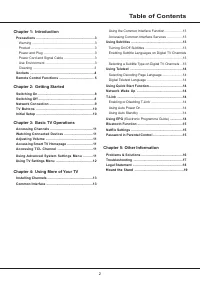
2 Table of Contents Chapter 1: Introduction Precautions ...............................................................3 Warning ...................................................................3Product ....................................................................3Power and Plug ..............
Page 5 - Precautions
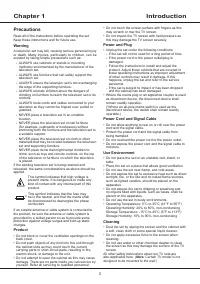
3 Introduction Chapter 1 Precautions Read all of the instructions before operating the set. Keep these instructions well for future use. Warning A television set may fall, causing serious personal injury or death. Many injuries, particularly to children, can be avoided by taking simple precautions s...
Page 6 - Introduction; Sockets; LAN; AV IN adapter socket; COMMON INTERFACE socket
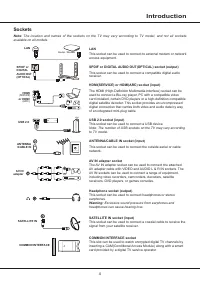
4 Introduction Sockets Note : The location and names of the sockets on the TV may vary according to TV model, and not all sockets available on all models. LAN This socket can be used to connect to external modem or network access equipment. SPDIF or DIGITAL AUDIO OUT(OPTICAL) socket (output) This so...
Page 7 - Remote Control Functions; OK; Note: Certain function may be accessed from the virtual remote; How to Use the Remote Control
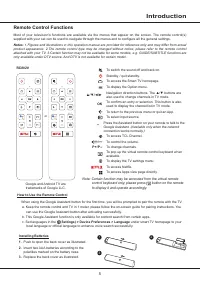
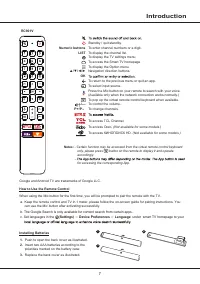
5 Introduction Remote Control Functions Most of your television's functions are available via the menus that appear on the screen. The remote control(s) supplied with your set can be used to navigate through the menus and to configure all the general settings. Notes : 1.Figures and illustrations in ...
Page 9 - Installing Batteries; Device Preferences
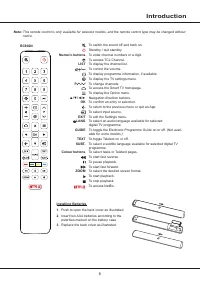
7 Standby / quit standby. Numeric buttons To enter channel numbers or a digit. LIST To display the channel list.To display the TV settings menu.To access the Smart TV homepage.To display the Option menu. ▲/▼/ ◄ / ► Navigation direction buttons. OK To return to the previous menu or quit an app.To sel...
Page 10 - Switching On; Switching Off
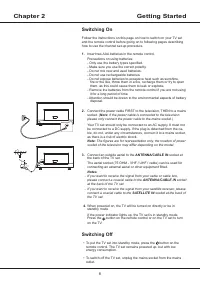
8 Chapter 2 Getting Started Switching On Follow the instructions on this page on how to switch on your TV set and the remote control before going on to following pages describing how to use the channel set-up procedure. 1. Insert two AAA batteries in the remote control. Precautions on using batterie...
Page 11 - Getting Started; Network Connection; Connecting to a Wired Network
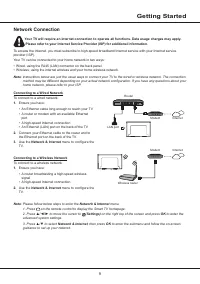
9 Getting Started Network Connection Your TV will require an internet connection to operate all functions. Data usage charges may apply. Please refer to your Internet Service Provider (ISP) for additional information. To access the Internet, you must subscribe to high-speed broadband Internet servic...
Page 12 - TV Buttons; TV mode; Initial Setup; Welcome
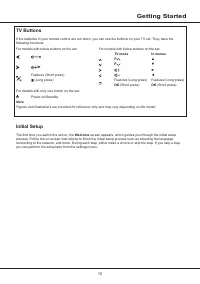
10 Getting Started TV Buttons If the batteries in your remote control are run down, you can use the buttons on your TV set. They have the following functions: For models with below buttons on the set: For models with below buttons on the set: / ◄ TV mode In menus P ▲ / ► P ▼► Features (Short press) ...
Page 13 - Using the remote control of RC802V; cursor
11 Chapter 3 Basic TV Operations Accessing Channels - Using the remote control of RC802V Using the ▲/▼ buttons : press the ▲/▼ buttons on the remote control to scroll through the channels. Using the OK button : press the OK button to display the channel list and press ▲ / ▼ / ◄ / ► and OK to select ...
Page 14 - Using TV Settings Menu; Basic TV Operations
12 1. Press on the remote control to display the Smart TV homepage. 2. Press ▲/ ◄ / ► to move the cursor to (Settings) on the right top of the screen and press OK to enter the advanced system settings. 3. Press ▲ / ▼ to choose the items and press OK to enter. 4. Press to return to previous interface...
Page 15 - Using Subtitles; Installing Channels; Common Interface; Chapter 4
13 1. Following the directions printed on the CAM, gently insert the module into the common interface slot on the TV. 2. Push the module in as far as it will go. 3. Turn on the TV and wait for the common interface function to be activated. This may take several minutes. Note: Do not remove the CAM f...
Page 16 - Using More of Your TV; Enabling or Disabling T-Link; (Electronic Programme; Using Teletext; Selecting Decoding Page Language; Using Quick Start Function
14 Using More of Your TV (Settings) > Network & Internet , use ▼ to select Networked standby and press OK to activate it. When the TV is in networked standby mode, you can use the App to wake up the TV remotely. Notes: - This feature is disabled if you press and hold the button on the remote ...
Page 17 - Netflix; Password in Parental Control; Programme filter; Bluetooth Function
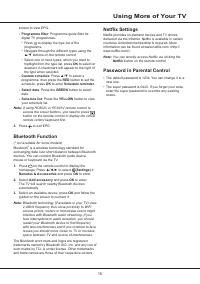
15 Using More of Your TV Netflix Settings Netflix provides on-demand movies and TV shows delivered via the Internet. Netflix is available in certain countries.Unlimited membership is required. More information can be found at www.netflix.com <http:// www.netflix.com/>. Note: You can directly a...
Page 19 - Other Information; Troubleshooting; Snowy dots and interference; Ghost; Radio frequency interference; Unorderly ripples on the picture
17 Other Information Troubleshooting Most problems you encounter with your TV can be corrected by consulting the following troubleshooting list. minimize the interference. Snowy dots and interference If the antenna is located in the fringe area of a television signal where the signal is weak, the pi...
Page 20 - Legal Statement
18 Other Information Legal Statement [Legal Statement] of TCL - manufacturer of this TV set Due to the various capabilities of products featuring the SmartTV - Services, as well as limitations in the available content, certain features, applications, and services may not be available on all devices ...
Page 21 - especially during the assembly process.
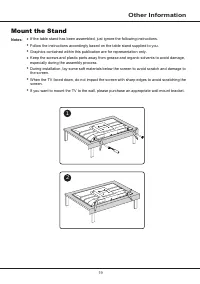
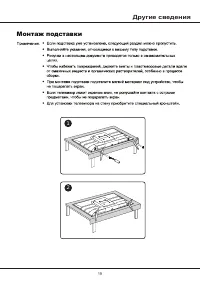
• If you want to mount the TV to the wall, please purchase an appropriate wall mount bracket. Notes : • If the table stand has been assembled, just ignore the following instructions. • Follow the instructions accordingly based on the table stand supplied to you. • Graphics contained within this publ...
Page 22 - Руководство по эксплуатации; ТЕЛЕВИЗОР ЦВЕТНОГО ИЗОБРАЖЕНИЯ ЖИДКОКРИСТАЛЛИЧЕСКИЙ
Руководство по эксплуатации Рисунки и иллюстрации в настоящем Руководстве пользователя приведены только для справки и могут отличаться от фактического внешнего вида продукта. Конструкция и спецификации продукта могут быть изменены без предварительного уведомления. ТЕЛЕВИЗОР ЦВЕТНОГО ИЗОБРАЖЕНИЯ ЖИДК...
Page 23 - Содержание
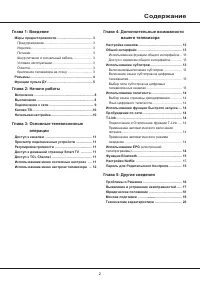
2 Содержание Глава 1: Введение Меры предосторожности ...................................... 3 Предупреждение .................................................... 3 Изделие ................................................................. . 3 Шнур питания и сигнальный кабель .................... 3 Пи...
Page 24 - Меры предосторожности; не
3 Введение Глава 1 Меры предосторожности Перед использованием устройства прочтите все инструкции . Сохраните данное руководство для справки . Предупреждение Не устанавливайте телевизор на неустойчивом основании. Он может упасть, став причиной серьезных травм, в том числе с летальным исходом. Многие ...
Page 25 - Введение; Разъемы
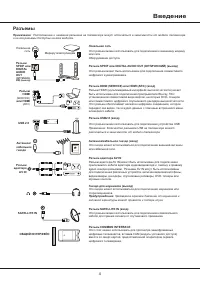
4 Введение Разъемы Примечание : Расположение и названия разъемов на телевизоре могут отличаться в зависимости от модели телевизора, и не все разъемы доступны на всех моделях. Локальная сеть Этот разъем можно использовать для подключения к внешнему модему или сети. Оборудование доступа Разъем SPDIF и...
Page 26 - Функции пульта ДУ; Установка батареек
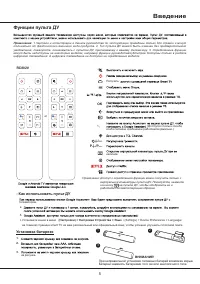
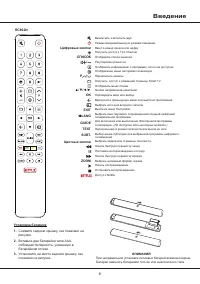
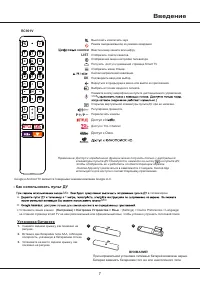
5 Введение Функции пульта ДУ Примечания : 1. Чертежи и иллюстрации в данном руководстве по эксплуатации приведены только для справки и могут отличаться от фактического внешнего вида продукта . 2. Тип пульта ДУ может быть изменен без предварительного уведомления , пожалуйста , ознакомьтесь с пультом ...
Page 28 - ОК; LIST; - Как использовать пульт ДУ
7 RC901V Введение Примечание : Доступ к определенной функции можно получить только с виртуальной клавиатуры пульта ДУ. Пожалуйста, нажмите на кнопку на пульте ДУ , чтобы отобразить ее и работать соответствующим образом. - Кнопки App могут различаться в зависимости от модели. Кнопка App используется ...
Page 29 - Включение; Выключение
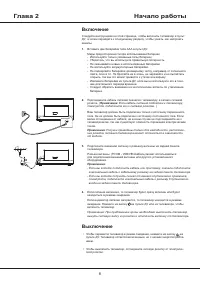
8 Глава 2 Начало работы Включение Следуйте инструкциям на этой странице, чтобы включить телевизор и пульт ДУ, а затем перейдите к следующему разделу, чтобы узнать, как настроить каналы. 1. Вставьте две батарейки типа ААА в пульт ДУ. Меры предосторожности при использовании батареек: - Используйте тол...
Page 30 - Начало работы; Подключение к сети
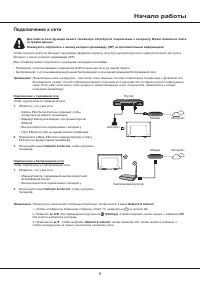
9 Начало работы Подключение к сети Для работы всех функций вашего телевизора потребуется подключение к интернету. Может взиматься плата за трафик данных.Пожалуйста, обратитесь к своему интернет-провайдеру (ISP) за дополнительной информацией. Чтобы получить доступ в Интернет, вы должны оформить подпи...
Page 31 - Кнопки ТВ; Начальная настройка
10 Начало работы Кнопки ТВ В случае разрядки батареек в пульте ДУ можно использовать кнопку управления, расположенную на корпусе телевизора. Они имеют следующие функции: Для моделей с кнопками ниже на телевизоре: Для моделей с кнопками ниже на телевизоре: /◄ TV режим В меню: P ▲ /► P ▼► Характеристи...
Page 32 - С помощью пульта ДУ RC802V
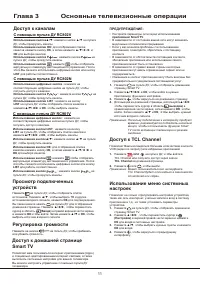
1 1 Глава 3 Основные телевизионные операции Доступ к каналам С помощью пульта ДУ RC802V Использование кнопок▲/▼: нажмите кнопки ▲/▼ на пульте ДУ, чтобы прокрутить каналы. Использование кнопки ОК: для отображения списка каналов нажмите кнопку ОК , а затем нажмите ▲/▼/◄ /► и ОК для выбора каналов. Исп...
Page 33 - Основные телевизионные операции; Использование меню настроек
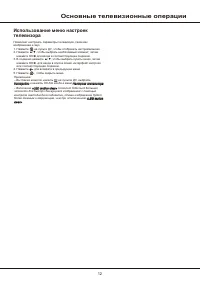
Позволяет настроить параметры телевизора, такие как изображение и звук. 1. Нажмите на пульте ДУ, чтобы отобразить настройки меню. 2. Нажмите ▲/▼, чтобы выбрать необходимый элемент, затем нажмите OK/►для входа в соответствующее подменю. 3. В подменю нажмите ▲/▼, чтобы выбрать пункты меню, затем нажми...
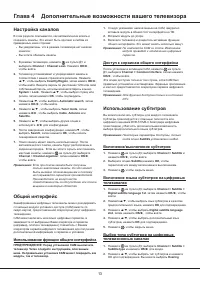
Page 34 - Использование субтитров; Настройка каналов; Общий интерфейс; Глава 4 Дополнительные возможности вашего телевизора
1 3 1. Следуя указаниям, напечатанным на CAM, аккуратно вставьте модуль в общий слот интерфейса на ТВ. 2. Вставьте модуль до упора. 3. Включите телевизор и дождитесь активации функции общего интерфейса. Это может занять несколько минут. Примечание: Не извлекайте CAM из слота. Извлечение модуля приве...
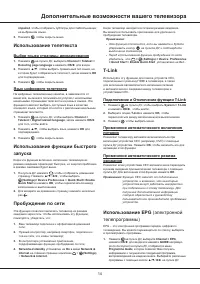
Page 35 - Дополнительные возможности вашего телевизора; Использование EPG
1 4 Дополнительные возможности вашего телевизора Когда телевизор находится в сетевом режиме ожидания, Вы можете использовать приложение для удаленного пробуждения телевизора. Примечания: - Эта функция отключится, если вы нажмете и будете удерживать кнопку на пульте ДУ и подтвердите выключение телеви...
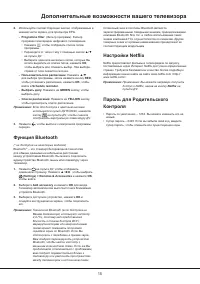
Page 36 - Настройки Netflix; Функция Bluetooth
1 5 Дополнительные возможности вашего телевизора Словесный знак и логотипы Bluetooth являются зарегистрированными товарными знаками, принадлежащими компании Bluetooth SIG, Inc. и любое использование таких знаков компанией TCL осуществляется по лицензии. Другие товарные знаки и торговые наименования ...
Page 37 - Проблемы и Решения
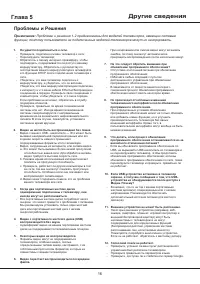
1 6 Другие сведения Глава 5 Проблемы и Решения Примечание: Проблемы и решения 1-2 предназначены для моделей телевизоров , имеющих сетевые функции , поэтому пользователи не подключенных моделей телевизоров могут их игнорировать . 1. Не удается подключиться к сети . - Проверьте , подключен ли ваш теле...
Page 38 - Выявление и устранение неисправностей; Другие сведения
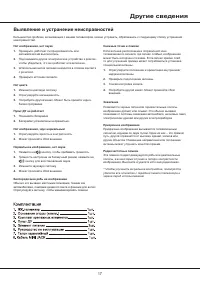
1 7 Выявление и устранение неисправностей Большинство проблем, возникающих с вашим телевизором, можно устранить, обратившись к следующему списку устранения неисправностей. Снежные точки и помехи Если антенна расположена в пограничной зоне телевизионного сигнала, где сигнал слабый, изображение может ...
Page 39 - Юридическое положение
16 Изготовлено по лицензии компании Dolby Laboratories. Dolby Термины HDMI и HDMI High - Definition Multimedia Interface и Логотип HDMI являются товарными знаками или зарегистрированными товарными знаками HDMI Licensing Administrator, Inc. , Dolby Audio и символ двойного D являются товарными знаками...
Page 40 - Монтаж подставки
Page 41 - Условия эксплуатации:
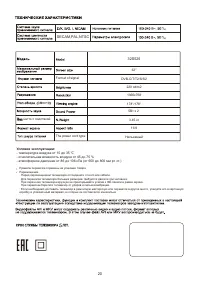
20 Правила перевозки отражены на упаковке товара Перемещение · Перед перемещением телевизора отсоедините от него все кабели. · Для переноски телевизора больших размеров требуются два или три человека. · При переноске телевизора вручную не прикладывайте усилия к ЖК-панели и рамке экрана. · При перево...
Page 42 - ТРАНСПОРТИРОВАНИЕ И ХРАНЕНИЕ; УТИЛИЗАЦИЯ ИЗДЕЛИЯ; в гарантийном талоне.
ПЕРЕЧЕНЬ ПОВРЕЖДЕНИЙ, НЕ ДОПУСКАЮЩИХ ДАЛЬНЕЙШУЮ ЭКСПЛУАТАЦИЮ ТЕЛЕВИЗОРА • Сетевой шнур или вилка повреждены;• Экран телевизора поврежден;• При попадании в телевизор влаги;• После падения телевизора;• Если телевизор не работает должным образом после того как Вы обратились в раздел по устранению неисп...