MSI Optix321UR-QD - User Manual
MSI Optix321UR-QD Monitor – User Manual, read for free online in PDF format. We hope this helps you resolve any issues you may have. If you have further questions, please contact us through the contact form.
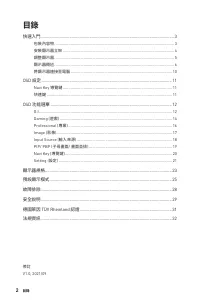
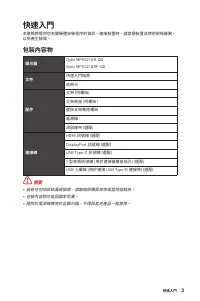
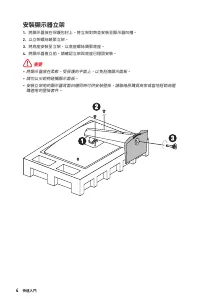
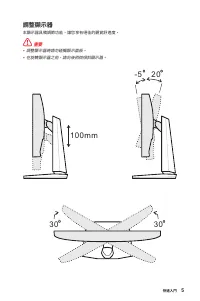
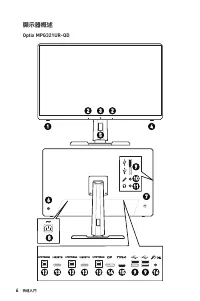
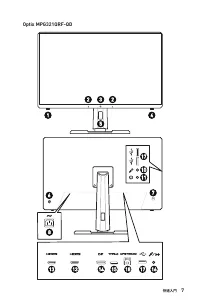

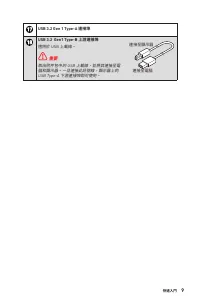
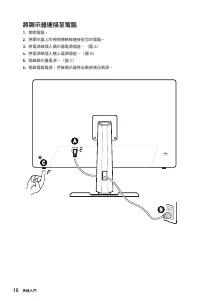
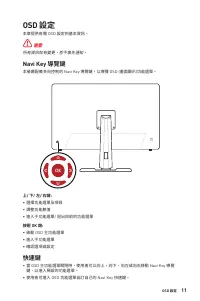
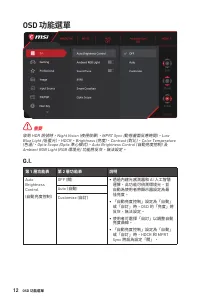
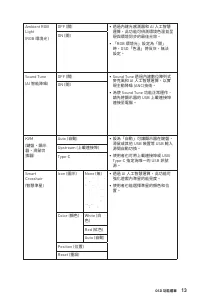
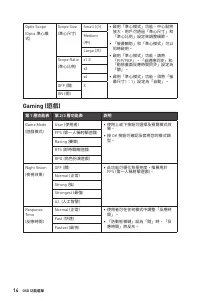
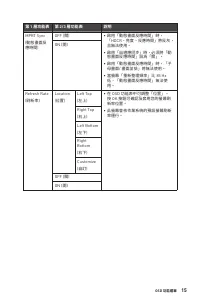
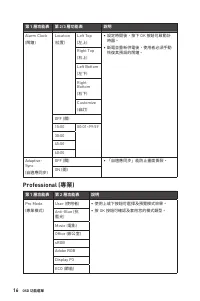
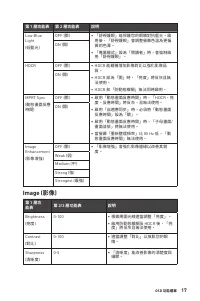
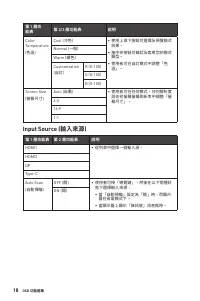
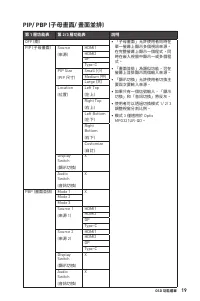
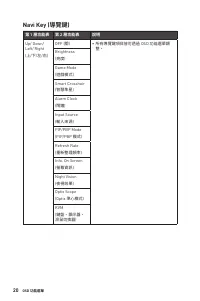
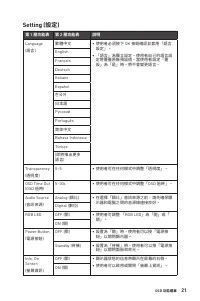
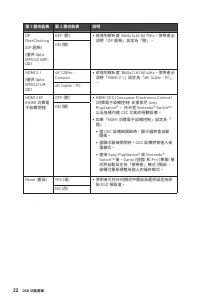
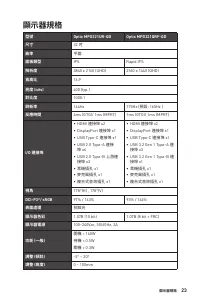
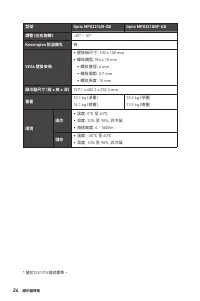

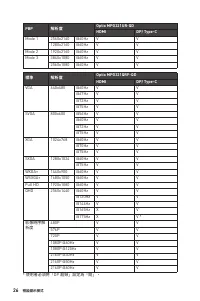
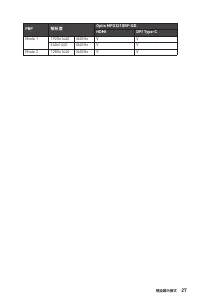
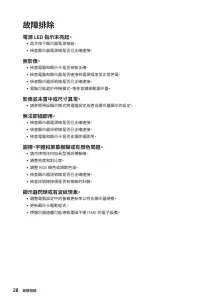
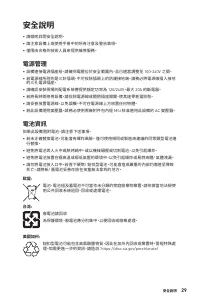
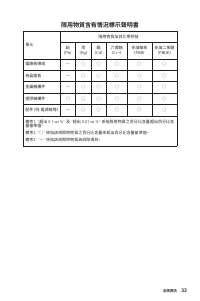
Table of Contents:
- Page 2 – 目錄
- Page 3 – 快速入門; 包裝內容物; 重要
- Page 4 – 安裝顯示器立架
- Page 5 – 調整顯示器
- Page 6 – 顯示器概述
- Page 10 – 將顯示器連接至電腦
- Page 11 – OSD 設定; Navi Key 導覽鍵
- Page 12 – OSD 功能選單
- Page 23 – 顯示器規格
- Page 25 – 預設顯示模式
- Page 28 – 故障排除
- Page 29 – 安全說明; 電源管理
- Page 30 – 環境需知
- Page 31 – 德國萊因 TÜV Rheinland 認證; 德國萊因 TÜV Rheinland Low Blue Light (低藍光) 認證
- Page 32 – 法規資訊; CE 合格認證
- Page 33 – 限用物質含有情況標示聲明書
- Page 34 – 環保產品特色; 建議:; 版權與商標聲明
Optix 系列
液晶顯示器
Optix MPG321UR-QD (3DC0)
Optix MPG321QRF-QD (3DB8)
使用指南
"Loading the manual" means you need to wait until the file loads and becomes available for online reading. Some manuals are very large, and the time they take to appear depends on your internet speed.
Summary
2 目錄 目錄 快速入門 ........................................................................................................................ 3 包裝內容物 .............................................................................................................. 3 安裝顯示器立架 ........................................
3 快速入門 快速入門 本章節將提供您有關硬體安裝程序的資訊。連接裝置時,請拿穩裝置並使用絕緣護腕, 以免產生靜電。 包裝內容物 顯示器 Optix MPG321UR-QDOptix MPG321QRF-QD 文件 快速入門指南註冊卡 配件 立架 (附螺絲)立架底座 (附螺絲)壁掛支架專用螺絲電源線滑鼠線夾 (選配) 連接線 HDMI 訊號線 (選配)DisplayPort 訊號線 (選配)USB Type-C 訊號線 (選配)Y 型音頻訊號線 (用於連接螢幕音訊孔) (選配)USB 上載線 (用於連接 USB Type-B 連接埠) (選配) ⚠ 重要 ∙ 若有任何項目缺漏或損壞,請聯絡原購...
4 快速入門 安裝顯示器立架 1. 將顯示器放在保護包材上。將立架對齊並安裝至顯示器凹槽。 2. 以立架螺絲鎖緊立架。 3. 將底座安裝至立架,以底座螺絲鎖緊底座。 4. 將顯示器直立前,請確認立架與底座已穩固安裝。 ⚠ 重要 ∙ 將顯示器放在柔軟、受保護的平面上,以免刮傷顯示面板。 ∙ 請勿以尖銳物碰觸顯示面板。 ∙ 安裝立架用的顯示器背面凹槽同時可供安裝壁掛,請聯絡原購買商家或當地經銷商選 購適用的壁掛套件。 1 1 2 2 3 3