Page 2 - 目錄
2 目錄 目錄 快速入門 ........................................................................................................................ 3 包裝內容物 .............................................................................................................. 3 安裝顯示器立架 ........................................
Page 3 - 快速入門; 包裝內容物; 重要
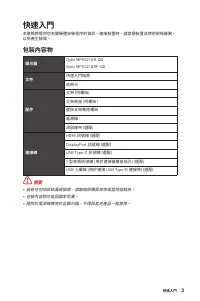
3 快速入門 快速入門 本章節將提供您有關硬體安裝程序的資訊。連接裝置時,請拿穩裝置並使用絕緣護腕, 以免產生靜電。 包裝內容物 顯示器 Optix MPG321UR-QDOptix MPG321QRF-QD 文件 快速入門指南註冊卡 配件 立架 (附螺絲)立架底座 (附螺絲)壁掛支架專用螺絲電源線滑鼠線夾 (選配) 連接線 HDMI 訊號線 (選配)DisplayPort 訊號線 (選配)USB Type-C 訊號線 (選配)Y 型音頻訊號線 (用於連接螢幕音訊孔) (選配)USB 上載線 (用於連接 USB Type-B 連接埠) (選配) ⚠ 重要 ∙ 若有任何項目缺漏或損壞,請聯絡原購...
Page 4 - 安裝顯示器立架
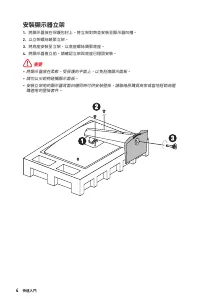
4 快速入門 安裝顯示器立架 1. 將顯示器放在保護包材上。將立架對齊並安裝至顯示器凹槽。 2. 以立架螺絲鎖緊立架。 3. 將底座安裝至立架,以底座螺絲鎖緊底座。 4. 將顯示器直立前,請確認立架與底座已穩固安裝。 ⚠ 重要 ∙ 將顯示器放在柔軟、受保護的平面上,以免刮傷顯示面板。 ∙ 請勿以尖銳物碰觸顯示面板。 ∙ 安裝立架用的顯示器背面凹槽同時可供安裝壁掛,請聯絡原購買商家或當地經銷商選 購適用的壁掛套件。 1 1 2 2 3 3
Page 5 - 調整顯示器
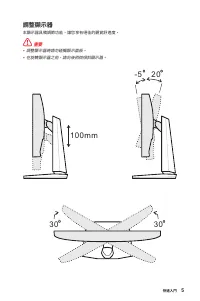
5 快速入門 調整顯示器 本顯示器具備調節功能,讓您享有絕佳的觀賞舒適度。 ⚠ 重要 ∙ 調整顯示器時請勿碰觸顯示面板。 ∙ 在旋轉顯示器之前,請向後稍微傾斜顯示器。 3 0 O O 3 0 O O 1 0 0 m m - 5 O O 2 0 O O
Page 6 - 顯示器概述
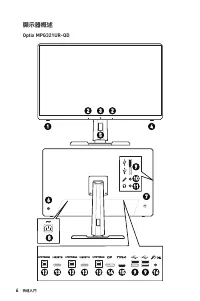
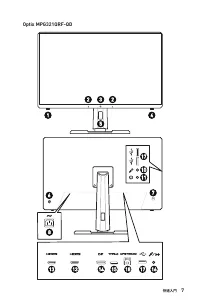
6 快速入門 顯示器概述 Optix MPG321UR-QD 1 1 2 2 3 3 4 4 5 5 6 6 8 8 7 7 9 9 10 10 11 11 13 13 14 14 15 15 9 9 16 16 12 12 2 2 12 12 13 13 12 12 9 9
Page 10 - 將顯示器連接至電腦
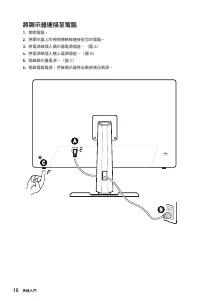
10 快速入門 將顯示器連接至電腦 1. 關閉電腦。 2. 將顯示器上的視頻傳輸線連接至您的電腦。 3. 將電源線插入顯示器電源插座。(圖 A) 4. 將電源線插入牆上電源插座。(圖 B) 5. 開啟顯示器電源。(圖 C) 6. 開啟電腦電源,然後顯示器將自動檢測信號源。 A A C C B B
Page 11 - OSD 設定; Navi Key 導覽鍵
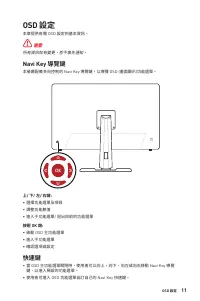
11 OSD 設定 OSD 設定 本章提供有關 OSD 設定的基本資訊。 ⚠ 重要 所有資訊如有變更,恕不事先通知。 Navi Key 導覽鍵 本螢幕配備多向控制的 Navi Key 導覽鍵,以導覽 OSD (畫面顯示)功能選單。 上/ 下/ 左/ 右鍵: ∙ 選擇功能選單及項目 ∙ 調整功能數值 ∙ 進入子功能選單/ 退出目前的功能選單 按壓 OK 鍵: ∙ 啟動 OSD 主功能選單 ∙ 進入子功能選單 ∙ 確認選項或設定 快速鍵 ∙ 當 OSD 主功能選單關閉時,使用者可以向上,向下,向左或向右移動 Navi Key 導覽 鍵,以進入預設的功能選單。 ∙ 使用者可進入 OSD 功能選單自訂...
Page 12 - OSD 功能選單
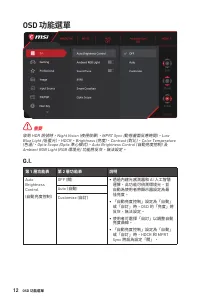
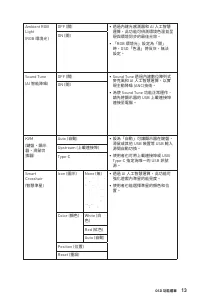
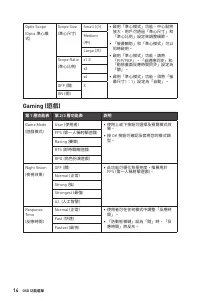
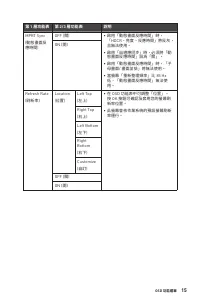
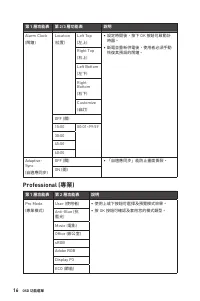
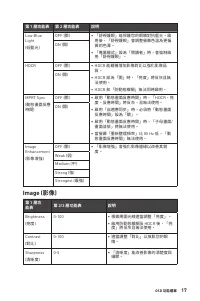
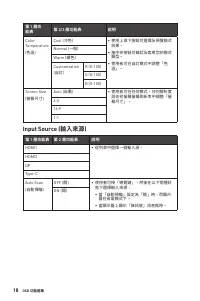
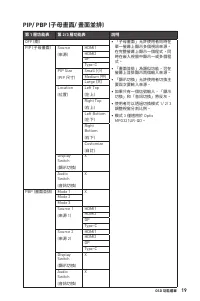
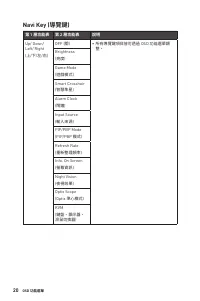
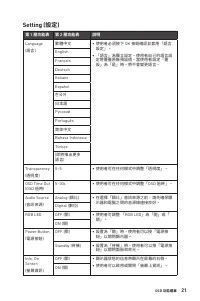
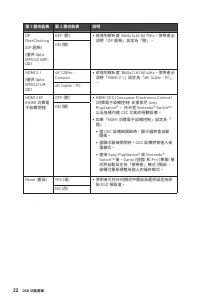
12 OSD 功能選單 OSD 功能選單 ⚠ 重要 收到 HDR 訊號時,Night Vision (夜視效果)、MPRT Sync (動態畫面反應時間)、Low Blue Light (低藍光)、HDCR、Brightness (亮度)、Contrast (對比)、Color Temperature (色温)、Optix Scope (Optix 準心模式)、Auto Brightness Control (自動亮度控制) 及 Ambient RGB Light (RGB 環境光) 功能將反灰,無法設定。 G.I. 第 1 層功能表 第 2 層功能表 說明 Auto Brightness C...
Page 23 - 顯示器規格
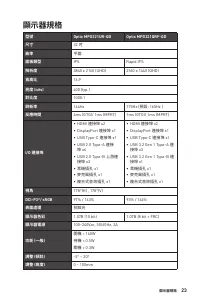
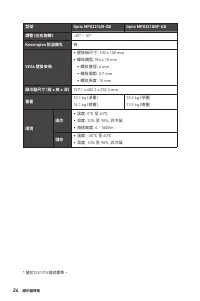
23 顯示器規格 顯示器規格 型號 Optix MPG321UR-QD Optix MPG321QRF-QD 尺寸 32 吋 曲率 平面 面板類型 IPS Rapid IPS 解析度 3840 x 2160 (UHD) 2560 x 1440 (QHD) 寬高比 16:9 亮度 (nits) 400 (typ.) 對比度 1000:1 刷新率 144Hz 175Hz (預設: 165Hz ) 反應時間 4ms (GTG)/ 1ms (MPRT) 1ms (GTG)/ 1ms (MPRT) I/O 連接埠 ∙ HDMI 連接埠 x2 ∙ DisplayPort 連接埠 x1 ∙ USB Type...
Page 25 - 預設顯示模式
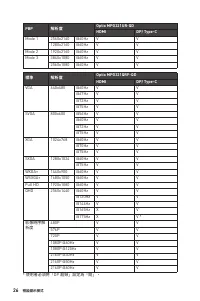
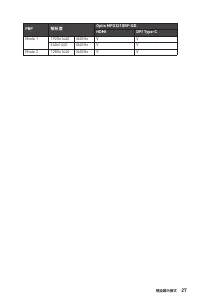
25 預設顯示模式 預設顯示模式 ⚠ 重要 所有資訊如有變更,恕不事先通知。 標準 解析度 Optix MPG321UR-QDHDMI DP/ Type-C VGA 640x480 @60Hz V V @67Hz V V @72Hz V V @75Hz V V SVGA 800x600 @56Hz V V @60Hz V V @72Hz V V @75Hz V V XGA 1024x768 @60Hz V V @70Hz V V @75Hz V V SXGA 1280x1024 @60Hz V V @75Hz V V WXGA+ 1440x900 @60Hz V V WSXGA+ 1680x1...
Page 28 - 故障排除
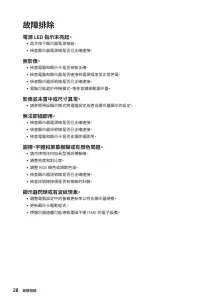
28 故障排除 故障排除 電源 LED 指示未亮起。 • 再次按下顯示器電源按鈕。 • 檢查顯示器電源線是否已正確連接。 無影像。 • 檢查電腦和顯示卡是否安裝正確。 • 檢查電腦和顯示器是否連接到電源插座並正常供電。 • 檢查顯示器訊號線是否已正確連接。 • 電腦可能處於待機模式。按任意鍵啟動顯示器。 影像並未置中或尺寸異常。 • 請參閱預設顯示模式將電腦設定為適合顯示器顯示的設定。 無法即插即用。 • 檢查顯示器電源線是否已正確連接。 • 檢查顯示器訊號線是否已正確連接。 • 檢查電腦和顯示卡是否支援即插即用。 圖標,字體和屏幕模糊或有顏色問題。 • 請勿使用任何加長型視訊傳輸線。 • 調...
Page 29 - 安全說明; 電源管理
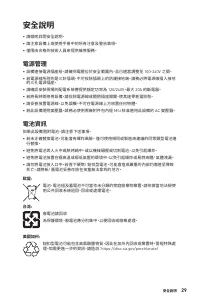
29 安全說明 安全說明 ∙ 請徹底詳閱安全說明。 ∙ 請注意設備上或使用手冊中的所有注意及警告事項。 ∙ 僅限由合格的技術人員來提供維修服務。 電源管理 ∙ 設備連接電源插座前,請確保電壓位於安全範圍內,且已適當調整至 100-240V 之間。 ∙ 若電源線所附的是三針插頭,不可拔除插頭上的防護接地端。請務必將電源線插入接地 的三孔電源插座。 ∙ 請確認安裝現場的配電系統應提供額定功率為 120/240V,最大 20A 的斷電器。 ∙ 若將長時間停用設備,請拔除電源線或關閉插座開關,使其達零耗電狀態。 ∙ 請妥善放置電源線,以免誤觸。不可在電源線上方放置任何物體。 ∙ 若此設備隨附變壓器,請...
Page 30 - 環境需知
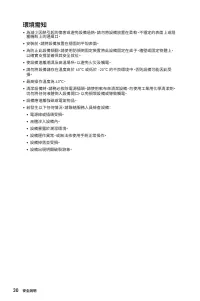
30 安全說明 環境需知 ∙ 為減少因熱引起的傷害或避免設備過熱,請勿將設備放置在柔軟、不穩定的表面上或阻 塞機殼上的通風口。 ∙ 安裝前,請將設備放置在穩固的平坦表面。 ∙ 為防止此設備傾翻,請使用防傾倒固定裝置將此設備固定在桌子、牆壁或固定物體上, 以確實支撐並確保其安全就位。 ∙ 使設備遠離潮濕及高溫場所,以避免火災及觸電。 ∙ 請勿將設備儲存在溫度高於 60℃ 或低於 -20℃ 的不良環境中,否則設備可能因此受 損。 ∙ 最高操作溫度為 40℃。 ∙ 清潔設備時,請務必拔除電源插頭。請使用軟布來清潔設備,勿使用工業用化學清潔劑。 切勿將任何液體倒入設備開口,以免損壞設備或導致觸電。 ∙...
Page 31 - 德國萊因 TÜV Rheinland 認證; 德國萊因 TÜV Rheinland Low Blue Light (低藍光) 認證
31 德國萊因 TÜV Rheinland 認證 德國萊因 TÜV Rheinland 認證 德國萊因 TÜV Rheinland Low Blue Light (低藍光) 認證 藍光已被證實會導致眼睛疲勞和不適。MSI微星科技現 在提供獲德國萊因 TÜV 低藍光認證的螢幕,以確保用 戶眼睛的舒適度和健康。請按照以下說明操作螢幕,以 減少因長時間接觸螢幕藍光而導致的症狀。 ∙ 將螢幕放置在距離眼睛20 – 28英寸 (50 – 70公分)的 位置,螢幕中心點略低於視線。 ∙ 需長時間使用螢幕時,不時有意識地眨眼將有助於減輕眼睛疲勞。 ∙ 每2小時休息20分鐘。 ∙ 休息時將視線從螢幕移開,凝視...
Page 32 - 法規資訊; CE 合格認證
32 法規資訊 法規資訊 CE 合格認證 本裝置經過測試,符合歐盟電磁相容性EMC指令 (2014/30/EU)、歐盟低電 壓指令 (2014/35/EU)、歐盟能源相關產品 Er P指令 (2009/125/EC)、以及歐 盟 RoHS 指令 (2011/65/EU)。本產品經過測試,符合 “歐盟官方指令” 中發 布的資訊技術設備協調標準。 FCC-B 無線射頻干擾聲明 本設備經過測試,且符合 FCC 規範中第 15 篇 B 類數位裝置的限制。這些 限制的用意在於提供合理的保護,預防居家安裝環境受到有害干擾。本設 備會產生、使用並散發無線射頻能量,此外,若未依照說明手冊正確安裝 及使用,可能...
Page 33 - 限用物質含有情況標示聲明書
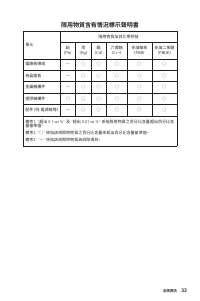
33 法規資訊 限用物質含有情況標示聲明書 單元 限用物質及其化學符號 鉛 (Pb) 汞 (Hg) 鎘 (Cd) 六價鉻 (Cr +6 ) 多溴聯苯 (PBB) 多溴二苯醚 (PBDE) 電路板總成 - ○ ○ ○ ○ ○ 液晶面板 - ○ ○ ○ ○ ○ 金屬機構件 - ○ ○ ○ ○ ○ 塑膠機構件 ○ ○ ○ ○ ○ ○ 配件 (例:電源線等) - ○ ○ ○ ○ ○ 備考1. “超出 0.1 wt %” 及 “超出 0.01 wt %” 係指限用物質之百分比含量超出百分比含 量基準值。備考2. “○” 係指該項限用物質之百分比含量未超出百分比含量基準值。備考3. “-” 係指該項限用物...
Page 34 - 環保產品特色; 建議:; 版權與商標聲明
34 法規資訊 環保產品特色 ∙ 使用中或閒置時都能節能。 ∙ 限制使用對環境或健康有害的物質。 ∙ 易於拆裝及回收。 ∙ 鼓勵回收使用以減少自然資源的損耗。 ∙ 藉由簡易的產品升級來延長產品的使用壽命。 ∙ 透過回收策略以減少固體廢棄物。 環保政策 ∙ 產品採用環保設計,能妥善再利用各種零件以及回收使用。使用壽命 終了時,不應丟棄本產品。 ∙ 使用者應聯絡本地經核可的資源回收場,處理這類產品的回收及棄置 工作。 ∙ 有關詳細的回收資訊,請參閱 MSI 網站並聯絡當地的代理商。 ∙ 使用者亦可透過 [email protected] 與我們聯絡,取得正確棄置、回收及拆卸 MSI 產 品的相關資...