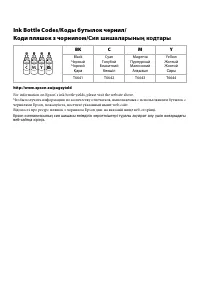
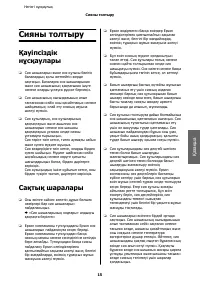
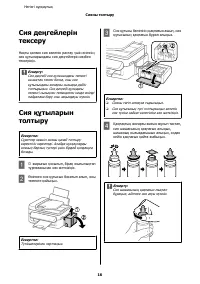
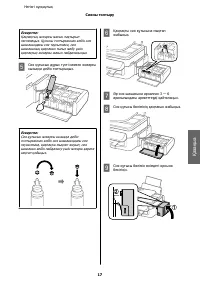
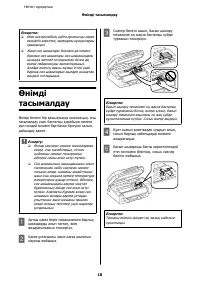
Page 2 - Copyright Notice; Сия шишаларының кодтары; BK
EN/RU/UK/KK 4123831 Rev.C cover-B BK Copyright Notice No part of this publication may be reproduced, stored in a retrieval system, or transmitted in any form or by any means, electronic, mechanical, photocopying, recording, or otherwise, without the prior written permission of Seiko Epson Corporatio...
Page 3 - English
Contents Introduction. . . . . . . . . . . . . . . . . . . . . . . . . 2 Where to Find Information. . . . . . . . . . . . . . . . . . . 2Caution, Important and Note. . . . . . . . . . . . . . . . . 2Using Epson Connect Service. . . . . . . . . . . . . . . . . 2 Safety Instructions. . . . . . . . . ....
Page 4 - Safety Instructions
Introduction Where to FindInformation The latest version of the following manuals are available on the Epson support website. http://www.epson.eu/Support (Europe) http://support.epson.net/ (other than Europe) ❏ Start Here (paper): Provides you with information on setting up the product and installin...
Page 6 - Buttons and LCD
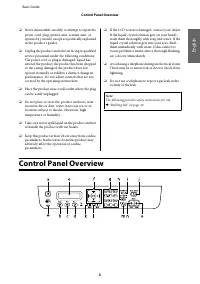
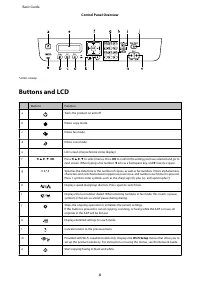
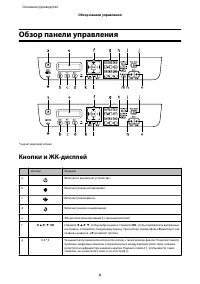
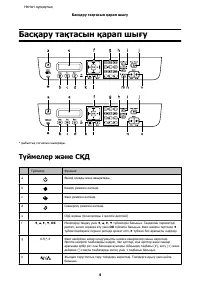
* emits a beep. Buttons and LCD Buttons Function a Turns the product on and off b Enters copy mode. c Enters fax mode. d Enters scan mode. e - LCD screen (monochrome 2-line display) f l , u , r , d , OK Press l , u , r , d to select menus. Press OK to confirm the setting you have selected and go to ...
Page 7 - Lights; Selecting Paper; Loading Paper
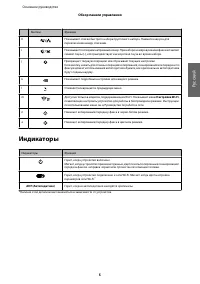
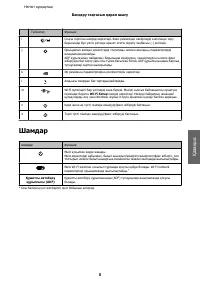
Buttons Function o Start copying/faxing in color. Lights Lights Function On when the product is on.Flashes when the product is receiving data, printing/copying/scanning/faxing, charging ink,or cleaning the print head. Stays on while the product is connected to a Wi-Fi network. Flashes while the Wi-F...
Page 8 - Placing Originals
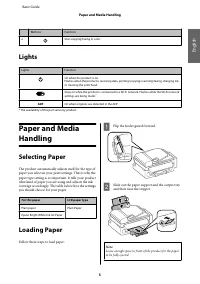
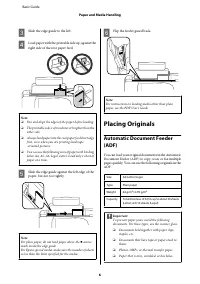
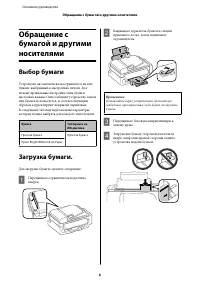
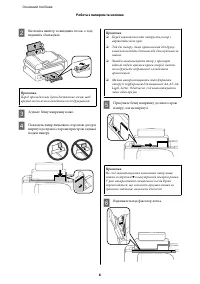
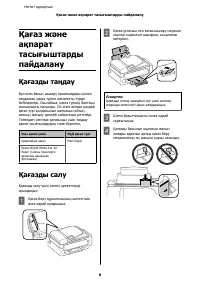
C Slide the edge guide to the left. D Load paper with the printable side up, against the right side of the rear paper feed. Note: ❏ Fan and align the edges of the paper before loading. ❏ The printable side is often whiter or brighter than the other side. ❏ Always load paper into the rear paper feed ...
Page 9 - Scanner glass
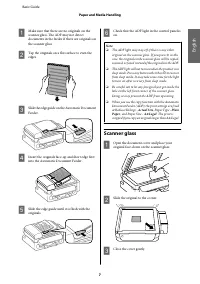
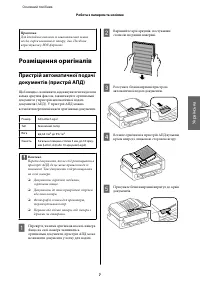
A Make sure that there are no originals on the scanner glass. The ADF may not detect documents in the feeder if there are originals on the scanner glass. B Tap the originals on a flat surface to even the edges. C Slide the edge guide on the Automatic Document Feeder. D Insert the originals face-up a...
Page 10 - Introducing FAX Utility
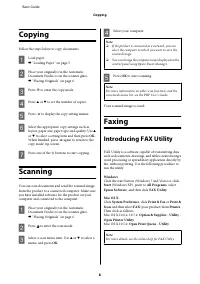
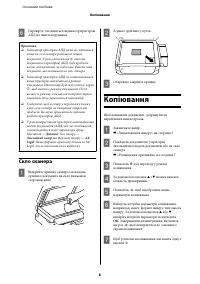
Copying Follow the steps below to copy documents. A Load paper. & “Loading Paper” on page 5 B Place your original(s) in the Automatic Document Feeder or on the scanner glass. & “Placing Originals” on page 6 C Press r to enter the copy mode. D Press u or d to set the number of copies. E Press...
Page 11 - Sharing line with phone device
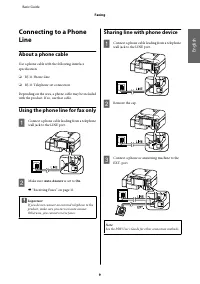
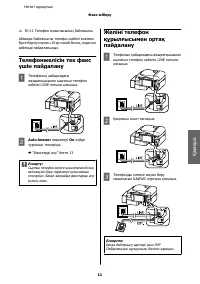
Connecting to a PhoneLine About a phone cable Use a phone cable with the following interface specification. ❏ RJ-11 Phone Line ❏ RJ-11 Telephone set connection Depending on the area, a phone cable may be included with the product. If so, use that cable. Using the phone line for fax only A Connect a ...
Page 12 - Checking the fax connection; Setting Up Fax Features; Setting up speed dial entries
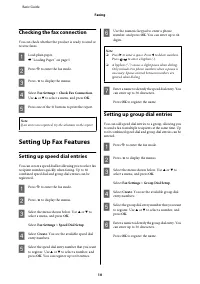
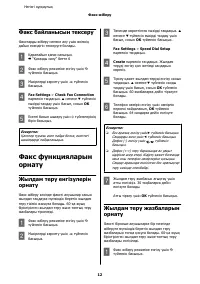
Checking the fax connection You can check whether the product is ready to send or receive faxes. A Load plain paper. & “Loading Paper” on page 5 B Press K to enter the fax mode. C Press x to display the menus. D Select Fax Settings > Check Fax Connection . Use u or d to select a menu, and pre...
Page 13 - Sending Faxes; Receiving Faxes
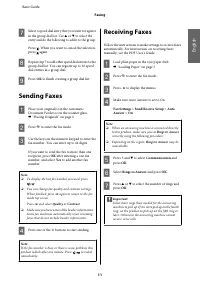
G Select a speed dial entry that you want to register in the group dial list. Use u or d to select the entry and do the following to add it to the group. Press . When you want to cancel the selection, press again. H Repeat step 7 to add other speed dial entries to the group dial list. You can regist...
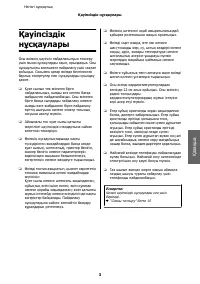
Page 14 - Printing Reports; Safety instructions
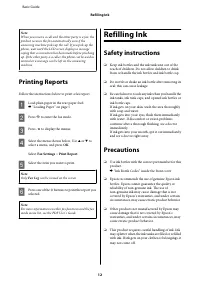
Note: When you receive a call and the other party is a fax, the product receives the fax automatically even if the answering machine picks up the call. If you pick up the phone, wait until the LCD screen displays a message saying that a connection has been made before you hang up. If the other party...
Page 18 - Error Messages
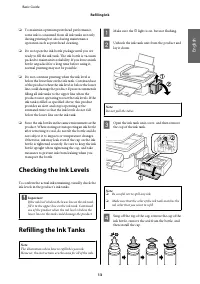
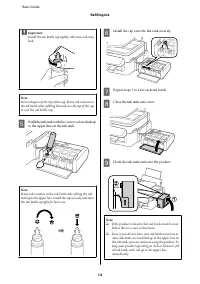
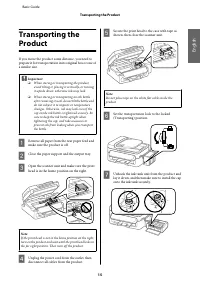
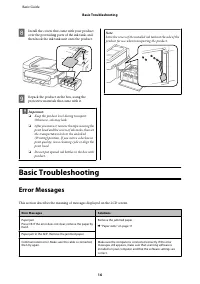
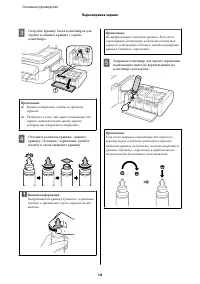
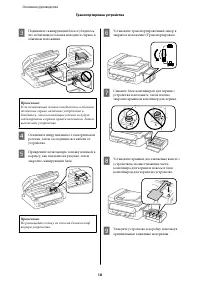
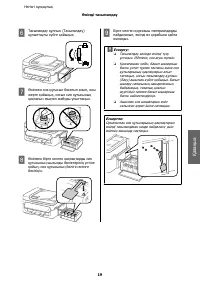
H Install the covers that came with your product over the protruding parts of the ink tank, and then hook the ink tank unit onto the product. I Repack the product in the box, using the protective materials that came with it. c Important: ❏ Keep the product level during transport. Otherwise, ink may ...
Page 19 - Paper Jams
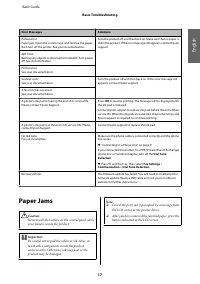
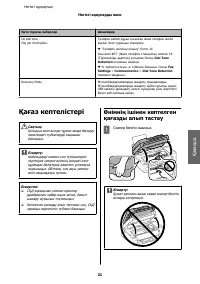
Error Messages Solutions Printer errorPaper jam. Open the scanner unit and remove the paper,then turn off the printer. See your documentation. Turn the product off and then back on. Make sure that no paper isstill in the product. If the error message still appears, contact Epsonsupport. ADF Error.Re...
Page 21 - Print Quality Help; Faxing Help
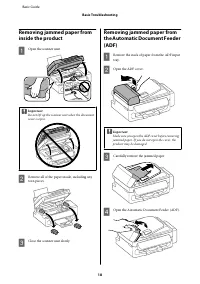
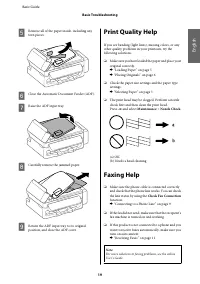
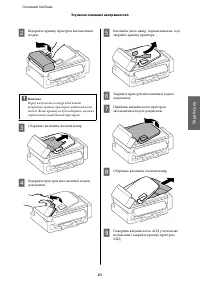
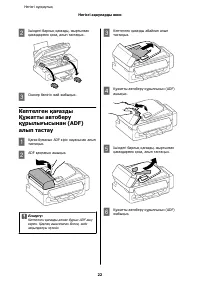
E Remove all of the paper inside, including any torn pieces. F Close the Automatic Document Feeder (ADF). G Raise the ADF input tray. H Carefully remove the jammed paper. I Return the ADF input tray to its original position, and close the ADF cover. Print Quality Help If you see banding (light lines...
Page 23 - Русский
Содержание Введение. . . . . . . . . . . . . . . . . . . . . . . . . . . . 2 Поиск информации. . . . . . . . . . . . . . . . . . . . . . . 2Предостережения, важная информация и примечания. . . . . . . . . . . . . . . . . . . . . . . . . . . . 2Использование услуги Epson Connect. . . . . . . . . . 2 ...
Page 24 - Поиск информации
Введение Поиск информации Последние версии следующих руководств доступны на web-сайте поддержки пользователей Epson. http://www.epson.eu/Support (Европа) http://support.epson.net/ (за пределами Европы) ❏ Установка (печатный вариант): Содержит информацию об установке устройства и установке ПО. ❏ Осно...
Page 27 - Индикаторы
Кнопки Функция h Показывает списки быстрого набора/группового набора. Нажмите еще раз дляпереключения между списками. i Показывает последний набранный номер. При наборе номера в режиме факса вставляетсимвол паузы (-), который действует как короткая пауза во время набора. j Прекращает текущую операци...
Page 28 - Выбор бумаги
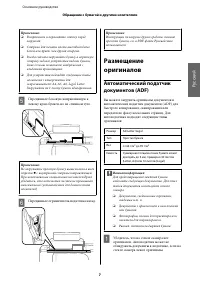
Обращение сбумагой и другиминосителями Выбор бумаги Устройство автоматически настраивается на тип бумаги, выбранный в настройках печати. Вот почему правильные настройки типа бумаги настольно важны. Они сообщают устройству, какой тип бумаги используется, и соответствующим образом корректируют покрыти...
Page 30 - Стекло сканера
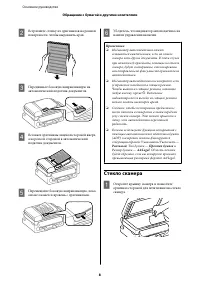
B Встряхните стопку из оригиналов на ровной поверхности, чтобы выровнять края. C Передвиньте боковую направляющую на автоматический податчик документов. D Вставьте оригиналы лицевой стороной вверх, а короткой стороной в автоматический податчик документов. E Перемещайте боковую направляющую, пока она...
Page 31 - Сканирование
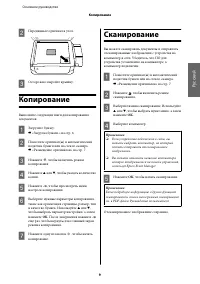
B Передвиньте оригинал в угол. C Осторожно закройте крышку. Копирование Выполните следующие шаги для копирования документов. A Загрузите бумагу. & «Загрузка бумаги.» на стр. 6 B Поместите оригинал(ы) в автоматический податчик бумаги или на стекло сканера. & «Размещение оригиналов» на стр. 7 ...
Page 32 - Знакомство с FAX Utility; О телефонном кабеле
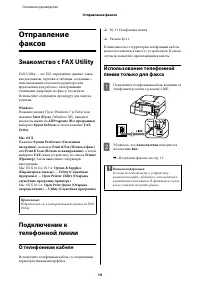
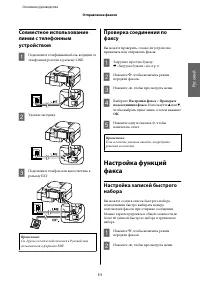
Отправлениефаксов Знакомство с FAX Utility FAX Utility — этo ПО, передающее данные, такие как документы, чертежи и таблицы, созданные с использованием текстового редактора или приложения для работы с электронными таблицами, напрямую по факсу, без печати. Используйте следующую процедуру для запуска у...
Page 34 - Отправка факсов
C Выберите меню, указанное ниже. Используйте u или d , чтобы выбрать пункт меню, а затем нажмите OK . Выберите Настройки факса > Быстрый набор . D Выберите Создать . Вы видите доступные номера записей быстрого набора. E Выберите номер записи быстрого набора, который хотите зарегистрировать. Испол...
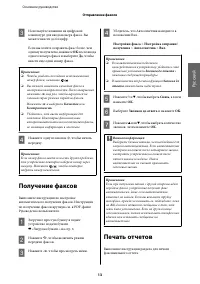
Page 35 - Получение факсов; Печать отчетов
C Используйте клавиши на цифровой клавиатуре для ввода номера факса. Вы можете ввести до 64 цифр. Если вы хотите отправить факс более, чем одному получателю, нажмите OK после ввода одного номера факса и выберите Да , чтобы ввести еще один номер факса. Примечание: ❏ Чтобы увидеть последний использова...
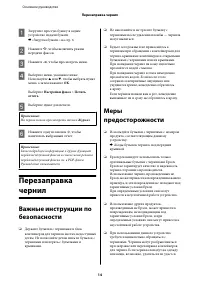
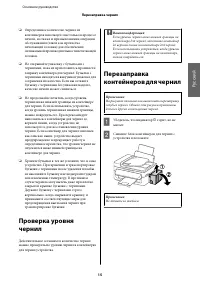
Page 41 - Сообщения об ошибках
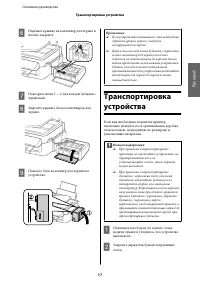
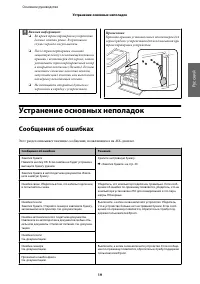
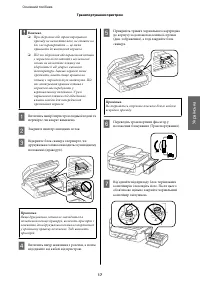
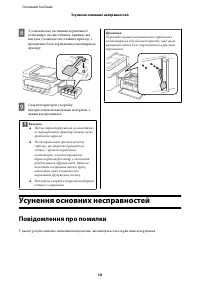
c Важная информация: ❏ Во время транспортировки устройство должно стоять ровно. В противном случае чернила могут вытечь. ❏ После транспортировки снимите защитную ленту с печатающей головки и крышки с контейнеров для чернил, затем установите транспортировочный запор в открытое положение (Печать). Есл...
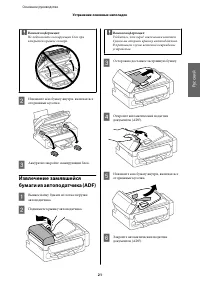
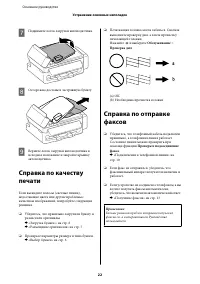
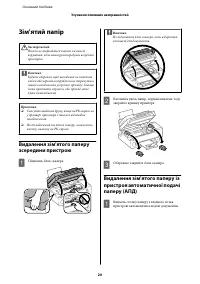
Page 42 - Замятие бумаги
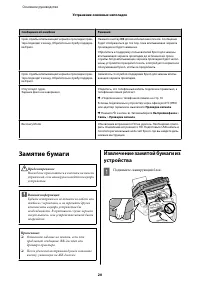
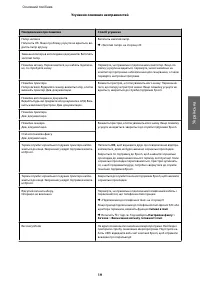
Сообщения об ошибках Решения Срок службы впитывающей чернила прокладки прин-тера подходит к концу. Обратитесь в службу поддерж-ки Epson. Нажмите кнопку OK для возобновления печати. Сообщение будет отображаться до тех пор, пока впитывающая чернилапрокладка не будет заменена. Обратитесь в поддержку по...
Page 46 - Українська
Зміст Вступ. . . . . . . . . . . . . . . . . . . . . . . . . . . . . . . 2 Зміст супровідної документації. . . . . . . . . . . . . . . 2Застереження, Важливо та Примітка. . . . . . . . . . 2Використання Epson Connect послуг. . . . . . . . . . 2 Вказівки з безпеки. . . . . . . . . . . . . . . . . . 2...
Page 49 - Кнопки й екран
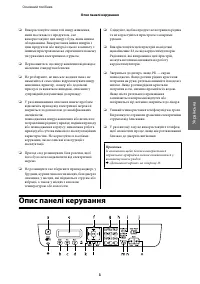
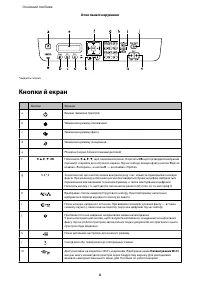
* видасть сигнал. Кнопки й екран Кнопки Функція a Вмикає і вимикає пристрій b Увімкнення режиму копіювання. c Увімкнення режиму факсу. d Увімкнення режиму сканування. e - РК-екран (чорно-білий 2-лінійний дисплей) f l , u , r , d , OK Натискайте l , u , r , d , щоб перемикати меню. Натисніть OK щоб п...
Page 50 - Індикатори; Вибір паперу; Завантаження паперу
Кнопки Функція n Запуск копіювання/передавання факсом чорно-білих документів. o Запуск копіювання/передавання факсом кольорових документів. Індикатори Індикатори Функція Світиться, коли прилад увімкнений.Блимає під час отримання даних, друку/копіювання/сканування/передача факсів,заповнення системи ч...
Page 52 - Розміщення оригіналів
Примітка. Для докладних вказівок із завантаження інших носіїв, окрім звичайного паперу, див. Посібник користувача у PDF-форматі. Розміщення оригіналів Пристрій автоматичної подачі документів (пристрй АПД) Щоб швидко скопіювати, відсканувати чи надіслати кілька аркушів факсом, завантажуйте оригінальн...
Page 53 - Скло сканера
F Перевірте, чи світиться індикатор пристрою АПД на панелі керування. Примітка. ❏ Індикатор пристрою АПД може не світитися, якщо на склі сканера розміщено інший документ. У разі натискання x , замість документа з пристрою АПД, буде зроблено копію, відскановано чи надіслано факсом той документ, що за...
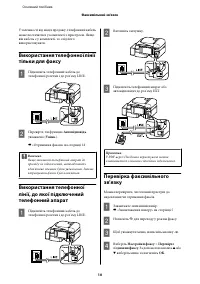
Page 54 - Програма FAX Utility; Про телефонний кабель
Сканування Можна відсканувати документ і надіслати його зображення з пристрою на комп'ютер, до якого він підключений. Перевірте підключення пристрою до комп'ютера та чи встановлено для нього програмне забезпечення. A Покладіть документ(и) у пристрій автоматичної подачі документів або на скло сканера...
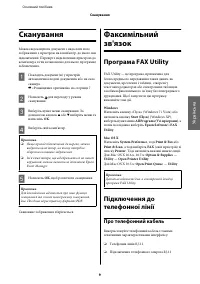
Page 57 - Надсилання факсів; Отримання факсів
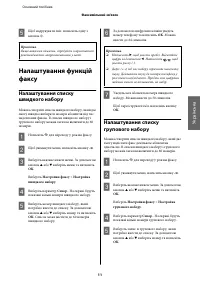
F Уведіть ім'я для даного номера групи. Можна ввести до 30 символів. Щоб зареєструвати ім'я, натисніть кнопку OK . G Уведіть номер швидкого набору, який потрібно додати до списку групового набору. За допомогою u або d виберіть запис і виконайте перелічені нижче дії, щоб додати його до групи. Натисні...
Page 58 - Друк звітів; Вказівки з безпеки
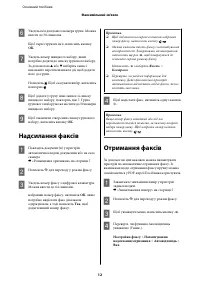
Примітка. ❏ Якщо автовідповідач підключений безпосередньо до цього приладу, під час виконання даної процедури необхідно правильно вказати значення параметра Дзвінків до відпов. . ❏ У деяких регіонах параметр Дзвінків до відпов. недоступний. E Натисніть y та d , щоб вибрати Зв'язок , а тоді натисніть...
Page 63 - Повідомлення про помилки
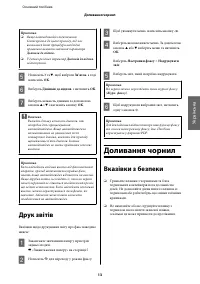
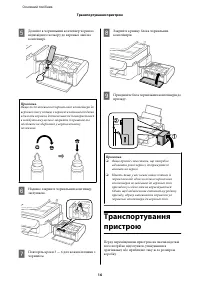
H Установіть над частинами чорнильного контейнера, що виступають, кришки, які входять у комплект постачання приладу, і приєднайте блок чорнильних контейнерів до приладу. I Спакуйте пристрій у коробку, використовуючи пакувальні матеріали, з якими він продавався. c Важливо. ❏ Під час транспортування н...
Page 67 - Довідка з якості друку
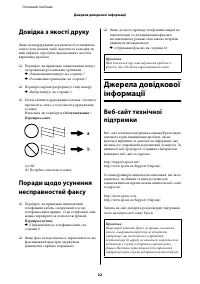
Довідка з якості друку Якщо на видрукуваних документах було виявлено смуги (ледь помітні лінії), відсутність кольорів чи інші дефекти, спробуйте вказані нижче способи вирішення проблем. ❏ Перевірте, чи правильно завантажений папір і чи правильно розташовані оригінали. & «Завантаження паперу» на ...
Page 68 - ǩȈșҲȈȘț ȚȈҲȚȈșȣȕ ҲȈȘȈȗ ȠȣҮț; Ȉȏ
ǴȈȏȔҺȕȣ DzȭȘȭșȗȍ. . . . . . . . . . . . . . . . . . . . . . . . . . . . . 2 ǨҲȗȈȘȈȚȚȣ ҲȈȑȌȈȕ ȈȓțҮȈ ȉȖȓȈȌȣ. . . . . . . . . . . 2ǹȈҲȚȣҲ, ǭșȒȍȘȚț Ȏӂȕȍ ǭșȒȍȘȚȗȍ. . . . . . . . . . . . 2Epson Connect. . . . . . . . . . . . . . . . . . . . . . . . . . . 2 ұȈțȭȗșȭȏȌȭȒ ȕҺșҲȈțȓȈȘȣ. . . . . . . . 3 ǩȈșҲȈȘț ȚȈ...
Page 69 - ǨҲȗȈȘȈȚȚȣ ҲȈȑȌȈȕ; ǭșȒȍȘȚȗȍ; Epson Connect
DzȭȘȭșȗȍ ǨҲȗȈȘȈȚȚȣ ҲȈȑȌȈȕ ȈȓțҮȈ ȉȖȓȈȌȣ Dzȍȓȍșȭ ȕҺșҲȈțȓȣҲȚȈȘȌȣҶ ȎȈҶȈ ȕҺșҲȈșȣ Epson ҲȖȓȌȈț ȒӄȘșȍȚț Ȋȍȉ - șȈȑȚȣȕȌȈ ҲȖȓ ȎȍȚȭȔȌȭ . http://www.epson.eu/Support ( ǭțȘȖȗȈ ) http://support.epson.net/ ( ǭțȘȖȗȈȌȈȕ ȉȈșҲȈ ȍȓȌȍȘ ) ❏ Ƕșȣ ȎȍȘȌȍȕ ȉȈșȚȈҶȣȏ (ҲȈҮȈȏ): ӃȕȭȔȌȭ ȘȍȚȚȍț Ȕȍȕ ȉȈҮȌȈȘȓȈȔȈȓȣҲ ҲҺȘȈȓȌȣ ȖȘȕȈȚț ȎӄȕȭȕȌȍ...
Page 71 - ǺҸȑȔȍȓȍȘ
ǩȈșҲȈȘț ȚȈҲȚȈșȣȕ ҲȈȘȈȗ ȠȣҮț * ȌȣȉȣșȚȣҲ șȐȋȕȈȓȣȕ ȠȣҮȈȘȈȌȣ . ǺҸȑȔȍȓȍȘ Ȏӂȕȍ ǹұǬ ǺҸȑȔȍȓȍȘ ǼțȕȒȞȐȧ a ӃȕȭȔȌȭ ҲȖșȈȌȣ Ȏӂȕȍ ȈȎȣȘȈȚȈȌȣ . b DzӄȠȭȘț ȘȍȎȐȔȭȕ ȍȕȋȭȏȍȌȭ . c ǼȈȒș ȘȍȎȐȔȭȕ ȍȕȋȭȏȍȌȭ . d ǹȒȈȕȍȘȓȍț ȘȍȎȐȔȭȕ ȍȕȋȭȏȍȌȭ . e - ǹұǬ ȥȒȘȈȕȣ ( ȔȖȕȖȝȘȖȔȌȣ 2 ȎȍȓȭȓȭȒ ȌȐșȗȓȍȑ ) f l , u , r , d , OK ǴӂȏȭȘȓȍȘȌȭ ȚȈҶȌȈț Ҹ...
Page 72 - ȀȈȔȌȈȘ
ǺҸȑȔȍȓȍȘ ǼțȕȒȞȐȧ i ǹȖҶҮȣ ȚȍȘȭȓȋȍȕ ȕӄȔȭȘȌȭ ȒӄȘșȍȚȍȌȭ . ǼȈȒș ȘȍȎȐȔȭȕȌȍ ȕӄȔȭȘȓȍȘȌȭ ȍȕȋȭȏȋȍȕȌȍ ȚȍȘț ȉȈȘȣșȣȕȌȈ ȉҺȓ Ҹȏȭȓȭș ȘȍȚȭȕȌȍ ӂȘȍȒȍȚ ȍȚȍȚȭȕ ȒȭȌȭȘȚț ȚȈҶȉȈșȣȕ (-) ȍȕȋȭȏȍȌȭ . j ǶȘȣȕȌȈȓȣȗ ȎȈȚҲȈȕ ӂȘȍȒȍȚȚȍȘȌȭ ȚȖҲȚȈȚȈȌȣ ȕȍȔȍșȍ ȈҮȣȔȌȈ , ȣ ȗȈȘȈȔȍȚȘȓȍȘȌȭ ȐȕȐȞȐȈȓȐȏȈȞȐȧȓȈȑȌȣ . ADF ҲҺȘȣȓҮȣșȣȕ ȗȈȑȌȈȓȈȕț ȉȈȘȣșȣȕȌȈ ...
Page 73 - ұȈҮȈȏȌȣ
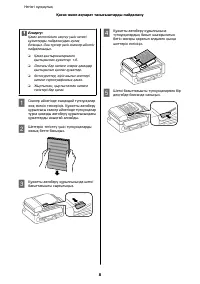
ұȈҮȈȏ Ȏӂȕȍ ȈҲȗȈȘȈȚ ȚȈșȣҮȣȠȚȈȘȌȣ ȗȈȑȌȈȓȈȕț ұȈҮȈȏȌȣ ȚȈҶȌȈț ǩҺȓ ӄȕȭȔ ȉȈșȣȗ ȠȣҮȈȘț ȖȘȕȈȚȣȔȌȈȘȣ ȭȠȭȕȍȕ ȚȈҶȌȈȓҮȈȕ ҲȈҮȈȏ ȚҸȘȭȕȍ ȈȊȚȖȔȈȚȚȣ ȚҸȘȌȍ ȉȍȑȭȔȌȍȓȍȌȭ . ǶșȣȓȈȑȠȈ , ҲȈҮȈȏ ȚҸȘȭȕȭҶ ȉȈȗȚȈțȣ șȖȕȠȈȓȣҲȚȣ ȔȈҶȣȏȌȣ . Ƕȓ șȭȏȋȍ ӄȕȭȔȌȍ ҲȈȕȌȈȑ ҲȈҮȈȏ ȚҸȘȭ ҲȖȓȌȈȕȣȓȣȗ ȎȈȚҲȈȕȣȕ ȈȑȚȣȗ , șȐȧȕȣҶ ȎȈҮȣȓț ȌȍҶȋȍȑȭ șӂȑȒȍșȭȕȠȍ ...
Page 74 - ǺҸȗȕҺșҲȈȓȈȘȌȣ
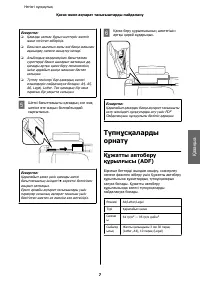
ǭșȒȍȘȚȗȍ : ❏ ұȈҮȈȏȌȣ șȈȓȔȈș ȉҺȘȣȕ ȠȍȚȚȍȘȭȕ Ȏȍȓȗȭȗ Ȏӂȕȍ ȚȍȋȭșȚȍȗ ȎȭȉȍȘȭҶȭȏ . ❏ ǩȈșȣȓȣȗ ȠȣҮȈȚȣȕ ȎȈҮȣ ȎȐȭ ȉȈșҲȈ ȎȈҮȣȕȈȕ ȈҲȠȣȓȌȈț ȕȍȔȍșȍ ȈȠȣҲȚȈț ȒȍȓȍȌȭ . ❏ ǨȓȤȉȖȔȌȣҲ - ȒӄȓȌȍȕȍҶȭȕȍȕ ȉȈҮȣȚȚȈȓҮȈȕ șțȘȍȚȚȍȘȌȭ ȉȈșȣȗ ȠȣҮȈȘȣȗ ȎȈȚșȈҶȣȏ ȌȈ , ҲȈҮȈȏȌȣ ȈȘȚҲȣ ҲȈҮȈȏ ȉȍȘț ȔȍȝȈȕȐȏȔȭȕȭҶ ȭȠȭȕȍ ӂȘȌȈȑȣȔ ҲȣșҲȈ ȎȈҮȣȕȈȕ ȉȈșȚȈȗ...
Page 76 - ǹȒȈȕȍȘ
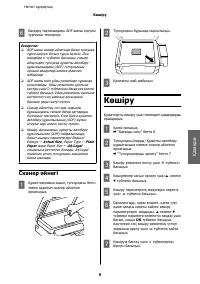
F ǩȈșҲȈȘț ȚȈҲȚȈșȣȕȌȈҮȣ ADF ȠȈȔȣ ҲȖșțȓȣ ȚҺȘҮȈȕȣȕ ȚȍȒșȍȘȭҶȭȏ . ǭșȒȍȘȚȗȍ : ❏ ADF ȠȈȔȣ șȒȈȕȍȘ ӂȑȕȍȋȭȕȌȍ ȉȈșҲȈ ȚҸȗȕҺșҲȈ ȚҺȘșȈ ӄȠȭȘțȓȭ ȉȖȓȣȗ ȚҺȘțȣ ȔҸȔȒȭȕ . Ƕșȣ ȎȈҮȌȈȑȌȈ x ȚҸȑȔȍșȭȕ ȉȈșșȈҶȣȏ , șȒȈȕȍȘ ӂȑȕȍȋȭȕȌȍȋȭ ȚҺȗȕҺșҲȈ ҲҺȎȈȚȚȣ ȈȊȚȖȉȍȘț ҲҺȘȣȓҮȣșȣȕȌȈҮȣ (ADF) ȚҸȗȕҺșҲȈȕȣҶ ȖȘȕȣȕȈ ȒӄȠȭȘȭȓȍȌȭ ȕȍȔȍșȍ ȜȈȒșȗȍȕ Ȏȭȉȍ...
Page 77 - ǹȒȈȕȍȘȓȍț; ǼȈȒș; ǺȍȓȍȜȖȕ
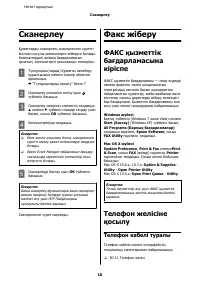
ǹȒȈȕȍȘȓȍț ұҺȎȈȚȚȈȘȌȣ șȒȈȕȍȘȓȍȗ , șȒȈȕȍȘȓȍȕȋȍȕ șțȘȍȚȚȭ ӄȕȭȔȕȍȕ ҲȖșțȓȣ ȒȖȔȗȤȦȚȍȘȋȍ ȎȭȉȍȘțȋȍ ȉȖȓȈȌȣ . DzȖȔȗȤȦȚȍȘȌȍȋȭ ӄȕȭȔȕȭҶ ȉȈҮȌȈȘȓȈȔȈșȣȕ ȖȘȕȈȚȣȗ , ȒȖȔȗȤȦȚȍȘȋȍ ҲȖșȣȓҮȈȕȣȕ ȚȍȒșȍȘȭҶȭȏ . A ǺҸȗȕҺșҲȈȕȣ ( ȓȈȘȌȣ ) ұҺȎȈȚȚȣ ȈȊȚȖȉȍȘț ҲҺȘȣȓҮȣșȣȕȈ ȕȍȔȍșȍ șȒȈȕȍȘ ӂȑȕȍȋȭȕȍ ȖȘȕȈȚȣҶȣȏ . & “ ǺҸȗȕҺșҲȈȓȈȘȌȣ ȖȘȕȈȚț ” ȉ...
Page 80 - ǼȈȒșȚȍȘȌȭ
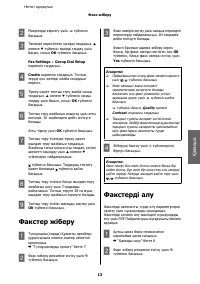
B ǴӂȏȭȘȓȍȘȌȭ ȒӄȘșȍȚț ҸȠȭȕ x ȚҸȑȔȍșȭȕ ȉȈșȣҶȣȏ . C ǺӄȔȍȕȌȍ ȒӄȘșȍȚȭȓȋȍȕ ȔӂȏȭȘȌȭ ȚȈҶȌȈҶȣȏ . u ȕȍȔȍșȍ d ȚҸȑȔȍșȭȕ ȔӂȏȭȘȌȭ ȚȈҶȌȈț ҸȠȭȕ ȉȈșȣȗ , șȖșȣȕ OK ȚҸȑȔȍșȭȕ ȉȈșȣҶȣȏ . Fax Settings > Group Dial Setup ȗӂȘȔȍȕȭȕ ȚȈҶȌȈҶȣȏ . D Create ȗӂȘȔȍȕȭȕ ȚȈҶȌȈҶȣȏ . ǺȖȗȚȣҲ ȚȍȘțȌȭ ҲȖȓ ȎȍȚȭȔȌȭ ȎȈȏȉȈ șȈȕȌȈȘȣȕ ȒӄȘȍșȭȏ . E...
Page 81 - ǭșȍȗȚȍȘȌȭ
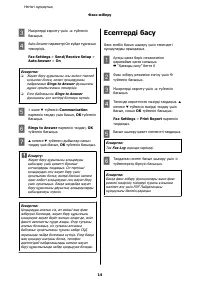
C ǴӂȏȭȘȓȍȘȌȭ ȒӄȘșȍȚț ҸȠȭȕ x ȚҸȑȔȍșȭȕ ȉȈșȣҶȣȏ . D Auto Answer ȗȈȘȈȔȍȚȘȭ On ȒҸȑȌȍ ȚҺȘҮȈȕȣȕ ȚȍȒșȍȘȭҶȭȏ . Fax Settings > Send/Receive Setup > Auto Answer > On ǭșȒȍȘȚȗȍ : ❏ ǮȈțȈȗ ȉȍȘț ҲҺȘȣȓҮȣșȣ Ȗșȣ ӄȕȭȔȋȍ ȚȭȒȍȓȍȑ ҲȖșȣȓҮȈȕ ȉȖȓșȈ , Ȓȍȓȍșȭ ȗȘȖȞȍȌțȘȈȕȣ ȗȈȑȌȈȓȈȕȣȗ Rings to Answer ȜțȕȒȞȐȧșȣ ȌҺȘȣș ȖȘȕȈ...
Page 88 - ұȈҮȈȏ
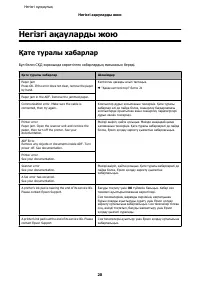
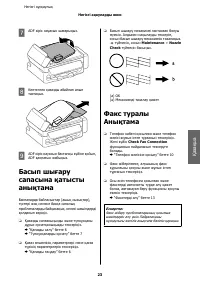
ұȈȚȍ ȚțȘȈȓȣ ȝȈȉȈȘȓȈȘ ȀȍȠȭȔȌȍȘ No dial tone. Fax job incomplete. ǺȍȓȍȜȖȕ ȒȈȉȍȓȭ ȌҺȘȣș ҲȖșȣȓҮȈȕ Ȏӂȕȍ ȚȍȓȍȜȖȕ Ȏȍȓȭșȭ ȎҺȔȣș ȭșȚȍȗ ȚҺȘҮȈȕȣȕ ȚȍȒșȍȘȭҶȭȏ . & “ ǺȍȓȍȜȖȕ Ȏȍȓȭșȭȕȍ ҲȖșȣȓț ” ȉȍȚȚȍ 10 Ƕșȣ ӄȕȭȔ ǮǺǹ ( ǮȍȒȍ ȚȍȓȍȜȖȕ șȚȈȕȞȐȧșȣ ) ȕȍȔȍșȍ ǺǨ ( ǺȍȘȔȐȕȈȓȌȣ ȈȌȈȗȚȍȘ ) ҲȖșȣȓҮȈȕ ȉȖȓșȈ , Dial Tone Detection...
Page 91 - ǺȍȝȕȐȒȈȓȣҲ
ǨȕȣҲȚȈȔȈ Ȉȓț ȒӄȏȌȍȘȭ ǺȍȝȕȐȒȈȓȣҲ ҲȖȓȌȈț ҲȣȏȔȍȚȭȕȭҶ Ȋȍȉ șȈȑȚȣ Epson ȒȖȔȗȈȕȐȧșȣȕȣҶ ȚȍȝȕȐȒȈȓȣҲ ҲȖȓȌȈț ȒӄȘșȍȚț ҲȣȏȔȍȚȭȕȭҶ Ȋȍȉ șȈȑȚȣ ӄȕȭȔȕȭҶ ҲҺȎȈȚȣȕȌȈҮȣ ȈҲȈțȌȣ ȎȖȦҮȈ ҲȈȚȣșȚȣ ȔӂȓȭȔȍȚ ȈȘҲȣȓȣ ȠȍȠțȋȍ ȉȖȓȔȈȑȚȣȕ ȈҲȈțȓȈȘҮȈ ҲȈȚȣșȣ ȉȈȘ ȈȕȣҲȚȈȔȈȕȣ ȉȍȘȍȌȭ . Ǫȍȉ ȉȘȈțȏȍȘ ȉȈȘ ȉȖȓșȈ Ȏӂȕȍ ȐȕȚȍȘȕȍȚȒȍ ȠȣҮȈ ȈȓșȈҶȣȏ , Ȓȍȓȍșȭ...