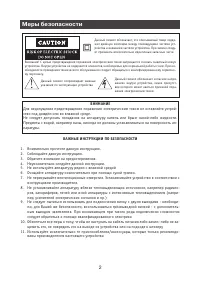
Page 2 - Меры безопасности; ВНИМАНИЕ; инструкциями производителя.
2 Меры безопасности Данный символ обозначает, что описываемый товар содер-жит двойную изоляцию между токоведущими частями уст-ройства и внешними частями устройства. При замене следу-ет применять исключительно идентичные запасные части Внимание! С целью предотвращения поражения электрическим током за...
Page 3 - Для перемещения либо установки устройства используйте ис-
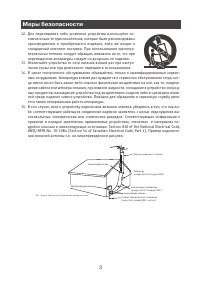
3 Меры безопасности 12. Для перемещения либо установки устройства используйте ис- ключительно те приспособления, которые были рекомендованыпроизводителем и приобретаются отдельно, либо же входят встандартный комплект поставки. При использовании транспор-тировочных тележек следует обращать внимание н...
Page 4 - Содержание
4 Содержание Основное описание......................................................................................................5Технические характеристики .........................................................................................6Внешний вид устройства...............................
Page 5 - Основное описание; Свойства
5 Основное описание Свойства • Телевизор размером в 15’’ с жидкокристаллическим дисплеем TFT-типа. • Напрямую подключается к компьютеру, экран телевизора используется при этом в качестведисплея • Отсутствие рентгеновского излучения, соответствует требованиям по безопасности труда • Неконтрастное изо...
Page 6 - Технические характеристики; Принадлежности; В случае любых изменений в конструкции, о них не сообщается.
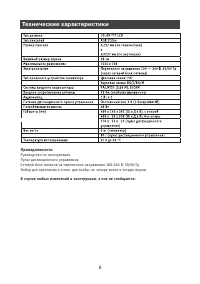
6 Технические характеристики Принадлежности Руководство по эксплуатацииПульт дистанционного управленияСетевой блок питания на переменное напряжение 100-240 В, 50/60 ГцНабор для крепления к стене: две скобы, по четыре винта и четыре втулки В случае любых изменений в конструкции, о них не сообщается.
Page 7 - Внешний вид устройства; Вид спереди
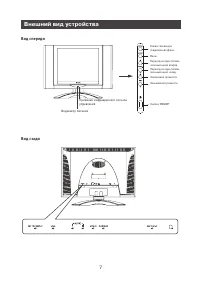
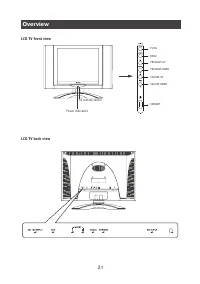
Внешний вид устройства 7 Вид спереди Вид сзади Индикатор питания Приёмник инфракрасного сигналауправления Режим телевизора/видеомагнитофона Меню Переход на один телеви-зионный канал вперёдПереход на один телеви-зионный канал назадУвеличение громкости Уменьшение громкости Кнопка STANDBY
Page 8 - Пульт дистанционного управления; лярность
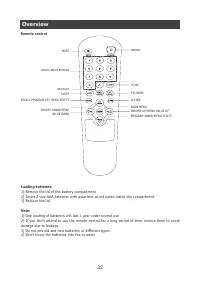
Пульт дистанционного управления 8 Отключение звука Клавиши цифрового набора SND - режим Таймер автоматического отключения Перемещение вперёд по списку каналов/ выбор из меню Уменьшение громкости / меню уменьшения значения STANDBY - / -- Телевизор/видеомагнитофон Режим отображения картинки Быстрый пр...
Page 9 - Основные операции; Включение / выключение питания; Как включить / выключить питание; го управления или на самом телевизоре; Функция автоотключения дисплея; спустя 45 секунд после исчезновения входного сигнала; Память последних настроек
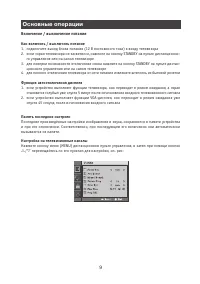
9 Основные операции Включение / выключение питания Как включить / выключить питание 1. подключите выход блока питания (12 В постоянного тока) к входу телевизора2. если экран телевизора не засветился, нажмите на кнопку STANDBY на пульте дистанционно- го управления или на самом телевизоре 3. для повер...
Page 10 - Автоматическое запоминание телевизионных каналов; Если устройство отображает меню «TUNER», нажмите на клавишу VOL; Выбор системы передачи звука; , после чего нажмите кнопку VOL; B G
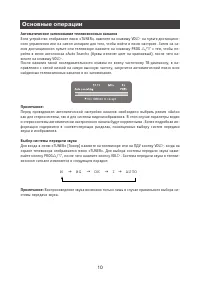
10 Основные операции Автоматическое запоминание телевизионных каналов Если устройство отображает меню «TUNER», нажмите на клавишу VOL на пульте дистанцион- ного управления или на самом аппарате для того, чтобы войти в меню настроек. Затем на са-мом дистанционном пульте или телевизоре нажмите на клав...
Page 11 - Настройка на телевизионные каналы; Выбор системы передачи изображения
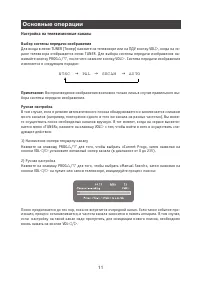
Основные операции 11 Настройка на телевизионные каналы Выбор системы передачи изображения Для входа в меню TUNER [Тюнер] нажмите на телевизоре или на ПДУ кнопку VOL , когда на эк- ране телевизора отображается меню TUNER. Для выбора системы передачи изображения на-жимайте кнопку PROG / , после чего н...
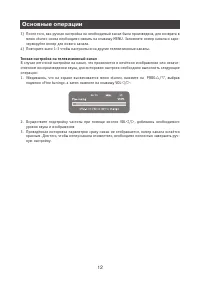
Page 12 - Тонкая настройка на телевизионный канал; подменю «Fine tuning», а затем нажмите на клавишу VOL
Основные операции 12 3) После того, как ручная настройка на необходимый канал была произведена, для возврата в меню «tune» снова необходимо нажать на клавишу MENU. Запомните номер канала и заре-зервируйте номер для нового канала. 4) Повторите шаги 1-3 чтобы настроиться на другие телевизионные каналы...
Page 13 - Предустановки телевизионных каналов
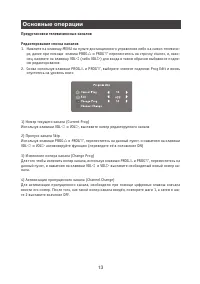
Основные операции 13 Предустановки телевизионных каналов Редактирование списка каналов 1. Нажмите на клавишу MENU на пульте дистанционного управления либо на самом телевизо- ре, далее при помощи клавиш PROG и PROG переместитесь на строчку «tune», и, нако- нец, нажмите на клавишу VOL (либо VOL ) для ...
Page 14 - Выбор телевизионного канала
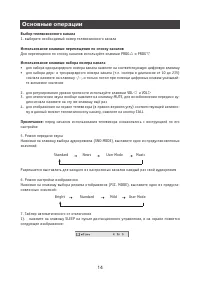
Основные операции 14 Выбор телевизионного канала 1. выберите необходимый номер телевизионного канала Использование клавиши перемещения по списку каналов Для перемещения по списку каналов используйте клавиши PROG и PROG Использование клавиши набора номера канала • для набора одноразрядного номера кан...
Page 15 - Коррекция изображения
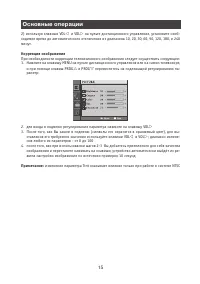
Основные операции 15 2) используя клавиши VOL и VOL на пульте дистанционного управления, установите необ- ходимое время до автоматического отключения из диапазона 10, 20, 30, 60, 90, 120, 180, и 240минут. Коррекция изображения При необходимости коррекции телевизионного изображения следует осуществит...
Page 16 - Коррекция передачи звука
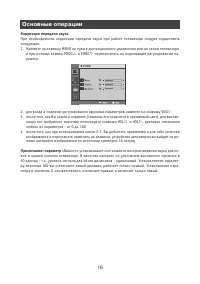
Основные операции 16 Коррекция передачи звука При необходимости коррекции передачи звука при работе телевизора следует осуществитьследующее:1. Нажмите на клавишу MENU на пульте дистанционного управления или на самом телевизоре, и при помощи клавиш PROG и PROG переместитесь на подлежащий регулировани...
Page 17 - Выбор языка меню
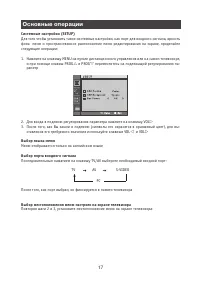
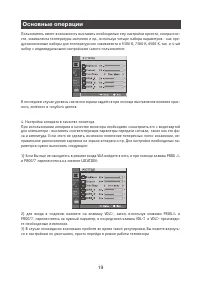
Основные операции 17 Системные настройки (SETUP) Для того чтобы установить такие системные настройки, как порт для входного сигнала, яркостьфона меню и пространственное расположение меню редактирования на экране, проделайтеследующие операции: 1. Нажмите на клавишу MENU на пульте дистанционного управ...
Page 18 - Выбор яркости фона меню настроек; же настройки для дисплея и на компьютере
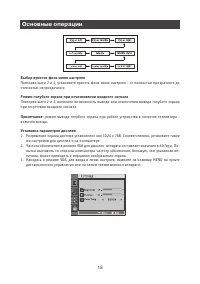
Основные операции 18 Выбор яркости фона меню настроек Повторяя шаги 2 и 3, установите яркость фона меню настроек - от полностью прозрачного дополностью непрозрачного Режим голубого экрана при исчезновении входного сигнала Повторяя шаги 2 и 3, включите возможность вывода или отключения вывода голубог...
Page 20 - Внешние подлючения; Подключение антенны
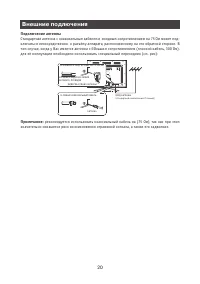
Внешние подлючения 20 Подключение антенны Стандартная антенна с коаксиальным кабелем и входным сопротивлением на 75 Ом может под-ключаться непосредственно к разъёму аппарата, расположенному на его обратной стороне. Втом случае, когда у Вас имеется антенна с бОльшим сопротивлением (плоский кабель, 30...
Page 22 - Поиск и устранение неполадок
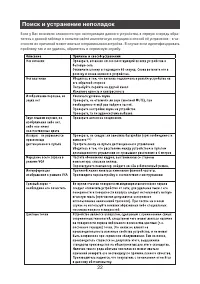
Поиск и устранение неполадок 22 Если у Вас возникли сложности при эксплуатации данного устройства, в первую очередь обра-титесь к данной таблице в попытке найти аналогичную ситуацию и способ её устранения - в ча-стности их причиной может явиться неправильная настройка. В случае если идентифицировать...
Page 23 - Дефекты изображения и их устранение
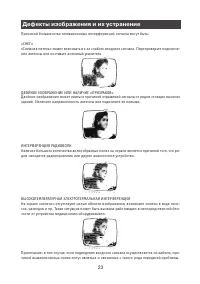
Дефекты изображения и их устранение 23 Причиной большинства телевизионных интерференций сигнала могут быть: «СНЕГ»«Снежная метель» может возникать из-за слабого входного сигнала. Перепроверьте подключе-ние антенны или поставьте антенный усилитель ДВОЙНОЕ ИЗОБРАЖЕНИЕ ИЛИ НАЛИЧИЕ «ПРИЗРАКОВ»Двойное из...
Page 25 - INSTRUCTION MANUAL
Page 26 - Important Safeguards; WARNING; receptacles, and the point where they exit from the apparatus.
Important Safeguards 26 This symbol indicates that this product incorpo-rates double insulation between hazardous mainsvoltage and user accessible parts. When servicinguse only identical replacement parts. Caution: To reduce the risk of electric shock, do not remove cover (or back). No user service-...
Page 27 - Important safeguards; long periods of time.
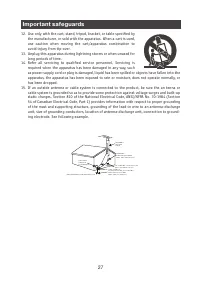
Important safeguards 27 12. Use only with the cart, stand, tripod, bracket, or table specified by the manufacturer, or sold with the apparatus. When a cart is used,use caution when moving the cart/apparatus combination toavoid injury from tip-over. 13. Unplug this apparatus during lightning storms o...
Page 28 - Contents
Contents 28 General description......................................................................................................29Specifiications and accessories ......................................................................................30Overview .......................................
Page 29 - General description; Feature
General description 29 Feature • LCD TV with 15" TFT LCD display screen • Directly connected with PC, one for both TV/display • No X-ray radiation, in conformity with environmental protecting requirements • Gentle picture, with no damage to eyes • Super-light and thin, available for hanging up o...
Page 30 - Specifications and accessories; In case of any design change, a notice will not be released.
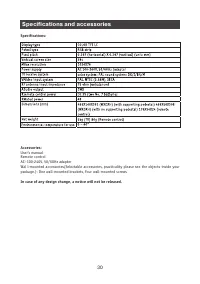
Specifications and accessories 30 Specifications: Accessories: User’s manualRemote controlAC~100-240V, 50/60Hz adapterWal l-mounted accessories(Selectable accessories, practicality please see the objects inside yourpackage.): One wall-mounted brackets, Four wall-mounted screws In case of any design ...
Page 31 - Overview; LCD TV front view
Overview 31 LCD TV front view LCD TV back view Power indicatior IR remote sensor TV/AV MENU PROGRAM UP PROGRAM DOWN VOLUME UP VOLUME DOWN STANDBY
Page 32 - Remote control
Overview 32 MUTE DIGITAL INPUT BUTTONS SND.MODE SLEEP RECALL PROGRAM UP/ MENU SELECT VOLUME DOWN/MENU VALUE DOWN STANDBY - / -- TV/AV PIC.MODE Q.VIEW MAIN MENU VOLUME UP/MENU VALUE UPPROGRAM DOWN/MENU SELECT Loading batteries: 1) Remove the lid of the battery compartment2) Insert 2 size AAA batterie...
Page 33 - Basic Operation; Turn on/off the Power
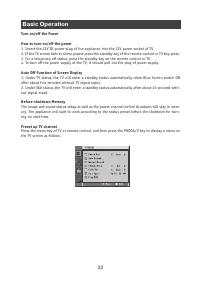
Basic Operation 33 Turn on/off the Power How to turn on/off the power 1. Insert the 12V DC power plug of the appliance into the 12V power socket of TV.2. If the TV screen fails to shine, please press the standby key of the remote control or TV key-press.3. For a temporary off status, press the stand...
Page 34 - Automatic Storage of TV Programs
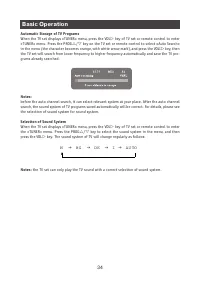
Basic Operation 34 Automatic Storage of TV Programs When the TV set displays «TUNER» menu, press the VOL key of TV set or remote control to enter «TUNER» menu. Press the PROG / key on the TV set or remote control to select «Auto Search» in the menu (the character becomes orange, with white arrow mar...
Page 35 - Preset up TV channel
Basic Operation 35 Preset up TV channel Selection of Color System When the TV set displays «TUNER» menu, press the VOL key to enter the menu. Press the PROG / key to select the color system in the menu, and then press the VOL key. The color system of TV will change regularly as follows: Notes: the T...
Page 36 - key to select fine tune, and then
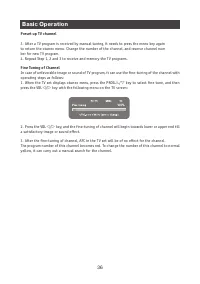
Basic Operation 36 Preset up TV channel 3. After a TV program is received by manual tuning, it needs to press the menu key againto return the «tune» menu. Change the number of the channel, and reserve channel number for new TV program.4. Repeat Step 1, 2 and 3 to receive and memory the TV programs. ...
Page 38 - How to Select a TV Program
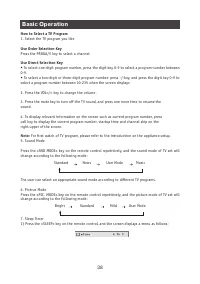
Basic Operation 38 How to Select a TV Program 1. Select the TV program you like Use Order Selection Key Press the PROGA/V key to select a channel Use Direct Selection Key • To select one-digit program number, press the digit key 0-9 to select a program number between0-9.• To select a two-digit or th...
Page 39 - Adjusting the picture
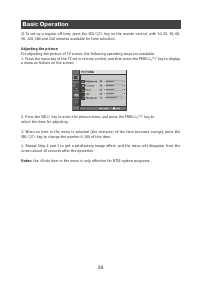
Basic Operation 39 2) To set up a regular off time, press the VOL / key on the remote control, with 10, 20, 30, 60, 90, 120, 180 and 240 minutes available for time selection. Adjusting the picture For adjusting the picture of TV screen, the following operating steps are available:1. Press the menu k...
Page 40 - Audio adjusting
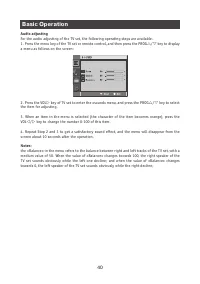
Basic Operation 40 Audio adjusting For the audio adjusting of the TV set, the following operating steps are available:1. Press the menu key of the TV set or remote control, and then press the PROG / key to display a menu as follows on the screen: 2. Press the VOL key of TV set to enter the «sound» m...
Page 41 - System Setup
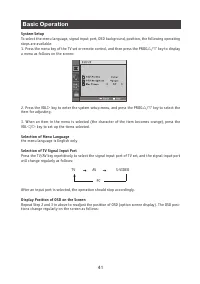
Basic Operation 41 System Setup To select the menu language, signal input port, OSD background, position, the following operatingsteps are available:1. Press the menu key of the TV set or remote control, and then press the PROG / key to display a menu as follows on the screen: 2. Press the VOL key t...
Page 42 - Selection of OSD Background
Basic Operation 42 Repeat Step 2 and 3 to display OSD on an appropriate position of TV screen. Selection of OSD Background Repeat Step 2 and 3 in above to select an OSD background between transparency and opaque. Blue Screen Switch Repeat Step 2 and 3 in above to select a blue screen on or off displ...
Page 43 - key to select the «LOCATION» menu with the menu as follows:
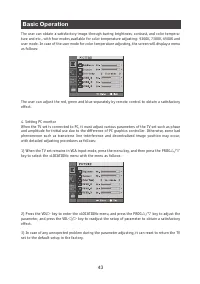
Basic Operation 43 The user can obtain a satisfactory image through tuning brightness, contrast, and color tempera-ture and etc., with four modes available for color temperature adjusting: 9300K, 7300K, 6500K anduser mode. In case of the user mode for color temperature adjusting, the screen will dis...
Page 44 - External connection; Antenna connection
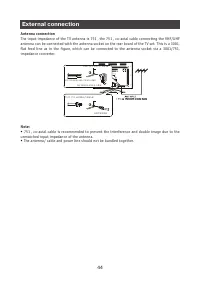
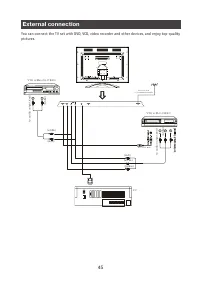
External connection 44 Antenna connection The input impedance of the TV antenna is 751 , the 751 , co-axial cable connecting the VHF/UHFantenna can be connected with the antenna socket on the rear board of the TV set. This is a 3001,flat feed line as in the figure, which can be connected to the ante...
Page 46 - Trouble shooting
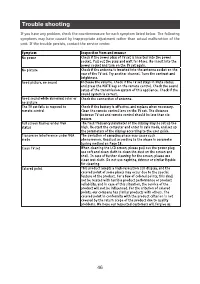
Trouble shooting 46 If you have any problem, check the countermeasure for each symptom listed below. The followingsymptoms may have caused by inappropriate adjustment rather than actual malfunction of theunit. If the trouble persists, contact the service center.
Page 47 - Picture defects and countermeasures
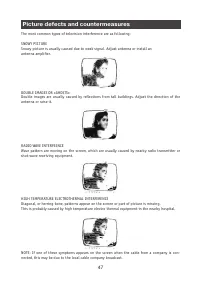
Picture defects and countermeasures 47 The most common types of television interference are as following: SNOWY PICTURESnowy picture is usually caused due to weak signal. Adjust antenna or install anantenna amplifier. DOUBLE IMAGES OR «GHOSTS»Double images are usually caused by reflections from tall...