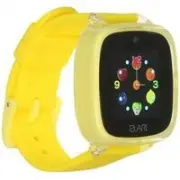
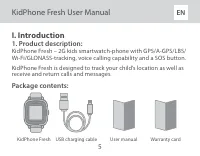
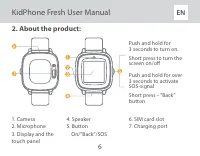
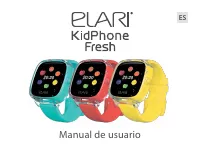
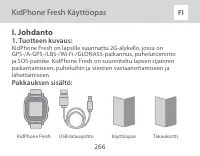
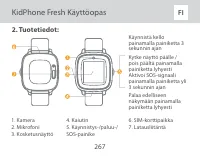
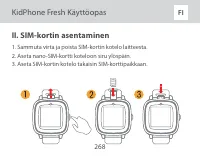
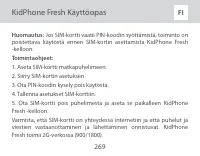
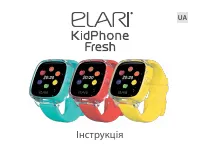
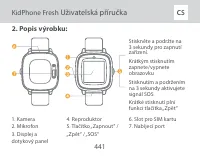
Page 2 - KidPhone Fresh User Manual; Contents
KidPhone Fresh User Manual EN Contents EN ..................................................................................................................................... 3 RU ..........................................................................................................................
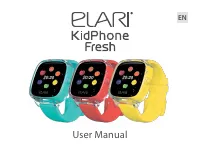
Page 3 - User Manual
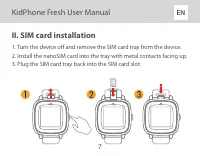
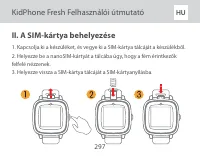
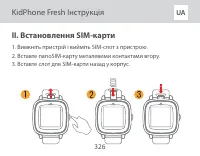
Page 7 - II. SIM card installation
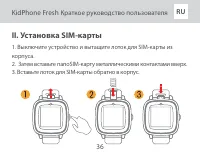
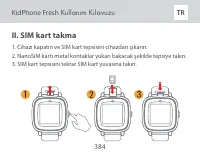
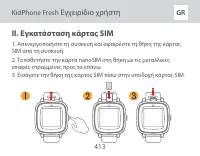
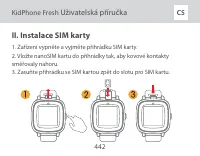
KidPhone Fresh User Manual EN II. SIM card installation 1. Turn the device off and remove the SIM card tray from the device.2. Install the nanoSIM card into the tray with metal contacts facing up.3. Plug the SIM card tray back into the SIM card slot. 7
Page 8 - if your SIM card requires a PIN code input, this fea-
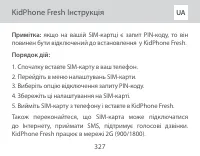
KidPhone Fresh User Manual EN Warning: if your SIM card requires a PIN code input, this fea- ture should be deactivated before installing the SIM card into KidPhone Fresh. Order of actions: 1. Install the SIM card into a phone.2. Navigate to the SIM card settings.3. Select the option to disable the ...
Page 9 - III. Application installation; Application download
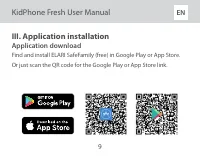
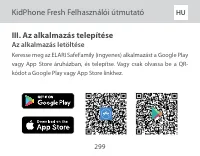
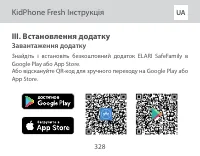
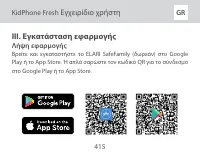
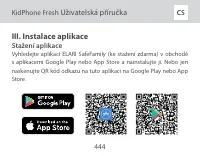
KidPhone Fresh User Manual EN III. Application installation Application download Find and install ELARI SafeFamily (free) in Google Play or App Store.Or just scan the QR code for the Google Play or App Store link. 9
Page 10 - Registration process
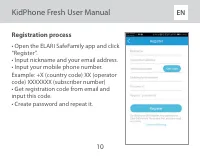
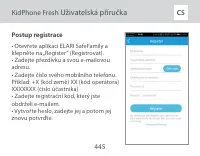
KidPhone Fresh User Manual EN Registration process • Open the ELARI SafeFamily app and click “Register”. • Input nickname and your email address. • Input your mobile phone number. Example: +X (country code) XX (operator code) XXXXXXX (subscriber number) • Get registration code from email and input t...
Page 11 - IV. Binding to smartphone
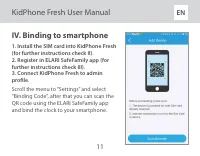
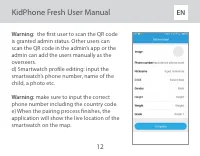
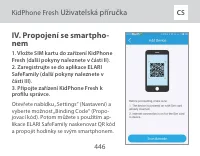
KidPhone Fresh User Manual EN IV. Binding to smartphone 1. Install the SIM card into KidPhone Fresh (for further instructions check II). 2. Register in ELARI SafeFamily app (for further instructions check III). 3. Connect KidPhone Fresh to admin profile. Scroll the menu to “Settings” and select “Bin...
Page 13 - V. Application description; Home screen
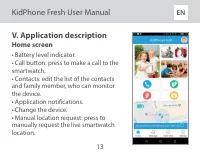
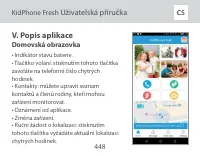
KidPhone Fresh User Manual EN V. Application description Home screen • Battery level indicator. • Call button: press to make a call to the smartwatch. • Contacts: edit the list of the contacts and family member, who can monitor the device. • Application notifications. • Change the device. • Manual l...
Page 14 - • Audio monitoring: select to make the smartwatch call a mobile
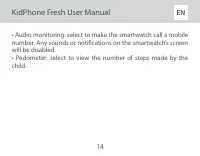
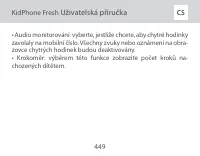
KidPhone Fresh User Manual EN • Audio monitoring: select to make the smartwatch call a mobile number. Any sounds or notifications on the smartwatch’s screen will be disabled. • Pedometer: select to view the number of steps made by the child. 14
Page 15 - Voice chat
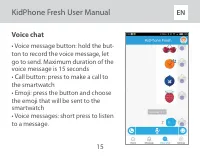
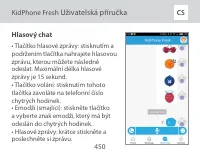
KidPhone Fresh User Manual EN Voice chat • Voice message button: hold the but- ton to record the voice message, let go to send. Maximum duration of the voice message is 15 seconds • Call button: press to make a call to the smartwatch • Emoji: press the button and choose the emoji that will be sent t...
Page 16 - Settings
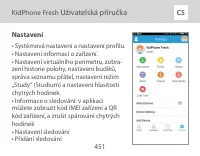
KidPhone Fresh User Manual EN Settings • System and profile settings • Set the device info • Set the Geofence, view the location history, set the alarms, friend list manage- ment, set the “Study” mode, set the smartwatch volume • Tracker info: you can view IMEI code of the device, QR code and unpair...
Page 17 - Binding the smartwatch to the app; Select the “Binding code” option from the menu. You will
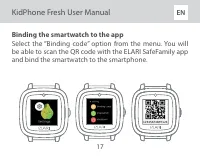
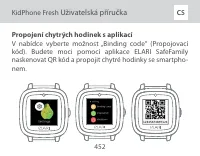
KidPhone Fresh User Manual EN Binding the smartwatch to the app Select the “Binding code” option from the menu. You will be able to scan the QR code with the ELARI SafeFamily app and bind the smartwatch to the smartphone. 17
Page 18 - Do not let small children and pets to play with KidPhone Fresh.
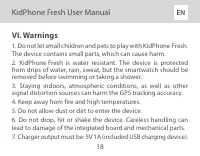
KidPhone Fresh User Manual EN VI. Warnings 1. Do not let small children and pets to play with KidPhone Fresh. The device contains small parts, which can cause harm.2. KidPhone Fresh is water resistant. The device is protected from drips of water, rain, sweat, but the smartwatch should be removed bef...
Page 19 - Make sure to input the correct phone number including the
KidPhone Fresh User Manual EN 8. Make sure to input the correct phone number including the country code. For example: + (country code) xxxxxxxxxx. Do not use symbols such as ‘(‘, ‘)’, ‘-’, ‘’.9. KidPhone Fresh works on 2G networks. Photo sharing func- tion, calls and automatic updates can consume a ...
Page 20 - Shutdown and reboot
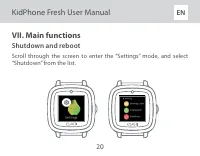
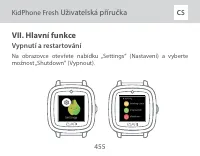
KidPhone Fresh User Manual EN VII. Main functions Shutdown and reboot Scroll through the screen to enter the “Settings” mode, and select “Shutdown” from the list. 20
Page 21 - Incoming and outcoming calls
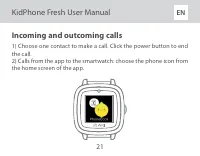
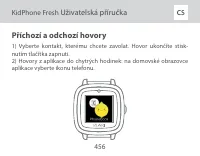
KidPhone Fresh User Manual EN Incoming and outcoming calls 1) Choose one contact to make a call. Click the power button to end the call. 2) Calls from the app to the smartwatch: choose the phone icon from the home screen of the app. 21
Page 23 - ) Voice chat in the app: choose “Voice chat” and start
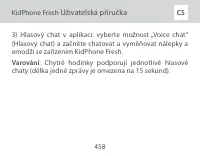
KidPhone Fresh User Manual EN 3) Voice chat in the app: choose “Voice chat” and start chatting and exchanging stickers and emojis with KidPhone Fresh. Warning: smartwatch support individual voice chat option (one message duration is limited to 15 seconds). 23
Page 28 - IX. Storage and transportation
KidPhone Fresh User Manual EN IX. Storage and transportation The device should be stored in dry, ventilated storage spaces with the temperature ranging from -30°С to 50°С and humidity from 15 to 85 % (without condensation). Whilst storing and transporting, the handling markings printed on the box sh...
Page 29 - XII. Manufacturing date
KidPhone Fresh User Manual EN caused by the incorrect usage of the device or not following the op- erating rules, setting up the device, intentional or careless actions, as well as any events related to weather or man-made force majeure circumstances. XI. Lifetime Warranty: 1 year Lifetime: 2 years ...
Page 30 - XIII. Technical specifications
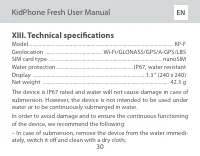
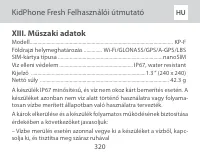
KidPhone Fresh User Manual EN XIII. Technical specifications Model ................................................................................................................ KP-FGeolocation ............................................ Wi-Fi/GLONASS/GPS/A-GPS/LBSSIM card type .....................
Page 33 - KidPhone Fresh; Краткое руководство пользователя; Содержание
KidPhone Fresh Краткое руководство пользователя RU Содержание I. Знакомство с продуктом .......................................................... 34 II. Установка SIM-карты .................................................................. 36 III. Установка приложения .................................
Page 34 - I. Знакомство с продуктом
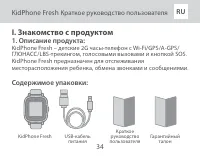
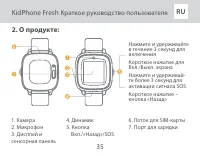
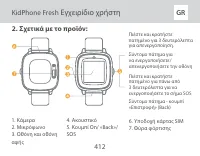
KidPhone Fresh Краткое руководство пользователя RU I. Знакомство с продуктом 1. Описание продукта: KidPhone Fresh – детские 2G часы-телефон с Wi-Fi/GPS/A-GPS/ ГЛОНАСС/LBS-трекингом, голосовыми вызовами и кнопкой SOS. KidPhone Fresh предназначен для отслеживания месторасположения ребенка, обмена звон...
Page 38 - III. Установка приложения; Скачивание приложения
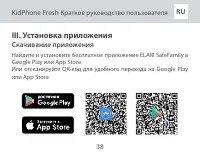
KidPhone Fresh Краткое руководство пользователя RU III. Установка приложения Скачивание приложения Найдите и установите бесплатное приложение ELARI SafeFamily в Google Play или App Store. Или отсканируйте QR-код для удобного перехода на Google Play или App Store. 38
Page 39 - Последовательность регистрации
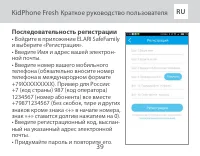
KidPhone Fresh Краткое руководство пользователя RU Последовательность регистрации • Войдите в приложение ELARI SafeFamily и выберите «Регистрация». • Введите Имя и адрес вашей электрон- ной почты. • Введите номер вашего мобильного телефона (обязательно вносите номер телефона в международном формате ...
Page 40 - смартфону
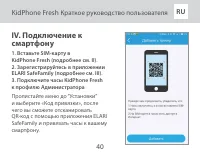
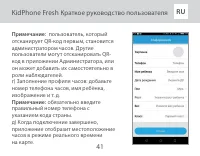
KidPhone Fresh Краткое руководство пользователя RU IV. Подключение к смартфону 1. Вставьте SIM-карту в KidPhone Fresh (подробнее см. II). 2. Зарегистрируйтесь в приложении ELARI SafeFamily (подробнее см. III). 3. Подключите часы KidPhone Fresh к профилю Администратора Пролистайте меню до “Установки”...
Page 42 - V. Описание приложения; Домашний экран
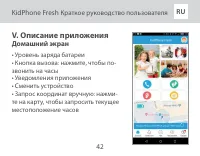
KidPhone Fresh Краткое руководство пользователя RU V. Описание приложения Домашний экран • Уровень заряда батареи • Кнопка вызова: нажмите, чтобы по- звонить на часы • Уведомления приложения • Сменить устройство • Запрос координат вручную: нажми- те на карту, чтобы запросить текущее местоположение ч...
Page 44 - Голосовой чат
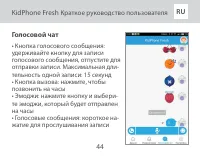
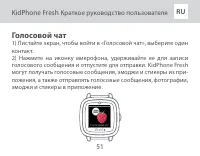
KidPhone Fresh Краткое руководство пользователя RU Голосовой чат • Кнопка голосового сообщения: удерживайте кнопку для записи голосового сообщения, отпустите для отправки записи. Максимальная дли- тельность одной записи: 15 секунд • Кнопка вызова: нажмите, чтобы позвонить на часы • Эмоджи: нажмите к...
Page 45 - Настройки
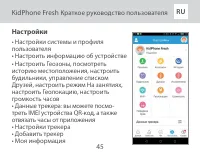
KidPhone Fresh Краткое руководство пользователя RU Настройки • Настройки системы и профиля пользователя • Настроить информацию об устройстве • Настроить Геозоны, посмотреть историю местоположения, настроить будильники, управление списком Друзей, настроить режим На занятиях, настроить Геолокацию, нас...
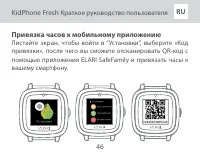
Page 46 - Привязка часов к мобильному приложению; Листайте экран, чтобы войти в “Установки”, выберите «Код
KidPhone Fresh Краткое руководство пользователя RU Привязка часов к мобильному приложению Листайте экран, чтобы войти в “Установки”, выберите «Код привязки», после чего вы сможете отсканировать QR-код с помощью приложения ELARI SafeFamily и привязать часы к вашему смартфону. 46
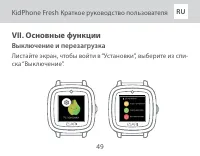
Page 49 - VII. Основные функции; Выключение и перезагрузка
KidPhone Fresh Краткое руководство пользователя RU VII. Основные функции Выключение и перезагрузка Листайте экран, чтобы войти в “Установки”, выберите из спи- ска “Выключение”. 49
Page 50 - Входящие и исходящие звонки
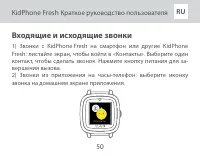
KidPhone Fresh Краткое руководство пользователя RU Входящие и исходящие звонки 1) Звонки с KidPhone Fresh на смартфон или другие KidPhone Fresh: листайте экран, чтобы войти в «Контакты». Выберите один контакт, чтобы сделать звонок. Нажмите кнопку питания для за- вершения вызова. 2) Звонки из приложе...
Page 52 - ните общаться и обмениваться стикерами и эмоджи с
KidPhone Fresh Краткое руководство пользователя RU 3) Голосовой чат в приложении: выберите «Чат» и нач- ните общаться и обмениваться стикерами и эмоджи с KidPhone Fresh. Примечание: часы-телефон поддерживают индивиду- альный голосовой чат (длительность одного сообще- ния не более 15 секунд). 52
Page 57 - IX. Транспортировка и хранение
KidPhone Fresh Краткое руководство пользователя RU IX. Транспортировка и хранение Продукция должна храниться в сухих, проветриваемых склад- ских помещениях при температуре от -30°С до +50°С и влажности от 15 до 85 % (без выпадения конденсата). При транспортировке и хранении должны строго соблюдаться...
Page 58 - XI. Срок эксплуатации
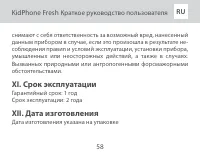
KidPhone Fresh Краткое руководство пользователя RU снимают с себя ответственность за возможный вред, нанесенный данным прибором в случае, если это произошла в результате не- соблюдения правил и условий эксплуатации, установки прибора, умышленных или неосторожных действий, а также в случаях. Вызванны...
Page 59 - XIII. Технические характеристики
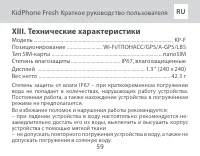
KidPhone Fresh Краткое руководство пользователя RU XIII. Технические характеристики Модель ............................................................................................................ KP-F Позиционирование ........................... Wi-Fi/ГЛОНАСС/GPS/A-GPS/LBS Тип SIM-карты ...........
Page 61 - Benutzerhandbuch
Page 62 - KidPhone Fresh Benutzerhandbuch; Inhaltsverzeichnis; Einleitung
KidPhone Fresh Benutzerhandbuch DE Inhaltsverzeichnis I. Einleitung ........................................................................................ 61 II. Installation der SIM-Karte .......................................................... 63 III. App-Installation ............................
Page 66 - Gehen Sie wie folgt vor:
KidPhone Fresh Benutzerhandbuch DE Achtung: Wenn Ihre SIM-Karte eine PIN-Code-Eingabe erfordert, sollte diese Funktion deaktiviert werden, bevor Sie die SIM-Karte in die KidPhone Fresh einlegen. Gehen Sie wie folgt vor: 1. Setzen Sie die SIM-Karte in ein Telefon ein.2. Navigieren Sie zu den SIM-Kart...
Page 68 - Registrierungsprozess
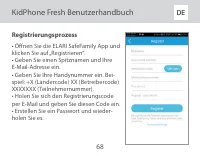
KidPhone Fresh Benutzerhandbuch DE Registrierungsprozess • Öffnen Sie die ELARI SafeFamily App und klicken Sie auf „Registrieren“. • Geben Sie einen Spitznamen und Ihre E-Mail-Adresse ein. • Geben Sie Ihre Handynummer ein. Bei- spiel: +X (Ländercode) XX (Betreibercode) XXXXXXX (Teilnehmernummer). • ...
Page 69 - IV. Koppeln mit einem
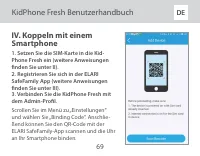
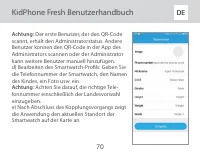
KidPhone Fresh Benutzerhandbuch DE IV. Koppeln mit einem Smartphone 1. Setzen Sie die SIM-Karte in die Kid- Phone Fresh ein (weitere Anweisungen finden Sie unter II). 2. Registrieren Sie sich in der ELARI SafeFamily App (weitere Anweisungen finden Sie unter III). 3. Verbinden Sie die KidPhone Fresh ...
Page 71 - V. Anwendungsbeschreibung; Startbildschirm
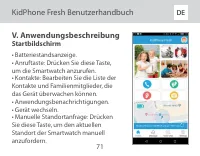
KidPhone Fresh Benutzerhandbuch DE V. Anwendungsbeschreibung Startbildschirm • Batteriestandsanzeige. • Anruftaste: Drücken Sie diese Taste, um die Smartwatch anzurufen. • Kontakte: Bearbeiten Sie die Liste der Kontakte und Familienmitglieder, die das Gerät überwachen können. • Anwendungsbenachricht...
Page 72 - • Audioüberwachung: Wählen Sie diese Option, damit die Smart-
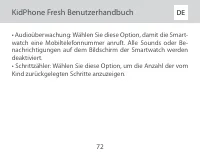
KidPhone Fresh Benutzerhandbuch DE • Audioüberwachung: Wählen Sie diese Option, damit die Smart- watch eine Mobiltelefonnummer anruft. Alle Sounds oder Be- nachrichtigungen auf dem Bildschirm der Smartwatch werden deaktiviert. • Schrittzähler: Wählen Sie diese Option, um die Anzahl der vom Kind zurü...
Page 73 - Sprachchat
KidPhone Fresh Benutzerhandbuch DE Sprachchat • Sprachnachrichtentaste: Halten Sie die Taste gedrückt, um die Sprach- nachricht aufzunehmen, und lassen Sie los, um sie zu senden. Die maxima- le Dauer einer Sprachnachricht beträgt 15 Sekunden. • Anruftaste: Drücken Sie diese Taste, um die Smartwatch ...
Page 74 - Einstellungen
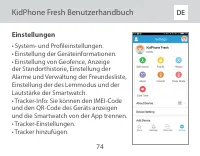
KidPhone Fresh Benutzerhandbuch DE Einstellungen • System- und Profileinstellungen. • Einstellung der Geräteinformationen. • Einstellung von Geofence, Anzeige der Standorthistorie, Einstellung der Alarme und Verwaltung der Freundesliste, Einstellung der des Lernmodus und der Lautstärke der Smartwatc...
Page 75 - Anbinden der Smartwatch an die App; Wählen Sie die Option „Binding Code“ aus dem Menü. Sie
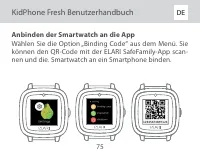
KidPhone Fresh Benutzerhandbuch DE Anbinden der Smartwatch an die App Wählen Sie die Option „Binding Code“ aus dem Menü. Sie können den QR-Code mit der ELARI SafeFamily-App scan- nen und die. Smartwatch an ein Smartphone binden. 75
Page 78 - Herunterfahren und neu starten
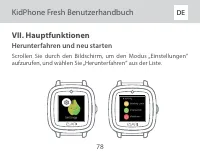
KidPhone Fresh Benutzerhandbuch DE VII. Hauptfunktionen Herunterfahren und neu starten Scrollen Sie durch den Bildschirm, um den Modus „Einstellungen“ aufzurufen, und wählen Sie „Herunterfahren“ aus der Liste. 78
Page 79 - Eingehende und ausgehende Anrufe
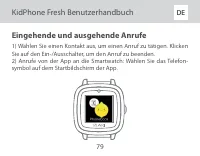
KidPhone Fresh Benutzerhandbuch DE Eingehende und ausgehende Anrufe 1) Wählen Sie einen Kontakt aus, um einen Anruf zu tätigen. Klicken Sie auf den Ein-/Ausschalter, um den Anruf zu beenden. 2) Anrufe von der App an die Smartwatch: Wählen Sie das Telefon- symbol auf dem Startbildschirm der App. 79
Page 81 - ginnen Sie mit KidPhone Fresh zu chatten und Aufkleber
KidPhone Fresh Benutzerhandbuch DE 3) Voice-Chat in der App: Wählen Sie „Voice-Chat“ und be- ginnen Sie mit KidPhone Fresh zu chatten und Aufkleber und Emojis auszutauschen. Achtung: Die Smartwatch unterstützt die individuelle Voice-Chat-Option (eine Nachricht ist auf 15 Sekunden be- grenzt). 81
Page 86 - IX. Lagerung und Transport
KidPhone Fresh Benutzerhandbuch DE IX. Lagerung und Transport Das Gerät sollte in trockenen, belüfteten Lagerräumen mit einer Temperatur von -30° C bis 50°C und einer Luftfeuchtigkeit von 15% bis 85% (ohne Kondensation) gelagert werden. Beachten Sie beim Lagern und Transportieren die auf der Verpack...
Page 87 - XII. Herstellungsdatum
KidPhone Fresh Benutzerhandbuch DE oder Nichtbeachtung der Betriebsvorschriften, Anweisungen zur Einstellung des Geräts, vorsätzliche oder nachlässige Handlungen sowie durch Wetter, Menschen oder Umstände höherer Gewalt ver- ursacht erden. XI. Lebensdauer Garantie: 1 Jahr Lebenszeit: 2 Jahre XII. He...
Page 88 - XIII. Technische Spezifikationen
KidPhone Fresh Benutzerhandbuch DE XIII. Technische Spezifikationen Modell .............................................................................................................. KP-FGeolocation ............................................ Wi-Fi/GLONASS/GPS/A-GPS/LBSSIM-Kartentyp ...............
Page 90 - Manuel d’utilisation
Page 91 - KidPhone Fresh Manuel d’utilisation; Sommaire; Présentation
KidPhone Fresh Manuel d’utilisation FR Sommaire I. Présentation ................................................................................... 90 II. Installation de la carte SIM ........................................................ 92 III. Installation de l‘application ........................
Page 94 - II. Installation de la carte SIM
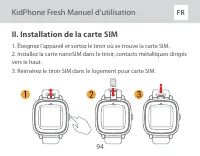
KidPhone Fresh Manuel d’utilisation FR II. Installation de la carte SIM 1. Éteignez l’appareil et sortez le tiroir où se trouve la carte SIM.2. Installez la carte nanoSIM dans le tiroir, contacts métalliques dirigés vers le haut.3. Réinsérez le tiroir SIM dans le logement pour carte SIM. 94
Page 96 - III. Installation de l’application; Téléchargement de l’application
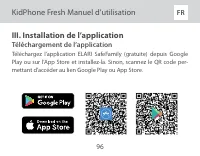
KidPhone Fresh Manuel d’utilisation FR III. Installation de l’application Téléchargement de l’application Téléchargez l’application ELARI SafeFamily (gratuite) depuis Google Play ou sur l’App Store et installez-la. Sinon, scannez le QR code per-mettant d’accéder au lien Google Play ou App Store. 96
Page 97 - Modalités d’inscription
KidPhone Fresh Manuel d’utilisation FR Modalités d’inscription • Ouvrez l’application Elari SafeFamily et sélectionnez « Inscription ». • Saisissez votre nom d’utilisateur et votre adresse courriel. • Saisissez votre numéro de téléphone mobile Exemple : +X (indicatif pays) XX (code opérateur) XXXXXX...
Page 98 - phone
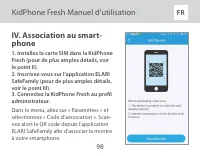
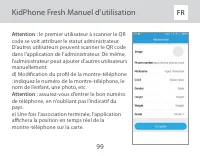
KidPhone Fresh Manuel d’utilisation FR IV. Association au smart- phone 1. Installez la carte SIM dans la KidPhone Fresh (pour de plus amples détails, voir le point II). 2. Inscrivez-vous sur l’application ELARI SafeFamily (pour de plus amples détails, voir le point III). 3. Connectez la KidPhone Fre...
Page 100 - V. Description de l’application; Écran d’accueil
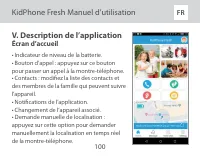
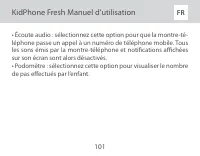
KidPhone Fresh Manuel d’utilisation FR V. Description de l’application Écran d’accueil • Indicateur de niveau de la batterie.• Bouton d’appel : appuyez sur ce bouton pour passer un appel à la montre-téléphone.• Contacts : modifiez la liste des contacts et des membres de la famille qui peuvent suivre...
Page 102 - Chat vocal
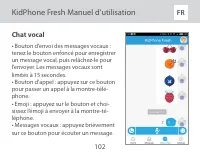
KidPhone Fresh Manuel d’utilisation FR Chat vocal • Bouton d’envoi des messages vocaux : tenez le bouton enfoncé pour enregistrer un message vocal, puis relâchez-le pour l’envoyer. Les messages vocaux sont limités à 15 secondes. • Bouton d’appel : appuyez sur ce bouton pour passer un appel à la mont...
Page 103 - Paramètres
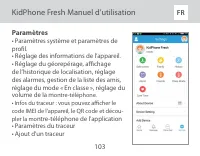
KidPhone Fresh Manuel d’utilisation FR Paramètres • Paramètres système et paramètres de profil. • Réglage des informations de l’appareil. • Réglage du géorepérage, affichage de l’historique de localisation, réglage des alarmes, gestion de la liste des amis, réglage du mode « En classe », réglage du ...
Page 104 - Association de la montre-téléphone à l’application; Dans le menu, sélectionnez l’option « Code d’association ».
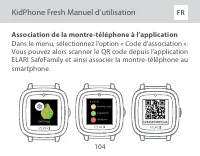
KidPhone Fresh Manuel d’utilisation FR Association de la montre-téléphone à l’application Dans le menu, sélectionnez l’option « Code d’association ». Vous pouvez alors scanner le QR code depuis l’application ELARI SafeFamily et ainsi associer la montre-téléphone au smartphone. 104
Page 107 - VII. Fonctions principales; Arrêt et redémarrage
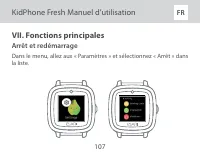
KidPhone Fresh Manuel d’utilisation FR VII. Fonctions principales Arrêt et redémarrage Dans le menu, allez aux « Paramètres » et sélectionnez « Arrêt » dans la liste. 107
Page 108 - Appels entrants et sortants
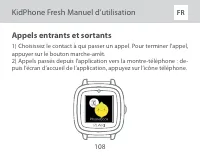
KidPhone Fresh Manuel d’utilisation FR Appels entrants et sortants 1) Choisissez le contact à qui passer un appel. Pour terminer l’appel, appuyer sur le bouton marche-arrêt. 2) Appels passés depuis l’application vers la montre-téléphone : de- puis l’écran d’accueil de l’application, appuyez sur l’ic...
Page 110 - ) Chat vocal dans l’application : choisissez l’option « Chat
KidPhone Fresh Manuel d’utilisation FR 3) Chat vocal dans l’application : choisissez l’option « Chat vocal » pour pouvoir chatter et échanger des stickers et des émojis avec la KidPhone Fresh. Attention : La montre-téléphone permet le chat vocal avec un seul interlocuteur à la fois (durée des messag...
Page 115 - IX. Stockage et transport
KidPhone Fresh Manuel d’utilisation FR IX. Stockage et transport L’appareil doit être stocké dans un endroit sec et ventilé, à une tem- pérature comprise entre -30°С et 50°С et à une humidité de 15 à 85 % (sans condensation). Pour toute opération de stockage et de trans- port, les instructions de ma...
Page 116 - XII. Date de fabrication
KidPhone Fresh Manuel d’utilisation FR utilisation incorrecte de l’appareil ou du non-respect des règles de fonctionnement, d’une mauvaise configuration de l’appareil, d’actes intentionnels ou négligents, ainsi que tout événement lié aux condi- tions météorologiques ou à un cas de force majeure. XI....
Page 117 - XIII. Caractéristiques techniques
KidPhone Fresh Manuel d’utilisation FR XIII. Caractéristiques techniques Modèle ............................................................................................................. KP-FGéolocalisation ...................................... Wi-Fi/GLONASS/GPS/A-GPS/LBSType de carte SIM .........
Page 119 - Manual de usuario
Page 120 - KidPhone Fresh Manual de usuario; Contenido; Introducciónn
KidPhone Fresh Manual de usuario ES Contenido I. Introducciónn .............................................................................. 119 II. Insertar la tarjeta SIM ................................................................ 121 III. Instalar la aplicación ................................
Page 121 - Contenido de la caja:
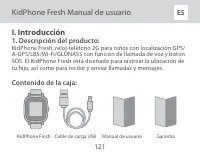
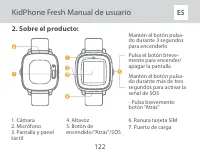
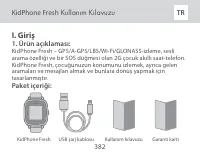
KidPhone Fresh Manual de usuario ES I. Introducción 1. Descripción del producto: KidPhone Fresh, reloj-teléfono 2G para niños con localización GPS/ A-GPS/LBS/Wi-Fi/GLONASS con función de llamada de voz y botón SOS. El KidPhone Fresh está diseñado para rastrear la ubicación de tu hijo, así como para ...
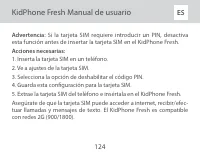
Page 123 - II. Insertar la tarjeta SIM
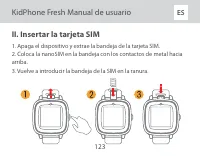
KidPhone Fresh Manual de usuario ES II. Insertar la tarjeta SIM 1. Apaga el dispositivo y extrae la bandeja de la tarjeta SIM.2. Coloca la nanoSIM en la bandeja con los contactos de metal hacia arriba.3. Vuelve a introducir la bandeja de la SIM en la ranura. 123
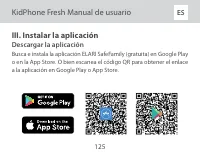
Page 125 - III. Instalar la aplicación; Descargar la aplicación
KidPhone Fresh Manual de usuario ES III. Instalar la aplicación Descargar la aplicación Busca e instala la aplicación ELARI SafeFamily (gratuita) en Google Play o en la App Store. O bien escanea el código QR para obtener el enlace a la aplicación en Google Play o App Store. 125
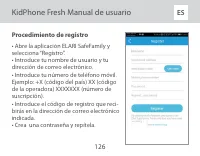
Page 126 - Procedimiento de registro
KidPhone Fresh Manual de usuario ES Procedimiento de registro • Abre la aplicación ELARI SafeFamily y selecciona “Registro”. • Introduce tu nombre de usuario y tu dirección de correo electrónico. • Introduce tu número de teléfono móvil. Ejemplo: +X (código del país) XX (código de la operadora) XXXXX...
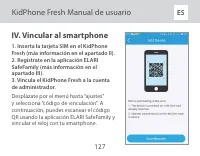
Page 127 - IV. Vincular al smartphone
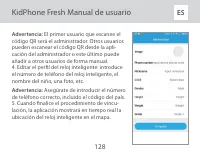
KidPhone Fresh Manual de usuario ES IV. Vincular al smartphone 1. Inserta la tarjeta SIM en el KidPhone Fresh (más información en el apartado II). 2. Regístrate en la aplicación ELARI SafeFamily (más información en el apartado III). 3. Vincula el KidPhone Fresh a la cuenta de administrador. Despláza...
Page 129 - V. Descripción de la aplicación; Pantalla de inicio
KidPhone Fresh Manual de usuario ES V. Descripción de la aplicación Pantalla de inicio • Indicador del nivel de batería.• Botón de llamada: pulsa para llamar al reloj inteligente.• Contactos: edita la lista de contactos y fami-liares que pueden monitorizar el dispositivo.• Notificaciones de la aplic...
Page 130 - • Monitorización de audio: selecciónalo para que el reloj inteli-
KidPhone Fresh Manual de usuario ES • Monitorización de audio: selecciónalo para que el reloj inteli- gente llame a un número de teléfono. Se deshabilitarán todos los sonidos y notificaciones en la pantalla del reloj inteligente. • Podómetro: selecciónalo para ver el número de pasos del niño. 130
Page 131 - Chat de voz
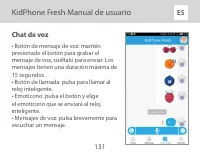
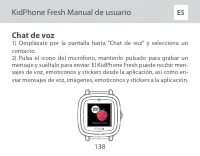
KidPhone Fresh Manual de usuario ES Chat de voz • Botón de mensaje de voz: mantén presionado el botón para grabar el mensaje de voz, suéltalo para enviar. Los mensajes tienen una duración máxima de 15 segundos. • Botón de llamada: pulsa para llamar al reloj inteligente. • Emoticono: pulsa el botón y...
Page 132 - Ajustes
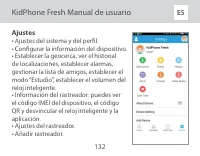
KidPhone Fresh Manual de usuario ES Ajustes • Ajustes del sistema y del perfil. • Configurar la información del dispositivo. • Establecer la geocerca, ver el historial de localizaciones, establecer alarmas, gestionar la lista de amigos, establecer el modo “Estudio”, establecer el volumen del reloj i...
Page 133 - Vincular el reloj inteligente a la aplicación; Selecciona la opción “Código de vinculación” en el menú.
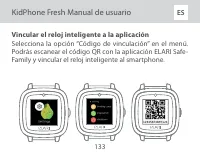
KidPhone Fresh Manual de usuario ES Vincular el reloj inteligente a la aplicación Selecciona la opción “Código de vinculación” en el menú. Podrás escanear el código QR con la aplicación ELARI Safe- Family y vincular el reloj inteligente al smartphone. 133
Page 136 - VII. Funciones principales; Apagar y reiniciar
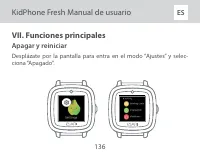
KidPhone Fresh Manual de usuario ES VII. Funciones principales Apagar y reiniciar Desplázate por la pantalla para entra en el modo “Ajustes” y selec- ciona “Apagado”. 136
Page 137 - Llamadas entrantes y salientes
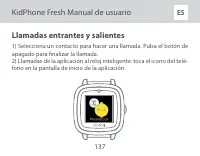
KidPhone Fresh Manual de usuario ES Llamadas entrantes y salientes 1) Selecciona un contacto para hacer una llamada. Pulsa el botón de apagado para finalizar la llamada. 2) Llamadas de la aplicación al reloj inteligente: toca el icono del telé- fono en la pantalla de inicio de la aplicación. 137
Page 139 - ) Chat de voz a través de la aplicación: selecciona “Chat
KidPhone Fresh Manual de usuario ES 3) Chat de voz a través de la aplicación: selecciona “Chat de voz” y chatea y envía stickers y emoticonos con el Ki- dPhone Fresh. Advertencia: el reloj inteligente permite la opción de chat de voz individual (la duración del mensaje está limitada a 15 segundos). ...
Page 140 - VIII. Preguntas frecuentes
KidPhone Fresh Manual de usuario ES VIII. Preguntas frecuentes P: ¿Qué tipo de tarjeta SIM se necesita? R: El KidPhone Fresh funciona con tarjetas nanoSIM compatibles con redes 2G (900/1800). P: ¿Cuánto dura la batería en espera? R: La capacidad de la batería del KidPhone Fresh es de 480 mAh. El tie...
Page 144 - IX. Almacenaje y transporte; X. Normas para desechar el dispositivo
KidPhone Fresh Manual de usuario ES IX. Almacenaje y transporte El dispositivo debería almacenarse en espacios secos y ventilados, a una temperatura de entre - 30 °С y 50 °С y a una humedad del 15 al 85 % (sin condensación). Durante el almacenaje y el transporte, deberán seguirse las instrucciones d...
Page 145 - XII. Fecha de fabricación
KidPhone Fresh Manual de usuario ES zar acciones intencionadas o negligentes, así como cualquier otro in- cidente relacionado con circunstancias de fuerza mayor provocadas por el clima o por el ser humano. XI. Vida útil Garantía: 1 año Vida útil: 2 años XII. Fecha de fabricación La fecha de fabricac...
Page 146 - XIII. Especificaciones técnicas
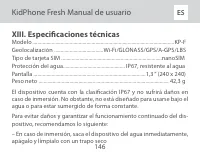
KidPhone Fresh Manual de usuario ES XIII. Especificaciones técnicas Modelo .............................................................................................................. KP-FGeolocalización ...................................... Wi-Fi/GLONASS/GPS/A-GPS/LBSTipo de tarjeta SIM ...........
Page 148 - Manuale d’Uso
Page 149 - KidPhone Fresh Manuale d’Uso; Contenuti
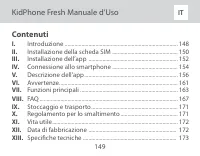
KidPhone Fresh Manuale d’Uso IT Contenuti I. Introduzione ................................................................................. 148 II. Installazione della scheda SIM ............................................... 150 III. Installazione dell’app ............................................
Page 150 - Contenuto della confezione:
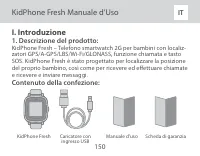
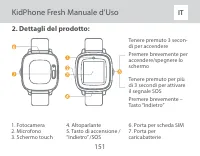
KidPhone Fresh Manuale d’Uso IT I. Introduzione 1. Descrizione del prodotto: KidPhone Fresh – Telefono smartwatch 2G per bambini con localiz- zatori GPS/A-GPS/LBS/Wi-Fi/GLONASS, funzione chiamata e tasto SOS. KidPhone Fresh è stato progettato per localizzare la posizione del proprio bambino, così co...
Page 152 - II. Installazione della scheda SIM
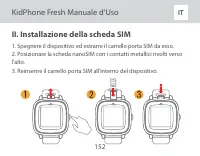
KidPhone Fresh Manuale d’Uso IT II. Installazione della scheda SIM 1. Spegnere il dispositivo ed estrarre il carrello porta SIM da esso.2. Posizionare la scheda nanoSIM con i contatti metallici rivolti verso l’alto.3. Reinserire il carrello porta SIM all’interno del dispositivo. 152
Page 154 - III. Installazione dell’app; Scaricare l’app
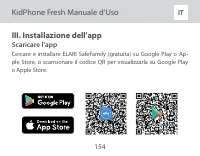
KidPhone Fresh Manuale d’Uso IT III. Installazione dell’app Scaricare l’app Cercare e installare ELARI SafeFamily (gratuita) su Google Play o Ap-ple Store, o scansionare il codice QR per visualizzarla su Google Play o Apple Store. 154
Page 155 - Procedura di registrazione
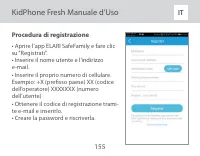
KidPhone Fresh Manuale d’Uso IT Procedura di registrazione • Aprire l’app ELARI SafeFamily e fare clic su “Registrati”. • Inserire il nome utente e l’indirizzo e-mail. • Inserire il proprio numero di cellulare. Esempio: +X (prefisso paese) XX (codice dell’operatore) XXXXXXX (numero dell’utente) • Ot...
Page 156 - tphone
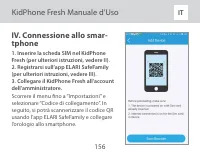
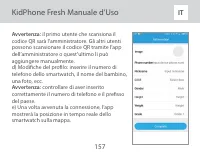
KidPhone Fresh Manuale d’Uso IT IV. Connessione allo smar- tphone 1. Inserire la scheda SIM nel KidPhone Fresh (per ulteriori istruzioni, vedere II). 2. Registrarsi sull’app ELARI SafeFamily (per ulteriori istruzioni, vedere III). 3. Collegare il KidPhone Fresh all’account dell’amministratore. Scorr...
Page 158 - V. Descrizione dell’app; Pagina iniziale
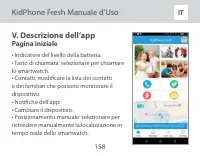
KidPhone Fresh Manuale d’Uso IT V. Descrizione dell’app Pagina iniziale • Indicatore del livello della batteria.• Tasto di chiamata: selezionare per chiamare lo smartwatch.• Contatti: modificare la lista dei contatti e dei familiari che possono monitorare il dispositivo.• Notifiche dell’app.• Cambia...
Page 159 - • Monitoraggio audio: selezionare per effettuare una chiamata
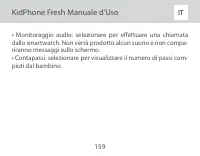
KidPhone Fresh Manuale d’Uso IT • Monitoraggio audio: selezionare per effettuare una chiamata dallo smartwatch. Non verrà prodotto alcun suono e non compa- riranno messaggi sullo schermo. • Contapassi: selezionare per visualizzare il numero di passi com- piuti dal bambino. 159
Page 160 - Chat vocale
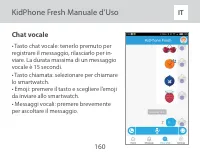
KidPhone Fresh Manuale d’Uso IT Chat vocale • Tasto chat vocale: tenerlo premuto per registrare il messaggio, rilasciarlo per in- viare. La durata massima di un messaggio vocale è 15 secondi. • Tasto chiamata: selezionare per chiamare lo smartwatch. • Emoji: premere il tasto e scegliere l’emoji da i...
Page 161 - Impostazioni
KidPhone Fresh Manuale d’Uso IT Impostazioni • Impostazioni di sistema e del profilo. • Impostare le informazioni sul dispositivo. • Impostare il Geofence, visualizzare la cronologia dei luoghi, impostare la sveglia, gestire la lista amici, impostare la modalità “Studio”, impostare il volume dello s...
Page 162 - Connettere lo smartwatch all’app; Selezionare l’opzione “Codice di collegamento” dal menu.
KidPhone Fresh Manuale d’Uso IT Connettere lo smartwatch all’app Selezionare l’opzione “Codice di collegamento” dal menu. Si potrà scannerizzare il codice QR con l’app ELARI SafeFa- mily e connettere lo smartwatch allo smartphone. 162
Page 165 - VII. Funzioni principali; Spegnimento e accensione
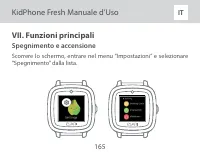
KidPhone Fresh Manuale d’Uso IT VII. Funzioni principali Spegnimento e accensione Scorrere lo schermo, entrare nel menu “Impostazioni” e selezionare “Spegnimento” dalla lista. 165
Page 166 - Chiamate in entrata e in uscita
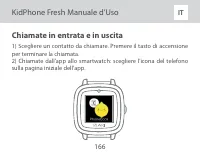
KidPhone Fresh Manuale d’Uso IT Chiamate in entrata e in uscita 1) Scegliere un contatto da chiamare. Premere il tasto di accensione per terminare la chiamata. 2) Chiamate dall’app allo smartwatch: scegliere l’icona del telefono sulla pagina iniziale dell’app. 166
Page 168 - ) Chat vocale tramite app: selezionare “Chat vocale” per
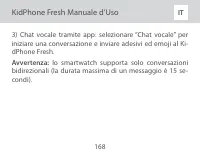
KidPhone Fresh Manuale d’Uso IT 3) Chat vocale tramite app: selezionare “Chat vocale” per iniziare una conversazione e inviare adesivi ed emoji al Ki- dPhone Fresh. Avvertenza: lo smartwatch supporta solo conversazioni bidirezionali (la durata massima di un messaggio è 15 se- condi). 168
Page 173 - IX. Stoccaggio e trasporto; X. Regolamento per lo smaltimento
KidPhone Fresh Manuale d’Uso IT IX. Stoccaggio e trasporto Il prodotto deve essere immagazzinato in spazi di stoccaggio asciutti e ventilati con una temperatura variabile tra i -30°С e i 50°С e un’u- midità tra il 15 e l’85% (senza condensa). Durante lo stoccaggio e il trasporto, bisogna seguire le ...
Page 174 - XII. Data di fabbricazione
KidPhone Fresh Manuale d’Uso IT peranza delle regole operative, durante l’installazione del dispositivo, da azioni intenzionali o imprudenti, così come da qualsiasi evento legato a circostanze di forza maggiore relative al tempo atmosferico o provocate dall’uomo. XI. Vita utile Garanzia: 1 anno Vita...
Page 175 - XIII. Specifiche tecniche
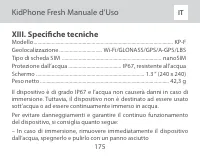
KidPhone Fresh Manuale d’Uso IT XIII. Specifiche tecniche Modello ............................................................................................................ KP-FGeolocalizzazione ................................. Wi-Fi/GLONASS/GPS/A-GPS/LBSTipo di scheda SIM ..........................
Page 177 - Lietotāja rokasgrāmata
Page 178 - KidPhone Fresh Lietotāja rokasgrāmata; Saturs
KidPhone Fresh Lietotāja rokasgrāmata LV Saturs I. Ievads ............................................................................................... 177 II. SIM kartes ievietošana .............................................................. 179 III. Aplikācijas instalēšana ......................
Page 181 - II. SIM kartes ievietošana
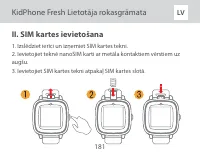
KidPhone Fresh Lietotāja rokasgrāmata LV II. SIM kartes ievietošana 1. Izslēdziet ierīci un izņemiet SIM kartes tekni.2. Ievietojiet teknē nanoSIM karti ar metāla kontaktiem vērstiem uz augšu.3. Ievietojiet SIM kartes tekni atpakaļ SIM kartes slotā. 181
Page 183 - III. Aplikācijas instalēšana; Aplikācijas lejupielāde
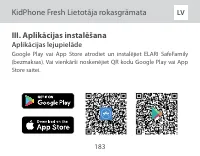
KidPhone Fresh Lietotāja rokasgrāmata LV III. Aplikācijas instalēšana Aplikācijas lejupielāde Google Play vai App Store atrodiet un instalējiet ELARI SafeFamily (bezmaksas). Vai vienkārši noskenējiet QR kodu Google Play vai App Store saitei. 183
Page 184 - Reģistrācijas process
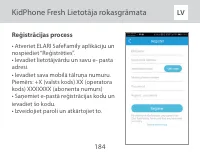
KidPhone Fresh Lietotāja rokasgrāmata LV Reģistrācijas process • Atveriet ELARI SafeFamily aplikāciju un nospiediet “Reģistrēties”. • Ievadiet lietotājvārdu un savu e- pasta adresi. • Ievadiet sava mobilā tālruņa numuru. Piemērs: +X (valsts kods) XX (operatora kods) XXXXXXX (abonenta numurs) • Saņem...
Page 185 - runi
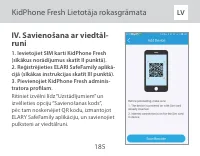
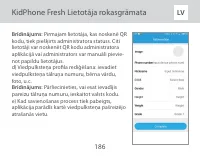
KidPhone Fresh Lietotāja rokasgrāmata LV IV. Savienošana ar viedtāl- runi 1. Ievietojiet SIM karti KidPhone Fresh (sīkākus norādījumus skatīt II punktā). 2. Reģistrējieties ELARI SafeFamily aplikā- cijā (sīkākas instrukcijas skatīt III punktā). 3. Pievienojiet KidPhone Fresh adminis- tratora profila...
Page 187 - V. Aplikācijas apraksts; Sākums ekrāns
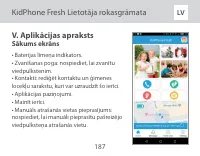
KidPhone Fresh Lietotāja rokasgrāmata LV V. Aplikācijas apraksts Sākums ekrāns • Baterijas līmeņa indikators.• Zvanīšanas poga: nospiediet, lai zvanītu viedpulkstenim.• Kontakti: rediģēt kontaktu un ģimenes locekļu sarakstu, kuri var uzraudzīt šo ierīci.• Aplikācijas paziņojumi.• Mainīt ierīci.• Man...
Page 188 - bilā tālruņa numuru. Skaņas vai paziņojumi viedpulksteņa ekrānā
KidPhone Fresh Lietotāja rokasgrāmata LV • Audio uzraudzība: izvēlieties, lai liktu viedtālrunim zvanīt uz mo- bilā tālruņa numuru. Skaņas vai paziņojumi viedpulksteņa ekrānā ir atspējoti. • Pedometrs: izvēlēties, lai apskatītu bērna noieto soļu skaitu. 188
Page 189 - Balss tērzēšana
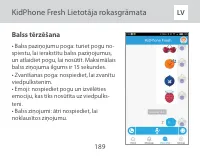
KidPhone Fresh Lietotāja rokasgrāmata LV Balss tērzēšana • Balss paziņojumu poga: turiet pogu no- spiestu, lai ierakstītu balss paziņojumus, un atlaidiet pogu, lai nosūtīt. Maksimālais balss ziņojuma ilgums ir 15 sekundes. • Zvanīšanas poga: nospiediet, lai zvanītu viedpulkstenim. • Emoji: nospiedie...
Page 190 - Iestatījumi
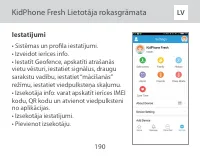
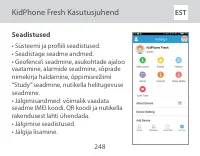
KidPhone Fresh Lietotāja rokasgrāmata LV Iestatījumi • Sistēmas un profila iestatījumi. • Izveidot ierīces info. • Iestatīt Geofence, apskatīti atrašanās vietu vēsturi, iestatiet signālus, draugu sarakstu vadību, iestatiet “mācīšanās” režīmu, iestatiet viedpulksteņa skaļumu. • Izsekotāja info: varat...
Page 191 - Viedpulksteņa savienošana ar aplikāciju; Izvēlnē atlasiet opciju “Savienošanas kods”. Jūs varēsiet no-
KidPhone Fresh Lietotāja rokasgrāmata LV Viedpulksteņa savienošana ar aplikāciju Izvēlnē atlasiet opciju “Savienošanas kods”. Jūs varēsiet no- skenēt QR kodu ar ELARI SafeFamily aplikāciju un savienot viedpulksteni ar viedtālruni. 191
Page 194 - VII. Galvenās funkcijas; Izslēgšana un atsāknēšana
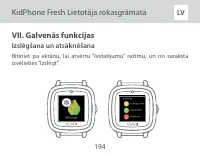
KidPhone Fresh Lietotāja rokasgrāmata LV VII. Galvenās funkcijas Izslēgšana un atsāknēšana Ritiniet pa ekrānu, lai atvērtu “Iestatījumu” režīmu, un no saraksta izvēlieties “Izslēgt”. 194
Page 195 - Ienākošie un izejošie zvani
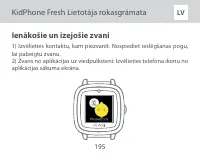
KidPhone Fresh Lietotāja rokasgrāmata LV Ienākošie un izejošie zvani 1) Izvēlieties kontaktu, kam piezvanīt. Nospiediet ieslēgšanas pogu, lai pabeigtu zvanu. 2) Zvans no aplikācijas uz viedpulksteni: Izvēlieties telefona ikonu no aplikācijas sākuma ekrāna. 195
Page 197 - ) Balss tērzēšana aplikācijā: izvēlēties “Balss tērzēšana” un
KidPhone Fresh Lietotāja rokasgrāmata LV 3) Balss tērzēšana aplikācijā: izvēlēties “Balss tērzēšana” un sāciet tērzēšanu un apmainīšanos ar emoji un uzlīmēm ar KidPhone Fresh. Brīdinājums: Viedpulkstenis atbalsta atsevišķu balss tēr- zēšanas opciju (viena ziņojuma ilgums ir ierobežots līdz 15 sekund...
Page 202 - IX. Uzglabāšana un pārvadāšana; X. Noteikumi par izmešanu
KidPhone Fresh Lietotāja rokasgrāmata LV IX. Uzglabāšana un pārvadāšana Šī ierīce jāuzglabā sausā, vēdināmā uzglabāšanas vietā no -80°C līdz 50°С temperatūras diapazonā un 15 līdz 85% mitrumā (bez kondensācija). Uzglabāšanas un transportēšanas laikā jāievēro pār- vietošanas norādījumi, kas uzdrukāti...
Page 203 - XII. Izgatavošanas datums
KidPhone Fresh Lietotāja rokasgrāmata LV varas apstākļu dēļ. XI. Kalpošanas laiks Garantija: 1 gads Kalpošanas laiks: 2 gadi XII. Izgatavošanas datums Izgatavošanas datums ir uzdrukāts uz kastes 203
Page 204 - XIII. Tehniskās specifikācijas
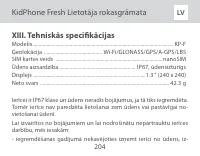
KidPhone Fresh Lietotāja rokasgrāmata LV XIII. Tehniskās specifikācijas Modelis ............................................................................................................. KP-FĢeolokācija ........................................... .. Wi-Fi/GLONASS/GPS/A-GPS/LBSSIM kartes veids ......
Page 206 - Naudojimo instrukcija
Page 207 - KidPhone Fresh Naudojimo instrukcija; Turinys; Įvadas
KidPhone Fresh Naudojimo instrukcija LT Turinys I. Įvadas .............................................................................................. 206 II. SIM kortelės įdėjimas ................................................................ 207 III. Programėlės įdiegimas ........................
Page 210 - II. SIM kortelės įdėjimas
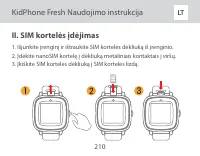
KidPhone Fresh Naudojimo instrukcija LT II. SIM kortelės įdėjimas 1. Išjunkite įrenginį ir ištraukite SIM kortelės dėkliuką iš įrenginio.2. Įdėkite nanoSIM kortelę į dėkliuką metaliniais kontaktais į viršų.3. Įkiškite SIM kortelės dėkliuką į SIM kortelės lizdą. 210
Page 212 - III. Programėlės įdiegimas; Programėlės atsisiuntimas
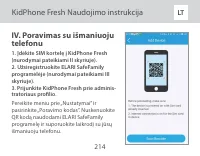
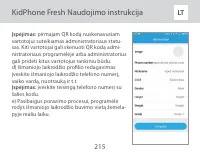
KidPhone Fresh Naudojimo instrukcija LT III. Programėlės įdiegimas Programėlės atsisiuntimas Raskite ir įdiekite ELARI SafeFamily (nemokamai) iš Google Play ar App Store arba skenuokite QR kodą į Google Play ar App Store nuorodą. 212
Page 213 - Registracijos procesas
KidPhone Fresh Naudojimo instrukcija LT Registracijos procesas • Atidarykite ELARI SafeFamily programėlę ir spauskite „Registruotis”. • Įveskite slapyvardį ir jūsų el. pašto adresą. • Įveskite jūsų mobiliojo telefono numerį. Pavyzdys: +X (šalies kodas) XX (operato- riaus kodas) XXXXXXX (abonento num...
Page 214 - IV. Poravimas su išmaniuoju
KidPhone Fresh Naudojimo instrukcija LT IV. Poravimas su išmaniuoju telefonu 1. Įdėkite SIM kortelę į KidPhone Fresh (nurodymai pateikiami II skyriuje). 2. Užsiregistruokite ELARI SafeFamily programėlėje (nurodymai pateikiami III skyriuje). 3. Prijunkite KidPhone Fresh prie adminis- tratoriaus profi...
Page 216 - V. Programėlės aprašymas; Pagrindinis ekranas
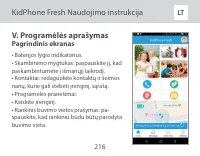
KidPhone Fresh Naudojimo instrukcija LT V. Programėlės aprašymas Pagrindinis ekranas • Baterijos lygio indikatorius.• Skambinimo mygtukas: paspauskite jį, kad paskambintumėte į išmanųjį laikrodį.• Kontaktai: redaguokite kontaktų ir šeimos narių, kurie gali stebėti įrenginį, sąrašą.• Programėlės pran...
Page 217 - • Žingsniamatis: pasirinkite, kad matytumėte vaiko nueitų žings-
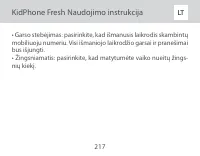
KidPhone Fresh Naudojimo instrukcija LT • Garso stebėjimas: pasirinkite, kad išmanusis laikrodis skambintų mobiliuoju numeriu. Visi išmaniojo laikrodžio garsai ir pranešimai bus išjungti. • Žingsniamatis: pasirinkite, kad matytumėte vaiko nueitų žings- nių kiekį. 217
Page 218 - Balso pokalbis
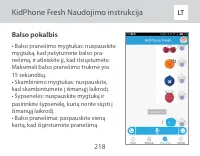
KidPhone Fresh Naudojimo instrukcija LT Balso pokalbis • Balso pranešimo mygtukas: nuspauskite mygtuką, kad įrašytumėte balso pra- nešimą, ir atleiskite jį, kad išsiųstumėte. Maksimali balso pranešimo trukmė yra 15 sekundžių. • Skambinimo mygtukas: nuspauskite, kad skambintumėte į išmanųjį laikrodį....
Page 219 - Nustatymai
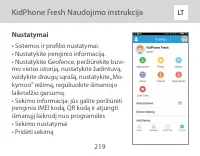
KidPhone Fresh Naudojimo instrukcija LT Nustatymai • Sistemos ir profilio nustatymai. • Nustatykite įrenginio informaciją. • Nustatykite Geofence, peržiūrėkite buvi- mo vietos istoriją, nustatykite žadintuvą, valdykite draugų sąrašą, nustatykite „Mo- kymosi” režimą, reguliuokite išmaniojo laikrodžio...
Page 220 - Išmaniojo laikrodžio poravimas su programėle; Pasirinkite „Poravimo kod1” iš meniu. Galite skenuoti QR
KidPhone Fresh Naudojimo instrukcija LT Išmaniojo laikrodžio poravimas su programėle Pasirinkite „Poravimo kod1” iš meniu. Galite skenuoti QR kodą ELARI SafeFamily programėle ir suporuoti išmanųjį laikrodį su išmaniuoju telefonu. 220
Page 223 - VII. Pagrindinės funkcijos; Išjungimas ir perkrovimas
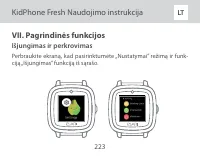
KidPhone Fresh Naudojimo instrukcija LT VII. Pagrindinės funkcijos Išjungimas ir perkrovimas Perbraukite ekraną, kad pasirinktumėte „Nustatymai” režimą ir funk- ciją „Išjungimas” funkciją iš sąrašo. 223
Page 224 - Įeinantys ir išeinantys skambučiai
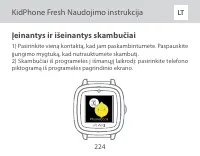
KidPhone Fresh Naudojimo instrukcija LT Įeinantys ir išeinantys skambučiai 1) Pasirinkite vieną kontaktą, kad jam paskambintumėte. Paspauskite įjungimo mygtuką, kad nutrauktumėte skambutį. 2) Skambučiai iš programėlės į išmanųjį laikrodį: pasirinkite telefono piktogramą iš programėlės pagrindinio ek...
Page 226 - ) Balso pokalbis programėlėje: pasirinkite „Balso pokalbis”
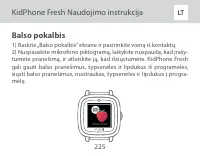
KidPhone Fresh Naudojimo instrukcija LT 3) Balso pokalbis programėlėje: pasirinkite „Balso pokalbis” ir pradėkite pokalbį, keitimąsi lipdukais ir šypsenėlėmis su KidPhone Fresh. Įspėjimas: išmanusis laikrodis palaiko individualią balso pokalbio funkciją (vieno pranešimo trukmė ribojama iki 15 sekund...
Page 231 - IX. Saugojimas ir transportavimas; X. Atliekų šalinimo taisyklės
KidPhone Fresh Naudojimo instrukcija LT IX. Saugojimas ir transportavimas Įrenginys turi būti saugojamas sausoje vėdinamoje patalpoje, kurios temperatūra yra nuo -30°С iki 50°С, o drėgnumas - nuo 15 iki 85 % (be kondensato). Įrenginio saugojimo ir transportavimo metu vado- vaukitės ant dėžutės nurod...
Page 233 - XIII. Techninės specifikacijos
KidPhone Fresh Naudojimo instrukcija LT XIII. Techninės specifikacijos Modelis .............................................................................................................. KP-FBuvimo vietos nustatymas ................. Wi-Fi/GLONASS/GPS/A-GPS/LBSSIM kortelės tipas ....................
Page 235 - Kasutusjuhend
Page 236 - KidPhone Fresh Kasutusjuhend; Sisukord; Tutvustus
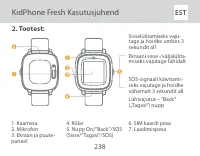
KidPhone Fresh Kasutusjuhend EST Sisukord I. Tutvustus ...................................................................................... 235 II. SIM kaardi paigaldamine ........................................................ 237 III. Rakenduse installimine ........................................
Page 239 - II. SIM kaardi paigaldamine
KidPhone Fresh Kasutusjuhend EST II. SIM kaardi paigaldamine 1. Lülitage seade välja ja võtke SIM kaardi sahtel seadmest välja.2. Paigaldage nanoSIM kaart sahtlisse nii, et metallkontaktid on ülespoole.3. Pange SIM kaardi sahtel SIM kaardi pessa tagasi. 239
Page 240 - Toimingute järjekord:
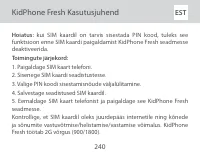
KidPhone Fresh Kasutusjuhend EST Hoiatus: kui SIM kaardil on tarvis sisestada PIN kood, tuleks see funktsioon enne SIM kaardi paigaldamist KidPhone Fresh seadmesse deaktiveerida. Toimingute järjekord: 1. Paigaldage SIM kaart telefoni.2. Sisenege SIM kaardi seadistustesse.3. Valige PIN koodi sisestam...
Page 241 - III. Rakenduse installimine; Rakenduse allalaadimine
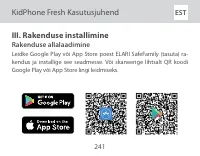
KidPhone Fresh Kasutusjuhend EST III. Rakenduse installimine Rakenduse allalaadimine Leidke Google Play või App Store poest ELARI SafeFamily (tasuta) ra-kendus ja installige see seadmesse. Või skaneerige lihtsalt QR koodi Google Play või App Store lingi leidmiseks. 241
Page 242 - Registreerimine
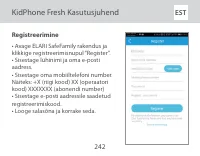
KidPhone Fresh Kasutusjuhend EST Registreerimine • Avage ELARI SafeFamily rakendus ja klikkige registreerimisnupul “Register”. • Sisestage lühinimi ja oma e-posti aadress. • Sisestage oma mobiiltelefoni number. Näiteks: +X (riigi kood) XX (operaatori kood) XXXXXXX (abonendi number) • Sisestage e-pos...
Page 243 - IV. Nutitelefoni sidumine
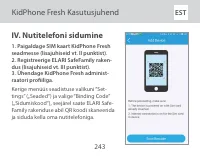
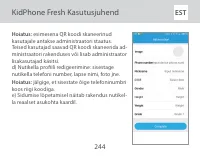
KidPhone Fresh Kasutusjuhend EST IV. Nutitelefoni sidumine 1. Paigaldage SIM kaart KidPhone Fresh seadmesse (lisajuhiseid vt. II punktist). 2. Registreerige ELARI SafeFamily raken- dus (lisajuhiseid vt. III punktist). 3. Ühendage KidPhone Fresh administ- raatori profiiliga. Kerige menüüs seadistuse ...
Page 245 - V. Rakenduse kirjeldus; Avaekraan
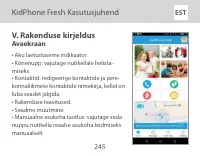
KidPhone Fresh Kasutusjuhend EST V. Rakenduse kirjeldus Avaekraan • Aku laetustaseme indikaator.• Kõnenupp: vajutage nutikellale helista-miseks.• Kontaktid: redigeerige kontaktide ja pere-konnaliikmete kontaktide nimekirja, kellel on luba seadet jälgida.• Rakenduse teavitused.• Seadme muutmine.• Man...
Page 246 - • Audiojälgimine: valige nutikellalt mobiilinumbrile helistami-
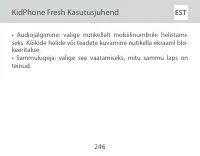
KidPhone Fresh Kasutusjuhend EST • Audiojälgimine: valige nutikellalt mobiilinumbrile helistami- seks. Kõikide helide või teadete kuvamine nutikella ekraanil blo- keeritakse. • Sammulugeja: valige see vaatamiseks, mitu sammu laps on teinud. 246
Page 249 - Valige menüüst sidumiskood “Binding code”. QR koodi saab
KidPhone Fresh Kasutusjuhend EST Nutikella sidumine rakendusega Valige menüüst sidumiskood “Binding code”. QR koodi saab skaneerida ELARI SafeFamily rakendusega ning siduda nu- tikella nutitelefoniga. 249
Page 252 - VII. Põhifunktsioonid; Väljalülitamine ja taaskäivitamine
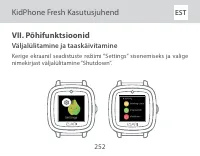
KidPhone Fresh Kasutusjuhend EST VII. Põhifunktsioonid Väljalülitamine ja taaskäivitamine Kerige ekraanil seadistuste režiimi “Settings” sisenemiseks ja valige nimekirjast väljalülitamine “Shutdown”. 252
Page 253 - Helistamine ja kõnede vastuvõtmine
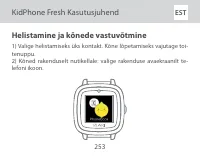
KidPhone Fresh Kasutusjuhend EST Helistamine ja kõnede vastuvõtmine 1) Valige helistamiseks üks kontakt. Kõne lõpetamiseks vajutage toi- tenuppu. 2) Kõned rakenduselt nutikellale: valige rakenduse avaekraanilt te- lefoni ikoon. 253
Page 254 - Häälvestlus
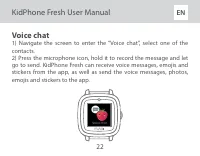
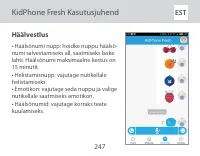
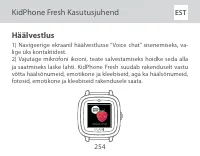
KidPhone Fresh Kasutusjuhend EST Häälvestlus 1) Navigeerige ekraanil häälvestlusse “Voice chat” sisenemiseks, va- lige üks kontaktidest. 2) Vajutage mikrofoni ikooni, teate salvestamiseks hoidke seda alla ja saatmiseks laske lahti. KidPhone Fresh suudab rakenduselt vastu võtta häälsõnumeid, emotikon...
Page 255 - ) Häälvestlus rakenduses: valige häälvestlus “Voice chat” ja
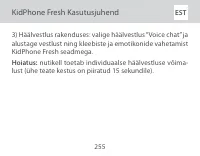
KidPhone Fresh Kasutusjuhend EST 3) Häälvestlus rakenduses: valige häälvestlus “Voice chat” ja alustage vestlust ning kleebiste ja emotikonide vahetamist KidPhone Fresh seadmega. Hoiatus: nutikell toetab individuaalse häälvestluse võima- lust (ühe teate kestus on piiratud 15 sekundile). 255
Page 260 - IX. Hoidmine ja transportimine
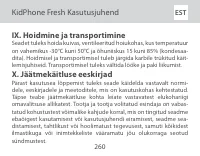
KidPhone Fresh Kasutusjuhend EST IX. Hoidmine ja transportimine Seadet tuleks hoida kuivas, ventileeritud hoiukohas, kus temperatuur on vahemikus -30°С kuni 50°С ja õhuniiskus 15 kuni 85% (kondesaa- dita). Hoidmisel ja transportimisel tuleb järgida karbile trükitud käit- lemisjuhiseid. Transportimis...
Page 261 - XII. Tootmise kuupäev
KidPhone Fresh Kasutusjuhend EST XI. Kasutusiga Garantii: 1 aasta Kasutusiga: 2 aastat XII. Tootmise kuupäev Tootmise kuupäev on trükitud karbile 261
Page 262 - XIII. Tehnilised andmed
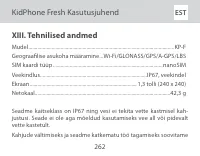
KidPhone Fresh Kasutusjuhend EST XIII. Tehnilised andmed Mudel ................................................................................................................. KP-FGeograafilise asukoha määramine ... Wi-Fi/GLONASS/GPS/A-GPS/LBSSIM kaardi tüüp ...........................................
Page 264 - Käyttöopas
Page 265 - KidPhone Fresh Käyttöopas; Sisältö; Hävitysohjeet
KidPhone Fresh Käyttöopas FI Sisältö I. Johdanto ........................................................................................ 264 II. SIM-kortin asentaminen ........................................................... 266 III. Sovelluksen asentaminen .........................................
Page 270 - III. Sovelluksen asentaminen; Sovelluksen lataaminen
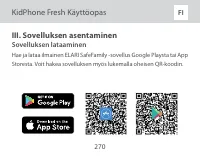
KidPhone Fresh Käyttöopas FI III. Sovelluksen asentaminen Sovelluksen lataaminen Hae ja lataa ilmainen ELARI SafeFamily -sovellus Google Playsta tai App Storesta. Voit hakea sovelluksen myös lukemalla oheisen QR-koodin. 270
Page 271 - Rekisteröitymisprosessi
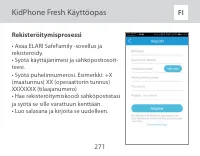
KidPhone Fresh Käyttöopas FI Rekisteröitymisprosessi • Avaa ELARI SafeFamily -sovellus ja rekisteröidy. • Syötä käyttäjänimesi ja sähköpostiosoit- teesi. • Syötä puhelinnumerosi. Esimerkki: +X (maatunnus) XX (operaattorin tunnus) XXXXXXX (tilaajanumero) • Hae rekisteröitymiskoodi sähköpostistasi ja ...
Page 272 - IV. Sidonta älypuhelimeen
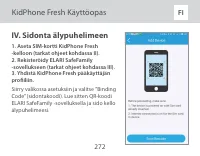
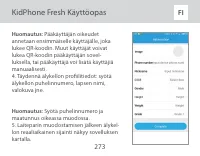
KidPhone Fresh Käyttöopas FI IV. Sidonta älypuhelimeen 1. Aseta SIM-kortti KidPhone Fresh -kelloon (tarkat ohjeet kohdassa II). 2. Rekisteröidy ELARI SafeFamily -sovellukseen (tarkat ohjeet kohdassa III). 3. Yhdistä KidPhone Fresh pääkäyttäjän profiiliin. Siirry valikossa asetuksiin ja valitse ”Bind...
Page 274 - V. Sovelluksen kuvaus; Aloitusnäyttö
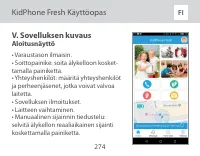
KidPhone Fresh Käyttöopas FI V. Sovelluksen kuvaus Aloitusnäyttö • Varaustason ilmaisin. • Soittopainike: soita älykelloon kosket- tamalla painiketta. • Yhteyshenkilöt: määritä yhteyshenkilöt ja perheenjäsenet, jotka voivat valvoa laitetta. • Sovelluksen ilmoitukset. • Laitteen vaihtaminen. • Manuaa...
Page 275 - • Äänivalvonta: Lähetä älykellolle pyyntö soittaa puhelinnumer-
KidPhone Fresh Käyttöopas FI • Äänivalvonta: Lähetä älykellolle pyyntö soittaa puhelinnumer- oon koskettamalla painiketta. Älykellon näytön äänet ja ilmoituk- set kytkeytyvät pois päältä. • Askelmittari: tarkista, kuinka monta askelta lapsi on ottanut. 275
Page 276 - Ääniviestit
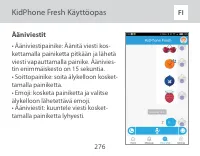
KidPhone Fresh Käyttöopas FI Ääniviestit • Ääniviestipainike: Äänitä viesti kos- kettamalla painiketta pitkään ja lähetä viesti vapauttamalla painike. Äänivies- tin enimmäiskesto on 15 sekuntia. • Soittopainike: soita älykelloon kosket- tamalla painiketta. • Emoji: kosketa painiketta ja valitse älyk...
Page 277 - Asetukset
KidPhone Fresh Käyttöopas FI Asetukset • Järjestelmä- ja profiiliasetukset • Laitetietojen asettaminen • Paikannusrajan asettaminen, sijaintihis- torian tarkastelu, hälytysten asettaminen, ystäväluettelon hallinnointi, opiskelutilan asettaminen ja älykellon äänenvoimak- kuuden säätö • Paikannustiedo...
Page 278 - Älykellon sidonta sovellukseen; Siirry valikossa kohtaan ”Binding code” (sidontakoodi). Voit
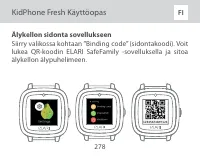
KidPhone Fresh Käyttöopas FI Älykellon sidonta sovellukseen Siirry valikossa kohtaan ”Binding code” (sidontakoodi). Voit lukea QR-koodin ELARI SafeFamily -sovelluksella ja sitoa älykellon älypuhelimeen. 278
Page 279 - Älä anna pienten lasten tai lemmikkien leikkiä KidPhone
KidPhone Fresh Käyttöopas FI VI. Varoitukset 1. Älä anna pienten lasten tai lemmikkien leikkiä KidPhone Fresh -kellolla. Laitteessa on pieniä osia, joista voi aiheutua hait- taa.2. KidPhone Fresh on vedenkestävä. Laite on suojattu ve- siroiskeilta, sateelta ja hieltä, mutta se tulee riisua uimisen t...
Page 280 - puhelut ja automaattiset päivitykset voivat kuluttaa paljon
KidPhone Fresh Käyttöopas FI voi johtaa piirilevyn ja mekaanisten osien rikkoutumiseen.7. Laturin lähtötehon on oltava 5 V / 1 A (myös USB-laturi).8. Syötä puhelinnumero ja maatunnus oikeassa muodossa. Esimerkki: + (maatunnus) xxxxxxxxxx. Älä käytä välimerkkejä, kuten sulkeita, yhdysviivaa tai laina...
Page 281 - VII. Tärkeimmät toiminnot; Sammuttaminen ja uudelleenkäynnistys
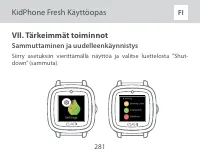
KidPhone Fresh Käyttöopas FI VII. Tärkeimmät toiminnot Sammuttaminen ja uudelleenkäynnistys Siirry asetuksiin vierittämällä näyttöä ja valitse luettelosta ”Shut- down” (sammuta). 281
Page 282 - Tulevat ja lähtevät puhelut
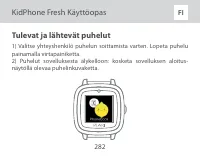
KidPhone Fresh Käyttöopas FI Tulevat ja lähtevät puhelut 1) Valitse yhteyshenkilö puhelun soittamista varten. Lopeta puhelu painamalla virtapainiketta. 2) Puhelut sovelluksesta älykelloon: kosketa sovelluksen aloitus- näytöllä olevaa puhelinkuvaketta. 282
Page 284 - ) Ääniviestit sovelluksella: valitse ääniviestit, jolloin voit
KidPhone Fresh Käyttöopas FI 3) Ääniviestit sovelluksella: valitse ääniviestit, jolloin voit aloittaa viestittelyn ja lähettää tarroja ja emojeja KidPhone Fresh -kelloon. Huomautus: älykello tukee kahden käyttäjän ääniviestikeskusteluja (yksittäisen viestin kesto on enintään 15 sekuntia). 284
Page 285 - VIII. Usein kysytyt kysymykset
KidPhone Fresh Käyttöopas FI VIII. Usein kysytyt kysymykset K: Millaisen SIM-kortin laite vaatii? V: KidPhone Fresh toimii nano-SIM-kortilla, joka tukee 2G-verkkoja (900/1800). K: Kuinka kauan akku kestää valmiustilassa? V: KidPhone Fresh -älykellon akun kapasiteetti on 480 mAh. Todel- linen toimint...
Page 289 - IX. Varastointi ja kuljetus
KidPhone Fresh Käyttöopas FI IX. Varastointi ja kuljetus Laitetta on varastoitava kuivassa tilassa, jossa on hyvä ilmanvaihto. Varastointilämpötila on −30 – +50 °C ja kosteus 15–85 prosenttia (il- man tiivistynyttä kosteutta). Varastoinnin ja kuljetuksen aikana on noudatettava pakkaukseen merkittyjä...
Page 290 - XII. Valmistuspäivämäärä
KidPhone Fresh Käyttöopas FI tyvät sääolosuhteisiin tai ihmisen aiheuttamiin ylivoimisiin esteisiin. XI. Käyttöikä Takuu: 1 vuosi Käyttöikä: 2 vuotta XII. Valmistuspäivämäärä Valmistuspäivämäärä on merkitty pakkaukseen. 290
Page 291 - XIII. Tekniset tiedot
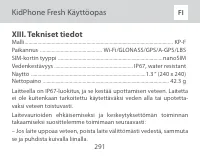
KidPhone Fresh Käyttöopas FI XIII. Tekniset tiedot Malli ................................................................................................................... KP-FPaikannus ................................................ Wi-Fi/GLONASS/GPS/A-GPS/LBSSIM-kortin tyyppi ......................
Page 293 - Felhasználói útmutató
Page 294 - KidPhone Fresh Felhasználói útmutató; Tartalom
KidPhone Fresh Felhasználói útmutató HU Tartalom I. Bevezetés ....................................................................................... 293 II. A SIM-kártya behelyezése ........................................................ 295 III. Az alkalmazás telepítése..............................
Page 298 - A műveletek sorrendje:
KidPhone Fresh Felhasználói útmutató HU Figyelmeztetés: Ha a SIM-kártyához PIN-kód megadása szükséges, ezt a funkciót a SIM-kártya KidPhone Fresh-be történő behelyezése előtt ki kell kapcsolni. A műveletek sorrendje: 1. Helyezze be a SIM-kártyát egy telefonba.2. Keresse meg a SIM-kártya beállításait...
Page 299 - III. Az alkalmazás telepítése; Az alkalmazás letöltése
KidPhone Fresh Felhasználói útmutató HU III. Az alkalmazás telepítése Az alkalmazás letöltése Keresse meg az ELARI SafeFamily (ingyenes) alkalmazást a Google Play vagy App Store áruházban, és telepítse. Vagy csak olvassa be a QR-kódot a Google Play vagy App Store linkhez. 299
Page 300 - Regisztrációs folyamat
KidPhone Fresh Felhasználói útmutató HU Regisztrációs folyamat • Nyissa meg az ELARI SafeFamily alkalmazást, és kattintson a „Regisztráció” gombra. • Adja meg a becenevet és e-mail címet. • Adja meg a mobiltelefonszámát. Példa: +X (országkód) XX (szolgáltatói kód) XXXXXXX (előfizetői szám) • Olvassa...
Page 301 - fonhoz
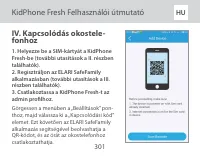
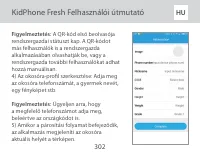
KidPhone Fresh Felhasználói útmutató HU IV. Kapcsolódás okostele- fonhoz 1. Helyezze be a SIM-kártyát a KidPhone Fresh-be (további utasítások a II. részben találhatók). 2. Regisztráljon az ELARI SafeFamily alkalmazásban (további utasítások a III. részben találhatók). 3. Csatlakoztassa a KidPhone Fre...
Page 303 - V. Az alkalmazás leírása; Kezdőképernyő
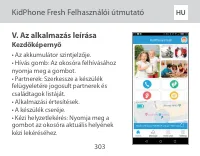
KidPhone Fresh Felhasználói útmutató HU V. Az alkalmazás leírása Kezdőképernyő • Az akkumulátor szintjelzője. • Hívás gomb: Az okosóra felhívásához nyomja meg a gombot. • Partnerek: Szerkessze a készülék felügyeletére jogosult partnerek és családtagok listáját. • Alkalmazási értesítések. • A készülé...
Page 304 - hívjon egy mobilszámot. Az okosóra képernyőjén minden hang
KidPhone Fresh Felhasználói útmutató HU • Hangfelügyelet: Válassza ki, ha azt szeretné, hogy az okosóra fel- hívjon egy mobilszámot. Az okosóra képernyőjén minden hang vagy értesítés le lesz tiltva. • Lépésszámláló: Válassza ki ezt a lehetőséget a gyermek által megtett lépések számának megtekintéséh...
Page 305 - Hangalapú csevegés
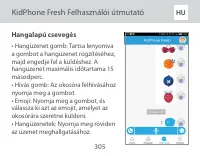
KidPhone Fresh Felhasználói útmutató HU Hangalapú csevegés • Hangüzenet gomb: Tartsa lenyomva a gombot a hangüzenet rögzítéséhez, majd engedje fel a küldéshez. A hangüzenet maximális időtartama 15 másodperc. • Hívás gomb: Az okosóra felhívásához nyomja meg a gombot. • Emoji: Nyomja meg a gombot, és ...
Page 306 - Beállítások
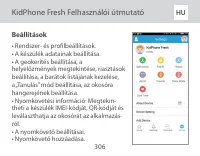
KidPhone Fresh Felhasználói útmutató HU Beállítások • Rendszer- és profilbeállítások. • A készülék adatainak beállítása. • A geokerítés beállítása, a helyelőzmények megtekintése, riasztások beállítása, a barátok listájának kezelése, a „Tanulás” mód beállítása, az okosóra hangerejének beállítása. • N...
Page 307 - Az okosóra összekapcsolása az alkalmazással; Válassza ki a „Kapcsolódási kód” opciót a menüből. Az
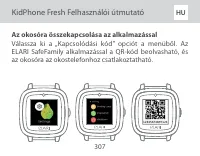
KidPhone Fresh Felhasználói útmutató HU Az okosóra összekapcsolása az alkalmazással Válassza ki a „Kapcsolódási kód” opciót a menüből. Az ELARI SafeFamily alkalmazással a QR-kód beolvasható, és az okosóra az okostelefonhoz csatlakoztatható. 307
Page 308 - Ne hagyja, hogy kisgyermekek vagy háziállatok játsszanak
KidPhone Fresh Felhasználói útmutató HU VI. Figyelmeztetések 1. Ne hagyja, hogy kisgyermekek vagy háziállatok játsszanak a KidPhone Fresh készülékkel. A készülék kis alkatrészeket tar- talmaz, amelyek ártalmasak lehetnek.2. A KidPhone Fresh vízálló. A készülék védve van a fröccsenő víz, eső és izzad...
Page 309 - lan kezelés a beépített alaplap és a mechanikus alkatrészek
KidPhone Fresh Felhasználói útmutató HU lan kezelés a beépített alaplap és a mechanikus alkatrészek károsodásához vezethet.7. A töltő előírt teljesítménye: 5 V, 1 A (tartozék USB töltőegység).8. Ügyeljen arra, hogy a megfelelő telefonszámot adja meg, beleértve az országkódot is. Például: + (országkó...
Page 310 - Leállítás és újraindítás
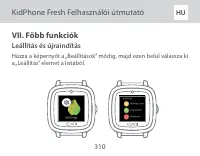
KidPhone Fresh Felhasználói útmutató HU VII. Főbb funkciók Leállítás és újraindítás Húzza a képernyőt a „Beállítások” módig, majd ezen belül válassza ki a „Leállítás” elemet a listából. 310
Page 311 - Bejövő és kimenő hívások
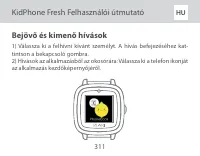
KidPhone Fresh Felhasználói útmutató HU Bejövő és kimenő hívások 1) Válassza ki a felhívni kívánt személyt. A hívás befejezéséhez kat- tintson a bekapcsoló gombra. 2) Hívások az alkalmazásból az okosórára: Válassza ki a telefon ikonját az alkalmazás kezdőképernyőjéről. 311
Page 313 - ) Hangalapú csevegés az alkalmazásban: Válassza ki a
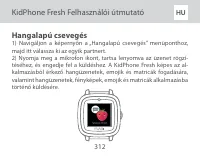
KidPhone Fresh Felhasználói útmutató HU 3) Hangalapú csevegés az alkalmazásban: Válassza ki a „Hangalapú csevegés” elemet, majd kezdje el a csevegést és a matricák és az emojik küldését a KidPhone Fresh segítségével. Figyelmeztetés: Az okosóra támogatja az egyéni hangalapú csevegési lehetőséget (egy...
Page 318 - IX. Tárolás és szállítás; X. Ártalmatlanítási szabályok
KidPhone Fresh Felhasználói útmutató HU IX. Tárolás és szállítás A készüléket száraz, szellőztetett helyen, -30 °С és 50 °C közötti hőmérsékleten és 15 – 85%-os (páralecsapódás nélküli) páratarta- lom mellett kell tárolni. Tárolás és szállítás közben be kell tartani a dobozra nyomtatott kezelési uta...
Page 322 - Інструкція
Page 323 - KidPhone Fresh Інструкція; Зміст
KidPhone Fresh Інструкція UA Зміст I. Знайомство з товаром ........................................................... 324 II. Встановлення SIM-карти ....................................................... 326 III. Встановлення додатку ........................................................... 328 ...
Page 324 - I. Знайомство з пристроєм
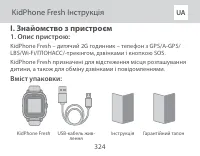
KidPhone Fresh Інструкція UA I. Знайомство з пристроєм 1. Опис пристрою: KidPhone Fresh – дитячий 2G годинник – телефон з GPS/A-GPS/ LBS/Wi-Fi/ГЛОНАСС/-трекінгом, дзвінками і кнопкою SOS.KidPhone Fresh призначені для відстеження місця розташування дитини, а також для обміну дзвінками і повідомленням...
Page 327 - повинен бути відключений до встановлення у KidPhone Fresh.
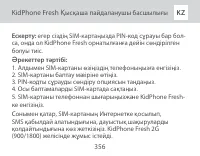
KidPhone Fresh Інструкція UA Примітка: якщо на вашій SIM-картці є запит PIN-коду, то він повинен бути відключений до встановлення у KidPhone Fresh. Порядок дій: 1. Спочатку вставте SIM-карту в ваш телефон.2. Перейдіть в меню налаштувань SIM-карти.3. Виберіть опцію відключення запиту PIN-коду.4. Збер...
Page 328 - III. Встановлення додатку; Завантаження додатку
KidPhone Fresh Інструкція UA III. Встановлення додатку Завантаження додатку Знайдіть і встановіть безкоштовний додаток ELARI SafeFamily в Google Play або App Store. Або відскануйте QR-код для зручного переходу на Google Play або App Store. 328
Page 329 - Послідовність реєстрації
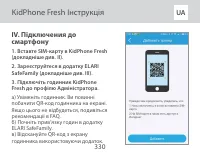
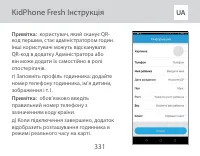
KidPhone Fresh Інструкція UA Послідовність реєстрації • Зайдіть в додаток ELARI SafeFamily і виберіть «Реєстрація»• Введіть Імя та адресу вашої електронної пошти• Введіть реєстраційний код, який був надісланий на вказану адресу електронної пошти• Введіть ваш мобільний номер телефону (обов’язково вно...
Page 332 - Домашній екран
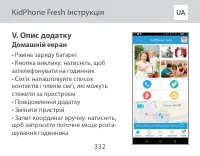
KidPhone Fresh Інструкція UA V. Опис додатку Домашній екран • Рівень заряду батареї • Кнопка виклику: натисніть, щоб зателефонувати на годинник • Сім’я: налаштовуйте список контактів і членів сім’ї, які можуть стежити за пристроєм • Повідомлення додатку • Змінити пристрій • Запит координат вручну: н...
Page 333 - ник команду на дзвінок на номер користувачеві. Звукова
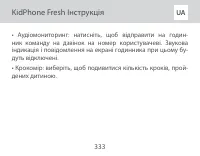
KidPhone Fresh Інструкція UA • Аудіомониторинг: натисніть, щоб відправити на годин- ник команду на дзвінок на номер користувачеві. Звукова індикація і повідомлення на екрані годинника при цьому бу- дуть відключені.• Крокомір: виберіть, щоб подивитися кількість кроків, прой- дених дитиною. 333
Page 334 - Голосовий чат
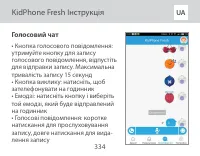
KidPhone Fresh Інструкція UA Голосовий чат • Кнопка голосового повідомлення: утримуйте кнопку для запису голосового повідомлення, відпустіть для відправки запису. Максимальна тривалість запису 15 секунд • Кнопка виклику: натисніть, щоб зателефонувати на годинник • Емодзі: натисніть кнопку і виберіть...
Page 335 - Налаштування
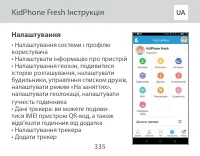
KidPhone Fresh Інструкція UA Налаштування • Налаштування системи і профілю користувача • Налаштувати інформацію про пристрій • Налаштування геозон, подивитися історію розташування, налаштувати будильники, управління списком друзів, налаштувати режим «На заняттях», налаштувати геолокації, налаштувати...
Page 336 - Прив’язка годинника до мобільного додатка; Натисніть верхню або нижню клавіші або перегорніть
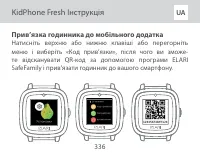
KidPhone Fresh Інструкція UA Прив’язка годинника до мобільного додатка Натисніть верхню або нижню клавіші або перегорніть меню і виберіть «Код прив’язки», після чого ви зможе- те відсканувати QR-код за допомогою програми ELARI SafeFamily і прив’язати годинник до вашого смартфону. 336
Page 337 - Не дозволяйте маленьким дітям або тваринам грати з
KidPhone Fresh Інструкція UA VI. Попередження 1. Не дозволяйте маленьким дітям або тваринам грати з KidPhone Fresh. Продукт містить дрібні деталі, які можуть становити небезпеку.2. KidPhone Fresh є водостійкими. Пристрій захищений від бризок, дощу, поту, однак годинник слід зняти перед пла- ванням а...
Page 338 - фотографіями, дзвінками і автоматичне оновлення про-
KidPhone Fresh Інструкція UA ти або механічних елементів.7. Струм заряду повинен складати: 5 В (стандартний заряд- ний USB-пристрій).8. Переконайтеся, що ви правильно ввели номер телефо- ну, використовуючи код країни. Наприклад + (код країни) xxxxxxxxxx. Не використовуйте символи типу ‘(‘, ‘)’, ‘-’,...
Page 339 - Вхідні та вихідні дзвінки
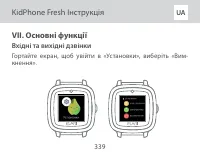
KidPhone Fresh Інструкція UA VII. Основні функції Вхідні та вихідні дзвінки Гортайте екран, щоб увійти в «Установки», виберіть «Вим- кнення». 339
Page 342 - ) Голосовий чат в додатку: виберіть «Голосовий чат» і
KidPhone Fresh Інструкція UA 3) Голосовий чат в додатку: виберіть «Голосовий чат» і почніть спілкуватися і обмінюватися стікерами і емодзі з KidPhone Fresh. Примітка: годинник-телефон підтримує індивідуальний голосовий чат (тривалість одного повідомлення не більше 15 секунд). 342
Page 347 - IX. Транспортування і зберігання
KidPhone Fresh Інструкція UA IX. Транспортування і зберігання Продукція повинна зберігатися в сухих, провітрюваних складсь- ких приміщеннях при температурі від -30 ° С до + 50 ° С і вологості від 15 до 85% (без утворення конденсату). При транспортуванні і зберіганні повинні строго дотримуватися вимо...
Page 348 - XI. Термін експлуатації
KidPhone Fresh Інструкція UA шкоду, завдану цим приладом у разі, якщо це сталася в результаті недотримання правил і умов експлуатації, установки приладу, умисних або необережних дій, а також у випадках, викликаних природними або антропогенними форсмажорними обставина- ми. XI. Термін експлуатації Тер...
Page 349 - XIII. Технічні характеристики
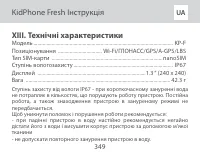
KidPhone Fresh Інструкція UA XIII. Технічні характеристики Модель ............................................................................................................ KP-F Позиціонування .................................. Wi-Fi/ГЛОНАСС/GPS/A-GPS/LBS Тип SIM-карти ...............................
Page 352 - Мазм
KidPhone Fresh Қ ыс қ аша пайдаланушы басшылы ғ ы KZ Мазм ұ ны I. Ө німменн танысу ..................................................................... 353 II. SIM-картаны орнату ................................................................ 355 III. Қ осымшаны орнату ...............................
Page 353 - ыс; німмен танысу; німні; ң құ
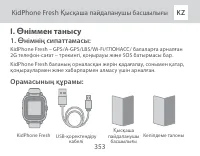
KidPhone Fresh Қ ыс қ аша пайдаланушы басшылы ғ ы KZ I. Ө німмен танысу 1. Ө німні ң сипаттамасы: KidPhone Fresh – GPS/A-GPS/LBS/Wi-Fi/ГЛОНАСС/ балалар ғ а арнал ғ ан 2G телефон-са ғ ат – трекингі, қ о ң ырауы және SOS батырмасы бар. KidPhone Fresh баланы ң орналас қ ан жерін қ ада ғ алау, сонымен қ...
Page 357 - осымшаны орнату; осымшаны ж; ңғ
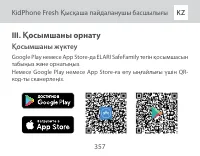
KidPhone Fresh Қ ыс қ аша пайдаланушы басшылы ғ ы KZ III. Қ осымшаны орнату Қ осымшаны ж ү ктеу Google Play немесе App Store-да ELARI SafeFamily тегін қ осымшасын табы ң ыз және орнаты ң ыз. Немесе Google Play немесе App Store- ғ а ө ту ы ңғ айлы ғ ы ү шін QR- код-ты сканерле ң із. 357
Page 358 - Тіркеу бірізділігі
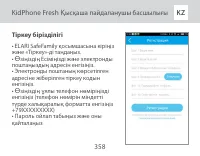
KidPhone Fresh Қ ыс қ аша пайдаланушы басшылы ғ ы KZ Тіркеу бірізділігі • ELARI SafeFamily қ осымшасына кірі ң із және «Тіркеу»-ді та ң да ң ыз. • Ө зі ң ізді ң Есімі ң ізді және электронды пошта ң ызды ң адресін енгізі ң із. • Электронды поштаны ң к ө рсетілген адресіне жіберілген тіркеу кодын енгі...
Page 359 - осу
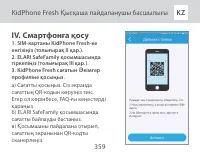
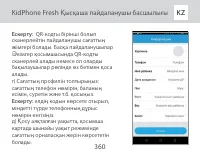
KidPhone Fresh Қ ыс қ аша пайдаланушы басшылы ғ ы KZ IV. Смартфон ғ а қ осу 1. SIM-картаны KidPhone Fresh-ке енгізі ң із (толы ғ ыра қ ІІ қ ар.). 2. ELARI SafeFamily қ осымшасында тіркелі ң із (толы ғ ыра қ ІІІ қ ар.). 3. KidPhone Fresh са ғ атын Ә кімгер профиліне қ осы ң ыз. а) Са ғ атты қ осы ң ы...
Page 361 - осымшаны; й экраны
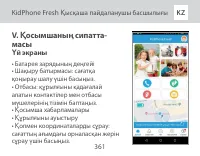
KidPhone Fresh Қ ыс қ аша пайдаланушы басшылы ғ ы KZ V. Қ осымшаны ң сипатта- масы Ү й экраны • Батарея зарядыны ң де ң гейі • Ша қ ыру батырмасы: са ғ ат қ а қ о ң ырау шалу ү шін басы ң ыз. • Отбасы: құ рыл ғ ыны қ ада ғ алай алатын контактілер мен отбасы м ү шелеріні ң тізімін бапта ң ыз. • Қ осы...
Page 363 - Дауысты
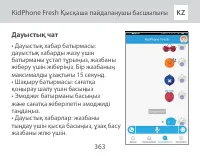
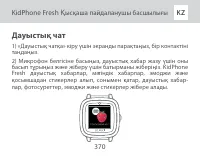
KidPhone Fresh Қ ыс қ аша пайдаланушы басшылы ғ ы KZ Дауысты қ чат • Дауысты қ хабар батырмасы: дауысты қ хабарды жазу ү шін батырманы ұ стап т ұ ры ң ыз, жазбаны жіберу ү шін жібері ң із. Бір жазбаны ң максималды ұ за қ ты ғ ы 15 секунд. • Ша қ ыру батырмасы: са ғ ат қ а қ о ң ырау шалу ү шін басы ...
Page 364 - Баптамалар
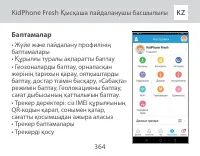
KidPhone Fresh Қ ыс қ аша пайдаланушы басшылы ғ ы KZ Баптамалар • Ж ү йе және пайдалану профиліні ң баптамалары • Құ рыл ғ ы туралы а қ паратты баптау • Геозоналарды баптау, орналас қ ан жеріні ң тарихын қ арау, оят қ ыштарды баптау, достар тізімін бас қ ару, «Саба қ та» режимін баптау, Геолокацияны...
Page 365 - Са
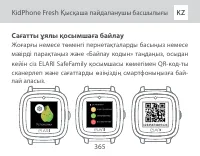
KidPhone Fresh Қ ыс қ аша пайдаланушы басшылы ғ ы KZ Са ғ атты ұ ялы қ осымша ғ а байлау Жо ғ ар ғ ы немесе т ө менгі пернета қ таларды басы ң ыз немесе мәзірді пара қ та ң ыз және «Байлау кодын» та ң да ң ыз, осыдан кейін сіз ELARI SafeFamily қ осымшасы к ө мегімен QR-код-ты сканерлеп және са ғ атт...
Page 367 - құ
KidPhone Fresh Қ ыс қ аша пайдаланушы басшылы ғ ы KZ 7. Зарядтау то ғ ы құ рауы тиіс: 5 В (стандартты зарядтау USB- құ рыл ғ ысы). 8. Сіз елді ң кодын пайдалана отырып, телефон н ө мірін д ұ рыс енгізгендігі ң ізге к ө з жеткізі ң із. Мысалы + (елді ң коды) xxxxxxxxxx. ‘(‘, ‘)’, ‘-’, ‘’ тәрізді симв...
Page 368 - ызметтері; Кіріс және шы
KidPhone Fresh Қ ыс қ аша пайдаланушы басшылы ғ ы KZ VII. негізгі қ ызметтері Кіріс және шы ғ ыс қ о ң ырау шалулар «Параметрлер» енгізу ү шін экран бойынша айналдырып, тізімнен « Ө шіру» та ң да ң ыз. 368
Page 369 - үйлік
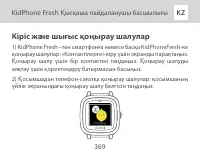
KidPhone Fresh Қ ыс қ аша пайдаланушы басшылы ғ ы KZ Кіріс және шы ғ ыс қ о ң ырау шалулар 1) KidPhone Fresh –тен смартфон ғ а немесе бас қ а KidPhoneFresh-ке қ о ң ырау шалулар: «Контактілерге» кіру ү шін экранды пара қ та ң ыз. Қ о ң ырау шалу ү шін бір контактіні та ң да ң ыз. Қ о ң ырау шалуды а...
Page 371 - ң ұ
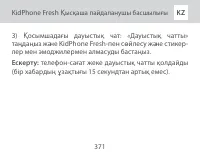
KidPhone Fresh Қ ыс қ аша пайдаланушы басшылы ғ ы KZ 3) Қ осымшада ғ ы дауысты қ чат: «Дауысты қ чатты» та ң да ң ыз және KidPhone Fresh-пен с ө йлесу және стикер- лер мен эмоджилермен алмасуды баста ң ыз. Ескерту: телефон-са ғ ат жеке дауысты қ чатты қ олдайды (бір хабарды ң ұ за қ ты ғ ы 15 секунд...
Page 373 - ұқ
KidPhone Fresh Қ ыс қ аша пайдаланушы басшылы ғ ы KZ Ж: KidPhone Fresh-те пайдаланылатын барлы қ материалдар еуропалы қ сапа стандарттарына сәйкес келеді. С: Са ғ атты тазалау қ алай ж ү зеге асырылады? Ж: Са ғ атты ыл ғ ал матамен с ү рті ң із, қ атты ластанулар кезінде – спирт қ оса отырып. С: Kid...
Page 376 - IX. Тасымалдау және са; X. Утилизациялау ережелері; ң ө
KidPhone Fresh Қ ыс қ аша пайдаланушы басшылы ғ ы KZ IX. Тасымалдау және са қ тау Ө нім құ р ғ а қ , желдетілетін қ ойма жайларында, -30°С-тан +50°С- қ а дейінгі температурада және 15-тен 85 %- ғ а дейінгі ыл ғ алдылы қ та са қ талуы тиіс (конденсатты ң болуынсыз). Тасымалдау және са қ тау кезінде а...
Page 377 - XI. Пайдаланылу мерзімі
KidPhone Fresh Қ ыс қ аша пайдаланушы басшылы ғ ы KZ ты пайдалану, орнату ережелері мен талаптарын орындамау, қ аса қ ана немесе абайсыз әрекеттер нәтижесінде орын ал ғ ан бол- са, сонымен қ атар, таби ғ и немесе антропогенді форс-мажорлы қ жа ғ дайлардан туында ғ ан жа ғ дайларда, осы аспап келтіре...
Page 378 - сипаттамалары
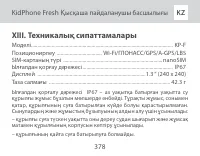
KidPhone Fresh Қ ыс қ аша пайдаланушы басшылы ғ ы KZ XIII. Техникалы қ сипаттамалары Моделі.............................................................................................................. KP-F Позиционирлеу ................................... Wi-Fi/ГЛОНАСС/GPS/A-GPS/LBS SIM-картаны ң т...
Page 380 - Kullanım Kılavuzu
Page 381 - İçindekiler
KidPhone Fresh Kullanım Kılavuzu TR İçindekiler I. Giriş................................................................................................... 381 II. SIM kart takma ............................................................................. 383 III. Uygulama kurulumu ...................
Page 385 - SIM kartınız bir PIN kodu girişi gerektiriyorsa, SIM kart Kid-
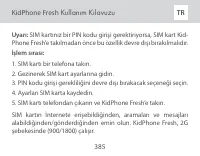
KidPhone Fresh Kullanım Kılavuzu TR Uyarı: SIM kartınız bir PIN kodu girişi gerektiriyorsa, SIM kart Kid- Phone Fresh’e takılmadan önce bu özellik devre dışı bırakılmalıdır. İşlem sırası: 1. SIM kartı bir telefona takın.2. Gezinerek SIM kart ayarlarına gidin.3. PIN kodu girişi gerekliliğini devre dı...
Page 386 - III. Uygulama kurulumu; Uygulama indirme
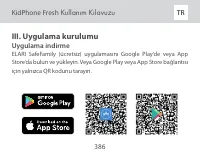
KidPhone Fresh Kullanım Kılavuzu TR III. Uygulama kurulumu Uygulama indirme ELARI SafeFamily (ücretsiz) uygulamasını Google Play’de veya App Store’da bulun ve yükleyin. Veya Google Play veya App Store bağlantısı için yalnızca QR kodunu tarayın. 386
Page 388 - IV. Akıllı telefona bağlanma
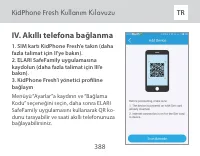
KidPhone Fresh Kullanım Kılavuzu TR IV. Akıllı telefona bağlanma 1. SIM kartı KidPhone Fresh’e takın (daha fazla talimat için II’ye bakın). 2. ELARI SafeFamily uygulamasına kaydolun (daha fazla talimat için III’e bakın). 3. KidPhone Fresh’i yönetici profiline bağlayın Menüyü “Ayarlar”a kaydırın ve “...
Page 389 - Uyarı
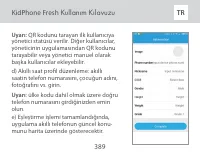
KidPhone Fresh Kullanım Kılavuzu TR Uyarı: QR kodunu tarayan ilk kullanıcıya yönetici statüsü verilir. Diğer kullanıcılar, yöneticinin uygulamasından QR kodunu tarayabilir veya yönetici manuel olarak başka kullanıcılar ekleyebilir.d) Akıllı saat profil düzenleme: akıllı saatin telefon numarasını, ço...
Page 390 - V. Uygulama açıklaması; Ana ekran
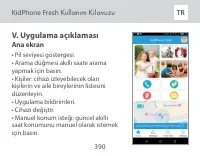
KidPhone Fresh Kullanım Kılavuzu TR V. Uygulama açıklaması Ana ekran • Pil seviyesi göstergesi. • Arama düğmesi akıllı saate arama yapmak için basın. • Kişiler: cihazı izleyebilecek olan kişilerin ve aile bireylerinin listesini düzenleyin. • Uygulama bildirimleri. • Cihazı değiştir. • Manuel konum i...
Page 391 - • Dinleme kontrolü: akıllı saatin bir mobil numara aramasını
KidPhone Fresh Kullanım Kılavuzu TR • Dinleme kontrolü: akıllı saatin bir mobil numara aramasını sağlamak için seçin. Akıllı saatin ekranındaki herhangi bir ses veya bildirim devre dışı bırakılır. • Pedometre: çocuk tarafından atılan adım sayısını görüntülemek için seçin. 391
Page 394 - Menüden “Bağlama kodu” seçeneğini seçin. QR kodunu
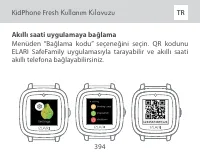
KidPhone Fresh Kullanım Kılavuzu TR Akıllı saati uygulamaya bağlama Menüden “Bağlama kodu” seçeneğini seçin. QR kodunu ELARI SafeFamily uygulamasıyla tarayabilir ve akıllı saati akıllı telefona bağlayabilirsiniz. 394
Page 395 - Çocukların veya evcil hayvanların KidPhone Fresh ile
KidPhone Fresh Kullanım Kılavuzu TR VI. Uyarılar 1. Çocukların veya evcil hayvanların KidPhone Fresh ile oynamasına izin vermeyin. Cihaz, zarar verebilecek küçük par- çalar içermektedir.2. KidPhone Fresh suya dayanıklıdır. Cihaz su, yağmur, ter damlalarına karşı korumalıdır, fakat yüzmeden veya duş ...
Page 396 - işlevi, aramalar ve otomatik güncellemeler büyük miktarda veri
KidPhone Fresh Kullanım Kılavuzu TR 7. Şarj cihazı çıkışı şöyle olmalıdır: 5V 1A (USB şarj cihazı dahil).8. Ülke kodu dahil olmak üzere doğru telefon numarasını girdiğinizden emin olun. Örneğin: + (ülke kodu) xxxxxxxxxx. ‘(‘, ‘)’, ‘-’, ‘’ gibi semboller kullanmayın.9. KidPhone Fresh 2G şebekelerinde...
Page 397 - “Ayarlar” moduna girmek için ekranı kaydırın ve listeden
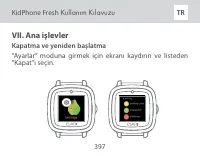
KidPhone Fresh Kullanım Kılavuzu TR VII. Ana işlevler Kapatma ve yeniden başlatma “Ayarlar” moduna girmek için ekranı kaydırın ve listeden “Kapat”ı seçin. 397
Page 398 - Gelen ve giden aramalar
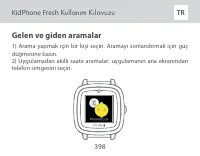
KidPhone Fresh Kullanım Kılavuzu TR Gelen ve giden aramalar 1) Arama yapmak için bir kişi seçin. Aramayı sonlandırmak için güç düğmesine basın. 2) Uygulamadan akıllı saate aramalar: uygulamanın ana ekranından telefon simgesini seçin. 398
Page 399 - Sesli sohbet
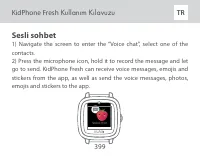
KidPhone Fresh Kullanım Kılavuzu TR Sesli sohbet 1) Navigate the screen to enter the “Voice chat”, select one of the contacts.2) Press the microphone icon, hold it to record the message and let go to send. KidPhone Fresh can receive voice messages, emojis and stickers from the app, as well as send t...
Page 400 - ) Uygulamada sesli sohbet: “Sesli sohbet”i seçin ve
KidPhone Fresh Kullanım Kılavuzu TR 3) Uygulamada sesli sohbet: “Sesli sohbet”i seçin ve KidPhone Fresh ile sohbet etmeye ve çıkartmalar ve emojiyi paylaşmaya başlayın.Uyarı: akıllı saat, bireysel sesli sohbet seçeneğini destekler (bir mesaj süresi 15 saniye ile sınırlıdır). 400
Page 405 - IX. Saklama ve taşıma
KidPhone Fresh Kullanım Kılavuzu TR IX. Saklama ve taşıma Cihaz sıcaklıkları -30°C ile 50°C arasında ve nem oranı %15 ile 85 arasında (yoğuşmasız) olan kuru, havalandırmalı saklama alanlarında saklanmalıdır. Saklarken ve taşırken, kutunun üzerinde yazılı kullanım talimatlarına uyulmalıdır. Taşıma sı...
Page 407 - XIII. Teknik özellikler
KidPhone Fresh Kullanım Kılavuzu TR XIII. Teknik özellikler Model ................................................................................................................ KP-FCoğrafi Konum ....................................... Wi-Fi/GLONASS/GPS/A-GPS/LBSSIM kart tipi .........................
Page 409 - Εγχειρίδιο χρήστη
Page 410 - Περιεχόμενα; Εισαγωγή
KidPhone Fresh Εγχειρίδιο χρήστη GR Περιεχόμενα I. Εισαγωγή ....................................................................................... 411 II. Εγκατάσταση κάρτας SIM ......................................................... 413 III. Εγκατάσταση εφαρμογής ...................................
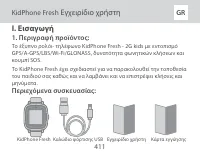
Page 411 - Περιεχόμενα συσκευασίας:
KidPhone Fresh Εγχειρίδιο χρήστη GR I. Εισαγωγή 1. Περιγραφή προϊόντος: Το έξυπνο ρολόι- τηλέφωνο KidPhone Fresh - 2G kids με εντοπισμό GPS/A-GPS/LBS/Wi-Fi/GLONASS, δυνατότητα φωνητικών κλήσεων και κουμπί SOS. Το KidPhone Fresh έχει σχεδιαστεί για να παρακολουθεί την τοποθεσία του παιδιού σας καθώς ...
Page 413 - II. Εγκατάσταση κάρτας SIM
KidPhone Fresh Εγχειρίδιο χρήστη GR II. Εγκατάσταση κάρτας SIM 1. Απενεργοποιήστε τη συσκευή και αφαιρέστε τη θήκη της κάρτας SIM από τη συσκευή.2. Τοποθετήστε την κάρτα nanoSIM στη θήκη με τις μεταλλικές επαφές στραμμένες προς τα επάνω.3. Εισάγετε την θήκη της κάρτας SIM πίσω στην υποδοχή κάρτας SI...
Page 414 - Προειδοποίηση; : Εάν η κάρτα SIM απαιτεί εισαγωγή κωδικού; Σειρά ενεργειών; να λαμβάνει/στέλνει κλήσεις και μηνύματα. Το KidPhone Fresh
KidPhone Fresh Εγχειρίδιο χρήστη GR Προειδοποίηση : Εάν η κάρτα SIM απαιτεί εισαγωγή κωδικού PIN, αυτή η λειτουργία θα πρέπει να απενεργοποιηθεί προτού εγκαταστήσετε την κάρτα SIM στο KidPhone Fresh. Σειρά ενεργειών : 1. Εγκαταστήστε την κάρτα SIM σε ένα τηλέφωνο.2. Πλοηγηθείτε στις ρυθμίσεις της κά...
Page 415 - III. Εγκατάσταση εφαρμογής; Λήψη εφαρμογής
KidPhone Fresh Εγχειρίδιο χρήστη GR III. Εγκατάσταση εφαρμογής Λήψη εφαρμογής Βρείτε και εγκαταστήστε το ELARI SafeFamily (δωρεάν) στο Google Play ή το App Store. Ή απλά σαρώστε τον κωδικό QR για το σύνδεσμο στο Google Play ή το App Store. 415
Page 416 - Διαδικασία εγγραφής
KidPhone Fresh Εγχειρίδιο χρήστη GR Διαδικασία εγγραφής • Ανοίξτε την εφαρμογή ELARI SafeFamily και κάντε κλικ στο “Εγγραφή”. • Εισάγετε ψευδώνυμο και τη διεύθυνση ηλεκτρονικού ταχυδρομείου (email) σας. • Εισάγετε τον αριθμό του κινητού σας τηλεφώνου. Παράδειγμα: + Χ (κωδικός χώρας) XX (κωδικός εται...
Page 419 - V. Περιγραφή της εφαρμογής; Αρχική οθόνη
KidPhone Fresh Εγχειρίδιο χρήστη GR V. Περιγραφή της εφαρμογής Αρχική οθόνη • Ένδειξη στάθμης μπαταρίας. • Πλήκτρο κλήσης: πατήστε για να καλέσετε το smartwatch. • Επαφές: Επεξεργαστείτε τη λίστα των επαφών και τα μέλη της οικογένειας, που θα μπορούν να παρακολουθούν τη συσκευή. • Ειδοποιήσεις εφαρμ...
Page 420 - • Παρακολούθηση ακουστικού σήματος: επιλέξτε προκειμένου
KidPhone Fresh Εγχειρίδιο χρήστη GR • Παρακολούθηση ακουστικού σήματος: επιλέξτε προκειμένου το smartwatch να καλέσει έναν αριθμό κινητού τηλεφώνου. Οποιοσδήποτε ήχος ή ειδοποίηση στην οθόνη του smartwatch θα απενεργοποιηθεί. • Βηματόμετρο: επιλέξτε για να δείτε τον αριθμό των βημάτων που πραγματοπο...
Page 423 - Επιλέξτε την επιλογή “Κωδικός Σύνδεσης” από το μενού.
KidPhone Fresh Εγχειρίδιο χρήστη GR Σύνδεση του smartwatch με την εφαρμογή Επιλέξτε την επιλογή “Κωδικός Σύνδεσης” από το μενού. Θα είστε σε θέση να σαρώσετε τον κωδικό QR με την εφαρμογή ELARI SafeFamily και να συνδέσετε το Smart- Watch στο smartphone. 423
Page 424 - Μην αφήνετε μικρά παιδιά και κατοικίδια ζώα να παίζουν
KidPhone Fresh Εγχειρίδιο χρήστη GR VI. Προειδοποιήσεις 1. Μην αφήνετε μικρά παιδιά και κατοικίδια ζώα να παίζουν με το KidPhone Fresh. Η συσκευή περιέχει μικρά κομμάτια, τα οποία μπορεί να είναι επιβλαβή.2. Το KidPhone Fresh είναι ανθεκτικό στο νερό. Η συσκευή προστατεύεται από στάγματα νερού, βροχ...
Page 426 - VII. Κύριες λειτουργίες; Τερματισμός λειτουργίας και επανεκκίνηση
KidPhone Fresh Εγχειρίδιο χρήστη GR VII. Κύριες λειτουργίες Τερματισμός λειτουργίας και επανεκκίνηση Πραγματοποιήστε κύλιση στην οθόνη για να μεταβείτε στη λειτουργία “Ρυθμίσεις” και επιλέξτε “Τερματισμός λειτουργίας” από τη λίστα. 426
Page 427 - Εισερχόμενες και εξερχόμενες κλήσεις
KidPhone Fresh Εγχειρίδιο χρήστη GR Εισερχόμενες και εξερχόμενες κλήσεις 1) Επιλέξτε μία επαφή για να πραγματοποιήσετε μια κλήση. Κάντε κλικ στο κουμπί ενεργοποίησης για να τερματίσετε την κλήση.2) Κλήσεις από την εφαρμογή στο smartwatch: επιλέξτε το εικονίδιο του τηλεφώνου από την αρχική οθόνη της ...
Page 429 - ) Φωνητική συνομιλία στην εφαρμογή: επιλέξτε το «Voice
KidPhone Fresh Εγχειρίδιο χρήστη GR 3) Φωνητική συνομιλία στην εφαρμογή: επιλέξτε το «Voice chat» και αρχίστε να συνομιλείτε και να ανταλλάσσετε αυτοκόλλητα και emoji με το KidPhone Fresh.Προειδοποίηση: το smartwatch υποστηρίζει την επιλογή μεμονωμένης φωνητικής συνομιλίας (η διάρκεια ενός μηνύματος...
Page 434 - IX. Αποθήκευση και μεταφορά
KidPhone Fresh Εγχειρίδιο χρήστη GR IX. Αποθήκευση και μεταφορά Η συσκευή πρέπει να φυλάσσεται σε ξηρούς, αεριζόμενους χώρους αποθήκευσης με θερμοκρασία από -30 ° C έως 50 ° C και υγρασία από 15 έως 85% (χωρίς συμπύκνωση). Κατά την αποθήκευση και τη μεταφορά πρέπει να ακολουθούνται οι οδηγίες χειρισ...
Page 435 - XII. Ημερομηνία κατασκευής
KidPhone Fresh User Manual EN πρόσωπα δεν φέρουν οιαδήποτε ευθύνη για τυχόν βλάβη που θα προκληθεί από εσφαλμένη χρήση της συσκευής ή μη συμμόρφωση με τους κανόνες λειτουργίας, τη ρύθμιση της συσκευής, εξαιτίας εκούσιων ή ακούσιων ενεργειών, καθώς και λόγω οποιωνδήποτε γεγονότων που σχετίζονται με κ...
Page 436 - XIII. Τεχνικές προδιαγραφές
KidPhone Fresh Εγχειρίδιο χρήστη GR XIII. Τεχνικές προδιαγραφές Μοντέλο ........................................................................................................... KP-FΓεωεντοπισμός ....................................... Wi-Fi/GLONASS/GPS/A-GPS/LBSΤύπος κάρτας SIM .....................
Page 438 - Uživatelská příručka
Page 439 - Obsah; Likvidace
KidPhone Fresh Uživatelská příručka CS Obsah I. Úvod ................................................................................................. 440 II. Instalace SIM karty ...................................................................... 442 III. Instalace aplikace .........................
Page 440 - Balení obsahuje tyto položky:
KidPhone Fresh Uživatelská příručka CS I. Úvod 1. Popis výrobku: KidPhone Fresh – chytré hodinky a telefon 2G pro děti se sledováním GPS/A-GPS/LBS/Wi-Fi/GLONASS, možností hlasového volání a tlačítkem SOS. Zařízení KidPhone Fresh je určeno ke sledování polohy vašeho dítěte a také k vyřizování příchoz...
Page 442 - II. Instalace SIM karty
KidPhone Fresh Uživatelská příručka CS II. Instalace SIM karty 1. Zařízení vypněte a vyjměte přihrádku SIM karty.2. Vložte nanoSIM kartu do přihrádky tak, aby kovové kontakty směřovaly nahoru.3. Zasuňte přihrádku se SIM kartou zpět do slotu pro SIM kartu . 442
Page 443 - Pokud vaše SIM karta vyžaduje zadání PIN kódu, je
KidPhone Fresh Uživatelská příručka CS Varování: Pokud vaše SIM karta vyžaduje zadání PIN kódu, je potřeba tuto funkci před instalací SIM karty do zařízení KidPhone Fresh deaktivovat.Pořadí kroků:1. Vložte do SIM kartu do telefonu.2. Přejděte do nastavení SIM karty.3. Vyberte možnost deaktivace poža...
Page 444 - III. Instalace aplikace; Stažení aplikace
KidPhone Fresh Uživatelská příručka CS III. Instalace aplikace Stažení aplikace Vyhledejte aplikaci ELARI SafeFamily (ke stažení zdarma) v obchodě s aplikacemi Google Play nebo App Store a nainstalujte ji. Nebo jen naskenujte QR kód odkazu na tuto aplikaci na Google Play nebo App Store. 444
Page 445 - Postup registrace
KidPhone Fresh Uživatelská příručka CS Postup registrace • Otevřete aplikaci ELARI SafeFamily a klepněte na „Register“ (Registrovat). • Zadejte přezdívku a svou e-mailovou adresu. • Zadejte číslo svého mobilního telefonu. Příklad: +X (kód země) XX (kód operátora) XXXXXXX (číslo účastníka) • Zadejte ...
Page 446 - nem
KidPhone Fresh Uživatelská příručka CS IV. Propojení se smartpho- nem 1. Vložte SIM kartu do zařízení KidPhone Fresh (další pokyny naleznete v části II). 2. Zaregistrujte se do aplikace ELARI SafeFamily (další pokyny naleznete v části III). 3. Připojte zařízení KidPhone Fresh k profilu správce. Otev...
Page 449 - • Audio monitorování: vyberte, jestliže chcete, aby chytré hodinky
KidPhone Fresh Uživatelská příručka CS • Audio monitorování: vyberte, jestliže chcete, aby chytré hodinky zavolaly na mobilní číslo. Všechny zvuky nebo oznámení na obra- zovce chytrých hodinek budou deaktivovány. • Krokoměr: výběrem této funkce zobrazíte počet kroků na- chozených dítětem. 449
Page 452 - V nabídce vyberte možnost „Binding code“ (Propojovací
KidPhone Fresh Uživatelská příručka CS Propojení chytrých hodinek s aplikací V nabídce vyberte možnost „Binding code“ (Propojovací kód). Budete moci pomocí aplikace ELARI SafeFamily naskenovat QR kód a propojit chytré hodinky se smartpho- nem. 452
Page 453 - Nedovolujte malým dětem a domácím zvířatům, aby si hrály
KidPhone Fresh Uživatelská příručka CS VI. Varování 1. Nedovolujte malým dětem a domácím zvířatům, aby si hrály se zařízením KidPhone Fresh. Zařízení obsahuje malé součásti, které mohou způsobit úraz.2. Zařízení KidPhone Fresh je voděodolné. Chytré hodinky jsou chráněny před kapkami vody, deštěm, po...
Page 454 - zy nebo otřesy. Nedbalá manipulace může vést k poškození in-
KidPhone Fresh Uživatelská příručka CS zy nebo otřesy. Nedbalá manipulace může vést k poškození in- tegrované desky a mechanických částí.7. Výstup nabíječky musí být: 5 V 1 A (parametry přiložené USB nabíječky).8. Telefonní číslo zadejte správně, včetně kódu země. Například: + (kód země) xxxxxxxxxx....
Page 456 - Příchozí a odchozí hovory
KidPhone Fresh Uživatelská příručka CS Příchozí a odchozí hovory 1) Vyberte kontakt, kterému chcete zavolat. Hovor ukončíte stisk- nutím tlačítka zapnutí. 2) Hovory z aplikace do chytrých hodinek: na domovské obrazovce aplikace vyberte ikonu telefonu. 456
Page 457 - Hlasový chat
KidPhone Fresh Uživatelská příručka CS Hlasový chat 1) Na obrazovce přejděte na možnost „Voice chat“ (Hlasový chat) a vyberte některý z kontaktů.2) Stiskněte a podržte ikonu mikrofonu, nahrajte zprávu a potom ji odešlete. Zařízení KidPhone Fresh může z aplikace přijímat hlasové zprávy, emodži a nále...
Page 458 - ) Hlasový chat v aplikaci: vyberte možnost „Voice chat“; Varování; : Chytré hodinky podporují jednotlivé hlasové
KidPhone Fresh Uživatelská příručka CS 3) Hlasový chat v aplikaci: vyberte možnost „Voice chat“ (Hlasový chat) a začněte chatovat a vyměňovat nálepky a emodži se zařízením KidPhone Fresh. Varování : Chytré hodinky podporují jednotlivé hlasové chaty (délka jedné zprávy je omezena na 15 sekund). 458
Page 459 - VIII. Často kladené otázky
KidPhone Fresh Uživatelská příručka CS VIII. Často kladené otázky Otázka : Jaký typ SIM karty je potřeba? Odpověď : KidPhone Fresh používá nanoSIM karty, které podporují sítě 2G (900/1800). Otázka : Jak dlouho vydrží baterie v pohotovostním režimu? Odpověď : Kapacita baterie zařízení KidPhone Fresh ...
Page 463 - IX. Skladování a doprava
KidPhone Fresh Uživatelská příručka CS IX. Skladování a doprava Zařízení je nezbytné skladovat v suchých, větraných skladovacích prostorech s teplotou v rozmezí od -30 do 50 °C a vlhkostí od 15 do 85 % (bez kondenzace). Při skladování a během dopravy je potřeba dodržovat pokyny pro manipulaci vyznač...
Page 465 - XIII. Technické specifikace
KidPhone Fresh Uživatelská příručka CS XIII. Technické specifikace Model ..................................................................................................................... KP-FGeolokalizace .............................................. Wi-Fi/GLONASS/GPS/A-GPS/LBSTyp SIM karty ......