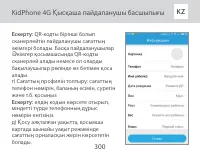
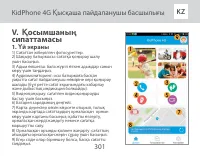
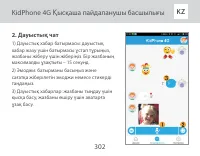
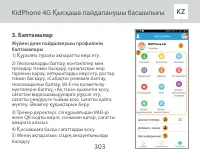
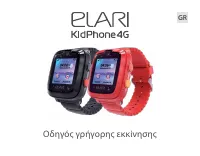
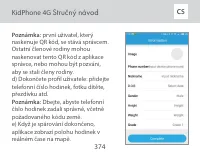
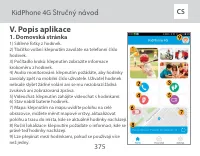
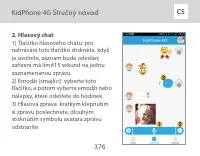
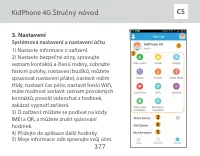
Page 2 - KidPhone 4G User Manual; Contents
KidPhone 4G User Manual EN Contents EN ............................................... 3 RU ............................................. 25 DE ............................................. 56 FR ............................................. 79 ES .......................................... 102 IT .....
Page 3 - User Manual
Page 5 - I. Product Introduction; Warranty card
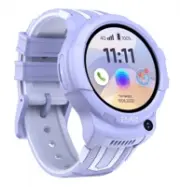
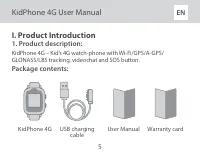
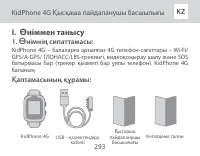
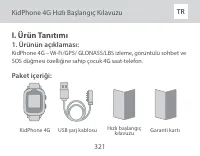
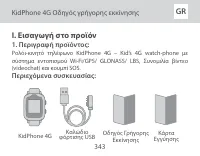
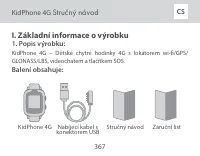
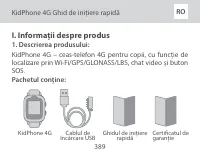
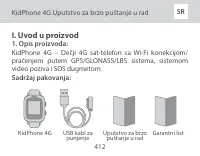
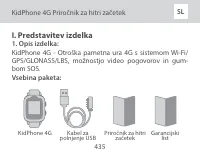
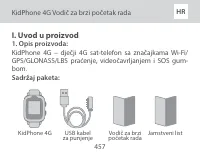
KidPhone 4G User Manual EN I. Product Introduction 1. Product description: KidPhone 4G – Kid’s 4G watch-phone with Wi-Fi/GPS/A-GPS/ GLONASS/LBS tracking, videochat and SOS button. Package contents: Warranty card KidPhone 4G USB charging cable User Manual 5
Page 6 - touch panel
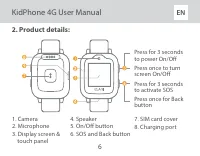
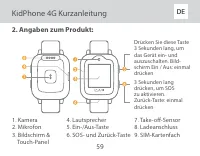
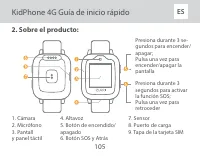
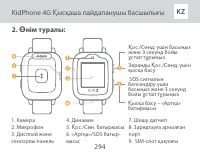
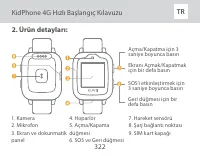
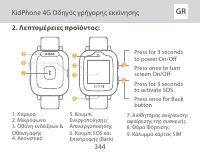
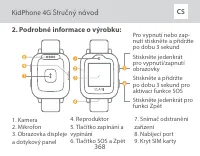
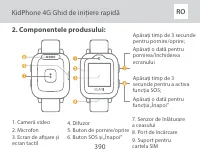
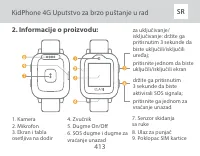
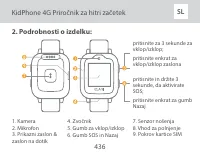
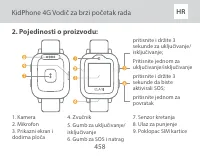
KidPhone 4G User Manual EN 1. Camera 2. Microphone 3. Display screen & touch panel 4. Speaker 5. On/Off button 6. SOS and Back button 7. SIM card cover 8. Charging port 2. Product details: Press for 3 seconds to power On/Off Press once to turn screen On/Off Press for 3 seconds to activate SOSPre...
Page 7 - II. SIM сard Installation; nanoSIM; card with the metal contacts facing up.
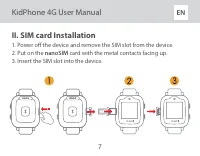
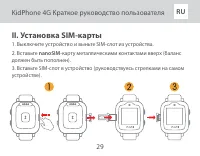
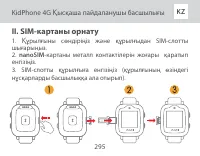
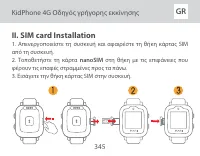
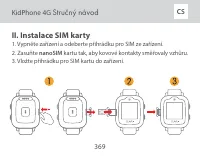
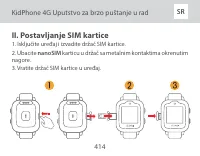
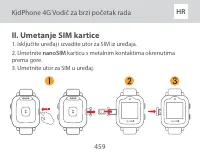
KidPhone 4G User Manual EN II. SIM сard Installation 1. Power off the device and remove the SIM slot from the device.2. Put on the nanoSIM card with the metal contacts facing up. 3. Insert the SIM slot into the device. 7
Page 8 - if your SIM card has a PIN code request, it must be
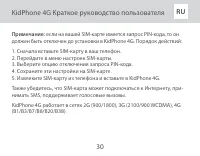
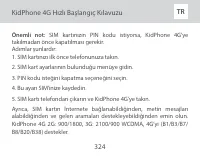
KidPhone 4G User Manual EN Important note: if your SIM card has a PIN code request, it must be turned off before installation into KidPhone 4G. The steps are: 1. Place your SIM card into your phone first.2. Go to menu with SIM card settings.3. Choose option to turn off PIN code request.4. Save this ...
Page 9 - III. App Installation; Downloading app; Find the free ELARI SafeFamily app on Google Play or App Store.
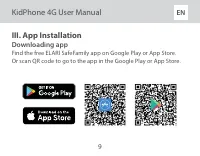
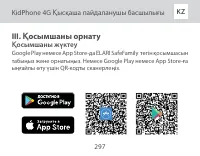
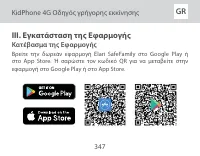
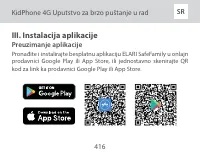
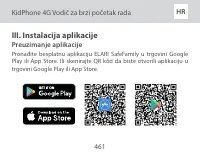
KidPhone 4G User Manual EN III. App Installation Downloading app Find the free ELARI SafeFamily app on Google Play or App Store. Or scan QR code to go to the app in the Google Play or App Store. 9
Page 10 - Instuctions for Registration
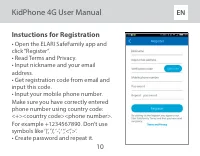
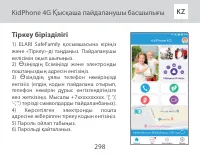
KidPhone 4G User Manual EN Instuctions for Registration • Open the ELARI SafeFamily app and click “Register”. • Read Terms and Privacy. • Input nickname and your email address. • Get registration code from email and input this code. • Input your mobile phone number. Make sure you have correctly ente...
Page 11 - IV. Connecting to the; Insert SIM card into the watch; the watch’s QR code on the screen. If
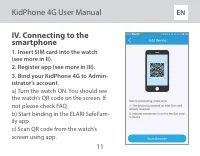
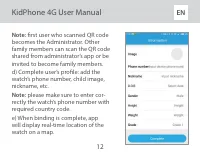
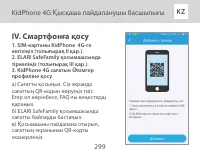
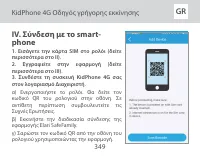
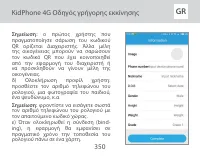
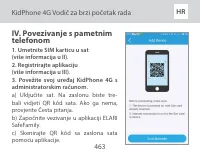
KidPhone 4G User Manual EN IV. Connecting to the smartphone 1. Insert SIM card into the watch (see more in II).2. Register app (see more in III).3. Bind your KidPhone 4G to Admin- istrator’s account. a) Turn the watch ON. You should see the watch’s QR code on the screen. If not please check FAQ.b) S...
Page 14 - record, release to send the recording, 15
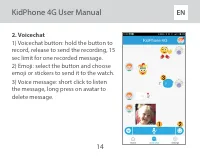
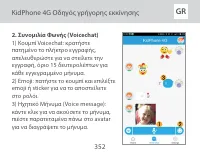
KidPhone 4G User Manual EN 2. Voicechat1) Voicechat button: hold the button to record, release to send the recording, 15 sec limit for one recorded message.2) Emoji: select the button and choose emoji or stickers to send it to the watch.3) Voice message: short click to listen the message, long press...
Page 15 - System and account settings
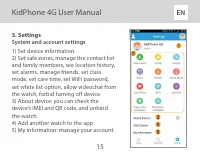
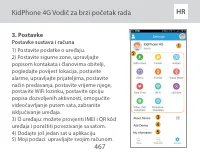
KidPhone 4G User Manual EN System and account settings 1) Set device information. 2) Set safe zones, manage the contact list and family members, see location history, set alarms, manage friends, set class mode, set care time, set WiFi password, set white list option, allow videochat from the watch, ...
Page 18 - Two-way communication
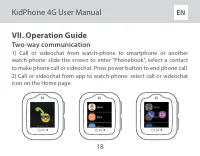
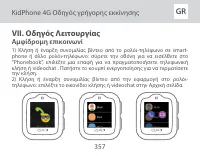
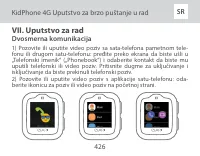
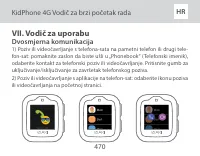
KidPhone 4G User Manual EN VII. Operation Guide Two-way communication 1) Call or videochat from watch-phone to smartphone or another watch-phone: slide the screen to enter “Phonebook”, select a contact to make phone call or videochat. Press power button to end phone call.2) Call or videochat from ap...
Page 19 - to prevent overheating and battery drain, the videochat func-
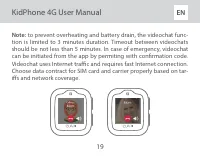
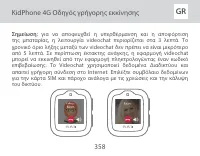
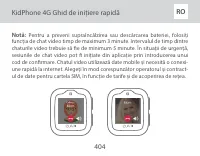
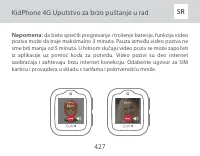
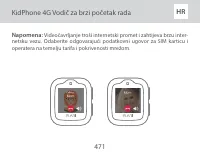
KidPhone 4G User Manual EN Note: to prevent overheating and battery drain, the videochat func- tion is limited to 3 minutes duration. Timeout between videochats should be not less than 5 minutes. In case of emergency, videochat can be initiated from the app by permiting with confirmation code. Video...
Page 20 - Voicechat
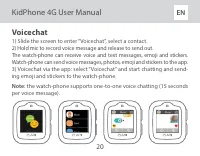
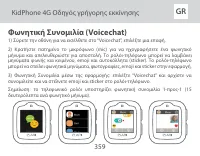
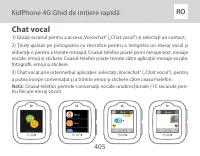
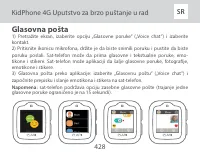
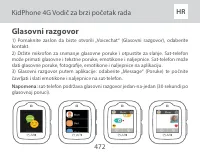
KidPhone 4G User Manual EN Voicechat 1) Slide the screen to enter “Voicechat”, select a contact. 2) Hold mic to record voice message and release to send out. The watch-phone can receive voice and text messages, emoji and stickers. Watch-phone can send voice messages, photos, emoji and stickers to th...
Page 21 - pends on tracking mode and position frequency. Average standby
KidPhone 4G User Manual EN VIII. FAQ Q: What SIM сard does the KidPhone 4G support? A: KidPhone 4G supports 2G: 900/1800, 3G: 2100/900 WCDMA nano- SIM card. Q: What is the standby time for KidPhone 4G? A: KidPhone 4G battery capacity is 620 mAh. The standby time de- pends on tracking mode and positi...
Page 22 - alcohol if dirt doesn’t remove easily.
KidPhone 4G User Manual EN A: Please wipe it with a clean damp cloth; add a little bit of alcohol if dirt doesn’t remove easily. Q: Does KidPhone 4G radiation affect kid’s health? A: KidPhone 4G radiation rate is much lower than maximums al- lowed by the EU standard. Q: Is KidPhone 4G waterproof? A:...
Page 23 - A: Try again with more light or adjust the distance between camera; lens and QR code. Binding code can also be entered manually.; Q: Does the watch need network support when using the geoposi-; service, which upload location data to the server.; Q: Can the battery of the watch explode when affected by high tem-; peratures or while charging?; A: KidPhone 4G uses a battery that’s durable and has a higher safety; will prevent it from exploding as the battery does not produce air
KidPhone 4G User Manual EN Q: What can I do if QR code won’t scan? A: Try again with more light or adjust the distance between camera lens and QR code. Binding code can also be entered manually. Q: Does the watch need network support when using the geoposi- tioning function? A: KidPhone 4G needs net...
Page 24 - crushing and heating. However, you should not conduct any tests; Q: Does the KidPhone 4G have Bluetooth and what is it for?; Fi and GPS signals are not available, KidPhone 4G will use LBS to get
KidPhone 4G User Manual EN crushing and heating. However, you should not conduct any tests by yourself Q: Does the KidPhone 4G have Bluetooth and what is it for? A: Yes there is. Bluetooth is used to connect other watches as friends. Q: How accurate is the location positioning? A: KidPhone 4G gets p...
Page 26 - KidPhone 4G Краткое руководство пользователя; Содержание
KidPhone 4G Краткое руководство пользователя RU Содержание I. Знакомство с продуктом ...........................................................27 II. Установка SIM-карты ...................................................................29 III. Установка приложения ....................................
Page 27 - I. Знакомство с продуктом; предназначен для отслеживания месторасположения ребенка,
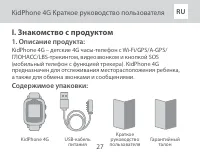
KidPhone 4G Краткое руководство пользователя RU I. Знакомство с продуктом 1. Описание продукта: KidPhone 4G – детские 4G часы-телефон с Wi-Fi/GPS/A-GPS/ ГЛОНАСС/LBS-трекингом, видеозвонком и кнопкой SOS (мобильный телефон с функцией трекера). KidPhone 4G предназначен для отслеживания месторасположен...
Page 31 - III. Установка приложения; Скачивание приложения
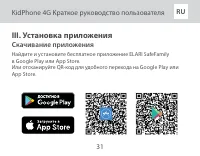
KidPhone 4G Краткое руководство пользователя RU III. Установка приложения Скачивание приложения Найдите и установите бесплатное приложение ELARI SafeFamily в Google Play или App Store. Или отсканируйте QR-код для удобного перехода на Google Play или App Store. 31
Page 32 - Последовательность
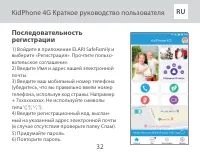
KidPhone 4G Краткое руководство пользователя RU 1) Войдите в приложение ELARI SafeFamily и выберите «Регистрация». Прочтите пользо- вательское соглашение. 2) Введите Имя и адрес вашей электронной почты. 3) Введите ваш мобильный номер телефона (убедитесь, что вы правильно ввели номер телефона, исполь...
Page 33 - смартфону; Зарегистрируйтесь в приложении
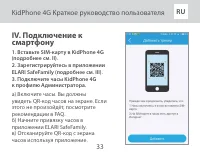
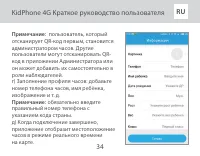
KidPhone 4G Краткое руководство пользователя RU IV. Подключение к смартфону 1. Вставьте SIM-карту в KidPhone 4G (подробнее см. II). 2. Зарегистрируйтесь в приложении ELARI SafeFamily (подробнее см. III). 3. Подключите часы KidPhone 4G к профилю Администратора. а) Включите часы. Вы должны увидеть QR-...
Page 35 - V. Описание приложения
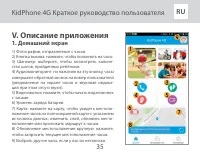
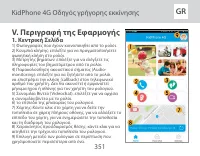
KidPhone 4G Краткое руководство пользователя RU V. Описание приложения 1. Домашний экран 1) Фотографии, отправленные с часов. 2) Кнопка вызова: нажмите, чтобы позвонить на часы. 3) Шагомер: выберите, чтобы посмотреть количе- ство шагов, пройденных ребёнком. 4) Аудиомониторинг: по нажатию на эту кноп...
Page 40 - прошивки часов могут потреблять значительное количество ин-
KidPhone 4G Краткое руководство пользователя RU прошивки часов могут потреблять значительное количество ин- тернет-трафика. Выберите тариф оператора и установите пароли сетей Wi-Fi для часто посещаемых мест. 12. Регулярно проверяйте наличие обновлений в настройках часов. 40
Page 41 - VII. Руководство по эксплуатации; Входящие и исходящие звонки
KidPhone 4G Краткое руководство пользователя RU VII. Руководство по эксплуатации Входящие и исходящие звонки 1) Звонки или видеозвонки с KidPhone 4G на смартфон или другие KidPone 4G: листайте экран, чтобы войти в «Контакты». Выберите один контакт, чтобы сделать звонок или видеозвонок. Нажмите кнопк...
Page 42 - Видеозвонок использует интернет-траффик и требу-
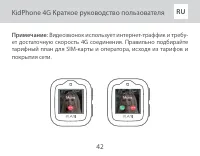
KidPhone 4G Краткое руководство пользователя RU Примечание: Видеозвонок использует интернет-траффик и требу- ет достаточную скорость 4G соединения. Правильно подбирайте тарифный план для SIM-карты и оператора, исходя из тарифов и покрытия сети. 42
Page 43 - Голосовой чат
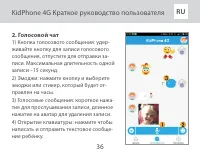
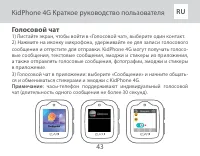
KidPhone 4G Краткое руководство пользователя RU Голосовой чат 1) Листайте экран, чтобы войти в «Голосовой чат», выберите один контакт. 2) Нажмите на иконку микрофона, удерживайте ее для записи голосового сообщения и отпустите для отправки. KidPhone 4G могут получать голосо- вые сообщения, текстовые ...
Page 44 - Шагомер
KidPhone 4G Краткое руководство пользователя RU Шагомер Повседневное отслеживание активности по количеству пройден- ных шагов. Примечание: введите корректные данные по весу, росту и дате рождения ребенка для подсчёта потраченных калорий. SOS Нажмите и удерживайте кнопку SOS в течение 3 секунд, чтобы...
Page 45 - Режим «Добавить друга»
KidPhone 4G Краткое руководство пользователя RU Режим «Добавить друга» Листайте экран, чтобы войти в режим «Добавить друга». Добавить в друзья можно пользователей с такими же KidPhone 4G, при этом добавляемое в друзья устройство также должно быть переведено в режим «Добавить друга» и находиться на р...
Page 46 - Настройки часов
KidPhone 4G Краткое руководство пользователя RU щий будильник, проведите по нему влево и нажмите «Удалить». Настройки часов Листайте экран, чтобы войти в «Настройки». Вы можете про- верить версию прошивки и наличие обновлений, посмотреть IMEI-номер, задать громкость звонка и будильника, часовой пояс...
Page 47 - В: Какое время работы в режиме ожидания KidPhone 4G?; ты в режиме ожидания зависит от настроек часов и частоты об-; В: Есть ли возрастные ограничения для использования KidPhone 4G?; вую очередь для детей от 3 до 12 лет.; О: Все материалы, используемые в KidPhone 4G, соответствуют; европейским стандартам качества.
KidPhone 4G Краткое руководство пользователя RU VIII. FAQ В: Какая SIM-карта необходима для KidPhone 4G? О: KidPhone 4G работает с nanoSIM-картами с поддержкой рабо- ты в сетях 2G (900/1800), 3G (2100/900 WCDMA), LTE (B1/B3/B7/B8/ B20/B38). В: Какое время работы в режиме ожидания KidPhone 4G? О: Ёмк...
Page 48 - ях – с добавлением спирта.; В: Влияет ли излучение модуля связи KidPhone 4G на здоровье; стимых норм, предусмотренных европейским стандартом.
KidPhone 4G Краткое руководство пользователя RU В: Как осуществляется чистка часов? О: Протирайте часы влажной тканью, при серьезных загрязнени- ях – с добавлением спирта. В: Влияет ли излучение модуля связи KidPhone 4G на здоровье детей? О: Излучение модуля связи KidPhone 4G значительно ниже допу- ...
Page 49 - мобильной сети и установлено мобильное интернет-соединение.; О: Повторите сканирование в условиях большей освещённо-; сти, выбрав оптимальный фокус при наведении камеры вашего; О: Подключение к Интернету необходимо для передачи место-; температур или при зарядке?; О: KidPhone 4G оборудованы более надёжным и безопасным
KidPhone 4G Краткое руководство пользователя RU мобильной сети и установлено мобильное интернет-соединение. Убедитесь, что на SIM-карте часов снят запрос PIN-кода и в левом верхнем углу экрана часов отображается LTE. В: Что делать, если возникает проблема со сканированием QR- кода? О: Повторите скан...
Page 50 - В: Есть ли в KidPhone 4G Bluetooth и для чего он нужен?
KidPhone 4G Краткое руководство пользователя RU литий-полимерным аккумулятором. Литий-полимерный ак- кумулятор использует специальный коллоидный электролит, который не выделяет газ, даже если жидкостная составляющая батареи кипит, тем самым обеспечивая безопасность от взрыва. Данный тип батареи прод...
Page 52 - IX. Транспортировка и хранение
KidPhone 4G Краткое руководство пользователя RU IX. Транспортировка и хранение Продукция должна храниться в сухих, проветриваемых склад- ских помещениях при температуре от -10°С до +40°С и влажности от 15 до 85 % (без выпадения конденсата). При транспортировке и хранении должны строго соблюдаться тр...
Page 53 - XI. Срок эксплуатации
KidPhone 4G Краткое руководство пользователя RU снимают с себя ответственность за возможный вред, нанесенный данным прибором в случае, если это произошла в результате не- соблюдения правил и условий эксплуатации, установки прибора, умышленных или неосторожных действий, а также в случаях. Вызванных п...
Page 54 - XIII. Технические характеристики
KidPhone 4G Краткое руководство пользователя RU XIII. Технические характеристики Позиционирование ......................................... Wi-Fi/GPS/A-GPS/ГЛОНАСС/LBSТип SIM-карты .................................................................................................. nanoSIMСтепень влаго...
Page 56 - Kurzanleitung
Page 57 - KidPhone 4G Kurzanleitung; Inhalt
DE KidPhone 4G Kurzanleitung Inhalt I. Produktvorstellung................................................................58 II. Einlegen der SIM-Karte ........................................................60 III. Installation der App ...............................................................6...
Page 58 - I. Produktvorstellung; Garantiekarte
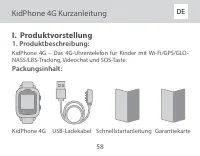
DE KidPhone 4G Kurzanleitung I. Produktvorstellung 1. Produktbeschreibung: KidPhone 4G – Das 4G-Uhrentelefon für Kinder mit Wi-Fi/GPS/GLO- NASS/LBS-Tracking, Videochat und SOS-Taste. Packungsinhalt: Garantiekarte KidPhone 4G USB-Ladekabel Schnellstartanleitung 58
Page 60 - Schalten Sie das Gerät aus und entfernen Sie den SIM-Slot aus dem; -Karte mit den Metallkontakten nach oben ein.
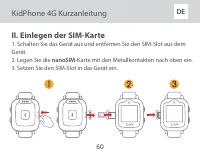
DE KidPhone 4G Kurzanleitung II. Einlegen der SIM-Karte 1. Schalten Sie das Gerät aus und entfernen Sie den SIM-Slot aus dem Gerät.2. Legen Sie die nanoSIM -Karte mit den Metallkontakten nach oben ein. 3. Setzen Sie den SIM-Slot in das Gerät ein. 60
Page 62 - Laden Sie die App herunter; im App Store. Oder scannen Sie den QR-Code, um zur App im Google
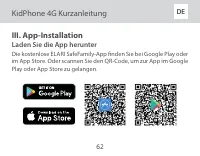
DE KidPhone 4G Kurzanleitung III. App-Installation Laden Sie die App herunter Die kostenlose ELARI SafeFamily-App finden Sie bei Google Play oder im App Store. Oder scannen Sie den QR-Code, um zur App im Google Play oder App Store zu gelangen. 62
Page 63 - Anleitung zur Registrierung
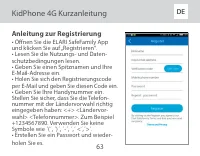
DE KidPhone 4G Kurzanleitung Anleitung zur Registrierung • Öffnen Sie die ELARI SafeFamily App und klicken Sie auf „Registrieren“. • Lesen Sie die Nutzungs- und Daten- schutzbedingungen lesen. • Geben Sie einen Spitznamen und Ihre E-Mail-Adresse ein. • Holen Sie sich den Registrierungscode per E-Mai...
Page 64 - phone; ein (weitere Informationen finden Sie; a) Schalten Sie die Uhr ein. Sie sollten
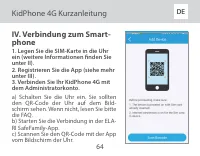
DE KidPhone 4G Kurzanleitung IV. Verbindung zum Smart- phone 1. Legen Sie die SIM-Karte in die Uhr ein (weitere Informationen finden Sie unter II). 2. Registrieren Sie die App (siehe mehr unter III). 3. Verbinden Sie Ihr KidPhone 4G mit dem Administratorkonto. a) Schalten Sie die Uhr ein. Sie sollte...
Page 66 - V. Beschreibung der Appn
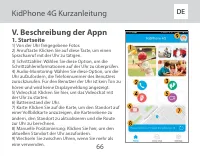
DE KidPhone 4G Kurzanleitung V. Beschreibung der Appn 1. Startseite 1) Von der Uhr freigegebene Fotos. 2) Anruftaste: Klicken Sie auf diese Taste, um einen Sprachanruf mit der Uhr zu tätigen. 3) Schrittzähler: Wählen Sie diese Option, um die Schrittzählerinformationen auf der Uhr zu überprüfen. 4) A...
Page 67 - zum Aufnehmen gedrückt und lassen
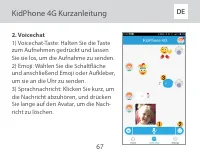
DE KidPhone 4G Kurzanleitung 2. Voicechat1) Voicechat-Taste: Halten Sie die Taste zum Aufnehmen gedrückt und lassen Sie sie los, um die Aufnahme zu senden.2) Emoji: Wählen Sie die Schaltfläche und anschließend Emoji oder Aufkleber, um sie an die Uhr zu senden.3) Sprachnachricht: Klicken Sie kurz, um...
Page 68 - System- und Kontoeinstellungen
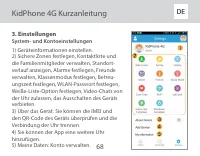
DE KidPhone 4G Kurzanleitung System- und Kontoeinstellungen 1) Geräteinformationen einstellen. 2) Sichere Zonen festlegen, Kontaktliste und die Familienmitglieder verwalten, Standort- verlauf anzeigen, Alarme festlegen, Freunde verwalten, Klassenmodus festlegen, Betreu- ungszeit festlegen, WLAN-Pass...
Page 71 - Firmware-Updates können einen erheblichen mobilen Internetver-
DE KidPhone 4G Kurzanleitung Firmware-Updates können einen erheblichen mobilen Internetver- kehr verursachen. Wählen Sie den Tarif des Betreibers entsprechend aus und legen Sie WLAN-Passwörter für häufig besuchte Orte fest, um den Mobilfunkverkehr zu verringern. 12. Überprüfen Sie regelmäßig, ob Akt...
Page 72 - VII. Bedienungsanleitung; Kommunikation in beide Richtungen
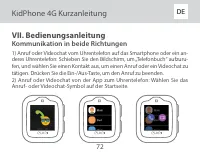
DE KidPhone 4G Kurzanleitung VII. Bedienungsanleitung Kommunikation in beide Richtungen 1) Anruf oder Videochat vom Uhrentelefon auf das Smartphone oder ein an- deres Uhrentelefon: Schieben Sie den Bildschirm, um „Telefonbuch“ aufzuru- fen, und wählen Sie einen Kontakt aus, um einen Anruf oder ein V...
Page 74 - Sprachchat
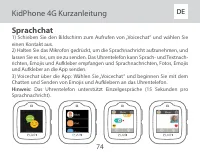
DE KidPhone 4G Kurzanleitung Sprachchat 1) Schieben Sie den Bildschirm zum Aufrufen von „Voicechat“ und wählen Sie einen Kontakt aus. 2) Halten Sie das Mikrofon gedrückt, um die Sprachnachricht aufzunehmen, und lassen Sie es los, um sie zu senden. Das Uhrentelefon kann Sprach- und Textnach- richten,...
Page 75 - A: Die Akkukapazität des KidPhone 4G beträgt 620 mAh. Die Standby-; F: Wie alt muss ein Benutzer des KidPhone 4G sein?; A: Bitte wischen Sie sie mit einem sauberen, feuchten Tuch ab. Geben
DE KidPhone 4G Kurzanleitung VIII. FAQ F: Welche SIM-Karte unterstützt das KidPhone 4G? A: KidPhone 4G unterstützt NanoSIM-Karten mit 2G: 900/1800, 3G: 2100/900 WCDMA, LTE (B1/B3/B7/B8/B20/B38). F: Wie lange ist die Standby-Zeit für KidPhone 4G? A: Die Akkukapazität des KidPhone 4G beträgt 620 mAh. ...
Page 76 - F: Ist es normal, dass die Uhr während des Ladevorgangs warm wird?
DE KidPhone 4G Kurzanleitung Sie etwas Alkohol hinzu, wenn sich Schmutz nicht leicht entfernen lässt. F: Beeinträchtigt die KidPhone 4G-Strahlung die Gesundheit von Kin- dern? A: Die Strahlungsrate von KidPhone 4G-liegt weit unter den von der EU- Norm zugelassenen Höchstwerten. F: Ist KidPhone 4G wa...
Page 77 - F: Kann der Akku der Uhr bei hohen Temperaturen oder während des; A: KidPhone 4G verwendet einen Akku, der langlebig ist und eine hö-
DE KidPhone 4G Kurzanleitung F: Was kann ich tun, wenn der QR-Code nicht gescannt wird? A: Versuchen Sie es erneut mit mehr Licht oder stellen Sie den Abstand zwischen Kameraobjektiv und QR-Code ein. Der Verbindungscode kann auch manuell eingegeben werden. F: Benötigt die Uhr Netzwerkunterstützung, ...
Page 78 - F: Hat die KidPhone 4G Bluetooth und wofür ist sie gedacht?
DE KidPhone 4G Kurzanleitung Crash, Pannen, Quetschen und Erhitzen perfekte Leistung. Sie sollten jedoch keine Tests selbst durchführen. F: Hat die KidPhone 4G Bluetooth und wofür ist sie gedacht? A: Ja da ist. Bluetooth wird verwendet, um andere Uhren als Freunde zu verbinden. F: Wie genau ist die ...
Page 79 - Guide de prise en main
Page 80 - KidPhone 4G Guide de prise en main; Sommaire
FR KidPhone 4G Guide de prise en main Sommaire I. Présentation du produit ..................................................... 81 II. Installation de la carte SIM................................................. 83 III. Installation de l’application ............................................... 8...
Page 81 - I. Présentation du produit
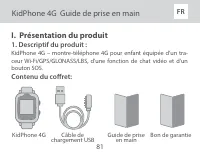
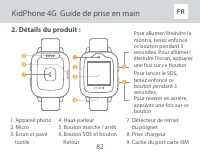
FR KidPhone 4G Guide de prise en main I. Présentation du produit 1. Descriptif du produit : KidPhone 4G – montre-téléphone 4G pour enfant équipée d’un tra- ceur Wi-Fi/GPS/GLONASS/LBS, d’une fonction de chat vidéo et d’un bouton SOS. Contenu du coffret: Bon de garantie KidPhone 4G Câble de chargement...
Page 83 - II. Installation de la carte SIM; nano SIM; , contacts métalliques dirigés vers le haut.
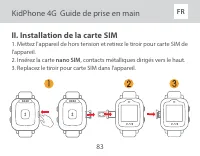
FR KidPhone 4G Guide de prise en main II. Installation de la carte SIM 1. Mettez l’appareil de hors tension et retirez le tiroir pour carte SIM de l’appareil.2. Insérez la carte nano SIM , contacts métalliques dirigés vers le haut. 3. Replacez le tiroir pour carte SIM dans l’appareil. 83
Page 84 - Remarque importante :; si votre carte SIM exige la saisie d’un code PIN,
FR KidPhone 4G Guide de prise en main Remarque importante : si votre carte SIM exige la saisie d’un code PIN, il faut désactiver cette fonction avant d’installer la carte SIM dans la KidPhone 4G. Procédure :1. Commencez par insérer votre carte SIM dans votre téléphone.2. Allez dans le menu des param...
Page 85 - III. Installation de l’application; Téléchargement de l’application; mily sur Google Play ou l’App Store. Vous pouvez sinon directement
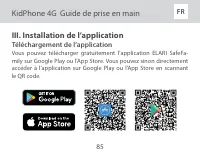
FR KidPhone 4G Guide de prise en main III. Installation de l’application Téléchargement de l’application Vous pouvez télécharger gratuitement l’application ELARI SafeFa- mily sur Google Play ou l’App Store. Vous pouvez sinon directement accéder à l’application sur Google Play ou l’App Store en scann...
Page 86 - Modalités d’inscription
FR KidPhone 4G Guide de prise en main Modalités d’inscription • Ouvrez l’application ELARI SafeFamily et sélectionner « Inscription ». • Lisez les conditions d’utilisation et de protection de la vie privée. • Saisissez votre nom d’utilisateur et votre adresse courriel. • Saisissez le code d’inscript...
Page 87 - IV. Connexion au smartphone; Insérez la carte SIM dans la montre; code de la montre doit s’affiche à l’écran.
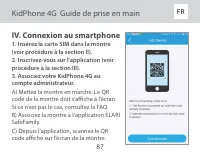
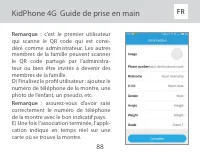
FR KidPhone 4G Guide de prise en main IV. Connexion au smartphone 1. Insérez la carte SIM dans la montre (voir procédure à la section II).2. Inscrivez-vous sur l’application (voir procédure à la section III).3. Associez votre KidPhone 4G au compte administrateur. A) Mettez la montre en marche. Le QR...
Page 89 - V. Description de l’application
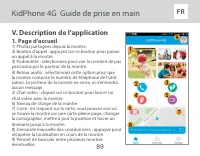
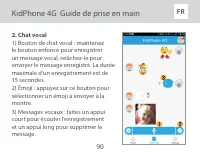
FR KidPhone 4G Guide de prise en main V. Description de l’application 1. Page d’accueil 1) Photos partagées depuis la montre. 2) Bouton d’appel : appuyez sur ce bouton pour passer un appel à la montre. 3) Podomètre : sélectionnez pour voir le nombre de pas parcourus par le porteur de la montre. 4) R...
Page 95 - VII. Guide d’utilisation; Communication bidirectionnelle
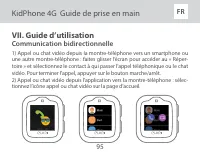
FR KidPhone 4G Guide de prise en main VII. Guide d’utilisation Communication bidirectionnelle 1) Appel ou chat vidéo depuis la montre-téléphone vers un smartphone ou une autre montre-téléphone : faites glisser l’écran pour accéder au « Réper- toire » et sélectionnez le contact à qui passer l’appel t...
Page 96 - pour éviter toute surchauffe, la fonction de chat vidéo
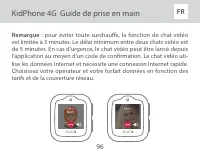
FR KidPhone 4G Guide de prise en main Remarque : pour éviter toute surchauffe, la fonction de chat vidéo est limitée à 3 minutes. Le délai minimum entre deux chats vidéo est de 5 minutes. En cas d’urgence, le chat vidéo peut être lancé depuis l’application au moyen d’un code de confirmation. Le chat...
Page 97 - Chat vocal
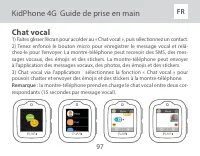
FR KidPhone 4G Guide de prise en main Chat vocal 1) Faites glisser l’écran pour accéder au « Chat vocal », puis sélectionnez un contact. 2) Tenez enfoncé le bouton micro pour enregistrer le message vocal et relâ- chez-le pour l’envoyer. La montre-téléphone peut recevoir des SMS, des mes- sages vocau...
Page 98 - Q : Quel type de carte SIM peut-on utiliser sur l’Elari KidPhone 4G ?; R : La montre est destinée avant tout aux enfants de 3 à 12 ans.
FR KidPhone 4G Guide de prise en main VIII. FAQ Q : Quel type de carte SIM peut-on utiliser sur l’Elari KidPhone 4G ? R : La KidPhone 4G est compatible avec les réseaux 2G (900/1800) et 3G : carte nano SIM 2100/900 WCDMA, LTE (B1/B3/B7/B8/B20/B38). Q : Quelle est l’autonomie en veille de la KidPhone...
Page 99 - Q : Les rayonnements émis par la KidPhone 4G ont-ils un impact sur la; Q : Que faire si le QR code n’apparaît pas ?
FR KidPhone 4G Guide de prise en main incrustée, utilisez un peu d’alcool. Q : Les rayonnements émis par la KidPhone 4G ont-ils un impact sur la santé des enfants ? R : Les rayonnements émis par la KidPhone 4G sont très inférieurs au ni- veau autorisé par les normes européennes. Q : La KidPhone 4G e...
Page 100 - Q : Que faire en cas de problème pour scanner le code QR ?
FR KidPhone 4G Guide de prise en main Q : Que faire en cas de problème pour scanner le code QR ? R : Retentez de scanner le QR code dans des conditions d’éclairage plus in- tenses ou ajustez la distance entre l‘objectif de la caméra du smartphone et le QR code. Le code d’association peut aussi être ...
Page 101 - Q: Est-ce que Kidphone 4G Bluetooth est disponible et pour quoi ?
FR KidPhone 4G Guide de prise en main chocs, de perçage, d’écrasement et de chauffage. Attention toutefois à ne pas effectuer vous-même ces essais. Q: Est-ce que Kidphone 4G Bluetooth est disponible et pour quoi ? R: Oui, il y en a. Bluetooth est utilisé pour connecter d’autres horloges à des amis. ...
Page 102 - Guía de inicio rápido
Page 103 - KidPhone 4G Guía de inicio rápido; Contenido
ES KidPhone 4G Guía de inicio rápido Contenido I. Introducción ......................................................................... 104 II. Instalación de la tarjeta SIM ............................................ 107 III. Instalación de la App ....................................................
Page 104 - Contenido de la caja:
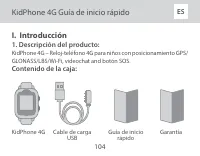
ES KidPhone 4G Guía de inicio rápido I. Introducción 1. Descripción del producto: KidPhone 4G – Reloj-teléfono 4G para niños con posicionamiento GPS/ GLONASS/LBS/Wi-Fi, videochat and botón SOS. Contenido de la caja: Garantía KidPhone 4G Cable de carga USB Guía de inicio rápido 104
Page 106 - II. Instalación de la tarjeta SIM; con el chip hacia arriba.
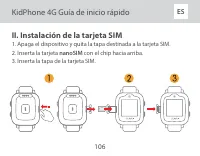
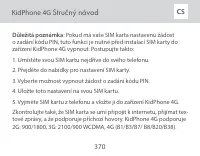
ES KidPhone 4G Guía de inicio rápido II. Instalación de la tarjeta SIM 1. Apaga el dispositivo y quita la tapa destinada a la tarjeta SIM.2. Inserta la tarjeta nanoSIM con el chip hacia arriba. 3. Inserta la tapa de la tarjeta SIM. 106
Page 107 - Si la tarjeta SIM tiene bloqueo PIN, quítalo antes de
ES KidPhone 4G Guía de inicio rápido Nota importante: Si la tarjeta SIM tiene bloqueo PIN, quítalo antes de instalarla en el KidPhone 4G. Sigue estos pasos:1. Primero introduce la tarjeta SIM en tu teléfono. 2. Ve a ajustes de la tarjeta SIM en el menú. 3. Elige la opción “no solicitar PIN”. 4. Guar...
Page 108 - III. Instalación de la App; Descarga la aplicación; Busca la aplicación gratuita ELARI SafeFamily en Google Play o en
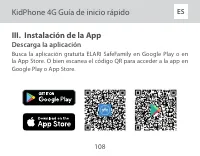
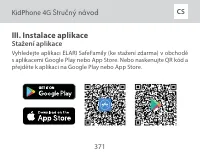
ES KidPhone 4G Guía de inicio rápido III. Instalación de la App Descarga la aplicación Busca la aplicación gratuita ELARI SafeFamily en Google Play o en la App Store. O bien escanea el código QR para acceder a la app en Google Play o App Store. 108
Page 109 - Pasos para registrarse
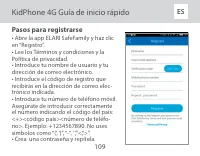
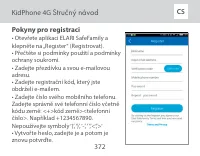
ES KidPhone 4G Guía de inicio rápido Pasos para registrarse • Abre la app ELARI SafeFamily y haz clic en “Registro”. • Lee los Términos y condiciones y la Política de privacidad. • Introduce tu nombre de usuario y tu dirección de correo electrónico. • Introduce el código de registro que recibirás en...
Page 110 - smartphone; Inserta la tarjeta SIM en el reloj (más
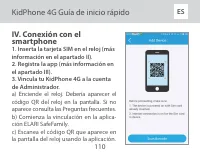
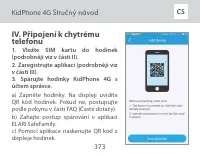
ES KidPhone 4G Guía de inicio rápido IV. Conexión con el smartphone 1. Inserta la tarjeta SIM en el reloj (más información en el apartado II). 2. Registra la app (más información en el apartado III). 3. Vincula tu KidPhone 4G a la cuenta de Administrador. a) Enciende el reloj. Debería aparecer el có...
Page 112 - V. Descripción de la App
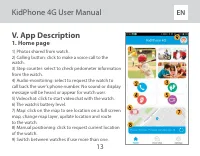
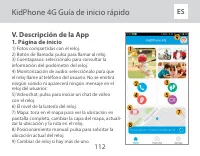
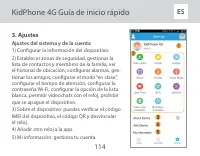
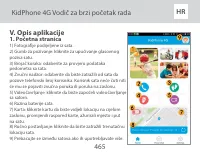
ES KidPhone 4G Guía de inicio rápido V. Descripción de la App 1. Página de inicio 1) Fotos compartidas con el reloj. 2) Botón de llamada: pulsa para llamar al reloj. 3) Cuentapasos: selecciónalo para consultar la información del podómetro del reloj. 4) Monitorización de audio: selecciónalo para que ...
Page 113 - sionado el botón de grabar y suéltalo
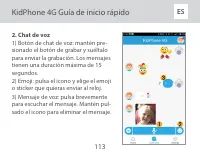
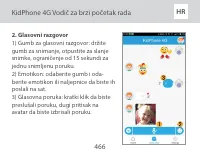
ES KidPhone 4G Guía de inicio rápido 2. Chat de voz1) Botón de chat de voz: mantén pre- sionado el botón de grabar y suéltalo para enviar la grabación. Los mensajes tienen una duración máxima de 15 segundos.2) Emoji: pulsa el icono y elige el emoji o sticker que quieras enviar al reloj.3) Mensaje de...
Page 115 - Este producto no es un juguete. No permitir que los niños ni las
ES KidPhone 4G Guía de inicio rápido VI. Advertencias 1. Este producto no es un juguete. No permitir que los niños ni las mascotas jueguen con el KidPhone 4G. El producto contiene piezas pequeñas que pueden presentar un peligro de atragantamiento.2. El KidPhone 4G es resistente a las salpicaduras. P...
Page 116 - deochats no debería ser inferior a 5 minutos. En caso de emergencia,
ES KidPhone 4G Guía de inicio rápido 7. La salida del cargador debe ser: 5 V, 1 A (cargador USB estándar).8. Por defecto, la función de itinerancia de datos del reloj está activa- da. No te olvides de desactivarla si no la necesitas.9. Asegúrate de introducir correctamente el número indicando el cód...
Page 118 - VII. Guía de funcionamiento; Comunicación bidireccional
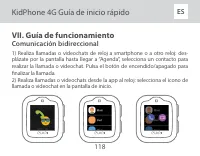
ES KidPhone 4G Guía de inicio rápido VII. Guía de funcionamiento Comunicación bidireccional 1) Realiza llamadas o videochats de reloj a smartphone o a otro reloj: des- plázate por la pantalla hasta llegar a “Agenda”, selecciona un contacto para realizar la llamada o videochat. Pulsa el botón de ence...
Page 119 - La función de videochat está limitada a una duración de 3 mi-
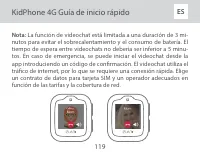
ES KidPhone 4G Guía de inicio rápido Nota: La función de videochat está limitada a una duración de 3 mi- nutos para evitar el sobrecalentamiento y el consumo de batería. El tiempo de espera entre videochats no debería ser inferior a 5 minu- tos. En caso de emergencia, se puede iniciar el videochat d...
Page 120 - Chat de voz
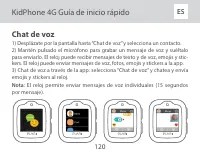
ES KidPhone 4G Guía de inicio rápido Chat de voz 1) Desplázate por la pantalla hasta “Chat de voz” y selecciona un contacto. 2) Mantén pulsado el micrófono para grabar un mensaje de voz y suéltalo para enviarlo. El reloj puede recibir mensajes de texto y de voz, emojis y stic- kers. El reloj puede e...
Page 121 - VIII. Preguntas frecuentes
ES KidPhone 4G Guía de inicio rápido VIII. Preguntas frecuentes P: ¿Qué tarjetas SIM son compatibles con el KidPhone 4G? R: El KidPhone 4G es compatible con tarjetas nanoSIM de redes 2G: 900/1800, 3G: 2100/900 WCDMA, y LTE (B1/B3/B7/B8/B20/B38). P: ¿Cuál es el tiempo en espera del KidPhone 4G? R: La...
Page 123 - P: ¿Qué puedo hacer si surgen problemas con el escaneo del código; R: KidPhone 4G necesita conexión de red porque usa el servicio de
ES KidPhone 4G Guía de inicio rápido P: ¿Qué puedo hacer si surgen problemas con el escaneo del código QR? R: Inténtalo de nuevo con más luz o ajustando la distancia entre la cámara y el código QR. También puedes introducir el código de vincu- lación manualmente. P: ¿Es necesaria la conexión a la re...
Page 124 - P: ¿Está Kidphone 4G Bluetooth disponible y para qué?
ES KidPhone 4G Guía de inicio rápido fiabilidad, incluyendo pruebas de caídas, perforaciones, aplastamientos y calentamiento. Sin embargo, no deberías realizar estas pruebas por tu cuenta. P: ¿Está Kidphone 4G Bluetooth disponible y para qué? R: Sí, hay. Bluetooth se utiliza para conectar otros relo...
Page 125 - Guida rapida introduttiva
Page 126 - KidPhone 4G Guida rapida introduttiva; Contenuti
IT KidPhone 4G Guida rapida introduttiva Contenuti I. Introduzione al prodotto ................................................. 127 II. Installazione della scheda SIM ....................................... 129 III. Installazione dell’app ........................................................ 131...
Page 127 - I. Introduzione al prodotto; Contenuto della confezione:
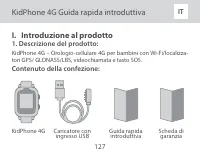
IT KidPhone 4G Guida rapida introduttiva I. Introduzione al prodotto 1. Descrizione del prodotto: KidPhone 4G – Orologio-cellulare 4G per bambini con Wi-Fi/localizza- tori GPS/ GLONASS/LBS, videochiamata e tasto SOS. Contenuto della confezione: Scheda di garanzia KidPhone 4G Caricatore con ingresso ...
Page 129 - II. Installazione della scheda SIM; Spegnere il dispositivo ed estrarre il carrello porta SIM.; con i contatti metallici rivolti verso
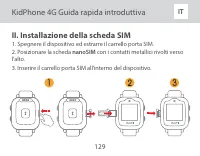
IT KidPhone 4G Guida rapida introduttiva II. Installazione della scheda SIM 1. Spegnere il dispositivo ed estrarre il carrello porta SIM. 2. Posizionare la scheda nanoSIM con i contatti metallici rivolti verso l’alto.3. Inserire il carrello porta SIM all’interno del dispositivo. 129
Page 130 - se la scheda SIM richiede un codice PIN, esso si deve
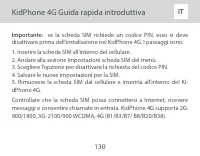
IT KidPhone 4G Guida rapida introduttiva Importante: se la scheda SIM richiede un codice PIN, esso si deve disattivare prima dell’installazione nel KidPhone 4G. I passaggi sono:1. Inserire la scheda SIM all’interno del cellulare. 2. Andare alla sezione Impostazioni scheda SIM del menù. 3. Scegliere ...
Page 131 - III. Installazione dell’app; Scaricare l’app; Cercare l’app gratuita ELARI SafeFamily su Google Play o Apple Sto-
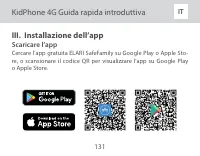
IT KidPhone 4G Guida rapida introduttiva III. Installazione dell’app Scaricare l’app Cercare l’app gratuita ELARI SafeFamily su Google Play o Apple Sto- re, o scansionare il codice QR per visualizzare l’app su Google Play o Apple Store. 131
Page 132 - Istruzioni per la Registrazione
IT KidPhone 4G Guida rapida introduttiva Istruzioni per la Registrazione • Aprire l’app ELARI SafeFamily e fare clic su “Registrati”. • Leggere i Termini di utilizzo e l’informa- tiva sulla Privacy. • Inserire il nome utente e l’indirizzo e-mail. • Ottenere il codice di registrazione tramite e-mail ...
Page 133 - Inserire la scheda SIM nell’orologio; parire il codice QR sullo schermo. Se non
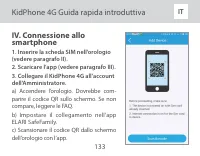
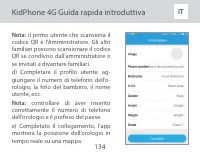
IT KidPhone 4G Guida rapida introduttiva IV. Connessione allo smartphone 1. Inserire la scheda SIM nell’orologio (vedere paragrafo II).2. Scaricare l’app (vedere paragrafo III).3. Collegare il KidPhone 4G all’account dell’Amministratore. a) Accendere l’orologio. Dovrebbe com- parire il codice QR sul...
Page 135 - V. Descrizione dell’app
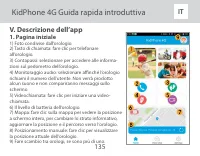
IT KidPhone 4G Guida rapida introduttiva V. Descrizione dell’app 1. Pagina iniziale 1) Foto condivise dall’orologio. 2) Tasto di chiamata: fare clic per telefonare all’orologio. 3) Contapassi: selezionare per accedere alle informa- zioni sul pedometro dell’orologio. 4) Monitoraggio audio: selezionar...
Page 137 - Impostazioni di sistema e del profilo
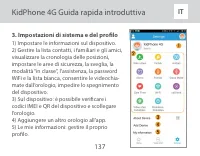
IT KidPhone 4G Guida rapida introduttiva 1) Impostare le informazioni sul dispositivo. 2) Gestire la lista contatti, i familiari e gli amici, visualizzare la cronologia delle posizioni, impostare le aree di sicurezza, la sveglia, la modalità “in classe”, l’assistenza, la password WiFi e la lista bia...
Page 138 - Questo prodotto non è un giocattolo. Non consentire a bambini o
IT KidPhone 4G Guida rapida introduttiva VI. Avvertenze 1. Questo prodotto non è un giocattolo. Non consentire a bambini o animali di giocare con il KidPhone 4G. Contiene componenti di picco- le dimensioni che possono provocare soffocamento.2. Il KidPhone 4G è a prova di schizzi. È resistente a piog...
Page 139 - chiamate è 3 min. La pausa tra videochiamate non deve essere mi-
IT KidPhone 4G Guida rapida introduttiva 7. L’output deve essere: 5 V, 1A (caricatore USB standard).8. Di default, il roaming dati sull’orologio è attivo. Ricordare di disatti- vare questa funzione se non necessaria.9. Controllare di aver inserito correttamene i numeri di cellulare e il prefisso del...
Page 140 - postazioni dell’orologio.
IT KidPhone 4G Guida rapida introduttiva diminuire il traffico dati.12. Controllare regolarmente gli aggiornamenti disponibili nelle im- postazioni dell’orologio. 140
Page 141 - VII. Istruzioni d’uso; Comunicazione bidirezionale
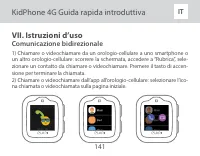
IT KidPhone 4G Guida rapida introduttiva VII. Istruzioni d’uso Comunicazione bidirezionale 1) Chiamare o videochiamare da un orologio-cellulare a uno smartphone o un altro orologio-cellulare: scorrere la schermata, accedere a “Rubrica”, sele- zionare un contatto da chiamare o videochiamare. Premere ...
Page 142 - per evitare il surriscaldamento e un consumo di batteria ecces-
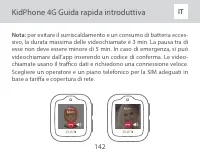
IT KidPhone 4G Guida rapida introduttiva Nota: per evitare il surriscaldamento e un consumo di batteria ecces- sivo, la durata massima delle videochiamate è 3 min. La pausa tra di esse non deve essere minore di 5 min. In caso di emergenza, si può videochiamare dall’app inserendo un codice di conferm...
Page 143 - Chat vocale
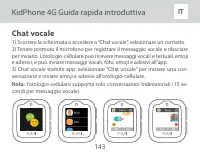
IT KidPhone 4G Guida rapida introduttiva Chat vocale 1) Scorrere la schermata e accedere a “Chat vocale”, selezionare un contatto. 2) Tenere premuto il microfono per registrare il messaggio vocale e rilasciare per inviarlo. L’orologio-cellulare può ricevere messaggi vocali e testuali, emoji e adesiv...
Page 144 - media è fino a 48 ore.
IT KidPhone 4G Guida rapida introduttiva VIII. FAQ Q: Quale scheda SIM è supportata dal KidPhone 4G? R: Il KidPhone 4G supporta le schede nanoSIM 2G: 900/1800, 3G: 2100/900 WCDMA, LTE (B1/B3/B7/B8/B20/B38). Q: Quanto dura l’autonomia della batteria del KidPhone 4G? R: Il KidPhone 4G ha una batteria ...
Page 145 - lo sporco non si rimuove facilmente.
IT KidPhone 4G Guida rapida introduttiva lo sporco non si rimuove facilmente. Q: Le radiazioni del KidPhone 4G possono incidere sulla salute del bambino? R: La radioattività del KidPhone 4G è molto inferiore rispetto ai limiti massimi consentiti dagli standard europei. Q: Il KidPhone 4G è resistente...
Page 146 - Q: Cosa fare se non si riesce a scansionare il codice QR?
IT KidPhone 4G Guida rapida introduttiva Q: Cosa fare se non si riesce a scansionare il codice QR? R: Riprovare con più luce o regolare la distanza tra l’obiettivo e il codice QR. Il codice di collegamento si può inserire anche manualmente. Q: L’orologio richiede un supporto di rete durante l’uso de...
Page 147 - Q: C’è un KidPhone 4G Bluetooth e a cosa serve?; minima. Il KidPhone 4G proverà a individuare la posizione tramite
IT KidPhone 4G Guida rapida introduttiva ha dimostrato un’ottima affidabilità in diversi test, quali quelli di caduta, perforazione, compressione e riscaldamento. Non effettuare, tuttavia, questi test per conto proprio. Q: C’è un KidPhone 4G Bluetooth e a cosa serve? R: Sì, c’è un. Bluetooth usato p...
Page 148 - Īsā pamācība
Page 149 - KidPhone 4G Īsā pamācība; Saturs
LV KidPhone 4G Īsā pamācība Saturs I. Produkta ievads .................................................................. 150 II. SIM kartes uzstādīšana ...................................................... 152 III. Lietotnes lejupielādēšana ............................................... 154 IV. Sa...
Page 150 - I. Produkta prezentācija; Garantijas
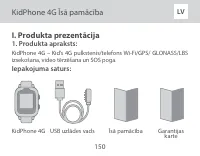
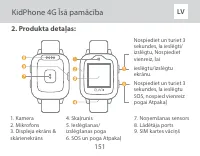
LV KidPhone 4G Īsā pamācība I. Produkta prezentācija 1. Produkta apraksts: KidPhone 4G – Kid’s 4G pulkstenis/telefons Wi-Fi/GPS/ GLONASS/LBS izsekošana, video tērzēšana un SOS poga. Iepakojuma saturs: Garantijas karte KidPhone 4G USB uzlādes vads Īsā pamācība 150
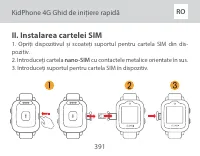
Page 152 - II. SIM kartes uzstādīšana; karti ar metāli kontaktu uz augšpusi.
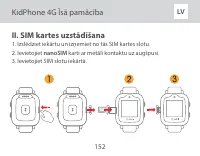
LV KidPhone 4G Īsā pamācība II. SIM kartes uzstādīšana 1. Izslēdziet iekārtu un izņemiet no tās SIM kartes slotu.2. Ievietojiet nanoSIM karti ar metāli kontaktu uz augšpusi. 3. Ievietojiet SIM slotu iekārtā. 152
Page 153 - ja SIM karte pieprasa PIN kodu, to pirms uzstādīšanas
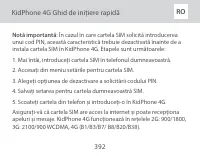
LV KidPhone 4G Īsā pamācība Svarīga piezīme: ja SIM karte pieprasa PIN kodu, to pirms uzstādīšanas KidPhone 4G jāatslēdz. Soļi ir šādi:1. Vispirms ievietojiet SIM karti savā telefonā.2. Aizejiet uz izvēlni ar SIM kartes iestatījumiem.3. Izvēlieties opciju atslēgt PIN kodu pieprasījumu.4. Saglabājiet...
Page 154 - III. Lietotnes Uzstādīšana; Lietotnes lejupielādēšanap
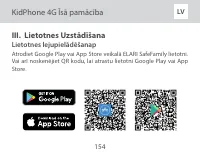
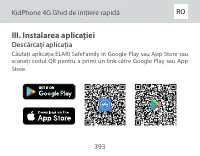
LV KidPhone 4G Īsā pamācība III. Lietotnes Uzstādīšana Lietotnes lejupielādēšanap Atrodiet Google Play vai App Store veikalā ELARI SafeFamily lietotni. Vai arī noskenējiet QR kodu, lai atrastu lietotni Google Play vai App Store. 154
Page 155 - Reģistrācijas norādījumi
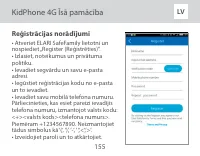
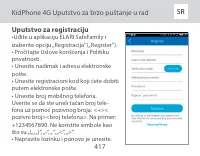
LV KidPhone 4G Īsā pamācība Reģistrācijas norādījumi • Atveriet ELARI SafeFamily lietotni un nospiediet „Register (Reģistrēties)”. • Izlasiet, noteikumus un privātuma politiku. • Ievadiet segvārdu un savu e-pasta adresi. • Iegūstiet reģistrācijas kodu no e-pasta un to ievadiet. • Ievadiet savu mobil...
Page 156 - runi; Administratora kontu.; a) Ieslēdziet pulksteni. Uz ekrāna vajadzētu
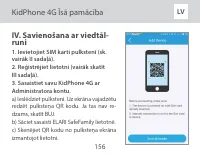
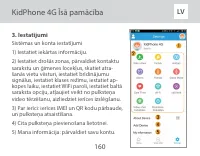
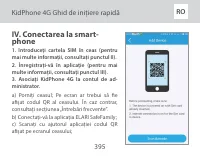
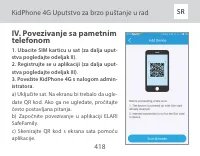
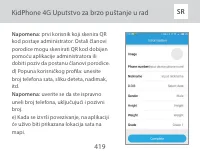
LV KidPhone 4G Īsā pamācība IV. Savienošana ar viedtāl- runi 1. Ievietojiet SIM karti pulkstenī (sk. vairāk II sadaļā).2. Reģistrējiet lietotni (vairāk skatīt III sadaļā).3. Sasaistiet savu KidPhone 4G ar Administratora kontu. a) Ieslēdziet pulksteni. Uz ekrāna vajadzētu redzēt pulksteņa QR kodu. Ja...
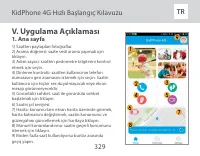
Page 158 - V. Lietotnes apraksts
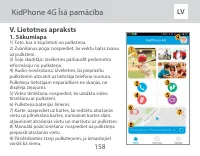
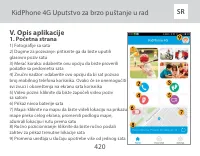
LV KidPhone 4G Īsā pamācība V. Lietotnes apraksts 1. Sākumlapa 1) Foto, kas ir koplietoti no pulksteņa. 2) Zvanīšanas poga: nospiediet, lai veiktu balss zvanu uz pulksteni. 3) Soļu skaitītājs: izvēlieties pārbaudīt pedometra informāciju no pulksteņa. 4) Audio-novērošana: izvēlieties, lai pieprasītu ...
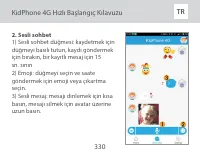
Page 159 - emoji vai uzlīmes un nosūtiet uz
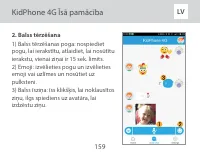
LV KidPhone 4G Īsā pamācība 2. Balss tērzēšana1) Balss tērzēšanas poga: nospiediet pogu, lai ierakstītu, atlaidiet, lai nosūtītu ierakstu, vienai ziņai ir 15 sek. limits.2) Emoji: izvēlieties pogu un izvēlieties emoji vai uzlīmes un nosūtiet uz pulksteni.3) Balss īsziņa: īss klikšķis, lai noklausīto...
Page 161 - un sviedrus, tomēr, to vajadzētu noņemt pirms peldēšanās vai ieša-
LV KidPhone 4G Īsā pamācība VI. Brīdinājumie 1. Šis produkts nav rotaļlieta. Neļaujiet bērniem vai mājdzīvniekiem spēlēties ar KidPhone 4G. Produkts satur mazas sastāvdaļas, kas var izraisīt aizrīšanos.2. KidPhone 4G ir noturīgs pret šļakatām. Tas var izturēt lietus lāses un sviedrus, tomēr, to vaja...
Page 162 - līdz 3 minūtēm. Noildzei starp video tērzēšanu jābūt ne mazāk kā 5
LV KidPhone 4G Īsā pamācība 7. Lādētājā izejai jābūt: 5 V, 1A (standarta USB lādētājs).8. Pēc noklusējuma pulkstenī ir ieslēgta datu viesabonēšana. Neaiz- mirstiet to izslēgt, ja jums tā nav nepieciešama.9. Pārliecinieties, kas es pareizi ievadījis telefona numuru, izmanto- jot valsts kodu: <+>...
Page 164 - VII. Ekspluatācijas norādījumi; Divpusēja komunikācija
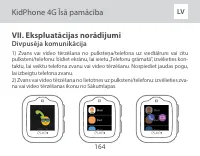
LV KidPhone 4G Īsā pamācība VII. Ekspluatācijas norādījumi Divpusēja komunikācija 1) Zvans vai video tērzēšana no pulksteņa/telefona uz viedtālruni vai citu pulksteni/telefonu: bīdiet ekrānu, lai ieietu „Telefonu grāmatā”, izvēlieties kon- taktu, lai veiktu telefona zvanu vai video tērzēšanu. Nospie...
Page 165 - Lai novērstu pārkaršanu un baterijas izlādēšanos, video tēr-
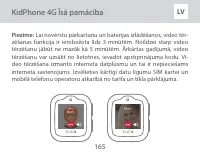
LV KidPhone 4G Īsā pamācība Piezīme: Lai novērstu pārkaršanu un baterijas izlādēšanos, video tēr- zēšanas funkcija ir ierobežota līdz 3 minūtēm. Noildzei starp video tērzēšanu jābūt ne mazāk kā 5 minūtēm. Ārkārtas gadījumā, video tērzēšanu var uzsākt no lietotnes, ievadot apstiprinājuma kodu. Vi- de...
Page 166 - Balss tērzēšana
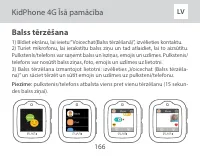
LV KidPhone 4G Īsā pamācība Balss tērzēšana 1) Bīdiet ekrānu, lai ieietu “Voicechat(Balss tērzēšanā)”, izvēlieties kontaktu. 2) Turiet mikrofonu, lai ierakstītu balss ziņu un tad atlaidiet, lai to aizsūtītu. PulkstenIs/telefons var saņemt balss un īsziņas, emojis un uzlīmes. Pulkstenis/ telefons var...
Page 167 - A: KidPhone 4G akumulatora kapacitāte ir 620 mAh. Laiks rezervē ir; laiks rezervē ir līdz 48 stundām.; A: Mērķa lietotāji ir bērni no 3 līdz 12 gadiem.; lietu materiālu drošību standartiem.
LV KidPhone 4G Īsā pamācība VIII. BUJ J: Kādu SIM karti atbalsta KidPhone 4G? A: KidPhone 4G atbalsta 2G: 900/1800, 3G: 2100/900 WCDMA, LTE (B1/B3/B7/B8/B20/B38) nanoSIM karti. J: Kāds ir KidPhone 4G laiks rezervē? A: KidPhone 4G akumulatora kapacitāte ir 620 mAh. Laiks rezervē ir atkarīgs no izseko...
Page 168 - ja netīrumus grūti notīrīt.; J: Vai KidPhone 4G radiācija ietekmē bērnu veselību?; lais ES standartu atļautais.; A: Pārbaudiet vai ir ievietota SIM karte un KidPhone 4G ir mobilais; atbloķēts un jūs ekrānā augšējā kreisajā stūrī redziet LTE.
LV KidPhone 4G Īsā pamācība ja netīrumus grūti notīrīt. J: Vai KidPhone 4G radiācija ietekmē bērnu veselību? A: KidPhone 4G radiācijas koeficents ir daudz zemāks, ka maksimā- lais ES standartu atļautais. J: Vai KidPhone 4G ūdensizturīgs? A: KidPhone 4G ir noturīgs pret šļakatām. Tas var izturēt liet...
Page 169 - ras lēcām un QR kodu. Piesaistīšanas kodu var ievadīt manuāli.; A: KidPhone 4G ir nepieciešams tīkla atbalsts, jo tas izmanto SIM; ta augstai temperatūrai?; A: KidPhone 4G izmanto bateriju, kas ir ilglietojama un ir augstā-; gaisu vai gāzes pat ja šķidrums vārās. Šī tipa baterijas parādīja
LV KidPhone 4G Īsā pamācība A: Pamēģiniet vēlreiz ar spožāku gaismu vai pielāgojiet starp kame- ras lēcām un QR kodu. Piesaistīšanas kodu var ievadīt manuāli. J: Vai pulkstenim vajag tīkla atbalstu izmantojot atrašanās vietas funkciju? A: KidPhone 4G ir nepieciešams tīkla atbalsts, jo tas izmanto SI...
Page 170 - dzētu veikt pašiem; J: Vai KidPhone 4G ir Bluetooth un kam tas paredzēts?; Fi, gan GPS signāls, KidPhone 4G izmantos LBS, lai iegūtu atrašanās
LV KidPhone 4G Īsā pamācība saduršanas, saspiešanas un uzkaršanas testos. Tomēr, testus nevaja- dzētu veikt pašiem J: Vai KidPhone 4G ir Bluetooth un kam tas paredzēts? A: Jā tur ir. Bluetooth tiek izmantots, lai savienotu citus pulksteņus kā draugus. J: Cik precīza ir atrašanās vietas pozicionēšana...
Page 171 - Trumpa naudojimo instrukcija
Page 172 - KidPhone 4G Trumpa naudojimo instrukcija; Turinys
LT KidPhone 4G Trumpa naudojimo instrukcija Turinys I. Produkto pristatymas ........................................................ 173 II. Kaip įdėti SIM kortelę ......................................................... 175 III. Programėlės įdiegimas ..................................................
Page 173 - I. Produkto pristatymas
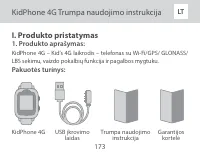
LT KidPhone 4G Trumpa naudojimo instrukcija I. Produkto pristatymas 1. Produkto aprašymas: KidPhone 4G – Kid’s 4G laikrodis – telefonas su Wi-Fi/GPS/ GLONASS/LBS sekimu, vaizdo pokalbių funkcija ir pagalbos mygtuku. Pakuotės turinys: Garantijos kortelė KidPhone 4G USB įkrovimo laidas Trumpa naudojim...
Page 175 - II. Kaip įdėti SIM kortelę; kortelę metaliniais kontaktais į viršų.
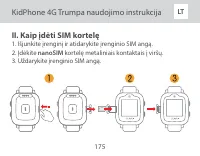
LT KidPhone 4G Trumpa naudojimo instrukcija II. Kaip įdėti SIM kortelę 1. Išjunkite įrenginį ir atidarykite įrenginio SIM angą.2. Įdėkite nanoSIM kortelę metaliniais kontaktais į viršų. 3. Uždarykite įrenginio SIM angą. 175
Page 176 - jei jūsų SIM kortelėje nustatytas PIN kodo prašymas,
LT KidPhone 4G Trumpa naudojimo instrukcija Svarbi pastaba: jei jūsų SIM kortelėje nustatytas PIN kodo prašymas, jis turi būti pašalintas prieš įdedant kortelę į KidPhone 4G. Veiksmai:1. Įdėkite jūsų SIM kortelę į telefoną.2. Atidarykite meniu su SIM kortelės nustatymais.3. Išjunkite PIN kodo prašym...
Page 177 - III. Programėlės įdiegimas; Programėlės atsisiuntimas
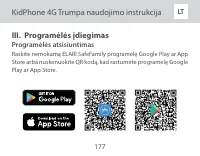
LT KidPhone 4G Trumpa naudojimo instrukcija III. Programėlės įdiegimas Programėlės atsisiuntimas Raskite nemokamą ELARI SafeFamily programėlę Google Play ar App Store arba nuskenuokite QR kodą, kad rastumėte programėlę Google Play ar App Store. 177
Page 178 - Registracijos nurodymai
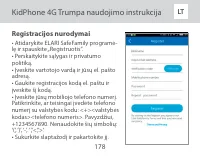
LT KidPhone 4G Trumpa naudojimo instrukcija Registracijos nurodymai • Atidarykite ELARI SafeFamily programė- lę ir spauskite „Registruotis”. • Perskaitykite sąlygas ir privatumo politiką. • Įveskite vartotojo vardą ir jūsų el. pašto adresą. • Gaukite registracijos kodą el. paštu ir įveskite šį kodą....
Page 179 - niojo telefono; Poruokite jūsų KidPhone 4G su; a) Įjunkite laikrodį. Ekrane turite matyti
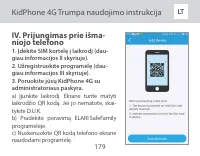
LT KidPhone 4G Trumpa naudojimo instrukcija IV. Prijungimas prie išma- niojo telefono 1. Įdėkite SIM kortelę į laikrodį (dau- giau informacijos II skyriuje). 2. Užregistruokite programėlę (dau- giau informacijos III skyriuje). 3. Poruokite jūsų KidPhone 4G su administratoriaus paskyra. a) Įjunkite l...
Page 181 - V. Programėlės aprašymas
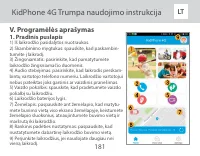
LT KidPhone 4G Trumpa naudojimo instrukcija V. Programėlės aprašymas 1. Pradinis puslapis 1) Iš laikrodžio pasidalytos nuotraukos. 2) Skambinimo mygtukas: spauskite, kad paskambin- tumėte į laikrodį. 3) Žingsniamatis: pasirinkite, kad pamatytumėte laikrodžio žingsniamačio duomenis. 4) Audio stebėjim...
Page 182 - šą. Didžiausia vieno įrašyto pranešimo
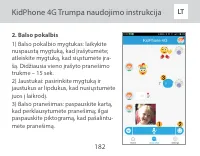
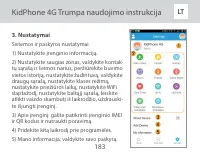
LT KidPhone 4G Trumpa naudojimo instrukcija 2. Balso pokalbis1) Balso pokalbio mygtukas: laikykite nuspaustą mygtuką, kad įrašytumėte; atleiskite mygtuką, kad siųstumėte įra- šą. Didžiausia vieno įrašyto pranešimo trukmė – 15 sek.2) Jaustukai: pasirinkite mygtuką ir jaustukus ar lipdukus, kad nusiųs...
Page 184 - su KidPhone 4G. Produkte yra mažų detalių, kurios gali sukelti uždu-
LT KidPhone 4G Trumpa naudojimo instrukcija VI. Įspėjimai 1. Šis produktas nėra žaislas. Neleiskite vaikams ar gyvūnams žaisti su KidPhone 4G. Produkte yra mažų detalių, kurios gali sukelti uždu- simo pavojų.2. KidPhone 4G yra atsparus purslams. Jis yra atsparus lietaus lašams ir prakaitui, tačiau r...
Page 187 - VII. Naudojimo instrukcija; Abipusis ryšys
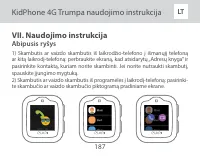
LT KidPhone 4G Trumpa naudojimo instrukcija VII. Naudojimo instrukcija Abipusis ryšys 1) Skambutis ar vaizdo skambutis iš laikrodžio-telefono į išmanųjį telefoną ar kitą laikrodį-telefoną: perbraukite ekraną, kad atsidarytų „Adresų knyga” ir pasirinkite kontaktą, kuriam norite skambinti. Jei norite ...
Page 188 - siekiant apsisaugoti nuo perkaitimo ir baterijos eikvojimo,
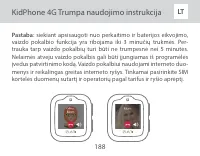
LT KidPhone 4G Trumpa naudojimo instrukcija Pastaba: siekiant apsisaugoti nuo perkaitimo ir baterijos eikvojimo, vaizdo pokalbio funkcija yra ribojama iki 3 minučių trukmės. Per- trauka tarp vaizdo pokalbių turi būti ne trumpesnė nei 5 minutės. Nelaimės atveju vaizdo pokalbis gali būti įjungiamas iš...
Page 189 - Balso pokalbis
LT KidPhone 4G Trumpa naudojimo instrukcija Balso pokalbis 1) Perbraukite ekraną, kad atsidarytų „Balso pokalbis” ir pasirinkite kontaktą. 2) Laikykite nuspaustą mikrofoną, kad įrašytumėte balso pranešimą, ir atleis- kite mygtuką, kad išsiųstumėte pranešimą. Laikrodis-telefonas gali gauti bal- so ir...
Page 190 - K: Kokią SIM kortelę palaiko KidPhone 4G?; nuo sekimo režimo ir padėties nustatymo dažnumo. Vidutinis; K: Koks yra KidPhone 4G naudojimo amžiaus intervalas?; atitinka ES vaikų žaislų medžiagų saugos standartus.
LT KidPhone 4G Trumpa naudojimo instrukcija VIII. D.U.K. K: Kokią SIM kortelę palaiko KidPhone 4G? A: KidPhone 4G palaiko 2G: 900/1800, 3G: 2100/900 WCDMA, LTE (B1/B3/B7/B8/B20/B38) nanoSIM kortelę. K: Koks yra KidPhone 4G budėjimo laikas? A: KidPhone 4G baterijos talpa 620 mAh. Budėjimo laikas prik...
Page 191 - K: Ar KidPhone 4G radiacija turi įtakos vaiko sveikatai?; leidžiamos maksimalios ribos.; K: Ar KidPhone 4G yra atsparus vandeniui?
LT KidPhone 4G Trumpa naudojimo instrukcija K: Ar KidPhone 4G radiacija turi įtakos vaiko sveikatai? A: KidPhone 4G radiacijos kiekis yra daug mažesnis nei ES standarto leidžiamos maksimalios ribos. K: Ar KidPhone 4G yra atsparus vandeniui? A: KidPhone 4G yra atsparus purslams. Jis yra atsparus liet...
Page 192 - atstumą tarp kameros lęšio ir QR kodo. Poravimo kodą galima įvesti; A: KidPhone 4G reikalingas ryšys, nes jis naudoja SIM kortelės; duomenis, įkeliant buvimo vietos duomenis į serverį.; A: KidPhone 4G naudojama atspari ir geresnių saugos eksploataci-; elektrolitas, kuris apsaugo bateriją nuo sprogimo, nes baterija
LT KidPhone 4G Trumpa naudojimo instrukcija atstumą tarp kameros lęšio ir QR kodo. Poravimo kodą galima įvesti rankiniu būdu. K: Ar laikrodis turi būti prijungtas prie ryšio, kai naudojama buvimo vietos nustatymo funkcija? A: KidPhone 4G reikalingas ryšys, nes jis naudoja SIM kortelės duomenis, įkel...
Page 193 - K: Ar KidPhone 4G turi „Bluetooth“ ir kam jis skirtas?; pastatuose ir esant kitoms miesto kliūtims atsiranda didesnė
LT KidPhone 4G Trumpa naudojimo instrukcija kaitinimo bandymų metu. Tačiau jūs neturite atlikti jokių bandymų patys. K: Ar KidPhone 4G turi „Bluetooth“ ir kam jis skirtas? A: Taip, ten yra. „Bluetooth“ yra naudojamas prijungti kitus laikro- džius kaip draugus. K: Kokio tikslumo yra buvimo vietos nus...
Page 194 - Kiirjuhend; EST
Page 195 - KidPhone 4G Kiirjuhend; Sisukord
EST KidPhone 4G Kiirjuhend Sisukord I. Tootetutvustus ..................................................................... 196 II. SIM-kaardi paigaldus ......................................................... 198 III. Äppide paigaldus ..................................................................
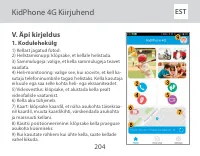
Page 196 - Garantiileht
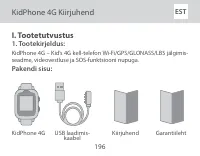
EST KidPhone 4G Kiirjuhend I. Tootetutvustus 1. Tootekirjeldus: KidPhone 4G – Kid’s 4G kell-telefon Wi-Fi/GPS/GLONASS/LBS jälgimis- seadme, videovestluse ja SOS-funktsiooni nupuga. Pakendi sisu: Garantiileht KidPhone 4G USB laadimis- kaabel Kiirjuhend 196
Page 200 - Laadige äpp alla; se. Võite ka QR-koodi skaneerida, see suunab Google Play või App
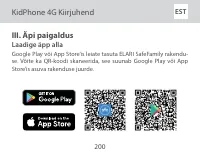
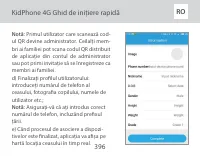
EST KidPhone 4G Kiirjuhend III. Äpi paigaldus Laadige äpp alla Google Play või App Store’is leiate tasuta ELARI SafeFamily rakendu- se. Võite ka QR-koodi skaneerida, see suunab Google Play või App Store’is asuva rakenduse juurde. 200
Page 201 - Registreerimisjuhend
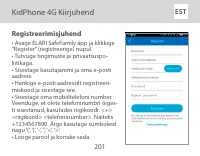
EST KidPhone 4G Kiirjuhend Registreerimisjuhend • Avage ELARI SafeFamily äpp ja klikkige “Register” (registreerige) nupul. • Tutvuge tingimuste ja privaatsuspo- liitikaga. • Sisestage kasutajanimi ja oma e-posti aadress. • Hankige e-posti aadressilt registreeri- miskood ja sisestage see. • Sisestage...
Page 202 - IV. Nutifoniga ühendamine
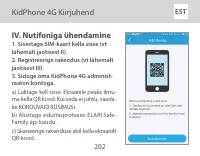
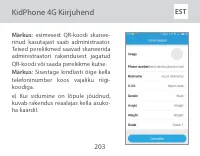
EST KidPhone 4G Kiirjuhend IV. Nutifoniga ühendamine 1. Sisestage SIM-kaart kella sisse (vt lähemalt jaotisest II).2. Registreerige rakendus (vt lähemalt jaotisest III).3. Siduge oma KidPhone 4G administ- raatori kontoga. a) Lülitage kell sisse. Ekraanile peaks ilmu- ma kella QR kood. Kui seda ei ju...
Page 205 - salvestamiseks, vabastage salvestuse
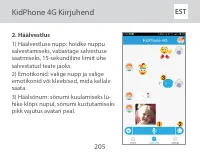
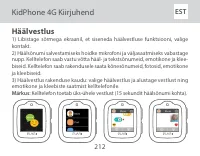
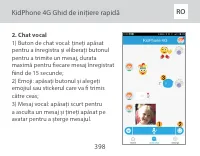
EST KidPhone 4G Kiirjuhend 2. Häälvestlus1) Häälvestluse nupp: hoidke nuppu salvestamiseks, vabastage salvestuse saatmiseks, 15-sekundiline limiit ühe salvestatud teate jaoks.2) Emotikonid: valige nupp ja valige emotikonid või kleebised, mida kellale saata.3) Häälsõnum: sõnumi kuulamiseks lü- hike k...
Page 207 - See toode ei ole mänguasi. Ärge lubage lastel ega lemmiklooma-
EST KidPhone 4G Kiirjuhend VI. Hoiatused 1. See toode ei ole mänguasi. Ärge lubage lastel ega lemmiklooma- del oma KidPhone 4G-ga mängida. Toode sisaldab väikeseid kompo- nente, mis võivad olla lämbumisohtlikud.2. KidPhone 4G on pritsmekindel. See kannatab vihmapiisku ja higi, kuid see tuleks enne u...
Page 208 - tud 3 minutiga. Videovestluste vaheline aeg peaks olema vähemalt
EST KidPhone 4G Kiirjuhend 7. Laadija väljund peab olema: 5 V, 1 A (tavaline USB-laadija).8. Vaikimisi on kella andmeside rändlusteenus sisse lülitatud. Ärge unustage seda välja lülitada, kui Te seda funktsiooni ei vaja.9. Veenduge, et olete telefoninumbrid õigesti sisestanud, kasu- tades riigikoodi...
Page 210 - Kahepoolne suhtlus
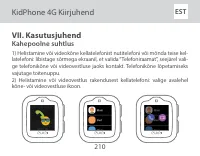
EST KidPhone 4G Kiirjuhend VII. Kasutusjuhend Kahepoolne suhtlus 1) Helistamine või videokõne kellatelefonist nutitelefoni või mõnda teise kel- latelefoni: libistage sõrmega ekraanil, et valida “Telefoniraamat”, seejärel vali- ge telefonikõne või videovestluse jaoks kontakt. Telefonikõne lõpetamisek...
Page 211 - ülekuumenemise ja aku tühjenemise vältimiseks on video-
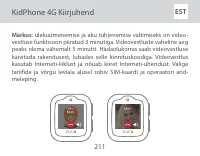
EST KidPhone 4G Kiirjuhend Märkus: ülekuumenemise ja aku tühjenemise vältimiseks on video- vestluse funktsioon piiratud 3 minutiga. Videovestluste vaheline aeg peaks olema vähemalt 5 minutit. Hädaolukorras saab videovestluse käivitada rakendusest, lubades selle kinnituskoodiga. Videovestlus kasutab ...
Page 212 - Häälvestlus
EST KidPhone 4G Kiirjuhend Häälvestlus 1) Libistage sõrmega ekraanil, et siseneda häälvestluse funktsiooni, valige kontakt. 2) Häälsõnumi salvestamiseks hoidke mikrofoni ja väljasaatmiseks vabastage nupp. Kelltelefon saab vastu võtta hääl- ja tekstsõnumeid, emotikone ja klee- biseid. Kelltelefon saa...
Page 213 - VIII. KORDUVAD KÜSIMUSED; V: KidPhone 4G aku maht on 620 mAh. Ooterežiimi aeg sõltub; laste mänguasjade materjalide ohutusstandarditele.; V: Palun pühkige seda puhta niiske lapiga kui mustus kergesti ei
EST KidPhone 4G Kiirjuhend VIII. KORDUVAD KÜSIMUSED K: Milliseid SIM-kaarte toetab KidPhone 4G? V: KidPhone 4G toetab 2G: 900/1800, 3G: 2100/900 WCDMA, LTE (B1/B3/B7/B8/B20/B38) nanoSIM card. K: Mis on KidPhone 4G ooteaeg? V: KidPhone 4G aku maht on 620 mAh. Ooterežiimi aeg sõltub jälgimisrežiimist ...
Page 214 - K: Kas KidPhone 4G kiirgus mõjutab lapse tervist?; ekraani ülemises vasakus nurgas näidatakse .
EST KidPhone 4G Kiirjuhend eemaldu, võib lisada natuke alkoholi. K: Kas KidPhone 4G kiirgus mõjutab lapse tervist? V: KidPhone 4G kiirgustase on palju madalam kui EL-i standardiga lubatud maksimumid. K: Kas KidPhone 4G on veekindel? V: KidPhone 4G on pritsmekindel. See kannatab vihmapiisku ja higi, ...
Page 215 - V: Proovige uuesti paremates valgustingimustes või reguleerige; sisestada ka käsitsi.; K: Kas kell vajab geopositsioneerimisfunktsiooni kasutamisel; andmesideteenust, mis laadib asukoha andmed serverisse.; K: Kas kõrge temperatuuri mõjul võib kella aku laadimise ajal; keeb. Seda tüüpi aku on üles näidanud suurepärast jõudlust kümne-
EST KidPhone 4G Kiirjuhend V: Proovige uuesti paremates valgustingimustes või reguleerige kaamera objektiivi ja QR-koodi vahelist kaugust. Sidumiskoodi saab sisestada ka käsitsi. K: Kas kell vajab geopositsioneerimisfunktsiooni kasutamisel võrgutoetust? V: KidPhone 4G vajab võrgutoetust, kuna see ka...
Page 216 - kuumutamistestides. Kuid Te ei tohi ise ühtegi katset läbi viia.; K: Kkui täpne on asukoha positsioneerimine?; hoonetes ja muudes linnatõketes on väike tõenäosus, et esineb suu-
EST KidPhone 4G Kiirjuhend kuumutamistestides. Kuid Te ei tohi ise ühtegi katset läbi viia. K: Kas KidPhone 4G-s on Bluetooth ja milleks see on mõeldud? V: Jah seal on. Bluetoothi kasutatakse teiste kellade ühendamiseks sõpradena. K: Kkui täpne on asukoha positsioneerimine? V: KidPhone 4G saab posit...
Page 217 - Pikaopas
Page 218 - KidPhone 4G Pikaopas; Sisältö
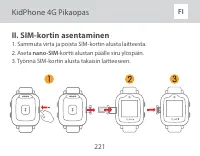
FI KidPhone 4G Pikaopas Sisältö I. Tuotetiedot ........................................................................... 219 II. SIM-kortin asentaminen ................................................... 221 III. Sovelluksen asentaminen ................................................ 223 IV. Puhe...
Page 219 - Takuukortti
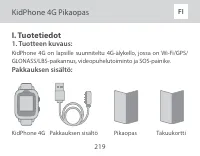
FI KidPhone 4G Pikaopas I. Tuotetiedot 1. Tuotteen kuvaus: KidPhone 4G on lapsille suunniteltu 4G-älykello, jossa on Wi-Fi/GPS/GLONASS/LBS-paikannus, videopuhelutoiminto ja SOS-painike. Pakkauksen sisältö: Takuukortti KidPhone 4G Pakkauksen sisältö Pikaopas 219
Page 223 - III. Sovelluksen asentaminen; Sovelluksen lataaminen
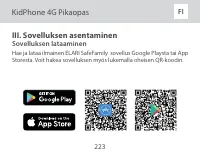
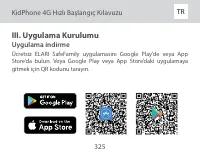
FI KidPhone 4G Pikaopas III. Sovelluksen asentaminen Sovelluksen lataaminen Hae ja lataa ilmainen ELARI SafeFamily sovellus Google Playsta tai App Storesta. Voit hakea sovelluksen myös lukemalla oheisen QR-koodin. 223
Page 224 - Rekisteröitymisohjeet
FI KidPhone 4G Pikaopas Rekisteröitymisohjeet • Avaa ELARI SafeFamily sovellus ja rekisteröidy. • Lue käyttö- ja tietosuojaehdot. • Syötä käyttäjänimesi ja sähköposti- osoitteesi. • Hae rekisteröitymiskoodi sähköpostista- si ja syötä se sille varattuun kenttään. • Syötä puhelinnumerosi. Muista kir- ...
Page 225 - IV. Puhelimeen yhdistäminen; Lataa sovellus ja rekisteröidy; di. Jos näin ei käy, katso kohta ”Usein kysytyt
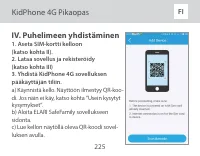
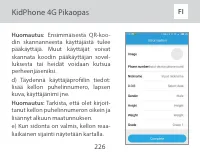
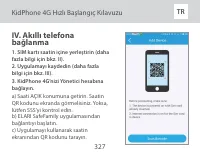
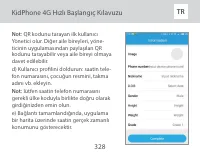
FI KidPhone 4G Pikaopas IV. Puhelimeen yhdistäminen 1. Aseta SIM-kortti kelloon (katso kohta II). 2. Lataa sovellus ja rekisteröidy (katso kohta III) 3. Yhdistä KidPhone 4G sovelluksen pääkäyttäjän tiliin. a) Käynnistä kello. Näyttöön ilmestyy QR-koo- di. Jos näin ei käy, katso kohta ”Usein kysytyt ...
Page 227 - V. Sovelluksen kuvaus
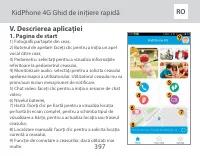
FI KidPhone 4G Pikaopas V. Sovelluksen kuvaus 1. Kotivalikko 1) Kellosta jaetut kuvat 2) Soittopainike: soita kelloon koskettamalla painiketta. 3) Askelmittari: tarkista kellon askelmittarin tiedot koskettamalla painiketta. 4) Äänivalvonta: Lähetä kellolle pyyntö soittaa käyttäjän puhelinnumeroon ko...
Page 228 - kettamalla painiketta pitkään ja lähetä
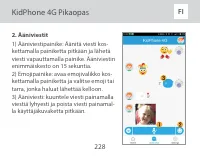
FI KidPhone 4G Pikaopas 2. Ääniviestit1) Ääniviestipainike: Äänitä viesti kos- kettamalla painiketta pitkään ja lähetä viesti vapauttamalla painike. Ääniviestin enimmäiskesto on 15 sekuntia.2) Emojipainike: avaa emojivalikko kos- kettamalla painiketta ja valitse emoji tai tarra, jonka haluat lähettä...
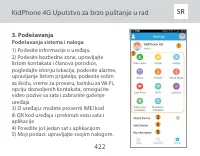
Page 229 - yhteystietoja tai perheenjäseniä, katso
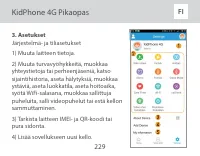
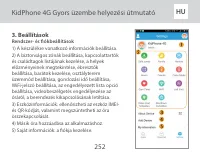
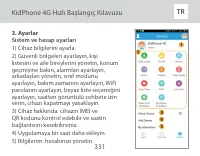
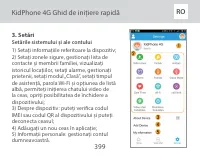
FI KidPhone 4G Pikaopas Järjestelmä- ja tiliasetukset1) Muuta laitteen tietoja.2) Muuta turvavyöhykkeitä, muokkaa yhteystietoja tai perheenjäseniä, katso sijaintihistoria, aseta hälytyksiä, muokkaa ystäviä, aseta luokkatila, aseta hoitoaika, syötä WiFi-salasana, muokkaa sallittuja puheluita, salli v...
Page 230 - Tuote ei ole lelu. Älä anna lasten tai lemmikkien leikkiä Ki-
FI KidPhone 4G Pikaopas VI. Varoitukset 1. Tuote ei ole lelu. Älä anna lasten tai lemmikkien leikkiä Ki- dPhone 4G kellolla. Tuote sisältää pieniä osia, jotka voivat aiheuttaa tukehtumisvaaran.2. KidPhone 4G on roiskeenkestävä. Se kestää sadetta ja hi- keä, mutta se on otettava pois ranteesta uinnin...
Page 231 - nemisen ehkäisemiseksi. Videopuhelujen välissä on oltava vä-
FI KidPhone 4G Pikaopas 7. Laturin lähtötehon on oltava 5V/1A (vakiomallinen USB-laturi). 8. Verkkovierailutoiminto on oletusarvoisesti käytössä kellossa. Jos et tarvitse toimintoa, muista ottaa se pois käytöstä.9. Tarkista, että olet kirjoittanut puhelinnumeron kansainväli- sessä muodossa: <+>...
Page 233 - VII. Kellon käyttäminen; Puhelut; niketta kotivalikossa.
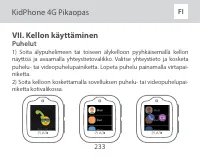
FI KidPhone 4G Pikaopas VII. Kellon käyttäminen Puhelut 1) Soita älypuhelimeen tai toiseen älykelloon pyyhkäisemällä kellon näyttöä ja avaamalla yhteystietovalikko. Valitse yhteystieto ja kosketa puhelu- tai videopuhelupainiketta. Lopeta puhelu painamalla virtapai- niketta. 2) Soita kelloon kosketta...
Page 234 - Videopuhelujen kesto on rajoitettu 3 minuuttiin ylikuu-
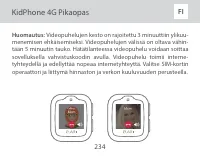
FI KidPhone 4G Pikaopas Huomautus: Videopuhelujen kesto on rajoitettu 3 minuuttiin ylikuu- menemisen ehkäisemiseksi. Videopuhelujen välissä on oltava vähin- tään 5 minuutin tauko. Hätätilanteessa videopuhelu voidaan soittaa sovelluksella vahvistuskoodin avulla. Videopuhelu toimii interne- tyhteydell...
Page 235 - Ääniviestit
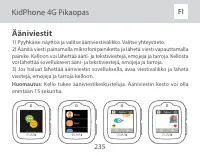
FI KidPhone 4G Pikaopas Ääniviestit 1) Pyyhkäise näyttöä ja valitse ääniviestivalikko. Valitse yhteystieto. 2) Äänitä viesti painamalla mikrofonipainiketta ja lähetä viesti vapauttamalla painike. Kelloon voi lähettää ääni- ja tekstiviestejä, emojeja ja tarroja. Kellosta voi lähettää sovellukseen ään...
Page 236 - VIII. Usein kysytyt kysymykset; K: Miten pitkä valmiusaika KidPhone 4G älykellolla on?; valmiusaika on jopa 48 tuntia.; K: Minkäikäisille lapsille KidPhone 4G on tarkoitettu?; tandardien mukaisia materiaaleja.
FI KidPhone 4G Pikaopas VIII. Usein kysytyt kysymykset K: Mitä SIM-korttia KidPhone 4G älykellossa voi käyttää? V: KidPhone 4G tukee 2G-verkkoa (900/1800), 3G-verkkoa (2100/900 WCDMA) ja LTE-verkkoa (B1/B3/B7/B8/B20/B38) käyttäviä nano-SIM-kortteja. K: Miten pitkä valmiusaika KidPhone 4G älykellolla...
Page 237 - lisätä hieman alkoholia puhdistusaineeksi.; K: Onko KidPhone 4G älykellon säteilyllä vaikutuksia lapsen; ja lyhytkestoisen upottamisen veteen, mutta se on otettava pois; K: Onko kellon kuumeneminen normaalia lataamisen aikana?
FI KidPhone 4G Pikaopas V: Pyyhi kello puhtaalla kostealla liinalla. Jos lika ei irtoa helposti, voit lisätä hieman alkoholia puhdistusaineeksi. K: Onko KidPhone 4G älykellon säteilyllä vaikutuksia lapsen terveyteen? V: KidPhone 4G älykellon säteilytaso alittaa EU-standardien sallimat enimmäistasot....
Page 238 - ei ole käytössä ja näet LTE-kuvakkeen näytön vasemmassa yläkul-; V: Lisää valoa tai kameran ja QR-koodin välistä etäisyyttä ja yritä; uudelleen. Sidontakoodin voi myös syöttää manuaalisesti.; K: Edellyttääkö kellon paikannustoiminto verkon tukea?; siirretään palvelimelle SIM-kortin tiedonsiirtopalvelulla.
FI KidPhone 4G Pikaopas ei ole käytössä ja näet LTE-kuvakkeen näytön vasemmassa yläkul- massa. K: Mitä teen, jos QR-koodin lukeminen ei onnistu? V: Lisää valoa tai kameran ja QR-koodin välistä etäisyyttä ja yritä uudelleen. Sidontakoodin voi myös syöttää manuaalisesti. K: Edellyttääkö kellon paikann...
Page 239 - käyttäjiltä ehdottomasti kielletty.; K: Onko KidPhone 4G -laitteessa Bluetooth ja mihin se on tarkoi-; voivat heikentää tarkkuutta. Jos GPS-signaalia ei ole, KidPhone 4G
FI KidPhone 4G Pikaopas käyttäjiltä ehdottomasti kielletty. K: Onko KidPhone 4G -laitteessa Bluetooth ja mihin se on tarkoi- tettu? V: Kyllä on. Bluetoothia käytetään muiden kellojen yhdistämiseen ystävinä. K: Kuinka tarkka paikannustoiminto on? V: KidPhone 4G saa sijaintitiedot kolmesta lähteestä: ...
Page 240 - Gyors üzembe helyezési útmutató
Page 241 - KidPhone 4G Gyors üzembe helyezési útmutató; Tartalomjegyzék
KidPhone 4G Gyors üzembe helyezési útmutató HU Tartalomjegyzék I. A termék bemutatása ................................................................ 242 II. A SIM-kártya behelyezése ........................................................ 244 III. Az alkalmazás telepítése.............................
Page 242 - I. A termék bemutatása; követéssel, videobeszélgetés funkcióval és SOS gombbal.
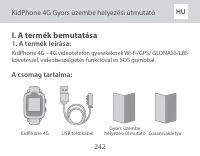
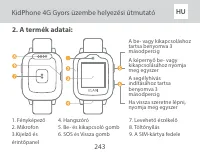
KidPhone 4G Gyors üzembe helyezési útmutató HU I. A termék bemutatása 1. A termék leírása: KidPhone 4G – 4G videotelefon gyerekeknek Wi-Fi/GPS/ GLONASS/LBS követéssel, videobeszélgetés funkcióval és SOS gombbal. KidPhone 4G USB töltőkábel Garanciakártya Gyors üzembe helyezési útmutató A csomag tarta...
Page 244 - kártyát úgy, hogy a fém érintkezők felfelé
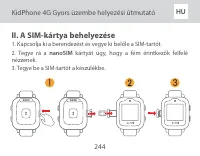
KidPhone 4G Gyors üzembe helyezési útmutató HU II. A SIM-kártya behelyezése 1. Kapcsolja ki a berendezést és vegye ki belőle a SIM-tartót.2. Tegye rá a nanoSIM kártyát úgy, hogy a fém érintkezők felfelé nézzenek.3. Tegye be a SIM-tartót a készülékbe. 244
Page 245 - sms-t fogadni és támogatja-e a bejövő hívásokat. A KidPhone 4G
KidPhone 4G Gyors üzembe helyezési útmutató HU Fontos megjegyzés: ha a SIM-kártya PIN-kódot kér, ezt ki kell kapcsolni, mielőtt behelyezi a KidPhone 4G berendezésbe. A lépések a következők: 1. Tegye be a SIM-kártyát először a telefonjába. 2. Lépjen a menüben a SIM-kártya beállításaihoz. 3. Válassza ...
Page 246 - III. Az alkalmazás telepítése; Az alkalmazás letöltése; Áruházban vagy az App Store-ban. Az alkalmazáshoz a QR-kódot
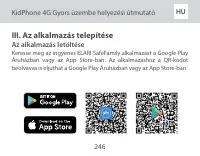
KidPhone 4G Gyors üzembe helyezési útmutató HU III. Az alkalmazás telepítése Az alkalmazás letöltése Keresse meg az ingyenes ELARI SafeFamily alkalmazást a Google Play Áruházban vagy az App Store-ban. Az alkalmazáshoz a QR-kódot beolvasva is eljuthat a Google Play Áruházban vagy az App Store-ban. 24...
Page 247 - A regisztrálás lépései
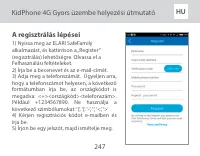
KidPhone 4G Gyors üzembe helyezési útmutató HU 1) Nyissa meg az ELARI SafeFamily alkalmazást, és kattintson a „Register” (regisztrálás) lehetőségre. Olvassa el a Felhasználási feltételeket. 2) Írja be a becenevet és az e-mail-címét. 3) Adja meg a telefonszámát. Ügyeljen arra, hogy a telefonszámot he...
Page 248 - IV. Csatlakoztatás az; Regisztrálja az alkalmazást
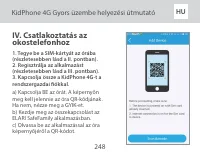
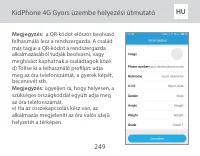
KidPhone 4G Gyors üzembe helyezési útmutató HU IV. Csatlakoztatás az okostelefonhoz 1. Tegye be a SIM-kártyát az órába (részletesebben lásd a II. pontban). 2. Regisztrálja az alkalmazást (részletesebben lásd a III. pontban). 3. Kapcsolja össze a KidPhone 4G-t a rendszergazdai fiókkal. а) Kapcsolja B...
Page 250 - V. Az alkalmazás leírása
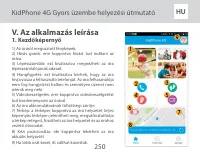
KidPhone 4G Gyors üzembe helyezési útmutató HU V. Az alkalmazás leírása 1. Kezdőképernyő 1) Az óráról megosztott fényképek. 2) Hívás gomb: erre koppintva hívást tud indítani az órára. 3) Lépésszámláló: ezt kiválasztva megnézheti az óra lépésszámlálójának adatait. 4) Hangfigyelés: ezt kiválasztva kér...
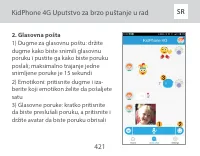
Page 251 - elküldi a felvételt. Egy felvett üzenet
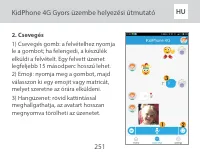
KidPhone 4G Gyors üzembe helyezési útmutató HU 2. Csevegés1) Csevegés gomb: a felvételhez nyomja le a gombot; ha felengedi, a készülék elküldi a felvételt. Egy felvett üzenet legfeljebb 15 másodperc hosszú lehet.2) Emoji: nyomja meg a gombot, majd válasszon ki egy emojit vagy matricát, melyet szeret...
Page 255 - Az óra beállításainál rendszeresen ellenőrizze, hogy van-e
KidPhone 4G Gyors üzembe helyezési útmutató HU mobilforgalom mennyiségének csökkentésére állítsa be a gyakran látogatott helyekhez a WiFi-jelszót. 12. Az óra beállításainál rendszeresen ellenőrizze, hogy van-e rendelkezésre álló frissítés. 255
Page 256 - VII. Kezelési útmutató; Kétirányú kommunikáció
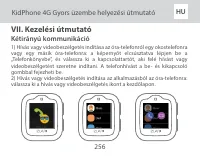
KidPhone 4G Gyors üzembe helyezési útmutató HU VII. Kezelési útmutató Kétirányú kommunikáció 1) Hívás vagy videobeszélgetés indítása az óra-telefonról egy okostelefonra vagy egy másik óra-telefonra: a képernyőt elcsúsztatva lépjen be a „Telefonkönyvbe”, és válassza ki a kapcsolattartót, aki felé hív...
Page 258 - Csevegés
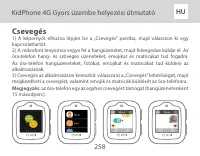
KidPhone 4G Gyors üzembe helyezési útmutató HU Csevegés 1) A képernyőt elhúzva lépjen be a „Csevegés” pontba, majd válasszon ki egy kapcsolattartót. 2) A mikrofont lenyomva vegye fel a hangüzenetet, majd felengedve küldje el. Az óra-telefon hang- és szöveges üzeneteket, emojikat és matricákat tud fo...
Page 259 - K: Mennyi a KidPhone 4G készenléti ideje?; függ. Az átlagos készenléti idő akár a 48 órát is elérheti.; K: Hány éves korban használható a KidPhone 4G?
KidPhone 4G Gyors üzembe helyezési útmutató HU VIII. GYIK K: Milyen SIM-kártyát támogat a KidPhone 4G? V: A KidPhone 4G a 2G: 900/1800, 3G: 2100/900 WCDMA, LTE (B1/B3/ B7/B8/B20/B38) nanoSIM kártyákat támogatja. K: Mennyi a KidPhone 4G készenléti ideje? V: A KidPhone 4G akkumulátorának kapacitása 62...
Page 260 - zen jön le, tegyen rá egy kis alkoholt is.; K: Hatással van-e a KidPhone 4G sugárzása a gyerek egészségére?; szabványában megengedett érték.
KidPhone 4G Gyors üzembe helyezési útmutató HU zen jön le, tegyen rá egy kis alkoholt is. K: Hatással van-e a KidPhone 4G sugárzása a gyerek egészségére? V: A KidPhone 4G által kibocsátott sugárzás sokkal kisebb, mint az EU szabványában megengedett érték. Ks: Vízálló a KidPhone 4G? V: A KidPhone 4G ...
Page 261 - kódot kézzel is beírhatja.; V: A KidPhone 4G hálózati kapcsolatot igényel, mivel a helyzetada-; hőmérsékletnek kitéve?; V: A KidPhone 4G akkumulátora tartós, és biztonságosabb, mint a; hagyományos lítiumion-akkumulátorok. A lítiumion-akkumulátor
KidPhone 4G Gyors üzembe helyezési útmutató HU séje és a QR-kód közötti távolságon. Az összekapcsoláshoz szükséges kódot kézzel is beírhatja. K: Szüksége van az órának hálózati kapcsolatra a helymeghatározási funkcióhoz? V: A KidPhone 4G hálózati kapcsolatot igényel, mivel a helyzetada- tok feltölté...
Page 262 - V: A KidPhone 4G 3 forrásból szerzi be a helyzetre vonatkozó adato-
KidPhone 4G Gyors üzembe helyezési útmutató HU ben ütésnek, lyukasztásnak és melegítésnek tették ki és összetörték az akkumulátorokat. Ön azonban ne végezzen ilyen teszteket. K: As KidPhone 4G-nak Bluetooth-ja és mire való? V: Igen van. A Bluetooth-ot más órák barátként történő összekapc- solására h...
Page 263 - Короткий посібник користувача; UA
Page 264 - KidPhone 4G Короткий посібник користувача; Зміст
UA KidPhone 4G Короткий посібник користувача Зміст I. Знайомство з пристроєм ....................................................... 265 II. Встановлення SIM-карти ........................................................ 267 III. Встановлення додатку ....................................................
Page 265 - I. Знайомство з пристроєм; призначений для відстеження місця розташування дитини, а також
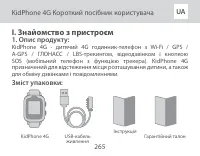
UA KidPhone 4G Короткий посібник користувача I. Знайомство з пристроєм 1. Опис продукту: KidPhone 4G - дитячий 4G годинник-телефон з Wi-Fi / GPS / A-GPS / ГЛОНАСС / LBS-трекингом, відеодзвінком і кнопкою SOS (мобільний телефон з функцією трекера). KidPhone 4G призначений для відстеження місця розташ...
Page 268 - Інтернету, приймати SMS, підтримує голосові дзвінки. KidPhone 4G
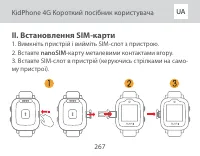
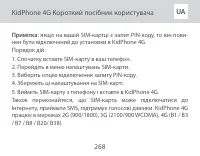
UA KidPhone 4G Короткий посібник користувача Примітка: якщо на вашій SIM-картці є запит PIN-коду, то він пови- нен бути відключений до установки в KidPhone 4G.Порядок дій:1. Спочатку вставте SIM-карту в ваш телефон.2. Перейдіть в меню налаштувань SIM-карти.3. Виберіть опцію відключення запиту PIN-ко...
Page 269 - III. Встановлення додатку; Завантаження додатку; Знайдіть і встановіть безкоштовний додаток ELARI SafeFamily в
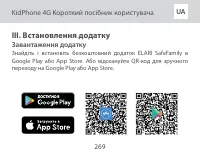
UA KidPhone 4G Короткий посібник користувача III. Встановлення додатку Завантаження додатку Знайдіть і встановіть безкоштовний додаток ELARI SafeFamily в Google Play або App Store. Або відскануйте QR-код для зручного переходу на Google Play або App Store. 269
Page 270 - Послідовність реєстрації
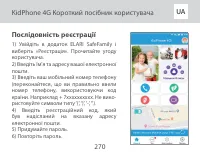
UA KidPhone 4G Короткий посібник користувача 1) Увійдіть в додаток ELARI SafeFamily і виберіть «Реєстрація». Прочитайте угоду користувача. 2) Введіть Ім’я та адресу вашої електронної пошти. 3) Введіть ваш мобільний номер телефону (переконайтеся, що ви правильно ввели номер телефону, використовуючи к...
Page 271 - Увійдіть в додаток ELARI SafeFamily
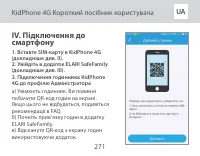
UA KidPhone 4G Короткий посібник користувача IV. Підключення до смартфону 1. Вставте SIM-карту в KidPhone 4G (докладніше див. II). 2. Увійдіть в додаток ELARI SafeFamily (докладніше див. III). 3. Підключення годинника KidPhone 4G до профілю Адміністратора а) Увімкніть годинник. Ви повинні побачити Q...
Page 278 - прошивки годинника можуть споживати значну кількість
UA KidPhone 4G Короткий посібник користувача прошивки годинника можуть споживати значну кількість інтернет-трафіку. Виберіть тариф оператора і встановіть паролі мереж Wi-Fi для часто відвідуваних місць. 12. Регулярно перевіряйте наявність оновлень в налаштуваннях годин. 278
Page 279 - VII. Інструкція з експлуатації; Вхідні та вихідні дзвінки
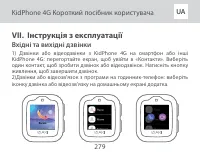
UA KidPhone 4G Короткий посібник користувача VII. Інструкція з експлуатації Вхідні та вихідні дзвінки 1) Дзвінки або відеодзвінки з KidPhone 4G на смартфон або інші KidPhone 4G: перегортайте екран, щоб увійти в «Контакти». Виберіть один контакт, щоб зробити дзвінок або відеодзвінок. Натисніть кнопку...
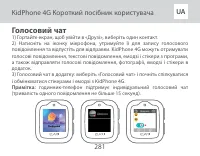
Page 281 - Голосовий чат
UA KidPhone 4G Короткий посібник користувача Голосовий чат 1) Гортайте екран, щоб увійти в «Друзі», виберіть один контакт. 2) Натисніть на іконку мікрофона, утримуйте її для запису голосового повідомлення та відпустіть для відправки. KidPhone 4G можуть отримувати голосові повідомлення, текстові пові...
Page 282 - в режимі очікування залежить від налаштувань годин і частоти
UA KidPhone 4G Короткий посібник користувача VIII. FAQ П: Яка SIM-карта необхідна для KidPhone 4G? В: KidPhone 4G працює з nanoSIM-картами з підтримкою роботи в мережах 2G (900/1800), 3G (2100/900 WCDMA), LTE (B1 / B3 / B7 / B8 / B20/ В38). П: Який час роботи в режимі очікування KidPhone 4G? В: Ємні...
Page 283 - П: Чи впливає випромінювання модуля зв’язку KidPhone 4G на; пустимих норм, передбачених європейським стандартом.
UA KidPhone 4G Короткий посібник користувача П: Як здійснюється очищення годинника? В: Протирайте годинник вологою тканиною, при серйозних за- брудненнях - з додаванням спирту. П: Чи впливає випромінювання модуля зв’язку KidPhone 4G на здоров’я дітей? В: Випромінювання модуля зв’язку KidPhone 4G зна...
Page 284 - і в лівому верхньому кутку екрану годинника відображається; В: Повторіть сканування в умовах більшої освітленості, вибравши; оптимальний фокус при наведенні камери вашого смартфона на; П: Чи потрібне інтернет-з’єднання для роботи функції
UA KidPhone 4G Короткий посібник користувача Переконайтеся, що на SIM-карті годин знятий запит PIN-коду і в лівому верхньому кутку екрану годинника відображається LTE. П: Що робити, якщо виникає проблема зі скануванням QR-коду? В: Повторіть сканування в умовах більшої освітленості, вибравши оптималь...
Page 285 - П: Чи є у KidPhone 4G Bluetooth і для чого він потрібен?
UA KidPhone 4G Короткий посібник користувача літієвим, використовуваним в більшості сучасних мобільних пристроїв. Гелієвий полімерний літій-іонний акумулятор використовує спеціальний колоїдний електроліт, який не виділяє газ, навіть якщо рідинна складова батареї кипить, тим самим забезпечуючи безпек...
Page 287 - IX. Транспортування і зберігання
UA KidPhone 4G Короткий посібник користувача IX. Транспортування і зберігання Продукція повинна зберігатися в сухих, провітрюваних складсь- ких приміщеннях при температурі від -10 ° С до + 40 ° С і вологості від 15 до 85% (без утворення конденсату). При транспортуванні і зберіганні повинні строго до...
Page 288 - XI. Термін експлуатації
UA KidPhone 4G Короткий посібник користувача шкоду, завдану цим приладом у разі, якщо це сталася в результаті недотримання правил і умов експлуатації, установки приладу, умисних або необережних дій, а також у випадках, викликаних природними або антропогенними форсмажорними обставина- ми. XI. Термін ...
Page 289 - XIII. Технічні характеристики; вода не потрапляє в кількостях, що порушують роботу пристрою.
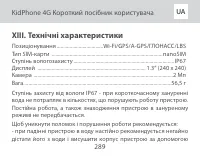
UA KidPhone 4G Короткий посібник користувача XIII. Технічні характеристики Позиціонування ....................................Wi-Fi/GPS/A-GPS/ГЛОНАСС/LBS Тип SIM-карти ...................................................................................... nanoSIM Ступінь вологозахисту ..................
Page 291 - KZ
Page 292 - Мазм; ніндегі басшылы; IX. Тасымалдау және са; ан к
KidPhone 4G Қ ыс қ аша пайдаланушы басшылы ғ ы KZ Мазм ұ ны I. Ө німмен танысу ......................................................................... 293 II. SIM-картаны орнату ................................................................. 295 III. Қ осымшаны орнату ..............................
Page 293 - німмен танысу; німні; ң құ
KidPhone 4G Қ ыс қ аша пайдаланушы басшылы ғ ы KZ I. Ө німмен танысу 1. Ө німні ң сипаттамасы: KidPhone 4G – балалар ғ а арнал ғ ан 4G телефон-са ғ аттары – Wi-Fi/ GPS/A-GPS/ ГЛОНАСС/LBS-трекингі, видео қ о ң ырау шалу және SOS батырмасы бар (трекер қ ызметі бар ұ ялы телефон). KidPhone 4G баланы ң ...
Page 295 - Құ; құ
KidPhone 4G Қ ыс қ аша пайдаланушы басшылы ғ ы KZ II. SIM-картаны орнату 1. Құ рыл ғ ыны с ө ндірі ң із және құ рыл ғ ыдан SIM-слотты шы ғ ары ң ыз. 2. nanoSIM -картаны металл контактілерін жо ғ ары қ аратып енгізі ң із. 3. SIM-слотты құ рыл ғ ы ғ а енгізі ң із ( құ рыл ғ ыны ң ө зіндегі н ұ с қ арл...
Page 297 - осымшаны орнату; осымшаны ж; ңғ
KidPhone 4G Қ ыс қ аша пайдаланушы басшылы ғ ы KZ III. Қ осымшаны орнату Қ осымшаны ж ү ктеу Google Play немесе App Store-да ELARI SafeFamily тегін қ осымшасын табы ң ыз және орнаты ң ыз. Немесе Google Play немесе App Store- ғ а ы ңғ айлы ө ту ү шін QR-кодты сканерле ң із. 297
Page 298 - Тіркеу бірізділігі
KidPhone 4G Қ ыс қ аша пайдаланушы басшылы ғ ы KZ 1) ELARI SafeFamily қ осымшасына кірі ң із және «Тіркеу»-ді та ң да ң ыз. Пайдаланушы келісімін о қ ып шы ғ ы ң ыз. 2) Ө зі ң ізді ң Есімі ң ізді және электронды пошта ң ызды ң адресін енгізі ң із. 3) Ө зі ң ізді ң ұ ялы телефон н ө мірі ң ізді енгіз...
Page 299 - осу
KidPhone 4G Қ ыс қ аша пайдаланушы басшылы ғ ы KZ IV. Смартфон ғ а қ осу 1. SIM-картаны KidPhone 4G-ге енгізі ң із (толы ғ ыра қ ІІ қ ар.). 2. ELARI SafeFamily қ осымшасында тіркелі ң із (толы ғ ыра қ ІІІ қ ар.). 3. KidPhone 4G са ғ атын Ә кімгер профиліне қ осу а) Са ғ атты қ осы ң ыз. Сіз экранда ...
Page 301 - осымшаны; й экраны
KidPhone 4G Қ ыс қ аша пайдаланушы басшылы ғ ы KZ V. Қ осымшаны ң сипаттамасы 1. Ү й экраны 1) Са ғ аттан жіберілген фотосуреттер. 2) Ша қ ыру батырмасы: са ғ ат қ а қ о ң ырау шалу ү шін басы ң ыз. 3) Адым ө лшегіш: бала ж ү ріп ө ткен адымдар санын к ө ру ү шін та ң да ң ыз. 4) Аудиомониторинг: ос...
Page 302 - чат
KidPhone 4G Қ ыс қ аша пайдаланушы басшылы ғ ы KZ 2. Дауысты қ чат 1) Дауысты қ хабар батырмасы: дауысты қ хабар жазу ү шін батырмасы ұ стап т ұ ры ң ыз, жазбаны жіберу ү шін жібері ң із. Бір жазбаны ң максималды ұ за қ ты ғ ы – 15 секунд. 2) Эмоджи: батырманы басы ң ыз және са ғ ат қ а жіберілетін ...
Page 307 - Кіріс және шы
KidPhone 4G Қ ыс қ аша пайдаланушы басшылы ғ ы KZ VII. Пайдалану ж ө ніндегі басшылы қ Кіріс және шы ғ ыс қ о ң ырау шалулар 1) KidPhone 4G-ден смартфон ғ а немесе бас қ а KidPone 4G -ге қ о ң ырау шалулар немесе видео қ о ң ырау шалулар: «Контактілерге» кіру ү шін экранды пара қ та ң ыз. Қ о ң ырау...
Page 309 - Дауысты
KidPhone 4G Қ ыс қ аша пайдаланушы басшылы ғ ы KZ Дауысты қ чат 1) «Дауысты қ чат қ а» кіру ү шін экранды пара қ та ң ыз, бір контактіні та ң да ң ыз. 2) Микрофон иконкасына басы ң ыз, дауысты қ хабар жазу ү шін оны ұ стап т ұ ры ң ыз және жіберу ү шін жібері ң із. KidPhone 4G қ осымшадан дауысты қ ...
Page 310 - Ж: KidPhone 4G батареясыны
KidPhone 4G Қ ыс қ аша пайдаланушы басшылы ғ ы KZ VIII. FAQ С: KidPhone 4G ү шін қ андай SIM-карта қ ажет? Ж: KidPhone 4G 2G (900/1800), 3G (2100/900 WCDMA), LTE (B1/B3/ B7/B8/B20/B38) желілеріндегі ж ұ мысты қ олдайтын nanoSIM- карталармен ж ұ мыс істейді. С: KidPhone 4G к ү ту режимінде ж ұ мыс іс...
Page 311 - С: KidPhone 4G байланыс модуліні; ұқ
KidPhone 4G Қ ыс қ аша пайдаланушы басшылы ғ ы KZ еуропалы қ сапа стандарттарына сәйкес келеді. С: Са ғ атты тазалау қ алай ж ү зеге асырылады? Ж: Са ғ атты ыл ғ ал матамен с ү рті ң із, қ атты ластанулар кезінде – спирт қ оса отырып. С: KidPhone 4G байланыс модуліні ң сәулесі балаларды ң денсаулы ғ...
Page 313 - С: KidPhone 4G-да Bluetooth бар ма және ол не
KidPhone 4G Қ ыс қ аша пайдаланушы басшылы ғ ы KZ Ж: KidPhone 4G к ө птеген заманауи ұ ялы құ рыл ғ ыларда пайдала- нылатын стандартты литиймен салыстыр ғ анда сенімдірек және қ ауіпсіздеу гелийлі полимер литий-ионды қ аккумуляторымен жабды қ тал ғ ан. Гелийлі полимер литий-ионды аккумулятор арнайы ...
Page 315 - X. Утилизациялау ережелері
KidPhone 4G Қ ыс қ аша пайдаланушы басшылы ғ ы KZ IX. Тасымалдау және са қ тау Ө нім құ р ғ а қ , желдетілетін қ ойма жайларында, -30°С-тан +50°С- қ а дейінгі температурада және 15-тен 85 %- ғ а дейінгі ыл ғ алдылы қ та са қ талуы тиіс (конденсатты ң болуынсыз). Тасымалдау және са қ тау кезінде аспа...
Page 316 - XI. Пайдаланылу мерзімі
KidPhone 4G Қ ыс қ аша пайдаланушы басшылы ғ ы KZ аспапты пайдалану, орнату ережелері мен талаптарын орын- дамау, қ аса қ ана немесе абайсыз әрекеттер нәтижесінде орын ал ғ ан болса, сонымен қ атар, таби ғ и немесе антропогенді форс- мажорлы қ жа ғ дайлардан туында ғ ан жа ғ дайларда, осы аспап келт...
Page 317 - сипаттамалары
KidPhone 4G Қ ыс қ аша пайдаланушы басшылы ғ ы KZ XIII. Техникалы қ сипаттамалары Позиционирлеу.......................................Wi-Fi/GPS/A-GPS/ГЛОНАСС/LBSSIM-карта т ү рі. .......................................................................................nanoSIM Ыл ғ алдан қ ор ғ алу дәре...
Page 318 - ң қ
KidPhone 4G Қ ыс қ аша пайдаланушы басшылы ғ ы KZ Ө ндіруші сатып алушыны алдын ала хабарлаусыз, оны ң қ асиеттерін жа қ сарту ма қ сатымен б ұ йымны ң конструкциясына, дизайнына, жина қ тамасына немесе жасалу технологиясына ө згертулер енгізуге құқ ылы, б ұ л ө ндірген / транзит / ө ткізу елі аума ...
Page 319 - Hızlı Başlangıç Kılavuzu; TR
Page 320 - KidPhone 4G Hızlı Başlangıç Kılavuzu; İçindekiler
KidPhone 4G Hızlı Başlangıç Kılavuzu TR İçindekiler I. Ürün Tanıtımı ................................................................................ 321 II. SIM kart Takma ............................................................................. 323 III. Uygulama Kurulumu .........................
Page 321 - SOS düğmesi özelliğine sahip çocuk 4G saat-telefon.
KidPhone 4G Hızlı Başlangıç Kılavuzu TR I. Ürün Tanıtımı 1. Ürünün açıklaması: KidPhone 4G – Wi-Fi/GPS/ GLONASS/LBS izleme, görüntülü sohbet ve SOS düğmesi özelliğine sahip çocuk 4G saat-telefon. KidPhone 4G USB şarj kablosu Garanti kartı Hızlı başlangıç kılavuzu Paket içeriği: 321
Page 323 - NanoSIM; kartı metal kontaklar yukarı bakacak şekilde takın.
KidPhone 4G Hızlı Başlangıç Kılavuzu TR II. SIM kart Takma 1. Cihazı kapatın ve SIM yuvasını cihazdan çıkarın.2. NanoSIM kartı metal kontaklar yukarı bakacak şekilde takın. 3. SIM yuvasını cihaza takın. 323
Page 324 - SIM kartınızın PIN kodu istiyorsa, KidPhone 4G’ye
KidPhone 4G Hızlı Başlangıç Kılavuzu TR Önemli not: SIM kartınızın PIN kodu istiyorsa, KidPhone 4G’ye takılmadan önce kapatılması gerekir. Adımlar şunlardır: 1. SIM kartınızı ilk önce telefonunuza takın.2. SIM kart ayarlarının bulunduğu menüye gidin.3. PIN kodu isteğini kapatma seçeneğini seçin.4. B...
Page 325 - III. Uygulama Kurulumu; Uygulama indirme; Ücretsiz ELARI SafeFamily uygulamasını Google Play’de veya App
KidPhone 4G Hızlı Başlangıç Kılavuzu TR III. Uygulama Kurulumu Uygulama indirme Ücretsiz ELARI SafeFamily uygulamasını Google Play’de veya App Store’da bulun. Veya Google Play veya App Store’daki uygulamaya gitmek için QR kodunu tarayın. 325
Page 326 - Kayıt için Talimatlar
KidPhone 4G Hızlı Başlangıç Kılavuzu TR 1) ELARI SafeFamily uygulamasını açın ve “Kaydol” öğesine tıklayın.2) Şartlar ve Gizlilik bölümünü okuyun.3) Takma adı ve e-posta adresinizi girin.4) Kayıt kodunu e-postadan alın ve bu kodu girin.5) Cep telefonu numaranızı girin. Ülke kodunu kullanarak telefon...
Page 327 - bağlanma
KidPhone 4G Hızlı Başlangıç Kılavuzu TR IV. Akıllı telefona bağlanma 1. SIM kartı saatin içine yerleştirin (daha fazla bilgi için bkz. II).2. Uygulamayı kaydedin (daha fazla bilgi için bkz. III).3. KidPhone 4G’nizi Yönetici hesabına bağlayın. a) Saati AÇIK konumuna getirin. Saatin QR kodunu ekranda ...
Page 329 - V. Uygulama Açıklaması
KidPhone 4G Hızlı Başlangıç Kılavuzu TR V. Uygulama Açıklaması 1. Ana sayfa 1) Saatten paylaşılan fotoğraflar. 2) Arama düğmesi: saate sesli arama yapmak için tıklayın. 3) Adım sayacı: saatten pedometre bilgilerini kontrol etmek için seçin. 4) Dinleme kontrolü: saatten kullanıcının telefon numarasın...
Page 330 - düğmeyi basılı tutun, kaydı göndermek
KidPhone 4G Hızlı Başlangıç Kılavuzu TR 2. Sesli sohbet1) Sesli sohbet düğmesi: kaydetmek için düğmeyi basılı tutun, kaydı göndermek için bırakın, bir kayıtlı mesaj için 15 sn. sınırı2) Emoji: düğmeyi seçin ve saate göndermek için emoji veya çıkartma seçin.3) Sesli mesaj: mesajı dinlemek için kısa b...
Page 331 - Sistem ve hesap ayarları
KidPhone 4G Hızlı Başlangıç Kılavuzu TR Sistem ve hesap ayarları 1) Cihaz bilgilerini ayarla.2) Güvenli bölgeleri ayarlayın, kişi listesini ve aile bireylerini yönetin, konum geçmişine bakın, alarmları ayarlayın, arkadaşları yönetin, sınıf modunu ayarlayın, bakım zamanını ayarlayın, WiFi parolasını ...
Page 333 - ihtiyacınız yoksa lütfen kapatmayı unutmayın.
KidPhone 4G Hızlı Başlangıç Kılavuzu TR 8. Varsayılan olarak, saatteki veri dolaşımı işlevi açıktır. Bu işleve ihtiyacınız yoksa lütfen kapatmayı unutmayın. 9. Lütfen ülke kodunu kullanarak telefon numaralarını doğru girdiğinizden emin olun: <+><ülke kodu><telefon numarası>. Örneği...
Page 334 - VII. Kullanım Kılavuzu; İki yönlü iletişim
KidPhone 4G Hızlı Başlangıç Kılavuzu TR VII. Kullanım Kılavuzu İki yönlü iletişim 1) Saat-telefondan akıllı telefona veya başka bir saat-telefona arama veya görüntülü sohbet: “Rehber”e girmek için ekranı kaydırın, telefon araması veya görüntülü sohbet yapmak için bir kişi seçin. Telefon aramasını so...
Page 335 - uygulamadan görüntülü sohbet başlatılabilir. Görüntülü sohbet,
KidPhone 4G Hızlı Başlangıç Kılavuzu TR Not: aşırı ısınmayı ve pilin tükenmesini önlemek için görüntülü sohbet işlevi 3 dakika ile sınırlıdır. Görüntülü sohbetler arasındaki ara 5 dakikadan az olmamalıdır. Acil durumlarda, onay kodu ile izin verilerek uygulamadan görüntülü sohbet başlatılabilir. Gör...
Page 336 - Sesli sohbet
KidPhone 4G Hızlı Başlangıç Kılavuzu TR Sesli sohbet 1) “Sesli sohbet”e girmek için ekranı kaydırın, bir kişi seçin.2) Sesli mesaj kaydetmek için mikrofona basılı tutun ve göndermek için bırakın. Saat-telefon sesli ve yazılı mesajlar, emoji ve çıkartmalar alabilir. Saat-telefon uygulamaya sesli mesa...
Page 337 - S: KidPhone 4G hangi SIM kartı destekler?; moduna ve konum frekansına bağlıdır. Ortalama bekleme süresi 48; C: Hedef kullanıcılar 3 ila 12 yaş arası çocuklardır.; standartlarına uygun malzemeleri kullanır.
KidPhone 4G Hızlı Başlangıç Kılavuzu TR VIII. SSS S: KidPhone 4G hangi SIM kartı destekler? C: KidPhone 4G 2G: 900/1800, 3G: 2100/900 WCDMA, LTE (B1/B3/B7/ B8/B20/B38) nanoSIM kartı destekler. S: KidPhone 4G için bekleme süresi nedir? C: KidPhone 4G pil kapasitesi 620 mAh’tır. Bekleme süresi, izleme...
Page 338 - S: KidPhone 4G’nin radyasyonu çocuğun sağlığını etkiler mi?; maksimum değerlerden çok daha düşüktür.; S: Şarj sırasında saatin ısınması normal mi?; olduğundan emin olun ve ekranda sol üst köşede LTE’yi görün.
KidPhone 4G Hızlı Başlangıç Kılavuzu TR ekleyin. S: KidPhone 4G’nin radyasyonu çocuğun sağlığını etkiler mi? C: KidPhone 4G radyasyon oranı, AB standardının izin verdiği maksimum değerlerden çok daha düşüktür. S: KidPhone 4G su geçirmez midir? C: KidPhone 4G su sıçramasına dayanıklıdır. Yağmur damla...
Page 339 - C: Daha fazla ışıkla tekrar deneyin veya kamera merceği ile QR kodu; arasındaki mesafeyi ayarlayın. Bağlanma kodu manuel olarak da; C: KidPhone 4G şebeke desteğine ihtiyaç duyar, çünkü konum; verilerini sunucuya yükleyen SIM kart veri servisini kullanır.; C: KidPhone 4G, geleneksel lityum iyon pile kıyasla dayanıklı ve; Jel polimer lityum iyon pil, sıvının kaynaması durumunda bile
KidPhone 4G Hızlı Başlangıç Kılavuzu TR C: Daha fazla ışıkla tekrar deneyin veya kamera merceği ile QR kodu arasındaki mesafeyi ayarlayın. Bağlanma kodu manuel olarak da girilebilir. S: Coğrafi konumlandırma işlevi kullanılırken saatin şebeke desteğine ihtiyacı var mıdır? C: KidPhone 4G şebeke deste...
Page 340 - göstermiştir. Ancak, kendiniz herhangi bir test yapmamalısınız.; S: KidPhone 4G un Bluetooth özelliği var mı ve ne için?; Wi-Fi hem de GPS sinyali yoksa, KidPhone 4G, konum bulmak için
KidPhone 4G Hızlı Başlangıç Kılavuzu TR koloidal elektrolit kullanır. Bu tip pil, çarpma, delinme, ezilme ve ısınma gibi düzinelerce güvenilirlik testinde mükemmel performans göstermiştir. Ancak, kendiniz herhangi bir test yapmamalısınız. S: KidPhone 4G un Bluetooth özelliği var mı ve ne için? C: Ev...
Page 341 - Οδηγός γρήγορης εκκίνησης
Page 342 - KidPhone 4G Οδηγός γρήγορης εκκίνησης; Περιεχόμενα
KidPhone 4G Οδηγός γρήγορης εκκίνησης GR Περιεχόμενα I. Εισαγωγή στο προϊόν ........................................................ 343 II. Εγκατάσταση κάρτας SIM................................................. 345 III. Εγκατάσταση της Εφαρμογής (App) ............................ 347 IV. Σύνδεση μ...
Page 343 - I. Εισαγωγή στο προϊόν; Περιεχόμενα συσκευασίας:
KidPhone 4G Οδηγός γρήγορης εκκίνησης GR I. Εισαγωγή στο προϊόν 1. Περιγραφή προϊόντος: Ρολόι-κινητό τηλέφωνο KidPhone 4G – Kid’s 4G watch-phone με σύστημα εντοπισμού Wi-Fi/GPS/ GLONASS/ LBS, Συνομιλία βίντεο (videochat) και κουμπί SOS. Περιεχόμενα συσκευασίας: Κάρτα Εγγύησης KidPhone 4G Καλώδιο φόρ...
Page 344 - Press for 3 seconds
KidPhone 4G Οδηγός γρήγορης εκκίνησης GR 1. Κάμερα 2. Μικρόφωνο 3. Οθόνη ενδείξεων & Οθόνη αφής 4. Ακουστικό 5. Κουμπί Ενεργοποίησης/ Απενεργοποίησης 6. Κουμπί SOS και Επιστροφής (Back) 7. Αισθητήρας ανίχνευσης αφαίρεσης της συσκευής 8. Θύρα Φόρτισης 9. Κάλυμμα κάρτας SIM 2. Λεπτομέρειες προϊόντ...
Page 345 - Απενεργοποιείστε τη συσκευή και αφαιρέστε τη θήκη κάρτας SIM; στη θήκη με τις επιφάνειες που
KidPhone 4G Οδηγός γρήγορης εκκίνησης GR II. SIM сard Installation 1. Απενεργοποιείστε τη συσκευή και αφαιρέστε τη θήκη κάρτας SIM από τη συσκευή.2. Τοποθετήστε τη κάρτα nanoSIM στη θήκη με τις επιφάνειες που φέρουν τις επαφές στραμμένες προς τα πάνω.3. Εισάγετε την θήκη κάρτας SIM στην συσκευή. 345
Page 346 - Σε περίπτωση που η κάρτα SIM σας είναι
KidPhone 4G Οδηγός γρήγορης εκκίνησης GR Σημαντική Σημείωση: Σε περίπτωση που η κάρτα SIM σας είναι κλειδωμένη με κωδικό PIN, αυτός πρέπει να απενεργοποιηθεί πριν την εγκατάσταση στο KidPhone 4G. Τα βήματα είναι τα εξής:1. Αρχικά τοποθετείστε την κάρτα SIM στη συσκευή τηλεφώνου σας.2. Κατευθυνθείτε ...
Page 347 - III. Εγκατάσταση της Εφαρμογής; Κατέβασμα της Εφαρμογής; Βρείτε την δωρεάν εφαρμογή Elari SafeFamily στο Google Play ή
KidPhone 4G Οδηγός γρήγορης εκκίνησης GR III. Εγκατάσταση της Εφαρμογής Κατέβασμα της Εφαρμογής Βρείτε την δωρεάν εφαρμογή Elari SafeFamily στο Google Play ή στο App Store. Ή σαρώστε τον κωδικό QR για να μεταβείτε στην εφαρμογή στο Google Play ή στο App Store. 347
Page 348 - Οδηγίες Εγγραφής
KidPhone 4G Οδηγός γρήγορης εκκίνησης GR Οδηγίες Εγγραφής 1) Εκκινήστε την εφαρμογή Elari SafeFamily και κάντε κλικ στην επιλογή “Εγγραφή”. 2) Διαβάστε τους Όρους Χρήσης και Απορρήτου. 3) Εισάγεται ψευδώνυμο και την διεύθυνση email σας. 4) Πάρτε τον κωδικό εγγραφής από το email και εισάγετε αυτόν το...
Page 349 - Εισάγετε την κάρτα SIM στο ρολόι (δείτε
KidPhone 4G Οδηγός γρήγορης εκκίνησης GR IV. Σύνδεση με το smart- phone 1. Εισάγετε την κάρτα SIM στο ρολόι (δείτε περισσότερα στο II). 2. Εγγραφείτε στην εφαρμογή (δείτε περισσότερα στο III). 3. Συνδέστε τη συσκευή KidPhone 4G σας στον λογαριασμό Διαχειριστή. α) Ενεργοποιήστε το ρολόι. Θα δείτε τον...
Page 351 - V. Περιγραφή της Εφαρμογής
KidPhone 4G Οδηγός γρήγορης εκκίνησης GR V. Περιγραφή της Εφαρμογής 1. Κεντρική Σελίδα 1) Φωτογραφίες που έχουν κοινοποιηθεί από το ρολόι. 2) Κουμπιά κλήσης: επιλέξτε για να πραγματοποιήσετε φωνητική κλήση στο ρολόι. 3) Μετρητής βημάτων: επιλέξτε για να ελέγξετε τις πληροφορίες του βηματόμετρου από ...
Page 357 - VII. Οδηγός Λειτουργίας; Αμφίδρομη επικοινωνί
KidPhone 4G Οδηγός γρήγορης εκκίνησης GR VII. Οδηγός Λειτουργίας Αμφίδρομη επικοινωνί 1) Κλήση ή έναρξη συνομιλίας βίντεο από το ρολόι-τηλέφωνο σε smart- phone ή άλλο ρολόι-τηλέφωνο: σύρετε την οθόνη για να εισέλθετε στο “Phonebook”, επιλέξτε μια επαφή για να πραγματοποιήσετε τηλεφωνική κλήση ή vide...
Page 360 - αυτονομία σε κατάσταση αναμονής (standby time) εξαρτάται από
KidPhone 4G Οδηγός γρήγορης εκκίνησης GR VIII. Συχνές Ερωτήσεις (FAQ) Ε: Τι κάρτα SIM υποστηρίζει το KidPhone 4G; A: Το KidPhone 4G υποστηρίζει τεχνολία 2G: 900/1800, 3G: 2100/900 WCDMA, LTE (B1/B3/B7/B8/B20/B38) nanoSIM card. Ε: Ποια είναι η αυτονομία του KidPhone 4G σε κατάσταση αναμονής (standby ...
Page 361 - οινόπνευμα εάν η βρωμιά δεν αφαιρείται εύκολα.
KidPhone 4G Οδηγός γρήγορης εκκίνησης GR Ε: Πως μπορώ να καθαρίσω αυτό το ρολόι; A: Σκουπίστε το με ένα καθαρό, υγρό πανί, προσθέστε λίγο οινόπνευμα εάν η βρωμιά δεν αφαιρείται εύκολα. Ε: Επηρεάζει η ακτινοβολία του KidPhone 4G την υγεία του παιδιού; A: Το επίπεδο ακτινοβολίας του KidPhone 4G είναι ...
Page 362 - Ε: Τι μπορώ να κάνω στην περίπτωση που ο κωδικός QR δεν μπορεί
KidPhone 4G Οδηγός γρήγορης εκκίνησης GR στο διαδίκτυο μέσω δικτύου κινητής τηλεφωνίας. Βεβαιωθείτε ότι η κάρτα SIM σας δεν είναι κλειδωμένη με PIN και βλέπετε την ένδειξη LTE στην αριστερή πάνω γωνία της οθόνης. Ε: Τι μπορώ να κάνω στην περίπτωση που ο κωδικός QR δεν μπορεί να σαρωθεί; A: Δοκιμάστε...
Page 363 - A: Το KidPhone 4G χρησιμοποιεί μια ανθεκτική μπαταρία και έχει
KidPhone 4G Οδηγός γρήγορης εκκίνησης GR υψηλές θερμοκρασίες ή κατά τη φόρτιση; A: Το KidPhone 4G χρησιμοποιεί μια ανθεκτική μπαταρία και έχει υψηλότερη απόδοση ασφάλειας σε σύγκριση με την παραδοσιακή μπαταρία ιόντων λιθίου. Η μπαταρία ιόντων λιθίου πολυμερούς πήγματος χρησιμοποιεί έναν ειδικό κολλ...
Page 365 - Stručný návod
Page 366 - Obsah
KidPhone 4G Stručný návod CS Obsah I. Základní informace o výrobku ....................................... 367 II. Instalace SIM karty .............................................................. 369 III. Instalace aplikace. ............................................................... 371 IV. P...
Page 367 - I. Základní informace o výrobku; Záruční list
KidPhone 4G Stručný návod CS I. Základní informace o výrobku 1. Popis výrobku: KidPhone 4G – Dětské chytré hodinky 4G s lokátorem wi-fi/GPS/ GLONASS/LBS, videochatem a tlačítkem SOS. Balení obsahuje: Záruční list KidPhone 4G Nabíjecí kabel s konektorem USB Stručný návod 367
Page 369 - II. Instalace SIM karty; kartu tak, aby kovové kontakty směřovaly vzhůru.
KidPhone 4G Stručný návod CS II. Instalace SIM karty 1. Vypněte zařízení a odeberte přihrádku pro SIM ze zařízení.2. Zasuňte nanoSIM kartu tak, aby kovové kontakty směřovaly vzhůru. 3. Vložte přihrádku pro SIM kartu do zařízení. 369
Page 370 - Pokud má vaše SIM karta nastavenu žádost
KidPhone 4G Stručný návod CS Důležitá poznámka: Pokud má vaše SIM karta nastavenu žádost o zadání kódu PIN, tuto funkci je nutné před instalací SIM karty do zařízení KidPhone 4G vypnout. Postupujte takto:1. Umístěte svou SIM kartu nejdříve do svého telefonu.2. Přejděte do nabídky pro nastavení SIM k...
Page 371 - III. Instalace aplikace; Stažení aplikace; s aplikacemi Google Play nebo App Store. Nebo naskenujte QR kód a
KidPhone 4G Stručný návod CS III. Instalace aplikace Stažení aplikace Vyhledejte aplikaci ELARI SafeFamily (ke stažení zdarma) v obchodě s aplikacemi Google Play nebo App Store. Nebo naskenujte QR kód a přejděte k aplikaci na Google Play nebo App Store. 371
Page 372 - Pokyny pro registraci
KidPhone 4G Stručný návod CS Pokyny pro registraci • Otevřete aplikaci ELARI SafeFamily a klepněte na „Register“ (Registrovat). • Přečtěte si podmínky použití a podmínky ochrany soukromí. • Zadejte přezdívku a svou e-mailovou adresu. • Zadejte registrační kód, který jste obdrželi e-mailem. • Zadejte...
Page 373 - IV. Připojení k chytrému; Vložte SIM kartu do hodinek; b) Zahajte postup spárování v aplikaci
KidPhone 4G Stručný návod CS IV. Připojení k chytrému telefonu 1. Vložte SIM kartu do hodinek (podrobněji viz v části II). 2. Zaregistrujte aplikaci (podrobněji viz v části III). 3. Spárujte hodinky KidPhone 4G s účtem správce. a) Zapněte hodinky. Na displeji uvidíte QR kód hodinek. Pokud ne, postup...
Page 376 - nahrávání toto tlačítko stiskněte, když
KidPhone 4G Stručný návod CS 2. Hlasový chat1) Tlačítko hlasového chatu: pro nahrávání toto tlačítko stiskněte, když je uvolníte, záznam bude odeslán; zařízení má limit15 sekund na jednu zaznamenanou zprávu.2) Emodži (smajlíci): vyberte toto tlačítko, a potom vyberte emodži nebo nálepky, které odešl...
Page 377 - Systémová nastavení a nastavení účtu
KidPhone 4G Stručný návod CS Systémová nastavení a nastavení účtu 1) Nastavte informace o zařízení. 2) Nastavte bezpečné zóny, spravujte seznam kontaktů a členů rodiny, zobrazte historii polohy, nastavení budíků, můžete spravovat nastavení přátel, nastavit režim třídy, nastavit čas péče, nastavit he...
Page 380 - Dvousměrná komunikace
KidPhone 4G Stručný návod CS VII. Návod k použití Dvousměrná komunikace 1) Hovor nebo videochat z hodinek napojených na chytrý telefon do chytrého telefonu nebo jiných hodinek: posunutím obrazovky zadejte „Phonebook“ (Telefonní seznam), vyberte kontakt, kterému chcete zavolat nebo se kterým chcete z...
Page 382 - Hlasový chat
KidPhone 4G Stručný návod CS Hlasový chat 1) Posunutím obrazovky přejděte na „Voicechat“ (Hlasový chat) a vyberte kontakt. 2) Přidržením ikony mikrofonu nahrajete hlasovou zprávu, uvolněním ikony ji odešlete. Hodinky mohou přijímat hlasové a textové zprávy, emodži a nálepky. Hodinky mohou do aplikac...
Page 384 - Otázka: Má vyzařování zařízení KidPhone 4G vliv na zdraví dítěte?; Otázka: Je zařízení KidPhone 4G vodotěsné?
KidPhone 4G Stručný návod CS Otázka: Jak se tyto hodinky čistí? Odpověď: Otírejte je čistým navlhčeným hadříkem; pokud nečistoty nelze snadno odstranit, přidejte trochu alkoholu. Otázka: Má vyzařování zařízení KidPhone 4G vliv na zdraví dítěte? Odpověď: Intenzita vyzařování zařízení KidPhone 4G je m...
Page 385 - Odpověď: Zařízení KidPhone 4G potřebuje podporu sítě, protože
KidPhone 4G Stručný návod CS rohu obrazovky. Otázka: Co mám dělat, když nelze naskenovat QR kód? Odpověď: Zkuste tuto operaci provést znovu, v místě, kde je více světla, nebo upravte vzdálenost mezi objektivem fotoaparátu a QR kódem. Kód pro spárování je možné zadat i ručně. Otázka: Potřebují hodink...
Page 386 - Otázka: Má KidPhone 4G Bluetooth a k čemu je?
KidPhone 4G Stručný návod CS výkon v desítkách testů spolehlivosti, jako je odolnost vůči nárazu, propíchnutí, drcení či zahřívání. Neměli byste však provádět žádné testy sami. Otázka: Má KidPhone 4G Bluetooth a k čemu je? Odpověď: Ano, tam je. Bluetooth se používá k připojení dalších hodinek jako p...
Page 387 - Ghid de inițiere rapidă
Page 388 - KidPhone 4G Ghid de inițiere rapidă; Cuprins
KidPhone 4G Ghid de inițiere rapidă RO Cuprins I. Informații despre produs ................................................. 389 II. Instalarea cartelei SIM ....................................................... 391 III. Instalarea aplicației. ..........................................................
Page 389 - I. Informații despre produs; KidPhone 4G – ceas-telefon 4G pentru copii, cu funcție de
KidPhone 4G Ghid de inițiere rapidă RO I. Informații despre produs 1. Descrierea produsului: KidPhone 4G – ceas-telefon 4G pentru copii, cu funcție de localizare prin Wi-Fi/GPS/GLONASS/LBS, chat video și buton SOS. Pachetul conține: Certificatul de garanție KidPhone 4G Cablul de încărcare USB Ghidul...
Page 391 - II. Instalarea cartelei SIM; cu contactele metalice orientate în sus.
KidPhone 4G Ghid de inițiere rapidă RO II. Instalarea cartelei SIM 1. Opriți dispozitivul și scoateți suportul pentru cartela SIM din dis- pozitiv.2. Introduceți cartela nano-SIM cu contactele metalice orientate în sus. 3. Introduceți suportul pentru cartela SIM în dispozitiv. 391
Page 392 - În cazul în care cartela SIM solicită introducerea
KidPhone 4G Ghid de inițiere rapidă RO Notă importantă: În cazul în care cartela SIM solicită introducerea unui cod PIN, această caracteristică trebuie dezactivată înainte de a instala cartela SIM în KidPhone 4G. Etapele sunt următoarele:1. Mai întâi, introduceți cartela SIM în telefonul dumneavoast...
Page 393 - III. Instalarea aplicației; Descărcați aplicația; scanați codul QR pentru a primi un link către Google Play sau App
KidPhone 4G Ghid de inițiere rapidă RO III. Instalarea aplicației Descărcați aplicația Căutați aplicația ELARI SafeFamily în Google Play sau App Store sau scanați codul QR pentru a primi un link către Google Play sau App Store. 393
Page 394 - Instrucțiuni pentru înregistrare
KidPhone 4G Ghid de inițiere rapidă RO Instrucțiuni pentru înregistrare • Deschideți aplicația ELARI SafeFamily și faceți clic pe „Register” („Înregistrare”); • Citiți „Termene și condiții”; • Introduceți numele de utilizator și adresa de e-mail; • Introduceți codul de înregistrare primit pe e-mail;...
Page 397 - V. Descrierea aplicației
KidPhone 4G Ghid de inițiere rapidă RO V. Descrierea aplicației 1. Pagina de start 1) Fotografii partajate din ceas;2) Butonul de apelare: faceți clic pentru a iniția un apel vocal către ceas;3) Pedometru: selectați pentru a vizualiza informațiile referitoare la pedometrul ceasului;4) Monitorizare a...
Page 399 - Setările sistemului și ale contului
KidPhone 4G Ghid de inițiere rapidă RO Setările sistemului și ale contului 1) Setați informațiile referitoare la dispozitiv; 2) Setați zonele sigure, gestionați lista de contacte și membrii familiei, vizualizați istoricul locațiilor, setați alarme, gestionați prietenii, setați modul „Clasă”, setați ...
Page 400 - companie să se joace cu KidPhone 4G. Produsul conține componente
KidPhone 4G Ghid de inițiere rapidă RO VI. Avertizări 1. Produsul nu este o jucărie. Nu permiteți copiilor sau animalelor de companie să se joace cu KidPhone 4G. Produsul conține componente mici, care prezintă pericol de sufocare. 2. KidPhone 4G este rezistent la apă. Deși este protejat împotriva pl...
Page 401 - de geolocalizare nu va funcționa în mod adecvat. Asigurați-vă că
KidPhone 4G Ghid de inițiere rapidă RO dard). 8. La prima pornire a ceasului, Serviciile Google Play vă vor solicita permisiunea de a verifica locația. Fără serviciile Google Play, funcția de geolocalizare nu va funcționa în mod adecvat. Asigurați-vă că permiteți utilizarea serviciilor Google Play. ...
Page 402 - ducerea unui cod de confirmare.
KidPhone 4G Ghid de inițiere rapidă RO tre chaturile video trebuie să fie de minimum 5 minute. În situații de urgență, sesiunile de chat video pot fi inițiate din aplicație, prin intro- ducerea unui cod de confirmare. 12. KidPhone 4G funcționează în rețelele 2G/3G/4G. Funcția de parta- jare a fotogr...
Page 403 - VII. Instrucțiuni de utilizare; Comunicare bidirecțională; ) Apel sau chat video de la ceasul-telefon la smartphone sau la un
KidPhone 4G Ghid de inițiere rapidă RO VII. Instrucțiuni de utilizare Comunicare bidirecțională 1) Apel sau chat video de la ceasul-telefon la smartphone sau la un alt ceas-telefon: glisați ecranul pentru a accesa „Phonebook” („Con- tacte”) și selectați contactul cu care doriți să inițiați un apel v...
Page 406 - VIII. Întrebări frecvente
KidPhone 4G Ghid de inițiere rapidă RO VIII. Întrebări frecvente Î: Ce tip de cartelă SIM este compatibil cu KidPhone 4G? R: KidPhone 4G suportă cartelă nano-SIM LTE (B1/B3/B7/B8/B20/B38) care funcționează în rețelele 2G: 900/1800, 3G: 2100/900 WCDMA. Î: Cât durează acumulatorul KidPhone 4G în modul...
Page 410 - Uputstvo za brzo puštanje u rad
Page 411 - KidPhone 4G Uputstvo za brzo puštanje u rad; Sadržaj
KidPhone 4G Uputstvo za brzo puštanje u rad SR Sadržaj I. Uvod u proizvod .................................................................. 412 II. Postavljanje SIM kartice .................................................... 414 III. Instalacija aplikacije. ...........................................
Page 414 - II. Postavljanje SIM kartice; karticu u držač sa metalnim kontaktima okrenutim
KidPhone 4G Uputstvo za brzo puštanje u rad SR II. Postavljanje SIM kartice 1. Isključite uređaj i izvadite držač SIM kartice.2. Ubacite nanoSIM karticu u držač sa metalnim kontaktima okrenutim nagore.3. Vratite držač SIM kartice u uređaj. 414
Page 415 - ako SIM kartica zahteva unos PIN koda, ovu opciju
KidPhone 4G Uputstvo za brzo puštanje u rad SR Važna napomena: ako SIM kartica zahteva unos PIN koda, ovu opciju treba deaktivirati pre postavljanja SIM kartice u KidPhone 4G.Redosled radnji:1. Prvo ubacite SIM karticu u telefon.2. Uđite u meni s podešavanjima za SIM karticu.3. Izaberite opciju deak...
Page 416 - III. Instalacija aplikacije; Preuzimanje aplikacije; kod za link ka prodavnici Google Play ili App Store.
KidPhone 4G Uputstvo za brzo puštanje u rad SR III. Instalacija aplikacije Preuzimanje aplikacije Pronađite i instalirajte besplatnu aplikaciju ELARI SafeFamily u onlajn prodavnici Google Play ili App Store, ili jednostavno skenirajte QR kod za link ka prodavnici Google Play ili App Store. 416
Page 417 - Uputstvo za registraciju
KidPhone 4G Uputstvo za brzo puštanje u rad SR Uputstvo za registraciju •Uđite u aplikaciju ELARI SafeFamily i izaberite opciju „Registracija” („Register”). • Pročitajte Uslove korišćenja i Politiku privatnosti. • Unesite nadimak i adresu elektronske pošte. • Unesite registracioni kod koji ćete dobi...
Page 418 - IV. Povezivanje sa pametnim
KidPhone 4G Uputstvo za brzo puštanje u rad SR IV. Povezivanje sa pametnim telefonom 1. Ubacite SIM karticu u sat (za dalja uput-stva pogledajte odeljak II).2. Registrujte se u aplikaciji (za dalja uput-stva pogledajte odeljak III).3. Povežite KidPhone 4G s nalogom admin-istratora. a) Uključite sat....
Page 422 - Podešavanja sistema i naloga
KidPhone 4G Uputstvo za brzo puštanje u rad SR Podešavanja sistema i naloga 1) Podesite informacije o uređaju 2) Podesite bezbedne zone, upravljajte listom kontakata i članova porodice, pogledajte istoriju lokacija, podesite alarme, upravljanje listom prijatelja, podesite režim za školu, vreme za pr...
Page 425 - pomoću aplikacije unošenjem koda za potvrdu.
KidPhone 4G Uputstvo za brzo puštanje u rad SR pomoću aplikacije unošenjem koda za potvrdu. 12. KidPhone 4G podržava 2G/3G/4G mreže. Funkcije deljenja slika, video poziva i automatskog ažuriranja firmvera mogu koristiti velike količine u saobraćaju mobilnih internet podataka. Shodno tome, izaberite ...
Page 426 - Dvosmerna komunikacija; ) Pozovite ili uputite video poziv sa sata-telefona pametnom tele-
KidPhone 4G Uputstvo za brzo puštanje u rad SR VII. Uputstvo za rad Dvosmerna komunikacija 1) Pozovite ili uputite video poziv sa sata-telefona pametnom tele- fonu ili drugom satu-telefonu: pređite preko ekrana da biste ušli u „Telefonski imenik“ („Phonebook“) i odaberite kontakt da biste mu uputili...
Page 428 - Glasovna pošta
KidPhone 4G Uputstvo za brzo puštanje u rad SR Glasovna pošta 1) Pretražite ekran, izaberite opciju „Glasovne poruke” („Voice chat”) i izaberite kontakt. 2) Pritisnite ikonicu mikrofona, držite je da biste snimili poruku i pustite da biste poruku poslali. Sat-telefon može da prima glasovne i tekstua...
Page 429 - P: Koju vrstu SIM kartice podržava KidPhone 4G?
KidPhone 4G Uputstvo za brzo puštanje u rad SR VIII. FAQ P: Koju vrstu SIM kartice podržava KidPhone 4G? O: KidPhone 4G podržava 2G mrežu: nanoSIM kartica 900/1800, 3G: 2100/900 WCDMA, LTE (B1/B3/B7/B8/B20/B38). P: Koliko traje baterija u režimu pripravnosti uređaja KidPhone 4G? O: Kapacitet baterij...
Page 430 - O: Proverite da li je SIM kartica ubačena i da li KidPhone 4G ima mo-
KidPhone 4G Uputstvo za brzo puštanje u rad SR O: Očistite sat vlažnom krpom, dodajte malo alkohola i očistite prljavštinu ako se teško skida. P: Da li zračenje uređaja KidPhone 4G utiče na zdravlje dece? O: Zračenje uređaja KidPhone 4G je mnogo manje od maksimalne vrednosti koju dozvoljava evropski...
Page 431 - P: Da li je internet konekcija neophodna za funkciju geolociranja?
KidPhone 4G Uputstvo za brzo puštanje u rad SR P: Šta da radim ako skeniranje QR koda ne uspe? O: Ponovite skeniranje pod boljim osvetljenjem ili prilagodite rasto- janje između sočiva kamere i QR koda. Kod za povezivanje takođe se može uneti ručno. P: Da li je internet konekcija neophodna za funkci...
Page 432 - P: Da li KidPhone 4G ima Bluetooth i čemu služi?
KidPhone 4G Uputstvo za brzo puštanje u rad SR pada i zagrevanja. Međutim, ovakve testove ne smete da vršite vi sami. P: Da li KidPhone 4G ima Bluetooth i čemu služi? O: Da, postoji. Bluetooth se koristi za povezivanje drugih satova kao prijatelja. P: Koliko je precizno utvrđivanje lokacije? O: KidP...
Page 433 - Priročnik za hitri začetek
Page 434 - KidPhone 4G Priročnik za hitri začetek; Kazalo
KidPhone 4G Priročnik za hitri začetek SL Kazalo I. Predstavitev izdelka ........................................................... 435 II. Namestitev kartice SIM ..................................................... 437 III. Namestitev aplikacije. .....................................................
Page 435 - I. Predstavitev izdelka
KidPhone 4G Priročnik za hitri začetek SL I. Predstavitev izdelka 1. Opis izdelka: KidPhone 4G - Otroška pametna ura 4G s sistemom Wi-Fi/ GPS/GLONASS/LBS, možnostjo video pogovorov in gum- bom SOS. Vsebina paketa: Garancijski list KidPhone 4G Kabel za polnjenje USB Priročnik za hitri začetek 435
Page 437 - II. Namestitev kartice SIM; tako da kovinski kontakti gledajo navzgor.
KidPhone 4G Priročnik za hitri začetek SL II. Namestitev kartice SIM 1. Izklopite napravo in iz nje odstranite režo SIM.2. Vstavite kartico nanoSIM, tako da kovinski kontakti gledajo navzgor. 3. Režo SIM vstavite v napravo. 437
Page 438 - če vaša kartica SIM zahteva kodo PIN, morate to
KidPhone 4G Priročnik za hitri začetek SL Pomembno: če vaša kartica SIM zahteva kodo PIN, morate to možnost pred namestitvijo v KidPhone 4G izklopiti. To storite tako:1. Najprej vstavite kartico SIM v svoj telefon.2. Odprite meni z nastavitvami kartice SIM.3. Izberite možnost za izklop zahteve za ko...
Page 439 - III. Namestitev aplikacije; Prenos aplikacije; jo v trgovini Google Play ali App Store.
KidPhone 4G Priročnik za hitri začetek SL III. Namestitev aplikacije Prenos aplikacije Poiščite brezplačno aplikacijo ELARI SafeFamily v trgovini Google Play ali App Store. Lahko tudi skenirate kodo QR, da odprete aplikaci- jo v trgovini Google Play ali App Store. 439
Page 440 - Navodila za registracijo
KidPhone 4G Priročnik za hitri začetek SL Navodila za registracijo • Odprite aplikacijo ELARI SafeFamily in kliknite “Registriraj se” • Preberite pogoje in politiko zasebnosti. • Vnesite vzdevek in svoj e-poštni naslov. • Pridobite registracijsko kodo po e-pošti in jo vnesite. • Vnesite svojo števil...
Page 441 - IV. Povezava s pametnim; Vstavite kartico SIM v uro
KidPhone 4G Priročnik za hitri začetek SL IV. Povezava s pametnim telefonom 1. Vstavite kartico SIM v uro (glejte poglavje II). 2. Registrirajte aplikacijo (glejte poglavje III). 3. KidPhone 4G povežite s skrbniškim računom. a) VKLOPITE uro. Na zaslonu bi morali videti QR-kodo ure. V nasprotnem prim...
Page 444 - pošljete posnetek, omejitev za eno
KidPhone 4G Priročnik za hitri začetek SL 2. Glasovni pogovor1) Gumb za glasovni pogovor: držite gumb za snemanje, spustite ga, da pošljete posnetek, omejitev za eno posneto sporočilo je 15 sekund.2) Čustveni simboli: izberite gumb in izberite čustvene simbole ali nalepke, da jih pošljete uri.3) Gla...
Page 445 - Nastavitve sistema in računa
KidPhone 4G Priročnik za hitri začetek SL Nastavitve sistema in računa 1) Nastavite podatke o napravi. 2) Nastavite varna območja, upravljajte seznam stikov in družinske člane, oglejte si zgodovino lokacij, nastavite alarme, upravljajte prijatelje, nastavite način za pouk, nastavite čas oskrbe, nast...
Page 448 - VII. Navodila za uporabo; da končate telefonski klic.
KidPhone 4G Priročnik za hitri začetek SL VII. Navodila za uporabo Dvosmerna komunikacija 1) Klic ali video pogovor iz pametne ure na pametni telefon ali drugo pametno uro: povlecite po zaslonu, da vstopite v “Imenik”, nato iz- berite stik za telefonski klic ali video klepet. Pritisnite tipko za vkl...
Page 450 - Glasovni pogovor
KidPhone 4G Priročnik za hitri začetek SL Glasovni pogovor 1) Povlecite po zaslonu, da odprete »Glasovni pogovor«, nato izberite stik.2) Držite mikrofon, da posnamete glasovno sporočilo in ga spustite, da pošljete sporočilo. Pametna ura lahko prejema glasovna in besedilna sporočila, čustvene simbole...
Page 451 - VIII. Pogosta vprašanja
KidPhone 4G Priročnik za hitri začetek SL VIII. Pogosta vprašanja V: Kakšno kartico SIM podpira KidPhone 4G? O: KidPhone 4G podpira 2G: 900/1800, 3G: 2100/900 WCDMA, LTE (B1/B3/B7/B8/B20/B38) kartico nanoSIM. V: Kakšen je čas pripravljenosti naprave KidPhone 4G? O: Kapaciteta baterije naprave KidPho...
Page 453 - tivom kamere in kodo QR. Kodo za povezovanje lahko vnesete tudi
KidPhone 4G Priročnik za hitri začetek SL O: Poskusite znova z več svetlobe ali prilagodite razdaljo med objek- tivom kamere in kodo QR. Kodo za povezovanje lahko vnesete tudi ročno. V: Ali ura potrebuje omrežno podporo pri uporabi funkcije geopozi- cioniranja? O: KidPhone 4G potrebuje omrežno podpo...
Page 454 - revanjem. Kljub temu sami ne smete izvajati nobenih testov.; V: Ali ima KidPhone 4G Bluetooth in čemu služi?; Kako natančno je pozicioniranje lokacije?
KidPhone 4G Priročnik za hitri začetek SL revanjem. Kljub temu sami ne smete izvajati nobenih testov. V: Ali ima KidPhone 4G Bluetooth in čemu je namenjen? O: Da, obstaja. Bluetooth se uporablja za povezovanje drugih ur kot prijateljev. V: Ali ima KidPhone 4G Bluetooth in čemu služi? O: Da, obstaja....
Page 455 - Vodič za brzi početak rada
Page 456 - KidPhone 4G Vodič za brzi početak rada
KidPhone 4G Vodič za brzi početak rada HR Sadržaj I. Uvod u proizvod .................................................................. 457 II. Umetanje SIM kartice ........................................................ 459 III. Instalacija aplikacije. ................................................
Page 459 - II. Umetanje SIM kartice; karticu s metalnim kontaktima okrenutima
KidPhone 4G Vodič za brzi početak rada HR II. Umetanje SIM kartice 1. Isključite uređaj i izvadite utor za SIM iz uređaja.2. Umetnite nanoSIM karticu s metalnim kontaktima okrenutima prema gore.3. Umetnite utor za SIM u uređaj. 459
Page 460 - ako vaša SIM kartica zahtijeva unos PIN koda, to
KidPhone 4G Vodič za brzi početak rada HR Važna napomena: ako vaša SIM kartica zahtijeva unos PIN koda, to morate isključiti prije umetanja u KidPhone 4G. Koraci su sljedeći:1. Prvo stavite SIM karticu u telefon.2. Idite na izbornik s postavkama SIM kartice.3. Odaberite opciju za isključivanje zahtj...
Page 461 - trgovini Google Play ili App Store.
KidPhone 4G Vodič za brzi početak rada HR III. Instalacija aplikacije Preuzimanje aplikacije Pronađite besplatnu aplikaciju ELARI SafeFamily u trgovini Google Play ili App Store. Ili skenirajte QR kôd da biste otvorili aplikaciju u trgovini Google Play ili App Store. 461
Page 462 - Upute za registraciju
KidPhone 4G Vodič za brzi početak rada HR Upute za registraciju • Otvorite aplikaciju ELARI SafeFamily i kliknite „Register“ (Registracija). • Pročitajte Uvjete i pravila o zaštiti privatnosti. • Unesite nadimak i svoju adresu e-pošte. • Preuzmite registracijski kôd iz poruke e-pošte i unesite ga • ...
Page 463 - IV. Povezivanje s pametnim; Umetnite SIM karticu u sat; provjerite Česta pitanja.
KidPhone 4G Vodič za brzi početak rada HR IV. Povezivanje s pametnim telefonom 1. Umetnite SIM karticu u sat (više informacija u II). 2. Registrirajte aplikaciju (više informacija u III). 3. Povežite svoj uređaj KidPhone 4G s administratorskim računom. a) Uključite sat. Na zaslonu biste tre- bali vi...
Page 466 - gumb za snimanje, otpustite za slanje
KidPhone 4G Vodič za brzi početak rada HR 2. Glasovni razgovor1) Gumb za glasovni razgovor: držite gumb za snimanje, otpustite za slanje snimke, ograničenje od 15 sekundi za jednu snimljenu poruku.2) Emotikon: odaberite gumb i oda- berite emotikon ili naljepnice da biste ih poslali na sat.3) Glasovn...
Page 467 - Postavke sustava i računa
KidPhone 4G Vodič za brzi početak rada HR Postavke sustava i računa 1) Postavite podatke o uređaju. 2) Postavite sigurne zone, upravljajte popisom kontakata i članovima obitelji, pogledajte povijest lokacija, postavite alarme, upravljajte prijateljima, postavite način predavanja, postavite vrijeme n...
Page 470 - VII. Vodič za uporabu; Dvosmjerna komunikacija
KidPhone 4G Vodič za brzi početak rada HR VII. Vodič za uporabu Dvosmjerna komunikacija 1) Poziv ili videočavrljanje s telefona-sata na pametni telefon ili drugi tele- fon-sat: pomaknite zaslon da biste ušli u „Phonebook“ (Telefonski imenik), odaberite kontakt za telefonski poziv ili videočavrljanje...
Page 472 - Glasovni razgovor
KidPhone 4G Vodič za brzi početak rada HR Glasovni razgovor 1) Pomaknite zaslon da biste otvorili „Voicechat“ (Glasovni razgovor), odaberite kontakt. 2) Držite mikrofon za snimanje glasovne poruke i otpustite za slanje. Sat-telefon može primati glasovne i tekstne poruke, emotikone i naljepnice. Sat-...
Page 473 - O: Kapacitet baterije uređaja KidPhone 4G iznosi 620 mAh. Vri-
KidPhone 4G Vodič za brzi početak rada HR VIII. Česta pitanja P: Koju SIM karticu podržava uređaj KidPhone 4G? O: KidPhone 4G podržava 2G: 900/1800, 3G: 2100/900 WCDMA, LTE (B1/B3/B7/B8/B20/B38) nanoSIM karticu. P: Koje je vrijeme stanja čekanja za KidPhone 4G? O: Kapacitet baterije uređaja KidPhone...
Page 474 - O: Stopa zračenja uređaja KidPhone 4G znatno je niža od maksimu-
KidPhone 4G Vodič za brzi početak rada HR prljavština ne može lako ukloniti. P: Utječe li zračenje uređaja KidPhone 4G na zdravlje djece? O: Stopa zračenja uređaja KidPhone 4G znatno je niža od maksimu- ma dopuštenih prema standardu EU-a. P: Je li uređaj KidPhone 4G vodootporan? O: KidPhone 4G otpor...
Page 475 - P: Je li satu potrebna mrežna podrška prilikom upotrebe funkcije
KidPhone 4G Vodič za brzi početak rada HR P: Pokušajte ponovo s više svjetla ili prilagodite udaljenost između objektiva kamere i QR koda. Kôd za vezivanje može se unijeti i ručno. P: Je li satu potrebna mrežna podrška prilikom upotrebe funkcije geopozicioniranja? O: KidPhone 4G treba mrežnu podršku...