Page 2 - Внешний вид
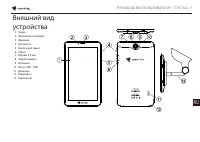
РУКОВОДСТВО ПОЛЬЗОВАТЕЛЯ — T707 3G | 1 RU Внешний вид устройства 1. Экран2. Фронтальная камера3. Динамик4. Громкость5. Кнопка вкл./выкл.6. Сброс7. Разъем 3,5 мм8. Задняя камера9. Вспышка 10. Micro-USB - USB11. Динамик12. Микрофон13. Крепление
Page 3 - Технические характеристики
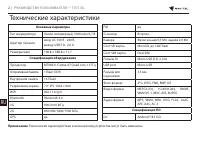
2 | РУКОВОДСТВО ПОЛЬЗОВАТЕЛЯ — T707 3G RU Технические характеристики Примечание : Технические характеристики и внешний вид устройства могут быть изменены. Основные параметры Тип аккумулятора Литий-полимерный, 3000 мAч/3,7 В Адаптер питания вход: AC 100 В - 240 В, выход: USB 5 В, 2,0 A Размеры (мм) 1...
Page 4 - Использование прибора в автомобиле; Требования безопасности
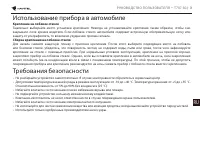
РУКОВОДСТВО ПОЛЬЗОВАТЕЛЯ — T707 3G | 3 RU Использование прибора в автомобиле Крепление на лобовое стекло Тщательно выбирайте место установки крепления. Никогда не устанавливайте крепление таким образом, чтобы оно закрывало поле зрения водителя. Если лобовое стекло автомобиля содержит встроенную обог...
Page 5 - Правила и условия монтажа, хранения, перевозки; Информация о мерах, которые следует принять при
4 | РУКОВОДСТВО ПОЛЬЗОВАТЕЛЯ — T707 3G RU Правила и условия монтажа, хранения, перевозки (транспортирования), реализации и утилизации: • Устройство фиксируется на лобовом стекле автомобиля с помощью крепления (поставляется в комплекте). Инструкция по использованию крепления приведена в руководстве п...
Page 6 - Установка и извлечение SIM-карты; Установка и извлечение SD-карты
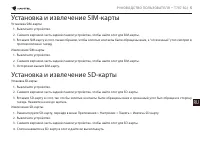
РУКОВОДСТВО ПОЛЬЗОВАТЕЛЯ — T707 3G | 5 RU Установка и извлечение SIM-карты Установка SIM-карты: 1. Выключите устройство.2. Снимите верхнюю часть задней панели устройства, чтобы найти слот для SIM-карты.3. Вставьте SIM-карту в слот, таким образом, чтобы золотые контакты были обращены вниз, а “отсечен...
Page 7 - Домашний экран
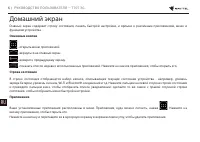
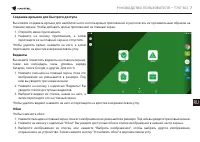
6 | РУКОВОДСТВО ПОЛЬЗОВАТЕЛЯ — T707 3G RU Домашний экран Главный экран содержит строку состояния, панель быстрой настройки, и ярлыки к различным приложениям, меню и функциям устройства. Основные кнопки - открыть меню приложений. - вернуться на главный экран. - возврат к предыдущему экрану. - показат...
Page 9 - Учетные записи
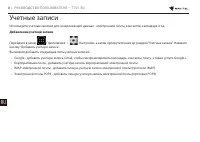
8 | РУКОВОДСТВО ПОЛЬЗОВАТЕЛЯ — T707 3G RU Учетные записи Используйте учетные записей для синхронизации данных - электронной почты, контактов, календаря и т.д. Добавление учетной записи Перейдите в меню Приложения > Настройки, а затем прокрутите вниз до раздела “Учетные записи”. Нажмите кнопку “До...
Page 10 - Контакты
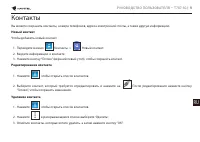
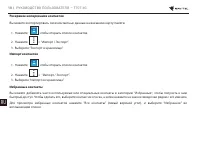
РУКОВОДСТВО ПОЛЬЗОВАТЕЛЯ — T707 3G | 9 RU Контакты Вы можете сохранить контакты, номера телефонов, адреса электронной почты, а также другую информацию. Новый контакт Чтобы добавить новый контакт: 1. Перейдите в меню Контакты > Новый контакт. 2. Введите информацию о контакте.3. Нажмите кнопку “Гот...
Page 12 - Звонки
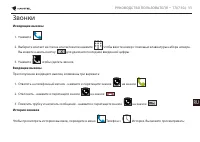
РУКОВОДСТВО ПОЛЬЗОВАТЕЛЯ — T707 3G | 11 RU Звонки Исходящие вызовы 1. Нажмите . 2. Выберите контакт из списка контактов или нажмите , чтобы ввести номер с помощью клавиатуры набора номера. Вы можете нажать кнопку для удаления последней введенной цифры. 3. Нажмите чтобы сделать звонок. Входящие вызов...
Page 13 - Сообщения
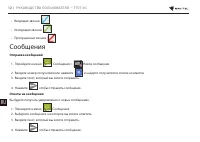
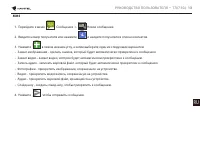
12 | РУКОВОДСТВО ПОЛЬЗОВАТЕЛЯ — T707 3G RU • Входящие звонки . • Исходящие звонки . • Пропущенные звонки . Сообщения Отправка сообщений 1. Перейдите к меню Сообщения > Новое сообщение. 2. Введите номер получателя или нажмите и найдите получателя в списке контактов. 3. Введите текст, который вы хо...
Page 16 - Мобильная сеть; Bluetooth
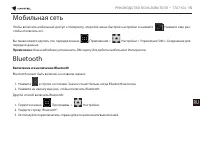
РУКОВОДСТВО ПОЛЬЗОВАТЕЛЯ — T707 3G | 15 RU Мобильная сеть Чтобы включить мобильный доступ к Интернету, откройте меню быстрой настройки и нажмите . Нажмите еще раз, чтобы отключить его. Вы также можете сделать это, перейдя в меню Приложения > Настройки > Управление SIM > Соединение для перед...
Page 17 - Тетеринг и мобильная точка доступа
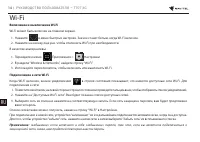
16 | РУКОВОДСТВО ПОЛЬЗОВАТЕЛЯ — T707 3G RU Подключение устройств через Bluetooth 1. Нажмите на меню Bluetooth, чтобы увидеть настройки. В меню на самом верху отображается название устройства и информация о том, видно ли оно другим Bluetooth-устройствам. Нажмите на запись, чтобы переключить видимость...
Page 19 - Камера
18 | РУКОВОДСТВО ПОЛЬЗОВАТЕЛЯ — T707 3G RU Камера Камера позволяет делать фотографии и записывать видео. Для того, чтобы получить доступ к камере, нажмите на иконку на главном экране, или перейдите в меню Приложения > Камера. Нажмите для переключения между передней и задней камерами. Фотографии 1...
Page 20 - Диктофон
РУКОВОДСТВО ПОЛЬЗОВАТЕЛЯ — T707 3G | 19 RU Нажмите , чтобы открыть еще одно меню, в котором вы можете настроить уровень экспозиции, цветовой эффект, баланс белого и режима день / ночь.После изменения настроек, нажмите в любом месте экрана, чтобы выйти из меню. Просмотр галереи Нажмите на квадратной ...
Page 21 - Настройки; Беспроводные сети
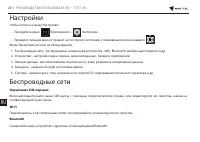
20 | РУКОВОДСТВО ПОЛЬЗОВАТЕЛЯ — T707 3G RU Настройки Чтобы попасть в меню Настройки: • Пройдите в меню Приложения > Настройки. • Прведите пальцем вниз от правой части строки состояния, в появившемся меню нажмите . Меню Настройки состоит из пяти разделов: 1. Беспроводные сети - беспроводные соедин...
Page 22 - Устройство
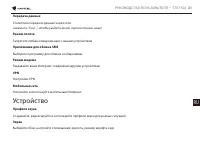
РУКОВОДСТВО ПОЛЬЗОВАТЕЛЯ — T707 3G | 21 RU Передача данных Статистика передачи данных через сети. (нажмите “Еще...“, чтобы увидеть меню, перечисленные ниже) Режим полета Запретите любые коммуникации с вашим устройством. Приложение для обмена SMS Выберите программу для обмена сообщениями. Режим модем...
Page 23 - Личные данные; Аккаунты
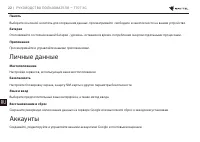
22 | РУКОВОДСТВО ПОЛЬЗОВАТЕЛЯ — T707 3G RU Память Выберите основной носитель для сохранения данных, просматривайте свободное и занятое место на вашем устройстве. Батарея Отслеживайте состояние вашей батареи - уровень, оставшееся время, потребление энергии отдельными процессами. Приложения Просматрив...
Page 24 - Система
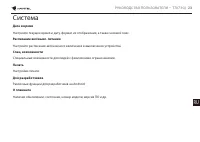
РУКОВОДСТВО ПОЛЬЗОВАТЕЛЯ — T707 3G | 23 RU Система Дата и время Настройте текущее время и дату, формат их отображения, а также часовой пояс. Расписание вкл/выкл. питания Настройте расписание автономного включения и выключения устройства. Спец. возможности Специальные возможности для людей с физическ...
Page 25 - Навител Навигатор
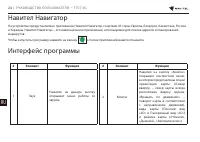
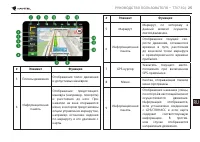
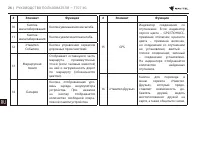
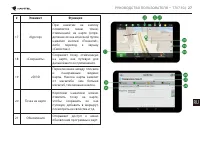
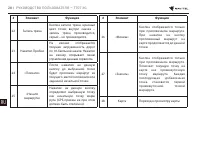
24 | РУКОВОДСТВО ПОЛЬЗОВАТЕЛЯ — T707 3G RU # Элемент Функция 1 Звук Нажатие на данную кнопку открывает меню работы со звуком. # Элемент Функция 2 Компас Нажатие на кнопку «Компас» открывает контекстное меню, в котором представлены опции ориентации карты («Север вверху» – север карты всегда расположе...
Page 30 - Построение маршрута
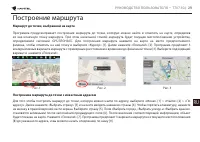
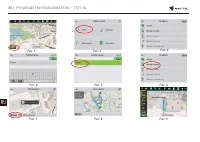
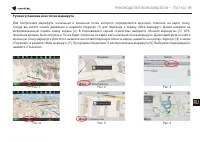
РУКОВОДСТВО ПОЛЬЗОВАТЕЛЯ — T707 3G | 29 RU Построение маршрута Маршрут до точки, выбранной на карте Программа предусматривает построение маршрута до точки, которую можно найти и отметить на карте, определив ее как конечную точку маршрута. При этом начальной точкой маршрута будет текущее местоположен...
Page 35 - Device layout
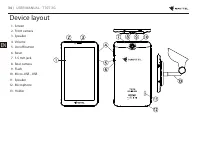
34 | USER MANUAL - T707 3G EN Device layout 1. Screen2. Front camera3. Speaker4. Volume5. On/off button6. Reset7. 3.5 mm jack8. Rear camera9. Flash 10. Micro-USB - USB11. Speaker12. Microphone13. Holder
Page 36 - Technical specifications
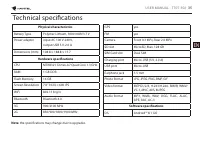
USER MANUAL - T707 3G | 35 EN Physical characteristics Battery Type Polymer-Lithium, 3000 mAh/3.7 V Power adapter input AC 100 V-240 V, output USB 5 V, 2.0 A Dimensions (mm) 108.8 × 188.8 × 11.7 Hardware specifications CPU MTK8321 Cortex-A7 Quad Core 1.3 GHz RAM 1 GB DDR Flash Memory 16 GB Screen Re...
Page 37 - Using Device in Vehicle; Safety requirements
36 | USER MANUAL - T707 3G EN Using Device in Vehicle Windscreen holder Carefully select a place to attach the holder. Do not attach the holder to the windscreen in a way that limits the driver’s line of sight. If the car windscreen contains a built-in heating system or UV protection, the quality of...
Page 39 - Home Screen
38 | USER MANUAL - T707 3G EN Home Screen The Home Screen contains the Status Bar at the top, the Quick Settings Panel, and shortcuts to various applications, menus, and functions of the device. Main buttons - open the Application Menu. - return to the Home Screen. - return to the previous screen. -...
Page 41 - Accounts; Contacts
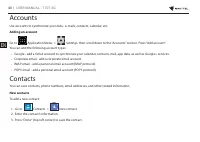
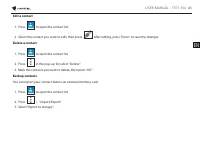
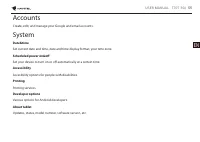
40 | USER MANUAL - T707 3G EN Accounts Use accounts to synchronize your data - e-mails, contacts, calendar, etc. Adding an account Go to Application Menu > Settings, then scroll down to the “Accounts” section. Press “Add account”. You can add the following account types: • Google - add a Gmail ac...
Page 44 - Phone call
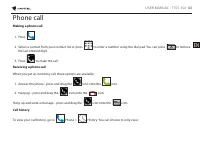
USER MANUAL - T707 3G | 43 EN Phone call Making a phone call 1. Press . 2. Select a contact from your contact list or press to enter a number using the dial pad. You can press to remove the last entered digit. 3. Press to make the call. Receiving a phone call When you get an incoming call, three opt...
Page 45 - Message
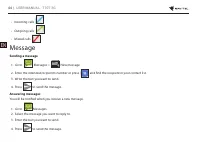
44 | USER MANUAL - T707 3G EN • Incoming calls . • Outgoing calls . • Missed calls . Message Sending a message 1. Go to Messages > New message. 2. Enter the intended recipient’s number or press and find the recipient in your contact list. 3. Write the text you want to send. 4. Press to send the m...
Page 48 - Mobile network
USER MANUAL - T707 3G | 47 EN Mobile network To enable mobile Internet access, open the Quick Settings Menu and press . Press again to disable it. You can also do it by going to Application Menu > Settings > SIM management > Data connection. Note : you need to have a SIM card installed for ...
Page 49 - Tethering&Portable hotspot
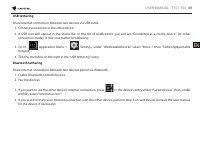
48 | USER MANUAL - T707 3G EN Connecting devices via Bluetooth 1. Tap on the Bluetooth entry to see the Bluetooth settings. The entry at the very top displays the name of your device and indicates whether it is visible to other Bluetooth devices. Tap on the entry to toggle the visibility of your dev...
Page 51 - Camera
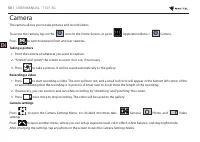
50 | USER MANUAL - T707 3G EN Camera The camera allows you to take pictures and record videos. To access the camera, tap on the icon on the Home Screen, or go to Application Menu > Camera. Press to switch between front and rear cameras. Taking a picture 1. Point the camera at whatever you want to...
Page 52 - Sound recorder
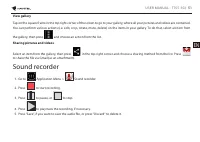
USER MANUAL - T707 3G | 51 EN View gallery Tap on the square frame in the top right corner of the screen to go to your gallery, where all your pictures and videos are contained.You can perform various actions (i.e. edit, crop, rotate, mute, delete) on the items in your gallery. To do that, select an...
Page 53 - Settings
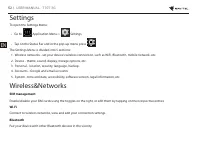
52 | USER MANUAL - T707 3G EN Settings To open the Settings Menu: • Go to Application Menu > Settings. • Tap on the Status Bar and in the pop-up menu press . The Settings Menu is divided into 5 sections: 1. Wireless networks - set your device’s wireless connection, such as WiFi, Bluetooth, mobile...
Page 54 - Device
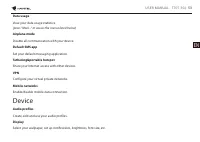
USER MANUAL - T707 3G | 53 EN Data usage View your data usage statistics. (press “More...“ to access the menus listed below) Airplane mode Disable all communication with your device. Default SMS app Set your default messaging application. Tethering&portable hotspot Share your Internet access wit...
Page 55 - Personal
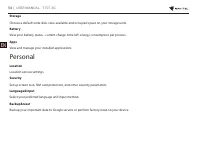
54 | USER MANUAL - T707 3G EN Storage Choose a default write disk, view available and occupied space on your storage units. Battery View your battery status - current charge, time left, energy consumption per process. Apps View and manage your installed applications. Personal Location Location servi...
Page 57 - Navitel Navigator
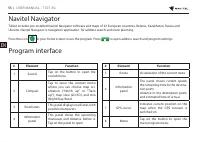
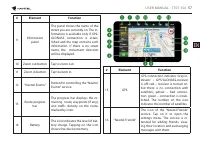
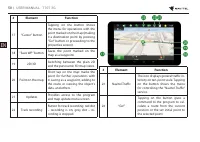
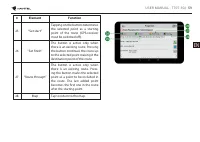
56 | USER MANUAL - T707 3G EN # Element Function 1 Sound Tap on the button to open the sound menu. 2 Compass Tap to open the context menu where you can choose map ori- entation (“North up” or “Track up“), map view (2D/3D), and skin (Night/Day/Auto). 3 Road lanes This panel displays road lanes with p...
Page 61 - Routing
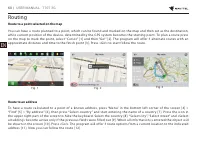
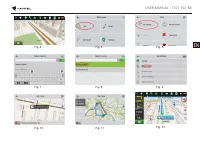
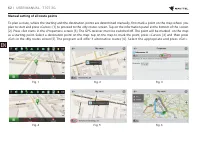
60 | USER MANUAL - T707 3G EN Routing Route to a point selected on the map You can have a route planned to a point, which can be found and marked on the map and then set as the destination, while current position of the device, determined by the GPS system becomes the star ting point. To plan a rout...
Page 64 - Online services
USER MANUAL - T707 3G | 63 EN Online services Navitel.Traffic This service provides real-time information about density of traffic on the map. If a part of a road is marked green on the map, this means that road traffic here is normal, if it is marked yellow – traffic is rather dense, orange – traff...
Page 66 - Legal disclaimer
Legal disclaimer Copyright The content of this user manual is subject to copyright law. No part of this document shall be utilized for commercial purposes without written permisission from NAVITEL s.r.o. Trademarks NAVITEL® and the NAVITEL logo are registered trademarks of NAVITEL s.r.o.Android is a...


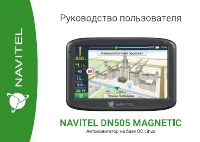 Navitel DN505 MAGNETIC
User Manual
Navitel DN505 MAGNETIC
User Manual
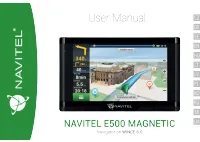 Navitel E500 MAGNETIC
User Manual
Navitel E500 MAGNETIC
User Manual
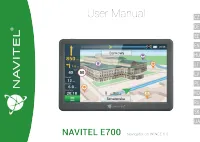 Navitel E700
User Manual
Navitel E700
User Manual
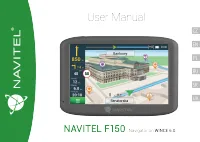 Navitel F150
User Manual
Navitel F150
User Manual
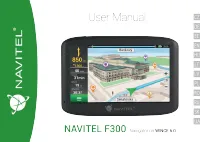 Navitel F300
User Manual
Navitel F300
User Manual
 Navitel MS500
User Manual
Navitel MS500
User Manual
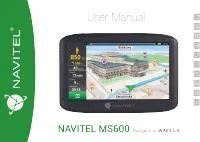 Navitel MS600
User Manual
Navitel MS600
User Manual
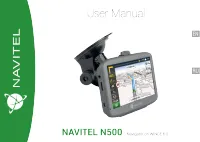 Navitel N500
User Manual
Navitel N500
User Manual
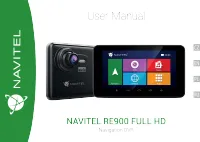 Navitel RE900
User Manual
Navitel RE900
User Manual
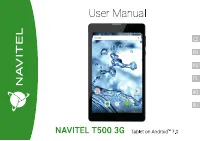 Navitel T500 3G
User Manual
Navitel T500 3G
User Manual
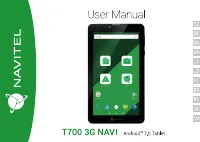 Navitel T700 3G NAVI
User Manual
Navitel T700 3G NAVI
User Manual
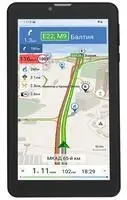 Navitel T737 PRO
User Manual
Navitel T737 PRO
User Manual