Page 2 - Қ А З А Қ Ш А
Руководство пользователя Посібник користувача Пайдаланушы нұсқаулығы User guide MFL69143501 (1.1) www.lg.com P У С С К И ЙУ К РА Ї Н С Ь К А Қ А З А Қ Ш А E N G L I S H 032 LG-D724
Page 3 - Руководство пользователя; РУССКИЙ
Руководство пользователя • Примеры отображений на экране и иллюстрации могут отличаться от того, что вы видите на реальном телефоне и ПО. • Часть информации настоящего руководства может не относиться к вашему телефону. Это зависит от установленного на нем программного обеспечения и оператора услуг м...
Page 4 - Содержание
2 Содержание Рекомендации по безопасной и эффективной эксплуатации .................... 5 Важное примечание ............................... 14 Знакомство с телефоном ....................... 19 Обзор телефона ................................... 19 Установка SIM-карты и аккумулятора .....................
Page 7 - Воздействие радиочастотного излучения; Рекомендации по безопасной и эффективной эксплуатации
5 Ознакомьтесь с данными несложными инструкциями. Несоблюдение данных инструкций может быть опасно для здоровья или противоречить законодательству.На случай возникновения ошибки устройство имеет встроенный программный инструмент, который ведет журнал регистрации ошибок. Данный инструмент осуществляе...
Page 8 - Уход и техническое обслуживание
6 Для передачи данных и сообщений телефону требуется устойчивое соединение с сетью. В некоторых случаях передача сообщений или данных может быть приостановлена до установки такого соединения. До окончания передачи данных следует обеспечить выполнение приведенных выше рекомендаций по территориальному...
Page 9 - Эффективное использование телефона
7 • Телефон следует заряжать в хорошо проветриваемом месте. • Не подвергайте телефон воздействию густого дыма или пыли. • Не храните телефон рядом с кредитными картами или электронными проездными документами; это может привести к порче информации на магнитных полосах. • Не касайтесь экрана острыми п...
Page 11 - Взрывоопасная среда; В самолете; Меры предосторожности для защиты от детей
9 Стеклянные детали Некоторые элементы вашего мобильного устройства изготовлены из стекла. Стекло может разбиться, если вы уроните ваше мобильное устройство на твердую поверхность или сильно ударите его. Если стекло разбилось, не трогайте его и не пытайтесь удалить. Не используйте мобильное устройст...
Page 16 - Важное примечание; Увеличение времени работы аккумулятора; Перед использованием мобильного телефона
14 Важное примечание Убедительная просьба проверить телефон на наличие проблем, описанных в данном разделе, прежде чем отдавать его в сервисный центр или звонить представителю. 1. Память телефона Когда объем свободной памяти телефона уменьшается до 10%, прием новых сообщений становится невозможным. ...
Page 17 - Перед установкой программного обеспечения и ОС
15 Для проверки уровня заряда аккумулятора выполните следующие действия: • Коснитесь > >вкладка Приложения > Настройки > вкладка Общие > О телефоне > Общие > Аккумулятор. В верхней части экрана отображается статус аккумулятора (идет зарядка или эксплуатация) и уровень заряда акк...
Page 18 - Использование графического ключа
16 4. Использование графического ключа Установите графический ключ для защиты телефона. Коснитесь > > вкладка Приложения > Настройки > вкладка Дисплей > Блокировка экрана > Способ блокировки экрана > Графический ключ . Откроется инструкция по составлению графического ключа. Потр...
Page 21 - Обзор телефона; Знакомство с телефоном
19 Обзор телефона Датчик приближения LED-индикатор Динамик Передняя камера Кнопка переключения SIM- карты Коснитесь кнопки для выбора SIM1/SIM2 (выбранная SIM-карта помечена прямоугольником на значке индикатора уровня сигнала). Коснитесь и удерживайте кнопку для перехода к настройкам SIM-карт. Кнопк...
Page 23 - Установка SIM-карты и аккумулятора
21 Установка SIM-карты и аккумулятора Прежде чем приступить к знакомству с телефоном, его необходимо настроить. Установите SIM-карту и аккумулятор. 1 Чтобы снять крышку отсека для аккумулятора, возьмите телефон в руку. Ногтем приподнимите крышку отсека для аккумулятора, как показано на рисунке.
Page 25 - Зарядка аккумулятора телефона
23 4 Поместите крышку отсека для аккумулятора поверх отсека (1) и задвиньте ее вниз до щелчка (2). Зарядка аккумулятора телефона Зарядите аккумулятор перед первым использованием. Для зарядки аккумулятора используйте зарядное устройство. Чтобы зарядить устройство, можно также подключить его к компьют...
Page 26 - Использование карты памяти
24 ПРИМЕЧАНИЕ. • При первом использовании, аккумулятор необходимо зарядить полностью, чтобы продлить срок его службы. • Не открывайте заднюю крышку во время зарядки телефона. Использование карты памяти Телефон поддерживает карты памяти microSD TM или microSDHC TM объемом до 32 ГБ. Данные карты памят...
Page 28 - Блокировка и разблокировка экрана
26 Блокировка и разблокировка экрана Если телефон не используется в течение некоторого времени, экран автоматически отключается и блокируется. Это позволяет предотвратить случайное нажатие кнопок и сэкономить заряд аккумулятора.Если телефон не используется, нажмите кнопку питания/блокировки для блок...
Page 29 - Главный экран; Советы по работе с сенсорным экраном
27 Главный экран Советы по работе с сенсорным экраном Ниже приводится несколько советов для навигации по пунктам меню вашего телефона. Касание — при помощи одного касания пальцем можно выбирать элементы, ссылки, ярлыки и буквы на экранной клавиатуре. Касание и удерживание — коснитесь и удерживайте э...
Page 30 - Дополнительный главный экран
28 Главный экран Главный экран — отправная точка для запуска многих приложений и функций, он позволяет вам добавлять такие элементы, как ярлыки приложений или виджеты Google для мгновенного доступа к данным или приложениям. Это рабочий экран по умолчанию, доступ к которому можно получить из любого м...
Page 31 - Настройка главного экрана
29 Настройка главного экрана Главный экран можно настроить, добавляя на него приложения, виджеты и изменяя обои. Добавление элементов на главный экран 1 Коснитесь и удерживайте пустую часть главного экрана. 2 В режиме добавления коснитесь элемента, который необходимо добавить. Затем добавленный элем...
Page 32 - Переход к недавно использованным приложениям; Панель уведомлений; Ожидающие; Использование двух SIM-карт
30 Переход к недавно использованным приложениям 1 Коснитесь . На экране появится всплывающее меню, содержащее значки недавно использованных приложений. 2 Коснитесь значка, чтобы открыть приложение. Или коснитесь для возврата к предыдущему экрану. Панель уведомлений Уведомления оповещают о получении ...
Page 33 - Открытие панели уведомлений
31 ПРИМЕЧАНИЕ. Если вставлена только одна SIM-карта или одна SIM-карта выключена, функция переключения SIM недоступна, а нажатие на кнопку переключения SIM не даст результата. Во время разговора, отправки сообщений или использования служб данных индикатор уровня сигнала другой SIM может быть отображ...
Page 34 - Значки уведомлений в строке состояния
32 Значки уведомлений в строке состояния Значки уведомлений отображаются в строке состояния в верхней части экрана и сообщают о пропущенных вызовах, новых сообщениях, событиях календаря, состоянии устройства и многом другом. Значки, отображающиеся в верхней части экрана, предоставляют информацию о с...
Page 35 - Экранная клавиатура; Ввод букв с диакритикой
33 Новое сообщение голосовой почты Новое сообщение Hangouts Новое текстовое или мультимедийное сообщение Выберите метод ввода В настоящее время воспроизводится композиция Точка доступа Wi-Fi включена. FM-радио включено ПРИМЕЧАНИЕ. Положение значков в строке состояния может различаться в зависимости ...
Page 36 - Настройка аккаунта Google; Настройка аккаунта Google:
34 Настройка аккаунта Google При первом включении телефона появляется возможность активировать сеть, войти в аккаунт Google и выбрать способ использования определенных сервисов Google. Настройка аккаунта Google: • Войдите в аккаунт Google с предложенного экрана настройки. ИЛИ • Коснитесь > > в...
Page 37 - Подключение к сетям и устройствам; Подключение к сетям Wi-Fi; Настройка Wi-Fi и подключение к сети Wi-Fi
35 Подключение к сетям и устройствам Wi-Fi Технология Wi-Fi обеспечивает высокоскоростной доступ к сети Интернет в зоне действия беспроводной точки доступа (AP). Пользуйтесь беспроводным интернетом с помощью Wi-Fi без дополнительной платы. Подключение к сетям Wi-Fi Для использования Wi-Fi на телефон...
Page 38 - Bluetooth
36 Bluetooth При отправке данных через Bluetooth передача выполняется с помощью соответствующего приложения, а не меню Bluetooth, как на других мобильных телефонах. ПРИМЕЧАНИЕ. • LG не несет ответственности за потери, перехват или злоупотребление данными, отправленными или полученными при использова...
Page 39 - Общий доступ к подключению для передачи данных
37 ПРИМЕЧАНИЕ. Способ выбора параметра может зависеть от типа данных. 3 Выполните поиск и сопряжение с устройством, поддерживающим Bluetooth. Прием данных с помощью беспроводной технологии Bluetooth 1 Коснитесь > > вкладка Приложения > Настройки > вкладка Сети > установите для Bluetoo...
Page 41 - Подключение к ПК при помощи USB-кабеля
39 Wi-Fi Direct Wi-Fi Direct поддерживает прямое подключение между устройствами с поддержкой Wi-Fi без точки доступа. Из-за высокого расхода заряда аккумулятора функцией Wi-Fi direct рекомендуется подключать телефон к розетке питания при использовании функции Wi-Fi Direct. Заранее проверьте сеть Wi-...
Page 42 - Вызовы; Выполнение вызова; Вызов контактов; Ответ или отклонение вызова
40 Вызовы Выполнение вызова 1 Коснитесь , чтобы открыть панель набора номера. 2 Введите номер с помощью панели набора. Чтобы удалить цифру, коснитесь . 3 Коснитесь , чтобы совершить вызов. 4 Чтобы завершить вызов, коснитесь значка Завершить . СОВЕТ. Чтобы ввести "+" для совершения международ...
Page 43 - Просмотр журналов вызовов; Удалить все
41 Настройка громкости вызова Для регулировки громкости во время разговора по телефону пользуйтесь кнопками регулировки громкости с левой стороны телефона. Выполнение второго вызова 1 Во время первого вызова коснитесь > Добавить вызов и наберите номер. Также можно перейти к списку недавно набранн...
Page 44 - Параметры вызовов
42 Параметры вызовов Вы можете настроить такие параметры, как переадресация вызова и другие специальные функции, предлагаемые поставщиком услуг связи. 1 На главном экране коснитесь . 2 Коснитесь . 3 Коснитесь Настройки вызовов и выберите параметры, которые необходимо изменить. Вызовы
Page 45 - Контакты; Поиск контакта
43 Контакты Можно добавлять контакты в телефон и синхронизировать их с контактами аккаунта Google или другими аккаунтами, которые поддерживают синхронизацию контактов. Поиск контакта На основном экране 1 Коснитесь , чтобы открыть контакты. 2 Коснитесь Поиск контактов и введите имя контакта с помощью...
Page 46 - Создание группы
44 Удаление контакта из списка избранных 1 Коснитесь , чтобы открыть контакты. 2 Коснитесь вкладки Избранные и выберите контакт, чтобы просмотреть сведения. 3 Коснитесь желтой звездочки справа в углу от имени контакта. Звездочка окрашивается в серый цвет, контакт удаляется из списка избраных. Создан...
Page 47 - Сообщения; Отправка сообщений
45 Сообщения В телефоне функции SMS и MMS доступны в одном понятном и удобном меню. ВНИМАНИЕ! Служба сообщений LG должна быть настроена в качестве приложения SMS по умолчанию. В противном случае некоторые функции сообщений могут быть ограничены. Отправка сообщений 1 Чтобы создать сообщение, на главн...
Page 49 - Электронная почта; Управление аккаунтом электронной почты
47 Электронная почта Для работы с электронной почтой (например, Gmail) используйте приложение Электронная почта. Приложение Электронная почта поддерживает следующие типы аккаунтов: POP3, IMAP и Exchange.Настройки аккаунта может предоставить поставщик услуг или системный администратор. Управление акк...
Page 50 - Создание и отправка сообщения электронной почты
48 Создание и отправка сообщения электронной почты Чтобы создать или отправить сообщение электронной почты, выполните следующие действия: 1 Не закрывая приложения Эл. почта , коснитесь . 2 Введите адрес получателя сообщения. По мере ввода текста будут предлагаться адреса из списка контактов. 3 Косни...
Page 51 - Камера и видео; Применение видоискателя
49 Камера и видео Чтобы открыть приложение Камера, коснитесь > > вкладка Приложения > . Применение видоискателя 1 6 2 7 3 4 5 Вспышка — можно выбрать значения Выкл. , Вкл. или Авто . Переключить камеру — переключение между передней и задней камерой. Режим съемки — выберите Авто или Панорама...
Page 52 - Расширенные настройки; Быстрая съемка
50 Расширенные настройки В окне видоискателя коснитесь для доступа к дополнительным настройкам. Объединяет фото, сделанные с разными настройками экспозиции, в одну оптимальную фотографию для получения лучших результатов в условиях сложного освещения. Выбор разрешения фото. При выборе высокого разреш...
Page 53 - Когда снимок сделан
51 Когда снимок сделан Коснитесь миниатюры изображения в нижней части экрана Камеры, чтобы просмотреть последнюю сделанную фотографию. Коснитесь, чтобы редактировать фотографию. Коснитесь, чтобы сразу же продолжить съемку. Коснитесь, чтобы отправить фотографию другим пользователям или опубликовать е...
Page 54 - Съемка по жесту; Использование режима Панорамы
52 Съемка по жесту Функция "Съемка по жесту" позволяет сделать снимок на переднюю камеру с помощью жеста руки. Съемка фотографий Функцию "Съемка по жесту" можно использовать двумя способами. • Поднимайте руку с открытой ладонью, пока фронтальная камера не распознает ее, и на экране н...
Page 55 - Простая видеосъемка; После записи видеоклипа
53 Простая видеосъемка 1 Откройте приложение Камера . 2 Удерживая телефон, направьте объектив на предмет съемки. 3 Коснитесь один раз, чтобы начать запись. 4 В левом верхнем углу видоискателя появится красный индикатор, а также таймер, отображающий время видеозаписи. 5 Коснитесь на экране для остано...
Page 56 - Функция; Knock Code
54 Функция Knock Code Разблокировать экран можно, коснувшись нужной области на дисплее в заданной последовательности. Активация функции Knock Code 1 Коснитесь > > вкладка Приложения > Настройки > вкладка Дисплей > Блокировка экрана > Способ блокировки экрана > Knock Code . 2 Ото...
Page 58 - QSlide
56 ПРИМЕЧАНИЕ. Пользуйтесь кончиками пальцев при использовании функции QuickMemo+. Не касайтесь ногтем. Использование функций QuickMemo+ Во время использования QuickMemo+ можно применять инструменты редактирования. Коснитесь для сохранения текущего QuickMemo+ в качестве наложения текста и продолжите...
Page 60 - QuickRemote
58 QuickRemote Функция QuickRemote превращает ваш телефон в универсальный пуль ДУ, с помощью которого можно управлять телевизором и плеерами DVD/Blu-ray. 1 Коснитесь и потяните вниз строку состояния, а затем коснитесь > ДОБАВИТЬ ПУЛЬТ ДУ. ИЛИ Коснитесь > > вкладка Приложения > QuickRemot...
Page 62 - Галерея; Просмотр изображений; Воспроизведение видео; Мультимедиа
60 Галерея Откройте приложение Галерея, чтобы просмотреть альбомы ваших изображений и видео. 1 Коснитесь > > вкладка Приложения > Галерея . При помощи приложения Галерея можно управлять и передавать изображения и видео. ПРИМЕЧАНИЕ. • В зависимости от установленного на телефоне программного ...
Page 64 - Редактирование фото; Установка в качестве обоев
62 ПРИМЕЧАНИЕ. • При воспроизведении видео проведите пальцем вверх или вниз по левой части экрана для дополнительной настройки яркости. • При воспроизведении видео проведите пальцем вверх или вниз по правой экрану для дополнительной настройки громкости. • При воспроизведении видео проведите пальцем ...
Page 65 - Музыка; Воспроизведение аудиофайлов
63 Музыка Телефон оснащен встроенным музыкальным плеером, который позволяет воспроизводить любимую музыку. Чтобы получить доступ к музыкальному плееру, коснитесь > > вкладка Приложения > Музыка . Воспроизведение аудиофайлов 1 Коснитесь > > вкладка Приложения > Музыка . 2 Коснитесь ...
Page 66 - Добавление музыкальных файлов в телефон
64 Коснитесь для перезапуска текущей дорожки или перехода к предыдущей композиции в альбоме, списке воспроизведения или в режиме случайного выбора. Коснитесь и удерживайте для перемотки назад.Коснитесь для отображения регулятора громкости, затем отрегулируйте громкость воспроизведения на бегунке. Ко...
Page 67 - Радио
65 Радио Ваш телефон оснащен встроенным FM-радиоприемником, который позволяет слушать любимые радиостанции, где бы вы ни находились. Коснитесь > > коснитесь приложения > Радио. ПРИМЕЧАНИЕ. Для прослушивания радио необходимо подключить наушники. Вставьте их в разъем для наушников.
Page 68 - Инструменты
66 Будильник 1 Коснитесь > > вкладка Приложения > Часы > Будильник > . 2 После установки будильника телефон отобразит количество времени, которое осталось до момента срабатывания будильника. 3 Установите параметры Повтор, Повторение сигнала, Вибрация при воспроизведении сигнала, Мелод...
Page 69 - Диктофон; Запись звука или голоса; Задачи
67 Диктофон Используйте диктофон для записи голосовых заметок и других звуковых файлов. Запись звука или голоса 1 Коснитесь > > вкладка Приложения > Диктофон . 2 Коснитесь , чтобы начать запись. 3 Коснитесь , чтобы завершить запись. 4 Коснитесь , чтобы прослушать запись. ПРИМЕЧАНИЕ. Косните...
Page 71 - Как попасть в LG SmartWorld с телефона
69 Загрузки Используйте данное приложение для просмотра файлов, загруженных с помощью других приложений. • Коснитесь > > вкладка Приложения > Загрузки . ПРИМЕЧАНИЕ. Данное приложение может быть недоступно в зависимости от региона или поставщика услуг. LG SmartWorld LG SmartWorld предлагает ...
Page 73 - Интернет; Использование панели инструментов браузера; Открытие страницы
71 Интернет Интернет Используйте данное приложение для доступа к Интернету. Браузер открывает широкие возможности высокоскоростного полноцветного мира игр, музыки, новостей, спорта, развлечений, а также многого другого, прямо с мобильного телефона, где бы вы ни были и чем бы ни увлекались. ПРИМЕЧАНИ...
Page 74 - Закладки; История; Chrome
72 ПРИМЕЧАНИЕ. Данная функция может быть недоступна в зависимости от региона или поставщика услуг. Закладки Для добавления текущей страницы в закладки коснитесь > Добавить в закладки > OK . Чтобы открыть страницу из закладок, коснитесь и выберите страницу. История Коснитесь > История для от...
Page 75 - Параметры; Сети
73 Параметры В этом разделе представлено описание элементов, которые можно изменять с помощью меню настроек системы. Для доступа к меню настроек: Коснитесь > коснитесь и удерживайте > Настройки . - или -Коснитесь > > вкладка Приложения > Настройки . Сети < Настройки SIM > Можно ...
Page 78 - Звук
76 Общий Bluetooth-модем — позволяет настраивать телефон таким образом, чтобы он предоставлял или не предоставлял доступ к Интернету. Справка — коснитесь для просмотра справки по функциям общего USB-модема, точки доступа Wi-Fi и общего Bluetooth-модема. Режим "В самолете" — в данном режиме в...
Page 80 - Дисплей
78 Дисплей < Главный экран > Настройте параметры Выберите вид экрана , Тема, Обои, Эффекты на экране, Разрешить закольцовывание главного экрана, Резервное копирование и восстановление главного экрана, Справка. < Блокировка экрана >Способ блокировки экрана — установка типа блокировки для ...
Page 81 - Общие
79 настройку таймера блокировки. < Сенсорные кнопки главного экрана > Настройте Сенсорные кнопки главного экрана, которые отображаются в нижней части любого экрана. Определите, какие из них будут отображаться, их положение в строке и внешний вид. Выберите кнопки, порядок расположения, тему и ф...
Page 89 - Обновление ПО телефона
87 Обновление ПО телефона Обновление ПО мобильного телефона LG через Интернет Для получения дополнительных сведений об этой функции посетите веб-сайт http://www. lg.com/common/index.jsp и выберите страну и язык. Данная функция позволяет удобно обновлять ПО телефона до последней версии через Интернет...
Page 90 - Сведения о данном руководстве пользователя
88 Сведения о данном руководстве пользователя • Перед использованием устройства внимательно прочтите данное руководство. Это обеспечит правильное и безопасное использование телефона. • Некоторые изображения и снимки экрана, приведенные в настоящем руководстве, могут выглядеть не так, как в вашем тел...
Page 91 - Dolby Digital Plus
89 Dolby Digital Plus Произведено по лицензии компании Dolby Laboratories. "Dolby", "Dolby Digital Plus" и символ из двух букв "D" являются товарными знаками компании Dolby Laboratories. Уведомление: Программное обеспечение с открытым исходным кодом Чтобы получить исходный ко...
Page 92 - Аксессуары
90 Данные аксессуары подходят для использования с вашим телефоном. (Описанные ниже аксессуары могут не входить в комплект поставки и приобретаться дополнительно.) Универсальный адаптер Наушники Краткое руководство Кабель передачи данных Аккумулятор Аксессуары ПРИМЕЧАНИЕ. • Всегда используйте только ...
Page 93 - Устранение неисправностей
91 Устранение неисправностей В данной главе перечислены некоторые проблемы, которые могут возникнуть при эксплуатации телефона. При возникновении некоторых неисправностей требуется обращение к поставщику услуг, однако большую часть проблем можно с легкостью устранить самостоятельно. Сообщение Возмож...
Page 97 - Часто задаваемые вопросы
95 Категория Подкатегория Вопрос Ответ BT Bluetooth Устройства Какие функции доступны по Bluetooth? Вы можете подключить аудиоустройство Bluetooth, например, стерео- или моногарнитуру или автомобильную систему громкой связи. Также при подключении FTP-сервера к совместимому устройству вы можете откры...
Page 105 - Посібник користувача; УКРАЇНСЬКА
Посібник користувача • Зображення екрана й ілюстрації можуть відрізнятися від того, що ви бачите на реальному телефоні. • Деякий вміст цього посібника може не стосуватися вашого телефону залежно від програмного забезпечення і постачальника послуг. Уся інформація в цьому документі може бути змінена б...
Page 106 - Зміст
2 Зміст Рекомендації щодо безпеки та ефективного використання .................... 5 Важливе повідомлення ......................... 14 Ознайомлення з телефоном ................. 19 Огляд телефону .................................... 19 Встановлення SIM-карти та акумулятора .............................
Page 109 - Випромінювання радіочастотної енергії; Рекомендації щодо безпеки та ефективного використання
5 Прочитайте цю коротку інструкцію. Недотримання викладених у ній вказівок може бути небезпечним або суперечити законодавству.у разі виникнення помилки пристрій має вбудований програмний інструмент , який фіксує помилки у журнал. Цей інструмент здійснює збір даних, які мають безпосереднє відношення ...
Page 110 - Догляд та технічне обслуговування
6 файлів або повідомлень може затримуватися з огляду на відсутність відповідного рівня зв'язку. Дотримуйтесь зазначених вище норм щодо відстані розташування телефону, поки передачу не буде завершено. Догляд та технічне обслуговування ЗАСТЕРЕЖЕННЯ Використовуйте акумулятори, зарядні пристрої та аксес...
Page 111 - Ефективне використання телефону
7 • Не кладіть телефон під час зарядження на м'яку поверхню. • Заряджайте телефон у добре провітрюваних місцях. • Не піддавайте пристрій надмірному впливу диму чи пилу. • Не тримайте телефон поблизу кредитних карток або транспортних квитків, оскільки він може впливати на інформацію, що зберігається ...
Page 113 - У літаку; Діти
9 Скляні деталі Деякі деталі вашого мобільного телефону зроблені зі скла. При падінні на тверду поверхню або при сильному ударі мобільного телефону це скло може тріснути. Якщо скло тріснуло, не доторкайтесь до нього та не намагайтесь його зняти. Припиніть використання вашого мобільного телефону до з...
Page 118 - Важливе повідомлення; Оптимізація ресурсу акумулятора; Перш ніж починати користуватися телефоном,
14 Важливе повідомлення Перш ніж віднести телефон в центр обслуговування чи телефонувати представнику центру обслуговування, слід перевірити, чи проблеми, які виникли з телефоном, не згадано в цьому розділі. 1. Пам'ять телефону Коли у пам'яті телефону залишиться менше 10% вільного місця, він не змож...
Page 119 - Перед встановленням програм та ОС із відкритим
15 Перевірка рівня заряду акумулятора: • Торкніться > > вкладка Програми > Налаштув. > вкладка Загальні > Про телефон > Загальний > Акумулятор. Вгорі на екрані з'являться дані про стан акумулятора (заряджання, розряджання) і рівень його заряду (у відсотках). Перевірка та контрол...
Page 120 - Використання шаблону розблокування
16 4. Використання шаблону розблокування Для захисту телефону встановіть шаблон розблокування. Торкніться > > вкладка Програми > Налаштув. > вкладка Екран > Блокування екрана > Вибрати блокування екрана > Графічний ключ . Відкриється екран з інформацією про те, як намалювати шаб...
Page 122 - Перенесення музики, фотографій і відео за; Тримайте телефон вертикально
18 яка продовжує працювати у фоновому режимі. Щоб вийти з програми після її використання, натисніть клавішу повернення назад . • Щоб видалити програму зі списку останніх програм, проведіть пальцем по екрану попереднього перегляду програм ліворуч або праворуч. Щоб видалити всі програми, виберіть пунк...
Page 123 - Огляд телефону; Ознайомлення з телефоном
19 Огляд телефону Датчик наближення Індикатор сповіщень Динамік Об'єктив передньої камери Клавіша зміни SIM-карти Торкніться клавіші, щоб вибрати карту SIM1/ SIM2 (вибрана SIM-карта позначається прямокутником на піктограмі RSSI). Натисніть і утримуйте клавішу, щоб перейти до пункту "Налаштув. Du...
Page 125 - Встановлення SIM-карти та акумулятора
21 Встановлення SIM-карти та акумулятора Перш ніж користуватися своїм новим телефоном, його слід налаштувати. Встановлення SIM-карти та акумулятора. 1 Щоб зняти кришку відсіку для акумулятора, міцно тримайте телефон в одній руці. Іншою рукою зніміть кришку відсіку для акумулятора, підваживши її вели...
Page 127 - Зарядження телефону
23 4 Вирівняйте кришку відсіку для акумулятора з відсіком для акумулятора (1), після чого потисніть її до фіксації (2). Зарядження телефону Зарядіть акумулятор перед його першим використанням. Для заряджання акумулятора використовуйте зарядний пристрій. Пристрій можна також заряджати за допомогою ко...
Page 128 - Використання карти пам'яті
24 ПРИМІТКА. • Для подовження терміну служби акумулятора перед першим використанням його слід повністю зарядити. • Не відкривайте задню кришку, коли телефон заряджається. Використання карти пам'яті Телефон підтримує карти пам'яті microSD TM та microSDHC TM ємністю до 32 Гб. Ці карти пам'яті спеціаль...
Page 130 - Блокування та розблокування екрана
26 Блокування та розблокування екрана Якщо якийсь час телефон не використовуватиметься, екран автоматично вимкнеться і заблокується. Таким чином можна запобігти випадковим натисненням та заощадити заряд акумулятора.Якщо ви не користуєтеся телефоном, натисніть клавішу увімкнення/вимкнення і блокуванн...
Page 131 - Головний екран; Поради щодо використання сенсорного екрана
27 Головний екран Поради щодо використання сенсорного екрана Далі подано деякі поради щодо використання телефону. Натискання або доторк – короткий дотик до екрана дає змогу вибирати елементи, посилання, ярлики та букви на екранній клавіатурі. Натиснення та утримання – торкніться на екрані потрібного...
Page 132 - Додатковий головний екран
28 Головний екран Головний екран – це відправна точка для багатьох програм і функцій, сюди можна додавати елементи, на кшталт ярликів програм чи віджетів Google, які забезпечують миттєвий доступ до інформації чи програм. Це стандартна панель, яка доступна з будь-якого меню, якщо торкнутись піктограм...
Page 133 - Персоналізація головного екрана
29 Персоналізація головного екрана Головний екран можна персоналізувати, додаючи програми, віджети чи змінюючи шпалери. Щоб додати елементи на головний екран 1 Торкніться порожньої частини головного екрана і утримуйте її. 2 У меню режиму додавання виберіть елемент, який потрібно додати. Доданий елем...
Page 134 - Відкривання останніх використовуваних програм; Панель сповіщень; Непрочитані; Використання подвійної SIM-карти
30 Відкривання останніх використовуваних програм 1 Натисніть . На екрані з'явиться спливне вікно з іконками програм, які нещодавно використовувалися. 2 Натисніть піктограму потрібної програми, щоб її відкрити. Або торкніться піктограми , щоб повернутись до попереднього екрана. Панель сповіщень Спові...
Page 135 - Відкривання панелі сповіщень
31 ПРИМІТКА . Якщо вставлено лише одну SIM-карту або одна SIM-карта вимкнена, функція зміни SIM-карти недоступна, і клавіша зміни SIM-карти не працюватиме. Під час виклику, надсилання повідомлення або використання послуги передачі даних, через стан мережі RSSI іншої SIM-карти може відображатись як &...
Page 136 - Іконки-індикатори в рядку стану
32 Іконки-індикатори в рядку стану Іконки-індикатори відображаються у рядку стану вгорі екрана для сповіщення про пропущені дзвінки, нові повідомлення, події календаря, стан пристрою тощо. Іконки вгорі на екрані повідомляють про стан пристрою. У таблиці нижче подано приклади найпоширеніших іконок. П...
Page 137 - Екранна клавіатура; Введення літер із діакритичними знаками
33 Нове текстове або мультимедійне повідомлення Виберіть спосіб введення Відтворюється пісня Активна точка доступу Wi-Fi. Увімкнено FM-радіо ПРИМІТКА. Розташування піктограм у рядку стану може відрізнятися залежно від функції чи послуги. Екранна клавіатура За допомогою екранної клавіатури можна ввод...
Page 138 - Налаштування облікового запису Google; Налаштування облікового запису Google:
34 Налаштування облікового запису Google Під час першого увімкнення телефону можна активувати мережу, увійти в обліковий запис Google та налаштувати використання певних послуг Google. Налаштування облікового запису Google: • Увійдіть в обліковий запис Google зі спеціального екрана налаштування. АБО ...
Page 139 - Під'єднання до мереж і пристроїв; Увімкнення Wi-Fi і підключення до мережі Wi-Fi
35 Під'єднання до мереж і пристроїв Wi-Fi Завдяки Wi-Fi ви можете користуватися високошвидкісним Інтернетом у радіусі дії бездротової точки доступу (AP). Оцініть переваги бездротового Інтернету без додаткової оплати, використовуючи Wi-Fi. Під'єднання до мереж Wi-Fi Щоб використовувати функцію Wi-Fi ...
Page 144 - Дзвінки; Здійснення дзвінка
40 Дзвінки Здійснення дзвінка 1 Натисніть , щоб відкрити клавіатуру. 2 Введіть за допомогою клавіатури номер. Щоб стерти цифру, торкніться . 3 Щоб здійснити дзвінок, торкніться пункту . 4 Щоб закінчити розмову, натисніть піктограму "Кінець" . ПОРАДА. Щоб ввести символ "+" для здійсне...
Page 146 - Налаштування викликів
42 Налаштування викликів Можна налаштувати параметри телефонних дзвінків, зокрема переадресацію дзвінків, а також інші спеціальні функції, які пропонує оператор. 1 На головному екрані торкніться пункту . 2 Натисніть . 3 Натисніть "Налаштування викликів" і виберіть параметри для налаштування....
Page 147 - Контакти; Пошук контакту
43 Контакти Додавайте до телефону контакти та синхронізуйте їх із контактами в обліковому записі Google чи інших облікових записах із підтримкою функції синхронізації контактів. Пошук контакту З головного екрана 1 Торкніться , щоб відкрити контакти. 2 Натисніть "Пошук контактів" і введіть за...
Page 148 - Створення групи
44 Видалення контакту зі списку вибраних 1 Торкніться , щоб відкрити контакти. 2 Натисніть вкладку Улюблене і виберіть контакт, щоб переглянути детальну інформацію про нього. 3 Натисніть жовту зірочку у куті праворуч від імені контакту. Зірочка стане сірого кольору, і контакт буде видалено зі списку...
Page 149 - Обмін повідомленнями; Надсилання повідомлення
45 Обмін повідомленнями У цьому телефоні передбачено одне інтуїтивне та просте меню для користування SMS і MMS. ПОПЕРЕДЖЕННЯ. Повідомлення LG слід налаштувати на стандартну прогаму SMS. Інакше деякі функції повідомлень можуть не працювати в повному обсязі. Надсилання повідомлення 1 На головному екра...
Page 150 - Адресна скринька; Зміна налаштувань повідомлень
46 Адресна скринька Повідомлення (SMS, MMS), написані або отримані від іншої особи, можна відображати у хронологічному порядку, що дає змогу зручно переглядати бесіду. Зміна налаштувань повідомлень Параметри повідомлень телефону налаштовано наперед, тому їх можна надсилати одразу. Ці параметри можна...
Page 151 - Eлектронна пошта; Керування обліковим записом електронної пошти
47 Eлектронна пошта Програму ел. пошти можна використовувати для читання повідомлень електронної пошти з таких служб, як Gmail. Програма ел. пошти підтримує такі типи облікових записів: POP3, IMAP та Exchange.Постачальник послуг чи системний адміністратор може надати вам потрібні налаштування обліко...
Page 152 - Створення і надсилання електронної пошти
48 Створення і надсилання електронної пошти Щоб створити та надіслати повідомлення: 1 У програмі Ел. пошта торкніться . 2 Введіть адресу одержувача повідомлення. Під час введення тексту пропонуватимуться відповідні адреси у списку контактів. 3 Торкніться поля , щоб додати копію чи приховану копію; з...
Page 153 - Камера та відео; Використання видошукача
49 Камера та відео Щоб відкрити програму "Камера", торкніться > > вкладка Програми > . Використання видошукача 1 6 2 7 3 4 5 "Спалах" – вибирайте з-поміж пунктів Вимк. , Увімк. або Автом. . "Переключити камеру" – перемикайте між заднім і переднім об'єктивами камери. ...
Page 154 - Використання розширених налаштувань; Швидка фотозйомка
50 Використання розширених налаштувань На екрані видошукача натисніть , щоб відкрити додаткові параметри. Можна змінити параметри камери, прокручуючи список. Об’єднання знімків, знятих з різною експозицією, в одний оптимальний знімок. Використовується для покращення якості зйомки в умовах недостатнь...
Page 155 - Після фотозйомки
51 Після фотозйомки Внизу екрана камери торкніться ескізу зображення, щоб переглянути останню зроблену фотографію. Натисніть, щоб редагувати фото. Натисніть, щоб одразу зробити наступний знімок. Натисніть, щоб надіслати фотографію іншим чи розмістити її у соціальних мережах. Натисніть, щоб видалити ...
Page 156 - Знімок жестом
52 Знімок жестом Функція "Знімок жестом" дозволяє зробити фото переднім об’єктивом камери за допомогою жесту рукою. Фотографування Є два способи використання функції знімка жестом. • Підніміть руку з відкритою долонею; передня камера виявить її, і на екрані з’явиться відповідне вікно. Тоді с...
Page 157 - Швидка відеозйомка; Після запису відео
53 Швидка відеозйомка 1 Відкрийте програму Камера . 2 Тримаючи телефон, спрямуйте об'єктив на об'єкт відеозйомки. 3 Один раз торкніться , щоб почати запис. 4 У верхньому лівому куті видошукача з'явиться червоний індикатор із таймером, що показує тривалість відеозапису. 5 Торкніться екрана, щоб зупин...
Page 158 - Функція; KnockON
54 Функція Knock Code Вимкнений екран можна розблокувати, торкаючись у відповідних місцях і з відповідною послідовністю. Увімкнення функції Knock Code 1 Торкніться > > вкладка Програми > Налаштув. > вкладка Екран > Блокування екрана > Вибрати блокування екрана > Knock Code. 2 Ві...
Page 160 - Використання параметрів QuickMemo+; Перегляд збереженої швидкої нотатки QuickMemo+
56 3 Торкніться у меню "Редаг.", щоб зберегти нотатку з поточним екраном. Щоб у будь-який час вимкнути функцію QuickMemo+, торкніться . ПРИМІТКА. Під час роботи з функцією QuickMemo+ використовуйте кінчики пальців. Не використовуйте нігтів. Використання параметрів QuickMemo+ Функція QuickMem...
Page 163 - Розумна клавіатура
59 Примітка. Функція "QuickRemote" працює так само як і звичайний пульт дистанційного керування з інфрачервоним сигналом. Стежте, щоб під час використання функції "QuickRemote (швид ДУ)" не закрити інфрачервоний сенсор у верхній частині телефону. Ця функція може не підтримуватись зал...
Page 164 - Перегляд зображень; Мультимедія
60 Галерея Відкрийте програму Галерея та переглядайте свої фотографії та відеофайли. 1 Торкніться > >вкладка Програми > Галерея . Із вкладки "Галерея" можна управляти та обмінюватися всіма файлами із зображеннями і відео. ПРИМІТКА. • Залежно від програмного забезпечення пристрою дея...
Page 166 - Редагування фотографій
62 ПРИМІТКА. • Під час відтворення відео посуньте ліву частину екрана вгору або вниз, щоб налаштувати яскравість зображення. • Під час відтворення відео посуньте праву частину екрана вгору або вниз, щоб налаштувати гучність. • Під час відтворення відео посуньте екран ліворуч або праворуч, щоб прокру...
Page 167 - Музика; Відтворення пісні
63 Музика Телефон має вбудований музичний програвач, за допомогою якого можна слухати улюблену музику. Щоб відкрити музичний програвач, торкніться > > вкладка Програми > Музика . Відтворення пісні 1 Торкніться > > вкладка Програми > Музика . 2 Торкніться пункту "Пісні" . 3 ...
Page 168 - Додавання музичних файлів на телефон
64 Торкніться, щоб запустити з початку поточну доріжку чи перейти до попередньої доріжки в альбомі, списку відтворення або ж вибрати режим довільного відтворення. Торкніться та утримуйте, щоб прокрутити назад.Торкніться, щоб вивести на екран повзунок гучності, та налаштуйте гучність відтворення. Тор...
Page 170 - Утиліти
66 Налаштування будильника 1 Торкніться > > вкладка Програми > Годинник > будильник > . 2 Коли будильник буде налаштовано, телефон повідомить, скільки часу залишилося до сигналу. 3 Налаштуйте параметри "Повторити" , "Час відкладення" , "Вібрувати прп звуках сигналу...
Page 171 - Запис звуку чи голосу; Завдання
67 Диктофон За допомогою диктофона можна записувати голосові нотатки чи інші звуки. Запис звуку чи голосу 1 Торкніться > > вкладка Програми > Диктофон . 2 Натисніть , щоб почати запис. 3 Натисніть , щоб завершити запис. 4 Натисніть , щоб прослухати запис. ПРИМІТКА. Щоб перейти до альбому, т...
Page 173 - Як отримати доступ до LG SmartWorld із вашого телефону
69 Завантаження Використовуйте цю програму, щоб побачити, які файли було завантажено за допомогою програм. • Торкніться > > вкладка Програми > Завантаж . ПРИМІТКА. Ця програма може бути недоступна залежно від регіону чи постачальника послуг. LG SmartWorld LG SmartWorld пропонує багато цікав...
Page 175 - Інтернет; Використання панелі інструментів для мережі
71 Веб- Інтернет Використовуйте цю програму для пошуку в Інтернеті. Браузер на мобільному телефоні забезпечує швидкий повноколірний доступ до світу ігор, музики, новин, спорту, розваг і не тільки – де б ви не були та що б ви не робили. ПРИМІТКА. Використання цих послуг і завантаження вмісту передбач...
Page 176 - Історія; Перегляд веб-сторінок
72 Закладки Щоб додати поточну веб-сторінку до закладок, торкніться > Додати до закладок > OK . Щоб відкрити додану до закладок веб-сторінку, натисніть та виберіть її. Історія Щоб відкрити веб-сторінку зі списку нещодавно відвіданих веб-сторінок, натисніть > "Журнал" . Щоб очистити ...
Page 177 - Налаштування; Мережі
73 Налаштування У цьому розділі наведено загальний опис параметрів, які можна змінити за допомогою меню "Налаштування системи". Доступ до меню налаштувань Торкніться > натисніть і утримуйте > Налаштування системи . - або -Торкніться > > вкладка Програми > Налаштув . Мережі <...
Page 181 - Екран
77 ПРИМІТКА. Для активування пункту "Дозволені контакти" має бути позначений пункт "Вхідні виклики" або "Нові повідомлення". "РОЗКЛАД" – повторюється лише повідомлення, для яких встановлено пріоритет, навіть у випадку вибору всіх. "Блокування екрана" – Для екр...
Page 183 - Загальні
79 < ІНШІ НАСТРОЙКИ EKPAHA >"Яскравість" – налаштування яскравості екрана. Щоб продовжити строк служби акумулятора, використовуйте рівень яскравості, який відповідає нижньому порогу комфортної роботи. "Сповіщальний LED-індикатор" – натискайте, щоб вмикати та вимикати цю функцію...
Page 191 - Оновлення програмного забезпечення телефону
87 Оновлення програмного забезпечення телефону Оновлення програмного забезпечення телефону LG з Інтернету Щоб докладніше дізнатися про користування цією функцією, зайдіть на сайт http://www. lg.com/common/index.jsp , виберіть країну і мову. Ця функція дозволяє зручно оновити вбудоване програмне забе...
Page 193 - Про цей посібник користувача
89 Про цей посібник користувача • Перед використанням телефону уважно прочитайте цей посібник користувача. Це гарантуватиме безпечне та правильне використання телефону. • Деякі зображення і знімки екрана в цьому посібнику користувача можуть бути іншими на телефоні. • Ваш вміст може відрізнятися від ...
Page 195 - Аксесуари
91 Ці аксесуари доступні для використання із телефоном. (Описані нижче аксесуари можуть не входити до комплекту). Портативний зарядний пристрій Стереогарнітура Стислий посібник Кабель даних Акумулятор Аксесуари ПРИМІТКА. • Завжди використовуйте тільки оригінальні аксесуари LG. • Нехтування цим може ...
Page 196 - Усунення несправностей
92 Усунення несправностей У цьому розділі подано деякі проблеми, які можуть виникнути під час використання телефону. Для усунення деяких несправностей потрібно звертатися до постачальника послуг, але більшість можна виправити самостійно. Повідомлення Ймовірні причини Заходи з усунення несправностей ...
Page 200 - Часті запитання
96 Категорія Підкатегорія Запитання Відповідь BT Bluetooth Пристрої Які функції доступні через Bluetooth? Можна під'єднати аудіопристрій Bluetooth, такий як стерео-/ моногарнітура чи комплект для автомобіля. Також у разі підключення FTP-сервера до сумісного пристрою можна надати доступ до вмісту, зб...
Page 209 - Пайдаланушы нұсқаулығы; ҚАЗАҚША
Пайдаланушы нұсқаулығы • Экран дисплейлері мен суреттері нақты телефонда көретіндеріңізден басқаша болуы мүмкін. • Осы нұсқаулықтың кейбір мазмұны бағдарламалық құралға немесе қызмет провайдеріне байланысты телефоныңызға қатысты болмауы мүмкін. Осы құжаттағы барлық ақпарат ескертусіз өзгертілуі мүмк...
Page 210 - Мазмұны
2 Мазмұны Қауіпсіз және тиімді пайдалану туралы нұсқаулар ................................. 5 Маңызды ескерту ............................... 13 Телефонмен танысу ........................... 19 Телефонды шолу ............................. 19 SIM картасын және батареяны салу ............................
Page 213 - Радио жиілігі қуатының әсері; Қауіпсіз және тиімді пайдалану туралы нұсқаулар
5 Осы қарапайым нұсқауларды оқыңыз. Осы нұсқауларды орындамау қауіпті немесе заңсыз болуы мүмкін. Қате шыққан кезде, құрылғы құрамындағы бағдарламалық құрал қателер журналын жинайды. Бұл құрал сигнал күші, кенеттен үзіліп кеткен кездегі ұялы идентификатор орны және жүктелген қосымшалар сияқты қатеге...
Page 214 - Өнімге күтім және техникалық қызмет көрсету
6 жетімді болмайынша кешігуі мүмкін. Тасымалдау аяқталмайынша, жоғарыда айтылған ара қашықтық туралы нұсқаулықтары орындалатынын тексеріңіз. Өнімге күтім және техникалық қызмет көрсету АБАЙЛАҢЫЗ! Тек осы телефон үлгісі үшін мақұлданған батареяларды, зарядтағышты және қосымша құралдарды пайдаланыңыз....
Page 215 - Телефонды тиімді түрде пайдалану
7 • Телефонды кредит картасы немесе көлік билеттері жанында ұстамаңыз, ол магнитті жолақтағы ақпаратқа әсер етуі мүмкін. • Экранға үшкір немесе өткір зат тигізбеңіз, өйткені бұл телефонды зақымдауы мүмкін. • Телефонға сұйықтық төгіп алмаңыз және оны ылғалды жерге қоймаңыз. • Құлаққап сияқты қосалқы ...
Page 219 - Лазер қауіпсіздігі мәлімдемесі
11 Лазер қауіпсіздігі мәлімдемесі Абайлаңыз! Бұл өнімде Лазер жүйесі қолданылады. Осы өнімді дұрыс пайдалану үшін, пайдаланушы нұсқаулығын мұқият оқып шығып, алдағы уақытта қолдану үшін сақтап қойыңыз. Құрылғыны жөндеу қажет болса, өкілетті қызмет көрсету орталығына хабарласыңыз.Осында көрсетілгенне...
Page 221 - Маңызды ескерту; Батареяның қызмет мерзімін оңтайландыру; Телефонды пайдалануды бастамастан бұрын
13 Маңызды ескерту Телефонды жөндеуге апармай және қызмет өкіліне хабарласпай тұрып, ақаулықтың осы бөлімде сипатталмағанына көз жеткізіңіз. 1. Телефон жады Телефон жадындағы бос орын көлемі 10 %-дан аз болса, телефонға жаңа хабарлар келмейді. Қосымша жад босату үшін, телефон жадын тексеріп, қолданб...
Page 222 - Бастапқы коды ашық қолданбаны және
14 Батарея зарядының деңгейін тексеру үшін: • > > Қосымшалар қойындысы > Баптаулар > Баптаулар қойындысы > Телефон ақпараты > Ортақ > Батарея тармағын түртіңіз. Батарея күйі (зарядталуда не зарядталып жатқан жоқ) мен батарея зарядының деңгейі (зарядталу пайызы) экранның үстіңгі ...
Page 223 - Құлыпты ашу өрнегін пайдалану
15 4. Құлыпты ашу өрнегін пайдалану Телефонды қорғау үшін құлыпты ашу өрнегін орнатыңыз. > > Қосымшалар қойындысы > Баптаулар > Дисплей қойындысы > Экранды құлыптау > Экран құлпын таңдау > Графикалық үлгі опциясын түртіңіз. Бұл экран құлпын ашу өрнегін салу бойынша нұсқаулар бер...
Page 226 - Телефонды тік ұстау; Компьютердің қуатын қосқанда немесе
18 8. Телефонды тік ұстау Ұялы телефонды қалыпты телефон сияқты тігінен ұстаңыз. Телефонның ішкі антеннасы бар. Телефонның артқы жағының сырылмауын немесе зақымданбауын қадағалаңыз, себебі бұл құрылғы жұмысының өнімділігін нашарлатады. Қоңырау шалғанда/қабылдағанда немесе деректер жібергенде/алғанда...
Page 227 - Телефонды шолу; Телефонмен танысу
19 Телефонды шолу Жақындату сенсоры Хабарландыру ЖШД Динамик Алдыңғы камера объективі SIM картасын ауыстыру пернесі 1-SIM/2-SIM картасын таңдау үшін пернені басыңыз (таңдалған SIM карта RSSI белгішесінде тіктөртбұрыш жолақпен белгіленеді). «Қос SIM картасының параметрлері» мәзіріне өту үшін, пернені...
Page 229 - SIM картасын және батареяны салу
21 SIM картасын және батареяны салу Жаңа телефонды көруді бастау алдында оны теңшеу керек. SIM картасын және батареяны салу үшін: 1 Батарея қақпағын алу үшін телефонды қолда қатты ұстаңыз. Екінші қолмен суретте көрсетілгендей бас бармақ тырнағымен батарея қақпағын көтеріп ашыңыз.
Page 231 - Телефонды зарядтау
23 4 Батарея қақпағын батарея бөлімінің (1) үстіне туралап, орнына шырт етіп жабылғанша (2) төмен басыңыз. Телефонды зарядтау Алғаш рет пайдаланбай тұрып батареяны зарядтаңыз. Батареяны зарядтау үшін зарядтағышты пайдаланыңыз. Сондай-ақ, USB кабелі арқылы жалғап, құрылғыны зарядтау үшін компьютерді ...
Page 232 - Жад картасын пайдалану
24 ЕСКЕРТПЕ. • Батареяның қызмет көрсету мерзімін ұзарту үшін батареяны басында толығымен зарядтау керек. • Телефон зарядталып жатқанда батарея қақпағын ашпаңыз. Жад картасын пайдалану Телефон сыйымдылығы 32 ГБ-қа дейінгі microSD TM немесе microSDHC TM жад карталарын қолдануға мүмкіндік береді. Осы ...
Page 234 - Экранды құлыптау және құлпын ашу
26 5 Құлыптау өрнегін орнатқан болсаңыз, оны енгізіңіз де, Барлығын өшіру пәрменін таңдаңыз. ЕСКЕРТПЕ. Егер жад картасында мазмұн бар болса, қалталар құрылымы басқа болуы мүмкін, себебі барлық файлдар жойылады. Экранды құлыптау және құлпын ашу Телефонды біраз уақыт бойы пайдаланбасаңыз, экран өшеді ...
Page 235 - Негізгі экран; Сенсорлы экран кеңестері
27 Негізгі экран Сенсорлы экран кеңестері Төменде телефонда жылжу туралы біраз кеңестер берілген. Түрту - саусақпен бір рет түрту элементтерді, сілтемелерді, төте жолдарды және экрандық пернетақтадағы әріптерді таңдайды. Түрту және ұстап тұру – экрандағы элементті түртіп, әрекет орындалғанша саусағы...
Page 236 - Кеңейтілген негізгі экран
28 Негізгі экран Негізгі экран — көп қосымшалар мен функциялардың бастапқы нүктесі, ол ақпарат пен қолданбаларға жылдам қатынасты қамтамасыз ету үшін қосымша белгішелері, төте жолдар, қалталар немесе виджеттер сияқты элементтерді қосуға мүмкіндік береді. Бұл — әдепкі кенеп және кез келген мәзірден т...
Page 237 - Басты экранды реттеу; Қосымшалар
29 Басты экранды реттеу Негізгі экранды қосымшалар, жүктеулер, виджеттер қосу немесе тұсқағаздарды өзгерту арқылы реттеуге болады. Негізгі экранға элементтер қосу үшін 1 Негізгі экранның бос жерін түртіп, ұстап тұрыңыз. 2 Режим қосу мәзірінде қосқыңыз келген элементті таңдаңыз. Содан кейін бұл қосыл...
Page 238 - Жақында пайдаланылған қолданбаларға оралу; Хабарландырулар тақтасы; Күтудегі; Қос SIM картасын пайдалану
30 Жақында пайдаланылған қолданбаларға оралу 1 белгішесін түртіңіз. Экранда соңғы пайдаланылған қолданбалардың белгішелері берілген қалқымалы терезе көрсетіледі. 2 Қосымшаны ашу үшін белгішені түртіңіз. Немесе алдыңғы экранға қайту үшін түймесін түртіңіз. Хабарландырулар тақтасы Хабарландырулар жаңа...
Page 239 - Хабарландырулар тақтасын ашу
31 ЕСКЕРТПЕ. Тек бір SIM картасы салынса немесе бір SIM картасы өшіп тұрса, SIM картасын ауыстыру мүмкін болмайды және SIM картасын ауыстыру пернесі әрекетсіз болады. Қоңырау, хабар жіберу немесе деректер қызметін пайдалану кезінде басқа SIM картасының RSSI көрсеткіші желі қызметінің күйіне байланыс...
Page 240 - Күй жолағындағы индикатор белгішелер
32 Күй жолағындағы индикатор белгішелер Экранның жоғарғы жағындағы күй жолағындағы индикатор белгішелер қабылданбаған қоңыраулар, жаңа хабарлар, күнтізбе оқиғалары, құрылғының күйі және т.б. туралы есеп береді. Экранның жоғарғы жағында көрсетілген белгішелер құрылғының күйі туралы ақпарат береді. Тө...
Page 241 - Экрандағы пернетақта; Арнайы таңбалары бар әріптерді енгізу
33 Жаңа мәтіндік немесе мультимедиалық хабар Енгізу әдісін таңдау Ән қазір ойнатылуда Wi-Fi кіру нүктесі қосылып тұр . FM радиосы қосулы ЕСКЕРТПЕ: күй жолағындағы белгішелердің орны функцияға немесе қызметке сай басқаша болуы мүмкін. Экрандағы пернетақта Мәтінді экрандық пернетақта арқылы енгізуге б...
Page 242 - Google есептік жазбасын орнату; Google есептік жазбасын орнату үшін:
34 Google есептік жазбасын орнату Телефонды алғаш қосқанда желіні іске қосу, Google есептік жазбасына кіру және кейбір Google қызметтерін пайдалану жолын таңдау мүмкіндігі бар. Google есептік жазбасын орнату үшін: • Нұсқау берілген орнату экранынан Google есептік жазбасына кіріңіз. НЕМЕСЕ • Жаңа есе...
Page 243 - Желілерге және құрылғыларға қосылу; Wi-Fi желілеріне қосылу; Wi-Fi қызметін қосу және Wi-Fi желісіне қосылу
35 Желілерге және құрылғыларға қосылу Wi-Fi Wi-Fi арқылы сымсыз кіру нүктесінің (AP) аясында жоғары жылдамдықты интернетті пайдалануға болады. Қосымша ақысыз Wi-Fi желісінде Интернетті пайдаланыңыз. Wi-Fi желілеріне қосылу Телефонды Wi-Fi желісін пайдалану үшін сымсыз ену нүктесіне немесе «кіру нүкт...
Page 245 - Телефонның деректер қосылымын бөлісу
37 ЕСКЕРТПЕ: опцияны таңдау әдісі деректер түрі бойынша әр түрлі болуы мүмкін. 3 Bluetooth қосылатын құрылғыны іздеңіз және жұптаңыз. Деректерді Bluetooth сымсыз байланыс мүмкіндігі арқылы қабылдау 1 > > Қосымшалар қойындысы > Баптаулар > Желілер қойындысы > Bluetooth функциясын Қосу ...
Page 247 - USB кабелімен компьютер байланыстары
39 Wi-Fi Direct Wi-Fi Direct қолданбасы кіру нүктесінсіз Wi-Fi қосылған құрылғылар арасында тікелей байланысты қолдайды. Wi-Fi direct қолданбасы батарея қуатын көп пайдаланатындықтан, Wi-Fi Direct мүмкіндігін пайдаланғанда телефонды қуат көзіне қосып қою ұсынылады. Wi-Fi және Wi-Fi Directed желісін ...
Page 249 - Қоңыраулар; Қоңырау шалу; Контактілерге қоңырау шалу; Қоңырауға жауап беру және қоңырауды
41 Қоңыраулар Қоңырау шалу 1 Пернетақтаны ашу үшін түртіңіз. 2 Пернетақтамен санды енгізіңіз. Санды жою үшін белгішесін түртіңіз. 3 Қоңырау шалу үшін белгішесін түртіңіз. 4 Қоңырауды аяқтау үшін Аяқтау белгішесін түртіңіз. КЕҢЕС! Халықаралық қоңырауларды жасау мақсатында «+» таңбасын енгізу үшін бел...
Page 252 - Контактілер
44 Контактілер Телефонға контактілерді қосып, оларды Google есептік жазбасындағы контактілермен немесе контактілерді синхрондауды қолдайтын басқа контактілермен синхрондауға болады. Контактілерді іздеу Негізгі экранда 1 Контактілерді ашу үшін белгішесін түртіңіз. 2 Контактілерді іздеу белгішесін түр...
Page 253 - Топ жасау
45 Контактіні таңдаулылар тізімінен жою 1 Контактілерді ашу үшін белгішесін түртіңіз. 2 Таңдаулылар қойындысын түртіңіз де, мәліметтерін көру үшін контактіні таңдаңыз. 3 Контакт атының оң жақ бұрышындағы сары түсті жұлдызшаны түртіңіз. Жұлдызша сұр түске боялып, контакт таңдаулылар тізімінен жойылад...
Page 254 - Хабар алмасу; Хабар жіберу
46 Хабар алмасу Телефонда SMS және MMS хабарлары интуитивті, оңай пайдаланылатын бір мәзірге біріктірілген. ЕСКЕРТУ. LG хабары әдепкі SMS қосымшаларынан теңшелу керек. Олай болмаса, кейбір хабар функциялары шектеледі. Хабар жіберу 1 Негізгі экранда белгішесін түртіңіз және бос хабарды ашу үшін белгі...
Page 255 - Ағынды жолақ; Хабар баптауларын өзгерту
47 Ағынды жолақ Екінші тараппен алмасқан хабарларды (SMS, MMS) хронологиялық ретпен көрсетуге болады, сондықтан сөйлесудің шолуын ыңғайлы көруге болады. Хабар баптауларын өзгерту Телефондағы хабар параметрлері алдын ала анықталған, сондықтан хабарларды дереу жіберуге болады. Параметрлерді қалауыңызш...
Page 256 - Электрондық пошта; Электрондық пошта есептік жазбасын басқару; Есептік жазба қалталарымен жұмыс істеу
48 Электрондық пошта Gmail сияқты қызметтерден келген электрондық хабарларды оқу үшін электрондық пошта қосымшасын пайдалануға болады. Электрондық пошта қосымшасы келесі тіркелгі түрлерін қолдайды: POP3, IMAP және Exchange. Қызмет провайдеріңіз немесе жүйелік әкімші қажет есептік жазба параметрлерін...
Page 257 - Электрондық пошта хабарын жасау және жіберу
49 Электрондық пошта хабарын жасау және жіберу Хабарды жасау және жіберу үшін 1 Эл. пошта қосымшасында опциясын түртіңіз. 2 Хабардың мақсатты алушысының мекенжайын енгізіңіз. Мәтінді енгізіп жатқанда контактілер ішінен сәйкес мекенжайлар ұсынылады. 3 Көшірме/жасырын көшірме қосу үшін өрісін түртіңіз...
Page 258 - Камера және Бейне; Көрініс іздегішпен танысу
50 Камера және Бейне Камера қолданбасын ашу үшін > > Қосымшалар қойындысы > . Көрініс іздегішпен танысу 1 6 2 7. 3 4 5 Жарқылдақ – Өшіру , Қосу немесе Автоматты опцияларының бірін таңдаңыз. Камераны ауыстыру – артқа қарайтын камера объективі мен алға қарайтын камера объективін ауыстырыңыз. ...
Page 259 - Күрделі параметрлерді пайдалану; Фотосуретке жылдам түсіру
51 Күрделі параметрлерді пайдалану Көрініс іздегіште қосымша параметрлерді ашу үшін белгішесін түртіңіз. Камера параметрлерін тізімді жылжыту арқылы өзгертуге болады. Нашар жарықтандыру жағдайларында жақсырақ фотосурет түсіру үшін бірнеше экспозицияда түсірілген фотосуреттерді бір оңтайлы фотосуретк...
Page 260 - Фотосуретке түсіргеннен кейін
52 Фотосуретке түсіргеннен кейін Соңғы түсірілген фотосуретті көру үшін камера экранының төменгі жағындағы суреттер нобайын түртіңіз. Фотосуретті өңдеу үшін түртіңіз. Дереу басқа фотосурет түсіру үшін түртіңіз.Фотосуретті басқаларға жіберу немесе оны әлеуметтік желі қызметтері арқылы бөлісу үшін түр...
Page 261 - Қимылмен түсіру; Панорама режимін пайдалану
53 Қимылмен түсіру Қимылмен түсіру мүмкіндігі алдыңғы камера арқылы қолыңыздың қимылымен суретке түсіруге мүмкіндік береді. Фотосурет түсіру үшін Ишарат түсіру мүмкіндігін пайдаланудың екі әдісі бар. • Алдыңғы камера анықтап, экранда төртбұрыш пайда болғанша, қолыңызды көтеріп, алақаныңызды ашыңыз. ...
Page 262 - Жылдам бейне түсіру; Бейнені түсіргеннен кейін
54 Жылдам бейне түсіру 1 Камера қолданбасын ашыңыз. 2 Телефонды ұстап тұрып, объективті бейнеге түсірілетін затқа бағыттаңыз. 3 Жазуды бастау үшін бір рет басыңыз. 4 Бейне іздегіштің жоғарғы жағында қызыл жарық пайда болып, таймер бейне ұзақтығын көрсетеді. 5 Түсіруді тоқтату үшін экранда түртіңіз. ...
Page 268 - Зерделі пернетақта
60 ЕСКЕРТПЕ: QuickRemote функциясы қарапайым қашықтан басқару құралының инфрақызыл сигналдары сияқты істейді. QuickRemote функциясын пайдаланған кезде телефонның жоғарғы жағындағы инфрақызыл сенсорды ештеңемен жаппаңыз. Бұл функция модельге, өндірушіге немесе қызмет компаниясына байланысты қолданылм...
Page 269 - Суреттерді көру
61 Галерея Суреттер мен бейнелер альбомдарын көру үшін Галерея қолданбасын ашыңыз. 1 > > Қосымшалар қойындысы > Галерея . Барлық кескін мен бейне файлдарды галерея арқылы басқаруға және бөлісуге болады. ЕСКЕРТПЕ. • Құрылғыда орнатылған бағдарламалық құралға байланысты кейбір файл пішімдерін...
Page 271 - Фотосуреттерді өзгерту; Суреттерді/бейнелерді жою; Тұсқағаз ретінде орнату
63 ЕСКЕРТПЕ. • Бейне ойнап тұрғанда, экран ашықтығын түзету үшін экранның сол жағын жоғары-төмен сырғытыңыз. • Бейне ойнап тұрғанда, экранның дыбыс деңгейін түзету үшін экранның оң жағын жоғары-төмен сырғытыңыз. • Бейне ойнап тұрғанда, кері ойнату немесе жылдам алға өткізу үшін солға-оңға экранды сы...
Page 272 - Ән ойнату
64 Музыка Телефоныңызда барлық таңдаулы әндерді ойнатуға мүмкіндік беретін ендірілген музыка ойнатқышы бар. Музыкалық ойнатқышқа кіру үшін > > Қосымшалар қойындысын > Музыка опциясын түртіңіз. Ән ойнату 1 > > Қосымшалар қойындысын > Музыка опциясын түртіңіз. 2 Әндер опциясын түртің...
Page 273 - Телефонға музыка файлдарын қосу
65 Дыбыс деңгейі сырғытпа жолағын көрсету үшін түртіңіз, одан кейін сырғытпа жолағында ойнату дыбыс деңгейін реттеңіз.Дыбыстық әсерлерді орнату үшін түртіңіз.Ағымдағы ойнату тізімін еркін ойнату үшін түртіңіз (тректер еркін ретпен ойнатылады).Барлық әнді қайталау, ағымдағы әнді қайталау немесе қайта...
Page 274 - FM радио
66 FM радио Телефонда ішкі FM радиосы бар, осылайша таңдаулы стансаларыңызды реттеп, жолда тыңдауға болады. > тармағын > Қосымшалар қойындысы > FM радио . ЕСКЕРТПЕ: радионы тыңдау үшін, құлақаспаптарды жалғау қажет. Оларды құлақаспап ұясына салыңыз. Мультимедиа
Page 275 - Утилиталар
67 Оятарды орнату 1 > > Қосымшалар қойындысы > Сағат > Оятқыш > тармағын түртіңіз. 2 Оятқышты орнатқаннан кейін телефон оятқыш өшкенге дейін қанша уақыт қалғанын білуге мүмкіндік береді. 3 Қайталау , Қалғу аралығы , Дабыл дыбыс шығарғанда дірілдеу, Оятқыш үні, Оятқыштың дыбыс деңгейі,...
Page 276 - Дыбыс немесе дауыс жазу; Тапсырмалар
68 7 Оқиғаны күнтізбеде сақтау үшін, Сақтау түймесін түртіңіз. Диктофон Дауыстық хабарламалар мен басқа дыбыс файлдарын жазу үшін диктофонды пайдаланыңыз. Дыбыс немесе дауыс жазу 1 > > Қосымшалар қойындысын > Диктофон опциясын түртіңіз. 2 Жазуды бастау үшін түймесін түртіңіз. 3 Жазуды аяқта...
Page 277 - ThinkFree Viewer
69 ThinkFree Viewer ThinkFree Viewer — пайдаланушыларға әртүрлі кеңсе құжаттарын, соның ішінде Word, Excel және PowerPoint файлдарын кез келген жерде, кез келген уақытта, мобильді құрылғылармен ыңғайлы көруге мүмкіндік беретін кәсіби мобильді кеңсе шешімі. > > Қосымшалар қойындысын > ThinkF...
Page 278 - Телефоннан LG SmartWorld қолданбасын алу
70 Дауыспен іздеу Бұл қолданбаны веб-беттерден дауыспен іздеу үшін пайдаланыңыз. 1 > > Қосымшалар қойындысы > Google қалтасы > Дауыспен іздеу тармағын түртіңіз. 2 Экранда Тындау жазуы пайда болғанда кілтсөзді немесе фразаны айтыңыз. Пайда болған ұсынылған кілтсөздердің біреуін таңдаңыз. ...
Page 280 - Веб; Ғаламтор; Ғаламтор құралдар тақтасын пайдалану; Бетті ашу
72 Веб Ғаламтор Бұл қолданбаны ғаламтор шолу үшін пайдаланыңыз. Шолғыш қайда болсаңыз да және нені көрсеңіз де тура мобильді телефонда ойындардың, музыканың, жаңалықтардың, спорттың, ойын-сауықтың және т.б. жылдам, толық түсті дүниесін береді. ЕСКЕРТПЕ: бұл қызметтерге қосылғанда және мазмұнды жүкте...
Page 282 - Желілер
74 Баптаулар Бұл бөлімде телефонның жүйелік параметрлер мәзірі арқылы өзгертуге болатын элементтеріне шолу жасалады. Баптаулар мәзіріне өту үшін: > тармағын түртіп, басып тұрыңыз. > Жүйе баптаулары түймесін басыңыз. - немесе - > > Қосымшалар қойындысын > Баптаулар түймесін басыңыз. Же...
Page 285 - Дыбыс
77 бөлісу. Қосымша ақпаратты «Телефонның деректер қосылымын бөлісу» бөлімінен оқып шығыңыз. Bluetooth байланыстырылды – телефонда интернет байланысын бөлісуді немесе бөліспеуді орнатуға мүмкіндік береді. Анықтама – бойынша анықтама ақпаратын көру үшін түртіңіз USB-модем, Wi-Fi ену нүктесі және Bluet...
Page 296 - Телефонның бағдарламалық құралын жаңарту
88 Телефонның бағдарламалық құралын жаңарту LG ұялы телефонының бағдарламалық құралын интернеттен жаңарту Бұл функцияны пайдалану туралы қосымша ақпарат алу үшін http://www.lg.com/ common/index.jsp сайтына кіріп, елді және тілді таңдаңыз. Осы мүмкіндікті пайдаланып, телефонның микробағдарламасын қыз...
Page 298 - Осы пайдаланушы нұсқаулығы туралы
90 Осы пайдаланушы нұсқаулығы туралы • Құрылғыны пайдалану алдында осы нұсқаулықты мұқият оқып шығыңыз. Бұл телефонды қауіпсіз және дұрыс пайдалануды қамтамасыз етеді. • Осы нұсқаулықта берілген кейбір суреттер және скриншоттар телефоныңызда басқа болуы мүмкін. • Мазмұныңыз түпкілікті өнімнен, не бо...
Page 300 - Қосалқы құралдар
92 Телефонмен бірге пайдалану үшін төмендегі қосалқы құралдарды қолдануға болады. (Төменде берілген элементтер қосымша болуы мүмкін.) Саяхат адаптері Стереогарнитура Жылдам бастаудың қысқаша нұсқаулығы Деректер кабелі Батарея Қосалқы құралдар ЕСКЕРТПЕ. • Әрдайым тек түпнұсқа LG қосалқы құралдарын па...
Page 301 - Ақауларды жою
93 Ақауларды жою Бұл тарауда телефонды пайдаланғанда кездесуіңіз мүмкін кейбір ақаулар тізілген. Кейбір ақаулар қызмет көрсетушіге хабарласуды талап етеді, алайда көбінесе оларды өз бетіңізше түзетуге болады. Хабар Мүмкін себептері Ықтимал түзету шаралары SIM карта қатесі Телефонда SIM картасы жоқ н...
Page 305 - Деректер; ЖҚС
97 Санат Ішкі санат Сұрақ Жауап BT Bluetooth Құрылғылар Bluetooth арқылы қандай функциялар қол жетімді? Стерео/моно гарнитура немесе автокөлік жинағы сияқты Bluetooth аудио құрылғысын жалғауға болады. Сондай-ақ, үйлесімді құрылғыға FTP сервері қосылғанда, жад құрылғысында сақталған мазмұнды бөлісе а...
Page 313 - User Guide; ENGLISH
User Guide • Screen displays and illustrations may differ from those you see on actual phone. • Some of the contents of this guide may not apply to your phone, depending on the software and your service provider. All information in this document is subject to change without notice. • This handset is...
Page 314 - Table of contents
2 Table of contents Guidelines for safe and efficient use .................4 Important notice ...............................................11 Getting to know your phone .............................16 Phone overview ...............................................16Installing the SIM card and batte...
Page 316 - Exposure to radio frequency energy; Guidelines for safe and efficient use
4 Please read these simple guidelines. Not following these guidelines may be dangerous or illegal.Should a fault occur, a software tool is built into your device that will gather a fault log. This tool gathers only data specific to the fault, such as signal strength, cell ID position in sudden call ...
Page 317 - Product care and maintenance
5 Product care and maintenance WARNING Only use batteries, chargers and accessories approved for use with this particular phone model. The use of any other types may invalidate any approval or warranty applying to the phone and may be dangerous. • Do not disassemble this unit. Take it to a qualified...
Page 318 - Efficient phone operation; Road safety
6 • If your phone gets wet, immediately unplug it to dry off completely. Do not attempt to accelerate the drying process with an external heating source, such as an oven, microwave or hair dryer. • The liquid in your wet phone, changes the color of the product label inside your phone. Damage to your...
Page 319 - Avoid damage to your hearing; Glass Parts
7 Avoid damage to your hearing To prevent possible hearing damage, do not listen at high volume levels for long periods. Damage to your hearing can occur if you are exposed to loud sound for long periods of time. We therefore recommend that you do not turn on or off the handset close to your ear. We...
Page 320 - In aircraft; Children
8 In aircraft Wireless devices can cause interference in aircraft. • Turn your mobile phone off before boarding any aircraft. • Do not use it on the ground without permission from the crew. Children Keep the phone in a safe place out of the reach of small children. It includes small parts which may ...
Page 321 - Laser safety statement
9 • Actual battery life will depend on network configuration, product settings, usage patterns, battery and environmental conditions. • Make sure that no sharp-edged items such as animal’s teeth or nails, come into contact with the battery. This could cause a fire. Laser safety statement Caution! Th...
Page 323 - Important notice; Optimizing battery life; Please read this before you start using your phone!
11 Important notice Please check to see whether any problems you encountered with your phone are described in this section before taking the phone in for service or calling a service representative. 1. Phone memory When there is less than 10% of space available in your phone memory, your phone canno...
Page 324 - Before installing an open source application and OS
12 To monitor and control how battery power is being used: • Tap > > Apps tab > Settings > General tab > About phone > Common > Battery > Battery usage . Battery usage time is displayed on the screen. It tells you how long it has been since you last connected your phone to a ...
Page 325 - Using an unlock pattern
13 4. Using an unlock pattern Set an unlock pattern to secure your phone. Tap > > Apps tab > Settings > Display tab > Lock screen > Select screen lock > Pattern . This opens a screen that will guide you through how to draw a screen unlock pattern. You have to create a Backup PIN...
Page 326 - Opening and switching applications
14 5. Using the Hard Reset (Factory Reset) If your phone does not restore to its original condition, use a Hard Reset (Factory Reset) to initialize it. 1 Turn the power off. 2 Press and hold the Power/Lock Key + Volume Down Key on the phone. 3 Release the Power/Lock Key only when the LG logo is disp...
Page 327 - Transferring music, photos and videos using Media; Hold your phone upright
15 7. Transferring music, photos and videos using Media device (MTP) 1 Tap > > Apps tab > Settings > General tab > Storage to check out the storage media. 2 Connect the phone to your PC using the USB cable. 3 Slide down the status bar and select the Media device (MTP) option. 4 Open t...
Page 328 - Phone overview; Getting to know your phone
16 Phone overview Proximity Sensor Notification LED Earpiece Front-Facing Camera lens SIM Switch Key Touch the key for SIM1/SIM2 selection (Selected SIM is marked by Rectangle box on RSSI icon). Touch and Hold the key to go to Dual SIM settings. Home Key Return to the Home screen from any screen. Ba...
Page 330 - Installing the SIM card and battery
18 Getting to know your phone Installing the SIM card and battery Before you can start exploring your new phone, you'll need to set it up. To insert the SIM card and battery. 1 To remove the battery cover, hold the phone firmly in one hand. With your other hand, lift off the battery cover with your ...
Page 333 - Charging your phone
21 Charging your phone Charge the battery before using it for the first time. Use the charger to charge the battery. A computer can be also used to charge the device by connecting them via the USB cable. WARNING Use only LG-approved chargers, batteries, and cables. When using unapproved chargers or ...
Page 334 - Using the memory card
22 Using the memory card Your phone supports the use of microSD TM or microSDHC TM memory cards of up to 32 GB capacity. These memory cards are specifically designed for mobile phones and other ultra-small devices, and are ideal for storing media-rich files such as music, programs, videos, and photo...
Page 335 - Locking and unlocking the screen
23 To format the memory card: Your memory card may already be formatted. If it isn't, you must format it before you can use it. NOTE: All files on your memory card are deleted when it is formatted. 1 Touch to open the application list. 2 Scroll and touch Settings > General tab > Storage . 3 To...
Page 336 - Your Home screen; Touch screen tips
24 Your Home screen Touch screen tips Here are some tips on how to navigate on your phone. Tap or touch – A single finger tap selects items, links, shortcuts and letters on the on-screen keyboard. Touch and hold – Touch and hold an item on the screen by tapping it and not lifting your finger until a...
Page 337 - Home screen; Extended home screen
25 Home screen The Home screen is the starting point for many applications and functions, and it allows you to add items like application shortcuts, or Google widgets to give you instant access to information and applications. This is the default canvas and accessible from any menu by tapping . Stat...
Page 338 - Customizing the Home screen; Returning to recently-used applications
26 Customizing the Home screen You can customize your Home screen by adding apps, widgets or changing wallpapers. To add items on your Home screen 1 Touch and hold the empty part of the Home screen. 2 In the Add Mode menu, select the item you wish to add. You will then see this added item on the Hom...
Page 340 - Opening the notifications panel; Indicator icons on the Status Bar
28 Opening the notifications panel Swipe down from the status bar to open the notifications panel. Quick Toggle Area Tap each quick toggle key to turn it on/off. Touch and hold the key to access the settings menu of the function. To see more toggle keys, swipe left or right. Tap to remove, add, or r...
Page 342 - Entering accented letters
30 NOTE: The icons location in the status bar may differ according to the function or service. On-screen keyboard You can enter text using the on-screen keyboard. The on-screen keyboard appears automatically on the screen when you need to enter text. To manually display the keyboard, simply tap a te...
Page 343 - Google account setup; To set up your Google account:
31 Google account setup When you first turn on your phone, you have the opportunity to activate the network, to sign into your Google Account and select how you want to use certain Google services. To set up your Google account: • Sign into a Google Account from the prompted set-up screen. OR • Tap ...
Page 344 - Connecting to Networks and Devices; Connecting to Wi-Fi networks; Turning Wi-Fi on and connecting to a Wi-Fi network
32 Connecting to Networks and Devices Wi-Fi With Wi-Fi, you can use high-speed Internet access within the coverage of the wireless access point (AP). Enjoy wireless Internet using Wi-Fi, without extra charges. Connecting to Wi-Fi networks To use Wi-Fi on your phone, you need to access a wireless acc...
Page 346 - Sharing your phone's data connection
34 Receive data using the Bluetooth wireless feature 1 Tap > > Apps tab > Settings > Networks tab > set Bluetooth to ON . 2 Tap the Bluetooth menu again and mark the checkbox at the top of the screen to make your phone visible to other devices. NOTE: To select the length of time that ...
Page 348 - PC connections with a USB cable
36 PC connections with a USB cable Learn to connect your device to a PC with a USB cable in USB connection modes. Transferring music, photos and videos using the MTP mode 1 Connect your phone to a PC using a USB cable. 2 You can now view the mass storage content on your PC and transfer the files. Sy...
Page 349 - Calls; Making a call; Adjusting the in-call volume
37 Calls Making a call 1 Tap to open the keypad. 2 Enter the number using the keypad. To delete a digit, tap the . 3 Tap to make a call. 4 To end a call, tap the End icon . TIP! To enter "+" to make international calls, touch and hold . Calling your contacts 1 Tap to open your contacts. 2 Sc...
Page 350 - Making a second call; Viewing your call logs; Call settings
38 Making a second call 1 During your first call, tap > Add call and dial the number. You can also go to the recently dialled numbers list by tapping Call logs or can search contacts by tapping Contacts and selecting the contact you want to call. 2 Tap to make the call. 3 Both calls are displayed...
Page 351 - Contacts; Searching for a contact
39 Contacts Add contacts to your phone and synchronize them with the contacts in your Google account or other accounts that support contact syncing. Searching for a contact On the Home screen 1 Tap to open your contacts. 2 Tap Search contacts and enter the contact name using the keyboard. Adding a n...
Page 352 - Creating a group
40 Removing a contact from your favorites list 1 Tap to open your contacts. 2 Tap favorites , and choose a contact to view its details. 3 Tap the yellow color star to the right corner of the contact's name. The star turns grey color and the contact is removed from your favorites. Creating a group 1 ...
Page 353 - Messaging; Sending a message
41 Messaging Your phone combines SMS and MMS into one intuitive, easy-to-use menu. WARNING: LG message should be set up to default SMS app. If not, some message functions will be limited. Sending a message 1 Tap on the Home screen and tap to open a blank message. 2 Enter a contact name or contact nu...
Page 356 - Camera and Video; Getting to know the viewfinder
44 Camera and Video To open the Camera application, tap > > Apps tab > . Getting to know the viewfinder 1 6 2 7 3 4 5 Flash – Choose from Off , On , Auto . Swap camera – Switch between the rear–facing camera lens and the front–facing camera lens. Shot mode – Choose from Auto or Panorama. Se...
Page 357 - Using the advanced settings; Taking a quick photo
45 Using the advanced settings In the viewfinder, tap to open the advanced options. You can change the camera settings by scrolling through the list. Combines photos taken at multiple exposures into one optimal photo to get a better photo in tricky lighting situations. Selects photo resolution. If y...
Page 358 - Once you've taken a photo
46 Once you've taken a photo Tap the image thumbnail at the bottom of the Camera screen to view the last photo you took. Tap to edit the photo. Tap to take another photo immediately. Tap to send your photo to others or share it via social network services. Tap to delete the photo. Tap to access Set ...
Page 359 - Gesture shot; Using Panorama mode
47 Gesture shot The Gesture shot feature allows you to take a picture with a hand gesture using the front camera. To take photo There are two methods for using the Gesture shot feature. • Raise your hand, with an open palm, until the front camera detects it and a box appears on the screen. Then clos...
Page 360 - Recording a quick video; After recording a video
48 Recording a quick video 1 Open the Camera application. 2 Holding the phone, point the lens towards the subject you wish to capture in your video. 3 Tap once to start recording. 4 A red light will appear at the top right corner of the viewfinder with a timer showing the length of the video. 5 Tap ...
Page 361 - Function
49 Function Knock Code You can unlock the screen when screen is off by taping the correct area and sequence. To activate Knock Code feature 1 Tap > > Apps tab > Settings > Display tab > Lock screen > Select screen lock > Knock Code. 2 This opens a screen that will guide you thro...
Page 363 - Using the QuickMemo+ options; Viewing the saved QuickMemo+
51 3 Tap in the Edit menu to save the memo with the current screen. To exit QuickMemo+ at any time, tap . NOTE: Please use a fingertip while using the QuickMemo+. Do not use your fingernail. Using the QuickMemo+ options You can easily use the editing tools when using the QuickMemo+. Tap to keep the ...
Page 366 - Smart Keyboard
54 Smart Keyboard Smart Keyboard recognizes your keyboard input habit and provide your own keyboard quickly inputting without errors. Function
Page 367 - Viewing pictures; Multimedia
55 Gallery Open the Gallery application to view albums of your pictures and videos. 1 Tap > > Apps tab > Gallery . You can manage and share all your image and video files with Gallery. NOTE: • Some file formats are not supported, depending on the software installed on the device. • Some fil...
Page 368 - Playing videos
56 Playing videos Video files show the icon in the preview. Select a video to watch it and tap . The Videos application will launch. 1 Touch > Apps tab > Gallery . 2 Select the video you want to play. / Touch to pause/resume video playback. Touch to go 10 seconds forward. Touch to go 10 second...
Page 369 - Editing photos; Setting as wallpaper
57 To change the volume while watching a video, press the up and down volume keys on the back of the phone.Touch and hold a video in the list. The Share , Delete, Rename and Details options will be displayed. NOTE: • While a video is playing, slide left side on the screen up or down to adjust the sc...
Page 370 - Music; Playing a song
58 Music Your phone has a built-in music player that lets you play all your favorite tracks. To access the music player, tap > > Apps tab > Music . Playing a song 1 Tap > > Apps tab > Music . 2 Tap Songs . 3 Select the song you want to play. / Tap to pause/ resume playback. Tap to ...
Page 371 - Add music files to your phone; FM radio
59 Tap to set audio effects. Tap to play the current playlist in shuffle mode (tracks are played in random order). Tap to toggle through the repeat modes to repeat all songs, repeat current song, or repeat off. Tap to add the song to your favorites. Tap to open the current playlist. Tap to access Se...
Page 372 - Setting your alarm; Using your calculator; Utilities
60 Setting your alarm 1 Tap > > Apps tab > Clock > Alarms > . 2 After you set the alarm, your phone lets you know how much time is left before the alarm will go off. 3 Set Repeat , Snooze duration , Alarm with vibration, Alarm sound, Alarm volume, Auto app starter, Puzzle lock and Mem...
Page 373 - Voice Recorder; Recording a sound or voice; Tasks
61 Voice Recorder Use the voice recorder to record voice memos or other audio files. Recording a sound or voice 1 Tap > > Apps tab > Voice Recorder . 2 Tap to begin recording. 3 Tap to end the recording. 4 Tap to listen to the recording. NOTE: Tap to access your album. You can listen to the...
Page 375 - LG SmartWorld; How to Get to LG SmartWorld from Your Phone
63 LG SmartWorld LG SmartWorld offers an assortment of exciting content – fonts, themes, games, applications. How to Get to LG SmartWorld from Your Phone 1 Tap > > Apps tab > tap the icon to access LG SmartWorld . 2 Tap Sign in and enter ID/PW for LG SmartWorld. If you have not signed up ye...
Page 376 - The Web; Internet; Using the Web toolbar; Opening a page
64 The Web Internet Use this application to browse the Internet. Browser gives you a fast, full-color world of games, music, news, sports, entertainment and much more, right on your mobile phone wherever you are and whatever you enjoy. NOTE: Additional charges apply when connecting to these services...
Page 377 - Bookmarks; History; Viewing webpages
65 Bookmarks To bookmark the current webpage, tap > Add to bookmarks > OK . To open a bookmarked webpage, tap and select one. History Tap > History to open a webpage from the list of recently-visited webpages. To clear the history, tap . Chrome Use Chrome to search for information and brows...
Page 378 - Settings; Networks
66 Settings This section provides an overview of items you can change using your phone's System settings menus. To access the Settings menu: Tap > tap and hold > System settings . - or -Tap > > Apps tab > Settings . Networks < Dual SIM card > You can configure Dual SIM settings....
Page 380 - Sound
68 Power key ends call – Allows you to select your end call. < Share & connect >LG PC Suite – Connect LG PC Suite with your phone to easily manage multimedia content and apps. < Tethering & networks >USB tethering – Share your phone’s mobile data connection using a USB connection...
Page 381 - Display
69 Do not disturb – Set a time and mode when your phone doesn’t let you know about notifications coming in. Choose from All, Priority only or None. PRIORITY ONLY – Allow certain features to interrupt when Priority only. Alarms always have priority. Choose from Apps with Calendar events, Incoming cal...
Page 383 - General
71 General < Language & input > Use the Language & input settings to select the language for the text on your phone and to configure the on-screen keyboard, including words you've added to its dictionary. < Location > Turn on location service, your phone determines your approxima...
Page 388 - Phone software update
76 Phone software update LG Mobile phone software update from the Internet For more information about using this function, please visit http://www.lg.com/common/index.jsp select your country and language. This feature allows you to conveniently update the firmware on your phone to a newer version fr...
Page 389 - About this user guide
77 About this user guide • Before using your device, please carefully read this manual. This will ensure that you use your phone safely and correctly. • Some of the images and screenshots provided in this guide may appear differently on your phone. • Your content may differ from the final product, o...
Page 390 - Accessories
78 These accessories are available for use with the your phone. (Items described below may be optional.) Travel adaptor Stereo headset Quick Start Guide Data cable Battery Accessories NOTE: • Always use genuine LG accessories. • Failure to do this may void your warranty.• Accessories may vary in dif...
Page 391 - Troubleshooting
79 Troubleshooting This chapter lists some problems you might encounter when using your phone. Some problems require you to call your service provider, but most are easy to fix yourself. Message Possible causes Possible corrective measures SIM card error There is no SIM card in the phone or it is in...
Page 394 - FAQ
82 Category Sub-Category Question Answer BT Bluetooth Devices What are the functions available via Bluetooth You can connect a Bluetooth audio device such as a Stereo/Mono headset or Car Kit. Also, when the FTP server is connected to a compatible device, you can share content stored on the storage m...
Page 400 - Cлyжбa поддepжки клиeнтoв; Cлyжбy поддepжки клиeнтoв.; Bce звонки бecплaтныe
Уважаемый потребитель! Фирма LG Electronics выражает благодарность за Ваш выбор и гарантирует высокое качество и безупречное функционирование данного изделия при соблюдении правил его эксплуатации. Дополнения к инструкции по эксплуатации. При покупке убедительно просим Вас внимательно изучить основн...
Page 401 - СТАРАЕТСЯ ДЛЯ МЕНЯ
СТАРАЕТСЯ ДЛЯ МЕНЯ Чехлы для телефонов (смартфонов) Внешние аккумуляторы (Powerbank-и) Моноподы для селфи Портативные колонки Зарядные устройства для телефонов и планшетов Smart Watch (Умные часы)

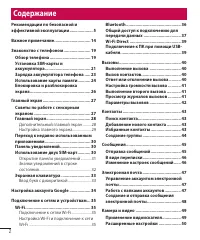
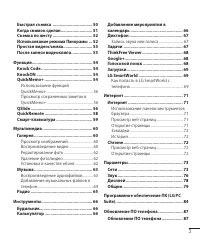
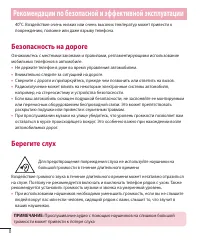
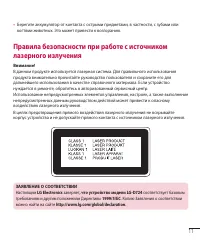
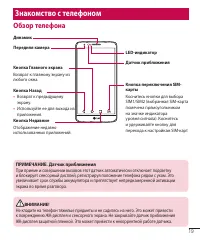
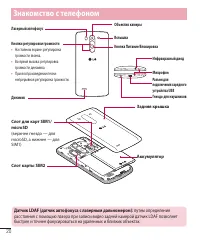
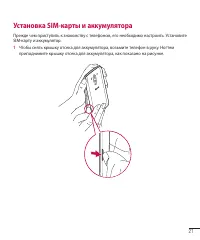
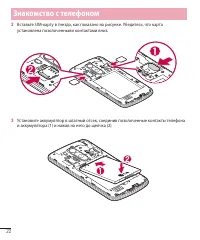
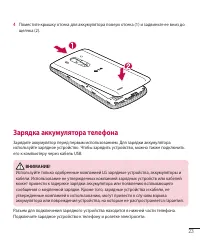
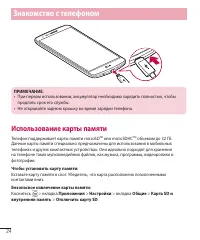
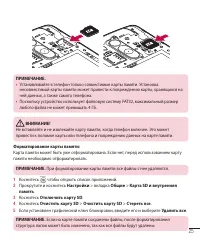
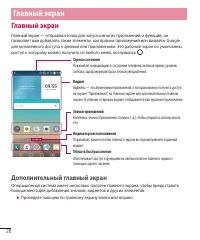
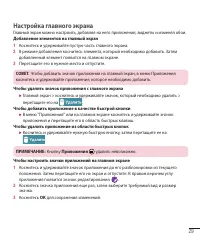
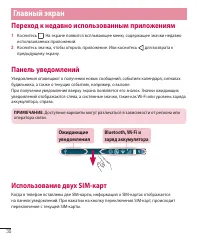
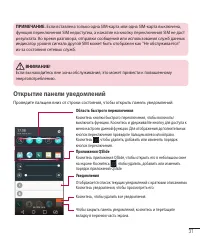
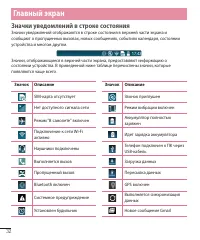
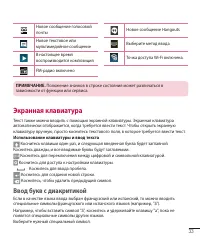
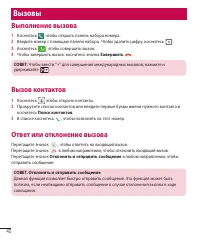
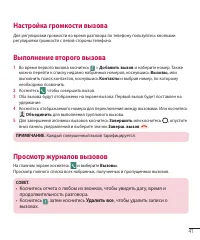
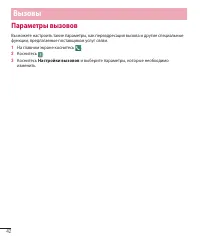
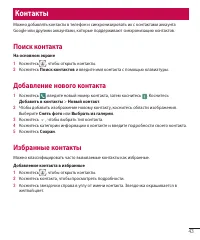
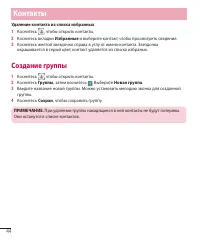
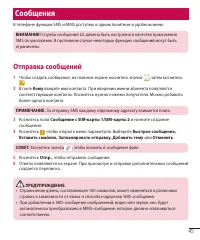
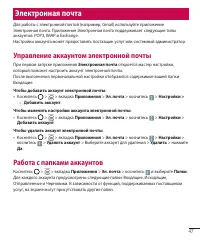
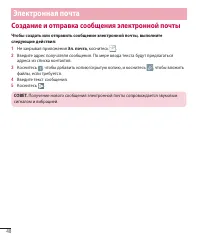
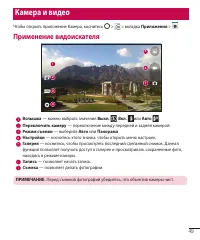
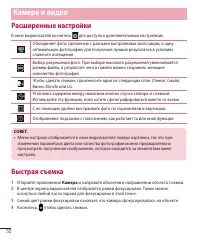
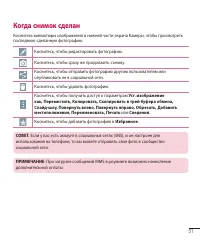
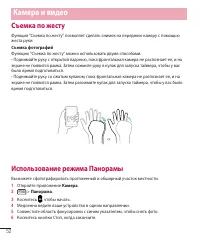
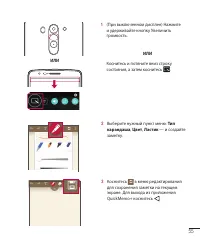
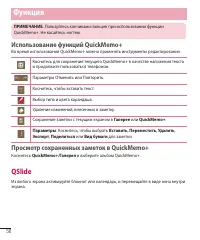
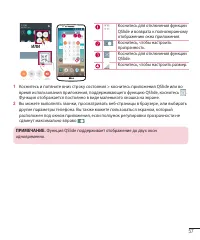
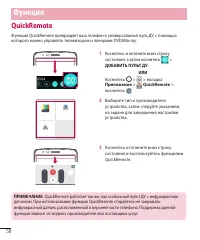
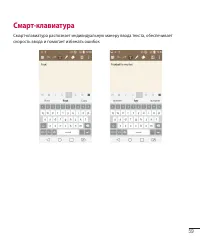
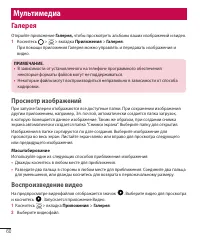
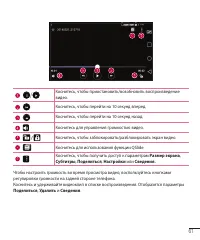
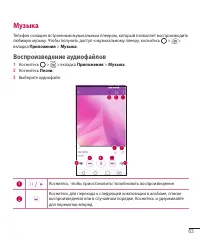
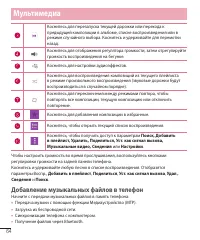
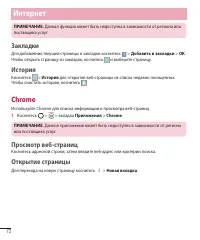
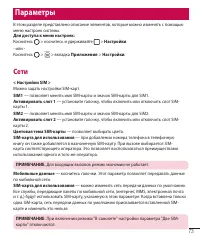
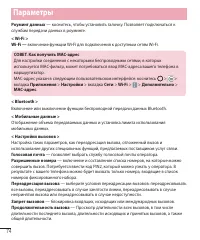
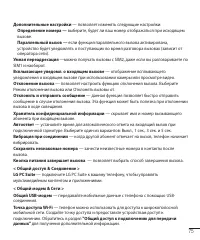
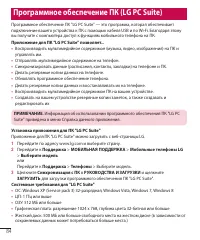
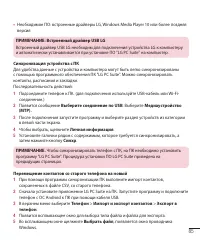
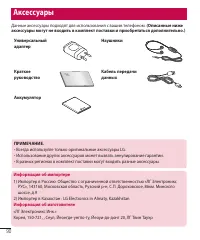
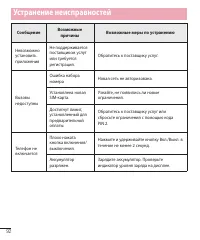
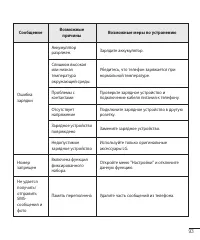
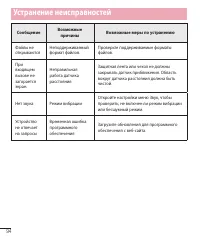
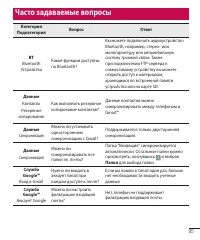
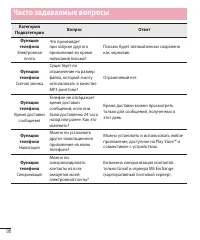
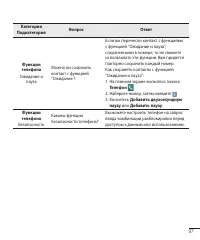
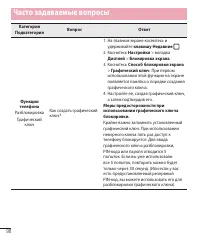
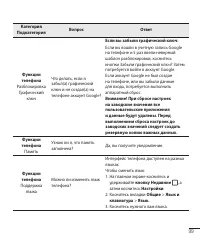
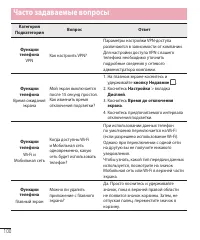
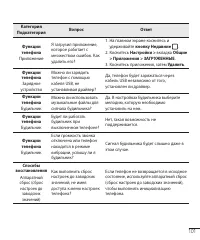

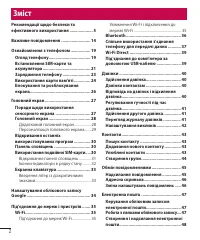
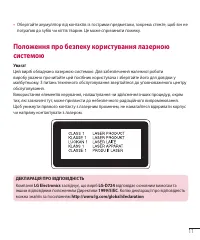
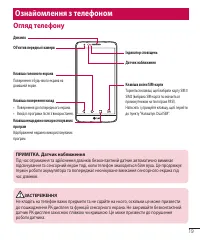
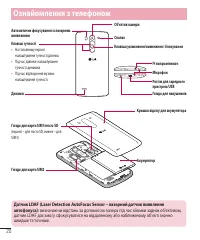
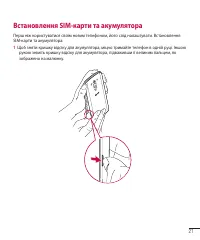
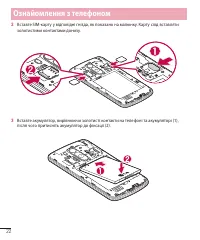
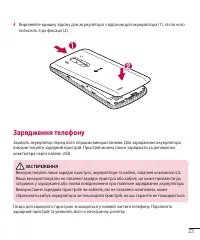
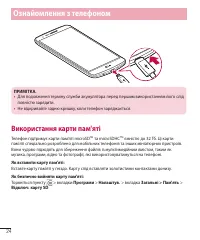
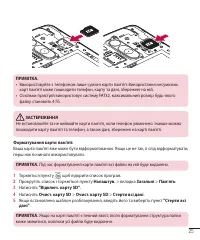
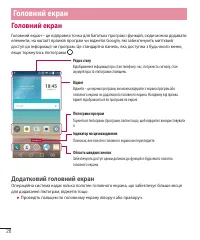
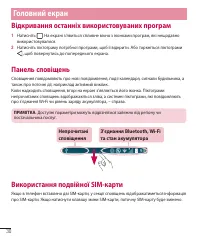
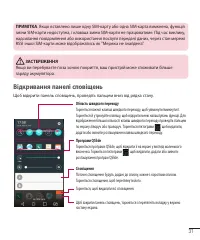
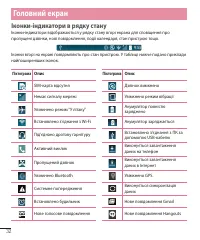
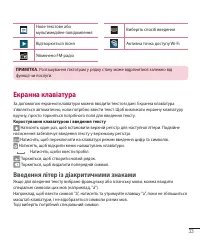
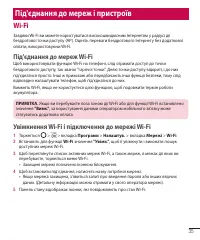
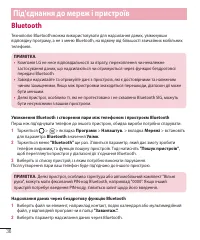
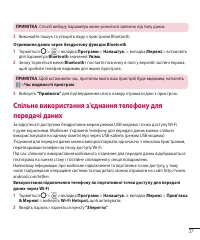
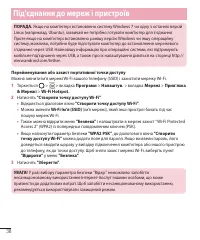
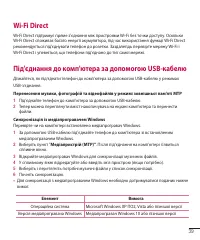
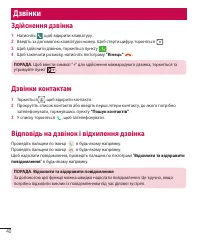
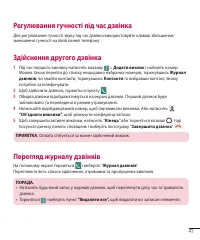
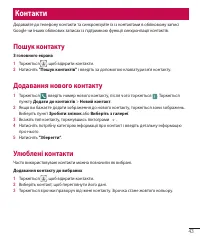
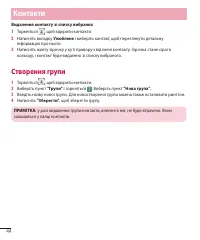
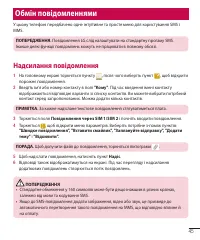
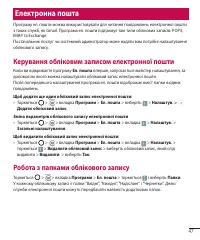
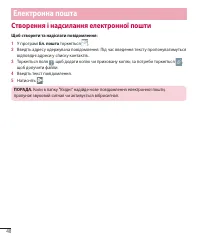
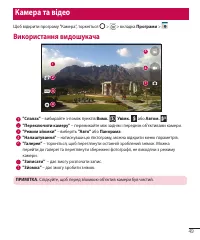
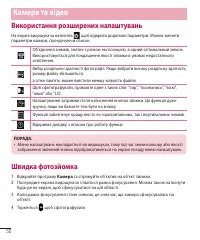
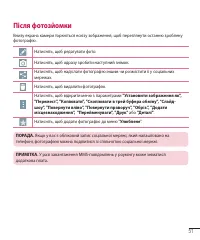
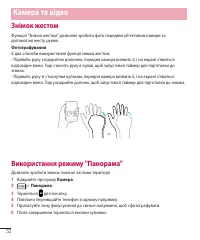

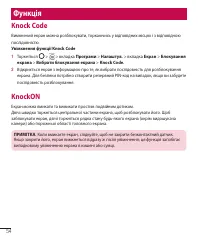
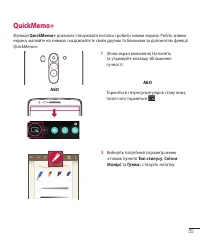
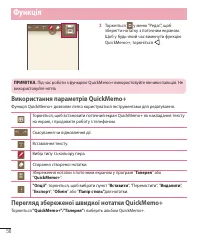
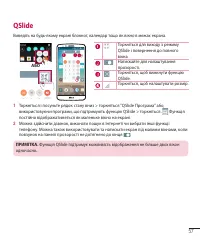
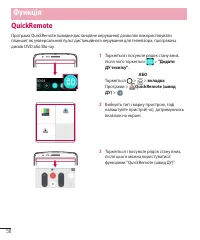
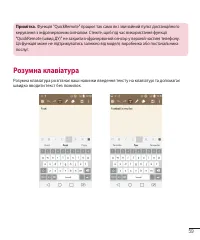
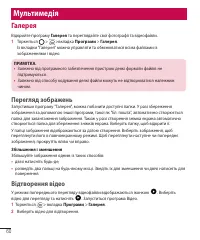
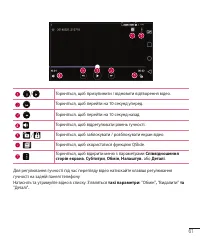
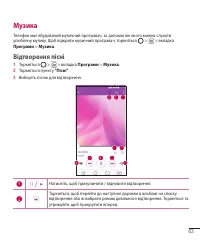
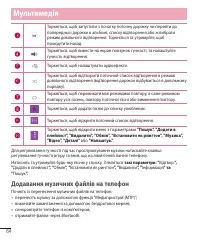
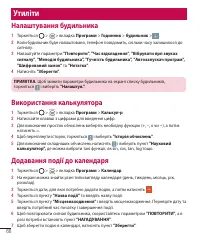
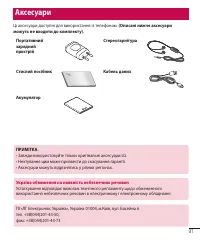
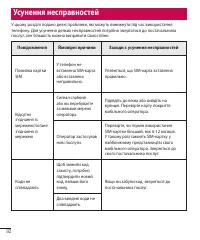
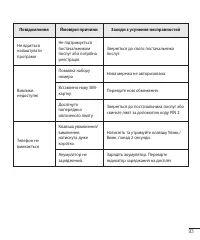
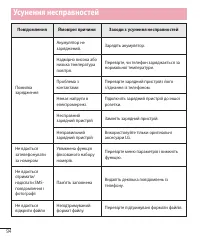
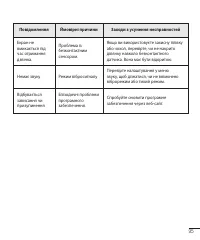
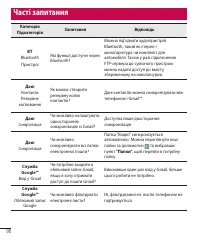
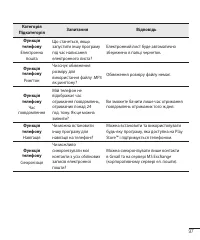
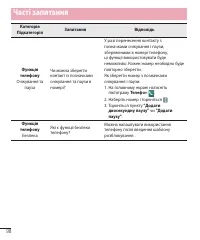
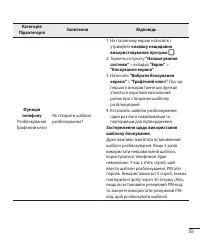
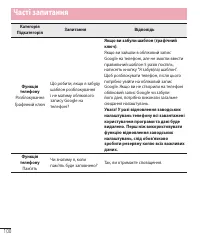
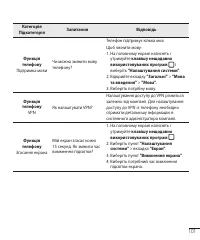
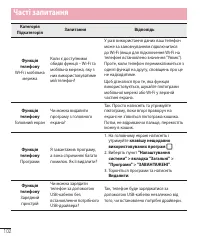
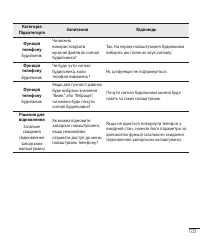


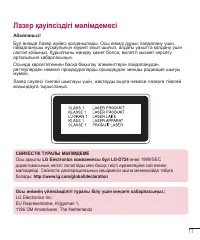
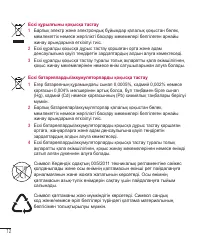
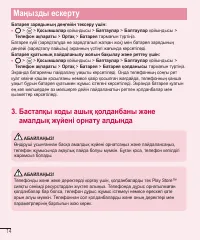
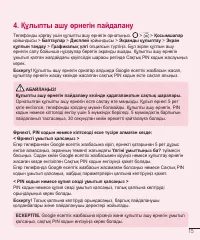
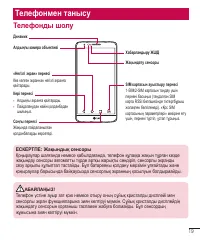
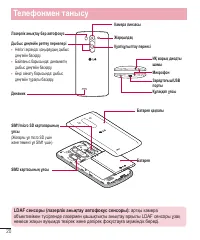
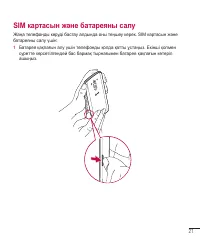

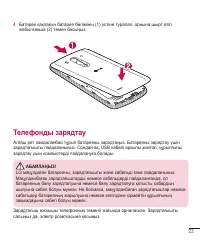
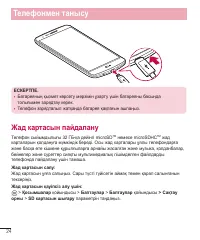
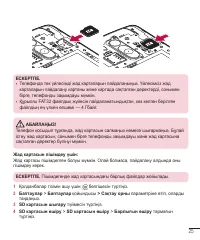
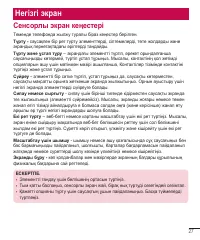
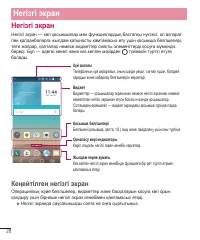
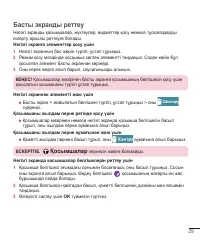
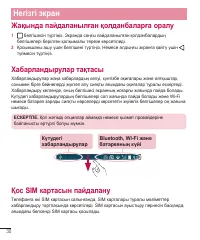
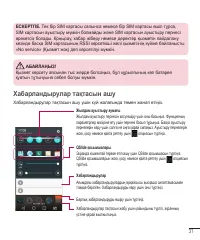
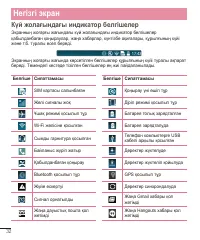
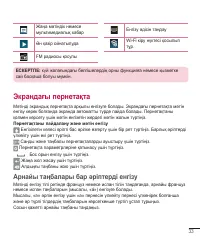
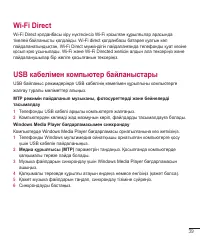
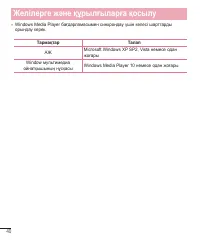
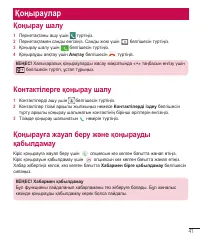
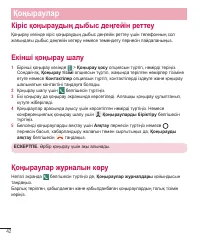

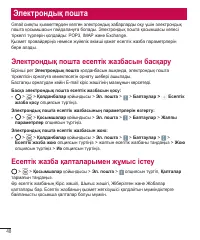
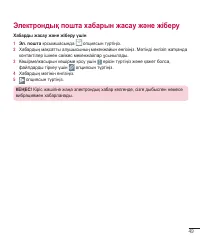
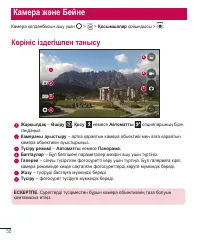
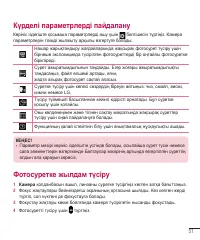
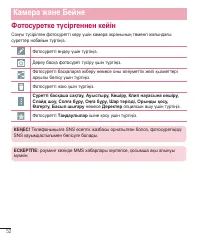
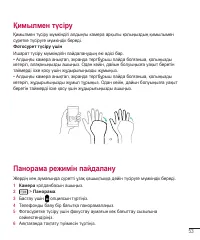
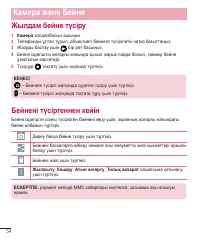
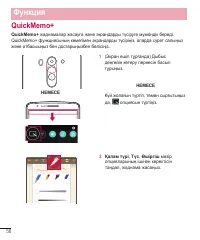
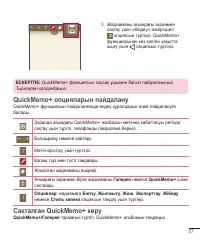
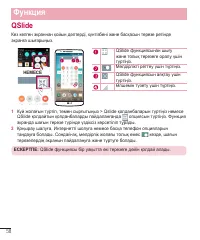
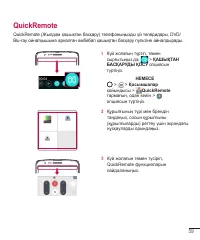
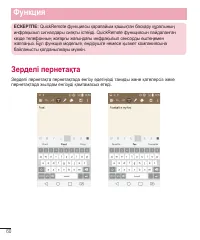
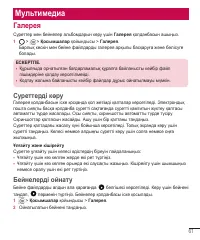
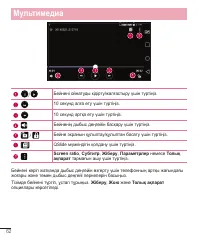
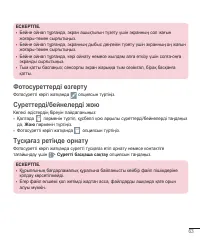
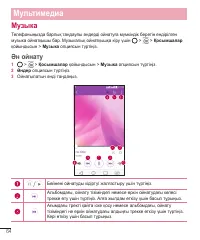
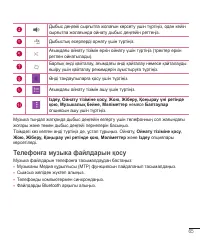
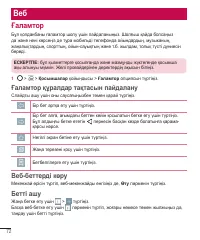

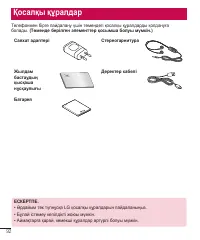
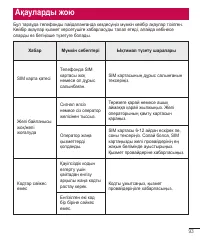
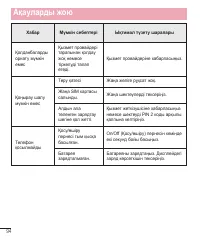
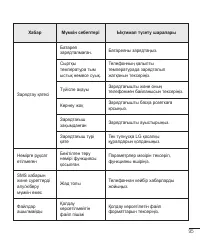
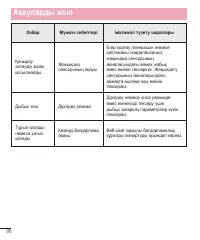
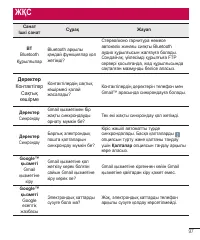
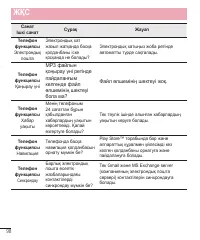
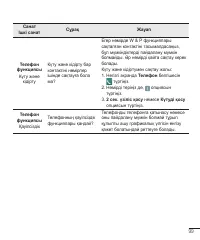
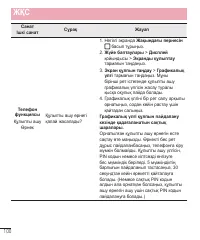
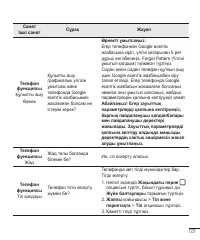
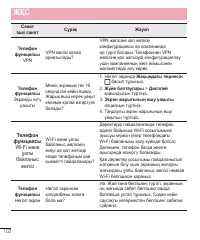
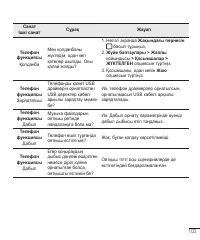
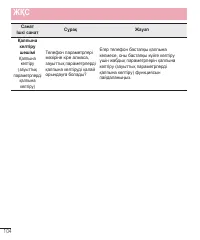

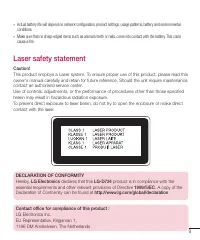
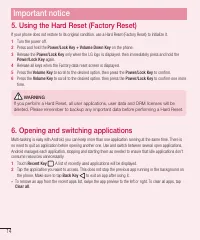
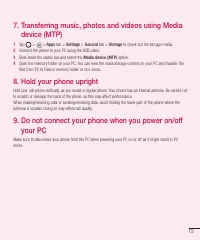
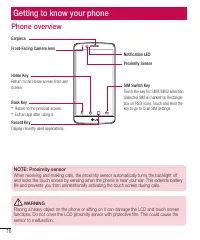
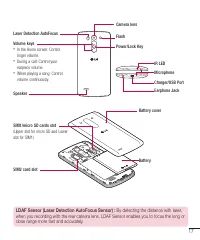
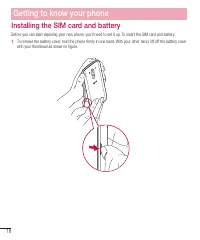
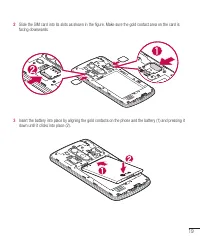
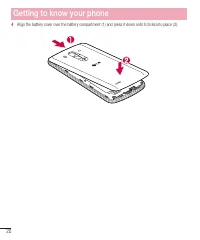
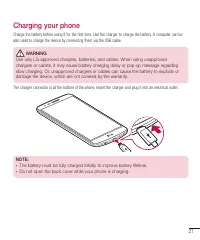
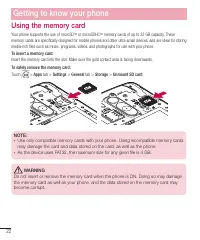
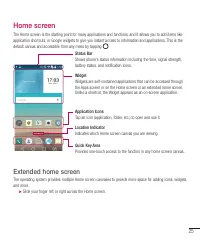
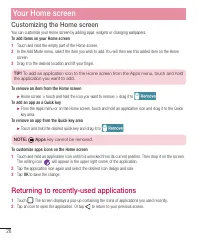
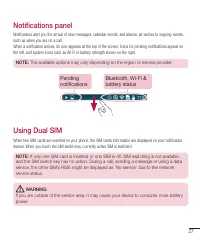
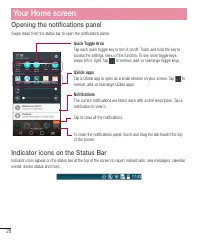
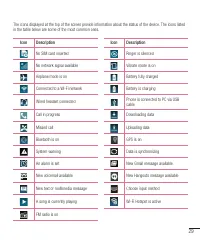
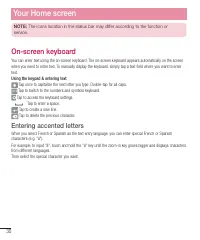
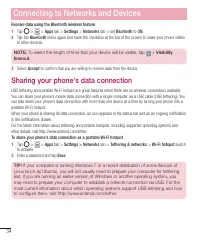
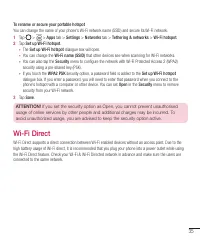
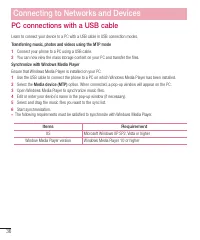
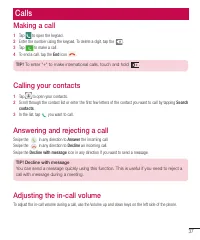
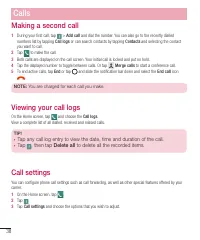
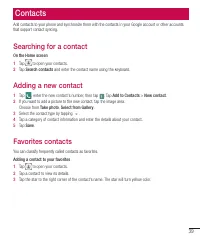
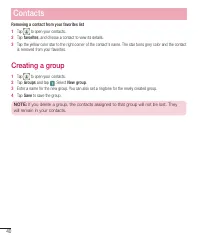
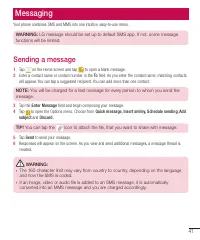
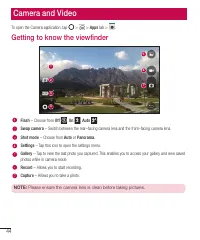
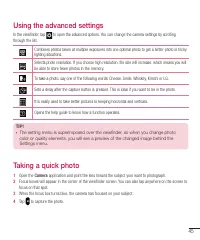
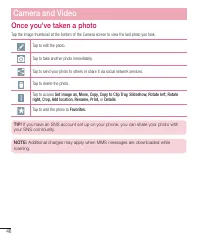
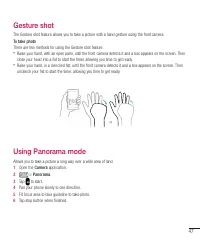
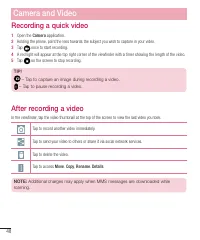
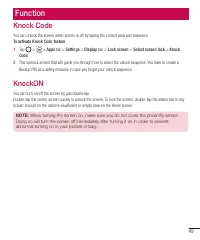
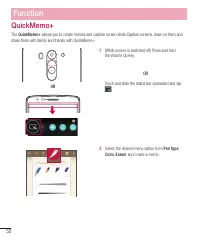
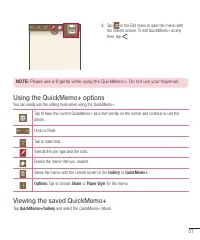
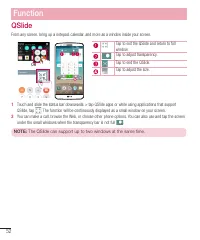
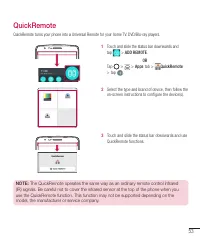
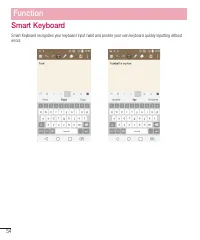
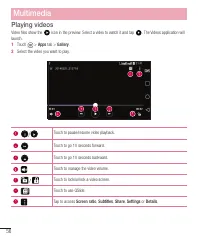
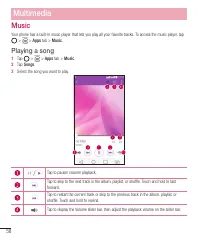
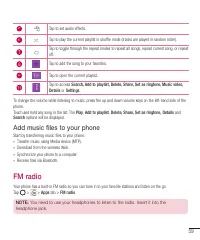

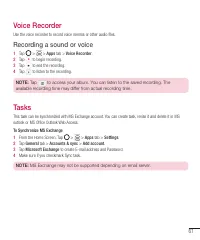
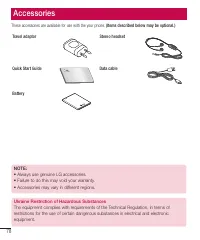
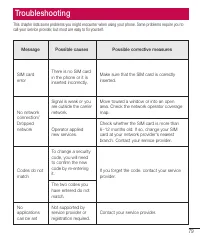
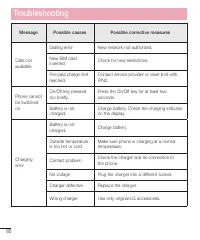
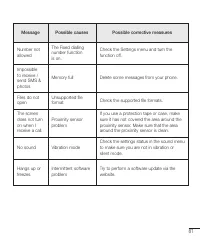
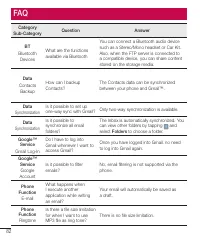
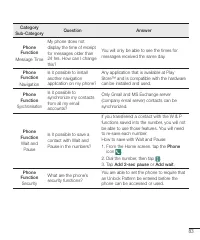
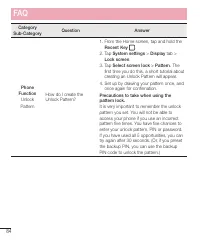
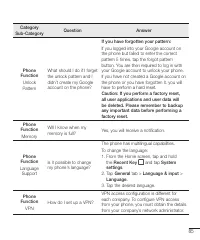
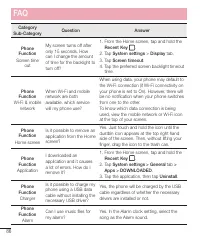
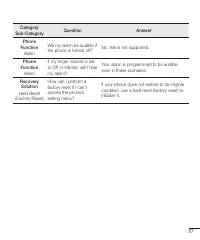
 LG 600
User Manual
LG 600
User Manual
 LG A7150
User Manual
LG A7150
User Manual
 LG B2000
User Manual
LG B2000
User Manual
 LG B2070
User Manual
LG B2070
User Manual
 LG B2100
User Manual
LG B2100
User Manual
 LG B2150
User Manual
LG B2150
User Manual
 LG B2250
User Manual
LG B2250
User Manual
 LG C1100
User Manual
LG C1100
User Manual
 LG C1400
User Manual
LG C1400
User Manual
 LG C2100
User Manual
LG C2100
User Manual
 LG C2200
User Manual
LG C2200
User Manual
 LG C2500
User Manual
LG C2500
User Manual
 LG C3320
User Manual
LG C3320
User Manual
 LG C3380
User Manual
LG C3380
User Manual
 LG C3400
User Manual
LG C3400
User Manual
 LG C3600
User Manual
LG C3600
User Manual
 LG E960(Nexus 4)
User Manual
LG E960(Nexus 4)
User Manual
 LG F1200
User Manual
LG F1200
User Manual