Page 2 - PACKAGE CONTENTS
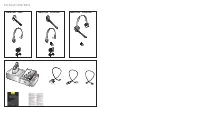
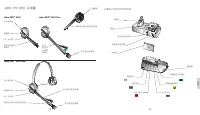
PACKAGE CONTENTS Jabra PRO™ 9450 Flex Jabra PRO™ 9450 Duo Jabra PRO™ 9450
Page 3 - LANGUAGES; 繁體中文; Setup; Interactive Setup Wizard
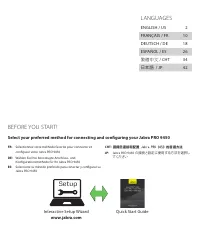
LANGUAGES ENGLISH / US 2 FRANÇAIS / FR 10 DEUTSCH / DE 18 ESPAÑOL / ES 26 繁體中文 / CHT 34 日本語 / JP 42 BEFORE YOU START! Select your preferred method for connecting and configuring your Jabra PRO 9450 FR: Sélectionnez votre méthode favorite pour connecter et configurer votre Jabra PRO 9450 DE: Wählen S...
Page 4 - US
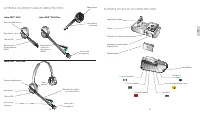
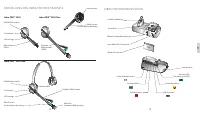
3 2 US JABRA PRO 9450 BASE Headset Cradle Keypad Microphone Volume Control Clear Dial Tone Switch Front Panel Speaker Telephone Port Handset Port AUX Port USB Port Power Adapter Port Busy-light Indicator Port JABRA PRO 9450 HEADSET Speaker Noice-cancelling Microphone Multi-function button Touch pane...
Page 5 - SETUP; STEP 1: ASSEMBLE THE HEADSET; Attaching the headband; Attaching the earhook; STEP 2: CONNECT TO POWER; Keep the headset docked during; STEP 4: CONNECT TO PC; or
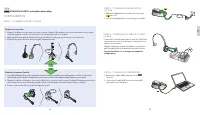
5 4 US Setup PLEASE GO TO: www.jabra.com/setup SETUP STEP 1: ASSEMBLE THE HEADSET Attaching the headband 1. Align the headset and the headband wearing-style attachment, as illustrated, and press firmly together until they click into place (snap-to-click). 2. Rotate the microphone boom arm for left o...
Page 6 - Refer t; set lifter
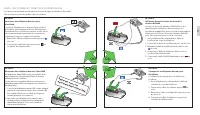
7 6 US STEP 5: SELECT AND CONNECT TO A DESK PHONE Connecting to a desk phone will vary depending on the type of desk phone used.Select only one of the following four options: OPTION 1Desk phone with headset port This type of desk phone has a dedicated headset port (usually at the back of the phone)....
Page 7 - Desk phone sound; YOU HAVE NOW SUCCESSFULLY CONNECTED YOUR JABRA PRO 9450; HEADSET AND BASE KEYPAD INFORMATION; Headset
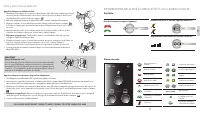
9 8 US STEP 6: CONFIGURE THE SOUND Desk phone sound 1 Ensure the headset is docked, and then press and hold the desk phone button on the base keypad until the desk phone icon changes to . 2 Remove the front panel of the Jabra PRO 9450, as illustrated.3 Put on the headset. The desk phone icon will ch...
Page 9 - CONFIGURATION; Fixation du serre-tête; Fixation du contour d’oreille; ÉTAPE 2 : CONNEXION À L’ALIMENTATION; Laissez l’oreillette sur son support pendant la; ÉTAPE 4 : CONNEXION À L’ORDINATEUR; ou
12 13 FR Setup VEUILLEZ ALLER À: www.jabra.com/setup CONFIGURATION ÉTAPE 1 : ASSEMBLEZ LE MICRO-CASQUE Fixation du serre-tête 1. Alignez l’oreillette et le port du serre-tête, comme l’indique l’illustration, et pressez doucement sur les deux éléments jusqu’à ce qu’ils s’enclenchent correctement (le ...
Page 10 - ÉTAPE 5 : SÉLECTIONNEZ ET CONNECTEZ À UN TÉLÉPHONE FIXE; Repor
14 15 FR ÉTAPE 5 : SÉLECTIONNEZ ET CONNECTEZ À UN TÉLÉPHONE FIXE La connexion à un téléphone fixe varie en fonction du type de téléphone fixe utilisé. Sélectionnez une seule des quatre options suivantes : OPTION 1Connexion à un téléphone fixe avec port d’oreillette ce type de téléphone fixe est muni...
Page 11 - ÉTAPE 6 : EFFECTUER UN APPEL TEST; Appel test depuis un téléphone fixe; VOUS AVEZ MAINTENANT CORRECTEMENT CONNECTÉ VOTRE JABRA PRO 9450; INFORMATIONS RELATIVES À L’OREILLET TE ET AU CLAVIER DU SOCLE; Oreillette
16 17 FR ÉTAPE 6 : EFFECTUER UN APPEL TEST Appel test depuis un téléphone fixe 1 Vérifiez que l’oreillette est connectée dans la base, puis effectuez un appui prolongé sur la touche de téléphone fixe située sur le clavier du socle jusqu’à ce que l’icône du téléphone fixe prenne l’aspect suivant : . ...
Page 13 - KONFIGURATION; Überkopfbügel befestigen; Ohrbügel befestigen; Das Headset
20 21 DE Setup BITTE GEHEN SIE ZU: www.jabra.com/setup KONFIGURATION SCHRIT T 1: AUSWÄHLEN DER TRAGEFORM UND VORBEREITEN DES HEADSETS Überkopfbügel befestigen 1. Richten Sie Headset und Überkopfbügel wie abgebildet aus und drücken Sie sie fest zusammen, bis sie mit einem Klicken einrasten. 2. Drehen...
Page 14 - SCHRIT T 5: AUSWÄHLEN UND ANSCHLIESSEN AN EIN TISCHTELEFON; Rufannahme; Siehe die J; oder
22 23 DE SCHRIT T 5: AUSWÄHLEN UND ANSCHLIESSEN AN EIN TISCHTELEFON Die Vorgehensweise zum Anschließen hängt vom Typ des Tischtelefons ab. Wählen Sie eine der folgenden vier Optionen: Option 1Anschluss an ein Tischtelefon mit Headsetanschluss Tischtelefone dieses Typs besitzen einen gesonderten Ansc...
Page 17 - CONFIGURACIÓN; PASO 1: SELECCIONE Y PREPARE EL AURICULAR; Montaje de la diadema para la cabeza; Montaje del gancho para la oreja; PASO 2: CONEXIÓN A LA RED ELÉCTRICA; Mantenga el; PASO 4: CONEXIÓN A UN PC; o bien
28 29 ES Setup VAYA A: www.jabra.com/setup CONFIGURACIÓN PASO 1: SELECCIONE Y PREPARE EL AURICULAR Montaje de la diadema para la cabeza 1. Alinee el auricular y la diadema para la cabeza, tal como se ve en la ilustración, y presione con fuerza hasta que encajen correctamente (oirá un clic). 2. Gire ...
Page 18 - PASO 5: SELECCIONAR Y CONECTAR A UN TELÉFONO DE ESCRITORIO
30 31 ES PASO 5: SELECCIONAR Y CONECTAR A UN TELÉFONO DE ESCRITORIO La conexión a un teléfono de escritorio puede variar dependiendo del tipo de teléfono de escritorio utilizado.Seleccione una de las cuatro opciones siguientes: OPCIÓN 1Teléfono de escritorio con puerto para auriculares Este tipo de ...
Page 19 - INFORMACIÓN SOBRE EL AURICULAR Y EL TECLADO DE LA BASE; Auricular
32 33 ES PASO 6: CONFIGURE EL SONIDO Llamada de prueba desde un teléfono de escritorio 1 Asegúrese de que el auricular está acoplado y, a continuación, mantenga pulsado el botón de teléfono de escritorio del teclado de la base hasta que el icono de teléfono de escritorio cambie a . 2 Quite el panel ...
Page 20 - CHT
CHT 35 34 JABRA PRO 9450 BASE 耳機座 鍵盤 麥克風音量控制 清晰撥號音開關 前面板 揚聲器 電話插孔 話筒插孔 AUX 插孔 USB 插孔 電源變壓器插孔 忙線燈指示器插孔 JABRA PRO 9450 耳機圖 揚聲器 帶噪音消除功能的麥克風 多功能按鈕 輕觸屏 LED 指示燈 麥克風延伸臂 (9450) 多功能按鈕 輕觸屏 LED 指示燈 柔性麥克風延伸臂 揚聲器 帶噪音消除功能的麥克風 柔性麥克風延伸臂 (9450) Jabra PRO™ 9450 Flex Jabra PRO™ 9450 Duo Jabra PRO™ 9450 麥克風泡沫塑膠 麥克風泡沫塑膠
Page 21 - 请转至; 安裝; 步驟 1:準備耳機; 組合頭帶; 組合耳勾; 步驟 2:連接電源; 步驟 3:把耳機放在基座上; 設定期間,請保持耳機放在基座上。; 步驟 4:連接電腦
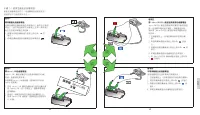
CHT 37 36 Setup 请转至 : www.jabra.com/setup 安裝 步驟 1:準備耳機 組合頭帶 1. 對準耳機與頭帶附件(如圖所示),然後按緊直到附件卡緊入位(按至「喀嚓」一聲)。2. 視乎需要,旋轉麥克風延伸臂以便用於左耳或右耳。3. 調節頭帶的長度,使它緊貼環繞您的頭部。 卡扣 組合耳勾 1. 組合耳勾附件,供左耳或右耳使用。如有需要,可取下耳塞並以尺寸最合適的耳塞替換。2. 對準耳機與耳勾附件(如圖所示),然後按緊直到附件卡緊入位(按至「喀嚓」一聲)。3. 調整耳勾形狀,令其緊貼您的耳朵。 卡扣 步驟 2:連接電源 1. 將隨附的電源變壓器插入基座上標示為 的插孔...
Page 22 - 請參閱 Jabra LINK
CHT 39 38 步驟 5:選擇並連接至座檯電話 連接至座檯電話的方式,視座檯電話的類型而定。請選擇以下四個選項其中之一: 選項一 帶耳機插孔的座檯電話 這類座檯電話備有專用的耳機插孔(通常位於電話背面)。這些電話通常在前面板上設有一個按鈕,用於在話筒及耳機之間切換。 1. 將隨附的電話纜線插入基座上標示為 的 插孔。 2. 將電話纜線連接到座檯電話的耳機插孔 。 選項二 帶Jabra LINK的座檯電話 Jabra LINK 適配器讓您可以透過耳機的多功能按鈕,接聽或結束來電。 如需購買Jabra LINK適配器,請聯絡您本地的 Jabra 經銷商。 1. 按照 Jabra LINK 隨附...
Page 23 - 耳機和基座鍵盤資訊; 耳機
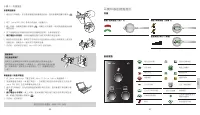
CHT 41 40 步驟 6:配置聲音 座檯電話聲音 1 確認泊入耳機後,按住基座鍵盤的座檯電話按鈕,直到座檯電話圖示變為 。 2 取下 Jabra PRO 9450 基座的前面板,如圖所示。 3 戴上耳機。座檯電話圖示將變為 。如圖示沒有變更,輕按基座鍵盤的座檯 電話按鈕。 4 按下座檯電話的耳機按鈕或拿起座檯電話話筒,以取得撥號音。 5 撥打電話以作測試 。使用座檯電話撥打朋友或同事的電話號碼。 6 檢查您的說話音量。如果對方認為您的說話音量過大或過小調節基座上麥克風 音量控制,如圖所示。確保對方未調節音量。 7 完成後,結束通話並裝回 Jabra PRO 9450 的前面板。 重要事項 ...
Page 24 - JP
43 42 JP JABRA PRO 9450 ヘッドセット スピーカー ノイズキャンセリング マイク 多機能 ボタン タッチ センサー LED インジケータ マイク ブームアーム (9450) 多機能 ボタン タッチ センサー LED インジケータ フレキシブルマイク ブームアーム スピーカー ノイズキャンセリングマイク フレキシブル マイク ブームアーム (9450) Jabra PRO™ 9450 Flex Jabra PRO™ 9450 Duo Jabra PRO™ 9450 マイクフォーム マイクフォーム JABRA PRO 9450 ベース ヘッドセットクレードル キーパッド マイ...
Page 25 - セットアップ; ステップ 1: ヘッドセットの組み立て; ヘッドセットの取り付け; イヤーフックの取り付け; ステップ 2: 電源への接続; セットアップ中はヘッドセット; ステップ 4: PC への接続
45 44 JP Setup PLEASE GO TO: www.jabra.com/setup セットアップ ステップ 1: ヘッドセットの組み立て ヘッドセットの取り付け 1. ヘッドセットとヘッドバンドの装着スタイルアタッチメントを図のように合わせ、カチッと音がして固定され るまで押し付けます。 2. 左耳または右耳での使用に合わせてマイクのブームアームを回します。 3. 頭にぴったり当たるようにヘッドバンドの長さを調整します。 カチッ イヤーフックの取り付け 1. 左耳または右耳での使用に合わせてイヤーフックの装着スタイルアタッチメントを組み立てます。必要に 応じてイヤーバッドを取り外...
Page 26 - Jabra LINK; または
47 46 JP ステップ 5: デスクホンの選択と接続 デスクホンへの接続は、使用するデスクホンの種類によって異なります。次の 4 つのオプションから 1 つを選択します。 オプション 1 ヘッドセットポートのあるデスクホン この種類のデスクホンには、専用のヘッドセットポー トがあります(通常は電話の背面)。通常、受話器とヘ ッドセット間を切り換えるためのボタンがフロントパ ネルにあります。1. 付属の電話ケーブルをベースの が示されてい るポートに差し込みます。 2. 電話ケーブルをデスクホンのヘッドセットポート に接続します。 オプション 2 Jabra LINK (EHSアダプタ)対応...
Page 27 - デスクホンのサウンド; ヘッドセットとベースキーパッドの情報; ヘッドセット; 音量の上げ下げ(スライド); ベースキーパッド
49 48 JP ステップ 7: サウンドの設定 デスクホンのサウンド 1 ヘッドセットがドッキングしていることを確認し、デスクホンアイコンが に変わるまで、ベースのキーパッドでデスクホンボタンを押し続けます。2 図のように Jabra PRO 9450 のフロントパネルを取り外します。3 ヘッドセットを装着します。デスクホンのアイコンが に変わります。アイコ ンが変わらない場合、ベースキーパッドのデスクホンボタンをタップします。 4 デスクホンのヘッドセットボタンを押すか、デスクホンの受話器を持ち上げ、 発信音を鳴らします。 5 通話をテストします 。デスクホンで友人または同僚のデスクホンに...