Page 3 - Hardware Overview; Front Panel
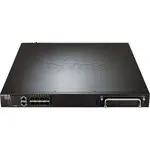
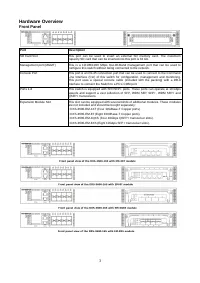
Hardware Overview Front Panel Port Description SD Card Slot This port can be used to insert an external SD memory card. The maximumcapacity SD card that can be inserted into this port is 32 Gb. Management port (MGMT) This is a 10/100/1000 Mbps Out-Of-Band management port that can be used toconfigure...
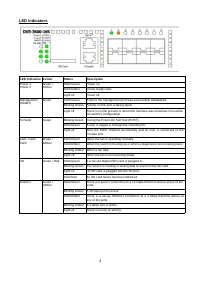
Page 4 - LED Indicators
LED Indicators LED Indicative Colour Status Description Power 1, Power 2 Green / Amber Solid Green Power on. Solid Amber Power supply fails. Light off Power off. Management (MGMT) Green Solid Green A link to the management port was successfully established. Blinking Green Activity on this port is ta...
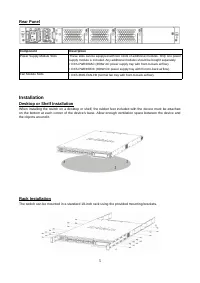
Page 5 - Rear Panel; Installation; Desktop or Shelf Installation
Rear Panel Component Description Power Supply Module Slots These slots can be equipped with two kinds of additional modules. Only one powersupply module is included. Any additional modules should be bought separately.• DXS-PWR300AC (300W AC power supply tray with front-to-back airflow).• DXS-PWR300D...
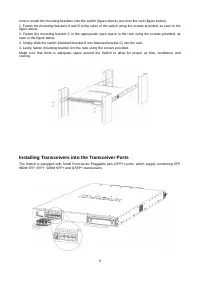
Page 6 - Installing Transceivers into the Transceiver Ports
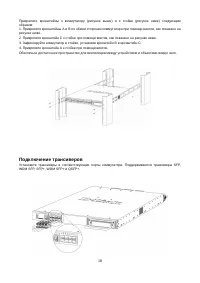
How to install the mounting brackets onto the switch (figure above) and onto the rack (figure below):1. Fasten the mounting brackets A and B to the sides of the switch using the screws provided, as seen in thefigure above.2. Fasten the mounting bracket C in the appropriate open space in the rack usi...
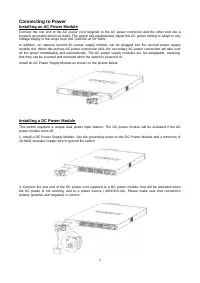
Page 7 - Connecting to Power; Installing an AC Power Module; Installing a DC Power Module
Connecting to Power Installing an AC Power Module Connect the one end of the AC power cord supplied to the AC power connector and the other end into aproperly grounded electrical outlet. The switch will automatically adjust the AC power setting to adapt to anyvoltage supply in the range from 100~240...
Page 8 - Installing Fan Modules into the Fan Module Ports; Switch Connections; Switch to End Node
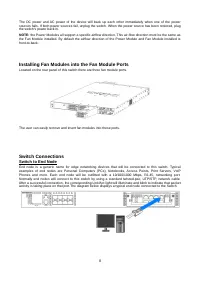
The DC power and AC power of the device will back up each other immediately when one of the powersources fails. If both power sources fail, unplug the switch. When the power source has been restored, plugthe switch’s power back in. NOTE: the Power Modules all support a specific airflow direction. Th...
Page 10 - Switch to a Server
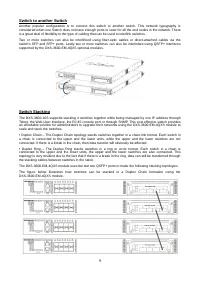
The figure below illustrates how switches can be stacked in a Duplex Ring formation using theDXS-3600-EM-4QXS module. Switch to a Server When configuring a network, users will most likely have to add a server or two to this switch. Generally, anyport on this switch can be used to connect to a server...
Page 11 - Management Options; Web-based Management Interface
Management Options Web-based Management Interface After successfully installing the Switch, the user can configure the Switch, monitor the LED panel, anddisplay statistics graphically using one of the Web browsers given below:• Internet Explorer (version 6.0 and later)• Netscape (version 7.0 and lat...
Page 12 - First Time Connecting to the Switch; Logging onto the Web Manager; Enter
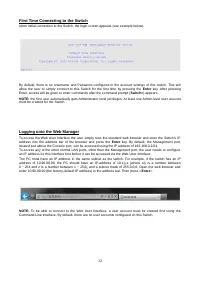
First Time Connecting to the Switch Upon initial connection to the Switch, the login screen appears (see example below). By default, there is no Username and Password configured in the account settings of this switch. This willallow the user to simply connect to this Switch for the first time by pre...
Page 13 - OK; Additional Information
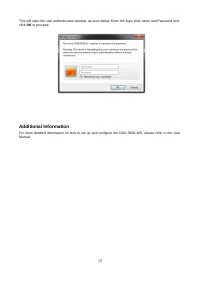
This will open the user authentication window, as seen below. Enter the login User name and Password andclick OK to proceed. Additional Information For more detailed information on how to set up and configure the DGS-3600-16S, please refer to the UserManual. 13
Page 15 - Обзор устройства; Передняя панель
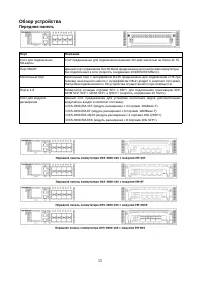
Обзор устройства Передняя панель Порт Описание Слот для подключения SD-карты Слот предназначен для подключения внешних SD-карт емкостью не более 32 Гб. Порт MGMT Данный порт управления Out-Of-Band предназначен для настройки коммутаторабез подключения к сети (скорость соединения 10/100/1000 Мбит/с). ...
Page 16 - Индикаторы
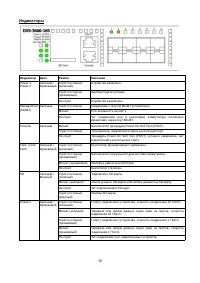
Индикаторы Индикатор Цвет Режим Описание Power 1, Power 2 Зеленый / Оранжевый Горит постоянно (зеленый) Устройство включено. Горит постоянно (оранжевый) Ошибка подачи питания. Не горит Устройство выключено. Management(MGMT) Зеленый Горит постоянно Соединение с портом MGMT установлено. Мигает Есть ак...
Page 17 - Задняя панель; Установка коммутатора; Установка на плоскую поверхность
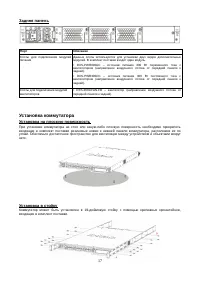
Задняя панель Порт Описание Слоты для подключения модулейпитания Данные слоты используются для установки двух видов дополнительныхмодулей. В комплект поставки входит один модуль.• DXS-PWR300AC – источник питания 300 Вт переменного тока свентилятором (направление воздушного потока от передней панели ...
Page 18 - Подключение трансиверов
Прикрепите кронштейны к коммутатору (рисунок выше) и к стойке (рисунок ниже) следующимобразом:1. Прикрепите кронштейны А и В по обеим сторонам коммутатора при помощи винтов, как показано нарисунке ниже.2. Прикрепите кронштейн С к стойке при помощи винтов, как показано на рисунке ниже.3. Зафиксируйте...
Page 19 - Подключение питания; Подключение модуля питания переменного тока
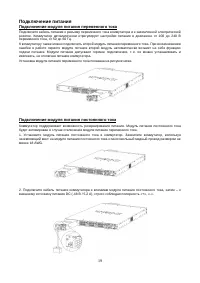
Подключение питания Подключение модуля питания переменного тока Подключите кабель питания к разъему переменного тока коммутатора и к заземленной электрическойрозетке. Коммутатор автоматически отрегулирует настройки питания в диапазоне от 100 до 240 Впеременного тока, от 50 до 60 Гц.К коммутатору так...
Page 20 - Установка модулей вентиляторов; Подключение коммутатора; Подключение конечных узлов
Если при работе одного из модулей питания переменного или постоянного тока возникнет ошибка,другой модуль оперативно возьмет на себя функцию подачи питания. При ошибке в работе обоихмодулей необходимо отключить питание коммутатора. После восстановления питания сноваподключите коммутатор к сети. ПРИМ...
Page 21 - Стекирование коммутаторов
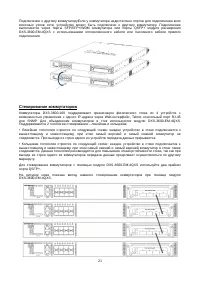
Подключение к другому коммутаторуЕсли у коммутатора недостаточно портов для подключения всехконечных узлов сети, устройство может быть подключено к другому коммутатору. Подключениевыполняется через порты SFP/SFP+/WDM коммутатора или порты QSFP+ модуля расширенияDXS-3600-EM-4QXS с использованием опто...
Page 22 - Подключение к серверу
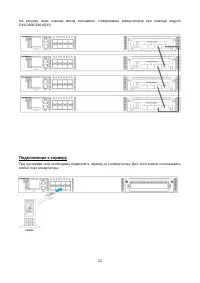
На рисунке ниже показан метод кольцевого стекирования коммутаторов при помощи модуляDXS-3600-EM-4QXS. Подключение к серверу При настройке сети необходимо подключить сервер(-а) к коммутатору. Для этого можно использоватьлюбой порт коммутатора. 22
Page 23 - Функции управления; Подключение к консольному порту
Функции управления Web-интерфейс Пользовательский интерфейс обеспечивает доступ к различным функциям настройки и управления,позволяет пользователю следить за состоянием устройства с помощью панели индикаторов, а такжепросматривать статистические данные, в том числе и в виде графиков, при помощи одно...
Page 24 - Первоначальное подключение к коммутатору; Авторизация через Web-интерфейс
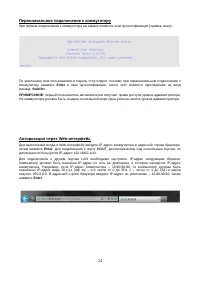
Первоначальное подключение к коммутатору Пр и первом подключении к коммутатору на экране появится окно аутентификации (пример ниже). По умолчанию имя пользователя и пароль отсутствуют, поэтому при первоначальном подключении ккоммутатору нажмите Enter в окне аутентификации, после чего появится пригла...
Page 25 - ОК; Дополнительная информация
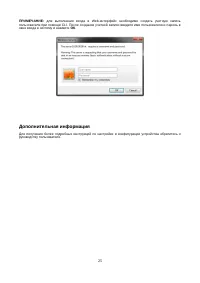
ПРИМЕЧАНИЕ: для выполнения входа в Web-интерфейс необходимо создать учетную запись пользователя при помощи CLI. После создания учетной записи введите имя пользователя и пароль вокне входа в систему и нажмите ОК . Дополнительная информация Для получения более подробных инструкций по настройке и конфи...
Page 26 - Технические характеристики
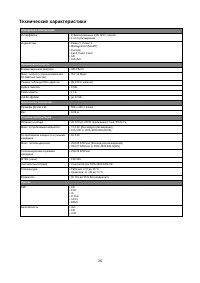
Технические характеристики Аппаратное обеспечение Интерфейсы • 8 фиксированных 10G SFP+ портов• 1 слот расширения Индикаторы • Power 1, Power 2• Management (MGMT)• Console• Fan1, Fan2, Fan3• SD• Link/Act Производительность Коммутационная матрица • 480 Гбит/с Макс. скорость перенаправления 64-байтных...