Page 2 - Package Contents; One AC power cord; LEDs; LED
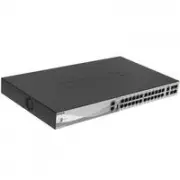
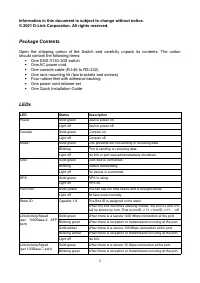
Information in this document is subject to change without notice.© 2021 D-Link Corporation. All rights reserved. Package Contents Open the shipping carton of the Switch and carefully unpack its contents. The cartonshould contain the following items: One DGS-3130-30S switch One AC power cord On...
Page 3 - Installation Guidelines; Installing the Switch without a Rack; Figure 1 — Attaching rubber feet to the Switch; Installing the Switch in a Standard 19'' Rack
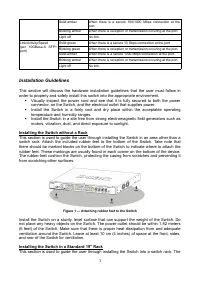
Solid amber When there is a secure 100/1000 Mbps connection at theport. Blinking amber When there is reception or transmission occuring at the port. Light off No link. Link/Activity/Speed (per 10GBase-X SFP+port) Solid green When there is a secure 10 Gbps connection at the port. Blinking green When ...
Page 4 - Installing Transceivers into the Transceiver Ports
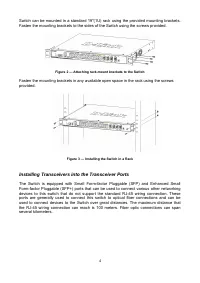
Switch can be mounted in a standard 19"(1U) rack using the provided mounting brackets.Fasten the mounting brackets to the sides of the Switch using the screws provided. Figure 2 — Attaching rack-mount brackets to the Switch Fasten the mounting brackets in any available open space in the rack usi...
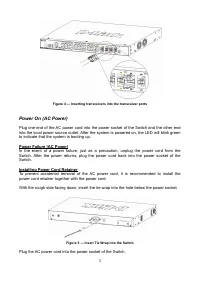
Page 5 - Figure 4 — Inserting transceivers into the transceiver ports; Installing Power Cord Retainer; Figure 5 — Insert Tie Wrap into the Switch; Plug the AC power cord into the power socket of the Switch.
Figure 4 — Inserting transceivers into the transceiver ports Power On (AC Power) Plug one end of the AC power cord into the power socket of the Switch and the other endinto the local power source outlet. After the system is powered on, the LED will blink greento indicate that the system is booting u...
Page 6 - Figure 6 — Connect the power cord to the Switch; Slide the retainer through the tie wrap until the end of the cord.; Figure 7 — Slide the Retainer through the Tie Wrap
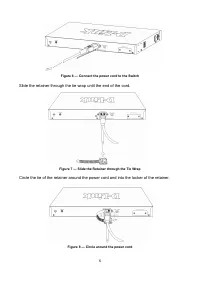
Figure 6 — Connect the power cord to the Switch Slide the retainer through the tie wrap until the end of the cord. Figure 7 — Slide the Retainer through the Tie Wrap Circle the tie of the retainer around the power cord and into the locker of the retainer. Figure 8 — Circle around the power cord 6
Page 7 - Fasten the tie of the retainer until the power cord is secured.; Figure 9 — Secure the power cord; Installing the Redundant Power Supply (RPS); Do not connect the RPS to AC power before the DC power cable is; DPS-500A Redundant Power Supply
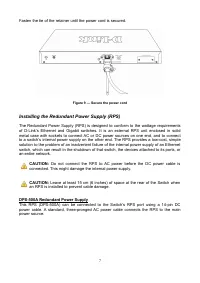
Fasten the tie of the retainer until the power cord is secured. Figure 9 — Secure the power cord Installing the Redundant Power Supply (RPS) The Redundant Power Supply (RPS) is designed to conform to the wattage requirementsof D-Link’s Ethernet and Gigabit switches. It is an external RPS unit enclos...
Page 8 - Figure 10 — Connecting a DGS-3130 Series Switch to the DPS-500A; Installing the RPS into a Rack-mount Chassis
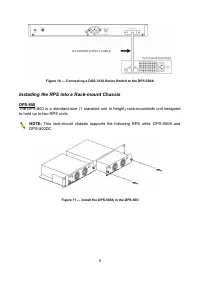
Figure 10 — Connecting a DGS-3130 Series Switch to the DPS-500A Installing the RPS into a Rack-mount Chassis DPS-800 The DPS-800 is a standard-size (1 standard unit in height) rack-mountable unit designedto hold up to two RPS units. NOTE: This rack-mount chassis supports the following RPS units: DPS...
Page 9 - Figure 12 — Install the DPS-800 in an Equipment Rack; Management Options; SNMP-based Management
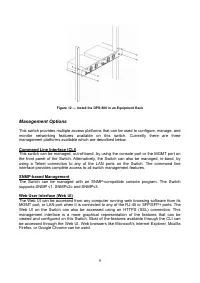
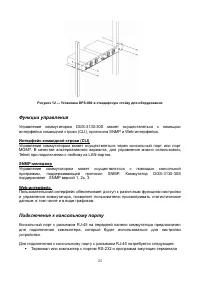
Figure 12 — Install the DPS-800 in an Equipment Rack Management Options This switch provides multiple access platforms that can be used to configure, manage, andmonitor networking features available on this switch. Currently there are threemanagement platforms available which are described below. Co...
Page 10 - Connecting to the Console Port; To use the RJ-45 console port, the following equipment is needed:; Figure 13 — COM Port Configuration
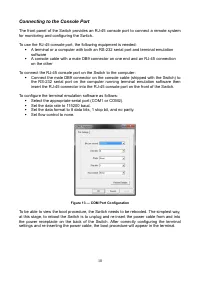
Connecting to the Console Port The front panel of the Switch provides an RJ-45 console port to connect a remote systemfor monitoring and configuring the Switch. To use the RJ-45 console port, the following equipment is needed: A terminal or a computer with both an RS-232 serial port and terminal e...
Page 11 - Connecting to the MGMT Port
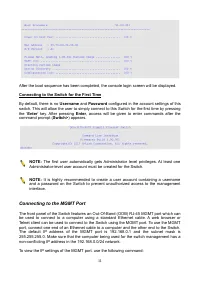
After the boot sequence has been completed, the console login screen will be displayed. Connecting to the Switch for the First Time By default, there is no Username and Password configured in the account settings of this switch. This will allow the user to simply connect to this Switch for the first...
Page 12 - Logging into the Web UI; User Name; Figure 14 — Web UI Login Window
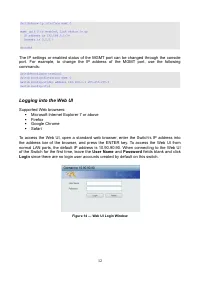
The IP settings or enabled status of the MGMT port can be changed through the consoleport. For example, to change the IP address of the MGMT port, use the followingcommands: Logging into the Web UI Supported Web browsers: Microsoft Internet Explorer 7 or above Firefox Google Chrome Safari To...
Page 13 - Правила и условия безопасной эксплуатации; Срок службы устройства – 5 лет.
Информация в данном документе может быть изменена без предварительногоуведомления.© 2021 D-Link Corporation. Все права защищены. Правила и условия безопасной эксплуатации Внимательно прочитайте данный раздел перед установкой и подключениемустройства. Убедитесь, что устройство и кабели не имеют механ...
Page 14 - Индикатор
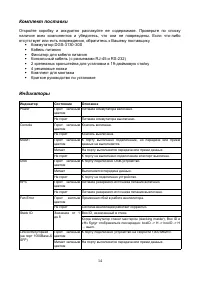
Комплект поставки Откройте коробку и аккуратно распакуйте ее содержимое. Проверьте по спискуналичие всех компонентов и убедитесь, что они не повреждены. Если что-либоотсутствует или есть повреждения, обратитесь к Вашему поставщику. Коммутатор DGS-3130-30S Кабель питания Фиксатор для кабеля пит...
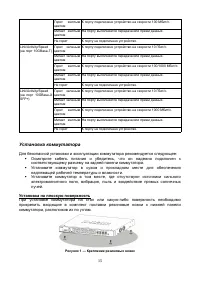
Page 15 - Установка коммутатора; Установка на плоскую поверхность; Рисунок 1 — Крепление резиновых ножек
Горит желтымцветом К порту подключено устройство на скорости 100 Мбит/с. Мигает желтымцветом На порту выполняется передача или прием данных. Не горит К порту не подключено устройство. Link/Activity/Speed(на порт 10GBase-T) Горит зеленымцветом К порту подключено устройство на скорости 10 Гбит/с. Мига...
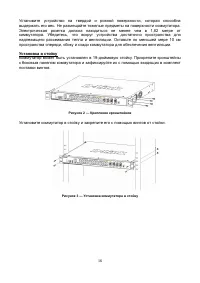
Page 16 - Установка в стойку; Рисунок 2 — Крепление кронштейнов
Установите устройство на твердой и ровной поверхности, которая способнавыдержать его вес. Не размещайте тяжелые предметы на поверхности коммутатора.Электрическая розетка должна находиться не менее чем в 1,82 метре откоммутатора. Убедитесь, что вокруг устройства достаточно пространства длянадлежащего...
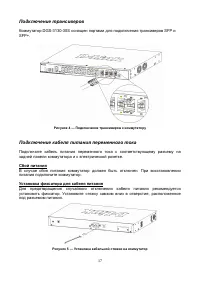
Page 17 - Подключение трансиверов; Рисунок 4 — Подключение трансиверов к коммутатору; Подключение кабеля питания переменного тока; Сбой питания; Рисунок 5 — Установка кабельной стяжки на коммутатор
Подключение трансиверов Коммутатор DGS-3130-30S оснащен портами для подключения трансиверов SFP и SFP+. Рисунок 4 — Подключение трансиверов к коммутатору Подключение кабеля питания переменного тока Подключите кабель питания переменного тока к соответствующему разъему назадней панели коммутатора и к ...
Page 18 - Подключите кабель питания к коммутатору.; Рисунок 6 — Подключение кабеля питания к коммутатору; Наденьте зажим на стяжку и сместите его в сторону разъема питания.; Рисунок 7 — Установка зажима на стяжку
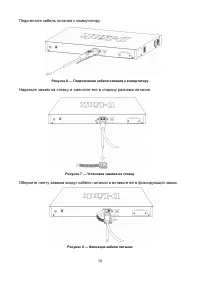
Подключите кабель питания к коммутатору. Рисунок 6 — Подключение кабеля питания к коммутатору Наденьте зажим на стяжку и сместите его в сторону разъема питания. Рисунок 7 — Установка зажима на стяжку Оберните ленту зажима вокруг кабеля питания и вставьте ее в фиксирующий замок. Рисунок 8 — Фиксация ...
Page 19 - Затяните ленту зажима для надежной фиксации кабеля питания.; Рисунок 9 — Фиксация кабеля питания; Подключение резервного источника питания; НЕ ПОДКЛЮЧАЙТЕ резервный источник питания к; Резервный источник питания DPS-500A
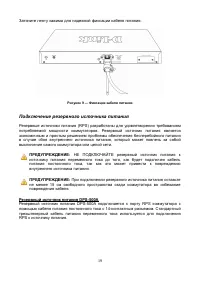
Затяните ленту зажима для надежной фиксации кабеля питания. Рисунок 9 — Фиксация кабеля питания Подключение резервного источника питания Резервные источники питания (RPS) разработаны для удовлетворения требованиямпотребляемой мощности коммутаторов. Резервный источник питания являетсяэкономичным и пр...
Page 20 - Рисунок 10 — Подключение DPS-500A к коммутатору; Установка резервного источника питания в шасси; DPS-800 поддерживает резервные источники питания
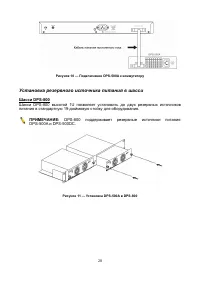
Рисунок 10 — Подключение DPS-500A к коммутатору Установка резервного источника питания в шасси Шасси DPS-800 Шасси DPS-800 высотой 1U позволяет установить до двух резервных источниковпитания в стандартную 19-дюймовую стойку для оборудования. ПРИМЕЧАНИЕ: DPS-800 поддерживает резервные источники питан...
Page 22 - Рисунок 13 — Параметры настройки COM-порта
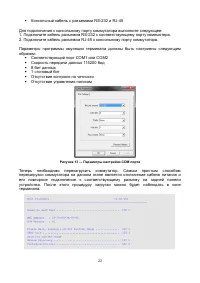
Консольный кабель с разъемами RS-232 и RJ-45 Для подключения к консольному порту коммутатора выполните следующее:1. Подключите кабель разъемом RS-232 к соответствующему порту компьютера.2. Подключите кабель разъемом RJ-45 к консольному порту коммутатора. Параметры программы эмуляции терминала долж...
Page 23 - Первоначальное подключение к коммутатору; Первый пользователь автоматически получает права доступа; Подключение к порту MGMT
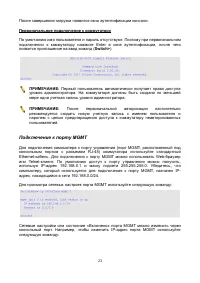
После завершения загрузки появится окно аутентификации консоли. Первоначальное подключение к коммутатору По умолчанию имя пользователя и пароль отсутствуют. Поэтому при первоначальномподключении к коммутатору нажмите Enter в окне аутентификации, после чегопоявится приглашение на ввод команд ( Switch...
Page 24 - Login; Рисунок 14 — Окно аутентификации пользователя
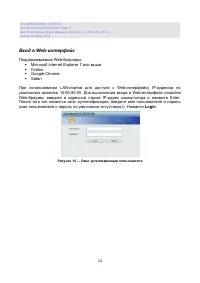
Вход в Web-интерфейс Поддерживаемые Web-браузеры: Microsoft Internet Explorer 7 или выше Firefox Google Chrome Safari При использовании LAN-портов для доступа к Web-интерфейсу IP-адресом поумолчанию является 10.90.90.90. Для выполнения входа в Web-интерфейс откройтеWeb-браузер, введите в адр...
Page 25 - Технические характеристики; Аппаратное обеспечение
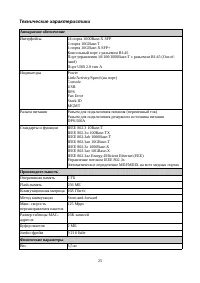
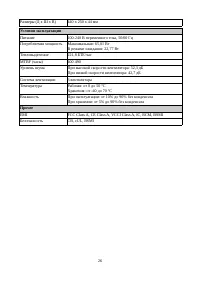
Технические характеристики Аппаратное обеспечение Интерфейсы 24 порта 1000Base-X SFP2 порта 10GBase-T4 порта 10GBase-X SFP+Консольный порт с разъемом RJ-45Порт управления 10/100/1000Base-T с разъемом RJ-45 (Out-of-band)Порт USB 2.0 тип A Индикаторы PowerLink/Activity/Speed (на порт)ConsoleUSBRPSFan ...
Page 27 - Техническая поддержка через Интернет:; לארשי
8 ТЕХНИЧЕСКАЯ ПОДДЕРЖКА ОФИСЫ Обновления программного обеспечения и документация доступны на Интернет-сайте D-Link. D-Link предоставляет бесплатную поддержку для клиентов в течение гарантийного срока. Клиенты могут обратиться в группу технической поддержки D-Link по телефону или через Интернет. Техн...