Canon EOS 1Ds Mark III - Manuals
Canon EOS 1Ds Mark III Camera – User Manual, Manual in PDF format online.
Manuals:
User Manual Canon EOS 1Ds Mark III
Summary
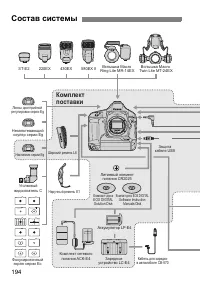
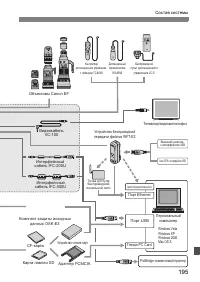
3 , . - . « » ( . 194). * * Э . * ( ) . . * USB . . 24 PDF - . ̌ : EOS-1Ds Mark III ( , , ) ̌ : LP-E4 ( ) ̌ : LC-E4 ( ) ̌ ̌ ACK-E4 ̌ AC-E4 ̌ DR-E4 ( ) ̌ ̌ 3 ̌ IFC-200U (1,9 ) ̌ IFC-500U (4,7 ) ̌ VC-100 ̌ USB ( ) ̌ L6 ̌ - ̌ - EOS DIGITAL Solution Disk ( ) ̌ - EOS DIGITAL Software Instruction Manuals ...
12 ? . . ? , . , Canon. . , . ? , , , . , . . ? , , . . ? . . ? , , . , . Canon. ? . Э . . ? , . . , . ? . Э . , , , . . ? , , . , , . ? , ( , ). ? , . , , , Canon , .
27 ? . , . ? . , . ? 0 - 45°C. 10 - 30°C. ( , ) . ? , . , - , . , . . ? . 100 240 50/60 . , . . . ? . < PERFORMANCE > , . ( ): . ( ): . ( ): .
31 ACK-E4 , . 1 . ? DC . 2 . ? , . 3 . ? , . ? < 1 >. ? , . ? , . ? , < 1 >.
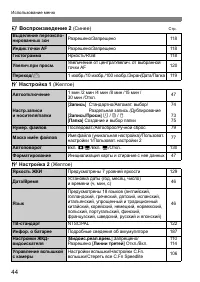
44 4 2 ( ) . 5 1 ( ) 6 2 ( ) - / 118 . AF / 118 /RGB 118 . . / . AF 120 / 6 1 ./10 ./100 ./ Э / / 119 1 /2 /4 /8 /15 / 30 / . 47 . / [ ] / . / / [ / ] f / g / u [ ] 74 7375 . ./ / 79 ё ( )/ . 1/ . 2 77 . z D / . D / . 130 47 7 129 / ( , , ) ( , , ) 46 18 ( , , , , , , , , , , , , , , , ) 46 - NTSC/P...
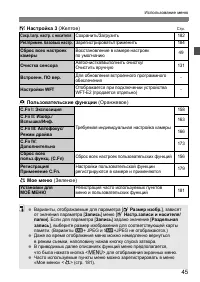
45 7 3 ( ) . 8 ( ) 9 ( ) ./ . . / 182 ./ . . / 184 49 / / 131 . . - WFT WFT-E2 ( ) - C.Fn I: 158 C.Fn II: ./ / . 163 C.Fn III: / 166 C.Fn IV: 173 . . (C.Fn) 156 / .Fn. 179 Ё 181 ? , [ 2 . ], [ ] [ 5 . / ]. [ ] [ ], . ( 1 + JPEG 9 +JPEG .) ? , . ? , < M > . ? « » < 9 > ( . 181).
46 1 [ ]. ? [ 6 ] [ ] ( ), < 0 >. 2 . ? < 5 > , < 0 >. w . , . . 1 [ / ]. ? [ 6 ] [ / ], < 0 >. 2 , . ? < 5 > . ? < 0 > . ? < 5 > , < 0 >. ( .) 3 . ? < 5 > [ OK ], < 0 >. w , . 3 3 , .
50 ? [ ] . P ( AE) One-Shot AF AF 0 ( ) AEB 0 ( ) . . L ( ) JPEG 8 ISO 100 Picture Style sRGB AWB ( ) 1 . / 6 10 . . . z D ё . 2 / - . AF - AF ( ) ё . .
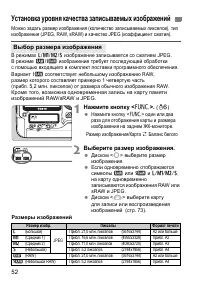
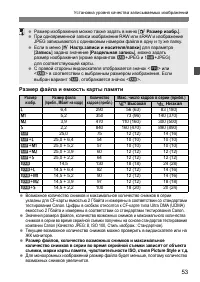
52 ( ), (JPEG, RAW, sRAW) JPEG ( ). 3 / 4 / 5 / 6 JPEG. 1 / 9 . 9 RAW, 1 ( . 5,2 . ) RAW. , RAW/sRAW JPEG. 1 < B >. ( 9 ) ? < B > - . 2 . ? < 5 > . ? 1 9 3 / 4 / 5 / 6 , RAW sRAW JPEG. ? < 6 > ( . 73). / z . 3 ( ) JPEG . 21,0 . (5616x3744) A2 4 ( 1) . 16,6 . (4992x3328) . A2 ...
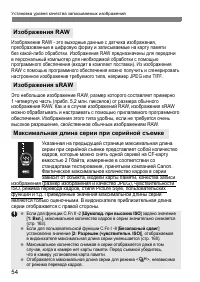
54 RAW - , - . RAW ( ). RAW , JPEG TIFF. Э RAW, 1 ( . 5,2 . ) RAW. RAW, sRAW . , , RAW. , CF- 2 , , Canon. , , ( JPEG), ISO, , Picture Style, . . . . RAW sRAW ? C.Fn II -2 [ . ISO ] [ 1: . ], ( . 163). ? C.Fn I -8 [ ] [ 2: ( . ISO) ], ( . 160). ? , . , . ? < o >, .
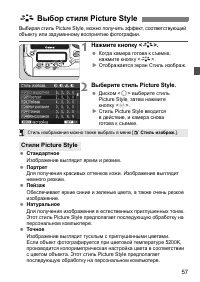
57 Picture Style, , . 1 < A >. ? , < A >. w . 2 Picture Style. ? < 5 > Picture Style, < 0 >. w Picture Style , . ? . ? . . ? , . ? . Э Picture Style . ? . 5200K, . Э Picture Style . A Picture Style Picture Style [ 1 . ].
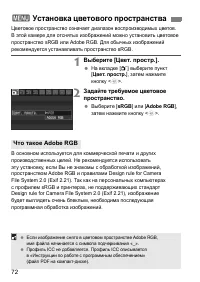
72 . sRGB Adobe RGB. sRGB. 1 [ . .]. ? [ 1 ] [ . . ], < 0 >. 2 . ? [ sRGB ] [ Adobe RGB ], < 0 >. . , , Adobe RGB Design rule for Camera File System 2.0 (Exif 2.21). sRGB , Design rule for Camera File System 2.0 (Exif 2.21), , . 3 Adobe RGB ? Adobe RGB, «_». ? ICC . ICC « » ( PDF - ).
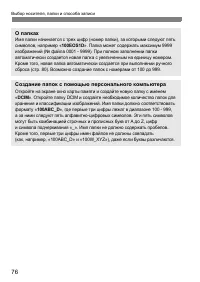
76 , ( ), , « 100EOS1D ». 9999 ( № 0001 - 9999). . , ( . 80). 100 999. « DCIM ». DCIM . « 100ABC_D », 100 - 999, - . Э A Z, «_». . , ( , , «100ABC_D» «100W_XYZ»), .
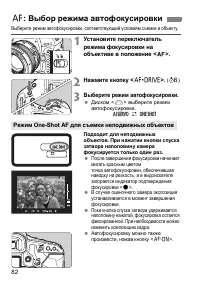
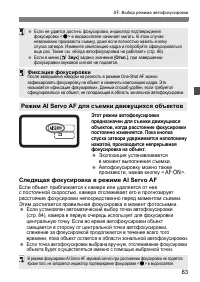
83 E : , . , . ? Э . ? , < p >. AI Servo AF , . Э . ? ( . 84), . , , . ? , . AI Servo AF ? , < o > . , . . . « » ( . 86). ? [ 2 ] [ . ], . One-Shot AF . Э « ». , , . AI Servo AF . , < o > .
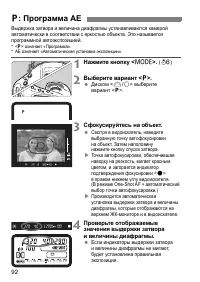
92 . Э . * < d > « ». * AE « ». 1 < W >. ( 9 ) 2 < d >. ? < 6 / 5 > < d >. 3 c . ? , . . w , , , < o > . ( One-Shot AF + .) w , - . 4 . ? , . d : AE
100 , ±3 ( 1/3 ). Э ( ) (AEB). * AEB « » 1 < W > < o >. ( 9 ) w - < h > « 0.0 ». 2 AEB. ? < 6 / 5 > AEB. ? « 1.0 » - AEB, < N > - AEB. 3 . ? : , . ? AEB . AEB AEB « 0.0 ». h (AEB) ? AEB < w > < h > . ? AEB < 2 > . ? , AEB . ? < u > < 6 >, ....
102 , , , . Э . , , , . 1 «buLb». ? < W > < 6 / 5 > « buLb ». 2 . ? , - - , < 6 / 5 >. 3 . ? . w - . 1: 2: 3: < U > - ( 9 ). - . | ¡ ~ U - ? , , . ? RS-80N3 TC-80N3 ( ). ? C.Fn II -1 [ . . ] [ 1: ] [ 2: . ], , ( . 163).
103 , . , , . RS-80N3, TC-80N3 ( ) EOS N3 . . . 1 . ? . 2 . ? , . ? .
105 Speedlite EX ( ) , . . . Speedlite EX. ? E-TTL II E-TTL II , , , E-TTL ( ). E-TTL II Speedlite EX. • ( FP- ) 1/250 . • < I > . • , . ±3 1/3 . < Q > < 5 >. • FEB ( ) ( Speedlite, FEB). ±3 1/3 . FEB < r >. • E-TTL II Speedlite Speedlite, E-TTL II Speedlite ( ) . , . Speedli...
108 ? Speedlite EZ/E/EG/ML/TL, TTL A-TTL, . . ? Speedlite, , . ? Speedlite EX TTL, . ( Canon) 1/250 . , , 1/30 1/125 . . (PC) ? (PC) , . . ? PC . , . Canon Speedlite ( EX) ? - , , , . ? , 250 . ? . , . , , , (PC), .
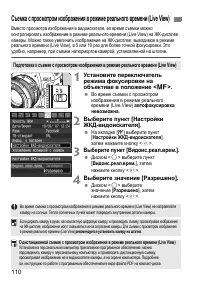
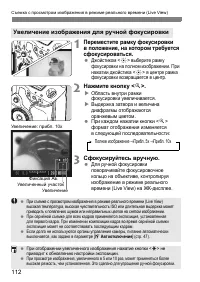
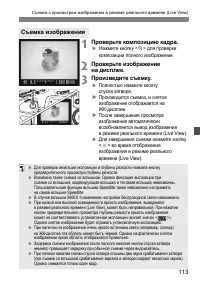
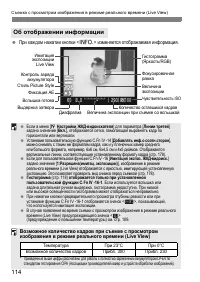
110 , (Live View) - . - , (Live View), 5 10 . Э , , , . 1 < g >. ? (Live View) . 2 [ - ]. ? [ 6 ] [ - ], < 0 >. 3 [ . . .]. ? < 5 > [ . . . ], < 0 >. 4 [ ]. ? < 5 > [ ], < 0 >. (Live View) (Live View) (Live View) . . , , , - , - . (Live View) . (Live View) , , , ....
118 x ? [ 4 . . ] [ ], . . ? [ 4 . AF ] [ ], , , . , . ? , . RGB . [ 4 ]. [ ] , . ( ), - . , . , . , . , . . . [RGB] , (RGB , , ). ( ), - . , . , . , . , . RGB , .
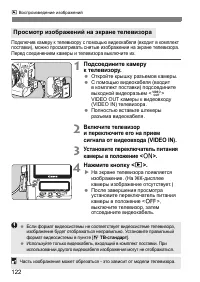
122 x ( ), . . 1 . ? . ? ( ) < q > VIDEO OUT (VIDEO IN) . ? . 2 (VIDEO IN). 3 < 1 >. 4 < x >. w . ( - .) ? < 2 >, , . ? , . [ 6 - ]. ? , . . - .
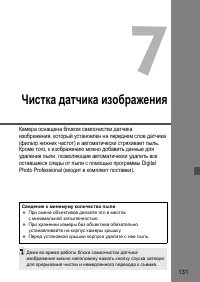
131 7 , ( ) . , , Digital Photo Professional ( ). ? . ? . ? . .
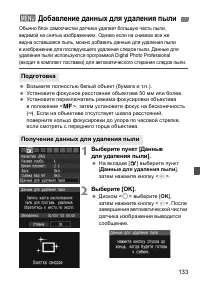
133 , . , . Digital Photo Professional ( ) . ? ( . .). ? 50 . ? < g >, ( ∞ ). , , . 1 [ ]. ? [ 2 ] [ ], < 0 >. 2 [OK]. ? < 5 > [ OK ], < 0 >. . 3
137 8 / (DPOF) , . « w PictBridge». ( . 147). DPOF DPOF (Digital Print Order Format - ) ( , . .). . Web- Canon ( , ). http://canon.com/pictbridge/ Web- Canon, PictBridge
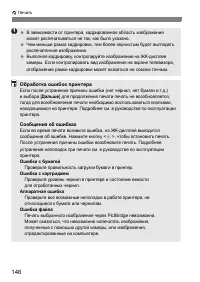
139 6 . ? < x >. w , < w >, , . w PictBridge ? , CP Direct Bubble Jet Direct. ? . ? 5 , , PictBridge . : , < x >, . 1. < 0 >. 2. [ ]. - ( . 146). ? , . 7 . ? . , , . ? ACK-E4.
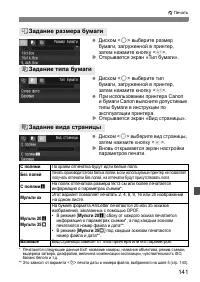
141 w ? < 5 > , , < 0 >. w « ». ? < 5 > , , < 0 >. ? Canon Canon . w « ». ? < 5 > , < 0 >. w . * Exif: , , , , , , ISO, . . ** Э < I > , 5 ( . 143). Q Y U . . , . c 9x13 *. xx Э 2, 4, 8, 9, 16 20 . 20 c 35 p A4/Letter 20 35 , DPOF. • [ 20 c ] *, **. • [ 35 p...
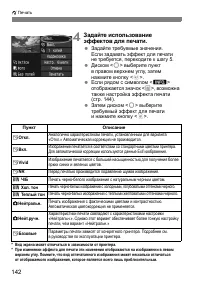
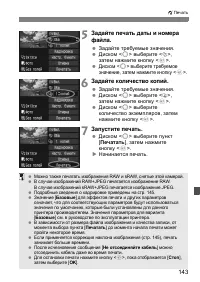
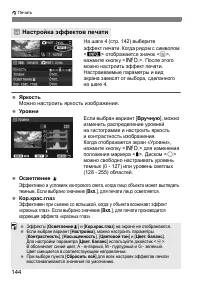
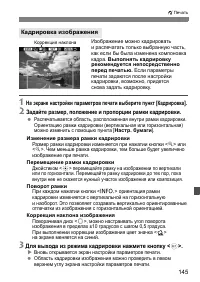
142 w 4 . ? . , 5. ? < 5 > , < 0 >. ? < z > < e >, ( . 144). ? < 5 > < 0 >. * . * . , , . E . , « .» . E . . Exif . E Vivid . E NR . 0 / - . 0 . - , . 0 - . z . . . z . . « .». , « .» E . . .
151 9 . , ( - EOS DIGITAL Solution Disk), . ? . « - ». ? , . « » PDF - .
152 EOS DIGITAL Solution Disk ( - , . 1 . ? < 2 >. ? , . ? < D > < D > . ? USB . 2 < 1 >. ? [ EOS Utility ]. . w [ EOS Utility ], - . d , . ? [ EOS Utility ] , . « » ( PDF - ). ? , ( ).
153 d , , [ My Pictures/ ] Windows [ Pictures/ ] Macintosh. ? . ? , . ? , , ( . 154). ? . < 0 > - . < M >. ? < 0 >. . < M >. ? . ? RAW sRAW .
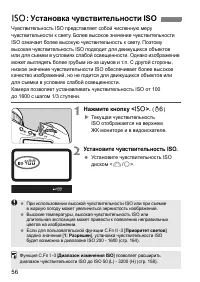
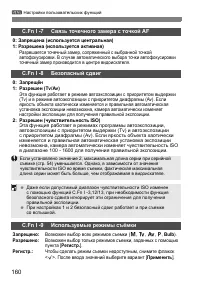
160 3 C.Fn I -7 AF 0: ( ) 1: ( ) , . . C.Fn I -8 0: ё 1: (Tv/Av) Э (Tv) (Av). , . 2: ( ISO) Э , (Tv) (Av). , ISO 100 - 1600 . C.Fn I -9 ё : ( a , s , f , d , Bulb ). : , [ . ]. .: , < X >. [ ]. 2, ( . 54) . , ISO , , . ? ISO C.Fn I -3,12/13, . ? 1 2 .
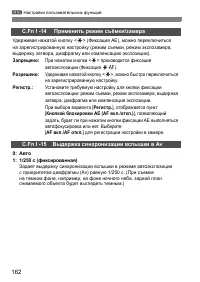
162 3 C.Fn I -14 ё / < A > ( AE), ( , , , ). : < A > ( AE ). : < A >, . .: : , , , . [ . ], [ AE (AF ./ .) ], , AE . [ AF ./AF . ] . C.Fn I -15 Av 0:1: 1/250 ( ) (Av) 1/250 . ( , , , .)
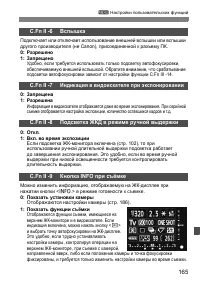
165 3 C.Fn II -6 ( Canon), . 0:1: , , . , C.Fn III -14. C.Fn II -7 0:1: . , . . C.Fn II -8 0: . 1: . - ( . 102), . Э , . C.Fn II -9 INFO ё , - < B > . 0: ( . 186). 1: ё , - . , < S > - . Э , , - , , , , .
166 3 C.Fn III: / C.Fn III -1 USM Э USM . EF 50mm f/1.0L USM, EF 85mm f/1.2L USM, EF 85mm f/1.2L II USM, EF 200mm f/1.8L USM, EF 300mm f/2.8L USM, EF 400mm f/2.8L USM, EF 400mm f/2.8L II USM, EF 500mm f/4.5L USM, EF 600mm f/4L USM, EF 1200mm f/5.6L USM EF 28-80mm f/2.8-4L USM 0: . AF One-Shot AF . C...
168 3 C.Fn III -6 AF stop 0: . AF 1: . AF . , . 2: AE . , . 3: AF : M 9 / 9 ( 45 ) , . , AI Servo AF . . , . 4: z One-Shot AF AI Servo AF , . AI Servo AF One-Shot AF , . , One-Shot AF AI Servo AF , . 5: IS (IS) < ON >, Image Stabilizer ( ) . 6: AF AF Stop, < I > . . ? AF stop IS. ? 5 Ima...
169 3 C.Fn III -7 AF . . , . . ±20 (-: / +: ). . , . . 1 2, < B > . < L >. 0: 1: . . 2: . 20 . , , . 20 , , , . ? , «JPEG » JPEG ( ) 8 . ? , . Э . ? 2 . ? 1 2 ( . 186). , ( . 117). ? ( . 156). [ 0: ].
171 3 C.Fn III -10 AF < 9 >. ( .) 0: 1: < 9 >, . . C.Fn III -11 AF . (/) < 5 > C.Fn IV -3-1. < 6 > < S >. 0: 5 : ./ 6 : . , < 5 > . < 6 >. 1: 5 : ./ 6 : . . 2: 5 : / 6 : . , < 5 > . < 6 >. C.Fn III -12 AF 0: . 1: . . 2: . ( . ) . ( .) ( .) . 1. (...
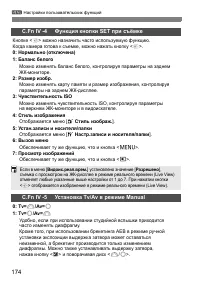
174 3 C.Fn IV -4 SET ё < 0 > . , < 0 >. 0: ( ) 1: , - . 2: . , - . 3: ISO ISO, - . 4: [ 1 . ]. 5: . / [ 5 . / ]. 6: , < M >. 7: , < x >. C.Fn IV -5 Tv/Av Manual 0: Tv= 6 /Av= 5 1: Tv= 5 /Av= 6 , . , AEB , . , < O > < 6 / 5 >. [ . . . ] [ ], - (Live View) 1 7. <...
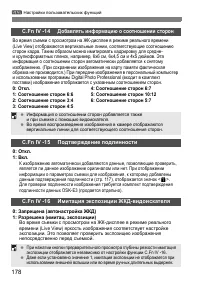
178 3 C.Fn IV -14 - (Live View) , . - , , 6x6 , 6x4,5 4x5 . Э . ( .) Digital Photo Professional ( ) . 0: . 4: 6:7 1: 6:6 5: 10:12 2: 3:4 6: 5:7 3: 4:5 C.Fn IV -15 0: . 1: . , , . , ( . 117), < L >. OSK-E3 ( ). C.Fn IV -16 - 0: ( ) 1: ( . ) - (Live View) . Э . ? . ? . ? C.Fn IV -16. ? 1, .
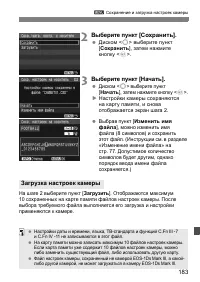
182 3 « » 2 [ ], . « » [ ]. 2 [ . Ё ] [ ]. , < M > [ 9 ]. 2 [ ]. , , < 0 >. [ z ] - < 5 > . < 0 >. « » « » « » « » . 3 , . . , EOS- 1Ds Mark III . . 1 [ ./ . . ]. ? [ 7 ] [ ./ . . ], < 0 >.
Manual Canon EOS 1Ds Mark III
Summary
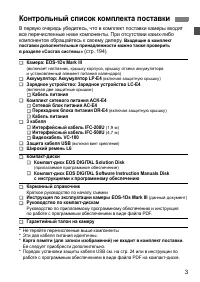
3 В первую очередь убедитесь , что в комплект поставки камеры входят все перечисленные ниже компоненты . При отсутствии каких - либо компонентов обращайтесь к своему дилеру . Входящие в комплект поставки дополнительные принадлежности можно также проверить в разделе « Состав системы » ( стр . 194). *...
4 Значки , используемые в настоящей Инструкции Значок < 6 > обозначает главный диск управления . Значок < 5 > обозначает диск оперативного управления . Значок < 9 > обозначает джойстик . Значок < 0 > обозначает кнопку SET. Символ 9 или 8 обозначает , что данная функция остает...
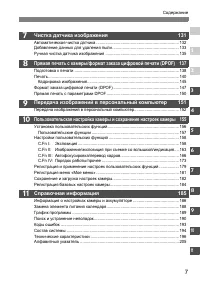
5 1 2 Введение Контрольный список комплекта поставки ............................................................. 3 Обозначения , используемые в настоящей Инструкции ...................................... 4 Указатель функций .............................................................................
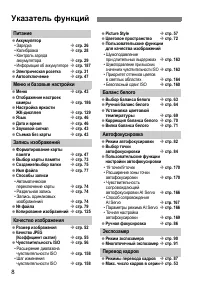
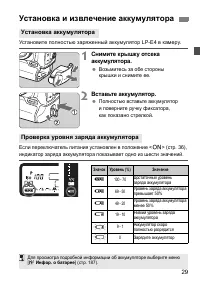
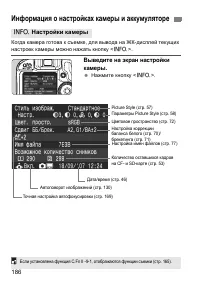
8 Питание Аккумулятор • Зарядка Î стр . 26 • Калибровка Î стр . 28 • Контроль заряда аккумулятора Î стр . 29 • Информация об аккумуляторе Î стр . 187 Электрическая розетка Î стр . 31 Автоотключение Î стр . 47 Меню и базовые настройки Меню Î стр . 43 Отображение настроек камеры Î стр . 186 Настройка ...
10 Меры предосторожности Во избежание травмы , смертельного исхода и материального ущерба соблюдайте указанные меры предосторожности и не нарушайте правил эксплуатации оборудования . Предотвращение серьезной травмы или смерти • Во избежание пожара , перегрева , утечки химических веществ и взрывов со...
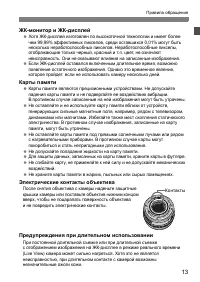
12 Уход за камерой Камера представляет собой высокоточный аппарат . Избегайте падения камеры и механических воздействий на нее . Данная камера не является водонепроницаемой , ее нельзя использовать под водой . Если Вы случайно уронили камеру в воду , незамедлительно обратитесь в ближайший сервисный ...
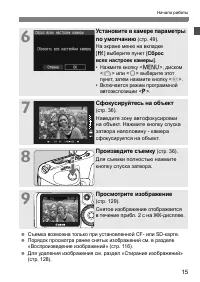
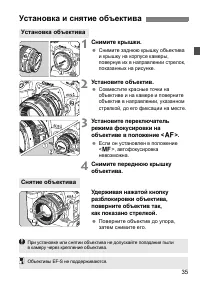
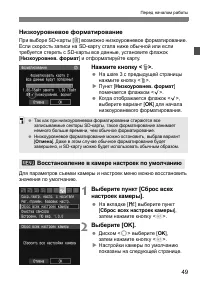
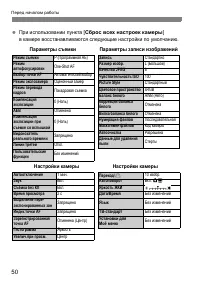
15 Начало работы 6 Установите в камере параметры по умолчанию ( стр . 49). На экране меню на вкладке [ 7 ] выберите пункт [ Сброс всех настроек камеры ]. • Нажмите кнопку < M >, диском < 6 > или < 5 > выберите этот пункт , затем нажмите кнопку < 0 >. • Включается режим програ...
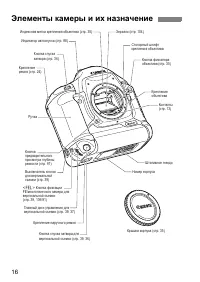
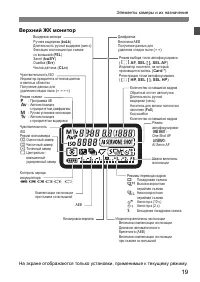
19 Элементы камеры и их назначение Верхний ЖК монитор На экране отображаются только установки , применимые к текущему режиму . Режим выбора точки автофокусировки ( AF, SEL [ ], SEL AF ) Индикатор носителя, на который производится запись ( Card * ) Регистрация точки автофокусировки ( HP, SEL [ ], SEL...
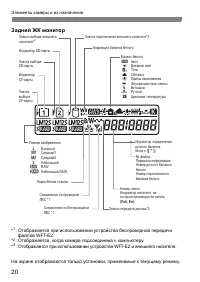
20 Элементы камеры и их назначение Задний ЖК монитор * 1 : Отображается при использовании устройства беспроводной передачи файлов WFT-E2. * 2 : Отображается , когда камера подсоединена к компьютеру . * 3 : Отображается при использовании устройства WFT-E2 и внешнего носителя . На экране отображаются ...
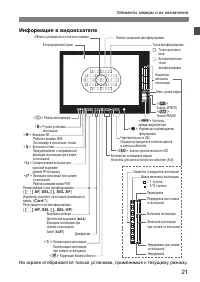
21 Элементы камеры и их назначение Информация в видоискателе На экране отображаются только установки , применимые к текущему режиму . Область центрального точечного замера Фокусировочный экран < q > Ручная установка экспозиции < w > Фиксация AE Работа в режиме AEB Экспозамер в нескольких...
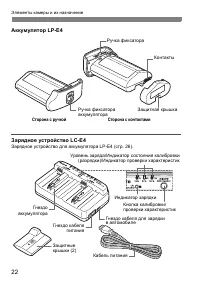
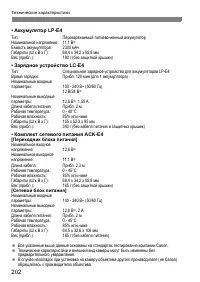
22 Элементы камеры и их назначение Аккумулятор LP-E4 Зарядное устройство LC-E4 Зарядное устройство для аккумулятора LP-E4 ( стр . 26). Защитная крышка Ручка фиксатора аккумулятора Контакты Ручка фиксатора Сторона с ручкой Сторона с контактами Гнездо кабеля для зарядки в автомобиле Кнопка калибровки ...
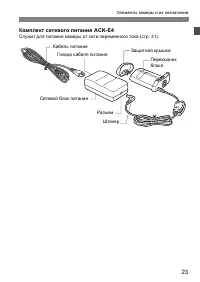
23 Элементы камеры и их назначение Комплект сетевого питания ACK-E4 Служит для питания камеры от сети переменного тока ( стр . 31). Кабель питания Штекер Переходник блока Сетевой блок питания Разъем Гнездо кабеля питания Защитная крышка
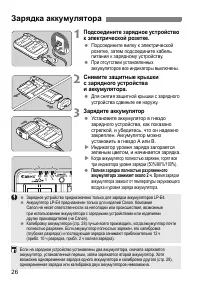
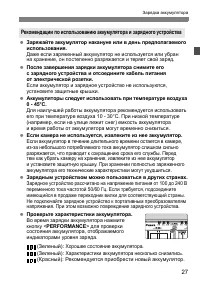
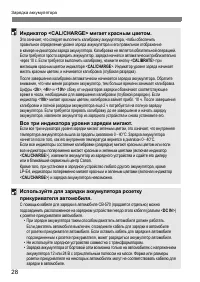
27 Зарядка аккумулятора Заряжайте аккумулятор накануне или в день предполагаемого использования . Даже если заряженный аккумулятор не используется или убран на хранение , он постепенно разряжается и теряет свой заряд . После завершения зарядки аккумулятора снимите его с зарядного устройства и отсоед...
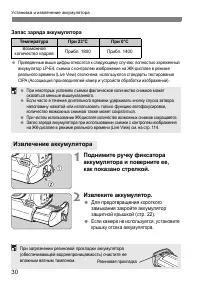
30 Установка и извлечение аккумулятора Запас заряда аккумулятора Приведенные выше цифры относятся к следующему случаю : полностью заряженный аккумулятор LP-E4, съемка с контролем изображения на ЖК - дисплее в режиме реального времени (Live View) отключена , используются стандарты тестирования CIPA (...
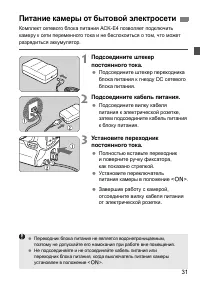
31 Комплект сетевого блока питания ACK-E4 позволяет подключить камеру к сети переменного тока и не беспокоиться о том , что может разрядиться аккумулятор . 1 Подсоедините штекер постоянного тока . Подсоедините штекер переходника блока питания к гнезду DC сетевого блока питания . 2 Подсоедините кабел...
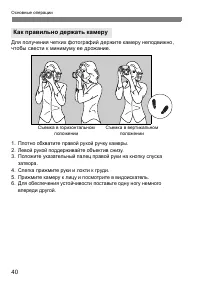
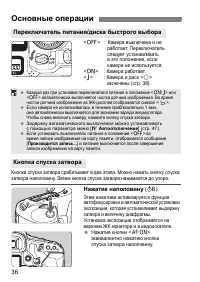
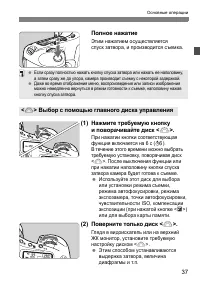
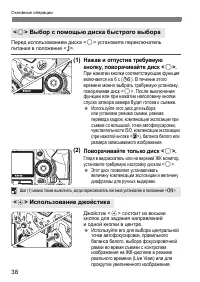
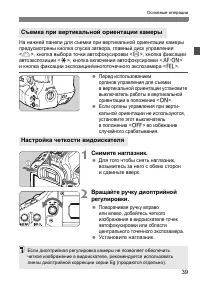
40 Основные операции Для получения четких фотографий держите камеру неподвижно , чтобы свести к минимуму ее дрожание . 1. Плотно обхватите правой рукой ручку камеры . 2. Левой рукой поддерживайте объектив снизу . 3. Положите указательный палец правой руки на кнопку спуска затвора . 4. Слегка прижмит...
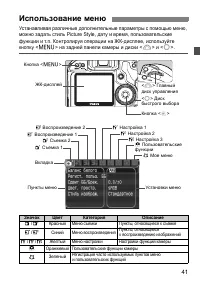
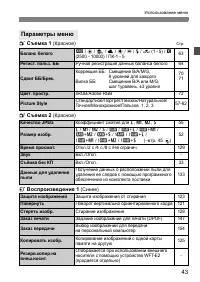
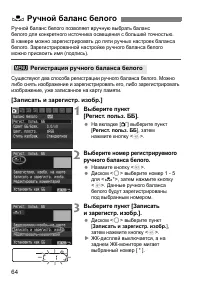
43 Использование меню 1 Съемка 1 ( Красное ) Стр . 2 Съемка 2 ( Красное ) 3 Воспроизведение 1 ( Синее ) Параметры меню Баланс белого Q / W / E / R / Y / U / I / O (1 - 5) / P (2500 - 10000) / ПК -1 - 5 63 Регист . польз . ББ Ручная регистрация данных баланса белого 64 Сдвиг ББ / Брек . Коррекция ББ ...
45 Использование меню 7 Настройка 3 ( Желтое ) Стр . 8 Пользовательские функции ( Оранжевое ) 9 Мое меню ( Зеленое ) Сохр ./ загр . настр . с носителя Сохранить / Загрузить 182 Рег ./ примен . базовых настр . Зарегистрировать / Применить 184 Сброс всех настроек камеры Восстановление в камере настрое...
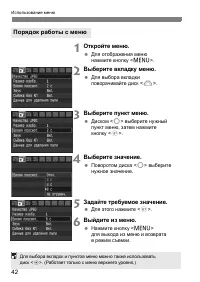
46 1 Выберите [ Язык ]. На вкладке [ 6 ] выберите пункт [ Язык ] ( третий пункт сверху ), затем нажмите < 0 >. 2 Задайте нужный язык . Диском < 5 > выберите язык , затем нажмите кнопку < 0 >. X Язык изменяется . Проверьте , что в камере установлены правильные дата и время . При нео...
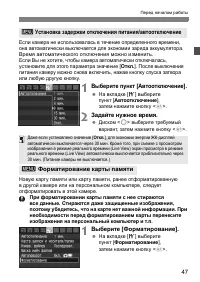
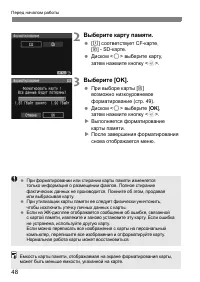
48 Перед началом работы 2 Выберите карту памяти . [ f ] соответствует CF- карте , [ g ] - SD- карте . Диском < 5 > выберите карту , затем нажмите кнопку < 0 >. 3 Выберите [OK]. При выборе карты [ g ] возможно низкоуровневое форматирование ( стр . 49). Диском < 5 > выберите [ OK ], ...
52 Можно задать размер изображения ( количество записываемых пикселов ), тип изображения (JPEG, RAW, sRAW) и качество JPEG ( коэффициент сжатия ). В режимах 3 / 4 / 5 / 6 изображение записывается со сжатием JPEG. В режиме 1 / 9 изображение требует последующей обработки с помощью входящего в комплект...
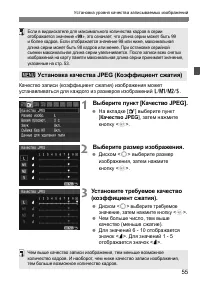
55 Установка уровня качества записываемых изображений Качество записи ( коэффициент сжатия ) изображения может устанавливаться для каждого из размеров изображений 3 / 4 / 5 / 6 . 1 Выберите пункт [ Качество JPEG]. На вкладке [ 2 ] выберите пункт [ Качество JPEG ], затем нажмите кнопку < 0 >. 2...
57 Выбирая стиль Picture Style, можно получить эффект , соответствующий объекту или задуманному восприятию фотографии . 1 Нажмите кнопку < A >. Когда камера готова к съемке , нажмите кнопку < A >. X Отображается экран Стиль изображ . 2 Выберите стиль Picture Style. Диском < 5 > выб...
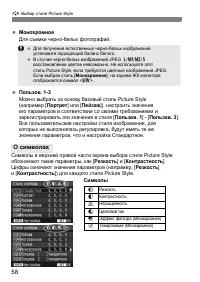
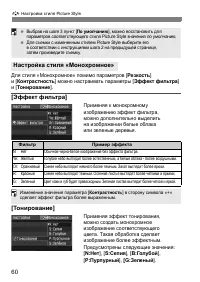
58 A Выбор стиля Picture Style Монохромное Для съемки черно - белых фотографий . Пользов . 1-3 Можно выбрать за основу базовый стиль Picture Style ( например [ Портрет ] или [ Пейзаж ]), настроить значения его параметров в соответствии со своими требованиями и зарегистрировать эти значения в стиле [...
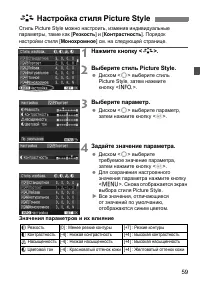
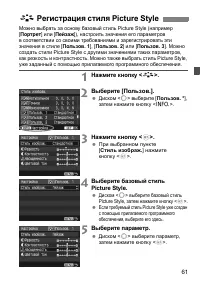
61 Можно выбрать за основу базовый стиль Picture Style ( например [ Портрет ] или [ Пейзаж ]), настроить значения его параметров в соответствии со своими требованиями и зарегистрировать эти значения в стиле [ Пользов . 1 ], [ Пользов . 2 ] или [ Пользов . 3 ]. Можно создать стили Picture Style с дру...
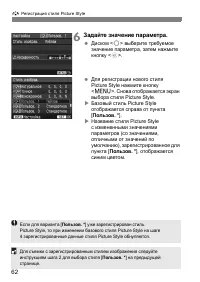
62 A Регистрация стиля Picture Style 6 Задайте значение параметра . Диском < 5 > выберите требуемое значение параметра , затем нажмите кнопку < 0 >. Для регистрации нового стиля Picture Style нажмите кнопку < M >. Снова отображается экран выбора стиля Picture Style. X Базовый стиль...
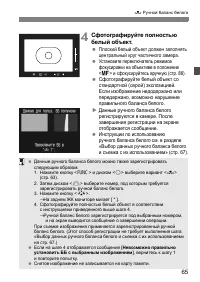
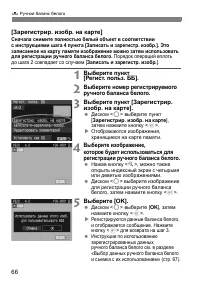
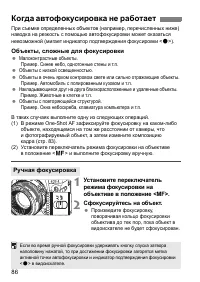
65 O Ручной баланс белого 4 Сфотографируйте полностью белый объект . Плоский белый объект должен заполнять центральный круг частичного замера . Установите переключатель режимов фокусировки на объективе в положение < g > и сфокусируйтесь вручную ( стр . 86). Сфотографируйте белый объект со стан...
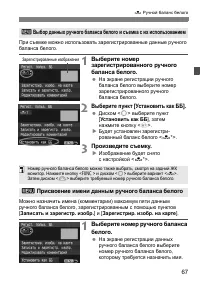
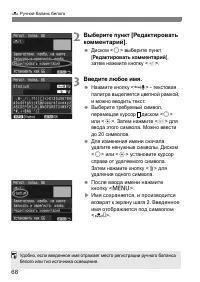
68 O Ручной баланс белого 2 Выберите пункт [ Редактировать комментарий ]. Диском < 5 > выберите пункт [ Редактировать комментарий ], затем нажмите кнопку < 0 >. 3 Введите любое имя . Нажмите кнопку < H > - текстовая палитра выделяется цветной рамкой , и можно вводить текст . Выбери...
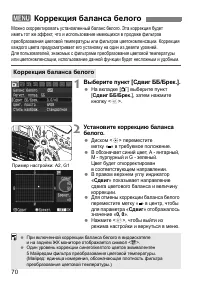
70 Можно скорректировать установленный баланс белого . Эта коррекция будет иметь тот же эффект , что и использование имеющихся в продаже фильтров преобразования цветовой температуры или фильтров цветокомпенсации . Коррекция каждого цвета предусматривает его установку на один из девяти уровней . Для ...
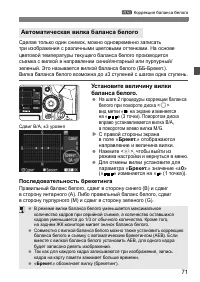
71 3 Коррекция баланса белого Сделав только один снимок , можно одновременно записать три изображения с различными цветовыми оттенками . На основе цветовой температуры текущего баланса белого производится съемка с вилкой в направлении синий / янтарный или пурпурный / зеленый . Это называется вилкой ...
72 Цветовое пространство означает диапазон воспроизводимых цветов . В этой камере для отснятых изображений можно установить цветовое пространство sRGB или Adobe RGB. Для обычных изображений рекомендуется устанавливать пространство sRGB. 1 Выберите [ Цвет . простр .]. На вкладке [ 1 ] выберите пункт ...
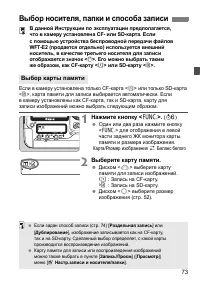
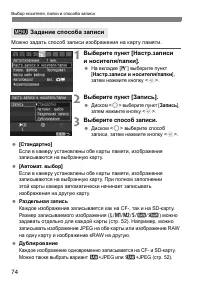
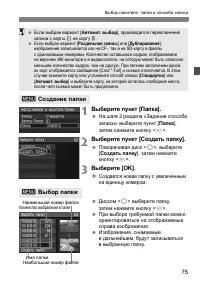
75 Выбор носителя , папки и способа записи 1 Выберите пункт [ Папка ]. На шаге 2 раздела « Задание способа записи » выберите пункт [ Папка ], затем нажмите кнопку < 0 >. 2 Выберите пункт [ Создать папку ]. Поворачивая диск < 5 >, выберите [ Создать папку ], затем нажмите кнопку < 0 &g...
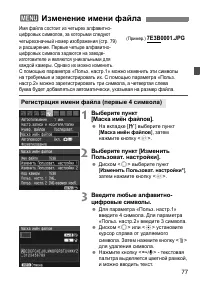
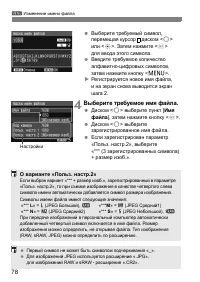
78 3 Изменение имени файла Выберите требуемый символ , перемещая курсор диском < 5 > или < 9 >. Затем нажмите < 0 > для ввода этого символа . Введите требуемое количество алфавитно - цифровых символов , затем нажмите кнопку < M >. X Регистрируется новое имя файла , и на экран...
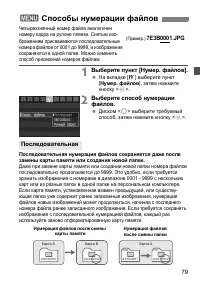
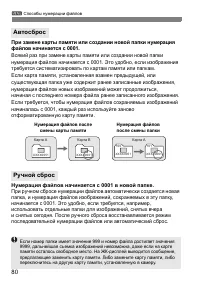
80 3 Способы нумерации файлов При замене карты памяти или создании новой папки нумерация файлов начинается с 0001. Всякий раз при замене карты памяти или создании новой папки нумерация файлов начинается с 0001. Это удобно , если изображения требуется систематизировать по картам памяти или папкам . Е...
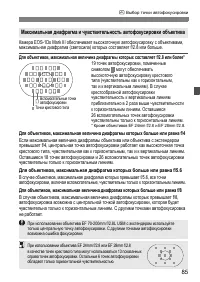
85 S Выбор точки автофокусировки Камера EOS-1Ds Mark III обеспечивает высокоточную автофокусировку с объективами , максимальная диафрагма ( светосила ) которых составляет f/2.8 или больше . Для объективов , максимальная величина диафрагмы которых составляет f/2.8 или более * 19 точек автофокусировки...
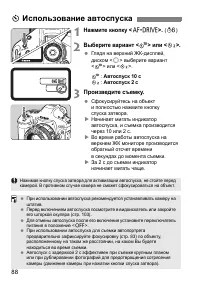
88 1 Нажмите кнопку < o >. ( 9 ) 2 Выберите вариант < k > или < l >. Глядя на верхний ЖК - дисплей , диском < 5 > выберите вариант < k > или < l >. k : Автоспуск 10 с l : Автоспуск 2 с 3 Произведите съемку . Сфокусируйтесь на объект и полностью нажмите кнопку спус...
89 4 Управление экспозицией Выберите режим съемки в соответствии с объектом или целью съемки . Для получения требуемой экспозиции можно установить выдержку затвора и / или величину диафрагмы . Кроме того , со вспышками Speedlite серии EX съемка производится так же просто , как и обычная съемка без в...
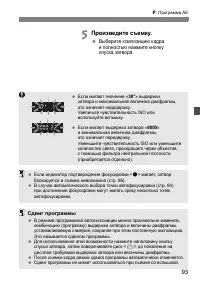
93 d : Программа AE 5 Произведите съемку . Выберите композицию кадра и полностью нажмите кнопку спуска затвора . Если мигают значение « 30" » выдержки затвора и максимальная величина диафрагмы , это означает недодержку . Увеличьте чувствительность ISO или используйте вспышку . Если мигают выдерж...
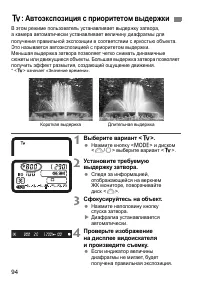
94 В этом режиме пользователь устанавливает выдержку затвора , а камера автоматически устанавливает величину диафрагмы для получения правильной экспозиции в соответствии с яркостью объекта . Это называется автоэкспозицией с приоритетом выдержки . Меньшая выдержка затвора позволяет четко снимать дина...
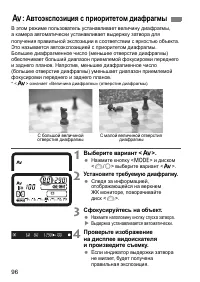
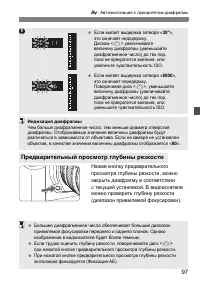
97 f : Автоэкспозиция с приоритетом диафрагмы Нажав кнопку предварительного просмотра глубины резкости , можно закрыть диафрагму в соответствии с текущей установкой . В видоискателе можно проверить глубину резкости ( диапазон приемлемой фокусировки ). Предварительный просмотр глубины резкости Если м...
98 В этом режиме пользователь самостоятельно устанавливает требуемые выдержку затвора и величину диафрагмы . Для определения экспозиции ориентируйтесь на индикатор уровня экспозиции в видоискателе или используйте имеющиеся в продаже ручные экспонометры . Этот способ называется ручной установкой эксп...
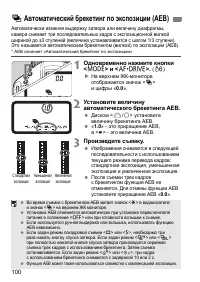
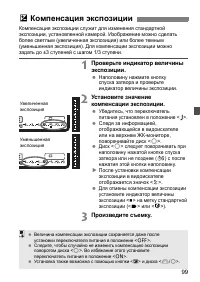
100 Автоматически изменяя выдержку затвора или величину диафрагмы , камера снимает три последовательных кадра с экспозиционной вилкой шириной до ±3 ступеней ( величина устанавливается с шагом 1/3 ступени ). Это называется автоматическим брекетингом ( вилкой ) по экспозиции (AEB). * AEB означает « Ав...
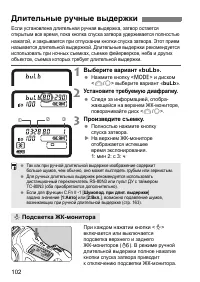
102 Если установлена длительная ручная выдержка , затвор остается открытым все время , пока кнопка спуска затвора удерживается полностью нажатой , и закрывается при отпускании кнопки спуска затвора . Этот прием называется длительной выдержкой . Длительные выдержки рекомендуется использовать при ночн...
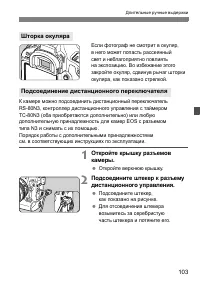
103 Длительные ручные выдержки Если фотограф не смотрит в окуляр , в него может попасть рассеянный свет и неблагоприятно повлиять на экспозицию . Во избежание этого закройте окуляр , сдвинув рычаг шторки окуляра , как показано стрелкой . К камере можно подсоединить дистанционный переключатель RS-80N...
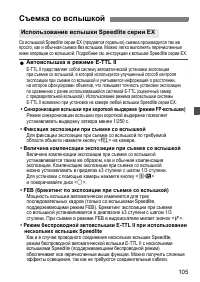
106 Съемка со вспышкой 3 Параметры работы вспышки и пользовательские функции вспышки При установке управляемой камерой вспышки Speedlite серии EX ( например , 580EX II) можно использовать экран меню камеры для установки параметров работы вспышки Speedlite ( например , режим работы вспышки , FEB, син...
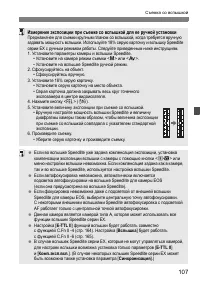
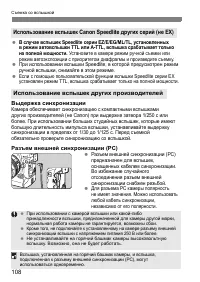
108 Съемка со вспышкой В случае вспышек Speedlite серии EZ/E/EG/ML/TL, установленных в режим автовспышки TTL или A-TTL, вспышка срабатывает только на полной мощности . Установите в камере режим ручной съемки или режим автоэкспозиции с приоритетом диафрагмы и произведите съемку . При использовании вс...
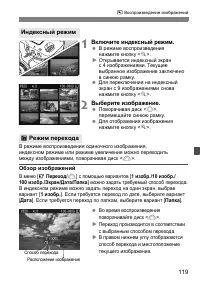
119 x Воспроизведение изображений 1 Включите индексный режим . В режиме воспроизведения нажмите кнопку < y >. X Открывается индексный экран с 4 изображениями . Текущее выбранное изображение заключено в синюю рамку . Для переключения на индексный экран с 9 изображениями снова нажмите кнопку <...
121 x Воспроизведение изображений Изображение можно повернуть в требуемое положение . 1 Выберите [ Повернуть ]. На вкладке [ 3 ] выберите пункт [ Повернуть ], затем нажмите кнопку < 0 >. 2 Выберите изображение . Диском < 5 > выберите изображение для поворота . Изображение можно также выб...
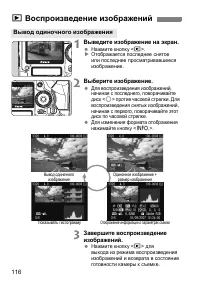
122 x Воспроизведение изображений Подключив камеру к телевизору с помощью видеокабеля ( входит в комплект поставки ), можно просматривать снятые изображения на экране телевизора . Перед соединением камеры и телевизора выключите их . 1 Подсоедините камеру к телевизору . Откройте крышку разъемов камер...
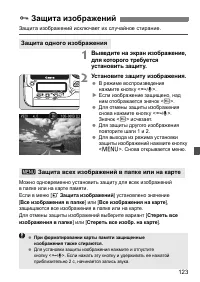
124 J Защита изображений Изображения можно также защищать индивидуально , когда в меню [ 3 Защита изображений ] установлено значение [ Выбор изображений ]. Для установки или снятия защиты изображения нажимайте кнопку < 0 >. После того как изображение защищено , его нельзя удалить с помощью пре...
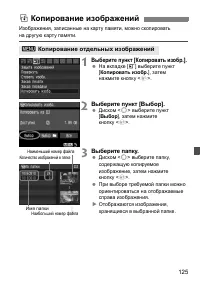
125 Изображения , записанные на карту памяти , можно скопировать на другую карту памяти . 1 Выберите пункт [ Копировать изобр .]. На вкладке [ 3 ] выберите пункт [ Копировать изобр . ], затем нажмите кнопку < 0 >. 2 Выберите пункт [ Выбор ]. Диском < 5 > выберите пункт [ Выбор ], затем н...
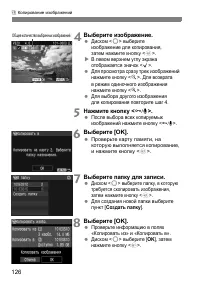
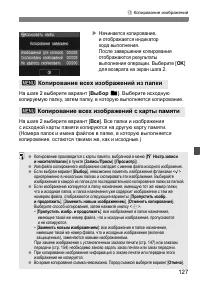
126 a Копирование изображений 4 Выберите изображение . Диском < 5 > выберите изображение для копирования , затем нажмите кнопку < 0 >. X В левом верхнем углу экрана отображается значок < X >. Для просмотра сразу трех изображений нажмите кнопку < y >. Для возврата в режим один...
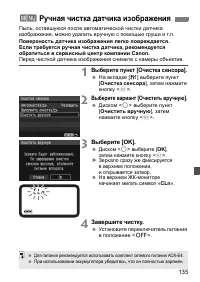
131 7 Чистка датчика изображения Камера оснащена блоком самоочистки датчика изображения , который установлен на переднем слое датчика ( фильтр нижних частот ) и автоматически стряхивает пыль . Кроме того , к изображению можно добавить данные для удаления пыли , позволяющие автоматически удалить все ...
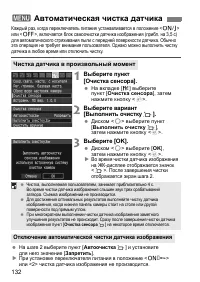
132 Каждый раз , когда переключатель питания устанавливается в положение < 1 / J > или < 2 >, включается блок самоочистки датчика изображения ( прибл . на 3,5 с ) для автоматического стряхивания пыли с передней поверхности датчика . Обычно эта операция не требует внимания пользователя . ...
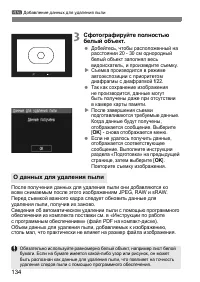
133 Обычно блок самоочистки датчика удаляет большую часть пыли , видимой на снятых изображениях . Однако если на снимках все же видна оставшаяся пыль , можно добавить данные для удаления пыли в изображение для последующего удаления следов пыли . Данные для удаления пыли используются программой Digit...
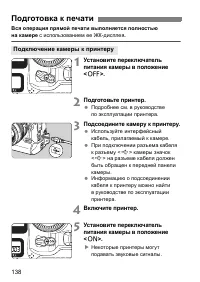
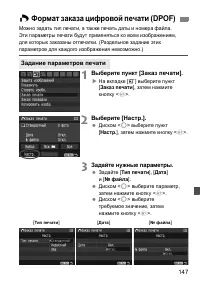
137 8 Прямая печать с камеры / формат заказа цифровой печати (DPOF) Камеру можно подсоединять непосредственно к принтеру и распечатывать изображения , находящиеся на карте памяти . Камера совместима со стандартом прямой печати « w PictBridge». Можно также пометить любые предназначенные для печати из...
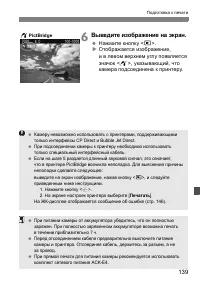
139 Подготовка к печати 6 Выведите изображение на экран . Нажмите кнопку < x >. X Отображается изображение , и в левом верхнем углу появляется значок < w >, указывающий , что камера подсоединена к принтеру . w PictBridge Камеру невозможно использовать с принтерами , поддерживающими тольк...
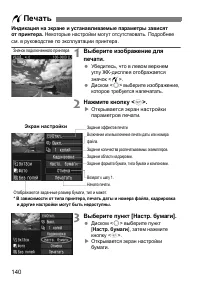
140 Индикация на экране и устанавливаемые параметры зависят от принтера . Некоторые настройки могут отсутствовать . Подробнее см . в руководстве по эксплуатации принтера . 1 Выберите изображение для печати . Убедитесь , что в левом верхнем углу ЖК - дисплея отображается значок < w >. Диском &l...
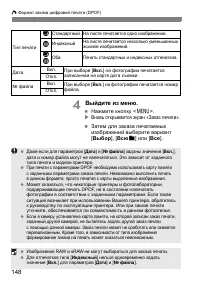
148 W Формат заказа цифровой печати (DPOF) 4 Выйдите из меню . Нажмите кнопку < 7 >. X Вновь открывается экран « Заказ печати ». Затем для заказа печатаемых изображений выберите вариант [ Выбор ], [ Всю n ] или [ Все ]. Тип печати K Стандартный На листе печатается одно изображение . L Индексны...
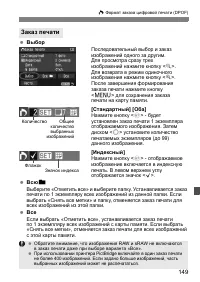
149 W Формат заказа цифровой печати (DPOF) Выбор Последовательный выбор и заказ изображений одного за другим . Для просмотра сразу трех изображений нажмите кнопку < y >. Для возврата в режим одиночного изображения нажмите кнопку < u >. После завершения формирования заказа печати нажмите ...
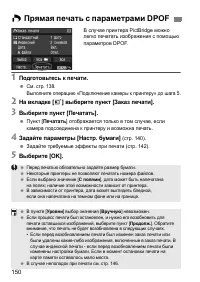
150 В случае принтера PictBridge можно легко печатать изображения с помощью параметров DPOF. 1 Подготовьтесь к печати . См . стр . 138. Выполните операцию « Подключение камеры к принтеру » до шага 5. 2 На вкладке [ 3 ] выберите пункт [ Заказ печати ]. 3 Выберите пункт [ Печатать ]. Пункт [ Печатать ...
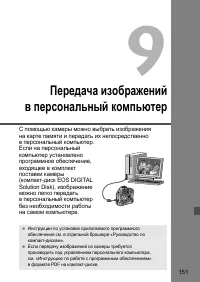
151 9 Передача изображений в персональный компьютер С помощью камеры можно выбрать изображения на карте памяти и передать их непосредственно в персональный компьютер . Если на персональный компьютер установлено программное обеспечение , входящее в комплект поставки камеры ( компакт - диск EOS DIGITA...
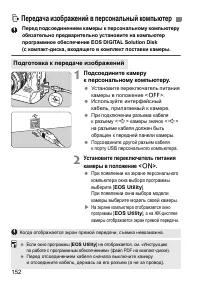
152 Перед подсоединением камеры к персональному компьютеру обязательно предварительно установите на компьютер программное обеспечение EOS DIGITAL Solution Disk ( с компакт - диска , входящего в комплект поставки камеры . 1 Подсоедините камеру к персональному компьютеру . Установите переключатель пит...
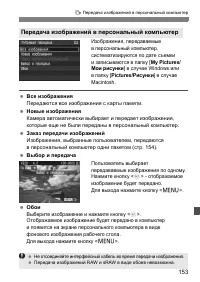
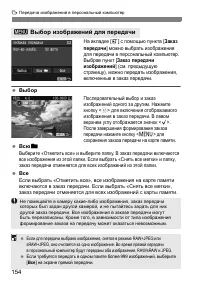
153 d Передача изображений в персональный компьютер Изображения , передаваемые в персональный компьютер , систематизируются по дате съемки и записываются в папку [ My Pictures/ Мои рисунки ] в случае Windows или в папку [ Pictures/ Рисунки ] в случае Macintosh. Все изображения Передаются все изображ...
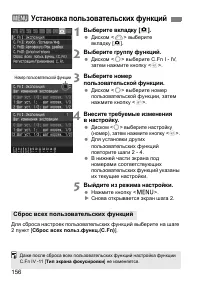
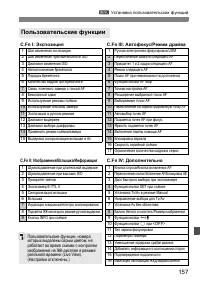
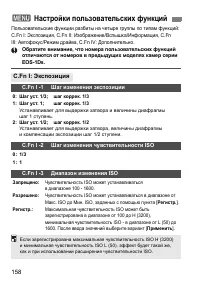
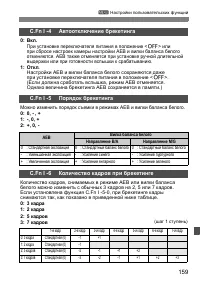
158 Пользовательские функции разбиты на четыре группы по типам функций : C.Fn I: Экспозиция , C.Fn II: Изображение / Вспышка / Информация , C.Fn III: Автофокус / Режим драйва , C.Fn IV: Дополнительно . Обратите внимание , что номера пользовательских функций отличаются от номеров в предыдущих моделях...
160 3 Настройки пользовательских функций C.Fn I -7 Связь точечного замера с точкой AF 0: Запрещена ( используется центральная ) 1: Разрешена ( используется активная ) Разрешается точечный замер , сопряженный с выбранной точкой автофокусировки . В случае автоматического выбора точки автофокусировки т...
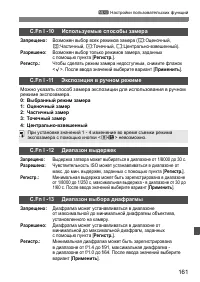
162 3 Настройки пользовательских функций C.Fn I -14 Применить режим съёмки / замера Удерживая нажатой кнопку < A > ( Фиксация AE), можно переключиться на зарегистрированную настройку ( режим съемки , режим экспозамера , выдержку затвора , диафрагму или компенсацию экспозиции ). Запрещено : При...
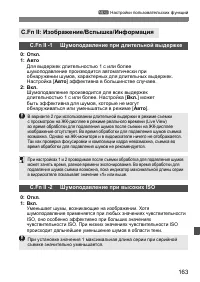
163 3 Настройки пользовательских функций C.Fn II: Изображение / Вспышка / Информация C.Fn II -1 Шумоподавление при длительной выдержке 0: Откл . 1: Авто Для выдержек длительностью 1 с или более шумоподавление производится автоматически при обнаружении шумов , характерных для длительных выдержек . На...
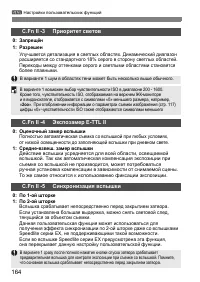
165 3 Настройки пользовательских функций C.Fn II -6 Вспышка Подключает или отключает использование внешней вспышки или вспышки другого производителя ( не Canon), присоединенной к разъему ПК . 0: Разрешено 1: Запрещено Удобно , если требуется использовать только подсветку автофокусировки , обеспечива...
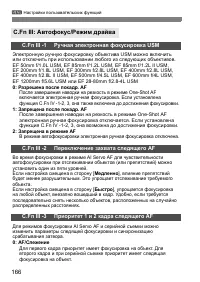
166 3 Настройки пользовательских функций C.Fn III: Автофокус / Режим драйва C.Fn III -1 Ручная электронная фокусировка USM Электронную ручную фокусировку объектива USM можно включить или отключить при использовании любого из следующих объективов . EF 50mm f/1.0L USM, EF 85mm f/1.2L USM, EF 85mm f/1....
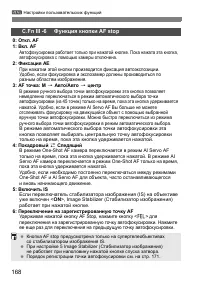
168 3 Настройки пользовательских функций C.Fn III -6 Функция кнопки AF stop 0: Откл . AF 1: Вкл . AF Автофокусировка работает только при нажатой кнопке . Пока нажата эта кнопка , автофокусировка с помощью камеры отключена . 2: Фиксация AE При нажатии этой кнопки производится фиксация автоэкспозиции ...
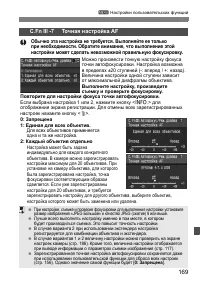
169 3 Настройки пользовательских функций C.Fn III -7 Точная настройка AF Обычно эта настройка не требуется . Выполняйте ее только при необходимости . Обратите внимание , что выполнение этой настройки может сделать невозможной правильную фокусировку . Можно произвести тонкую настройку фокуса точки ав...
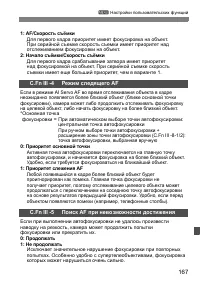
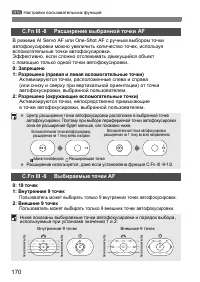
170 3 Настройки пользовательских функций C.Fn III -8 Расширение выбранной точки AF В режиме AI Servo AF или One-Shot AF с ручным выбором точки автофокусировки можно увеличить количество точек , используя вспомогательные точки автофокусировки . Эффективно , если сложно отслеживать движущийся объект с...
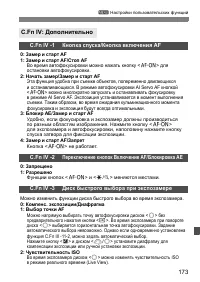
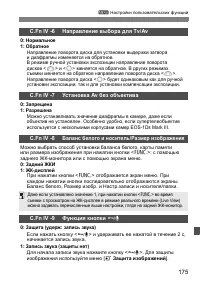
173 3 Настройки пользовательских функций C.Fn IV: Дополнительно C.Fn IV -1 Кнопка спуска / Кнопка включения AF 0: Замер и старт AF 1: Замер и старт AF/ Стоп AF Во время автофокусировки можно нажать кнопку < p > для остановки автофокусировки . 2: Начать замер / Замер и старт AF Эта функция удоб...
174 3 Настройки пользовательских функций C.Fn IV -4 Функция кнопки SET при съёмке Кнопке < 0 > можно назначить часто используемую функцию . Когда камера готова к съемке , можно нажать кнопку < 0 >. 0: Нормально ( отключена ) 1: Баланс белого Можно изменять баланс белого , контролируя пар...
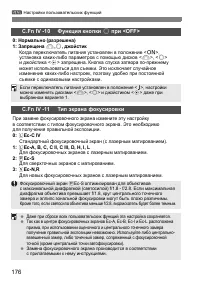
176 3 Настройки пользовательских функций C.Fn IV -10 Функция кнопки 5 при <OFF> 0: Нормально ( разрешена ) 1: Запрещена 6 , 5 , джойстик Когда переключатель питания установлен в положение < 1 >, установка каких - либо параметров с помощью дисков < 6 >, < 5 > и джойстика < ...
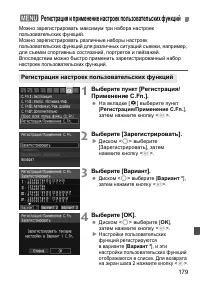
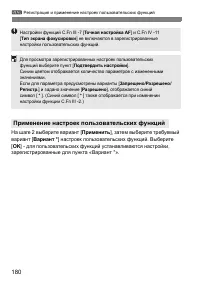
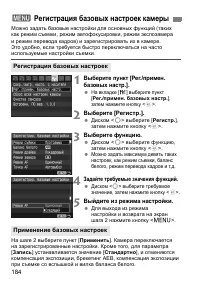
180 3 Регистрация и применение настроек пользовательских функций На шаге 2 выберите вариант [ Применить ], затем выберите требуемый вариант [ Вариант * ] настроек пользовательских функций . Выберите [ OK ] - для пользовательских функций устанавливаются настройки , зарегистрированные для пункта « Вар...
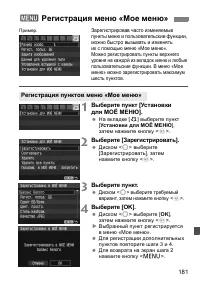
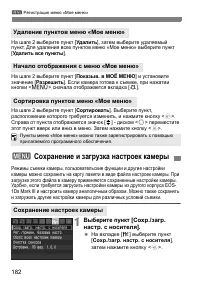
182 3 Регистрация меню « Мое меню » На шаге 2 выберите пункт [ Удалить ], затем выберите удаляемый пункт . Для удаления всех пунктов меню « Мое меню » выберите пункт [ Удалить все пункты ]. На шаге 2 выберите пункт [ Показыв . в МОЁ МЕНЮ ] и установите значение [ Разрешить ]. Если камера готова к съ...
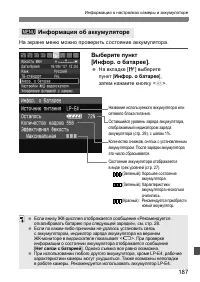
187 Информация о настройках камеры и аккумуляторе На экране меню можно проверить состояние аккумулятора . Выберите пункт [ Инфор . о батарее ]. На вкладке [ 6 ] выберите пункт [ Инфор . о батарее ], затем нажмите кнопку < 0 >. 3 Информация об аккумуляторе Название используемого аккумулятора ил...
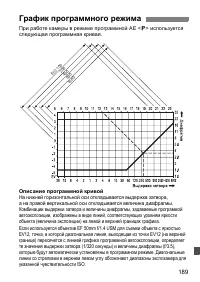
189 При работе камеры в режиме программной AE < d > используется следующая программная кривая . Описание программной кривой На нижней горизонтальной оси откладывается выдержка затвора , а на правой вертикальной оси откладывается величина диафрагмы . Комбинации выдержки затвора и величины диафр...
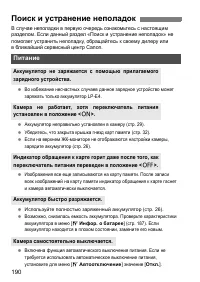
190 В случае неполадки в первую очередь ознакомьтесь с настоящим разделом . Если данный раздел « Поиск и устранение неполадок » не помогает устранить неполадку , обращайтесь к своему дилеру или в ближайший сервисный центр Canon. Во избежание несчастных случаев данное зарядное устройство может заряжа...
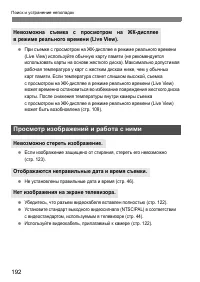
192 Поиск и устранение неполадок При съемке с просмотром на ЖК - дисплее в режиме реального времени (Live View) используйте обычную карту памяти ( не рекомендуется использовать карты на основе жесткого диска ). Максимально допустимая рабочая температура у карт с жестким диском ниже , чем у обычных к...
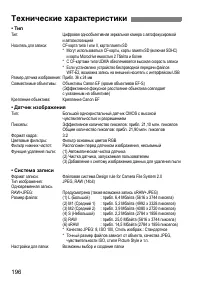
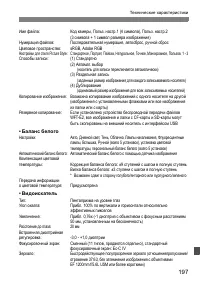
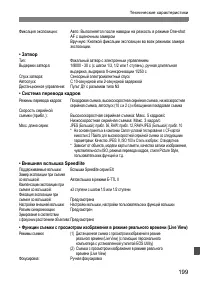
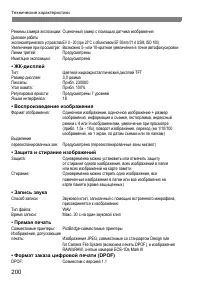
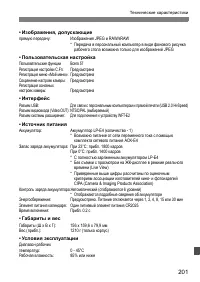
196 • Тип Тип : Цифровая однообъективная зеркальная камера с автофокусировкой и автоэкспозицией Носитель для записи : CF- карта типа I или II, карта памяти SD * Могут использоваться CF- карты , карты памяти SD ( включая SDHC) и карты Microdrive емкостью 2 Гбайта и более * С CF- картами типа UDMA обе...
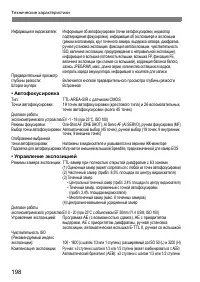
198 Технические характеристики Информация в видоискателе : Информация об автофокусировке ( точки автофокусировки , индикатор подтверждения фокусировки ), информация об экспозамере и экспозиции ( режим экспозамера , круг точечного замера , выдержка затвора , диафрагма , ручная установка экспозиции , ...
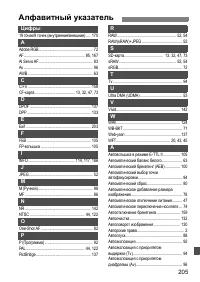
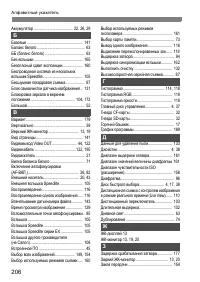
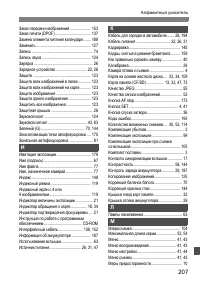
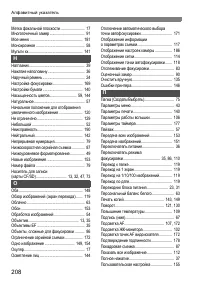
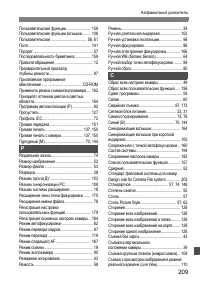
205 Циф p ы 19 точек /9 точек ( внутренние / внешние )..... 170 A Adobe RGB...................................................... 72AF............................................................. 85, 167AI Servo AF...................................................... 83Av .............................
Canon Cameras Manuals
-
Canon 1483C002
User Manual
-
Canon 1483C010
User Manual
-
Canon 1897C002
User Manual
-
Canon 1897C009
User Manual
-
Canon 2727C002
User Manual
-
Canon 2727C021
User Manual
-
Canon 3616C002
User Manual
-
Canon 3616C016
User Manual
-
Canon 3637C001
User Manual
-
Canon 3829C002
User Manual
-
Canon 4147C002
User Manual
-
Canon 4147C013
User Manual
-
Canon 4895C002
User Manual
-
Canon 5331C002
User Manual
-
Canon 5331C009
User Manual
-
Canon 5331C016
User Manual
-
Canon 5331C079
User Manual
-
Canon EOS 1000D
User Manual
-
Canon EOS 100D
User Manual
-
Canon EOS 100D
Manual