Page 2 - Caution: Read this before operating your unit.; WARNING; Note; IMPORTANT
Caution-i En 1 To assure the finest performance, please read this manual carefully. Keep it in a safe place for future reference. 2 Install this sound system in a well ventilated, cool, dry, clean place – away from direct sunlight, heat sources, vibration, dust, moisture, and/or cold. Allow ventilat...
Page 3 - Optimizing the speaker setting for your; Contents; INTRODUCTION
1 En English INTR ODUCTION AD DITIONAL INFORMA T ION APPENDIX PRE P ARA T ION BAS IC OPERA T ION ADV ANCED OPERA T ION Features.................................................................... 2About this manual ................................................... 3Supplied accessories ..............
Page 4 - Features
2 En INTRODUCTION ■ Built-in 7-channel power amplifier • Minimum RMS Output Power (20 Hz to 20 kHz, 0.08% THD, 8 Ω ) • FRONT L/R: 105 W + 105 W • CENTER: 105 W • SURROUND L/R: 105 W + 105 W • SURROUND BACK L/R: 105 W + 105 W ■ Speaker/Preout outputs • Speaker terminals (7-channel), extra speaker ter...
Page 5 - iPodTM; Check that you received all of the following parts.; About this manual; Supplied accessories
3 En English INTR ODUCTION AD DITIONAL INFORMA T ION APPENDIX PRE P ARA T ION BAS IC OPERA T ION ADV ANCED OPERA T ION Manufactured under license from Dolby Laboratories. Dolby, Pro Logic and the double-D symbol are trademarks of Dolby Laboratories Manufactured under license under U.S. Patent No’s: ...
Page 6 - Part names and functions; Front panel; A B C
4 En A ZONE2 ON/OFF Switches the zone function on and off (page 54). B HDMI THROUGH Lights up in the following cases while this unit is on standby.• when the HDMI control function is on• when the HDMI signal standby-through function is currently working C ZONE2 CONTROL Enables operation of a receive...
Page 7 - Rear panel; k l
5 En Part names and functions English INTR ODUCTION AD DITIONAL INFORMA T ION APPENDIX PRE P ARA T ION BAS IC OPERA T ION ADV ANCED OPERA T ION a DOCK terminal For connecting an optional Yamaha iPod universal dock (YDS-11) or Bluetooth wireless audio receiver (YBA-10) (page 17). b PHONO jacks For co...
Page 8 - Front panel display; SW
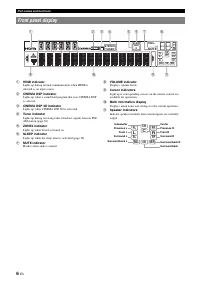
6 En Part names and functions a HDMI indicator Lights up during normal communication when HDMI is selected as an input source. b CINEMA DSP indicator Lights up when a sound field program that uses CINEMA DSP is selected. c CINEMA DSP 3D indicator Lights up when CINEMA DSP 3D is activated. d Tuner in...
Page 9 - Remote control
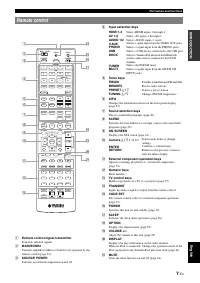
7 En Part names and functions English INTR ODUCTION AD DITIONAL INFORMA T ION APPENDIX PRE P ARA T ION BAS IC OPERA T ION ADV ANCED OPERA T ION a Remote control signal transmitter Transmits infrared signals. b MAIN/ZONE2 Switches amplifiers (Main or Zone2) to be operated by the remote control (page ...
Page 10 - Quick start guide; Step 1: Prepare items for setup
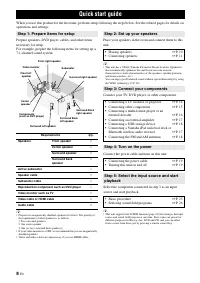
8 En When you use this product for the first time, perform setup following the steps below. See the related pages for details on operations and settings. Prepare speakers, DVD player, cables, and other items necessary for setup.For example, prepare the following items for setting up a 7.1-channel so...
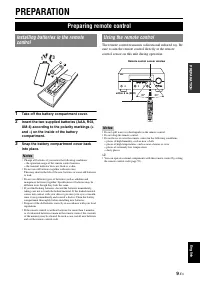
Page 11 - PREPARATION; Take off the battery compartment cover.; Notes; Preparing remote control; Using the remote control
9 En English INTR ODUCTION AD DITIONAL INFORMA T ION APPENDIX PRE P ARA T ION BAS IC OPERA T ION ADV ANCED OPERA T ION PREPARATION 1 Take off the battery compartment cover. 2 Insert the two supplied batteries (AAA, R03, UM-4) according to the polarity markings (+ and –) on the inside of the battery ...
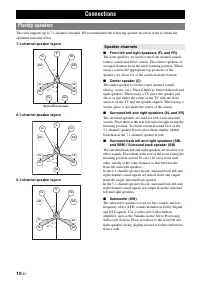
Page 12 - Front left and right speakers (FL and FR); Connections; Placing speakers; Speaker channels
10 En This unit supports up to 7.1-channel surround. We recommended the following speaker layout in order to obtain the optimum surround effect. 7.1-channel speaker layout 6.1-channel speaker layout 5.1-channel speaker layout ■ Front left and right speakers (FL and FR) The front speakers are used fo...
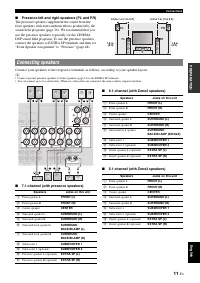
Page 13 - Presence left and right speakers (PL and PR); Connecting speakers
11 En Connections English INTR ODUCTION AD DITIONAL INFORMA T ION APPENDIX PRE P ARA T ION BAS IC OPERA T ION ADV ANCED OPERA T ION ■ Presence left and right speakers (PL and PR) The presence speakers supplement the sound from the front speakers with extra ambient effects produced by the sound field...
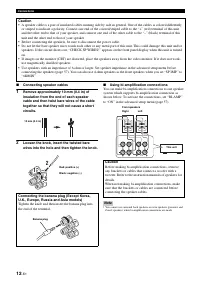
Page 14 - Connecting speaker cables; Caution
12 En Connections ■ Connecting speaker cables 1 Remove approximately 10 mm (0.4 in) of insulation from the end of each speaker cable and then twist bare wires of the cable together so that they will not cause a short circuits. 2 Loosen the knob, insert the twisted bare wires into the hole and then t...
Page 15 - Audio jacks; Information on jacks and cable plugs
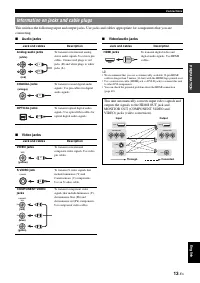
13 En Connections English INTR ODUCTION AD DITIONAL INFORMA T ION APPENDIX PRE P ARA T ION BAS IC OPERA T ION ADV ANCED OPERA T ION This unit has the following input and output jacks. Use jacks and cables appropriate for components that you are connecting. ■ Audio jacks ■ Video jacks ■ Video/audio j...
Page 16 - To connect an HDMI video monitor; Connecting a TV monitor or projector; Outputting TV sounds from this unit
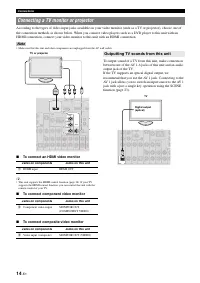
14 En Connections According to the types of video input jacks available on your video monitor (such as a TV or projector), choose one of the connection methods as shown below. When you connect video players such as a DVD player to this unit with an HDMI connection, connect your video monitor to this...
Page 17 - Connecting other components
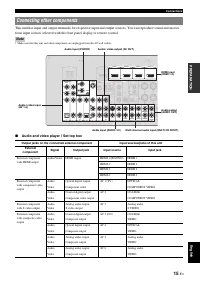
15 En Connections English INTR ODUCTION AD DITIONAL INFORMA T ION APPENDIX PRE P ARA T ION BAS IC OPERA T ION ADV ANCED OPERA T ION This unit has input and output terminals for respective input and output sources. You can reproduce sound and movies from input sources selected with the front panel di...
Page 18 - Audio player; About audio/video output terminals
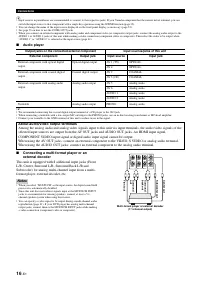
16 En Connections y • Input sources in parentheses are recommended to connect to the respective jacks. If your Yamaha component has the remote in/out terminal, you can switch the input source to that component with a single key operation using the SCENE function (page 23). • You can change the name ...
Page 19 - Connecting an external amplifier; Transmitting/receiving remote control signals
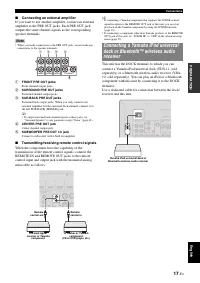
17 En Connections English INTR ODUCTION AD DITIONAL INFORMA T ION APPENDIX PRE P ARA T ION BAS IC OPERA T ION ADV ANCED OPERA T ION ■ Connecting an external amplifier If you want to use another amplifier, connect an external amplifier to the PRE OUT jacks. Each PRE OUT jack outputs the same channel ...
Page 20 - Assembling the AM loop antenna; Connecting a USB storage device; Connecting the FM and AM antennas
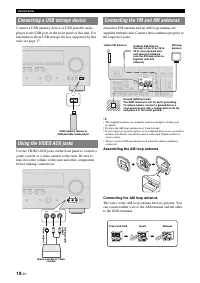
18 En Connections Connect a USB memory device or USB portable audio player to the USB port on the front panel of this unit. For information about USB storage devices supported by this unit, see page 37. Use the VIDEO AUX jacks on the front panel to connect a game console or a video camera to this un...
Page 21 - POWER; Connecting the power cable
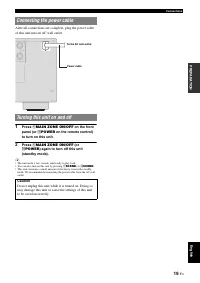
19 En Connections English INTR ODUCTION AD DITIONAL INFORMA T ION APPENDIX PRE P ARA T ION BAS IC OPERA T ION ADV ANCED OPERA T ION After all connections are complete, plug the power cable of this unit into an AC wall outlet. 1 Press K MAIN ZONE ON/OFF on the front panel (or p POWER on the remote co...
Page 22 - Check the following points.; Headphones are disconnected from this unit.; jack on the front; Optimizing the speaker setting for your listening room (YPAO); Using Auto Setup
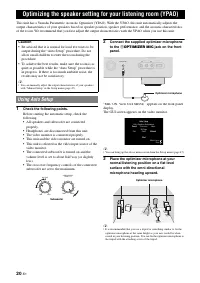
20 En This unit has a Yamaha Parametric Acoustic Optimizer (YPAO). With the YPAO, this unit automatically adjusts the output characteristics of your speakers based on speaker position, speaker performance, and the acoustic characteristics of the room. We recommend that you first adjust the output ch...
Page 24 - Performs “Auto Setup” again.
22 En Optimizing the speaker setting for your listening room (YPAO) If an error is detected during measurement, the measurement is canceled and “Error” appears on the GUI screen. Check the error and solve the problem. For details on each error message, see page 65. Press j Cursor n once, press j Cur...
Page 25 - BASIC OPERATION; Rotate the; ) to select an input; Turn the; VOLUME; SCENE; Playback; Basic procedure; Using the SCENE function; Selecting a SCENE
23 En English INTR ODUCTION AD DITIONAL INFORMA T ION APPENDIX PRE P ARA T ION BAS IC OPERA T ION ADV ANCED OPERA T ION BASIC OPERATION 1 Turn on external components (TV, DVD player, etc.) connected to this unit. 2 Rotate the R INPUT selector (or press d Input selection key ) to select an input sour...
Page 26 - The GUI screen appears on the video monitor.; Selecting a source on the GUI screen; Muting audio output; Treble
24 En Playback Select the desired input source/sound field program and then press and hold P SCENE (or h SCENE ) key to edit until “SET Complete” appears on the front panel display. y • If you change the input source setting, register the remote control code of an external component to the input sou...
Page 27 - sound field program, tone control; Using your headphones; Straight
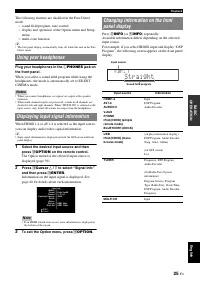
25 En Playback English INTR ODUCTION AD DITIONAL INFORMA T ION APPENDIX PRE P ARA T ION BAS IC OPERA T ION ADV ANCED OPERA T ION The following features are disabled in the Pure Direct mode. – sound field program, tone control – display and operation of the Option menu and Setup menu – multi-zone fun...
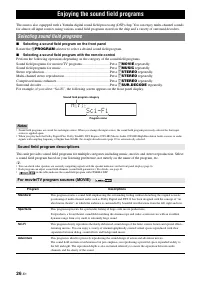
Page 28 - Selecting a sound field program on the front panel; Selecting a sound field program with the remote control; Enjoying the sound field programs; Selecting sound field programs; Sound field program descriptions
26 En This unit is also equipped with a Yamaha digital sound field processing (DSP) chip. You can enjoy multi-channel sounds for almost all input sources using various sound field programs stored on the chip and a variety of surround decoders. ■ Selecting a sound field program on the front panel Rot...
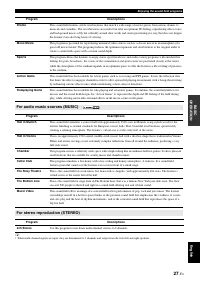
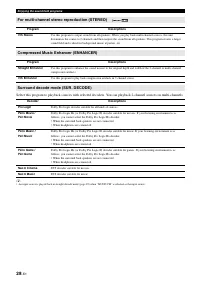
Page 31 - To enable straight decode mode, press; To cancel straight decode mode, press; STRAIGHT; Using CINEMA DSP 3D mode
29 En Enjoying the sound field programs English INTR ODUCTION AD DITIONAL INFORMA T ION APPENDIX PRE P ARA T ION BAS IC OPERA T ION ADV ANCED OPERA T ION In straight decode mode, sounds are reproduced without sound field effect. 2-channel stereo sources are output from only the front left and right ...
Page 32 - Auto Preset
30 En The FM/AM tuner of this unit provides the following two modes for tuning. ■ Frequency tuning mode You can tune in to a desired FM/AM station by searching or specifying its frequency. ■ Preset tuning mode You can preset the frequencies of FM/AM stations by registering them to specific numbers, ...
Page 33 - Clearing preset stations
31 En FM/AM tuning English INTR ODUCTION AD DITIONAL INFORMA T ION APPENDIX PRE P ARA T ION BAS IC OPERA T ION ADV ANCED OPERA T ION During the automatic station preset, “MEMORY” appears in the front panel display each time a station is registered.When registration is complete, “FINISH” appears and ...
Page 34 - Radio Data System tuning; Program service name, frequency; SPORT
32 En Radio Data System is a data transmission system used by FM stations in many countries. This unit can receive various Radio Data System data such as “Program Service”, “Program Type”, “Radio Text”, “Clock Time” and “EON” (enhanced other networks) when receiving Radio Data System broadcasting st...
Page 35 - You can select a program type from the following.
33 En Radio Data System tuning English INTR ODUCTION AD DITIONAL INFORMA T ION APPENDIX PRE P ARA T ION BAS IC OPERA T ION ADV ANCED OPERA T ION 4 Press j Cursor l / h to select a program type for search. You can select a program type from the following. 5 To search a station, press j Cursor k / n ....
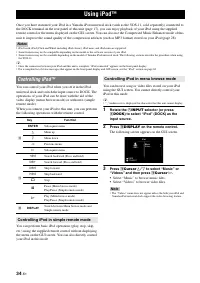
Page 36 - Using iPodTM; Controlling iPodTM; Controlling iPod in simple remote mode
34 En Once you have stationed your iPod in a Yamaha iPod universal dock (such as the YDS-11, sold separately) connected to the DOCK terminal on the rear panel of this unit (page 17), you can enjoy playback of your iPod using the supplied remote control or the menu displayed on the GUI screen. You ca...
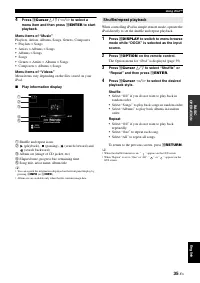
Page 37 - Shuffle/repeat playback
35 En Using iPod™ English INTR ODUCTION AD DITIONAL INFORMA T ION APPENDIX PRE P ARA T ION BAS IC OPERA T ION ADV ANCED OPERA T ION 4 Press j Cursor k / n / l / h to select a menu item and then press j ENTER to start playback. Menu items of “Music” Playlists, Artists, Albums, Songs, Genres, Composer...
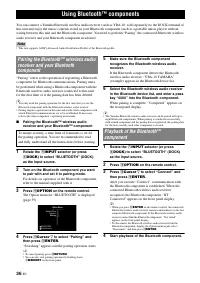
Page 38 - Using BluetoothTM components
36 En You can connect a Yamaha Bluetooth wireless audio receiver (such as YBA-10, sold separately) to the DOCK terminal of this unit and enjoy the music contents stored in your Bluetooth component (such as a portable music player) without wiring between this unit and the Bluetooth component. You nee...
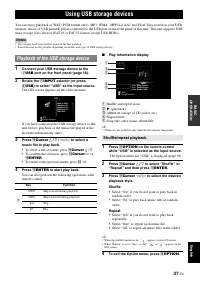
Page 39 - Using USB storage devices; Playback of the USB storage device
37 En English INTR ODUCTION AD DITIONAL INFORMA T ION APPENDIX PRE P ARA T ION BAS IC OPERA T ION ADV ANCED OPERA T ION You can enjoy playback of WAV (PCM format only), MP3, WMA , MPEG-4 AAC and FLAC files stored on your USB memory device or USB portable player connected to the USB port on the front...
Page 40 - repeatedly to set the amount of; SLEEP; Select this unit as the input source of the TV.; Other functions; Using the sleep timer
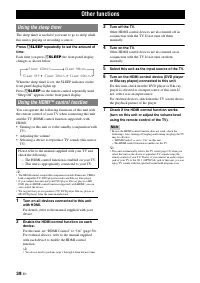
38 En The sleep timer is useful if you want to go to sleep while this unit is playing or recording a source. Press q SLEEP repeatedly to set the amount of time. Each time you press q SLEEP , the front panel display changes as shown below. When the sleep timer is set, the SLEEP indicator on the front...
Page 41 - ADVANCED OPERATION; Parameters of the selected menu item are displayed.; Details of the menu items are as follows:; Setting the option menu for each input source (Option menu); Option menu items
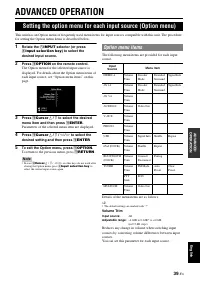
39 En English INTR ODUCTION AD DITIONAL INFORMA T ION APPENDIX PRE P ARA T ION BAS IC OPERA T ION ADV ANCED OPERA T ION ADVANCED OPERATION This unit has an Option menu of frequently used menu items for input sources compatible with this unit. The procedure for setting the Option menu items is descri...
Page 43 - Changes the shuffle playback style.; Video
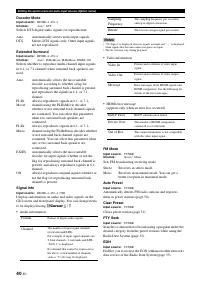
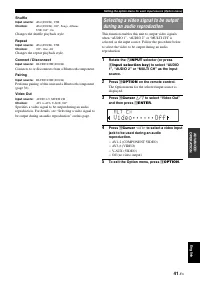
41 En Setting the option menu for each input source (Option menu) English INTR ODUCTION AD DITIONAL INFORMA T ION APPENDIX PRE P ARA T ION BAS IC OPERA T ION ADV ANCED OPERA T ION Shuffle Changes the shuffle playback style. Repeat Changes the repeat playback style. Connect / Disconnect Connects to o...
Page 44 - Editing surround decoders/sound field programs; Setting sound field parameters; Sound field parameters; CINEMA DSP basic parameters
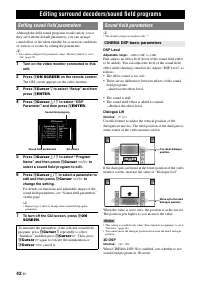
42 En Although the field sound programs would satisfy you as they are with the default parameters, you can arrange sound effect or decoders suitable for acoustical conditions of sources or rooms by setting the parameters. y • You cannot configure the parameters when “Memory Guard” is set to “On” (pa...
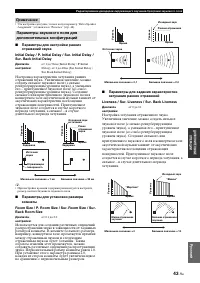
Page 45 - Parameters for specifying room size
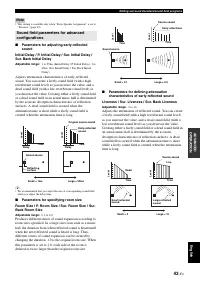
43 En Editing surround decoders/sound field programs English INTR ODUCTION AD DITIONAL INFORMA T ION APPENDIX PRE P ARA T ION BAS IC OPERA T ION ADV ANCED OPERA T ION Note • This setting is available only when “Extra Speaker Assignment” is set to “Presence” (page 48). ■ Parameters for adjusting earl...
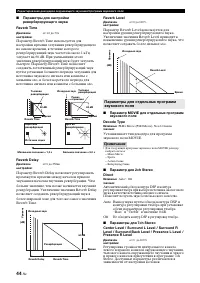
Page 46 - Auto Outputs sound by bypassing the DSP circuit and
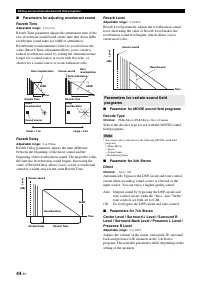
44 En Editing surround decoders/sound field programs ■ Parameters for adjusting reverberant sound Reverb Time Reverb Time parameter adjusts the attenuation time of the rear reverberant sound based on the time that about 1kHz reverberant sound takes for 60dB of attenuation. Reverberant sound attenuat...
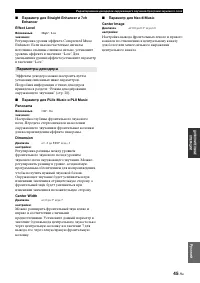
Page 47 - Decoder parameters
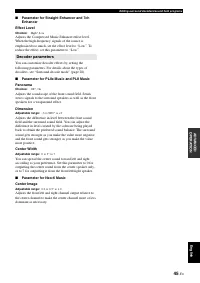
45 En Editing surround decoders/sound field programs English INTR ODUCTION AD DITIONAL INFORMA T ION APPENDIX PRE P ARA T ION BAS IC OPERA T ION ADV ANCED OPERA T ION ■ Parameter for Straight Enhancer and 7ch Enhancer Effect Level Adjusts the Compressed Music Enhancer effect level. When the high-fre...
Page 48 - Operating various settings for this unit (Setup menu)
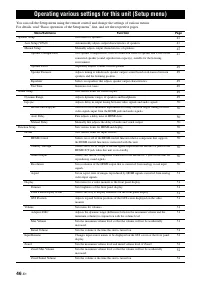
46 En You can call the Setup menu using the remote control and change the settings of various menus.For details, read “Basic operation of the Setup menu” first, and see the respective pages. Operating various settings for this unit (Setup menu) Menu/Submenu Function Page Speaker Setup Sets items for...
Page 49 - GUI screen; Basic operation of the Setup menu; SpeakerSetup; Speaker Setup
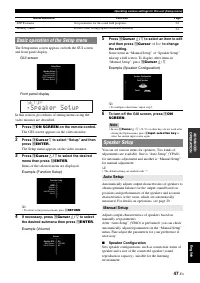
47 En Operating various settings for this unit (Setup menu) English INTR ODUCTION AD DITIONAL INFORMA T ION APPENDIX PRE P ARA T ION BAS IC OPERA T ION ADV ANCED OPERA T ION The Setup menu screen appears on both the GUI screen and front panel display. GUI screen Front panel display In this section, ...
Page 50 - Extra Speaker Assignment; Front Speaker; Center Speaker
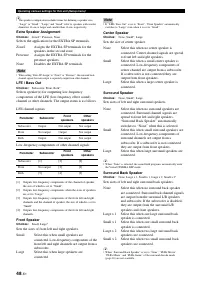
48 En Operating various settings for this unit (Setup menu) y • The speaker configuration includes items for defining a speaker size: “Large” or “Small”. “Large” and “Small” refer to speakers with woofer diameters 16 cm or larger and smaller than 16 cm, respectively. Extra Speaker Assignment Selects...
Page 51 - Sound Setup
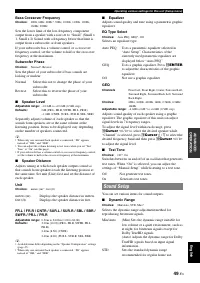
49 En Operating various settings for this unit (Setup menu) English INTR ODUCTION AD DITIONAL INFORMA T ION APPENDIX PRE P ARA T ION BAS IC OPERA T ION ADV ANCED OPERA T ION Bass Crossover Frequency Sets the lower limit of the low-frequency component output from a speaker with a size set to “Small” ...
Page 52 - Function Setup
50 En Operating various settings for this unit (Setup menu) ■ Lipsync Adjusts delay between video output and audio output. HDMI Auto Lipsync Automatically adjusts output timing of audio and video signals when a TV that supports an automatic lip-sync function is connected to this unit. Auto Delay Fin...
Page 53 - Display
51 En Operating various settings for this unit (Setup menu) English INTR ODUCTION AD DITIONAL INFORMA T ION APPENDIX PRE P ARA T ION BAS IC OPERA T ION ADV ANCED OPERA T ION ■ Aspect Sets a horizontal to vertical ratio (aspect ratio) of images reproduced by HDMI signals output from the HDMI OUT jack...
Page 54 - Selecting a name to be displayed from templates; Input Rename
52 En Operating various settings for this unit (Setup menu) Changes input source names to be displayed on the front panel display. Selecting a name to be displayed from templates Press j Cursor k / n to select the input source name to edit and then press j Cursor l / h to select a new name from the ...
Page 55 - An infrared signal receiver in the second zone.; Using multi-zone configuration; Connecting Zone2; Using an external amplifier; Using the internal amplifier of this unit; Important safety notice
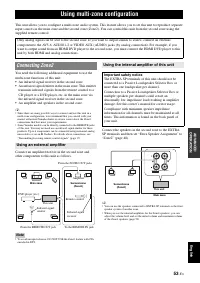
53 En English INTR ODUCTION AD DITIONAL INFORMA T ION APPENDIX PRE P ARA T ION BAS IC OPERA T ION ADV ANCED OPERA T ION This unit allows you to configure a multi-zone audio system. This feature allows you to set this unit to reproduce separate input sources in the main zone and the second zone (Zone...
Page 56 - Selecting the input source.; Controlling Zone2; Switching to the Zone2 operation mode
54 En Using multi-zone configuration You can select and control Zone2 by using the control keys on the front panel or on the remote control. The available operations are as follows: • Selecting the input source. • Tuning into the desired station (when “TUNER” is selected as the input source) • Adjus...
Page 57 - Controlling other components with the remote control; Setting remote control codes
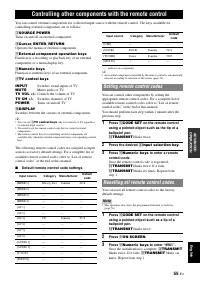
55 En English INTR ODUCTION AD DITIONAL INFORMA T ION APPENDIX PRE P ARA T ION BAS IC OPERA T ION ADV ANCED OPERA T ION You can control external components for a selected input source with the remote control. The keys available for controlling external components are as follows: c SOURCE POWER Turns...
Page 58 - Programming the remote control of this unit; Clearing the assignment of each key
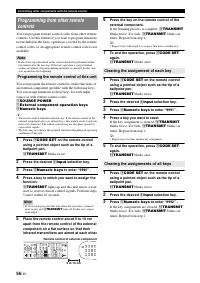
56 En Controlling other components with the remote control You can program remote control codes from other remote controls. Use this feature if you want to program functions not included in the basic operations covered by the remote control codes, or an appropriate remote control code is not availab...
Page 59 - FIRM UPDATE; Advanced setup; ADVANCEDSETUP; Updating the firmware
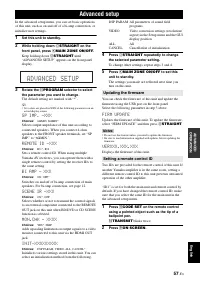
57 En English INTR ODUCTION AD DITIONAL INFORMA T ION APPENDIX PRE P ARA T ION BAS IC OPERA T ION ADV ANCED OPERA T ION In the advanced setup menu, you can set basic operations of this unit, such as on and off of a bi-amp connection, or initialize user settings. 1 Set this unit to standby. 2 While h...
Page 60 - Enter the desired remote control ID code.
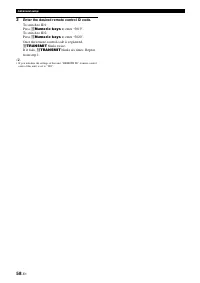
58 En Advanced setup 3 Enter the desired remote control ID code. To switch to ID1: Press l Numeric keys to enter “5019”. To switch to ID2: Press l Numeric keys to enter “5020”. Once the remote control code is registered, n TRANSMIT blinks twice. If it fails, n TRANSMIT blinks six times. Repeat from ...
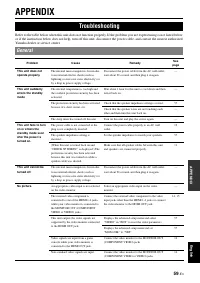
Page 61 - APPENDIX; Troubleshooting; General
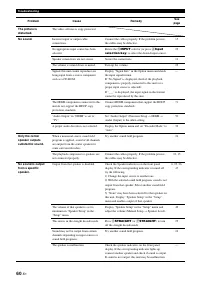
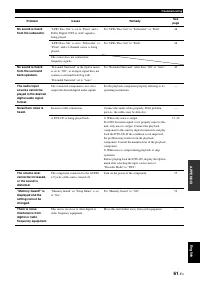
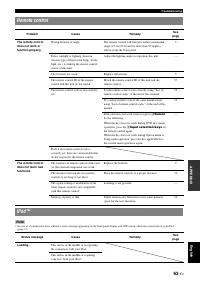
59 En English INTR ODUCTION APPENDIX PRE P ARA T ION BAS IC OPERA T ION ADV ANCED OPERA T ION APPENDIX Refer to the table below when this unit does not function properly. If the problem you are experiencing is not listed below or if the instruction below does not help, turn off this unit, disconnect...
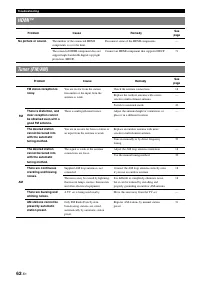
Page 64 - HDMITM
62 En Troubleshooting HDMI™ Problem Cause Remedy See page No picture or sound. The number of the connected HDMI components is over the limit. Disconnect some of the HDMI components. — The connected HDMI component does not support high-bandwidth digital copyright protection (HDCP). Connect an HDMI co...
Page 66 - BluetoothTM
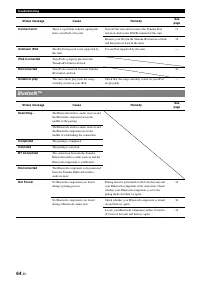
64 En Troubleshooting Connect error There is a problem with the signal path from your iPod to this unit. Turn off this unit and reconnect the Yamaha iPod universal dock to the DOCK terminal of this unit. 17 Remove your iPod in the Yamaha iPod universal dock and then place it back in the dock. 34 Unk...
Page 67 - Before Auto Setup
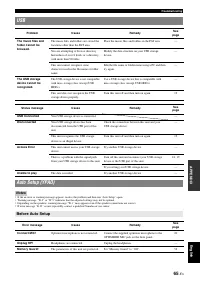
65 En Troubleshooting English INTR ODUCTION APPENDIX PRE P ARA T ION BAS IC OPERA T ION ADV ANCED OPERA T ION Notes • If the an error or warning message appears, resolve the problem and then run “Auto Setup” again. • Warning message “W-2” or “W-3” indicates that the adjusted settings may not be opti...
Page 68 - During Auto Setup
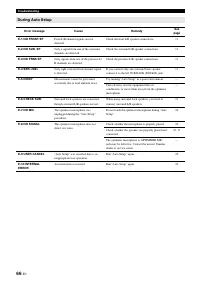
66 En Troubleshooting During Auto Setup Error message Cause Remedy See page E-1:NO FRONT SP Front L/R channel signals are not detected. Check the front L/R speaker connections. 11 E-2:NO SUR. SP Only a signal from one of the surround channels are detected. Check the surround L/R speaker connections....
Page 69 - After Auto Setup
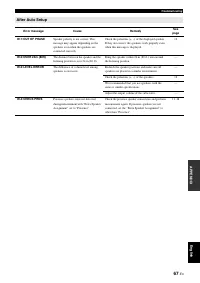
67 En Troubleshooting English INTR ODUCTION APPENDIX PRE P ARA T ION BAS IC OPERA T ION ADV ANCED OPERA T ION After Auto Setup Error message Cause Remedy See page W-1:OUT OF PHASE Speaker polarity is not correct. This message may appear depending on the speakers even when the speakers are connected ...
Page 70 - Glossary
68 En ■ Audio and video synchronization (lip sync) Lip sync, an abbreviation for lip synchronization, is a technical term that involves both a problem and a capability of maintaining audio and video signals synchronized during post-production and transmission. Whereas the audio and video latency req...
Page 72 - Sound field program information
70 En ■ Elements of a sound field What really creates the rich, full tones of a live instrument are the multiple reflections from the walls of the room. In addition to making the sound live, these reflections enable us to tell where the player is situated as well as the size and shape of the room in...
Page 73 - HDMI signal compatibility; Video signals; Information on HDMITM
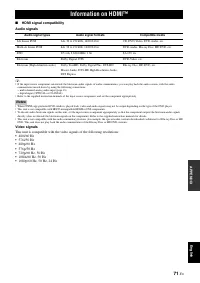
71 En English INTR ODUCTION APPENDIX PRE P ARA T ION BAS IC OPERA T ION ADV ANCED OPERA T ION ■ HDMI signal compatibility Audio signals y • If the input source component can decode the bitstream audio signals of audio commentaries, you can play back the audio sources with the audio commentaries mixe...
Page 74 - AUDIO SECTION; Specifications
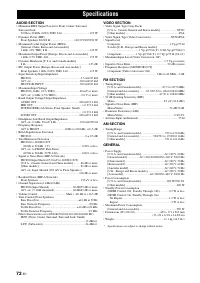
72 En AUDIO SECTION • Minimum RMS Output Power for Front, Center, Surround, Surround back 20 Hz to 20 kHz, 0.08% THD, 8 Ω ...................................... 105 W • Dynamic Power (IHF) Front Speakers 8/6/4/2 Ω ................................ 140/175/205/250 W • Maximum Useful Output Power (JEIT...
Page 75 - Numerics; Index
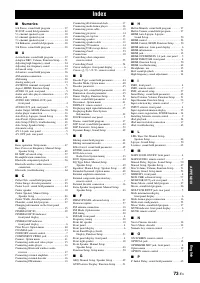
73 En English INTR ODUCTION APPENDIX PRE P ARA T ION BAS IC OPERA T ION ADV ANCED OPERA T ION ■ Numerics 2ch Stereo, sound field program ....................273D DSP, sound field parameter ......................425.1-channel speaker layout .............................106.1-channel speaker layout .....
Page 78 - Предупреждение: Прочтите перед использованием аппарата.; ПРЕДУПРЕЖДЕНИЕ
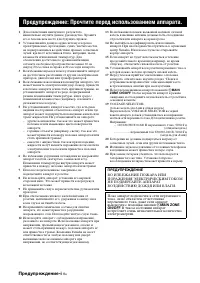
Предупреждение-i Ru 1 Для обеспечения наилучшего результата внимательно изучите данное руководство. Храните его в безопасном месте для будущих справок. 2 Устанавливайте данную аудиосистему в хорошо проветриваемых, прохладных, сухих, чистых местах, не подвергающихся воздействию прямых солнечных лучей...
Page 79 - ВВЕДЕ; СОДЕРЖАНИЕ; ВВЕДЕНИЕ
1 Ru AD DITIONAL INFORMA T ION APPENDIX PRE P ARA T ION BAS IC OPERA T ION ADV ANCED OPERA T ION ВВЕДЕ НИЕ Р у сский Описание ................................................................ 2О данном руководстве ......................................... 3Поставляемые принадлежности ...................
Page 80 - Описание
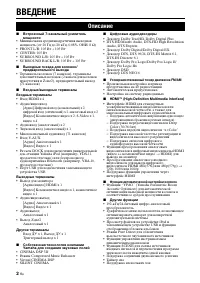
2 Ru ВВЕДЕНИЕ ■ Встроенный 7-канальный усилитель мощности • Минимальная среднеквадратичная выходная мощность (от 20 Гц до 20 кГц, 0,08% ОНИ, 8 Ω ) • FRONT L/R: 105 Вт + 105 Вт • CENTER: 105 Вт • SURROUND L/R: 105 Вт + 105 Вт • SURROUND BACK L/R: 105 Вт + 105 Вт ■ Выходные гнезда для колонок/предвари...
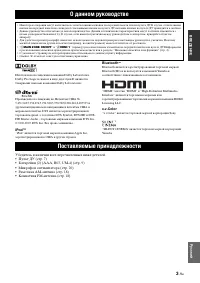
Page 81 - Убедитесь в наличии всех перечисленных ниже деталей.; О данном руководстве; Поставляемые принадлежности
3 Ru ВВЕДЕ НИЕ ДОПО Л НИТЕЛЬ НАЯ ИНФОРМАЦИЯ ПРИЛОЖЕНИЕ ПО ДГО Т ОВ КА ОСНОВНЫЕ ОПЕРА Ц ИИ ДОПО Л НИТЕЛЬ НЫЕ ОПЕ Р А Ц ИИ Р у сский Изготовлено по лицензии компании Dolby Laboratories.Dolby, Pro Logic и символ в виде двух букв D являются товарными знаками компании Dolby Laboratories Произведено по ли...
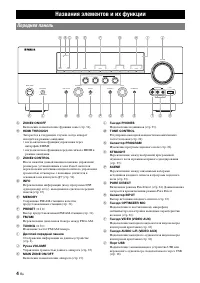
Page 82 - Названия элементов и их функции; Передняя панель
4 Ru A ZONE2 ON/OFF Включение и выключение функции зоны (стр. 54). B HDMI THROUGH Загорается в следующих случаях, когда аппарат находится в режиме ожидания:• когда включена функция управления через интерфейс HDMI; • когда включена функция передачи сигнала HDMI в режиме ожидания. C ZONE2 CONTROL Посл...
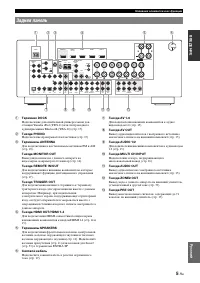
Page 83 - Задняя панель
5 Ru Названия элементов и их функции Р у сский ВВЕДЕ НИЕ ДОПО Л НИТЕЛЬ НАЯ ИНФОРМАЦИЯ ПРИЛОЖЕНИЕ ПО ДГО Т ОВ КА ОСНОВНЫЕ ОПЕРА Ц ИИ ДОПО Л НИТЕЛЬ НЫЕ ОПЕ Р А Ц ИИ a Терминал DOCK Подключение дополнительной универсальной док-станции Yamaha iPod (YDS-11) или беспроводного аудиоприемника Bluetooth (YBA...
Page 84 - Дисплей передней панели
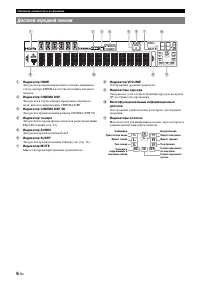
6 Ru Названия элементов и их функции a Индикатор HDMI Загорается во время нормального обмена данными в случае выбора HDMI в качестве источника входного сигнала. b Индикатор CINEMA DSP Загорается в случае выбора программы звукового поля, использующей режим CINEMA DSP. c Индикатор CINEMA DSP 3D Загора...
Page 85 - Пульт ДУ
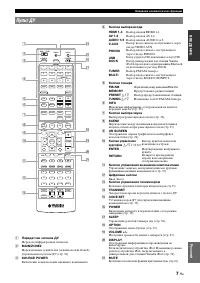
7 Ru Названия элементов и их функции Р у сский ВВЕДЕ НИЕ ДОПО Л НИТЕЛЬ НАЯ ИНФОРМАЦИЯ ПРИЛОЖЕНИЕ ПО ДГО Т ОВ КА ОСНОВНЫЕ ОПЕРА Ц ИИ ДОПО Л НИТЕЛЬ НЫЕ ОПЕ Р А Ц ИИ a Передатчик сигнала ДУ Передача инфракрасных сигналов. b MAIN/ZONE2 Переключение усилителей (основного или Zone2), управляемых пультом Д...
Page 86 - Краткое руководство пользователя; Шаг 1: Подготовьте компоненты к настройке
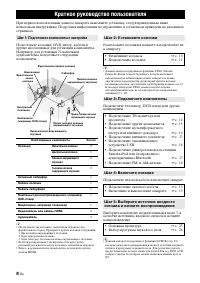
8 Ru При первом использовании данного аппарата выполните установку, следуя приведенным ниже пошаговым инструкциям. Подробная информация по управлению и установкам приведена на указанных страницах. Подготовьте колонки, DVD-плеер, кабели и другие необходимые для установки компоненты. Например, для уст...
Page 87 - ПОДГОТОВКА; Снимите крышку отделения для батареек.; Примечания; Подготовка пульта ДУ; Установка батареек в пульт ДУ
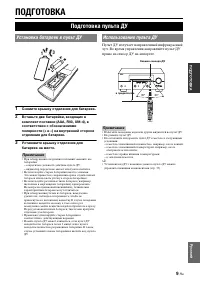
9 Ru ВВЕДЕ НИЕ ДОПО Л НИТЕЛЬ НАЯ ИНФОРМАЦИЯ ПРИЛОЖЕНИЕ ПО ДГО Т ОВ КА ОСНОВНЫЕ ОПЕРА Ц ИИ ДОПО Л НИТЕЛЬ НЫЕ ОПЕ Р А Ц ИИ Р у сский ПОДГОТОВКА 1 Снимите крышку отделения для батареек. 2 Вставьте две батарейки, входящих в комплект поставки (AAA, R03, UM-4), в соответствии с обозначениями полярности (+...
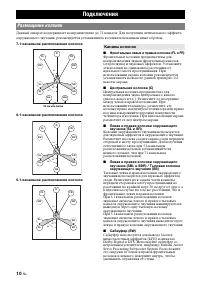
Page 88 - Фронтальные левые и правые колонки (FL и FR); Подключения; Размещение колонок; Каналы колонок
10 Ru Данный аппарат поддерживает воспроизведение до 7.1 каналов. Для получения оптимального эффекта окружающего звучания, рекомендуется устанавливать колонки показанным ниже образом. 7.1-канальное расположение колонок 6.1-канальное расположение колонок 5.1-канальное расположение колонок ■ Фронтальн...
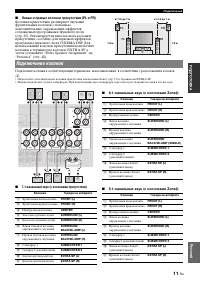
Page 89 - Левые и правые колонки присутствия (PL и PR); Подключение колонок
11 Ru Подключения ВВЕДЕ НИЕ ДОПО Л НИТЕЛЬ НАЯ ИНФОРМАЦИЯ ПРИЛОЖЕНИЕ ПО ДГО Т ОВ КА ОСНОВНЫЕ ОПЕРА Ц ИИ ДОПО Л НИТЕЛЬ НЫЕ ОПЕ Р А Ц ИИ Р у сский ■ Левые и правые колонки присутствия (PL и PR) Колонки присутствия расширяют звучание фронтальных колонок с помощью дополнительных окружающих эффектов, созд...
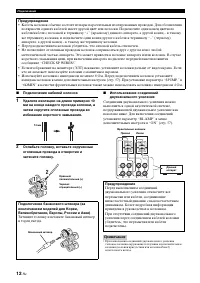
Page 90 - Подключение кабелей колонок; Примечание; Предупреждение
12 Ru Подключения ■ Подключение кабелей колонок 1 Удалите изоляцию на длине примерно 10 мм на конце каждого провода колонки, а затем скрутите оголенные провода во избежание короткого замыкания. 2 Ослабьте головку, вставьте скрученные оголенные провода в отверстие и затяните головку. ■ Использование ...
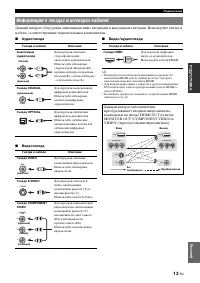
Page 91 - Аудиогнезда; Информация о гнездах и штекерах кабелей; Данный аппарат автоматически
13 Ru Подключения ВВЕДЕ НИЕ ДОПО Л НИТЕЛЬ НАЯ ИНФОРМАЦИЯ ПРИЛОЖЕНИЕ ПО ДГО Т ОВ КА ОСНОВНЫЕ ОПЕРА Ц ИИ ДОПО Л НИТЕЛЬ НЫЕ ОПЕ Р А Ц ИИ Р у сский Данный аппарат оборудован описанными ниже входными и выходными гнездами. Используйте гнезда и кабели, соответствующие подключаемым компонентам. ■ Аудиогнезд...
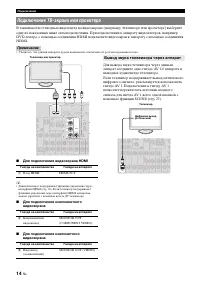
Page 92 - Для подключения видеоэкрана HDMI; Подключение ТВ-экрана или проектора; Вывод звука телевизора через аппарат
14 Ru Подключения В зависимости от входных видеогнезд на видеоэкране (например, телевизоре или проекторе) выберите одну из показанных ниже схем подключения. При подключении к аппарату видеоплееров, например DVD-плеера, с помощью соединения HDMI подключите видеоэкран к аппарату с помощью соединения H...
Page 93 - Подключение других компонентов
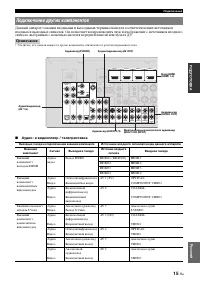
15 Ru Подключения ВВЕДЕ НИЕ ДОПО Л НИТЕЛЬ НАЯ ИНФОРМАЦИЯ ПРИЛОЖЕНИЕ ПО ДГО Т ОВ КА ОСНОВНЫЕ ОПЕРА Ц ИИ ДОПО Л НИТЕЛЬ НЫЕ ОПЕ Р А Ц ИИ Р у сский Данный аппарат оснащен входными и выходными терминалами для соответствующих источников входных и выходных сигналов. Он позволяет воспроизводить звук и изобр...
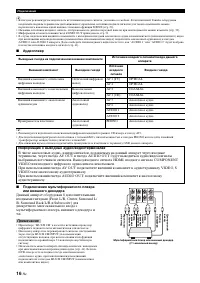
Page 94 - Аудиоплеер; Данный аппарат оборудован 8 дополнительными; Информация о выходных аудио/видеотерминалах; VIDEO или входного цифрового аудиосигнала невозможен.
16 Ru Подключения y • К гнездам рекомендуется подключать источники входного сигнала, указанные в скобках. Если компонент Yamaha оборудован входным/выходным терминалом дистанционного управления, источник входных сигналов для такого компонента можно переключать нажатием одной кнопки с помощью функции ...
Page 95 - Подключение внешнего усилителя
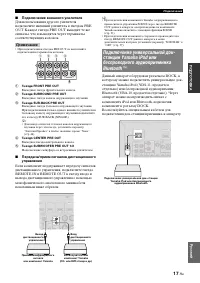
17 Ru Подключения ВВЕДЕ НИЕ ДОПО Л НИТЕЛЬ НАЯ ИНФОРМАЦИЯ ПРИЛОЖЕНИЕ ПО ДГО Т ОВ КА ОСНОВНЫЕ ОПЕРА Ц ИИ ДОПО Л НИТЕЛЬ НЫЕ ОПЕ Р А Ц ИИ Р у сский ■ Подключение внешнего усилителя Для использования другого усилителя подключите внешний усилитель к гнездам PRE OUT. Каждое гнездо PRE OUT выводит те же сиг...
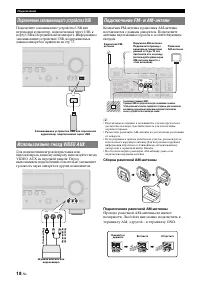
Page 96 - Сборка рамочной AM-антенны; Подключение запоминающего устройства USB
18 Ru Подключения Подключите запоминающее устройство USB или переносной аудиоплеер, подключаемый через USB, к порту USB на передней панели аппарата. Информация о запоминающих устройствах USB, поддерживаемых данным аппаратом, приведена на стр. 37. Для подключения игровой приставки или видеокамеры к д...
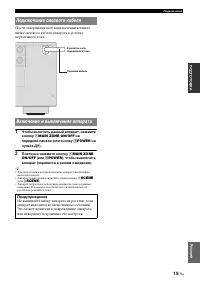
Page 97 - на; MAIN ZONE; Подключение силового кабеля
19 Ru Подключения ВВЕДЕ НИЕ ДОПО Л НИТЕЛЬ НАЯ ИНФОРМАЦИЯ ПРИЛОЖЕНИЕ ПО ДГО Т ОВ КА ОСНОВНЫЕ ОПЕРА Ц ИИ ДОПО Л НИТЕЛЬ НЫЕ ОПЕ Р А Ц ИИ Р у сский После завершения всех подключений вставьте вилку силового кабеля аппарата в розетку переменного тока. 1 Чтобы включить данный аппарат, нажмите кнопку K MAIN...
Page 98 - наушники отсоединены от аппарата; Оптимизация настройки колонок для комнаты для
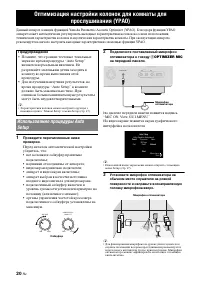
20 Ru Данный аппарат оснащен функцией Yamaha Parametric Acoustic Optimizer (YPAO). Благодаря функции YPAO аппарат может автоматически регулировать выходные характеристики колонок на основе их положения, технических характеристик колонок и акустических характеристик комнаты. При эксплуатации аппарата...
Page 100 - Повторно выполните процедуру “Auto Setup”.
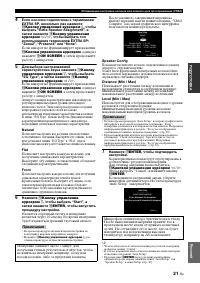
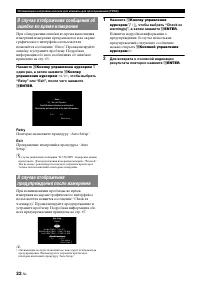
22 Ru Оптимизация настройки колонок для комнаты для прослушивания (YPAO) При обнаружении ошибки во время выполнения измерений измерения прекращаются и на экране графического интерфейса пользователя появляется сообщение “Error”. Проанализируйте ошибку и устраните проблему. Подробная информация обо вс...
Page 101 - ОСНОВНЫЕ ОПЕРАЦИИ; Воспроизведение; Основная процедура; Использование функции SCENE; Выбор функции SCENE
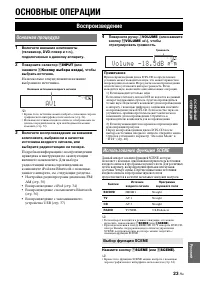
23 Ru IN TRODUCTI O N ADDITIONAL INFOR M ATION A PPENDIX PREPARATI O N ADVANCED OPERAT ION ОСНОВНЫЕ ОПЕРА Ц ИИ Р у сский ОСНОВНЫЕ ОПЕРАЦИИ 1 Включите внешние компоненты (телевизор, DVD-плеер и т.п.), подключенные к данному аппарату. 2 Поверните селектор R INPUT (или нажмите d Кнопку выбора входа ), ...
Page 102 - Приглушение выводимого звука
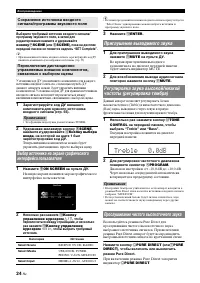
24 Ru Воспроизведение Выберите требуемый источник входного сигнала/программу звукового поля, а затем для редактирования нажмите и удерживайте кнопку P SCENE (или h SCENE ), пока на дисплее передней панели не появится надпись “SET Complete”. y • При изменении источника входного сигнала зарегистрируйт...
Page 103 - Использование наушников
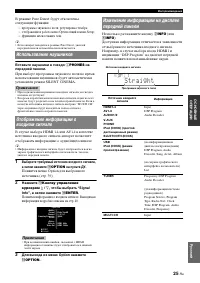
25 Ru Воспроизведение ВВЕДЕ НИЕ ДОПО Л НИТЕЛЬ НАЯ ИНФОРМАЦИЯ ПРИЛОЖЕНИЕ ПО ДГО Т ОВ КА ОСНОВНЫЕ ОПЕРА Ц ИИ ДОПО Л НИТЕЛЬ НЫЕ ОПЕ Р А Ц ИИ Р у сский В режиме Pure Direct будут отключены следующие функции: – программа звукового поля, регулировка тембра; – отображение и работа меню Option опций и меню ...
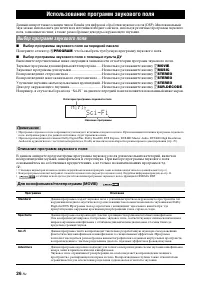
Page 104 - Выбор программы звукового поля на передней панели; Поверните селектор; Выбор программы звукового поля с помощью пульта ДУ; Использование программ звукового поля; Выбор программ звукового поля; Описание программ звукового поля
26 Ru Данный аппарат также оснащен чипом Yamaha для цифровой обработки звукового поля (DSP). Многоканальный звук можно использовать для почти всех источников входного сигнала, используя различные программы звукового поля, записанные на чипе, а также разнообразные декодеры окружающего звучания. ■ Выб...
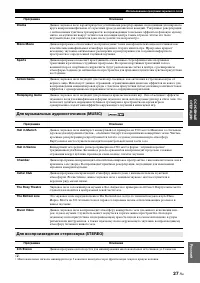
Page 106 - Для воспроизведения многоканального стереозвука (STEREO)
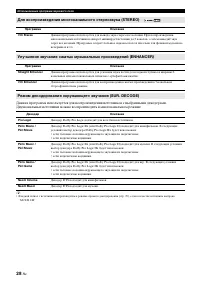
28 Ru Использование программ звукового поля Данная программа используется для воспроизведения источников с выбранными декодерами. Двухканальные источники можно воспроизводить в многоканальном режиме. y • Входной сигнал с источника воспроизводится в режиме прямого декодирования (стр. 29), если в каче...
Page 108 - Настройка радиопрограмм диапазона FM/AM
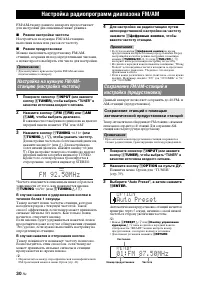
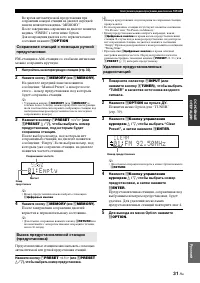
30 Ru FM/AM-тюнер данного аппарата предоставляет для настройки два описанные ниже режима. ■ Режим настройки частоты Настроиться на нужную FM/AM-станцию, выполнив поиск или указав ее частоту. ■ Режим предустановки Можно выполнить предустановку FM/AM- станций, сохранив их под определенными числами, а ...
Page 110 - Настройка системы радиоданных; Наименование программы, частота
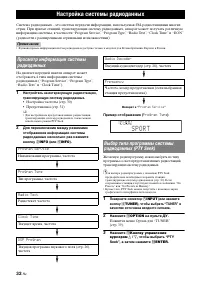
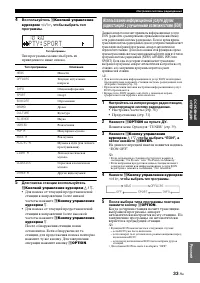
32 Ru Система радиоданных – это система передачи информации, используемая FM-радиостанциями многих стран. При приеме станций, транслирующих систему радиоданных, аппарат может получать различную информацию системы, в частности “Program Service”, “Program Type”, “Radio Text”, “Clock Time” и “EON” (рад...
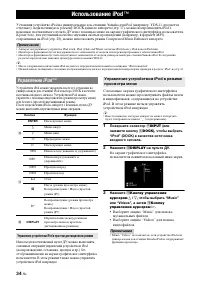
Page 112 - Использование iPodTM; Управление iPodTM; Управление устройством iPod в простом дистанционном режиме
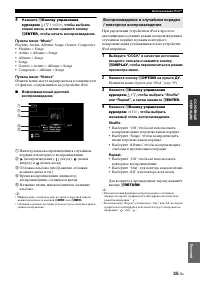
34 Ru Установив устройство iPod на универсальную док-станцию Yamaha для iPod (например, YDS-11, продается отдельно), подключенную к разъему DOCK данного аппарата (стр. 17), можно воспроизводить iPod с помощью поставляемого пульта ДУ или с помощью меню на экране графического интерфейса пользователя. ...
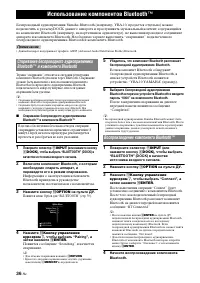
Page 114 - Использование компонентов BluetoothTM; Воспроизведение компонента BluetoothTM
36 Ru Беспроводный аудиоприемник Yamaha Bluetooth (например, YBA-10, продается отдельно) можно подключить к разъемуDOCK данного аппарата и прослушивать музыкальный контент, содержащийся на компоненте Bluetooth (например, на портативном аудиоплеере), не выполняя проводное соединение аппарата и компон...
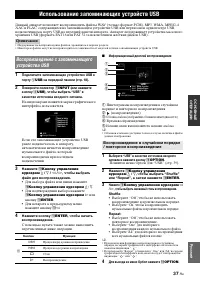
Page 115 - Использование запоминающих устройств USB
37 Ru ВВЕДЕ НИЕ ДОПО Л НИТЕЛЬ НАЯ ИНФОРМАЦИЯ ПРИЛОЖЕНИЕ ПО ДГО Т ОВ КА ОСНОВНЫЕ ОПЕРА Ц ИИ ДОПО Л НИТЕЛЬ НЫЕ ОПЕ Р А Ц ИИ Р у сский Данный аппарат позволяет воспроизводить файлы WAV (только формат PCM), MP3, WMA, MPEG-4 AAC и FLAC, содержащиеся на запоминающем устройстве USB или переносном аудиоплее...
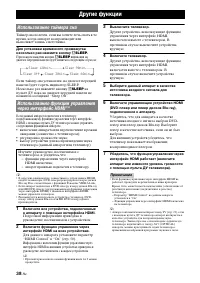
Page 116 - Другие функции; Использование таймера сна
38 Ru Таймер сна полезен, если вы хотите лечь спать в то время, когда аппарат воспроизводит или выполняет запись с источника. Для установки временного промежутка несколько раз нажмите кнопку q SLEEP . При каждом нажатии кнопки q SLEEP индикация на дисплее передней панели будет меняться следующим обр...
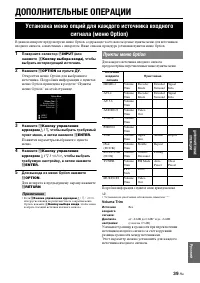
Page 117 - НИТЕЛ; ДОПОЛНИТЕЛЬНЫЕ ОПЕРАЦИИ; Установка меню опций для каждого источника входного; Пункты меню Option
39 Ru IN TRODUCTI O N ADDITIONAL INFOR M ATION A PPENDIX PREPARATI O N BASIC OPERA T ION Д О П О Л НИТЕЛ ЬНЫ Е ОПЕР АЦИ И Р у сский ДОПОЛНИТЕЛЬНЫЕ ОПЕРАЦИИ В данном аппарате предусмотрено меню Option, содержащее часто используемые пункты меню для источников входного сигнала, совместимых с аппаратом....
Page 118 - Кнопки
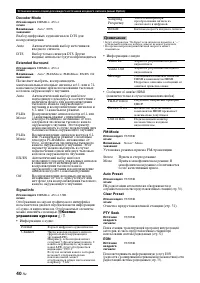
40 Ru Установка меню опций для каждого источника входного сигнала (меню Option) Decoder Mode Выбор цифровых аудиосигналов DTS для воспроизведения. Extended Surround Позволяет выбрать, воспроизводить многоканальные входные сигналы в 6.1- или в 7.1- канальном режиме при использовании тыловых колонок о...
Page 119 - Изменение стиля повторного воспроизведения.
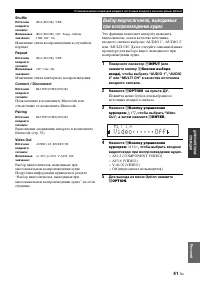
41 Ru Установка меню опций для каждого источника входного сигнала (меню Option) ВВЕДЕ НИЕ ДОПО Л НИТЕЛЬ НАЯ ИНФОРМАЦИЯ ПРИЛОЖЕНИЕ ПО ДГО Т ОВ КА ОСНОВНЫЕ ОПЕРА Ц ИИ Д О П О Л НИТЕЛ ЬНЫ Е ОПЕР АЦИ И Р у сский Shuffle Изменение стиля воспроизведения в случайном порядке. Repeat Изменение стиля повторно...
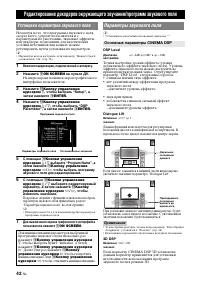
Page 120 - Установка параметров звукового поля; Параметры звукового поля; Основные параметры CINEMA DSP
42 Ru Несмотря на то, что программы звукового поля, скорее всего, устроят пользователя и с параметрами по умолчанию, звуковые эффекты или декодеры, подходящие для акустических условий источников или комнат, можно регулировать путем установки их параметров. y • Параметры нельзя настроить, если параме...
Page 123 - Параметры декодера
45 Ru Редактирование декодеров окружающего звучания/программ звукового поля ВВЕДЕ НИЕ ДОПО Л НИТЕЛЬ НАЯ ИНФОРМАЦИЯ ПРИЛОЖЕНИЕ ПО ДГО Т ОВ КА ОСНОВНЫЕ ОПЕРА Ц ИИ Д О П О Л НИТЕЛ ЬНЫ Е ОПЕР АЦИ И Р у сский ■ Параметр для Straight Enhancer и 7ch Enhancer Effect Level Регулировка уровня эффекта Compress...
Page 124 - Управление различными настройками аппарата (меню Setup)
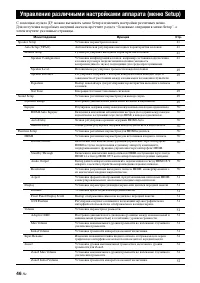
46 Ru С помощью пульта ДУ можно вызывать меню Setup и изменить настройки различных меню.Для получения подробных сведений сначала прочтите раздел “Основные операции в меню Setup”, а затем изучите указанные страницы. Управление различными настройками аппарата (меню Setup) Меню/подменю Функция Стр. Spe...
Page 125 - Экран графического интерфейса пользователя; Основные операции в меню Setup
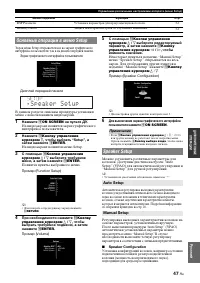
47 Ru Управление различными настройками аппарата (меню Setup) ВВЕДЕ НИЕ ДОПО Л НИТЕЛЬ НАЯ ИНФОРМАЦИЯ ПРИЛОЖЕНИЕ ПО ДГО Т ОВ КА ОСНОВНЫЕ ОПЕРА Ц ИИ Д О П О Л НИТЕЛ ЬНЫ Е ОПЕР АЦИ И Р у сский Экран меню Setup открывается как на экране графического интерфейса пользователя, так и на дисплее передней пан...
Page 130 - Выбор отображаемого названия из шаблонов.; Zone2 Max Volume
52 Ru Управление различными настройками аппарата (меню Setup) Изменение названий источников входных сигналов, отображаемых на дисплее передней панели. Выбор отображаемого названия из шаблонов. Нажмите j Кнопку управления курсором k / n , чтобы выбрать название источника входного сигнала, а затем наж...
Page 131 - Использование многозонной конфигурации; Подключение Zone2; Использование внешнего усилителя; Важное предупреждение о безопасности
53 Ru ВВЕДЕ НИЕ ДОПО Л НИТЕЛЬ НАЯ ИНФОРМАЦИЯ ПРИЛОЖЕНИЕ ПО ДГО Т ОВ КА ОСНОВНЫЕ ОПЕРА Ц ИИ Д О П О Л НИТЕЛ ЬНЫ Е ОПЕР АЦИ И Р у сский Данный аппарат позволяет сконфигурировать многозонную аудиосистему. Эта функция позволяет настроить аппарат для воспроизведения отдельных источников входного сигнала ...
Page 132 - выбор источника входного сигнала; Управление Zone2; Операции в режиме управления Zone2
54 Ru Использование многозонной конфигурации Выбирать и управлять Zone2 можно с помощью кнопок управления на передней панели или на пульте ДУ. Доступны следующие операции: • выбор источника входного сигнала; • настройка на желаемую станцию (если в качестве источника выбрано “TUNER”); • регулировка г...
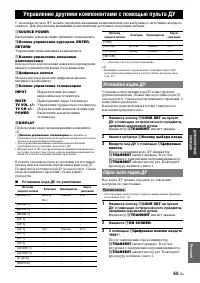
Page 133 - Управление другими компонентами с помощью пульта ДУ; Установка кодов ДУ
55 Ru ВВЕДЕ НИЕ ДОПО Л НИТЕЛЬ НАЯ ИНФОРМАЦИЯ ПРИЛОЖЕНИЕ ПО ДГО Т ОВ КА ОСНОВНЫЕ ОПЕРА Ц ИИ Д О П О Л НИТЕЛ ЬНЫ Е ОПЕР АЦИ И Р у сский С помощью пульта ДУ можно управлять внешними компонентами для выбранного источника входного сигнала. Для управления внешними компонентами доступны следующие кнопки: c...
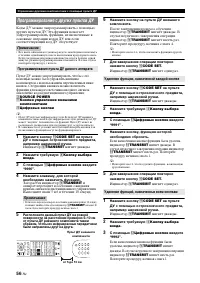
Page 134 - Программирование с других пультов ДУ; Программирование пульта ДУ данного аппарата; Удаление функции, назначенной каждой кнопке
56 Ru Управление другими компонентами с помощью пульта ДУ Коды ДУ можно запрограммировать с помощью других пультов ДУ. Эта функция помогает запрограммировать функции, не включенные в основные операции кодов ДУ, или если соответствующий код ДУ отсутствует. Примечание <Примечание> • Все шаги, оп...
Page 135 - Дополнительные настройки; Обновление встроенного программного обеспечения
57 Ru ВВЕДЕ НИЕ ДОПО Л НИТЕЛЬ НАЯ ИНФОРМАЦИЯ ПРИЛОЖЕНИЕ ПО ДГО Т ОВ КА ОСНОВНЫЕ ОПЕРА Ц ИИ Д О П О Л НИТЕЛ ЬНЫ Е ОПЕР АЦИ И Р у сский В меню дополнительных настроек можно установить основные операции данного аппарата, например включить и выключить соединения двухканального усиления или сбросить поль...
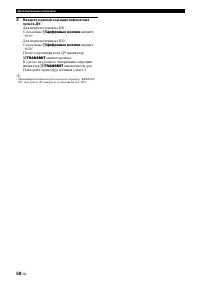
Page 136 - Цифровых кнопок
58 Ru Дополнительные настройки 3 Введите нужный код идентификатора пульта ДУ. Для переключения на ID1: С помощью l Цифровых кнопок введите “5019”.Для переключения на ID2: С помощью l Цифровых кнопок введите “5020”.После сохранения кода ДУ индикатор n TRANSMIT мигнет дважды. В случае неудачного завер...
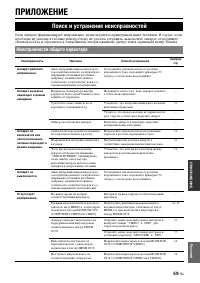
Page 137 - ПРИЛОЖЕНИЕ; Поиск и устранение неисправностей; Неисправности общего характера
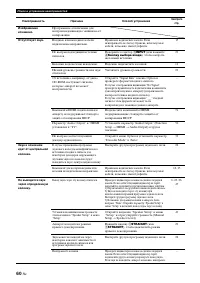
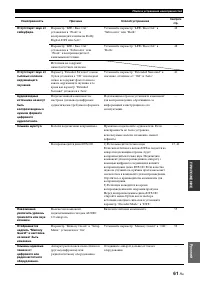
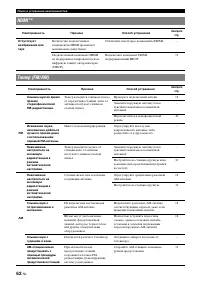
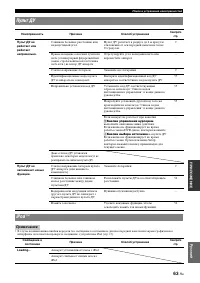
59 Ru IN TRODUCTI O N P R E PARATI ON BASIC OPERA T ION ADVANCED OPERAT ION ПРИЛОЖЕНИЕ Р у сский ПРИЛОЖЕНИЕ Если аппарат функционирует неправильно, воспользуйтесь приведенной ниже таблицей. В случае, если проблема не указана в таблице или проблему не удалось устранить, выключите аппарат, отсоедините...
Page 143 - До Auto Setup
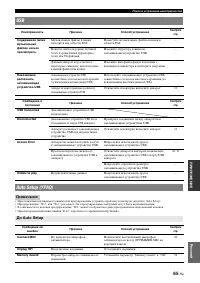
65 Ru Поиск и устранение неисправностей ВВЕДЕ НИЕ ПРИЛОЖЕНИЕ ПО ДГО Т ОВ КА ОСНОВНЫЕ ОПЕРА Ц ИИ ДОПО Л НИТЕЛЬ НЫЕ ОПЕ Р А Ц ИИ Р у сский Примечания • При появлении сообщения об ошибке или предупреждения устраните проблему и повторно запустите “Auto Setup”. • Предупреждение “W-2” или “W-3” указывает,...
Page 144 - Во время Auto Setup
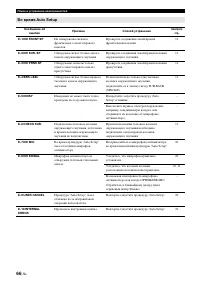
66 Ru Поиск и устранение неисправностей Во время Auto Setup Сообщение об ошибке Причина Способ устранения Смотрите стр. E-1:NO FRONT SP Не обнаружены сигналы фронтального левого/правого каналов. Проверьте соединения левой/правой фронтальной колонки. 11 E-2:NO SUR. SP Обнаружен сигнал только одного к...
Page 145 - После Auto Setup
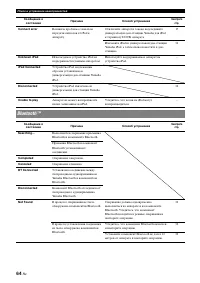
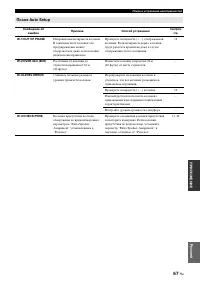
67 Ru Поиск и устранение неисправностей ВВЕДЕ НИЕ ПРИЛОЖЕНИЕ ПО ДГО Т ОВ КА ОСНОВНЫЕ ОПЕРА Ц ИИ ДОПО Л НИТЕЛЬ НЫЕ ОПЕ Р А Ц ИИ Р у сский После Auto Setup Сообщение об ошибке Причина Способ устранения Смотрите стр. W-1:OUT OF PHASE Неправильная полярность колонок. В зависимости от колонок это предупр...
Page 146 - Глоссарий
68 Ru ■ Синхронизация аудио и видеосигналов Синхронизация аудио и видеосигналов – это технический термин, обозначающий задачу и возможность обеспечения синхронизации аудио и видеосигналов на этапе постпроизводства и передачи. В то время как запаздывание звука и видео требует сложных настроек со стор...
Page 148 - Информация о программах звукового поля
70 Ru ■ Элементы звукового поля Многочисленные отражения от стен комнаты – именно они создают богатое звучание всех тонов живого инструмента. Кроме придания звучанию естественности, эти отражения позволяют определить место расположения исполнителя, размер и форму комнаты. В дополнение к звуку, посту...
Page 149 - Совместимость сигнала HDMI; Видеосигналы; Информация о HDMITM
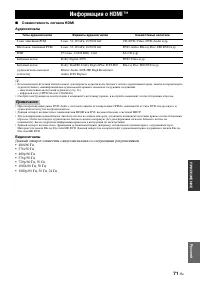
71 Ru ВВЕДЕ НИЕ ПРИЛОЖЕНИЕ ПО ДГО Т ОВ КА ОСНОВНЫЕ ОПЕРА Ц ИИ ДОПО Л НИТЕЛЬ НЫЕ ОПЕ Р А Ц ИИ Р у сский ■ Совместимость сигнала HDMI Аудиосигналы y • Если компонент-источник сигнала может декодировать аудиосигналы битового потока аудиокомментариев, можно воспроизводить аудиоисточники с микшированными...
Page 150 - АУДИО; Технические характеристики
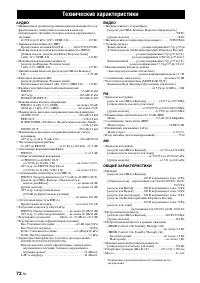
72 Ru АУДИО • Минимальная среднеквадратичная выходная мощность для фронтального, центрального каналов и каналов окружающего звучания, тыловых каналов окружающего звучания от 20 Гц до 20 кГц, 0,08% ОНИ, 8 Ω ............................ 105 Вт • Динамическая мощность (IHF) Фронтальные колонки 8/6/4/2 ...
Page 151 - Индекс
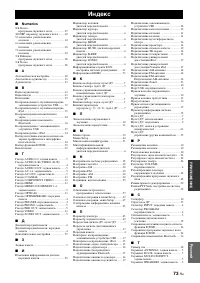
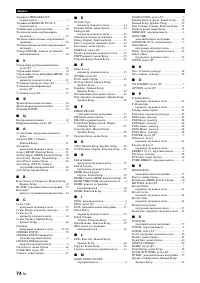
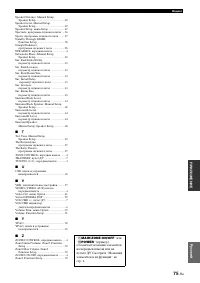
73 Ru IN TRODUCTI O N P R E PARATI ON BASIC OPERA T ION ADVANCED OPERAT ION ПРИЛОЖЕНИЕ Р у сский ■ Numerics 2ch Stereo, программа звукового поля ..................27 3D DSP, параметр звукового поля .........425.1-канальное расположение колонок ...................................................10 6....
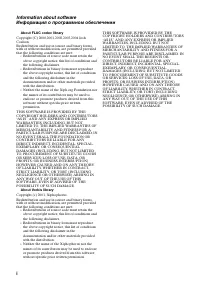
Page 154 - Information about software; Информация о программном обеспечении; About FLAC codec library
i Information about software Информация о программном обеспечении About FLAC codec library Copyright (C) 2000,2001,2002,2003,2004 Josh CoalsonRedistribution and use in source and binary forms, with or without modification, are permitted provided that the following conditions are met: – Redistributio...
Page 156 - iii
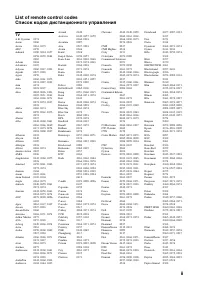
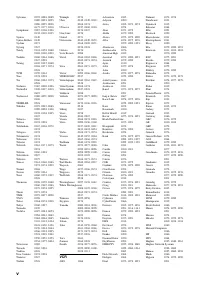
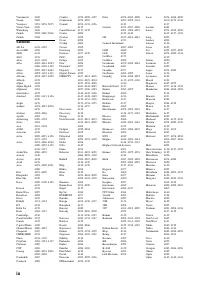
iii Fujitsu Siemens 0425, 0426, 0427, 0428, 0429 Funai 0033, 0034, 0035, 0036, 0037, 0097, 0104, 0105, 0225, 0259 Futuretech 0104, 0225 Galaxi 0269, 0274 Galaxis 0243, 0274 Gateway 0163, 0226, 0227 GBC 0261, 0266, 0273 GE 0069, 0071, 0072, 0073, 0077, 0090, 0099, 0102, 0106, 0112, 0131 Geant Casino ...
Page 157 - iv
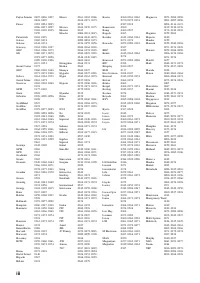
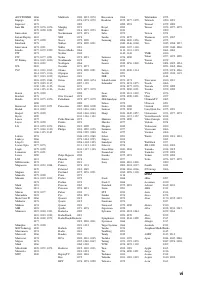
iv Neckermann 0243, 0257, 0260, 0264, 0268, 0269, 0271, 0274, 0328 NEI 0268, 0271, 0274 Net-TV 0226 Neufunk 0273, 0274 New Tech 0261, 0268 New World 0262 NewTech 0273, 0274, 0328 Nicamagic 0260, 0327 Nikkai 0259, 0260, 0262, 0268, 0271, 0273, 0274, 0327, 0328 Nikko 0072, 0077, 0096 Nobliko 0249, 026...
Page 158 - VCR
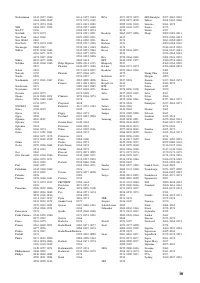
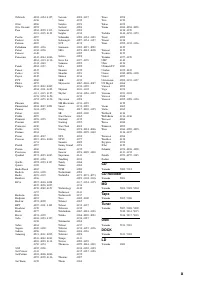
v Sylvania 0072, 0088, 0089, 0090, 0091, 0095, 0096, 0097, 0098, 0175, 0177, 0210 Symphonic 0097, 0104, 0108, 0133, 0210, 0225 Syntax 0149 Syntax-Brillian 0149 Sysline 0271 Sytong 0327 Tandy 0224, 0258, 0260, 0262, 0265, 0328 Tashiko 0260, 0264, 0266, 0327, 0328 Tatung 0102, 0227, 0260, 0268, 0271, ...
Page 159 - DVD
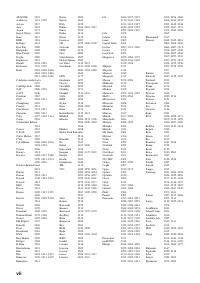
vi iBUYPOWER 1066Impego 1076 Imperial 1072 Inno Hit 1075, 1076, 1078, 1079, 1090, 1091 Innovation 1074 Instant Replay 1022 Interbuy 1077, 1090 Interfunk 1078 Intervision 1072, 1091 Irradio 1077, 1079, 1090 ITT 1073 ITV 1075, 1077, 1091 JC Penney 1018, 1019, 1020, 1021, 1022 JCL 1022 JVC 1011, 1012, ...
Page 160 - vii
vii ATACOM 2318 Audiovox 2111, 2199 Avious 2317 Awa 2313 Axion 2171 Bang & Olufsen 2210 Baze 2317 BBK 2318 Bellagio 2313 Best Buy 2309 Blaupunkt 2209 Blue Parade 2207 Boghe 2300 Brainwave 2312 Brandt 2198, 2238 Broksonic 2192, 2195 Bush 2018, 2060, 2248, 2264, 2301, 2308, 2317, 2350, 2368 Califo...
Page 161 - viii; DVR
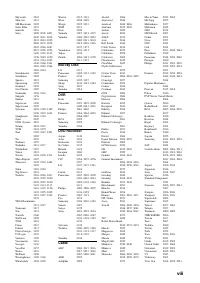
viii Skyworth 2310 Slim Art 2312 SM Electronic 2305 Sonic Blue 2215 Sontech 2316 Sony 2005, 2006, 2007, 2020, 2021, 2022, 2023, 2024, 2025, 2069, 2072, 2073, 2085, 2086, 2087, 2091, 2092, 2093, 2102, 2128, 2129, 2130, 2249, 2250, 2323, 2334, 2335, 2336, 2360, 2361, 2362, 2363, 2364, 2365, 2384 Sound...
Page 162 - ix; Sattelite
ix Viewmaster 3045 Vision 3045 Visiopass 3051, 3054, 3055 Vortex View 3045 Wittenberg 3048 Zenith 3035, 3040, 3046 Zentek 3044 Sattelite AB Sat 4138, 4139 AccessHD 4058 ADB 4142 AGS 4138 Akai 4101, 4103 Alba 4083, 4084, 4085, 4086, 4108, 4139 Aldes 4085, 4087, 4088 Allsat 4098, 4101, 4103 Allsonic 4...












 Yamaha RX-V771 Manual
 Yamaha RX-V775 User Manual
 Yamaha RX-V800RDS User Manual
 Yamaha RX-V861 Manual
 Yamaha RX-V863 User Manual
 Yamaha RX-V1000RDS User Manual
 Yamaha RX-V1067 User Manual
 Yamaha RX-V1071 User Manual
 Yamaha RX-V1400RDS User Manual
 Yamaha RX-V1800 Manual
 Yamaha RX-V1900 User Manual
 Yamaha RX-V2065 User Manual