Page 2 - Caution: Read this before operating your unit.; WARNING
Caution-i En 1 To assure the finest performance, please read this manual carefully. Keep it in a safe place for future reference. 2 Install this sound system in a well ventilated, cool, dry, clean place – away from direct sunlight, heat sources, vibration, dust, moisture, and/or cold. Allow ventilat...
Page 3 - Optimizing the speaker setting for your; Contents; INTRODUCTION
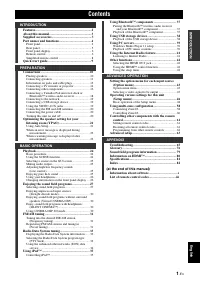
1 En English INTR ODUCTION ADDITIONAL INFORMA T ION APPENDIX PRE PARA T ION BAS IC OPERA T ION ADVANCED OPERA T ION Features.................................................................... 2About this manual ................................................... 3Supplied accessories .................
Page 4 - Features
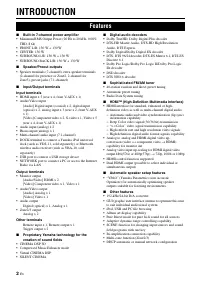
2 En INTRODUCTION ■ Built-in 7-channel power amplifier • Minimum RMS Output Power (20 Hz to 20 kHz, 0.08% THD, 8 Ω ) • FRONT L/R: 130 W + 130 W • CENTER: 130 W • SURROUND L/R: 130 W + 130 W • SURROUND BACK L/R: 130 W + 130 W ■ Speaker/Preout outputs • Speaker terminals (7-channel), extra speaker ter...
Page 5 - iPodTM; Check that you received all of the following parts.; About this manual; Supplied accessories
3 En English INTR ODUCTION ADDITIONAL INFORMA T ION APPENDIX PRE PARA T ION BAS IC OPERA T ION ADVANCED OPERA T ION Manufactured under license from Dolby Laboratories. Dolby, Pro Logic and the double-D symbol are trademarks of Dolby Laboratories. Manufactured under license under U.S. Patent No’s: 5,...
Page 6 - Part names and functions; Front panel; A B C
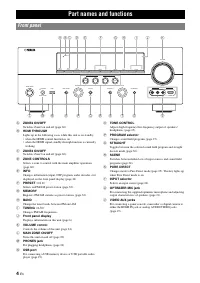
4 En A ZONE2 ON/OFF Switches Zone2 on and off (page 60). B HDMI THROUGH Lights up in the following cases while this unit is on standby.• when the HDMI control function is on• when the HDMI signal standby-through function is currently working C ZONE3 ON/OFF Switches Zone3 on and off (page 60). D ZONE...
Page 7 - Rear panel
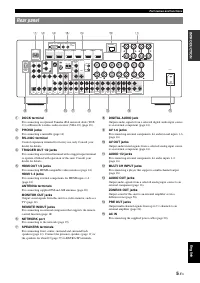
5 En Part names and functions English INTR ODUCTION ADDITIONAL INFORMA T ION APPENDIX PRE PARA T ION BAS IC OPERA T ION ADVANCED OPERA T ION a DOCK terminal For connecting an optional Yamaha iPod universal dock (YDS-11) or Bluetooth wireless audio receiver (YBA-10) (page 18). b PHONO jacks For conne...
Page 8 - Note; Installing batteries; Take off the battery compartment cover.; Operation range; Front panel display; SW; Remote control
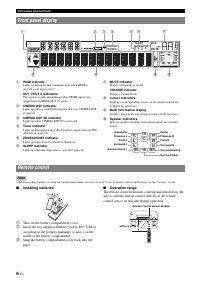
6 En Part names and functions a HDMI indicator Lights up during normal communication when HDMI is selected as an input source. OUT 1/OUT 2 indicators The respective indicator lights up when HDMI signals are output from the HDMI OUT 1/2 jacks. b CINEMA DSP indicator Lights up when a sound field progr...
Page 10 - Setting the controlling zone; Simplified remote control
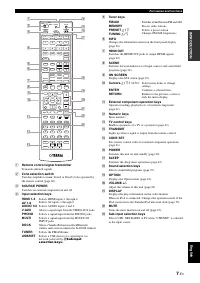
8 En Part names and functions Use the supplied simplified remote control to make basic controls of this unit. Keys on the simplified remote control function as well as the identical keys on the main remote control (page 6). Note • Before using the simplified remote control or replacing the battery, ...
Page 11 - Quick start guide; Step 1: Prepare items for setup
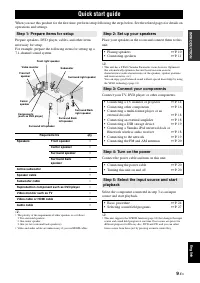
9 En English INTR ODUCTION ADDITIONAL INFORMA T ION APPENDIX PRE PARA T ION BAS IC OPERA T ION ADVANCED OPERA T ION When you use this product for the first time, perform setup following the steps below. See the related pages for details on operations and settings. Prepare speakers, DVD player, cable...
Page 12 - PREPARATION; Front left and right speakers (FL and FR); Connections; Placing speakers; Speaker channels
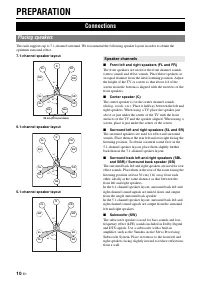
10 En PREPARATION This unit supports up to 7.1-channel surround. We recommend the following speaker layout in order to obtain the optimum surround effect. 7.1-channel speaker layout 6.1-channel speaker layout 5.1-channel speaker layout ■ Front left and right speakers (FL and FR) The front speakers a...
Page 13 - Presence left and right speakers (PL and PR); Connecting speakers
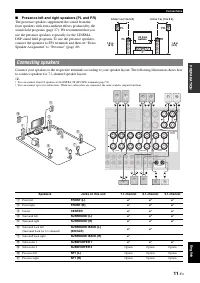
11 En Connections English INTR ODUCTION ADDITIONAL INFORMA T ION APPENDIX PRE PARA T ION BAS IC OPERA T ION ADVANCED OPERA T ION ■ Presence left and right speakers (PL and PR) The presence speakers supplement the sound from the front speakers with extra ambient effects produced by the sound field pr...
Page 14 - Connecting speaker cables; Caution
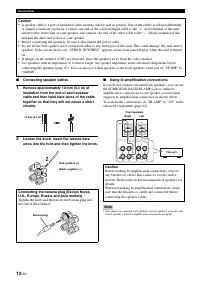
12 En Connections ■ Connecting speaker cables 1 Remove approximately 10 mm (0.4 in) of insulation from the end of each speaker cable and then twist bare wires of the cable together so that they will not cause a short circuits. 2 Loosen the knob, insert the twisted bare wires into the hole and then t...
Page 15 - Audio jacks; Information on jacks and cable plugs
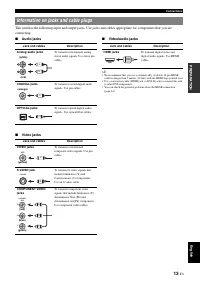
13 En Connections English INTR ODUCTION ADDITIONAL INFORMA T ION APPENDIX PRE PARA T ION BAS IC OPERA T ION ADVANCED OPERA T ION This unit has the following input and output jacks. Use jacks and cables appropriate for components that you are connecting. ■ Audio jacks ■ Video jacks ■ Video/audio jack...
Page 16 - If your video monitor has an HDMI input jack; Connecting a TV monitor or projector
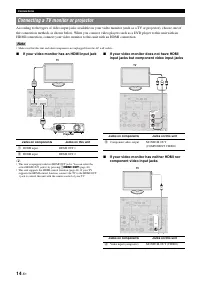
14 En Connections According to the types of video input jacks available on your video monitor (such as a TV or projector), choose one of the connection methods as shown below. When you connect video players such as a DVD player to this unit with an HDMI connection, connect your video monitor to this...
Page 17 - Outputting TV sounds from this unit
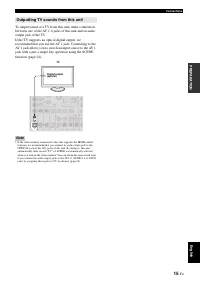
15 En Connections English INTR ODUCTION ADDITIONAL INFORMA T ION APPENDIX PRE PARA T ION BAS IC OPERA T ION ADVANCED OPERA T ION To output sound of a TV from this unit, make connection between one of the AV 1-6 jacks of this unit and an audio output jack of the TV.If the TV supports an optical digit...
Page 18 - Connecting other components
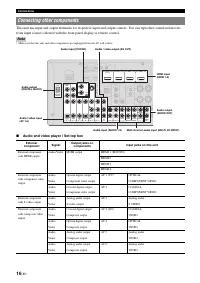
16 En Connections This unit has input and output terminals for respective input and output sources. You can reproduce sound and movies from input sources selected with the front panel display or remote control. Note • Make sure that this unit and other components are unplugged from the AC wall outle...
Page 19 - Audio player; Audio signal flow; Notes; About audio/video output jacks; connect this jack to optical digital input jack of an
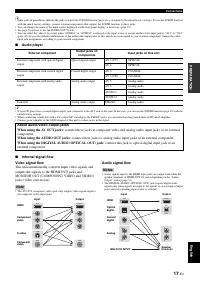
17 En Connections English INTR ODUCTION ADDITIONAL INFORMA T ION APPENDIX PRE PARA T ION BAS IC OPERA T ION ADVANCED OPERA T ION y • Input jacks in parentheses indicate the jacks to which the SCENE function (page 24) is assigned by the initial factory settings. To use the SCENE function with the ini...
Page 20 - Connecting an external amplifier; Transmitting/receiving remote control signals
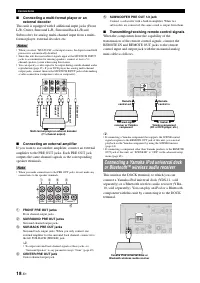
18 En Connections ■ Connecting a multi-format player or an external decoder This unit is equipped with 8 additional input jacks (Front L/R, Center, Surround L/R, Surround Back L/R and Subwoofer) for analog multi-channel input from a multi-format player, external decoder, etc. Notes • When you select...
Page 21 - Connecting to the network; Using the VIDEO AUX jacks
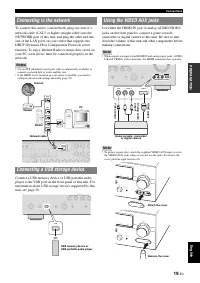
19 En Connections English INTR ODUCTION ADDITIONAL INFORMA T ION APPENDIX PRE PARA T ION BAS IC OPERA T ION ADVANCED OPERA T ION To connect this unit to your network, plug one end of a network cable (CAT-5 or higher straight cable) into the NETWORK port of this unit, and plug the other end into one ...
Page 22 - POWER; Connecting the FM and AM antennas; Connecting the power cable
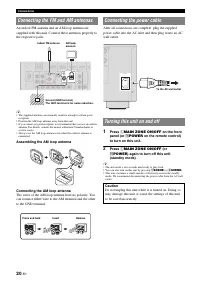
20 En Connections An indoor FM antenna and an AM loop antenna are supplied with this unit. Connect these antennas properly to the respective jacks. y • The supplied antennas are normally sensitive enough to obtain good reception. • Position the AM loop antenna away from this unit. • If you cannot ge...
Page 23 - Check the following points.; Headphones are disconnected from this unit.; jack on the front; Optimizing the speaker setting for your listening room (YPAO); Using Auto Setup
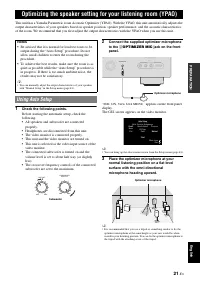
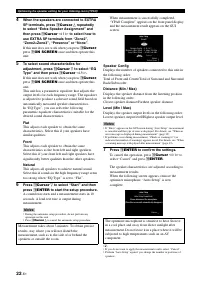
21 En English INTR ODUCTION ADDITIONAL INFORMA T ION APPENDIX PRE PARA T ION BAS IC OPERA T ION ADVANCED OPERA T ION This unit has a Yamaha Parametric room Acoustic Optimizer (YPAO). With the YPAO, this unit automatically adjusts the output characteristics of your speakers based on speaker position,...
Page 25 - Performs “Auto Setup” again.
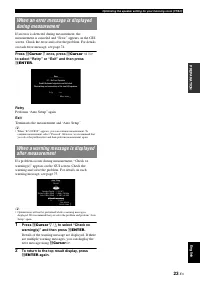
23 En Optimizing the speaker setting for your listening room (YPAO) English INTR ODUCTION ADDITIONAL INFORMA T ION APPENDIX PRE PARA T ION BAS IC OPERA T ION ADVANCED OPERA T ION If an error is detected during measurement, the measurement is canceled and “Error” appears on the GUI screen. Check the ...
Page 26 - BASIC OPERATION; If you press; Playback; Basic procedure; Using the SCENE function; Selecting a SCENE
24 En BASIC OPERATION 1 Turn on external components (TV, DVD player, etc.) connected to this unit. 2 Rotate the T INPUT selector (or press d Input selection key ) to select an input source. If you press d USB/NET on the remote control, press w Sub-input selection key to select a sub-input source.The...
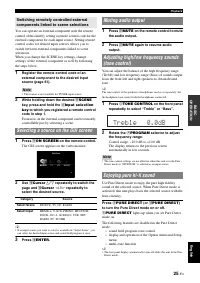
Page 27 - The GUI screen appears on the video monitor.; Selecting a source on the GUI screen; Muting audio output; Treble
25 En Playback English INTR ODUCTION ADDITIONAL INFORMA T ION APPENDIX PRE PARA T ION BAS IC OPERA T ION ADVANCED OPERA T ION You can operate an external component with the remote control of this unit by setting a remote control code for the external component for each input source. Setting remote c...
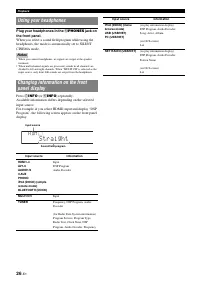
Page 28 - Plug your headphones in the; PHONES; jack on; Using your headphones; Straight
26 En Playback Plug your headphones in the M PHONES jack on the front panel. When you select a sound field program while using the headphones, the mode is automatically set to SILENT CINEMA mode. Notes • When you connect headphones, no signals are output at the speaker terminals. • When multi-channe...
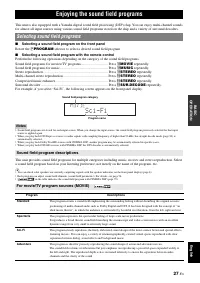
Page 29 - Selecting a sound field program on the front panel; Rotate the; Selecting a sound field program with the remote control; Enjoying the sound field programs; Selecting sound field programs; Sound field program descriptions
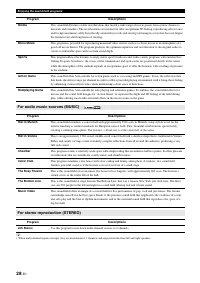
27 En English INTR ODUCTION ADDITIONAL INFORMA T ION APPENDIX PRE PARA T ION BAS IC OPERA T ION ADVANCED OPERA T ION This unit is also equipped with a Yamaha digital sound field processing (DSP) chip. You can enjoy multi-channel sounds for almost all input sources using various sound field programs ...
Page 32 - To enable straight decode mode, press; To cancel straight decode mode, press; STRAIGHT; Using CINEMA DSP 3D mode
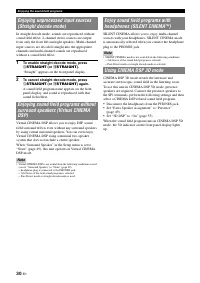
30 En Enjoying the sound field programs In straight decode mode, sounds are reproduced without sound field effect. 2-channel stereo sources are output from only the front left and right speakers. Multi-channel input sources are decoded straight into the appropriate channels and multi-channel sounds ...
Page 33 - Auto Preset
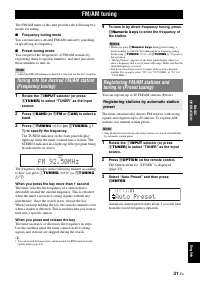
31 En English INTR ODUCTION ADDITIONAL INFORMA T ION APPENDIX PRE PARA T ION BAS IC OPERA T ION ADVANCED OPERA T ION The FM/AM tuner of this unit provides the following two modes for tuning. ■ Frequency tuning mode You can tune into a desired FM/AM station by searching or specifying its frequency. ■...
Page 34 - Clearing preset stations
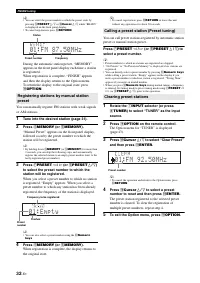
32 En FM/AM tuning y • You can select the preset number at which the preset starts by pressing e PRESET k / n or j Cursor k / n while “READY” is displayed on the front panel display. • To cancel registration, press j RETURN . During the automatic station preset, “MEMORY” appears in the front panel d...
Page 35 - Radio Data System tuning; Program service name, frequency; SPORT
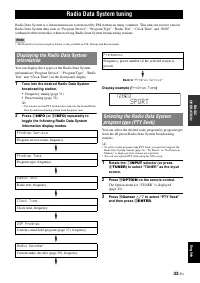
33 En English INTR ODUCTION ADDITIONAL INFORMA T ION APPENDIX PRE PARA T ION BAS IC OPERA T ION ADVANCED OPERA T ION Radio Data System is a data transmission system used by FM stations in many countries. This unit can receive various Radio Data System data such as “Program Service”, “Program Type”, ...
Page 36 - You can select a program type from the following.
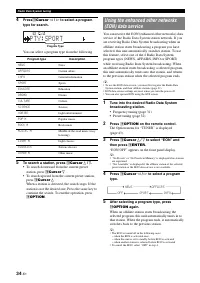
34 En Radio Data System tuning 4 Press j Cursor l / h to select a program type for search. You can select a program type from the following. 5 To search a station, press j Cursor k / n . • To search downward from the current preset station, press j Cursor n . • To search upward from the current pres...
Page 37 - Using iPodTM; Controlling iPodTM; Controlling iPod in simple remote mode
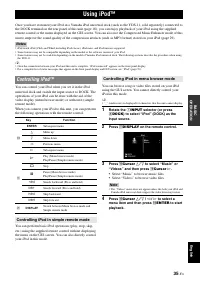
35 En English INTR ODUCTION ADDITIONAL INFORMA T ION APPENDIX PRE PARA T ION BAS IC OPERA T ION ADVANCED OPERA T ION Once you have stationed your iPod in a Yamaha iPod universal dock (such as the YDS-11, sold separately) connected to the DOCK terminal on the rear panel of this unit (page 18), you ca...
Page 38 - Shuffle and repeat icons; Select “Songs” to play back songs in random order.
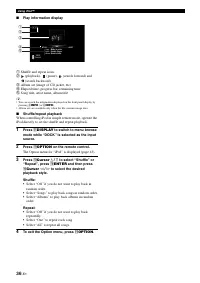
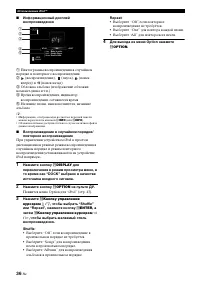
36 En Using iPod™ ■ Play information display a Shuffle and repeat icons b (playback), (pause), (search forward) and (search backward) c Album art (image of CD jacket, etc) d Elapsed time, progress bar, remaining time e Song title, artist name, album title y • You can switch the information displayed...
Page 39 - Using BluetoothTM components
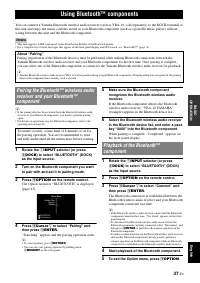
37 En English INTR ODUCTION ADDITIONAL INFORMA T ION APPENDIX PRE PARA T ION BAS IC OPERA T ION ADVANCED OPERA T ION You can connect a Yamaha Bluetooth wireless audio receiver (such as YBA-10, sold separately) to the DOCK terminal of this unit and enjoy the music contents stored in your Bluetooth co...
Page 40 - Using USB storage devices; Playback of the USB storage device; Shuffle/repeat playback
38 En You can enjoy playback of WAV (PCM format only), MP3, WMA, MPEG-4 AAC and FLAC files stored on your USB memory device or USB portable player connected to the USB port on the front panel of this unit. This unit supports USB mass storage class devices (FAT 16 or FAT 32 format, except USB HDDs). ...
Page 41 - Using PC servers; Windows Media Player 11 setup
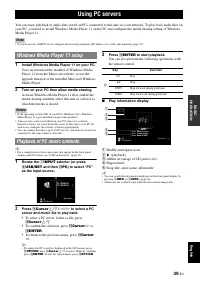
39 En English INTR ODUCTION ADDITIONAL INFORMA T ION APPENDIX PRE PARA T ION BAS IC OPERA T ION ADVANCED OPERA T ION You can enjoy playback of audio files stored on PCs connected to this unit via your network. To play back audio files on your PC, you need to install Windows Media Player 11 on the PC...
Page 42 - OPTION
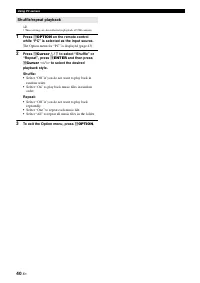
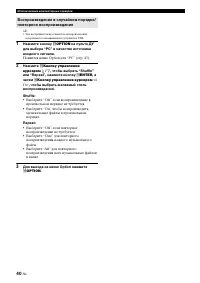
40 En Using PC servers y • These settings are also reflected in playback of USB contents. 1 Press s OPTION on the remote control while “PC” is selected as the input source. The Option menu for “PC” is displayed (page 43). 2 Press j Cursor k / n to select “Shuffle” or “Repeat”, press j ENTER and then...
Page 43 - To select an item, press; Using the Internet Radio feature; Listening to Internet Radio
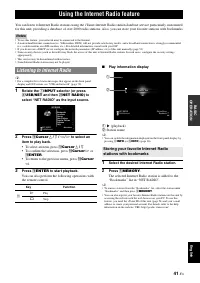
41 En English INTR ODUCTION ADDITIONAL INFORMA T ION APPENDIX PRE PARA T ION BAS IC OPERA T ION ADVANCED OPERA T ION You can listen to Internet Radio stations using the vTuner Internet Radio station database service particularly customized for this unit, providing a database of over 2000 radio stati...
Page 44 - SLEEP; Other functions; Selecting the HDMI OUT jack; Using the HDMITM control function; Using the sleep timer
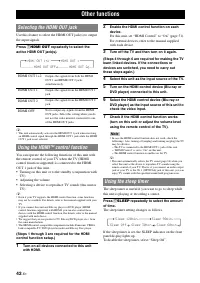
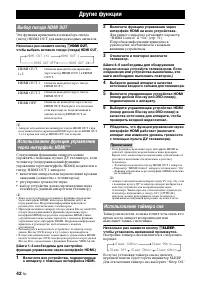
42 En Use this feature to select the HDMI OUT jack(s) to output the input signals. Press g HDMI OUT repeatedly to select the active HDMI OUT jack(s). • y • This unit automatically activates the HDMI OUT 1 jack when receiving an HDMI control signal through the HDMI OUT 1 jack while the HDMI OUT 1 jac...
Page 45 - ADVANCED OPERATION; Setting the option menu for each input source (Option menu); Option menu items
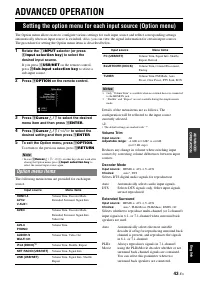
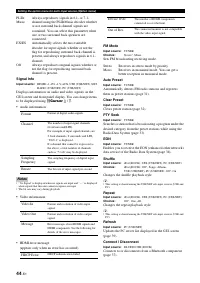
43 En English INTR ODUCTION ADDITIONAL INFORMA T ION APPENDIX PRE PARA T ION BAS IC OPERA T ION ADVANCED OPERA T ION ADVANCED OPERATION The Option menu allows users to configure various settings for each input source and reflect corresponding settings automatically when an input source is switched. ...
Page 47 - Selecting a video signal to be output; Video
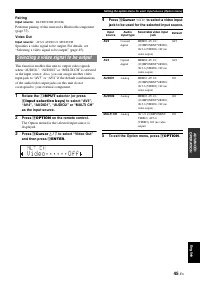
45 En Setting the option menu for each input source (Option menu) English INTR ODUCTION ADDITIONAL INFORMA T ION APPENDIX PRE PARA T ION BAS IC OPERA T ION ADVANCED OPERA T ION Pairing Performs pairing of this unit and a Bluetooth component (page 37). Video Out Specifies a video signal to be output....
Page 48 - Operating various settings for this unit (Setup menu)
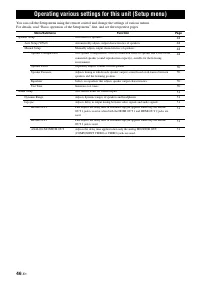
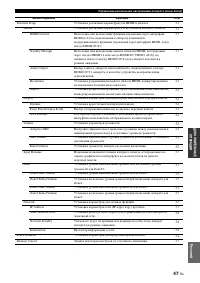
46 En You can call the Setup menu using the remote control and change the settings of various menus.For details, read “Basic operation of the Setup menu” first, and see the respective pages. Operating various settings for this unit (Setup menu) Menu/Submenu Function Page Speaker Setup Sets items for...
Page 50 - GUI screen; Basic operation of the Setup menu; SpeakerSetup; Speaker Setup
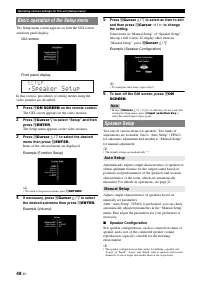
48 En Operating various settings for this unit (Setup menu) The Setup menu screen appears on both the GUI screen and front panel display. GUI screen Front panel display In this section, procedures of setting menus using the video monitor are described. 1 Press i ON SCREEN on the remote control. The ...
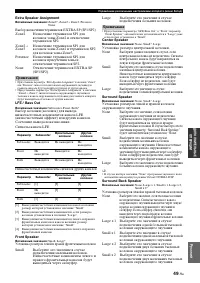
Page 51 - Extra Speaker Assignment; Front Speaker; Center Speaker
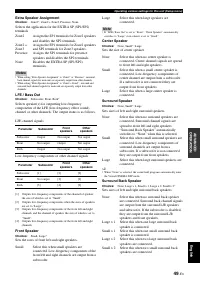
49 En Operating various settings for this unit (Setup menu) English INTR ODUCTION ADDITIONAL INFORMA T ION APPENDIX PRE PARA T ION BAS IC OPERA T ION ADVANCED OPERA T ION Extra Speaker Assignment Selects the application for the EXTRA SP (SP1/SP2) terminals. Notes • When setting “Extra Speaker Assign...
Page 53 - Sound Setup
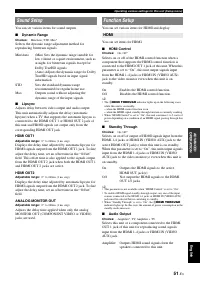
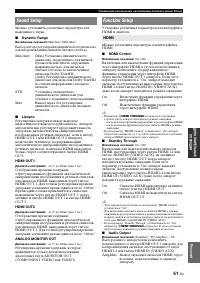
51 En Operating various settings for this unit (Setup menu) English INTR ODUCTION ADDITIONAL INFORMA T ION APPENDIX PRE PARA T ION BAS IC OPERA T ION ADVANCED OPERA T ION You can set various items for sound outputs. ■ Dynamic Range Selects the dynamic range adjustment method for reproducing bitstrea...
Page 54 - Display
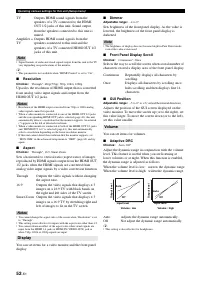
52 En Operating various settings for this unit (Setup menu) Note • Signal formats of audio and visual signals output from this unit to the TV vary depending on specifications of the monitor. y • This parameter is not available when “HDMI Control” is set to “On”. ■ Resolution Upscales the resolution ...
Page 55 - Input Rename
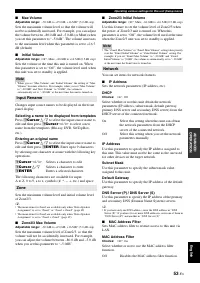
53 En Operating various settings for this unit (Setup menu) English INTR ODUCTION ADDITIONAL INFORMA T ION APPENDIX PRE PARA T ION BAS IC OPERA T ION ADVANCED OPERA T ION ■ Max Volume Sets the maximum volume level so that the volume will not be accidentally increased. For example, you can adjust the...
Page 56 - CINEMA DSP basic parameters
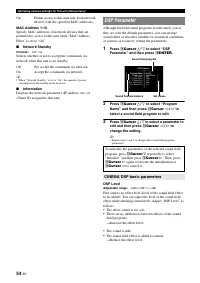
54 En Operating various settings for this unit (Setup menu) MAC Address 1-10 Specify MAC addresses of network devices that are permitted to access to this unit when “MAC Address Filter” is set to “On”. ■ Network Standby Selects whether or not to accept the commands via network when this unit is on s...
Page 57 - Dialogue Lift; Parameters for specifying room size
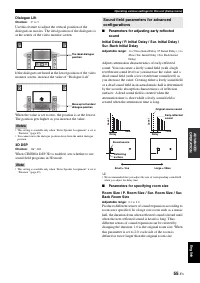
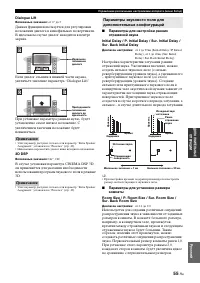
55 En Operating various settings for this unit (Setup menu) English INTR ODUCTION ADDITIONAL INFORMA T ION APPENDIX PRE PARA T ION BAS IC OPERA T ION ADVANCED OPERA T ION Dialogue Lift Use this feature to adjust the vertical position of the dialogues in movies. The ideal position of the dialogues is...
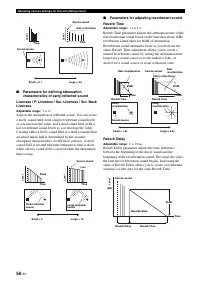
Page 58 - Parameters for adjusting reverberant sound
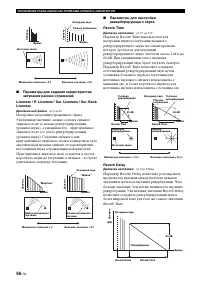
56 En Operating various settings for this unit (Setup menu) ■ Parameters for defining attenuation characteristics of early-reflected sound Liveness / P. Liveness / Sur. Liveness / Sur. Back Liveness Adjusts the attenuation of reflected sound. You can create a lively sound field (with a high reverber...
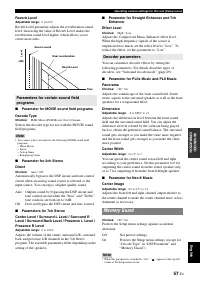
Page 59 - Decoder parameters; Memory Guard
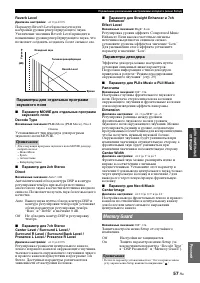
57 En Operating various settings for this unit (Setup menu) English INTR ODUCTION ADDITIONAL INFORMA T ION APPENDIX PRE PARA T ION BAS IC OPERA T ION ADVANCED OPERA T ION Reverb Level Reverb Level parameter adjusts the reverberation sound level. Increasing the value of Reverb Level makes the reverbr...
Page 60 - An infrared signal receiver in the second zone and/or third zone.; Using multi-zone configuration; Using external amplifiers
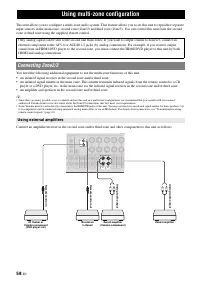
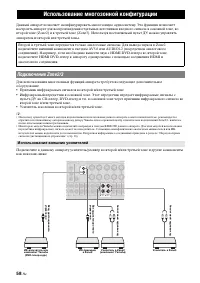
58 En This unit allows you to configure a multi-zone audio system. This feature allows you to set this unit to reproduce separate input sources in the main zone, second zone (Zone2) and third zone (Zone3). You can control this unit from the second zone or third zone using the supplied remote control...
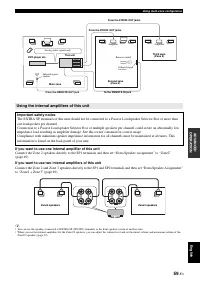
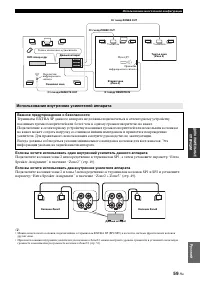
Page 61 - If you want to use one internal amplifier of this unit; Using the internal amplifiers of this unit; Important safety notice
59 En Using multi-zone configuration English INTR ODUCTION ADDITIONAL INFORMA T ION APPENDIX PRE PARA T ION BAS IC OPERA T ION ADVANCED OPERA T ION If you want to use one internal amplifier of this unit Connect the Zone 2 speakers directly to the SP1 terminals and then set “Extra Speaker Assignment”...
Page 62 - Selecting the input source.; Switching to the Zone2/3 operation mode; Operations in the Zone2/3 operation mode
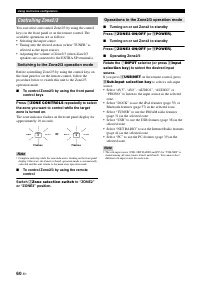
60 En Using multi-zone configuration You can select and control Zone2/3 by using the control keys on the front panel or on the remote control. The available operations are as follows: • Selecting the input source. • Tuning into the desired station (when “TUNER” is selected as the input source). • Ad...
Page 63 - Controlling other components with the remote control; Setting remote control codes
61 En English INTR ODUCTION ADDITIONAL INFORMA T ION APPENDIX PRE PARA T ION BAS IC OPERA T ION ADVANCED OPERA T ION You can control external components for a selected input source with the remote control. The keys available for controlling external components are as follows: c SOURCE POWER Turns on...
Page 64 - Programming the remote control of this unit; Clearing the assignment of each key
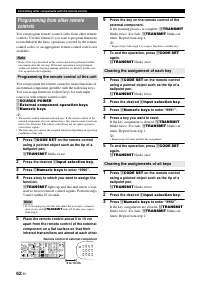
62 En Controlling other components with the remote control You can program remote control codes from other remote controls. Use this feature if you want to program functions not included in the basic operations covered by the remote control codes, or an appropriate remote control code is not availab...
Page 65 - Advanced setup; ADVANCEDSETUP
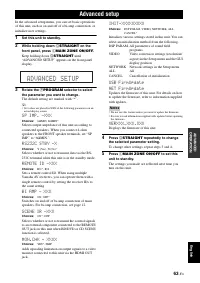
63 En English INTR ODUCTION ADDITIONAL INFORMA T ION APPENDIX PRE PARA T ION BAS IC OPERA T ION ADVANCED OPERA T ION In the advanced setup menu, you can set basic operations of this unit, such as on and off of a bi-amp connection, or initialize user settings. 1 Set this unit to standby. 2 While hold...
Page 66 - To switch to ID1, press; Setting a remote control ID
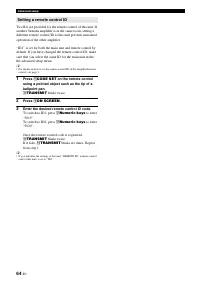
64 En Advanced setup Two IDs are provided for the remote control of this unit. If another Yamaha amplifier is in the same room, setting a different remote control ID to this unit prevents unwanted operation of the other amplifier. “ID1” is set for both the main unit and remote control by default. If...
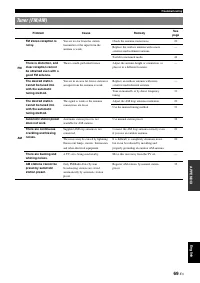
Page 67 - APPENDIX; Troubleshooting; General
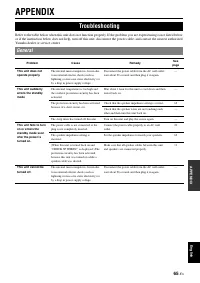
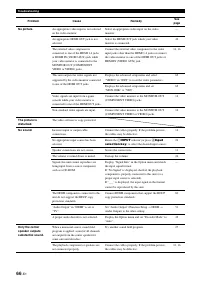
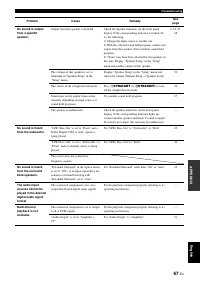
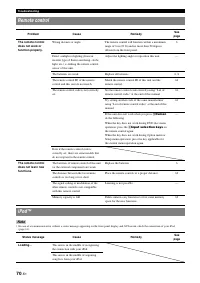
65 En English INTR ODUCTION APPENDIX PRE PARA T ION BAS IC OPERA T ION ADVANCED OPERA T ION APPENDIX Refer to the table below when this unit does not function properly. If the problem you are experiencing is not listed below or if the instruction below does not help, turn off this unit, disconnect t...
Page 70 - HDMITM
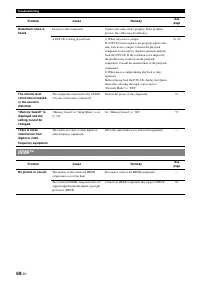
68 En Troubleshooting Noise/hum noise is heard. Incorrect cable connection. Connect the audio cables properly. If the problem persists, the cables may be defective. — A DTS-CD is being played back. 1) When only noise is output If a DTS bitstream signal is not properly input to this unit, only noise ...
Page 73 - BluetoothTM
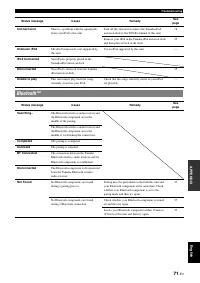
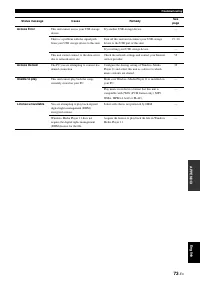
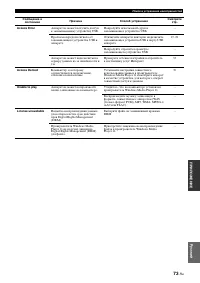
71 En Troubleshooting English INTR ODUCTION APPENDIX PRE PARA T ION BAS IC OPERA T ION ADVANCED OPERA T ION Connect error There is a problem with the signal path from your iPod to this unit. Turn off this unit and reconnect the Yamaha iPod universal dock to the DOCK terminal of this unit. 18 Remove ...
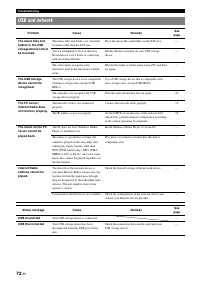
Page 74 - USB and network
72 En Troubleshooting USB and network Problem Cause Remedy See page The music files and folders in the USB storage device cannot be browsed. The music files and folders are stored the locations other than the FAT area. Place the music files and folders in the FAT area. — You are attempting to browse...
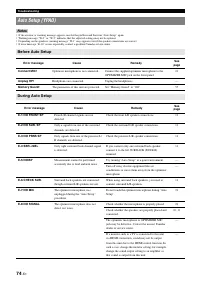
Page 76 - Before Auto Setup
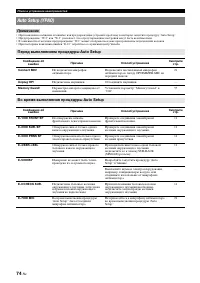
74 En Troubleshooting Notes • If the an error or warning message appears, resolve the problem and then run “Auto Setup” again. • Warning message “W-2” or “W-3” indicates that the adjusted settings may not be optimal. • Depending on the speakers, warning message “W-1” may appears even if the speaker ...
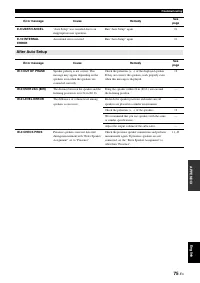
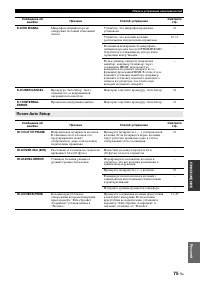
Page 77 - After Auto Setup
75 En Troubleshooting English INTR ODUCTION APPENDIX PRE PARA T ION BAS IC OPERA T ION ADVANCED OPERA T ION E-9:USER CANCEL “Auto Setup” was canceled due to an inappropriate user operation. Run “Auto Setup” again. 21 E-10:INTERNAL ERROR An internal error occurred. Run “Auto Setup” again. 21 After Au...
Page 78 - Glossary
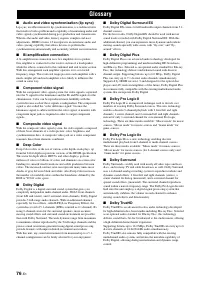
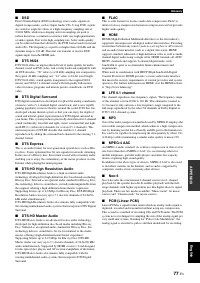
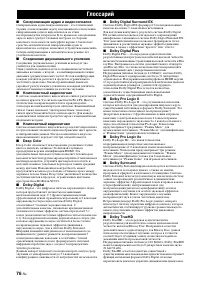
76 En ■ Audio and video synchronization (lip sync) Lip sync, an abbreviation for lip synchronization, is a technical term that involves both a problem and a capability of maintaining audio and video signals synchronized during post-production and transmission. Whereas the audio and video latency req...
Page 80 - WAV
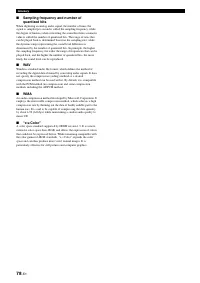
78 En Glossary ■ Sampling frequency and number of quantized bits When digitizing an analog audio signal, the number of times the signal is sampled per second is called the sampling frequency, while the degree of fineness when converting the sound level into a numeric value is called the number of qu...
Page 81 - Sound field program information
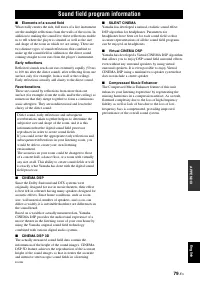
79 En English INTR ODUCTION APPENDIX PRE PARA T ION BAS IC OPERA T ION ADVANCED OPERA T ION ■ Elements of a sound field What really creates the rich, full tones of a live instrument are the multiple reflections from the walls of the room. In addition to making the sound live, these reflections enabl...
Page 82 - HDMI signal compatibility; Video signals; Information on HDMITM
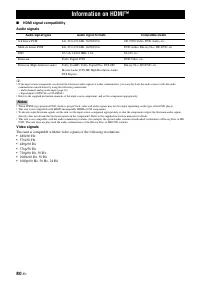
80 En ■ HDMI signal compatibility Audio signals y • If the input source component can decode the bitstream audio signals of audio commentaries, you can play back the audio sources with the audio commentaries mixed down by using the following connections: – multi-channel analog audio input (page 18) ...
Page 83 - AUDIO SECTION; Specifications
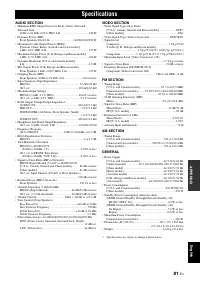
81 En English INTR ODUCTION APPENDIX PRE PARA T ION BAS IC OPERA T ION ADVANCED OPERA T ION AUDIO SECTION • Minimum RMS Output Power for Front, Center, Surround, Surround back 20 Hz to 20 kHz, 0.08% THD, 8 Ω ...................................... 130 W • Dynamic Power (IHF) Front Speakers 8/6/4/2 Ω ...
Page 84 - Numerics; Index
82 En ■ Numerics 2ch Stereo, sound field program .................... 285.1-channel speaker layout ............................ 106.1-channel speaker layout ............................ 107.1-channel speaker layout ............................ 107ch Enhancer, sound field program ............... 297c...
Page 86 - Предупреждение: Прочтите перед использованием аппарата.; ПРЕДУПРЕЖДЕНИЕ; . В таком состоянии аппарат
Предупреждение-i Ru 1 Для обеспечения наилучшего результата внимательно изучите данное руководство. Храните его в безопасном месте для будущих справок. 2 Устанавливайте данную аудиосистему в хорошо проветриваемых, прохладных, сухих, чистых местах, не подвергающихся воздействию прямых солнечных лучей...
Page 87 - ВВЕДЕ; СОДЕРЖАНИЕ; ВВЕДЕНИЕ
1 Ru ADDITIONAL INFORMA T ION APPENDIX PRE PARA T ION BAS IC OPERA T ION ADVANCED OPERA T ION ВВЕДЕ НИЕ Р у сский Описание ................................................................ 2О данном руководстве ......................................... 3Поставляемые принадлежности ......................
Page 88 - Описание
2 Ru ВВЕДЕНИЕ ■ Встроенный 7-канальный усилитель мощности • Минимальная среднеквадратичная выходная мощность (от 20 Гц до 20 кГц, 0,08% ОНИ, 8 Ω ) • FRONT L/R: 130 Вт + 130 Вт • CENTER: 130 Вт • SURROUND L/R: 130 Вт + 130 Вт • SURROUND BACK L/R: 130 Вт + 130 Вт ■ Выходные гнезда для колонок/предвари...
Page 89 - АЯ; Bluetooth; Убедитесь в наличии всех перечисленных ниже деталей.; О данном руководстве; Поставляемые принадлежности
3 Ru Р у сский ВВЕДЕ НИЕ ДОПОЛ Н ИТЕЛЬ Н АЯ ИНФОРМАЦИЯ ПРИЛОЖЕНИЕ ÏÎÄÃÎÒÎÂÊÀ ОСНОВНЫЕ ОПЕРА Ц ИИ ÄÎÏÎËÍÈÒ ÅËÜÍÛ Å ÎÏÅÐÀ Ö ÈÈ Изготовлено по лицензии компании Dolby Laboratories.Dolby, Pro Logic и символ в виде двух букв D являются товарными знаками компании Dolby Laboratories. Произведено по лицензи...
Page 90 - Названия элементов и их функции; Передняя панель
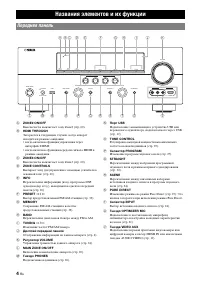
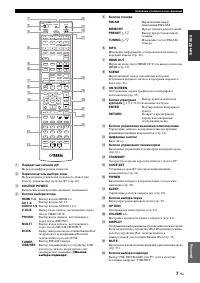
4 Ru A ZONE2 ON/OFF Выключает и выключает зону Zone2 (стр. 60). B HDMI THROUGH Загорается в следующих случаях, когда аппарат находится в режиме ожидания:• когда включена функция управления через интерфейс HDMI; • когда включена функция передачи сигнала HDMI в режиме ожидания. C ZONE3 ON/OFF Выключае...
Page 91 - Задняя панель
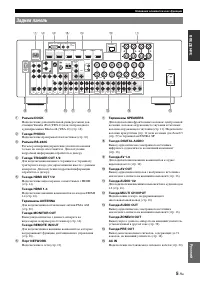
5 Ru Названия элементов и их функции Р у сский ВВЕДЕ НИЕ ДОПОЛ Н ИТЕЛЬ Н АЯ ИНФОРМАЦИЯ ПРИЛОЖЕНИЕ ÏÎÄÃÎÒÎÂÊÀ ОСНОВНЫЕ ОПЕРА Ц ИИ ÄÎÏÎËÍÈÒ ÅËÜÍÛ Å ÎÏÅÐÀ Ö ÈÈ a Разъем DOCK Подключение дополнительной универсальной док-станции Yamaha iPod (YDS-11) или беспроводного аудиоприемника Bluetooth (YBA-10) (ст...
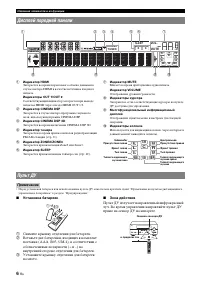
Page 92 - Примечание; Установка батареек; Снимите крышку отделения для батареек.; Зона действия; Дисплей передней панели; Пульт ДУ
6 Ru Названия элементов и их функции a Индикатор HDMI Загорается во время нормального обмена данными в случае выбора HDMI в качестве источника входного сигнала. Индикаторы OUT 1/OUT 2 Соответствующий индикатор загорается при выводе сигналов HDMI через гнезда HDMI OUT 1/2. b Индикатор CINEMA DSP Заго...
Page 94 - Установка зоны управления; Упрощенный пульт ДУ
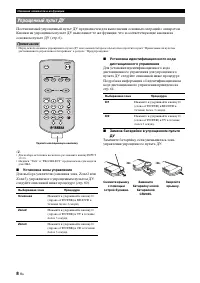
8 Ru Названия элементов и их функции Поставляемый упрощенный пульт ДУ предназначен для выполнения основных операций с аппаратом. Кнопки на упрощенном пульте ДУ выполняют те же функции, что и соответствующие кнопки на основном пульте ДУ (стр. 6). Примечание • Перед использованием упрощенного пульта Д...
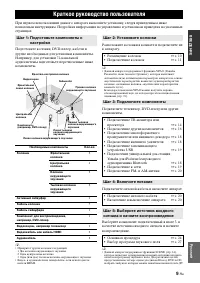
Page 95 - Краткое руководство пользователя; Шаг 1: Подготовьте компоненты к
9 Ru Р у сский ВВЕДЕ НИЕ ДОПОЛ Н ИТЕЛЬ Н АЯ ИНФОРМАЦИЯ ПРИЛОЖЕНИЕ ÏÎÄÃÎÒÎÂÊÀ ОСНОВНЫЕ ОПЕРА Ц ИИ ÄÎÏÎËÍÈÒ ÅËÜÍÛ Å ÎÏÅÐÀ Ö ÈÈ При первом использовании данного аппарата выполните установку, следуя приведенным ниже пошаговым инструкциям. Подробная информация по управлению и установкам приведена на указ...
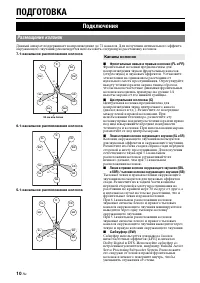
Page 96 - ПОДГОТОВКА; Фронтальные левые и правые колонки (FL и FR); Подключения; Размещение колонок; Каналы колонок
10 Ru ПОДГОТОВКА Данный аппарат поддерживает воспроизведение до 7.1 каналов. Для получения оптимального эффекта окружающего звучания рекомендуется использовать следующую расстановку колонок. 7.1-канальное расположение колонок 6.1-канальное расположение колонок 5.1-канальное расположение колонок ■ Фр...
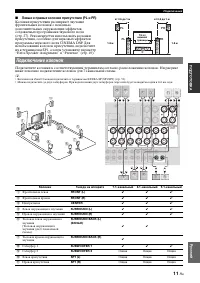
Page 97 - Подключение колонок
11 Ru Подключения ВВЕДЕ НИЕ ДОПОЛ Н ИТЕЛЬ Н АЯ ИНФОРМАЦИЯ ПРИЛОЖЕНИЕ ПО ДГО Т ОВ КА ОСНОВНЫЕ ОПЕРА Ц ИИ ÄÎÏÎËÍÈÒ ÅËÜÍÛ Å ÎÏÅÐÀ Ö ÈÈ Р у сский ■ Левые и правые колонки присутствия (PL и PR) Колонки присутствия расширяют звучание фронтальных колонок с помощью дополнительных окружающих эффектов, создав...
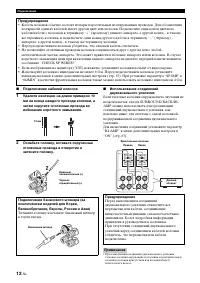
Page 98 - Подключение кабелей колонок; Предупреждение
12 Ru Подключения ■ Подключение кабелей колонок 1 Удалите изоляцию на длине примерно 10 мм на конце каждого провода колонки, а затем скрутите оголенные провода во избежание короткого замыкания. 2 Ослабьте головку, вставьте скрученные оголенные провода в отверстие и затяните головку. ■ Использование ...
Page 99 - Информация о гнездах и штекерах кабелей
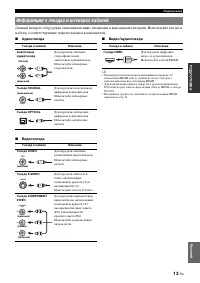
13 Ru Подключения ВВЕДЕ НИЕ ДОПОЛ Н ИТЕЛЬ Н АЯ ИНФОРМАЦИЯ ПРИЛОЖЕНИЕ ПО ДГО Т ОВ КА ОСНОВНЫЕ ОПЕРА Ц ИИ ÄÎÏÎËÍÈÒ ÅËÜÍÛ Å ÎÏÅÐÀ Ö ÈÈ Р у сский Данный аппарат оборудован описанными ниже входными и выходными гнездами. Используйте гнезда и кабели, соответствующие подключаемым компонентам. ■ Аудиогнезда ...
Page 100 - Подключение ТВ-экрана или проектора
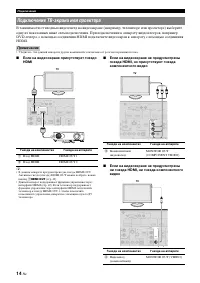
14 Ru Подключения В зависимости от входных видеогнезд на видеоэкране (например, телевизоре или проекторе) выберите одну из показанных ниже схем подключения. При подключении к аппарату видеоплееров, например DVD-плеера, с помощью соединения HDMI подключите видеоэкран к аппарату с помощью соединения H...
Page 101 - Вывод звука телевизора через аппарат
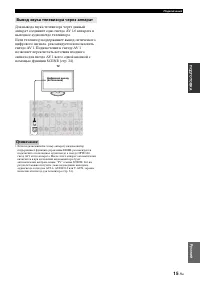
15 Ru Подключения ВВЕДЕ НИЕ ДОПОЛ Н ИТЕЛЬ Н АЯ ИНФОРМАЦИЯ ПРИЛОЖЕНИЕ ПО ДГО Т ОВ КА ОСНОВНЫЕ ОПЕРА Ц ИИ ÄÎÏÎËÍÈÒ ÅËÜÍÛ Å ÎÏÅÐÀ Ö ÈÈ Р у сский Для вывода звука телевизора через данный аппарат соедините одно гнездо AV 1-6 аппарата и выходное аудиогнездо телевизора.Если телевизор поддерживает вывод опт...
Page 102 - Подключение других компонентов
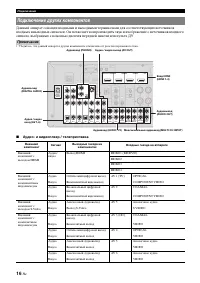
16 Ru Подключения Данный аппарат оснащен входными и выходными терминалами для соответствующих источников входных и выходных сигналов. Он позволяет воспроизводить звук и изображение с источников входного сигнала, выбранных с помощью дисплея передней панели или пульта ДУ. Примечание • Убедитесь, что д...
Page 103 - Поток аудиосигналов; Примечания; Информация о выходных аудио/видеогнездах
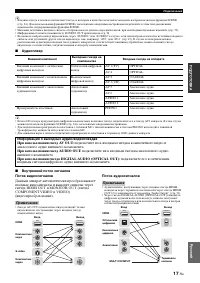
17 Ru Подключения ВВЕДЕ НИЕ ДОПОЛ Н ИТЕЛЬ Н АЯ ИНФОРМАЦИЯ ПРИЛОЖЕНИЕ ПО ДГО Т ОВ КА ОСНОВНЫЕ ОПЕРА Ц ИИ ÄÎÏÎËÍÈÒ ÅËÜÍÛ Å ÎÏÅÐÀ Ö ÈÈ Р у сский y • Входные гнезда в скобках обозначают гнезда, к которым в качестве начальных заводских настроек назначена функция SCENE (стр. 24). Для использования функции...
Page 104 - Подключение внешнего усилителя; Передача/прием сигналов дистанционного управления
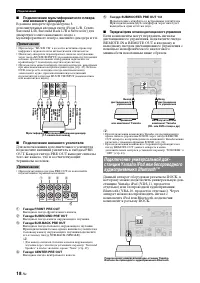
18 Ru Подключения ■ Подключение мультиформатного плеера или внешнего декодера В данном аппарате предусмотрено 8 дополнительных входных гнезд (Front L/R, Center, Surround L/R, Surround Back L/R и Subwoofer) для дискретного многоканального входа с мультиформатного плеера, внешнего декодера и т.п. Прим...
Page 105 - Подключение к сети; Использование гнезд VIDEO AUX
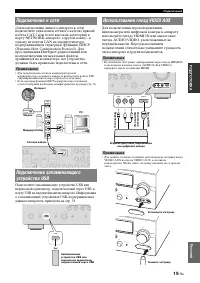
19 Ru Подключения ВВЕДЕ НИЕ ДОПОЛ Н ИТЕЛЬ Н АЯ ИНФОРМАЦИЯ ПРИЛОЖЕНИЕ ПО ДГО Т ОВ КА ОСНОВНЫЕ ОПЕРА Ц ИИ ÄÎÏÎËÍÈÒ ÅËÜÍÛ Å ÎÏÅÐÀ Ö ÈÈ Р у сский Для подключения данного аппарата к сети подключите один конец сетевого кабеля (прямой кабель САТ-5 или более высокой категории) к порту NETWORK аппарата, а др...
Page 106 - Подключение силового кабеля
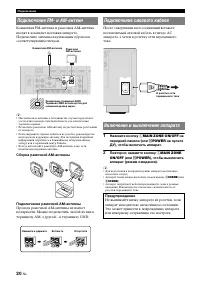
20 Ru Подключения Комнатная FM-антенна и рамочная AM-антенна входят в комплект поставки аппарата. Подключите антенны надлежащим образом к соответствующим гнездам. y • Поставляемые антенны в большинстве случаев предлагают достаточно высокую чувствительность для обеспечения хорошего приема. • Размести...
Page 107 - ДОПОЛНИТЕЛЬН; наушники отсоединены от аппарата; Оптимизация настройки колонок для комнаты для; Использование Auto Setup
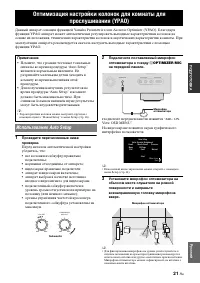
21 Ru ВВЕДЕ НИЕ ДОПОЛНИТЕЛЬН АЯ ИНФ ОРМАЦИ Я ПРИЛОЖЕНИЕ ПО ДГО Т ОВ КА ОСНОВНЫЕ ОПЕРА Ц ИИ ÄÎÏÎËÍÈÒ ÅËÜÍÛ Å ÎÏÅÐÀ Ö ÈÈ Р у сский Данный аппарат оснащен функцией Yamaha Parametric room Acoustic Optimizer (YPAO). Благодаря функции YPAO аппарат может автоматически регулировать выходные характеристики к...
Page 109 - Повтор процедуры “Auto Setup”.
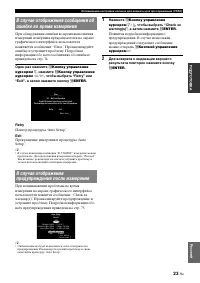
23 Ru Оптимизация настройки колонок для комнаты для прослушивания (YPAO) ВВЕДЕ НИЕ ДОПОЛ Н ИТЕЛЬ Н АЯ ИНФОРМАЦИЯ ПРИЛОЖЕНИЕ ПО ДГО Т ОВ КА ОСНОВНЫЕ ОПЕРА Ц ИИ ÄÎÏÎËÍÈÒ ÅËÜÍÛ Å ÎÏÅÐÀ Ö ÈÈ Р у сский При обнаружении ошибки во время выполнения измерений измерения прекращаются и на экране графического ин...
Page 110 - ОСНОВНЫЕ ОПЕРАЦИИ; Воспроизведение; Основная процедура; Использование функции SCENE; Выбор SCENE
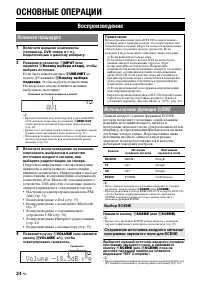
24 Ru ОСНОВНЫЕ ОПЕРАЦИИ 1 Включите внешние компоненты (телевизор, DVD-плеер и т.п.), подключенные к данному аппарату. 2 Поверните селектор T INPUT (или нажмите d Кнопку выбора входа ), чтобы выбрать источник. Если была нажата кнопка d USB/NET на пульте ДУ, нажмите w Кнопку выбора подвхода , чтобы вы...
Page 111 - Приглушение выводимого звука
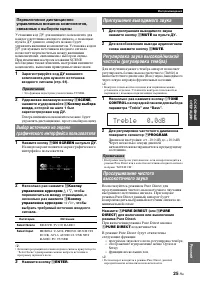
25 Ru Воспроизведение ВВЕДЕ НИЕ ДОПОЛНИТЕЛЬН АЯ ИНФ ОРМАЦИ Я ПРИЛОЖЕНИЕ ÏÎÄÃÎÒÎÂÊÀ ОСНОВНЫЕ ОПЕРА Ц ИИ ÄÎÏÎËÍÈÒ ÅËÜÍÛ Å ÎÏÅÐÀ Ö ÈÈ Р у сский Установив код ДУ для внешнего компонента для каждого источника входного сигнала, с помощью пульта ДУ данного аппарата можно будет управлять внешним компонентом...
Page 112 - Вставьте наушники в гнездо; на; Несколько раз нажмите кнопку; Использование наушников
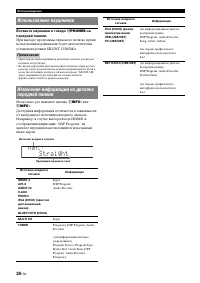
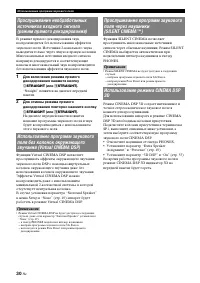
26 Ru Воспроизведение Вставьте наушники в гнездо M PHONES на передней панели. При выборе программы звукового поля во время пользования наушниками будет автоматически установлен режим SILENT CINEMA. Примечания • При подключении наушников выходные сигналы на гнездах колонок отсутствуют. • Во время обр...
Page 113 - Поверните селектор; Выбор программы звукового поля с помощью пульта ДУ; Использование программ звукового поля; Выбор программ звукового поля; Описание программ звукового поля
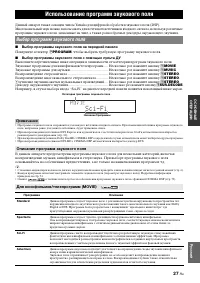
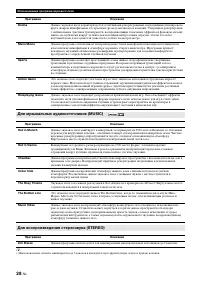
27 Ru ВВЕДЕ НИЕ ДОПОЛНИТЕЛЬН АЯ ИНФ ОРМАЦИ Я ПРИЛОЖЕНИЕ ÏÎÄÃÎÒÎÂÊÀ ОСНОВНЫЕ ОПЕРА Ц ИИ ÄÎÏÎËÍÈÒ ÅËÜÍÛ Å ÎÏÅÐÀ Ö ÈÈ Р у сский Данный аппарат также оснащен чипом Yamaha для цифровой обработки звукового поля (DSP). Многоканальный звук можно использовать для почти всех источников входного сигнала, испол...
Page 115 - Для воспроизведения многоканального стереозвука (STEREO)
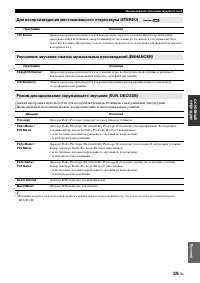
29 Ru Использование программ звукового поля ВВЕДЕ НИЕ ДОПОЛНИТЕЛЬН АЯ ИНФ ОРМАЦИ Я ПРИЛОЖЕНИЕ ÏÎÄÃÎÒÎÂÊÀ ОСНОВНЫЕ ОПЕРА Ц ИИ ÄÎÏÎËÍÈÒ ÅËÜÍÛ Å ÎÏÅÐÀ Ö ÈÈ Р у сский Данная программа используется для воспроизведения источников с выбранными декодерами. Двухканальные источники можно воспроизводить в мног...
Page 117 - Настройка радиопрограмм диапазона FM/AM
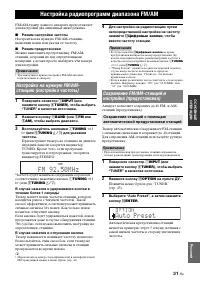
31 Ru ВВЕДЕ НИЕ ДОПОЛНИТЕЛЬН АЯ ИНФ ОРМАЦИ Я ПРИЛОЖЕНИЕ ÏÎÄÃÎÒÎÂÊÀ ОСНОВНЫЕ ОПЕРА Ц ИИ ÄÎÏÎËÍÈÒ ÅËÜÍÛ Å ÎÏÅÐÀ Ö ÈÈ Р у сский FM/AM-тюнер данного аппарата предоставляет для настройки два описанные ниже режима. ■ Режим настройки частоты Настроиться на нужную FM/AM-станцию, выполнив поиск или указав ее...
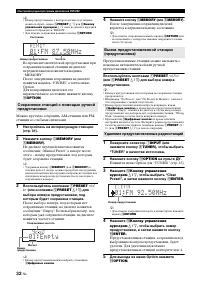
Page 118 - Удаление предустановленных радиостанций
32 Ru Настройка радиопрограмм диапазона FM/AM y • Номер предустановки, с которого начнется установка, можно выбрать, нажав e PRESET k / n или j Кнопку управления курсором k / n пока на дисплее передней панели отображается “READY”. • Для отмены сохранения нажмите кнопку j RETURN . Во время автоматиче...
Page 119 - Настройка на систему радиоданных; Наименование программы, частота
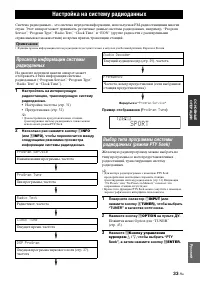
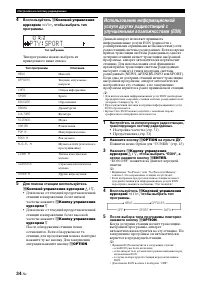
33 Ru ВВЕДЕ НИЕ ДОПОЛНИТЕЛЬН АЯ ИНФ ОРМАЦИ Я ПРИЛОЖЕНИЕ ÏÎÄÃÎÒÎÂÊÀ ОСНОВНЫЕ ОПЕРА Ц ИИ ÄÎÏÎËÍÈÒ ÅËÜÍÛ Å ÎÏÅÐÀ Ö ÈÈ Р у сский Система радиоданных – это система передачи информации, используемая FM-радиостанциями многих стран. Этот аппарат может принимать различные данные системы радиоданных, например...
Page 121 - Использование iPodTM; Управление iPodTM
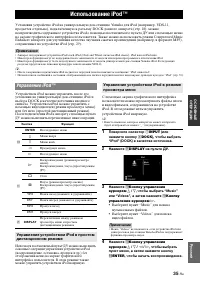
35 Ru ВВЕДЕ НИЕ ДОПОЛНИТЕЛЬН АЯ ИНФ ОРМАЦИ Я ПРИЛОЖЕНИЕ ÏÎÄÃÎÒÎÂÊÀ ОСНОВНЫЕ ОПЕРА Ц ИИ ÄÎÏÎËÍÈÒ ÅËÜÍÛ Å ÎÏÅÐÀ Ö ÈÈ Р у сский Установив устройство iPod на универсальную док-станцию Yamaha для iPod (например, YDS-11, продается отдельно), подключенную к разъему DOCK данного аппарата (стр. 18), можно во...
Page 123 - Использование компонентов BluetoothTM
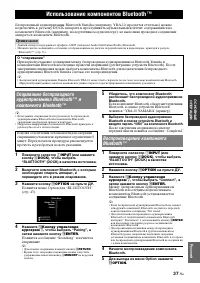
37 Ru ВВЕДЕ НИЕ ДОПОЛНИТЕЛЬН АЯ ИНФ ОРМАЦИ Я ПРИЛОЖЕНИЕ ÏÎÄÃÎÒÎÂÊÀ ОСНОВНЫЕ ОПЕРА Ц ИИ ÄÎÏÎËÍÈÒ ÅËÜÍÛ Å ÎÏÅÐÀ Ö ÈÈ Р у сский Беспроводный аудиоприемник Bluetooth Yamaha (например, YBA-10, продается отдельно) можно подключить к разъему DOCK аппарата и прослушивать музыкальный контент, содержащийся на...
Page 124 - Использование запоминающих устройств USB
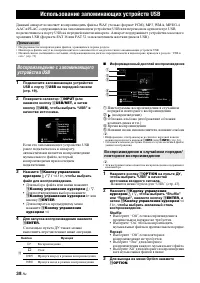
38 Ru Данный аппарат позволяет воспроизводить файлы WAV (только формат PCM), MP3, WMA, MPEG-4 AAC и FLAC, содержащиеся на запоминающем устройстве USB или переносном аудиоплеере USB, подключенном к порту USB на передней панели аппарата. Аппарат поддерживает устройства массового хранения USB (формата ...
Page 125 - Использование компьютерных серверов
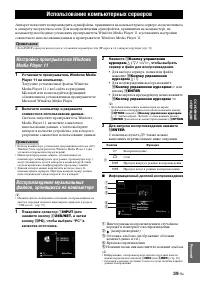
39 Ru ВВЕДЕ НИЕ ДОПОЛНИТЕЛЬН АЯ ИНФ ОРМАЦИ Я ПРИЛОЖЕНИЕ ÏÎÄÃÎÒÎÂÊÀ ОСНОВНЫЕ ОПЕРА Ц ИИ ÄÎÏÎËÍÈÒ ÅËÜÍÛ Å ÎÏÅÐÀ Ö ÈÈ Р у сский Аппарат позволяет воспроизводить аудиофайлы, хранящиеся на компьютерном сервере, подключенном к аппарату посредством сети. Для воспроизведения аудиофайлов, хранящихся на компь...
Page 127 - Использование функции Интернет-радио; Прослушивание Интерне-радио
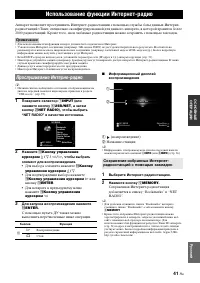
41 Ru ВВЕДЕ НИЕ ДОПОЛНИТЕЛЬН АЯ ИНФ ОРМАЦИ Я ПРИЛОЖЕНИЕ ÏÎÄÃÎÒÎÂÊÀ ОСНОВНЫЕ ОПЕРА Ц ИИ ÄÎÏÎËÍÈÒ ÅËÜÍÛ Å ÎÏÅÐÀ Ö ÈÈ Р у сский Аппарат позволяет прослушивать Интернет-радиостанции с помощью службы базы данных Интерне-радиостанций vTuner, специально сконфигурированной для данного аппарата, в которой хр...
Page 128 - чтобы установить временной промежуток.; Другие функции; Выбор гнезда HDMI OUT; Использование таймера сна
42 Ru Эта функция применяется для выбора гнезда (гнезд) HDMI OUT для вывода входных сигналов. Несколько раз нажмите кнопку g HDMI OUT , чтобы выбрать активное гнездо (гнезда) HDMI OUT. • y • Аппарат автоматически активирует гнездо HDMI OUT 1 при получении сигнала управления HDMI через гнездо HDMI OU...
Page 129 - ДОПОЛНИТЕЛЬНЫЕ ОПЕРАЦИИ; Пункты меню Option
43 Ru ВВЕДЕ НИЕ ДОПОЛНИТЕЛЬН АЯ ИНФ ОРМАЦИ Я ПРИЛОЖЕНИЕ ÏÎÄÃÎÒÎÂÊÀ ОСНОВНЫЕ ОПЕРА Ц ИИ ДОПОЛ НИТЕ Л Ь НЫЕ ОПЕ Р АЦИИ Р у сский ДОПОЛНИТЕЛЬНЫЕ ОПЕРАЦИИ Меню Option предоставляет пользователям возможность установить различные настройки для каждого источника входного сигнала и автоматически применить с...
Page 130 - Кнопки управления курсором
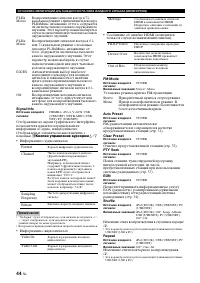
44 Ru УСТАНОВКА МЕНЮ ОПЦИЙ ДЛџ КАЖДОГО ИСТОчНИКА ВХОДНОГО СИГНАЛА (МЕНЮ OPTION) Signal Info Отображение на экране графического интерфейса пользователя и дисплее передней панели информации об аудио- и видеосигналах. Отображаемые элементы можно изменить с помощью j Кнопки управления курсором k / n . •...
Page 131 - Обновление списка серверов на экране; Выбор выходного видеосигнала
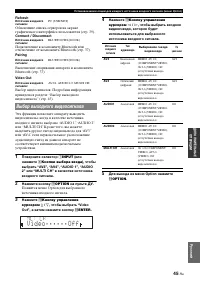
45 Ru Установка меню опций для каждого источника входного сигнала (меню Option) ВВЕДЕ НИЕ ДОПОЛНИТЕЛЬН АЯ ИНФ ОРМАЦИ Я ПРИЛОЖЕНИЕ ÏÎÄÃÎÒÎÂÊÀ ОСНОВНЫЕ ОПЕРА Ц ИИ ДОПОЛ НИТЕ Л Ь НЫЕ ОПЕ Р АЦИИ Р у сский Refresh Обновление списка серверов на экране графического интерфейса пользователя (стр. 39). Connec...
Page 132 - Управление различными настройками аппарата (меню Setup)
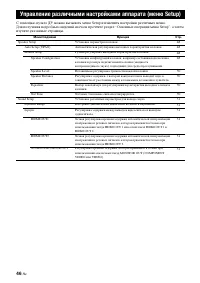
46 Ru С помощью пульта ДУ можно вызывать меню Setup и изменить настройки различных меню.Для получения подробных сведений сначала прочтите раздел “Основные операции меню Setup”, а затем изучите указанные страницы. Управление различными настройками аппарата (меню Setup) Меню/подменю Функция Стр. Speak...
Page 134 - Экран графического интерфейса пользователя; Основные операции меню Setup
48 Ru УПРАВЛЕНИЕ РАЗЛИчНЫМИ НАСТРОЙКАМИ АППАРАТА (МЕНЮ SETUP) Экран меню Setup открывается как на экране графического интерфейса пользователя, так и на дисплее передней панели. Экран графического интерфейса пользователя Дисплей передней панели В данном разделе описаны процедуры установки меню с испо...
Page 136 - Кнопку управления
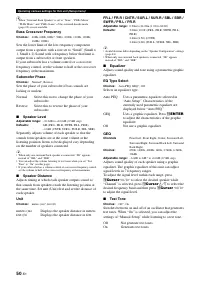
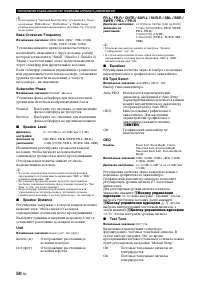
50 Ru УПРАВЛЕНИЕ РАЗЛИчНЫМИ НАСТРОЙКАМИ АППАРАТА (МЕНЮ SETUP) y • Если параметр “Surround Back Speaker” установлен в “None”, программы “PLIIx Movie”, “PLIIx Music” и “PLIIx Game” режима декодирования окружающего звучания (стр. 29) будут недоступны. Bass Crossover Frequency Установка нижнего предела ...
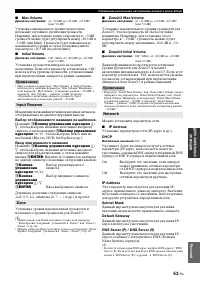
Page 138 - Volume
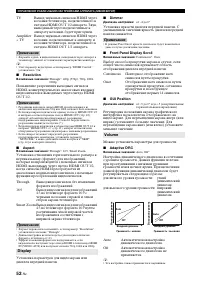
52 Ru УПРАВЛЕНИЕ РАЗЛИчНЫМИ НАСТРОЙКАМИ АППАРАТА (МЕНЮ SETUP) Примечание • Форматы аудио- и видеосигналов, выводимых через аппарат к телевизору, зависит от технических характеристик монитора. y • Этот параметр недоступен, если параметр “HDMI Control” установлен в “On”. ■ Resolution Повышение разреше...
Page 140 - Основные параметры CINEMA DSP
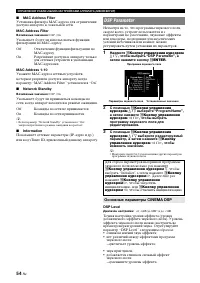
54 Ru УПРАВЛЕНИЕ РАЗЛИчНЫМИ НАСТРОЙКАМИ АППАРАТА (МЕНЮ SETUP) ■ MAC Address Filter Установка фильтра MAC-адреса для ограничения доступа аппарата к локальной сети. MAC Address Filter Указывает, будет ли использоваться функция фильтрации по MAC-адресу. MAC Address 1-10 Укажите MAC-адреса сетевых устро...
Page 142 - Reverb Time
56 Ru УПРАВЛЕНИЕ РАЗЛИчНЫМИ НАСТРОЙКАМИ АППАРАТА (МЕНЮ SETUP) ■ Параметры для задания характеристик затухания ранних отражений Liveness / P. Liveness / Sur. Liveness / Sur. Back Liveness Настройка затухания отраженного звука. Увеличивая значение, можно создать сильное звуковое поле (с сильно ревербе...
Page 143 - Параметры декодера
57 Ru Управление различными настройками аппарата (меню Setup) ВВЕДЕ НИЕ ДОПОЛНИТЕЛЬН АЯ ИНФ ОРМАЦИ Я ПРИЛОЖЕНИЕ ÏÎÄÃÎÒÎÂÊÀ ОСНОВНЫЕ ОПЕРА Ц ИИ ДОПОЛ НИТЕ Л Ь НЫЕ ОПЕ Р АЦИИ Р у сский Reverb Level Параметр Reverb Level используется для настройки уровня реверберирующего звука. Увеличение значения Reve...
Page 144 - Приемник инфракрасных сигналов во второй и/или третьей зоне.; Использование многозонной конфигурации; Использование внешних усилителей
58 Ru Данный аппарат позволяет сконфигурировать многозонную аудиосистему. Эта функция позволяет настроить аппарат для воспроизведения отдельных источников входного сигнала в основной зоне, во второй зоне (Zone2) и в третьей зоне (Zone3). Используя поставляемый пульт ДУ, можно управлять аппаратом из ...
Page 145 - Использование внутренних усилителей аппарата; Важное предупреждение о безопасности
59 Ru Использование многозонной конфигурации ВВЕДЕ НИЕ ДОПОЛНИТЕЛЬН АЯ ИНФ ОРМАЦИ Я ПРИЛОЖЕНИЕ ÏÎÄÃÎÒÎÂÊÀ ОСНОВНЫЕ ОПЕРА Ц ИИ ДОПОЛ НИТЕ Л Ь НЫЕ ОПЕ Р АЦИИ Р у сский Если вы хотите использовать один внутренний усилитель данного аппарата Подключите колонки зоны 2 непосредственно к терминалам SP1, а з...
Page 146 - выбор источника входного сигнала; Если была нажата кнопка; Операции в режиме управления Zone2/3
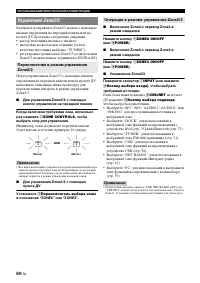
60 Ru ИСПОЛЬЗОВАНИЕ МНОГОЗОННОЙ КОНФИГУРАЦИИ Выбирать и управлять Zone2/3 можно с помощью кнопок управления на передней панели или на пульте ДУ. Доступны следующие операции: • выбор источника входного сигнала; • настройка на желаемую станцию (если в качестве источника выбрано “TUNER”); • регулировка...
Page 147 - Управление другими компонентами с помощью пульта ДУ; Установка кодов ДУ
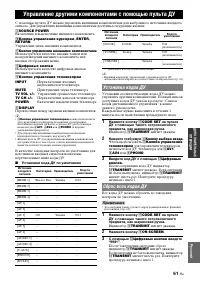
61 Ru ВВЕДЕ НИЕ ДОПОЛНИТЕЛЬН АЯ ИНФ ОРМАЦИ Я ПРИЛОЖЕНИЕ ÏÎÄÃÎÒÎÂÊÀ ОСНОВНЫЕ ОПЕРА Ц ИИ ДОПОЛ НИТЕ Л Ь НЫЕ ОПЕ Р АЦИИ Р у сский С помощью пульта ДУ можно управлять внешними компонентами для выбранного источника входного сигнала. Для управления внешними компонентами доступны следующие кнопки: c SOURCE...
Page 148 - Программирование с других пультов ДУ
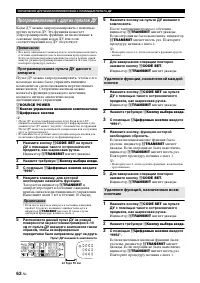
62 Ru УПРАВЛЕНИЕ ДРУГИМИ КОМПОНЕНТАМИ С ПОМОЩЬЮ ПУЛЬТА ДУ Коды ДУ можно запрограммировать с помощью других пультов ДУ. Эта функция помогает запрограммировать функции, не включенные в основные операции кодов ДУ, или если соответствующий код ДУ отсутствует. Примечание • Все шаги, описанные в данном ра...
Page 149 - Дополнительные настройки
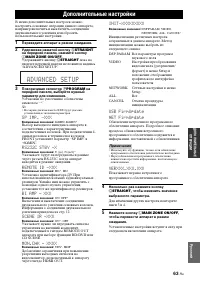
63 Ru ВВЕДЕ НИЕ ДОПОЛНИТЕЛЬН АЯ ИНФ ОРМАЦИ Я ПРИЛОЖЕНИЕ ÏÎÄÃÎÒÎÂÊÀ ОСНОВНЫЕ ОПЕРА Ц ИИ ДОПОЛ НИТЕ Л Ь НЫЕ ОПЕ Р АЦИИ Р у сский В меню дополнительных настроек можно настроить основные операции данного аппарата, например включить и выключить соединения двухканального усиления или сбросить пользователь...
Page 150 - Нажмите кнопку; Установка идентификатора пульта ДУ
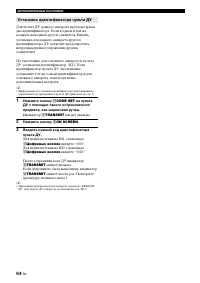
64 Ru ДОПОЛНИТЕЛЬНЫЕ НАСТРОЙКИ Для пульта ДУ данного аппарата предусмотрены два идентификатора. Если в одной и той же комнате находится другой усилитель Yamaha, установка для данного аппарата другого идентификатора ДУ позволит предотвратить непреднамеренное управление другим усилителем. По умолчанию...
Page 151 - ÏÎÄÃÎÒÎÂÊÀ; ПРИЛОЖЕНИЕ; Поиск и устранение неисправностей; Неисправности общего характера
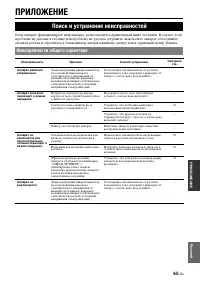
65 Ru ВВЕДЕ НИЕ ПРИЛОЖЕНИЕ ÏÎÄÃÎÒÎÂÊÀ ОСНОВНЫЕ ОПЕРА Ц ИИ ÄÎÏÎËÍÈÒ ÅËÜÍÛ Å ÎÏÅÐÀ Ö ÈÈ Р у сский ПРИЛОЖЕНИЕ Если аппарат функционирует неправильно, воспользуйтесь приведенной ниже таблицей. В случае, если проблема не указана в таблице или проблему не удалось устранить, выключите аппарат, отсоедините ...
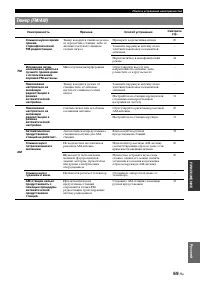
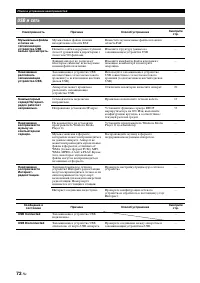
Page 158 - USB и сеть
72 Ru Поиск и устранение неисправностей USB и сеть Неисправность Причина Способ устранения Смотрите стр. Музыкальные файлы и папки на запоминающем устройстве USB нельзя просмотреть. Музыкальные файлы и папки находятся вне области FAT. Поместите музыкальные файлы и папки в область FAT. — Попытка зайт...
Page 160 - Перед выполнением процедуры Auto Setup
74 Ru Поиск и устранение неисправностей Примечания • При появлении сообщения об ошибке или предупреждения устраните проблему и повторно запустите процедуру “Auto Setup”. • Предупреждение “W-2” или “W-3” указывает, что отрегулированные настройки могут быть неоптимальны. • В зависимости от колонок пре...
Page 161 - После Auto Setup
75 Ru Поиск и устранение неисправностей ВВЕДЕ НИЕ ПРИЛОЖЕНИЕ ÏÎÄÃÎÒÎÂÊÀ ОСНОВНЫЕ ОПЕРА Ц ИИ ÄÎÏÎËÍÈÒ ÅËÜÍÛ Å ÎÏÅÐÀ Ö ÈÈ Р у сский E-8:NO SIGNAL Микрофон оптимизатора не обнаружил тестовый тональный сигнал. Убедитесь, что микрофон правильно установлен. 21 Убедитесь, что колонки колонки расположены и ...
Page 162 - Глоссарий
76 Ru ■ Синхронизация аудио и видеосигналов Синхронизация аудио и видеосигналов – это технический термин, обозначающий задачу и возможность обеспечения синхронизации аудио и видеосигналов на этапе постпроизводства и передачи. В то время как запаздывание звука и видео требует сложных настроек со стор...
Page 164 - Частота выборки и глубина квантования
78 Ru Глоссарий ■ Частота выборки и глубина квантования При преобразовании аналогового аудиосигнала в цифровой формат количество определений уровня сигнала в секунду называют частотой выборки, а степень точности при преобразовании уровня в цифровое значение – глубиной квантования. Диапазон частот пр...
Page 165 - Информация о программах звукового поля
79 Ru ВВЕДЕ НИЕ ПРИЛОЖЕНИЕ ÏÎÄÃÎÒÎÂÊÀ ОСНОВНЫЕ ОПЕРА Ц ИИ ÄÎÏÎËÍÈÒ ÅËÜÍÛ Å ÎÏÅÐÀ Ö ÈÈ Р у сский ■ Элементы звукового поля Многочисленные отражения от стен комнаты – именно они создают богатое звучание всех тонов живого инструмента. Кроме придания звучанию естественности, эти отражения позволяют опре...
Page 166 - Совместимость сигнала HDMI; Видеосигналы; Информация о HDMITM
80 Ru ■ Совместимость сигнала HDMI Аудиосигналы y • Если компонент-источник сигнала может декодировать аудиосигналы битового потока аудиокомментариев, можно воспроизводить аудиоисточники с микшированными аудиокомментариями с помощью следующих соединений: – многоканальный аналоговый аудиовход (стр. 1...
Page 167 - Технические характеристики
81 Ru ВВЕДЕ НИЕ ПРИЛОЖЕНИЕ ÏÎÄÃÎÒÎÂÊÀ ОСНОВНЫЕ ОПЕРА Ц ИИ ÄÎÏÎËÍÈÒ ÅËÜÍÛ Å ÎÏÅÐÀ Ö ÈÈ Р у сский АУДИО • Минимальная среднеквадратичная выходная мощность для фронтального, центрального каналов и каналов окружающего звучания, тыловых каналов окружающего звучания от 20 Гц до 20 кГц, 0,08% ОНИ, 8 Ω .......
Page 168 - Индекс
82 Ru ■ Numerics 2ch Stereo, программа звукового поля ................. 28 5.1-канальное расположение колонок .................................................. 10 6.1-канальное расположение колонок .................................................. 10 7.1-канальное расположение колонок ...............
Page 169 - PRE
Индекс 83 Ru IN TRODUCTI O N ПРИЛОЖЕНИЕ PRE PARA T ION BASIC OPERA T ION ADVANCED OPERA T ION Р у сский ■ С Сброс кода ДУ ........................................... 61Селектор INPUT, передняя панель ......... 4 Селектор PROGRAM, передняя панель ...................................... 4 Сетевое подкл...
Page 172 - ii
ii THIS SOFTWARE IS PROVIDED “AS IS” AND WITHOUT ANY EXPRESS OR IMPLIED WARRANTIES, INCLUDING, WITHOUT LIMITATION, THE IMPLIED WARRANTIES OF MERCHANTIBILITY AND FITNESS FOR A PARTICULAR PURPOSE. About OpenSSL LICENSE ISSUESThe OpenSSL toolkit stays under a dual license, i.e. both the conditions of t...
Page 174 - iv
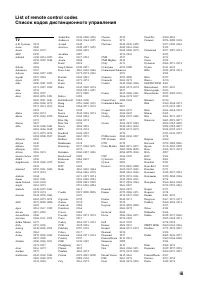
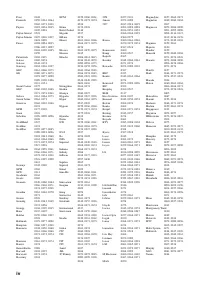
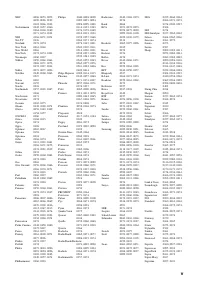
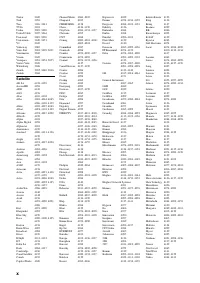
iv Friac 0243 Frontech 0259, 0261, 0264, 0265, 0273, 0328 Fujitsu 0023, 0024, 0025, 0105, 0328 Fujitsu General 0328 Fujitsu Siemens 0425, 0426, 0427, 0428, 0429 Funai 0033, 0034, 0035, 0036, 0037, 0097, 0104, 0105, 0225, 0259 Futuretech 0104, 0225 Galaxi 0269, 0274 Galaxis 0243, 0274 Gateway 0163, 0...
Page 176 - VCR
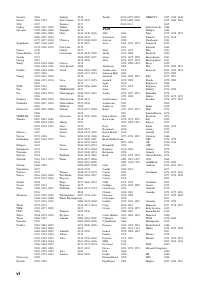
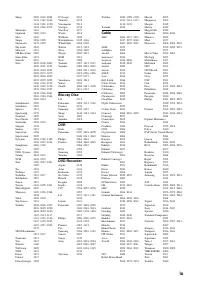
vi Susumu 0262 Sutron 0261, 0273 SVA 0197 Sydney 0260, 0327, 0328 Sylvania 0072, 0088, 0089, 0090, 0091, 0095, 0096, 0097, 0098, 0175, 0177, 0210 Symphonic 0097, 0104, 0108, 0133, 0210, 0225 Syntax 0149 Syntax-Brillian 0149 Sysline 0271 Sytong 0327 Tandy 0224, 0258, 0260, 0262, 0265, 0328 Tashiko 02...
Page 177 - vii; DVD
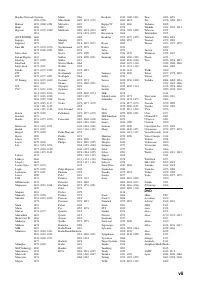
vii Hughes Network Systems 1038, 1060 Humax 1035, 1060, 1094 Hush 1066 Hypson 1074, 1079, 1090, 1091 iBUYPOWER 1066Impego 1076 Imperial 1072 Inno Hit 1075, 1076, 1078, 1079, 1090, 1091 Innovation 1074 Instant Replay 1022 Interbuy 1077, 1090 Interfunk 1078 Intervision 1072, 1091 Irradio 1077, 1079, 1...
Page 178 - viii
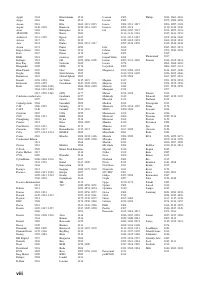
viii Apple 2163 Arrgo 2216 Asono 2318 Aspire 2140, 2202 Astar 2162 ATACOM 2318 Audiovox 2111, 2199 Avious 2317 Awa 2313 Axion 2171 Bang & Olufsen 2210 Baze 2317 BBK 2318 Bellagio 2313 Best Buy 2309 Blaupunkt 2209 Blue Parade 2207 Boghe 2300 Brainwave 2312 Brandt 2198, 2238 Broksonic 2192, 2195 B...
Page 179 - ix; DVR
ix Sharp 2009, 2010, 2084, 2122, 2142, 2143, 2144, 2181, 2190, 2228, 2262, 2375 Shinsonic 2167 Sigmatek 2309, 2318 Silva 2310 Singer 2304, 2305 Skymaster 2279, 2305 Skyworth 2310 Slim Art 2312 SM Electronic 2305 Sonic Blue 2215 Sontech 2316 Sony 2005, 2006, 2007, 2020, 2021, 2022, 2023, 2024, 2025, ...
Page 180 - Sattelite
x Tristar 3045 Tudi 3052 Tusa 3026, 3041 TV86 3031 Unika 3019, 3020 United Cable 3037, 3064 Universal 3019, 3020 Universum 3049, 3051 V2 3045 Videoway 3065 View Star 3024, 3029, 3031 Viewmaster 3045 Vision 3045 Visiopass 3051, 3054, 3055 Vortex View 3045 Wittenberg 3048 Zenith 3035, 3040, 3046 Zente...
Page 181 - xi
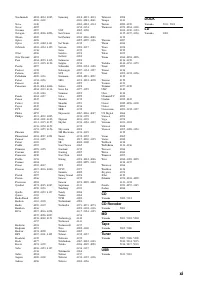
xi Nordmende 4083, 4084, 4085, 4088, 4102 Nova 4140 Novis 4095 Oceanic 4097 Octagon 4083, 4086, 4096 Okano 4089 Optex 4098 Optus 4135, 4140, 4141 Orbitech 4083, 4134, 4135, 4136 OSat 4086 Otto Versand 4093 Pace 4084, 4093, 4113, 4121, 4125, 4138 Pacific 4097 Packsat 4138 Palcom 4085 Palladium 4089, ...