Page 2 - SUPPORT
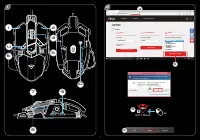
b e 1 4 5 2 3 6 7 8 9 d GXT 138.exe 2x c a 10 www.trust.com/22089/driver Trust.com - 22089 WINDOWS 10 (64-BIT) WINDOW 10 WINDOWS 8 (64-BIT) WINDOWS 8 WINDOWS 7 (64-BIT) WINDOWS 7 WINDOWS XP DOWNLOAD PDF (50,51 MB) DOWNLOAD PDF DOWNLOAD EXE (8,20 MB) PRODUCTS PRODUCTS CONTACT & SUPPORT ^ ^ ^ SUPP...
Page 5 - GXT 138 Gaming Mouse; - Open the internet browser and go to; - Click on the “Setup GXT 138.exe” and follow the installation wizard.
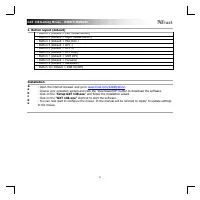
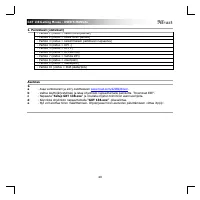
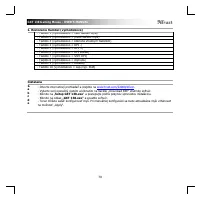
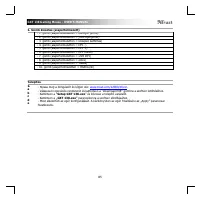
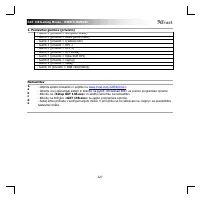
GXT 138 Gaming Mouse - USER’S MANUAL 1 1. Button layout (default) - Button 1 (Default = Left mouse button) - Button 2 (Default = Right mouse button) - Button 3 (Default = Mid Click ) - Button 4 (Default = DPI -) - Button 5 (Default = DPI +) - Button 6 (Default = DPI Loop) - Button 7 (Default = Shift...
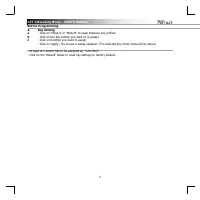
Page 6 - - Click on ‘Mode A’ or ‘Mode B’ to swap between key profiles.
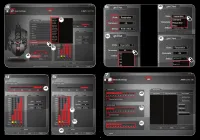
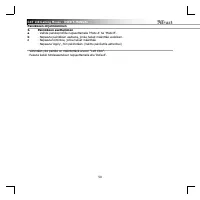
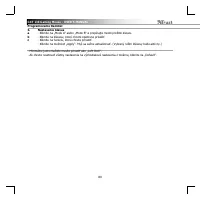
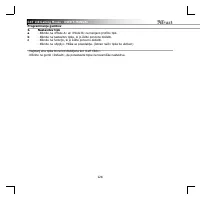
GXT 138 Gaming Mouse - USER’S MANUAL 2 Button Programming 3. a b c Key Setting - Click on ‘Mode A’ or ‘Mode B’ to swap between key profiles. - Click on the key setting you want to re-assign. - Click on function you want to assign. - Click on ‘Apply’, the mouse is being updated. (The selected key mod...
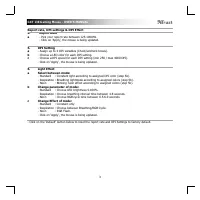
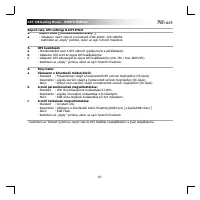
Page 7 - - Choose a LED color for each DPI setting.
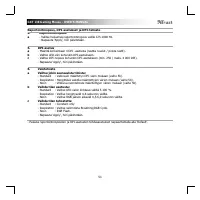
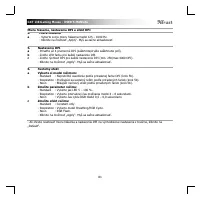
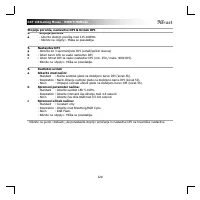
GXT 138 Gaming Mouse - USER’S MANUAL 3 Report rate, DPI settings & DPI Effect 4. a Report Rate - Pick your report rate between 125-1000Hz. - Click on ‘Apply’, the mouse is being updated. 5. a b c DPI Setting - Assign up to 4 DPI variables (Check/uncheck boxes). - Choose a LED color for each DPI ...
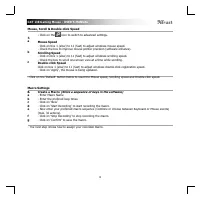
Page 9 - icon to switch to basic settings.; Assign a Macro; - Click on the key you want to assign a macro.
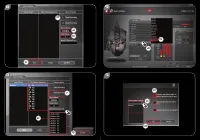
GXT 138 Gaming Mouse - USER’S MANUAL 5 Assign a Macro 9. a b c d e - Click on the icon to switch to basic settings. Assign a Macro (Store a sequence of keys in the software) - Click on the key you want to assign a macro. - Click on ‘Macro Key’. - Select your preferred macro. - Pick your repeat setti...
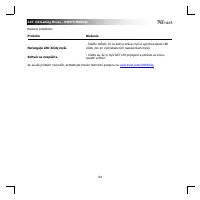
Page 10 - Trouble shooting; Problem; - Press button 10 on the bottom side of the mouse to switch; The software is not starting.; - Make sure the GXT 138 mouse is connected and try to start the
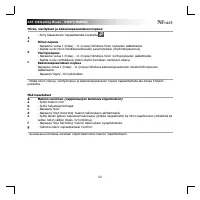
GXT 138 Gaming Mouse - USER’S MANUAL 6 Trouble shooting Problem Solution The LED’s of the mouse are not working. - Press button 10 on the bottom side of the mouse to switch on/off the LED’s (Only with default mouse settings). The software is not starting. - Make sure the GXT 138 mouse is connected a...
Page 11 - - Besuchen Sie mit Ihrem Internetbrowser die Website
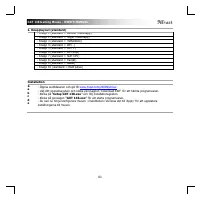
GXT 138 Gaming Mouse - USER’S MANUAL 7 1. Tastenanordnung (Standardfunktionen) - Taste 1 (Standardfunktion = linke Maustaste) - Taste 2 (Standardfunktion = rechte Maustaste) - Taste 3 (Standardfunktion = Mittelklick) - Taste 4 (Standardfunktion = DPI-Wert verringern) - Taste 5 (Standardfunktion = DP...
Page 12 - - Klicken Sie auf die Funktion, die Sie der Taste zuweisen möchten.
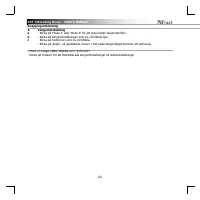
GXT 138 Gaming Mouse - USER’S MANUAL 8 Tastenprogrammierung 3. a b c Tasteneinstellung - Klicken Sie auf „Mode A“ oder „Mode B“, um zwischen den Tastenprofilen zu wechseln. - Klicken Sie auf die Tasteneinstellung, deren Funktion Sie ändern möchten. - Klicken Sie auf die Funktion, die Sie der Taste z...
Page 13 - - Wählen Sie eine Abtastrate zwischen 125 und 1.000 Hz aus.; Lichteffekt; werkseitigen Grundwerte zurückzusetzen.
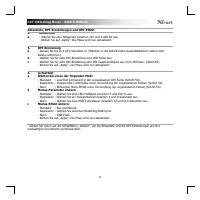
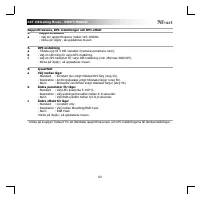
GXT 138 Gaming Mouse - USER’S MANUAL 9 Abtastrate, DPI-Einstellungen und DPI-Effekt 4. a Abtastrate - Wählen Sie eine Abtastrate zwischen 125 und 1.000 Hz aus. - Klicken Sie auf „Apply“. Die Maus wird nun aktualisiert. 5. a b c DPI-Einstellung - Weisen Sie bis zu 4 DPI-Variablen zu (Häkchen in die b...
Page 14 - Registrierungsgeschwindigkeit anzupassen.
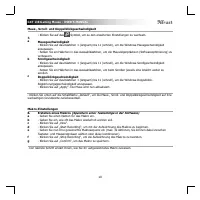
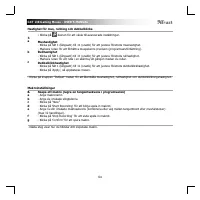
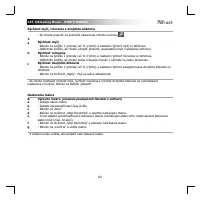
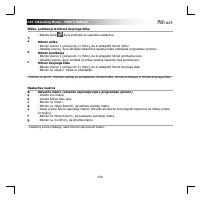
GXT 138 Gaming Mouse - USER’S MANUAL 10 Maus-, Scroll- und Doppelklickgeschwindigkeit 7. a b c - Klicken Sie auf das -Symbol, um zu den erweiterten Einstellungen zu wechseln. Mausgeschwindigkeit - Klicken Sie auf das Kästchen 1 (langsam) bis 11 (schnell), um die Windows-Mausgeschwindigkeit anzupasse...
Page 15 - - Klicken Sie auf die Taste, der Sie ein Makro zuweisen möchten.
GXT 138 Gaming Mouse - USER’S MANUAL 11 Zuweisen eines Makros 9. a b c d e - Klicken Sie auf das -Symbol, um zu den Grundeinstellungen zu wechseln. Zuweisen eines Makros (Speichern einer Tastenfolge in der Software) - Klicken Sie auf die Taste, der Sie ein Makro zuweisen möchten. - Klicken Sie auf „...
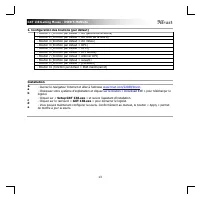
Page 17 - - Ouvrez le navigateur Internet et allez à l’adresse; - Cliquez sur « Setup GXT 138.exe » et suivez l’assistant d’installation.; de mettre à jour la souris.
GXT 138 Gaming Mouse - USER’S MANUAL 13 1. Configuration des boutons (par défaut) - Bouton 1 (fonction par défaut = clic gauche de la souris) - Bouton 2 (fonction par défaut = clic droit de la souris) - Bouton 3 (fonction par défaut = clic milieu) - Bouton 4 (fonction par défaut = DPI-) - Bouton 5 (...
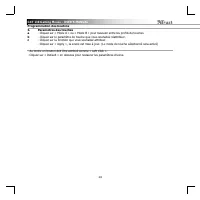
Page 18 - - Cliquez sur la fonction que vous souhaitez attribuer.
GXT 138 Gaming Mouse - USER’S MANUAL 14 Programmation des boutons 3. a b c Paramètres des touches - Cliquez sur « Mode A » ou « Mode B » pour basculer entre les profils de touches. - Cliquez sur le paramètre de touche que vous souhaitez réattribuer. - Cliquez sur la fonction que vous souhaitez attri...
Page 19 - - Choisissez votre taux de rapport entre 125 et 1000 Hz.
GXT 138 Gaming Mouse - USER’S MANUAL 15 Le taux de rapport, les paramètres DPI et les effets DPI 4. a Taux de rapport - Choisissez votre taux de rapport entre 125 et 1000 Hz. - Cliquez sur « Apply », la souris est mise à jour. 5. a b c Paramètres DPI - Attribuez jusqu’à 4 variables DPI (cochez/décoc...
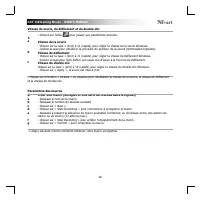
Page 20 - pour passer aux paramètres avancés.
GXT 138 Gaming Mouse - USER’S MANUAL 16 Vitesse de souris, de défilement et de double-clic 7. a b c - Cliquez sur l’icône pour passer aux paramètres avancés. Vitesse de la souris - Cliquez sur la case 1 (lent) à 11 (rapide) pour régler la vitesse de la souris Windows. - Cochez la case pour améliorer...
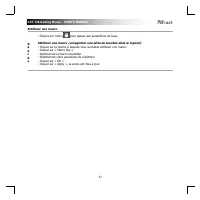
Page 21 - pour passer aux paramètres de base.; Attribuer une macro; - Sélectionnez votre paramètre de répétition.
GXT 138 Gaming Mouse - USER’S MANUAL 17 Attribuer une macro 9. a b c d e - Cliquez sur l’icône pour passer aux paramètres de base. Attribuer une macro (enregistrer une série de touches dans le logiciel) - Cliquez sur la touche à laquelle vous souhaitez attribuer une macro. - Cliquez sur « Macro Key ...
Page 22 - Dépannage; Problème; - Appuyez sur le bouton 10 sur le dessous de la souris pour; Le logiciel ne démarre pas.; - Assurez-vous que la souris GXT 138 est connectée et réessayez
GXT 138 Gaming Mouse - USER’S MANUAL 18 Dépannage Problème Solution Les LED de la souris ne fonctionnent pas. - Appuyez sur le bouton 10 sur le dessous de la souris pour allumer/éteindre les LED (uniquement avec des paramètres de souris par défaut). Le logiciel ne démarre pas. - Assurez-vous que la ...
Page 23 - - Aprire il browser internet e andare a
GXT 138 Gaming Mouse - USER’S MANUAL 19 1. Disposizione dei pulsanti (impostazione predefinita) - Pulsante 1 (funzione predefinita = Pulsante sinistro del mouse) - Pulsante 2 (funzione predefinita = Pulsante destro del mouse) - Pulsante 3 (funzione predefinita = Pulsante centrale) - Pulsante 4 (funz...
Page 24 - per passare da un profilo tasti all'altro.
GXT 138 Gaming Mouse - USER’S MANUAL 20 Programmazione dei pulsanti 3. a b c Impostazione dei tasti - Fare clic su "Mode A" o "Mode B" per passare da un profilo tasti all'altro. - Fare clic sull'impostazione del tasto che si desidera riassegnare. - Fare clic sulla funzione che si des...
Page 25 - - Scegliere una frequenza di risposta tra 125 e 1000 Hz.
GXT 138 Gaming Mouse - USER’S MANUAL 21 Report rate, Impostazioni DPI e Effetto DPI 4. a Impostazione del Report rate - Scegliere una frequenza di risposta tra 125 e 1000 Hz. - Fare clic su ‘Apply’. Il mouse viene aggiornato. 5. a b c Impostazioni DPI - Assegnare fino a 4 variabili DPI (Selezionare/...
Page 27 - per passare alle impostazioni di base.; Assegnare una macro; - Fare clic sul tasto cui si desidera assegnare la macro.
GXT 138 Gaming Mouse - USER’S MANUAL 23 Assegnazione di una macro 9. a b c d e - Fare clic sull'icona per passare alle impostazioni di base. Assegnare una macro (a un tasto da usare per l'esecuzione della macro) - Fare clic sul tasto cui si desidera assegnare la macro. - Click su ‘Macro Key’. - Sele...
Page 28 - Risoluzione dei problemi; Problema; - Premere il pulsante 10 sul lato inferiore del mouse per; Il software non si avvia.; - Assicurarsi che il mouse GXT 138 sia collegato e riprovare a
GXT 138 Gaming Mouse - USER’S MANUAL 24 Risoluzione dei problemi Problema Soluzione I LED del mouse non funzionano. - Premere il pulsante 10 sul lato inferiore del mouse per accendere/spegnere i LED (solo con le impostazioni predefinite del mouse). Il software non si avvia. - Assicurarsi che il mous...
Page 29 - - Abra el navegador de Internet y visite; - Haga clic en el acceso directo “GXT 138.exe” para iniciar el software.; actualizar la configuración en el ratón.
GXT 138 Gaming Mouse - USER’S MANUAL 25 1. Distribución de los botones (predeterminada) - Botón 1 (predeterminado = botón izquierdo del ratón) - Botón 2 (predeterminado = botón derecho del ratón) - Botón 3 (predeterminado = clic central) - Botón 4 (predeterminado = DPI -) - Botón 5 (predeterminado =...
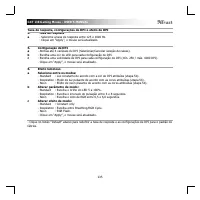
Page 30 - - Haga clic en “Mode A” o “Mode B” para cambiar de un perfil de tecla a otro.
GXT 138 Gaming Mouse - USER’S MANUAL 26 Programación de botones 3. a b c Configuración de teclas - Haga clic en “Mode A” o “Mode B” para cambiar de un perfil de tecla a otro. - Haga clic en el ajuste de tecla que desee reasignar. - Haga clic en la función que desee asignar. - Haga clic en “Apply” y ...
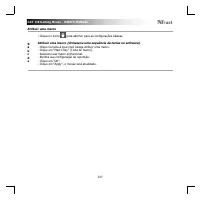
Page 33 - para cambiar a la configuración básica.; Asignación de una macro; - Haga clic en la tecla a la que desea asignar una macro.
GXT 138 Gaming Mouse - USER’S MANUAL 29 Asignación de una macro 9. a b c d e - Haga clic en el icono para cambiar a la configuración básica. Asignación de una macro (guardar una secuencia de teclas en el software) - Haga clic en la tecla a la que desea asignar una macro. - Haga clic en “Macro Key”. ...
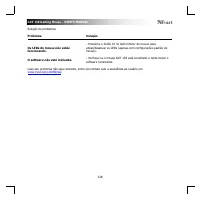
Page 34 - Resolución de problemas; - Pulse el botón 10 de la parte inferior del ratón para encender o; El software no se inicia.; - Asegúrese de que el ratón GXT 138 está conectado e intente
GXT 138 Gaming Mouse - USER’S MANUAL 30 Resolución de problemas Problema Solución Los LED del ratón no funcionan. - Pulse el botón 10 de la parte inferior del ratón para encender o apagar los LED (solo con la configuración predeterminada del ratón). El software no se inicia. - Asegúrese de que el ra...
Page 35 - - Abra o browser de Internet e vá a; - Clique em “Setup GXT 138.exe” e siga o assistente de instalação.
GXT 138 Gaming Mouse - USER’S MANUAL 31 1. Esquema de botões (predefinição) - Botão 1 (Predefinido = Botão esquerdo do rato) - Botão 2 (Predefinido = Botão direito do rato) - Botão 3 (Predefinido = Clique com o botão do meio) - Botão 4 (Predefinido = DPI -) - Botão 5 (Predefinido = DPI +) - Botão 6 ...
Page 36 - - Clique em ‘Mode A’ ou ‘Mode B’ para alternar entre os perfis de teclas.
GXT 138 Gaming Mouse - USER’S MANUAL 32 Programar botões 3. a b c Definição de Teclas - Clique em ‘Mode A’ ou ‘Mode B’ para alternar entre os perfis de teclas. - Clique na definição de tecla que pretende reatribuir. - Clique na função que pretende atribuir. - Clique em ‘Apply’; o rato está a ser atu...
Page 37 - - Escolha a sua taxa de transmissão entre os valores 125 - 1000 Hz.
GXT 138 Gaming Mouse - USER’S MANUAL 33 Taxa de Transmissão, Definição de DPI e Efeito de DPI 4. a Taxa de Transmissão - Escolha a sua taxa de transmissão entre os valores 125 - 1000 Hz. - Clique em ‘Apply’; o rato está a ser atualizado. 5. a b c Definição de DPI - Atribuir até 4 variáveis do valor ...
Page 39 - para mudar para as definições básicas.; Atribuir uma macro; - Clique na tecla a que pretende atribuir uma macro.
GXT 138 Gaming Mouse - USER’S MANUAL 35 Atribuir uma macro 9. a b c d e - Clique no ícone para mudar para as definições básicas. Atribuir uma macro (Guardar uma sequência de teclas no software) - Clique na tecla a que pretende atribuir uma macro. - Clique em ‘Macro Key’. - Selecione a sua macro pret...
Page 40 - Resolução de problemas; - Prima no botão 10 no lado inferior do rato para ligar/desligar os; O software não está a iniciar.; - Certifique-se que o rato GXT 138 está ligado e tente iniciar
GXT 138 Gaming Mouse - USER’S MANUAL 36 Resolução de problemas Problema Solução Os LEDs do rato não estão a funcionar. - Prima no botão 10 no lado inferior do rato para ligar/desligar os LEDs (Só com as predefinições do rato). O software não está a iniciar. - Certifique-se que o rato GXT 138 está li...
Page 41 - - Open de internetbrowser en ga naar
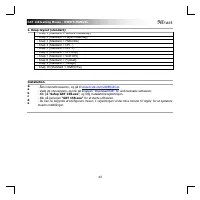
GXT 138 Gaming Mouse - USER’S MANUAL 37 1. Lay-out van de knoppen (standaardfunctie) - Knop 1 (standaardfunctie = linkermuisknop) - Knop 2 (standaardfunctie = rechtermuisknop) - Knop 3 (standaardfunctie = middelste muisknop) - Knop 4 (standaardfunctie = DPI -) - Knop 5 (standaardfunctie = DPI +) - K...
Page 42 - - Klik op de functie die u wilt toewijzen.
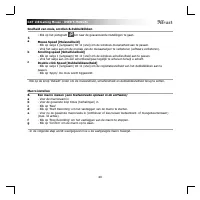
GXT 138 Gaming Mouse - USER’S MANUAL 38 Knoppen programmeren 3. a b c Toetsinstelling - Klik op 'Mode A' of 'Mode B' om tussen toetsprofielen te wisselen. - Klik op de toetsinstelling waaraan u een nieuwe functie wilt toewijzen. - Klik op de functie die u wilt toewijzen. - Klik op 'Apply'. De muis w...
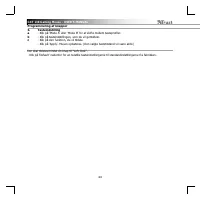
Page 44 - om naar de geavanceerde instellingen te gaan.; Een macro maken; - Voer de macronaam in
GXT 138 Gaming Mouse - USER’S MANUAL 40 Snelheid van muis, scrollen & dubbelklikken 7. a b c - Klik op het pictogram om naar de geavanceerde instellingen te gaan. Mouse Speed [Muissnelheid] - Klik op vakje 1 (langzaam) tot 11 (snel) om de windows-muissnelheid aan te passen. - Vink het vakje aan ...
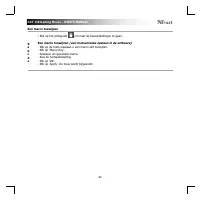
Page 45 - om naar de basisinstellingen te gaan.; Een macro toewijzen; - Klik op de toets waaraan u een macro wilt toewijzen.
GXT 138 Gaming Mouse - USER’S MANUAL 41 Een macro toewijzen 9. a b c d e - Klik op het pictogram om naar de basisinstellingen te gaan. Een macro toewijzen (een toetsenreeks opslaan in de software) - Klik op de toets waaraan u een macro wilt toewijzen. - Klik op 'Macro Key'. - Selecteer de gewenste m...
Page 46 - Problemen oplossen; Probleem; - Druk op knop 10 aan de onderkant van de muis om de LED-; De software start niet.; - Zorg dat de GXT 138-muis is aangesloten en probeer de
GXT 138 Gaming Mouse - USER’S MANUAL 42 Problemen oplossen Probleem Oplossing De LED-lampjes van de muis werken niet. - Druk op knop 10 aan de onderkant van de muis om de LED- lampjes aan/uit te schakelen (alleen bij standaardmuisinstellingen). De software start niet. - Zorg dat de GXT 138-muis is a...
Page 47 - musens indstillinger.
GXT 138 Gaming Mouse - USER’S MANUAL 43 1. Knap-layout (standard) - Knap 1 (Standard = Venstre museknap) - Knap 2 (Standard = Højre museknap) - Knap 3 (Standard = Midterklik) - Knap 4 (Standard = DPI -) - Knap 5 (Standard = DPI +) - Knap 6 (Standard = DPI-loop) - Knap 7 (Standard = Skift DPI) - Knap...
Page 48 - - Klik på ‘Mode A’ eller ‘Mode B’ for at skifte mellem tasteprofiler.
GXT 138 Gaming Mouse - USER’S MANUAL 44 Programmering af knapper 3. a b c Tasteindstilling - Klik på ‘Mode A’ eller ‘Mode B’ for at skifte mellem tasteprofiler. - Klik på tasteindstillingen, som du vil gentildele. - Klik på den funktion, du vil tildele. - Klik på ‘Apply’. Musen opdateres. (Den valgt...
Page 50 - for at skifte til avancerede indstillinger; Opret en makro; - Det næste trin viser, hvordan den optagne makro kan tildeles.
GXT 138 Gaming Mouse - USER’S MANUAL 46 Muse-, rulle- og dobbeltklik-hastighed 7. a b c - Klik på ikonet for at skifte til avancerede indstillinger Mouse Speed [Musehastighed] - Klik på felt 1 (langsom) til 11 (hurtig) for at justere musehastigheden i Windows. - Afkryds feltet for at forbedre musema...
Page 51 - for at skifte til grundindstillinger; Tildel en makro
GXT 138 Gaming Mouse - USER’S MANUAL 47 Tildel en makro 9. a b c d e - Klik på ikonet for at skifte til grundindstillinger Tildel en makro (gem en tastsekvens i softwaren) - Klik på den tast, du vil tildele en makro til. - Klik på "Macro Key". - Vælg den ønskede makro. - Vælg en indstilling ...
Page 52 - Fejlfinding; - Tryk på knap 10 på undersiden af musen for at tænde/slukke; Softwaren starter ikke.; - Kontrollér, at GXT 138 musen er tilsluttet, og prøv at starte
GXT 138 Gaming Mouse - USER’S MANUAL 48 Fejlfinding Problem Løsning LED'erne på musen virker ikke. - Tryk på knap 10 på undersiden af musen for at tænde/slukke LED'erne (kun med standard-museindstillinger. Softwaren starter ikke. - Kontrollér, at GXT 138 musen er tilsluttet, og prøv at starte softwa...
Page 53 - - Avaa verkkoselain ja siirry osoitteeseen
GXT 138 Gaming Mouse - USER’S MANUAL 49 1. Painikkeet (oletukset) - Painike 1 (oletus = vasen hiiren painike) - Painike 2 (oletus = oikea hiiren painike) - Painike 3 (oletus = keskimmäisen painikkeen napsautus) - Painike 4 (oletus = DPI -) - Painike 5 (oletus = DPI +) - Painike 6 (oletus = DPI-kierr...
Page 54 - - Vaihda painikeprofiilia napsauttamalla ‘Mode A’ tai ‘Mode B’.
GXT 138 Gaming Mouse - USER’S MANUAL 50 Painikkeen ohjelmoiminen 3. a b c Painikkeen asettaminen - Vaihda painikeprofiilia napsauttamalla ‘Mode A’ tai ‘Mode B’. - Napsauta painikkeen asetusta, jonka haluat määrittää uudelleen. - Napsauta toimintoa, jonka haluat määrittää. - Napsauta ‘Apply’, hiiri p...
Page 55 - - Valitse haluamasi raportointinopeus välillä 125-1000 Hz.; Valotehoste
GXT 138 Gaming Mouse - USER’S MANUAL 51 Raportointinopeus, DPI-asetukset ja DPI-tehoste 4. a Raportointinopeus - Valitse haluamasi raportointinopeus välillä 125-1000 Hz. - Napsauta ‘Apply’, hiiri päivitetään. 5. a b c DPI-asetus - Määritä korkeintaan 4 DPI -asetusta (rastita ruudut / poista rastit)....
Page 56 - - Syötä haluamasi kiertoajat
GXT 138 Gaming Mouse - USER’S MANUAL 52 Hiiren, vierityksen ja kaksoisnapsautuksen nopeus: 7. a b c - Siirry lisäasetuksiin napsauttamalla kuvaketta . Hiiren nopeus - Napsauta ruutua 1 (hidas) - 11 (nopea) Windows-hiiren nopeuden säätämiseksi. - Rastita ruutu hiiren kohdistustarkkuuden parantamiseks...
Page 58 - Vianmääritys; Ongelma; - Paina hiiren alaosassa olevaa painiketta 10 LED-valojen; Ohjelmisto ei käynnisty.; - Varmista, että GXT 138 -hiiri on yhdistetty ja yritä käynnistää
GXT 138 Gaming Mouse - USER’S MANUAL 54 Vianmääritys Ongelma Ratkaisu Hiiren LED-valot eivät toimi. - Paina hiiren alaosassa olevaa painiketta 10 LED-valojen kytkemiseksi päälle ja pois päältä (vain hiiren oletusasetuksilla). Ohjelmisto ei käynnisty. - Varmista, että GXT 138 -hiiri on yhdistetty ja ...
Page 59 - - Åpne nettleseren og gå til
GXT 138 Gaming Mouse - USER’S MANUAL 55 1. Knapplayout (standard) - Knapp 1 (standard = venstre musetast) - Knapp 2 (standard = høyre musetast) - Knapp 3 (standard = midtklikk) - Knapp 4 (standard = DPI -) - Knapp 5 (standard = DPI +) - Knapp 6 (standard = DPI Loop) - Knapp 7 (standard = Shift DPI) ...
Page 60 - - Klikk på ‘Mode A’ eller ‘Mode B’ for å bytte mellom tastprofilene.
GXT 138 Gaming Mouse - USER’S MANUAL 56 Programmering av knapper 3. a b c Tastinnstilling - Klikk på ‘Mode A’ eller ‘Mode B’ for å bytte mellom tastprofilene. - Klikk på tastinnstillingen du vil tilordne på nytt. - Klikk på den funksjonen du ønsker å tilordne. - Klikk på "Apply" (Bruk), muse...
Page 62 - -ikonet for å bytte til avanserte innstillinger.
GXT 138 Gaming Mouse - USER’S MANUAL 58 Hastighet for mus, rulling og dobbeltklikk 7. a b c - Klikk på -ikonet for å bytte til avanserte innstillinger. Mushastighet - Klikk på boks 1 (sakte) til 11 (hurtig) for å justere Windows' mushastighet. - Merk av i boksen for å forbedre muspekerpresisjonen (p...
Page 63 - -ikonet for å bytte tilbake til grunnleggende innstillinger.; Tilordne en makro; - Klikk på tasten du vil tilordne en makro.
GXT 138 Gaming Mouse - USER’S MANUAL 59 Tilordne en makro 9. a b c d e - Klikk på -ikonet for å bytte tilbake til grunnleggende innstillinger. Tilordne en makro (lagre en sekvens av taster i programvaren) - Klikk på tasten du vil tilordne en makro. - Klikk på ‘Macro Key’ (makrotast). - Angi foretruk...
Page 64 - Feilsøk; - Trykk på knapp 10 nederst på musen for å slå på/av LEDene; Programvaren starter ikke.; - Kontroller at GXT 138 musen er koblet til, og forsøk å starte
GXT 138 Gaming Mouse - USER’S MANUAL 60 Feilsøk Problem Løsning LED-ene til musen virker ikke. - Trykk på knapp 10 nederst på musen for å slå på/av LEDene (bare med standard museinnstillinger). Programvaren starter ikke. - Kontroller at GXT 138 musen er koblet til, og forsøk å starte programvaren på...
Page 65 - - Öppna webbläsaren och gå till; - Klicka på “Setup GXT 138.exe” och följ installationsguiden.; inställningarna till musen.
GXT 138 Gaming Mouse - USER’S MANUAL 61 1. Knapplayout (standard) - Knapp 1 (standard = vänster musknapp) - Knapp 2 (standard = höger musknapp) - Knapp 3 (standard = mittenklick) - Knapp 4 (standard = DPI -) - Knapp 5 (standard = DPI +) - Knapp 6 (standard = DPI-loop) - Knapp 7 (standard = Skift DPI...
Page 66 - - Klicka på tangentinställningen som du vill tilldela igen.
GXT 138 Gaming Mouse - USER’S MANUAL 62 Knapprogrammering 3. a b c Tangentinställning - Klicka på 'Mode A' eller 'Mode B' för att byta mellan tangentprofiler. - Klicka på tangentinställningen som du vill tilldela igen. - Klicka på funktionen som du vill tilldela. - Klicka på ‘Apply’, så uppdateras m...
Page 67 - - Välj din rapportfrekvens mellan 125–1000Hz.; Ljuseffekt; - Respiration : Välj andningsintervalltid mellan 4–8 sekunder.; Ändra effekt för läge:; Klicka på ‘Apply’, så uppdateras musen.
GXT 138 Gaming Mouse - USER’S MANUAL 63 Rapportfrekvens, DPI-inställningar och DPI-effekt 4. a Rapportfrekvens - Välj din rapportfrekvens mellan 125–1000Hz. - Klicka på ‘Apply’, så uppdateras musen. 5. a b c DPI-inställning - Tilldela upp till 4 DPI-variabler (markera/avmarkera rutor). - Välj en LED...
Page 69 - -ikonen för att växla till grundläggande inställningar.; Tilldela ett makro (lagra en tangentsekvens i programvaran); - Klicka på tangenten som du vill tilldela.
GXT 138 Gaming Mouse - USER’S MANUAL 65 Tilldela ett makro 9. a b c d e - Klicka på -ikonen för att växla till grundläggande inställningar. Tilldela ett makro (lagra en tangentsekvens i programvaran) - Klicka på tangenten som du vill tilldela. - Klicka på ‘Macro Key’. - Välj ditt önskade makro. - Vä...
Page 70 - Felsökning; - Tryck på knapp 10 på undersidan av musen för att slå på/stänga; Programvaran startar inte.; - Se till att GXT 138-musen är ansluten och försök att starta
GXT 138 Gaming Mouse - USER’S MANUAL 66 Felsökning Problem Lösning LED-lamporna på musen fungerar inte. - Tryck på knapp 10 på undersidan av musen för att slå på/stänga av LED-lamporna (endast med standardmusinställningar). Programvaran startar inte. - Se till att GXT 138-musen är ansluten och försö...
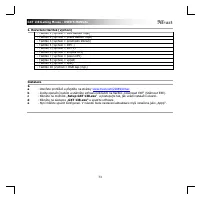
Page 71 - - Otwórz przeglądarkę internetową i przejdź na stronę
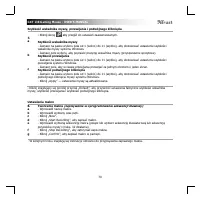
GXT 138 Gaming Mouse - USER’S MANUAL 67 1. Przypisanie przycisków (domyślne) - Przycisk 1 (domyślnie = lewy przycisk myszy) - Przycisk 2 (domyślnie = prawy przycisk myszy) - Przycisk 3 (domyślnie = kliknięcie środkowym przyciskiem myszy) - Przycisk 4 (domyślnie = DPI -) - Przycisk 5 (domyślnie = DPI...
Page 72 - - Kliknij „Mode A” lub „Mode B”, aby zamienić profile przycisków.
GXT 138 Gaming Mouse - USER’S MANUAL 68 Programowanie przycisków 3. a b c Ustawienia przycisków - Kliknij „Mode A” lub „Mode B”, aby zamienić profile przycisków. - Kliknij ustawienie przycisku, który chcesz ponownie przypisać. - Kliknij funkcję, którą chcesz przypisać. - Kliknij „Apply” — ustawienia...
Page 75 - - Kliknij „Apply” — ustawienia myszy są aktualizowane.
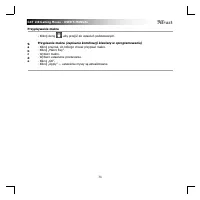
GXT 138 Gaming Mouse - USER’S MANUAL 71 Przypisywanie makra 9. a b c d e - Kliknij ikonę , aby przejść do ustawień podstawowych. Przypisanie makra (zapisanie kombinacji klawiszy w oprogramowaniu) - Kliknij przycisk, do którego chcesz przypisać makro. - Kliknij „Macro Key”. - Wybierz makro. - Wybierz...
Page 76 - Rozwiązywanie problemów; - Naciśnij znajdujący się na spodzie myszy przycisk 10, aby; Oprogramowanie nie uruchamia się.; - Upewnij się, że mysz GXT 138 jest podłączona i spróbuj
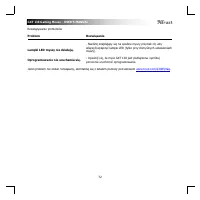
GXT 138 Gaming Mouse - USER’S MANUAL 72 Rozwiązywanie problemów Problem Rozwiązanie Lampki LED myszy nie działają. - Naciśnij znajdujący się na spodzie myszy przycisk 10, aby włączyć/wyłączyć lampki LED (tylko przy domyślnych ustawieniach myszy). Oprogramowanie nie uruchamia się. - Upewnij się, że m...
Page 77 - - Otevřete prohlížeč a přejděte na stránky
GXT 138 Gaming Mouse - USER’S MANUAL 73 1. Rozvržení tlačítek (výchozí) - Tlačítko 1 (výchozí = levé tlačítko myši) - Tlačítko 2 (výchozí = pravé tlačítko myši) - Tlačítko 3 (výchozí = prostřední kliknutí) - Tlačítko 4 (výchozí = DPI -) - Tlačítko 5 (výchozí = DPI +) - Tlačítko 6 (výchozí = smyčka D...
Page 78 - - Klikněte na nastavení klávesy, k níž si přejete funkci přiřadit.
GXT 138 Gaming Mouse - USER’S MANUAL 74 Programování tlačítek 3. a b c Nastavení kláves - Mezi profily kláves můžete přepínat kliknutím na „Mode A“ nebo „Mode B“. - Klikněte na nastavení klávesy, k níž si přejete funkci přiřadit. - Klikněte na funkci, kterou si přejete přiřadit. - Klikněte na „Apply...
Page 79 - - Zvolte barvu LED diodu ke každému nastavení DPI.
GXT 138 Gaming Mouse - USER’S MANUAL 75 Nastavení odezvy a efektu DPI 4. a Odezva - Zvolte odezvu v rozhraní 125-1000 Hz. - Klikněte na „Apply“, proběhne aktualizace myši. 5. a b c Nastavení DPI - Přiřaďte až 4 DPI proměnné (zaškrtněte/zrušte zaškrtnutí políčka). - Zvolte barvu LED diodu ke každému ...
Page 81 - a přepněte na základní nastavení.; Přiřazení makra
GXT 138 Gaming Mouse - USER’S MANUAL 77 Přiřazení maker 9. a b c d e - Klikněte na ikonku a přepněte na základní nastavení. Přiřazení makra (uložení řady kláves do softwaru) - Klikněte na klávesu, ke které si přejete přiřadit makro. - Klikněte na „Macro Manager“. - Vyberte preferované makro. - Vyber...
Page 82 - Odstraňování problémů; Problém; - Stiskněte tlačítko 10 dole na myši a zapněte/vypněte LED diody; Software se nespouští.; - Zkontrolujte, zda je myš GXT 138 připojená, a zkuste spustit
GXT 138 Gaming Mouse - USER’S MANUAL 78 Odstraňování problémů Problém Řešení LED diody myši nepracují. - Stiskněte tlačítko 10 dole na myši a zapněte/vypněte LED diody (pouze ve výchozím nastavení myši). Software se nespouští. - Zkontrolujte, zda je myš GXT 138 připojená, a zkuste spustit software j...
Page 83 - - Otvorte internetový prehliadač a prejdite na
GXT 138 Gaming Mouse - USER’S MANUAL 79 1. Rozloženie tlačidiel (východiskové) - Tlačidlo 1 (východiskovo = ľavé tlačidlo myši) - Tlačidlo 2 (východiskovo = pravé tlačidlo myši) - Tlačidlo 3 (východiskovo = kliknutie stredným tlačidlom) - Tlačidlo 4 (východiskovo = DPI -) - Tlačidlo 5 (východiskovo ...
Page 84 - - Kliknite na „Mode A“ alebo „Mode B“ a prepínajte medzi profilmi kláves.
GXT 138 Gaming Mouse - USER’S MANUAL 80 Programovanie tlačidiel 3. a b c Nastavenie kláves - Kliknite na „Mode A“ alebo „Mode B“ a prepínajte medzi profilmi kláves. - Kliknite na klávesu, ktorú chcete opätovne priradiť. - Kliknite na funkciu, ktorú chcete priradiť. - Kliknite na možnosť „Apply“. Myš...
Page 85 - - Vyberte svoju mieru hlásenia medzi 125 – 1000 Hz.
GXT 138 Gaming Mouse - USER’S MANUAL 81 Miera hlásenia, nastavenia DPI a efekt DPI 4. a Miera hlásenia - Vyberte svoju mieru hlásenia medzi 125 – 1000 Hz. - Kliknite na možnosť „Apply“. Myš sa začne aktualizovať. 5. a b c Nastavenie DPI - Priraďte až 4 premenné DPI (zaškrtnite/zrušte zaškrtnutie pol...
Page 86 - nastavenia z továrne, kliknite na tlačidlo „Default“.
GXT 138 Gaming Mouse - USER’S MANUAL 82 Rýchlosť myši, rolovania a dvojitého kliknutia 7. a b c - Ak chcete prepnúť na pokročilé nastavenia, kliknite na ikonu . Rýchlosť myši - Kliknite na políčko 1 (pomaly) až 11 (rýchlo) a nastavte rýchlosť myši vo Windows. - Odškrtnite políčko, ak chcete vylepšiť...
Page 88 - Riešenie problémov; - Stlačte tlačidlo 10 na dolnej strane myši a vypnite/zapnite LED; Softvér sa nespúšťa.; - Uistite sa, že je myš GXT 138 pripojená a pokúste sa znovu
GXT 138 Gaming Mouse - USER’S MANUAL 84 Riešenie problémov Problém Riešenie Nefungujú LED diódy myši. - Stlačte tlačidlo 10 na dolnej strane myši a vypnite/zapnite LED diódy (len pri východiskových nastaveniach myši). Softvér sa nespúšťa. - Uistite sa, že je myš GXT 138 pripojená a pokúste sa znovu ...
Page 90 - - Kattintson a hozzárendelni kívánt funkcióra.
GXT 138 Gaming Mouse - USER’S MANUAL 86 Gomb programozása 3. a b c Gomb beállítások - Kattintson a ‘Mode A’ vagy ‘Mode B’ lehetőségre a gomb profilok közötti váltáshoz. - Kattintson a gomb beállításra, melyet újra hozzá szeretne rendelni. - Kattintson a hozzárendelni kívánt funkcióra. - Kattintson a...
Page 91 - DPI beállítások; - Válasszon LED színt az egyes DPI beállításokhoz.; Fény hatás; - Kattintson az „Apply” gombra, ekkor az egér funkciói frissülnek.
GXT 138 Gaming Mouse - USER’S MANUAL 87 Report rate, DPI settings & DPI Effect 4. a Report Rate [„Mintavételezési arány”] - Válasszon report rate-et a következő érték között: 125-1000Hz. - Kattintson az „Apply” gombra, ekkor az egér funkciói frissülnek. 5. a b c DPI beállítások - Hozzárendelhet ...
Page 93 - ikonra az alapvető beállításokra való váltáshoz.; Rendeljen hozzá egy makrót; - Kattintson arra a gombra, melyhez makrót kíván hozzárendelni.
GXT 138 Gaming Mouse - USER’S MANUAL 89 Makró hozzárendelése 9. a b c d e - Kattintson a ikonra az alapvető beállításokra való váltáshoz. Rendeljen hozzá egy makrót (billentyűsorozatot tárol a szoftveren) - Kattintson arra a gombra, melyhez makrót kíván hozzárendelni. - Kattintson a ‘Macro Key’ lehe...
Page 94 - Hibaelhárítás; Probléma; és próbálja újraindítani a szoftvert.
GXT 138 Gaming Mouse - USER’S MANUAL 90 Hibaelhárítás Probléma Megoldás Az egér LED-ek nem működnek. - Nyomja meg a 10-es gombot az egér alján a LED-ek ki- /bekapcsolásához (Csak alapértelmezett egérbeállítás esetén). A szoftver nem indul el. - Győződjön meg róla, hogy a GXT 138 egér csatlakoztatva ...
Page 95 - - Deschideți browser-ul de internet și mergeți la; - Dați clic pe „Setup GXT 138.exe” și urmați asistentul de instalare.; trimitere la „Apply” .
GXT 138 Gaming Mouse - USER’S MANUAL 91 1.Dispunerea butoanelor (implicită) - Buton 1 (implicit = buton mouse stânga) - Buton 2 (implicit = buton mouse dreapta) - Buton 3 (implicit = clic mijloc) - Buton 4 (implicit = DPI -) - Buton 5 (implicit = DPI +) - Buton 6 (implicit = DPI ciclu) - Buton 7 (im...
Page 96 - - Dați clic pe setarea tastei pe care doriți să o reatribuiți.
GXT 138 Gaming Mouse - USER’S MANUAL 92 Programarea butoanelor 3. a b c Setarea tastei - Dați clic pe „Mode A” sau „Mode B” pentru a comuta între profilele tastei. - Dați clic pe setarea tastei pe care doriți să o reatribuiți. - Dați clic pe funcția pe care doriți să o alocați. - Dați clic pe „Apply...
Page 97 - - Alegeți o culoare a ledului pentru fiecare setare DPI.
GXT 138 Gaming Mouse - USER’S MANUAL 93 Viteza de raport, setările DPI și efectul DPI 4. a Viteza de report - Alegeți viteza de raportare în domeniul 125-1000Hz. - Dați clic pe „Apply”, mouse-ul este actualizat. 5. a b c Setarea DPI - Atribuiți un număr de până la 4 variabile DPI (bifați/debifați ca...
Page 98 - pentru a comuta pe setările avansate.
GXT 138 Gaming Mouse - USER’S MANUAL 94 Viteza mouse-ului, de derulare și de dublu clic 7. a b c - Dați clic pe pictograma pentru a comuta pe setările avansate. Viteza mouse-ului - Dați clic pe caseta de la 1 (lent) la 11 (rapid) pentru a ajusta viteza mouse-ului Windows. - Bifați caseta pentru a îm...
Page 99 - pentru a comuta pe setările de bază.; Alocați o macrocomandă; - Dați clic pe tasta pe care doriți să o alocați unei macrocomenzi.
GXT 138 Gaming Mouse - USER’S MANUAL 95 Alocarea unei macrocomenzi 9. a b c d e - Dați clic pe pictograma pentru a comuta pe setările de bază. Alocați o macrocomandă (stocarea în software a unei secvențe de taste) - Dați clic pe tasta pe care doriți să o alocați unei macrocomenzi. - Dați clic pe „Ma...
Page 100 - - Apăsați butonul 10 de la partea inferioară a mouse-ului pentru a
GXT 138 Gaming Mouse - USER’S MANUAL 96 Depanare: Problema Soluţie Ledul mouse-ului nu funcționează. - Apăsați butonul 10 de la partea inferioară a mouse-ului pentru a cupla/decupla ledul (doar cu setările implicite ale mouse-ului). Software-ul nu pornește. - Asigurați-vă că mouse-ul GXT 138 este co...
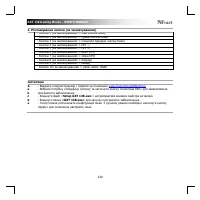
Page 101 - - Отворете интернет браузъра и отидете на адрес; - Щракнете “Setup GXT 138.exe” и следвайте помощникът за инсталация.; ‘Apply’, за да актуализирате настройките на мишката.
GXT 138 Gaming Mouse - USER’S MANUAL 97 1. Изглед на бутон (по подразбиране) - Бутон 1 (По подразбиране = ляв бутон на мишката) - Бутон 2 (По подразбиране = десен бутон на мишката) - Бутон 3 (По подразбиране = щракване със среден бутон на мишката) - Бутон 4 (По подразбиране = DPI -) - Бутон 5 (По по...
Page 102 - - Последният бутон е назначен като „Left Click“.
GXT 138 Gaming Mouse - USER’S MANUAL 98 Програмиране на бутони 3. a b c Настройка на клавиши - Щракнете ‘Mode A’ или ‘Mode B’ за да превключите между профилите на клавишите. - Щракнете на клавиш, който искате да преназначите. - Щракнете на функцията, която искате да назначите. - Щракнете върху ‘Appl...
Page 103 - - Изберете цвят на светодиодите за всяка DPI настройка.
GXT 138 Gaming Mouse - USER’S MANUAL 99 Честота на рапортуване, DPI настройки и DPI ефект 4. a Честота на рапортуване - Изберете честотата на рапортуване между 125-1000Hz. - Щракнете върху ‘Apply’, мишката се актуализира. 5. a b c DPI Настройка - Назначете до 4 DPI променливи (Маркирайте/размаркирай...
Page 105 - иконата, за да превключите към основните настройки.; Назначаване на макрос; - Щракнете на клавиша, към който искате да назначите Макрос.
GXT 138 Gaming Mouse - USER’S MANUAL 101 Назначаване на макрос 9. a b c d e - Щракнете върху иконата, за да превключите към основните настройки. Назначаване на макрос (Запаметете последователност от клавиши в софтуера) - Щракнете на клавиша, към който искате да назначите Макрос. - Щракнете ‘Macro Ke...
Page 106 - - Натиснете бутон 10 от долната страна на мишката, за да; Софтуерът не стартира.; - Уверете се, че мишката GXT 138 е свързана и опитайте да
GXT 138 Gaming Mouse - USER’S MANUAL 102 Проблем Решение Светодиодът на мишката не работи. - Натиснете бутон 10 от долната страна на мишката, за да включите/изключите светодиодите (само с основните настройки на мишката). Софтуерът не стартира. - Уверете се, че мишката GXT 138 е свързана и опитайте д...
Page 107 - - Откройте веб-браузер и перейдите по ссылке; - Щелкните ярлык «GXT 138.exe» для запуска программного обеспечения.; обновления настроек мыши.
GXT 138 Gaming Mouse - USER’S MANUAL 103 1.Расположение кнопок (по умолчанию) - Кнопка 1 (по умолчанию = левая кнопка мыши) - Кнопка 2 (по умолчанию = правая кнопка мыши) - Кнопка 3 (по умолчанию = щелчок средней кнопкой мыши) - Кнопка 4 (по умолчанию = DPI -) - Кнопка 5 (по умолчанию = DPI +) - Кно...
Page 108 - - Нажмите на настройку кнопки, которую необходимо переназначить.
GXT 138 Gaming Mouse - USER’S MANUAL 104 Программирование кнопок 3. a b c Настройка кнопок - Нажмите «Mode A» или «Mode B», чтобы переключиться между рабочими профилями кнопок. - Нажмите на настройку кнопки, которую необходимо переназначить. - Нажмите на функцию, которую необходимо назначить. - Нажм...
Page 109 - - Укажите скорость в пределах от 125 до 1000 Гц.
GXT 138 Gaming Mouse - USER’S MANUAL 105 Укажите скорость, настройки DPI и эффект DPI 4. a Укажите скорость - Укажите скорость в пределах от 125 до 1000 Гц. - Нажмите «Apply», функция мыши будет обновлена. 5. a b c Настройки DPI - Установите до 4 переменных DPI (установите или снимите флажки в полях...
Page 110 - , чтобы перейти к расширенным настройкам.
GXT 138 Gaming Mouse - USER’S MANUAL 106 Мышь, скорость прокрутки и двойного щелчка 7. a b c - Нажмите на значок , чтобы перейти к расширенным настройкам. Скорость мыши - Чтобы настроить скорость мыши в системе Windows, нажмите на поле от 1 (медленно) до 11 (быстро). - Установите флажок в поле, чтоб...
Page 111 - , чтобы перейти к стандартным настройкам.; Назначьте макрос
GXT 138 Gaming Mouse - USER’S MANUAL 107 Назначение макроса 9. a b c d e - Нажмите на значок , чтобы перейти к стандартным настройкам. Назначьте макрос (сохраните последовательность клавиш в программе). - Нажмите на кнопку, которой следует назначить макрос. - Нажмите на «Macro Key». - Выберите нужны...
Page 112 - Устранение неисправностей; Проблема; - Нажмите кнопку 10 на обратной стороне мыши, чтобы; Программа не запускается.; - Убедитесь, что мышь GXT 138 подключена и повторите
GXT 138 Gaming Mouse - USER’S MANUAL 108 Устранение неисправностей Проблема Решение Светодиодный индикатор мыши не работает. - Нажмите кнопку 10 на обратной стороне мыши, чтобы включить/выключить светодиодные индикаторы (только в случае использования настроек мыши по умолчанию). Программа не запуска...
Page 113 - ‘Apply’ για την ενημέρωση των ρυθμίσεων του ποντικιού.
GXT 138 Gaming Mouse - USER’S MANUAL 109 1. Διάταξη πλήκτρων (προεπιλογή) - Πλήκτρο 1 (προεπιλογή = αριστερό πλήκτρο ποντικιού) - Πλήκτρο 2 (προεπιλογή = δεξιό πλήκτρο ποντικιού) - Πλήκτρο 3 (προεπιλογή = μεσαίο κλικ) - Πλήκτρο 4 (προεπιλογή = DPI –) - Πλήκτρο 5 (προεπιλογή = DPI +) - Πλήκτρο 6 (προ...
Page 114 - - Κάντε κλικ στη λειτουργία που θέλετε να αντιστοιχίσετε.
GXT 138 Gaming Mouse - USER’S MANUAL 110 Προγραμματισμός πλήκτρων 3. a b c Ρύθμιση πλήκτρων - Κάντε κλικ στο ‘Mode A’ ή ‘Mode B’ για εναλλαγή μεταξύ των προφίλ πλήκτρων. - Κάντε κλικ στο πλήκτρο του οποίου θέλετε να αλλάξετε την αντιστοίχιση. - Κάντε κλικ στη λειτουργία που θέλετε να αντιστοιχίσετε....
Page 115 - - Κάντε κλικ στο ‘Apply’. Οι ρυθμίσεις του ποντικιού ενημερώνονται.
GXT 138 Gaming Mouse - USER’S MANUAL 111 Ρυθμός αναφοράς, ρυθμίσεις DPI και εφέ DPI 4. a Ρυθμός αναφοράς - Επιλέξτε τον επιθυμητό ρυθμό αναφοράς, μεταξύ 125-1000Hz. - Κάντε κλικ στο ‘Apply’. Οι ρυθμίσεις του ποντικιού ενημερώνονται. 5. a b c Ρύθμιση DPI - Αντιστοιχίστε έως και 4 μεταβλητές DPI (επιλ...
Page 117 - για να μεταβείτε στις βασικές ρυθμίσεις.; Αντιστοίχιση μακροεντολής; - Επιλέξτε την προτιμώμενη μακροεντολή.
GXT 138 Gaming Mouse - USER’S MANUAL 113 Αντιστοίχιση μακροεντολής 9. a b c d e - Κάντε κλικ στο εικονίδιο για να μεταβείτε στις βασικές ρυθμίσεις. Αντιστοίχιση μακροεντολής (αποθήκευση μιας ακολουθίας πλήκτρων στο λογισμικό) - Κάντε κλικ στο πλήκτρο στο οποίο θέλετε να αντιστοιχίσετε μια μακροεντολ...
Page 119 - - İnternet tarayıcınızı başlatın ve şu adrese gidin:; - Yazılımı başlatmak için “GXT 138.exe” kısa yolunu tıklatın.
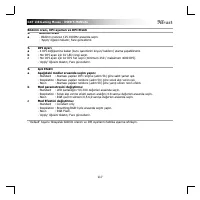
GXT 138 Gaming Mouse - USER’S MANUAL 115 1.Tuş haritası (varsayılan) - Tuş 1 (Varsayılan = Sol fare tuşu) - Tuş 2 (Varsayılan = Sağ fare tuşu) - Tuş 3 (Varsayılan = Orta Tıklama) - Tuş 4 (Varsayılan = DPI -) - Tuş 5 (Varsayılan = DPI +) - Tuş 6 (Varsayılan = DPI Çevrimi) - Tuş 7 (Varsayılan = Büyük ...
Page 120 - - Atamasını değiştirmek istediğiniz tuşu tıklatın.
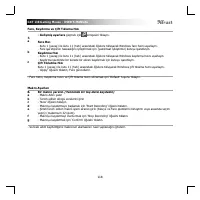
GXT 138 Gaming Mouse - USER’S MANUAL 116 Tuş programlama 3. a b c Tuş Ayarı - ‘Mode A’ veya ‘Mode B’ öğelerine basarak tuş profilleri arasında geçiş yapabilirsiniz. - Atamasını değiştirmek istediğiniz tuşu tıklatın. - Atamak istediğiniz fonksiyonu tıklatın. - ‘Apply’ öğesini tıklatın; Fare güncellen...
Page 121 - - Her DPI ayarı için bir LED rengi seçin.
GXT 138 Gaming Mouse - USER’S MANUAL 117 Bildirim oranı, DPI ayarları ve DPI Efekti 4. a Bildirim oranı - Bildirim oranınızı 125-1000Hz arasında seçin. - ‘Apply’ öğesini tıklatın; Fare güncellenir. 5. a b c DPI Ayarı - 4 DPI değişkenine kadar (kutu işaretlerini koyun/ kaldırın) atama yapabilirsiniz....
Page 122 - simgesini tıklayın.
GXT 138 Gaming Mouse - USER’S MANUAL 118 Fare, Kaydırma ve Çift Tıklama Hızı 7. a b c - Gelişmiş ayarlara geçmek için simgesini tıklayın. Fare Hızı - Kutu 1 (yavaş) ile kutu 11 (hızlı) arasındaki öğelere tıklayarak Windows fare hızını ayarlayın. - Fare işaretçisinin hassaslığını iyileştirmek için (y...
Page 123 - simgesine tıklayın.; Bir Makro atayın; - Bir makro ataması yapmak istediğiniz tuşa tıklayın.
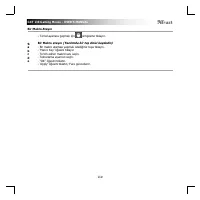
GXT 138 Gaming Mouse - USER’S MANUAL 119 Bir Makro Atayın 9. a b c d e - Temel ayarlara geçmek için simgesine tıklayın. Bir Makro atayın (Yazılımda bir tuş dizisi kaydedin) - Bir makro ataması yapmak istediğiniz tuşa tıklayın. - ‘Macro Key’ öğesini tıklayın - Tercih edilen makronuzu seçin. - Tekrarl...
Page 124 - Sorun Giderme; Sorun; - Farenin alt tarafındaki 10 tuşuna basarak LED’leri
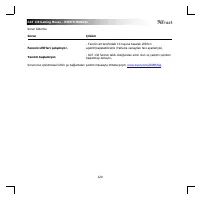
GXT 138 Gaming Mouse - USER’S MANUAL 120 Sorun Giderme Sorun Çözüm Farenin LED’leri çalışmıyor. - Farenin alt tarafındaki 10 tuşuna basarak LED’leri açabilir/kapatabilirsiniz (Yalnızca varsayılan fare ayarlarıyla). Yazılım başlamıyor. - GXT 138 farenin takılı olduğundan emin olun ve yazılımı yeniden...
Page 125 - - Otvorite internetski preglednik i otvorite
GXT 138 Gaming Mouse - USER’S MANUAL 121 1. Izgled tipke (zadano) - Tipka 1 (zadano = lijevi klik mišem) - Tipka 2 (zadano = desni klik mišem) - Tipka 3 (zadano = srednji klik) - Tipka 4 (zadano = DPI -) - Tipka 5 (zadano = DPI +) - Tipka 6 (zadano = DPI petlja) - Tipka 7 (zadano = premjesti DPI) - ...
Page 126 - - Kliknite na ključnu postavku kojoj želite promijeniti funkciju.
GXT 138 Gaming Mouse - USER’S MANUAL 122 Programiranje tipki 3. a b c Ključne postavke - Kliknite na ‘Mode A’ ili ‘Mode B’ za prebacivanje između ključnih profila. - Kliknite na ključnu postavku kojoj želite promijeniti funkciju. - Kliknite na funkciju koju želite zadati. - Kliknite na ‘Apply’, miš ...
Page 127 - - Odaberite LED boju za svaku DPI postavku.
GXT 138 Gaming Mouse - USER’S MANUAL 123 Stopa izvješća, DPI postavke & DPI efekt 4. a Stopa izvješća - Odaberite svoiu stopu izvješća između 125-1000 Hz. - Kliknite na ‘Apply’, miš se ažurira. 5. a b c DPI postavke - Dodijelite do 4 DPI varijable (označite/odznačite okvire). - Odaberite LED boj...
Page 128 - ikonu kako biste prešli na napredne postavke.; Brzina miša; - Unesite naziv makro naredbe
GXT 138 Gaming Mouse - USER’S MANUAL 124 Miš, pomicanje & brzina dvostrukog klika 7. a b c - Kliknite na ikonu kako biste prešli na napredne postavke. Brzina miša - Kliknite na okvir 1 (sporo) do 11 (brzo) kako biste prilagodili brzinu računalnog miša. - Označite okvir kako biste poboljšali prec...
Page 129 - ikonu kako biste prešli na osnovne postavke.; Dodjeljivanje makro naredbe; - Kliknite na tipku kojoj želite dodijeliti makro naredbu.
GXT 138 Gaming Mouse - USER’S MANUAL 125 Dodjela makro naredbe 9. a b c d e - Kliknite na ikonu kako biste prešli na osnovne postavke. Dodjeljivanje makro naredbe (pohranite redoslijed tipki u softveru) - Kliknite na tipku kojoj želite dodijeliti makro naredbu. - Kliknite na ‘Macro Key’. - Odaberite...
Page 130 - - Pritisnite tipku 10 na donjoj strani miša kako biste; Softver se ne pokreće.; - Provjerite je li miš GXT 138 uključen i pokušajte ponovno
GXT 138 Gaming Mouse - USER’S MANUAL 126 Problem Rješenje LED žarulje miša ne rade. - Pritisnite tipku 10 na donjoj strani miša kako biste uključili/isključili LED žarulje (samo kod zadanih postavki miša). Softver se ne pokreće. - Provjerite je li miš GXT 138 uključen i pokušajte ponovno pokrenuti s...
Page 131 - - Odprite spletni brskalnik in pojdite na; - Kliknite na »Setup GXT 138.exe« in sledite čarovniku za namestitev.
GXT 138 Gaming Mouse - USER’S MANUAL 127 1. Postavitev gumbov (privzeto) - Gumb 1 (privzeto = levi gumb miške) - Gumb 2 (privzeto = desni gumb miške) - Gumb 3 (privzeto = sredinski klik) - Gumb 4 (privzeto = DPI -) - Gumb 5 (privzeto = DPI +) - Gumb 6 (privzeto = DPI zanka) - Gumb 7 (privzeto = tipk...
Page 132 - - Kliknite na »Mode A« ali »Mode B« za menjavo profilov tipk.
GXT 138 Gaming Mouse - USER’S MANUAL 128 Programiranje gumbov 3. a b c Nastavitev tipk - Kliknite na »Mode A« ali »Mode B« za menjavo profilov tipk. - Kliknite na nastavitev tipke, ki jo želite ponovno dodeliti. - Kliknite na funkcijo, ki jo želite ponovno dodeliti. - Kliknite na »Apply«. Miška se p...
Page 133 - - Izberi barvo LED za vsako nastavitev DPI
GXT 138 Gaming Mouse - USER’S MANUAL 129 Stopnja poročila, nastavitve DPI & Učinek DPI 4. a Stopnja poročila - Izberite stopnjo poročila med 125-1000Hz. - Kliknite na »Apply«. Miška se posodablja. 5. a b c Nastavitev DPI - Določite do 4 spremenljivke DPI (označi/počisti okenca) - Izberi barvo LE...
Page 134 - da bi preklopili na napredne nastavitve.
GXT 138 Gaming Mouse - USER’S MANUAL 130 Miška, pomikanje & hitrost dvojnega klika 7. a b c - Kliknite ikono da bi preklopili na napredne nastavitve. Hitrost miške - Kliknite okence 1 (počasi) do 11 (hitro), da bi prilagodili hitrost miške. - Označite okence, da bi izboljšali natančnost kazalca ...
Page 135 - da bi preklopili na osnovne nastavitve.; Določi makro
GXT 138 Gaming Mouse - USER’S MANUAL 131 Določite makro 9. a b c d e - Kliknite ikono da bi preklopili na osnovne nastavitve. Določi makro (shranite zaporedje tipk v programsko opremo) - Kliknite na tipko, kateri želite določiti makro. - Kliknite na »Macro Key«. - Izberite želeni makro. - Izberite n...
Page 136 - Iskanje in odpravljanje napak; - Prepričajte se, da je miška GXT 138 povezana in ponovno
GXT 138 Gaming Mouse - USER’S MANUAL 132 Iskanje in odpravljanje napak Problem Rešitev LED na miški ne delujejo. - Pritisnite gumb 10 na spodnji strani miške, da bi vklopili/izklopili LED (samo s privzetimi nastavitvami miške). Programska oprema se ne zažene. - Prepričajte se, da je miška GXT 138 po...
Page 137 - - Abra o navegador de Internet e vá até; configurações do mouse.
GXT 138 Gaming Mouse - USER’S MANUAL 133 1. Layout dos botões (padrão) - Botão 1 (Padrão = botão esquerdo do mouse) - Botão 2 (Padrão = botão direito do mouse) - Botão 3 (Padrão = clique do meio) - Botão 4 (Padrão = DPI -) - Botão 5 (Padrão = DPI +) - Botão 6 (Padrão = ciclo DPI) - Botão 7 (Padrão =...
Page 138 - - Clique em “Mode A” ou “Mode B” para alternar entre perfis de teclas.
GXT 138 Gaming Mouse - USER’S MANUAL 134 Programação do botão 3. a b c Definição de teclas - Clique em “Mode A” ou “Mode B” para alternar entre perfis de teclas. - Clique na definição de tecla que você deseja reatribuir. - Clique na função que deseja atribuir. - Clique em “Apply”, o mouse será atual...
Page 139 - - Selecione a taxa de resposta entre 125 e 1000 Hz.
GXT 138 Gaming Mouse - USER’S MANUAL 135 Taxa de resposta, configurações de DPI e efeito de DPI 4. a Taxa de resposta - Selecione a taxa de resposta entre 125 e 1000 Hz. - Clique em “Apply”, o mouse será atualizado. 5. a b c Configuração de DPI - Atribua até 4 variáveis de DPI (Selecionar/Cancelar s...
Page 141 - para alternar para as configurações básicas.; - Clique na tecla à qual você deseja atribuir uma macro.
GXT 138 Gaming Mouse - USER’S MANUAL 137 Atribuir uma macro 9. a b c d e - Clique no ícone para alternar para as configurações básicas. Atribuir uma macro (Armazene uma sequência de teclas no software) - Clique na tecla à qual você deseja atribuir uma macro. - Clique em “Macro Key” [Tecla de macro]....
Page 142 - Solução de problemas; - Pressione o botão 10 no lado inferior do mouse para; O software não está iniciando.; - Verifique se o mouse GXT 138 está conectado e tente iniciar o
GXT 138 Gaming Mouse - USER’S MANUAL 138 Solução de problemas Problema Solução Os LEDs do mouse não estão funcionando. - Pressione o botão 10 no lado inferior do mouse para ativar/desativar os LEDs (apenas com configurações padrão de mouse). O software não está iniciando. - Verifique se o mouse GXT ...
Page 143 - - Відкрити інтернет-браузер і перейти за посилання; - Клацнути ярлик «GXT 138.exe» для запуску програмного забезпечення.; «Apply» для оновлення настройок миші.
GXT 138 Gaming Mouse - USER’S MANUAL 139 1. Розташування кнопок (за замовчуванням) - Кнопка 1 (за замовчуванням = ліва кнопка миші) - Кнопка 2 (за замовчуванням = права кнопка миші) - Кнопка 3 (за замовчуванням = клацнути середню кнопку миші) - Кнопка 4 (за замовчуванням = DPI -) - Кнопка 5 (за замо...
Page 144 - - Клацнути «Mode A» або «Mode B» для переключення між профілям клавіші.
GXT 138 Gaming Mouse - USER’S MANUAL 140 Програмування кнопок 3. a b c Параметри клавіші - Клацнути «Mode A» або «Mode B» для переключення між профілям клавіші. - Натиснути параметри кнопки, які необхідно повторно призначити. - Клацнути функцію, яку необхідно призначити. - Клацнути «Apply», після чо...
Page 145 - - Вибрати колір світлодіода для кожного параметра DPI.; Ефект підсвічування
GXT 138 Gaming Mouse - USER’S MANUAL 141 Частота опитування, параметри DPI та DPI-ефект 4. a Частота опитування - Вибрати частоту опитування у діапазоні 125-1000 Гц. - Клацнути «Apply», після чого програмне забезпечення миші буде оновлено. 5. a b c Параметри DPI - Призначити до 4 змінних DPI (постав...
Page 148 - Виправлення неполадок; Неполадка; - Натиснути кнопку 10 у нижній частині миші, щоб; Програмне забезпечення не; - Переконайтеся, що мишу GXT 138 підключено та запустіть
GXT 138 Gaming Mouse - USER’S MANUAL 144 Виправлення неполадок Неполадка Рішення Світлодіоди миші не працюють. - Натиснути кнопку 10 у нижній частині миші, щоб увімкнути/вимкнути світлодіоди (тільки за умови настройок миші за замовчуванням). Програмне забезпечення не запускається. - Переконайтеся, щ...