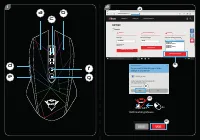
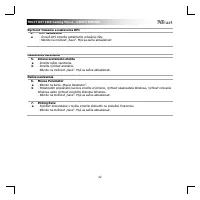
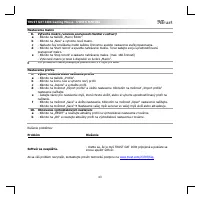
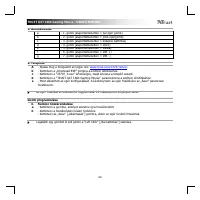
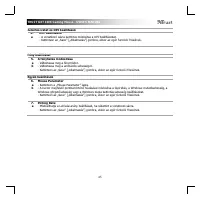
Page 2 - SUPPORT; Trust GXT
www.trust.com/23797/driver Trust.com - 23797 WINDOWS 10 (64-BIT) WINDOW 10 WINDOWS 8 (64-BIT) WINDOWS 8 WINDOWS 7 (64-BIT) WINDOWS 7 DOWNLOAD PDF (50,51 MB) DOWNLOAD PDF DOWNLOAD EXE (8,20 MB) PRODUCTS PRODUCTS CONTACT & SUPPORT ^ ^ ^ SUPPORT DOWNLOAD MANUALS PRODUCT INFORMATION SOFTWARE Select ...
Page 6 - Español
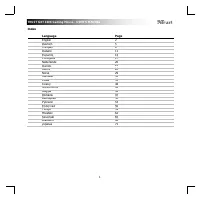
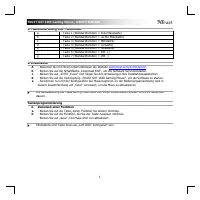
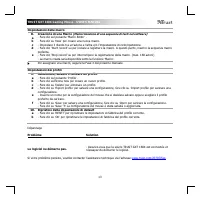
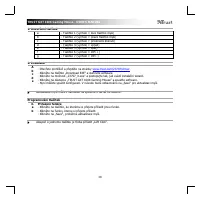
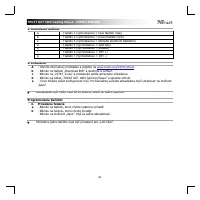
TRUST GXT 160X Gaming Mouse - USER’S MANUAL 1 Index Language Page English 2 Deutsch 5 Français 8 Italiano 11 Español 14 Português 17 Nederlands 20 Dansk 23 Suomi 26 Norsk 29 Svenska 32 Polski 35 Česky 38 Slovenčina 41 Magyar 44 Română 47 Български 50 Русский 53 Ελληνικά 56 Türkçe 59 Hrvatski 62 Slov...
Page 8 - Click on ‘
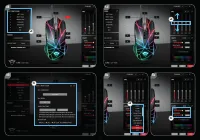
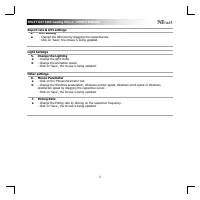
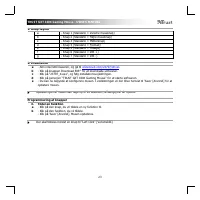
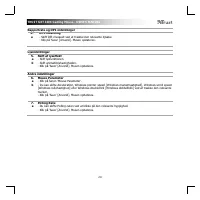
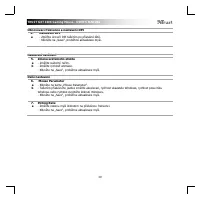
TRUST GXT 160X Gaming Mouse - USER’S MANUAL 3 Report rate & DPI settings 4. a DPI setting - Change the DPI level by dragging the respective bar. - Click on ‘ Save ’, t he mouse is being updated. Light Settings 5. a b Change the Lighting - Change the light mode. - Change the animation speed. - Cl...
Page 9 - (Store a sequence of keys in the software)
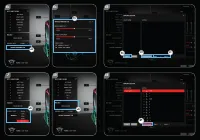
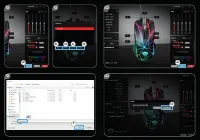
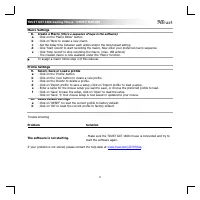
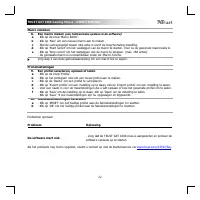
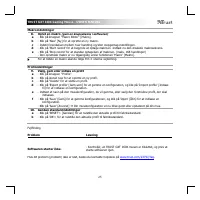
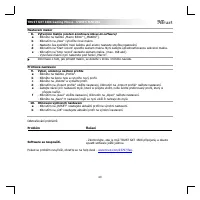
TRUST GXT 160X Gaming Mouse - USER’S MANUAL 4 Macro Settings 8. a b c d e Create a Macro (Store a sequence of keys in the software) - Click on the ‘ Macro Editor ’ b utton. - Click on ‘ New ’ to create a new macro. - Set the delay time between each action and/or the loop/repeat setting. - Click ‘ St...
Page 12 - (Speichern einer Tastenfolge in der Software); Profile auswählen, speichern und laden
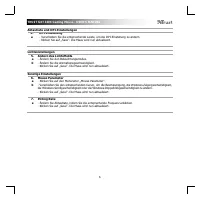
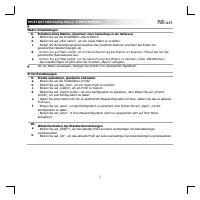
TRUST GXT 160X Gaming Mouse - USER’S MANUAL 7 Makro-Einstellungen 8. a b c d e Erstellen eines Makros (Speichern einer Tastenfolge in der Software) - Klicken Sie auf die Schalt fläche „M acro Editor “. - Klicken Sie auf „N ew marco “, um ein neues Makro zu erstel len. - Stellen Sie die Verzögerungsz...
Page 13 - à l’a; Programmation des boutons
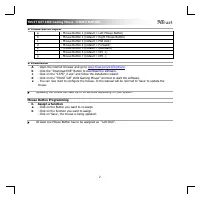
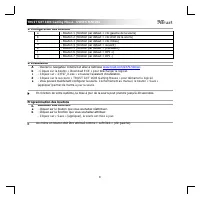
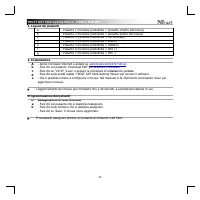
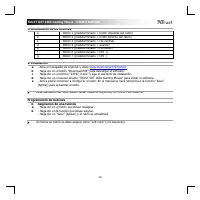
TRUST GXT 160X Gaming Mouse - USER’S MANUAL 8 1. Configuration des boutons a - Bouton 1 (fonction par défaut = clic gauche de la souris) b - Bouton 2 (fonction par défaut = clic droit de la souris) c - Bouton 3 (fonction par défaut = clic milieu) d - Bouton 4 (fonction par défaut = suivant) e - Bout...
Page 14 - - Modifier le niveau de DPI en faisant glisser la barre concernée.; Modifier l’; Modifier le mode d’éclairage.
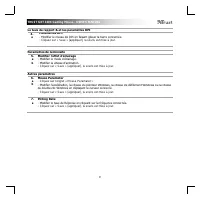
TRUST GXT 160X Gaming Mouse - USER’S MANUAL 9 Le taux de rapport & et les paramètres DPI 4. a Paramètres DPI - Modifier le niveau de DPI en faisant glisser la barre concernée. - Cliquez sur « Save » [appliquer], la souris est mise à jour. Paramètres de luminosité 5. a b Modifier l’ effet d’éclai...
Page 15 - pour arrêter d’enregistrer la macro.
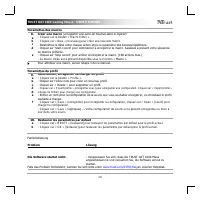
TRUST GXT 160X Gaming Mouse - USER’S MANUAL 10 Paramètres des macros 8. a b c d e Créer une macro (enregistrer une série de touches dans le logiciel) - Cliquez sur le bouton « Macro Editor ». - Cliquez sur « New » nouveau pour créer une nouvelle macro. - Paramétrez le délai entre chaque action e...
Page 18 - (Memorizzazione di una sequenza di tasti nel software)
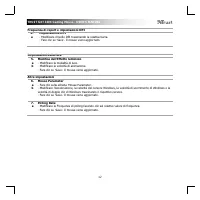
TRUST GXT 160X Gaming Mouse - USER’S MANUAL 13 Impostazioni delle macro 8. a b c d e Creazione di una Macro (Memorizzazione di una sequenza di tasti nel software) - Fare clic sul pulsante ‘ Macro Editor ’ . - Fare clic su ‘ New ’ per creare una nuova macro. - Impostare il ritardo tra un'azione e l'a...
Page 20 - Haga clic en “
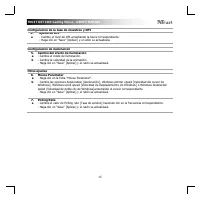
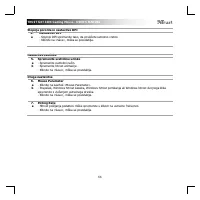
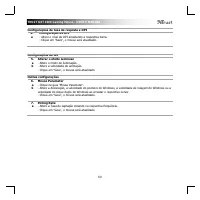
TRUST GXT 160X Gaming Mouse - USER’S MANUAL 15 Configuración de la tasa de muestreo y DPI 4. a Ajuste de DPI - Cambie el nivel de DPI arrastrando la barra correspondiente. - Haga clic en “ Save ” [Aplicar] y el ratón se actualizará. Configuración de iluminación 5. a b Cambio del efecto de iluminació...
Page 21 - (guardar una secuencia de teclas en el software)
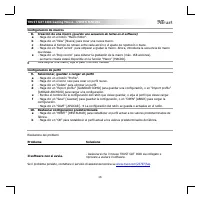
TRUST GXT 160X Gaming Mouse - USER’S MANUAL 16 Configuración de macros 8. a b c d e Creación de una macro (guardar una secuencia de teclas en el software) - Haga cl ic en el botón “M acro Editor ”. - Haga c lic en “ New ” [Nueva] para crear una n ueva macro. - Establezca el tiempo de retraso entre c...
Page 24 - (Guardar uma sequência de teclas no software)
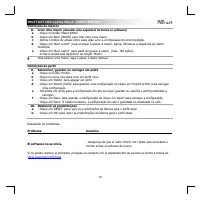
TRUST GXT 160X Gaming Mouse - USER’S MANUAL 19 Definições de macros 8. a b c d e Criar uma macro (Guardar uma sequência de teclas no software) - Clique no botão ‘M acro Editor ’. - Clique em ‘ New ’ [NOVO] para criar uma nova macro. - Defina o tempo de atraso entre cada ação e/ou a configuração do c...
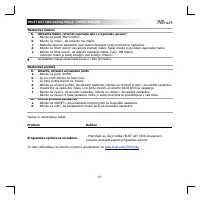
Page 25 - - Open de internetbrowser en ga naar; Knoppen programmeren; - Klik op de knop waaraan u een nieuwe functie wilt toewijzen.
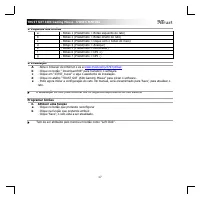
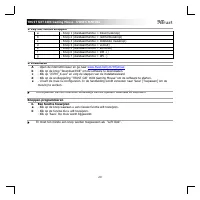
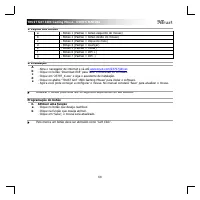
TRUST GXT 160X Gaming Mouse - USER’S MANUAL 20 1. Lay-out van de knoppen a - Knop 1 (standaardfunctie = linkermuisknop) b - Knop 2 (standaardfunctie = rechtermuisknop) c - Knop 3 (standaardfunctie = middelste muisknop) d - Knop 4 (standaardfunctie = vooruit) e - Knop 5 (standaardfunctie = achteruit)...
Page 26 - - Wijzig het DPI-niveau door de bijbehorende balk te slepen.
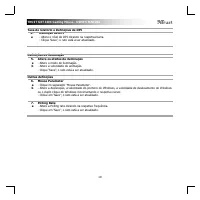
TRUST GXT 160X Gaming Mouse - USER’S MANUAL 21 Reactiesnelheid & DPI-instellingen 4. a DPI instellen - Wijzig het DPI-niveau door de bijbehorende balk te slepen. - Klik op 'Save'. De muis wordt bijgewerkt. Licht instellen 5. a b Het lichtLighting wijzigen - Wijzig de lichtmodus. - Wijzig de anim...
Page 27 - (een toetsenreeks opslaan in de software)
TRUST GXT 160X Gaming Mouse - USER’S MANUAL 22 Macro instellen 8. a b c d e Een macro maken (een toetsenreeks opslaan in de software) - Klik op de knop 'Macro Editor'. - Klik op 'New' om een nieuwe macro aan te maken. - Stel de vertragingstijd tussen elke actie in en/of de loop/herhaling-instelling....
Page 28 - Klik på knappen Download EXE” for; Programmering af knapper
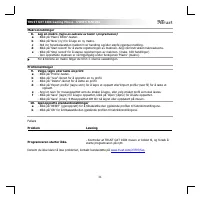
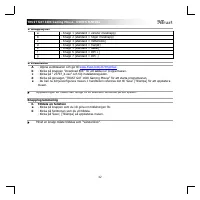
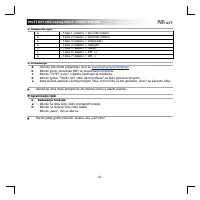
TRUST GXT 160X Gaming Mouse - USER’S MANUAL 23 1. Knap-layout a - Knap 1 (Standard = Venstre museknap) b - Knap 2 (Standard = Højre museknap) c - Knap 3 (Standard = Midterknap) d - Knap 4 (Standard = Fremad) e - Knap 5 (Standard = Tilbage) f - Knap 6 (Standard = DPI +) g - Knap 7 (Standard = DPI -) ...
Page 29 - Klik på ‘
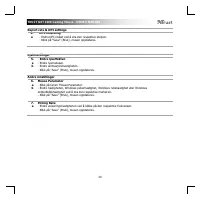
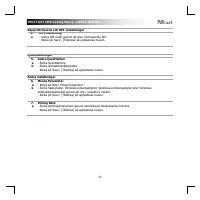
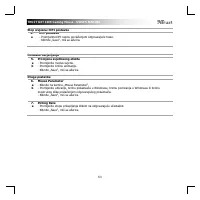
TRUST GXT 160X Gaming Mouse - USER’S MANUAL 24 Rapportrate og DPI-indstillinger 4. a DPI-indstilling - Skift DPI-niveauet ved at trække den relevante bjlæke. - Klik på ‘ Save ’ [Anvend]. Musen opdateres. Lysindstillinger 5. a b Skift af lyseffekt - Skift lysfunktionen. - Skift animationshastigheden....
Page 32 - Napsauta ‘
TRUST GXT 160X Gaming Mouse - USER’S MANUAL 27 Raportointinopeus ja DPI-asetukset 4. a DPI-asetus - Muuta DPI-tasoa vetämällä vastaavaa palkkia. - Napsauta ‘ Save ’, hiiri p äivitetään. Valoasetukset 5. a b Valotehosteen muuttaminen - Vaihda valotilaa. - Muuta animointinopeutta. - Napsauta ‘ Save ’,...
Page 34 - - Åpne nettleseren og gå til; Programmering av knapper; - Klikk på knappen du vil tilordne på nytt.
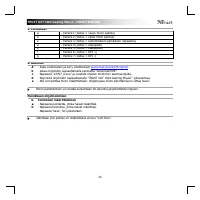
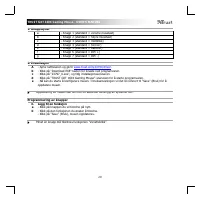
TRUST GXT 160X Gaming Mouse - USER’S MANUAL 29 1. Knapplayout a - Knapp 1 (standard = venstre musetast) b - Knapp 2 (standard = høyre musetast) c - Knapp 3 (standard = midtklikk) d - Knapp 4 (standard = forover) e - Knapp 5 (standard = bakover) f - Knapp 6 (standard = DPI +) g - Knapp 7 (standard = ...
Page 35 - Klikk på fanen ‘
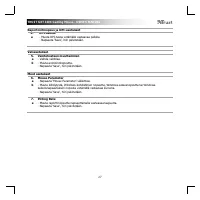
TRUST GXT 160X Gaming Mouse - USER’S MANUAL 30 Report rate & DPI settings 4. a DPI-innstilling - Endre DPI-nivået ved å dra den respektive stolpen. - Klikk på "Save" (Bruk), musen oppdateres. Lysinnstillinger 5. a b - Endre lyseffekten - Endre lysmodusen. - Endre animasjonshastigheten. -...
Page 36 - (lagre en sekvens av taster i programvaren)
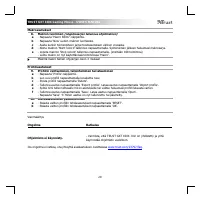
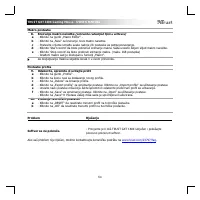
TRUST GXT 160X Gaming Mouse - USER’S MANUAL 31 Makroinnstillinger 8. a b c d e Lag en makro (lagre en sekvens av taster i programvaren) - Klikk på 'Macro Editor'-tasten. - Klikk på ‘ New ’ (ny) for å lage en ny makro. - Still inn forsinkelsestiden mellom hver handling og/eller sløyfe-/gjenta-innstil...
Page 37 - - Öppna webbläsaren och gå till; Knapprogrammering; - Klicka på knappen som du vill göra om tilldelningen för.
TRUST GXT 160X Gaming Mouse - USER’S MANUAL 32 1. Knapplayout a - Knapp 1 (standard = vänster musknapp) b - Knapp 2 (standard = höger musknapp) c - Knapp 3 (standard = mittenklick) d - Knapp 4 (standard = framåt) e - Knapp 5 (standard = bakåt) f - Knapp 6 (standard = DPI +) g - Knapp 7 (standard = D...
Page 38 - Save
TRUST GXT 160X Gaming Mouse - USER’S MANUAL 33 Rapportfrekvens och DPI-inställningar 4. a DPI-inställning - Ändra DPI-nivån genom att dra i motsvarande fält. - Klicka på ‘ Save ’, [Tillämpa] s å uppdateras musen. Ljusinställningar 5. a b Ändra ljuseffekten - Ändra ljusinställning. - Ändra animations...
Page 40 - Kliknij przycisk „Download EXE”, aby pobrać; Programowanie przycisków; przypisany jako „Left Click”.
TRUST GXT 160X Gaming Mouse - USER’S MANUAL 35 1. Uk ł ad przycisków a - Przycisk 1 (domy ś lnie = lewy przycisk myszy) b - Przycisk 2 (domy ś lnie = prawy przycisk myszy) c - Przycisk 3 (domy ś lnie = klikni ę cie ś rodkowym przyciskiem) d - Przycisk 4 (domy ś lnie = do przodu) e - Przycisk 5 (domy...
Page 42 - (zapisywanie w oprogramowaniu sekwencji klawiszy)
TRUST GXT 160X Gaming Mouse - USER’S MANUAL 37 Ustawienia makro 8. a b c d e Tworzenie makra (zapisywanie w oprogramowaniu sekwencji klawiszy) - Kliknij przy cisk „M acro Editor ” [makro]. - Kliknij „ New ”, aby utworzyć nowe makro. - Ustaw opó ź nienie mi ę dzy ka ż dym dzia ł aniem i/lub wprowad ź...
Page 45 - ení kombinace kláves do softwaru); Řešení
TRUST GXT 160X Gaming Mouse - USER’S MANUAL 40 Nastavení maker 8. a b c d e Vytvo ř ení makra (ulo ž ení kombinace kláves do softwaru) - Klikn ě te na tla čítko „M acro Editor “ [„MAKRO“]. - Kliknutím na „ New “ vytvo ř íte nové makro. - Nastavte č as zpo ž d ě ní mezi ka ž dou akcí anebo nastavte s...
Page 47 - Kliknite na kartu „
TRUST GXT 160X Gaming Mouse - USER’S MANUAL 42 Rýchlos ť hlásenia a nastavenia DPI 4. a DPI nastavenie - Úrove ň DPI zmeníte potiahnutím pr íslušnej lišty. - Kliknite na mo ž nos ť „ Save “. Myš s a za č ne aktualizova ť . Nastavenia osvetlenia 5. a b Zmena svetelného efektu - Zme ň te re ž im osvet...
Page 48 - enie postupnosti tla; enie alebo na
TRUST GXT 160X Gaming Mouse - USER’S MANUAL 43 Nastavenia makro 8. a b c d e Vytvorte makro (ulo ž enie postupnosti tla č idiel v softvéri) - Kliknite na tla č idl o „ Macro Editor “ . - Klik nite na „ New “ a vy tvorte nové makro. - Nastavte čas omeškania medzi kaž dou č innos ť ou a/alebo nastaven...
Page 50 - Kattintson az „
TRUST GXT 160X Gaming Mouse - USER’S MANUAL 45 Jelentési rátát és DPI beállítások 4. a DPI beállítások - A vonatkozó sávra kattintva módosítsa a DPI beállításokat. - Kattintson az „ Save ” [„Alkalmazás”] gombra, ekkor az egér funkciói frissülnek. Fény beállításai 5. a b A fényhatás módosítása - Vált...
Page 51 - sorozatot tárol a szoftveren)
TRUST GXT 160X Gaming Mouse - USER’S MANUAL 46 Makróbeállítások 8. a b c d e Hozzon létre egy makrót (billenty ű sorozatot tárol a szoftveren) - Kattintson a „M acro Editor ” [„Makró”] gombra. - Kattintson a „ New ” [„Új”] gombra, hogy új makrót hozzon létre. - Állítsa be a késleltetési id ő t az eg...
Page 53 - ți clic pe „
TRUST GXT 160X Gaming Mouse - USER’S MANUAL 48 Set ă ri report rate ș i DPI 4. a Setarea DPI - Modifica ț i nivelul DPI tr ă gând bara respectiv ă . - Da ți clic pe „ Save ”, mouse -ul este actualizat. Set ă ri de lumin ă 5. a b Modifica ț i efectul luminos - Modifica ț i modul de iluminare. - Modif...
Page 54 - (stocarea în software a unei secven
TRUST GXT 160X Gaming Mouse - USER’S MANUAL 49 Set ă ri macrocomenzi 8. a b c d e Crearea unei macrocomenzi (stocarea în software a unei secven ţ e de taste) - Da ț i clic pe butonul „M acro Editor ” (macrocomandă ). - Da ţi clic pe „ New ” pentru a crea o nou ă macrocomand ă . - Seta ț i timpul de ...
Page 55 - oad EX
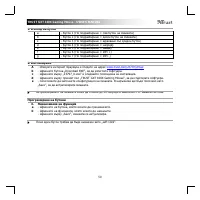
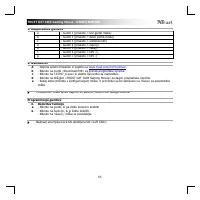
TRUST GXT 160X Gaming Mouse - USER’S MANUAL 50 1. Изглед на бутон a - Бутон 1 ( По подразбиране = ляв бутон на мишката ) b - Бутон 2 ( По подразбиране = десен бутон на мишката ) c - Бутон 3 ( По подразбиране = щракване със среден бутон ) d - Бутон 4 ( По подразбиране = напред ) e - Бутон 5 ( По подр...
Page 57 - запаметете
TRUST GXT 160X Gaming Mouse - USER’S MANUAL 52 Макро настройки 8. a b c d e Създаване на макрос ( запаметете последователност на клавиши в софтуера ) - Щракнете върху бутона „ Macro Editor “ [МАКРОС ]. - Щракнете върху „ New “, за да създадете нов макрос . - Задайте време за забавяне между всяко дей...
Page 58 - «Download EXE»
TRUST GXT 160X Gaming Mouse - USER’S MANUAL 53 1. Схема кнопок a - Кнопка 1 ( по умолчанию = левая кнопка мыши ) b - Кнопка 2 ( по умолчанию = правая кнопка мыши ) c - Кнопка 3 ( по умолчанию = щелчок средней кнопкой мыши ) d - Кнопка 4 ( по умолчанию = вперед ) e - Кнопка 5 ( по умолчанию = назад )...
Page 59 - Windows; Polling Rate
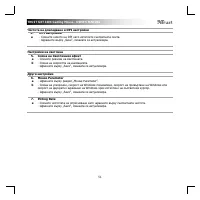
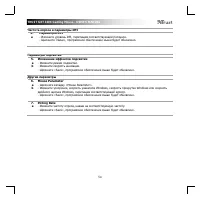
TRUST GXT 160X Gaming Mouse - USER’S MANUAL 54 Частота опроса и параметры DPI 4. a Параметры DPI - Измените уровень DPI, перетащив соответствующий ползунок . - Щелкните «Save», программное обеспечение мыши будет обновлено . Параметры подсветки 5. a b Изменение эффектов подсветки - Измените режим под...
Page 60 - сохранение
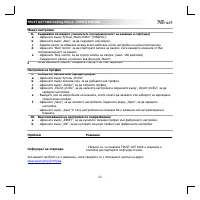
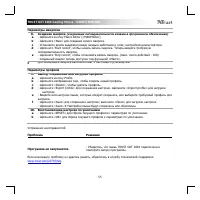
TRUST GXT 160X Gaming Mouse - USER’S MANUAL 55 Параметры макросов 8. a b c d e Создание макроса ( сохранение последовательности клавиш в программном обеспечении ) - Щелкните кнопку Macro Editor [« МАКРОСЫ »]. - Щелкните «New» для создания нового макроса . - Установите время задержки между каждым дей...
Page 61 - Internet
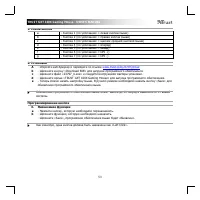
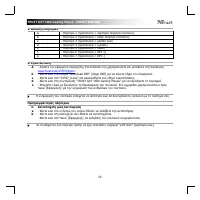
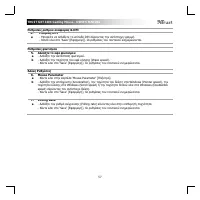
TRUST GXT 160X Gaming Mouse - USER’S MANUAL 56 1. Διάταξη πλήκτρων a - Πλήκτρο 1 ( προεπιλογή = αριστερό πλήκτρο ποντικιού ) b - Πλήκτρο 2 ( προεπιλογή = δεξιό πλήκτρο ποντικιού ) c - Πλήκτρο 3 ( προεπιλογή = μεσαίο κλικ ) d - Πλήκτρο 4 ( προεπιλογή = εμπρός ) e - Πλήκτρο 5 ( προεπιλογή = πίσω ) f -...
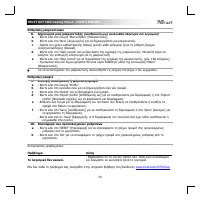
Page 64 - dirmek için “Download EXE” tuş; Tu; “Left Click” olarak atanmalı
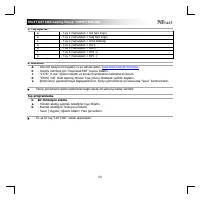
TRUST GXT 160X Gaming Mouse - USER’S MANUAL 59 1. Tu ş ayarlar ı a - Tu ş 1 (Varsay ı lan = Sol fare tu ş u) b - Tu ş 2 (Varsay ı lan = Sa ğ fare tu ş u) c - Tu ş 3 (Varsay ı lan = Orta t ı klama) d - Tu ş 4 (Varsay ı lan = İ leri) e - Tu ş 5 (Varsay ı lan = Geri) f - Tu ş 6 (Varsay ı lan = DPI +) g...
Page 65 - şı
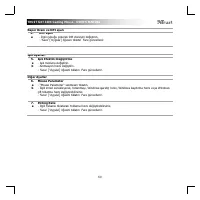
TRUST GXT 160X Gaming Mouse - USER’S MANUAL 60 Rapor Oran ı ve DPI ayar ı 4. a DPI ayar ı - İ lgili çubu ğ u çekerek DPI düzeyini de ğ i ş tirin. - ’ Save ’ [‘Uygula’] öğ esini t ı klat ı n Fare güncellenir. I şı k Ayarlar ı 5. a b I şı k Efektini De ğ i ş tirme - I şı k modunu de ğ i ş tirin. - Ani...
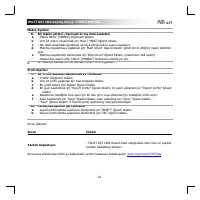
Page 66 - mda bir tu
TRUST GXT 160X Gaming Mouse - USER’S MANUAL 61 Makro Ayarlar ı 8. a b c d e Bir makro yarat ı n (Yaz ı l ı mda bir tu ş dizisi kaydedin) - ‘M acro Editor ’ [MAK RO] dü ğ mesini t ı klat ı n. - Yeni bir makro olu ş t urmak için ‘ New ’ [‘YE N İ’ ] ö ğ esini t ı klat ı n. - Her i ş lem aras ı ndaki ge...
Page 68 - Kliknite „
TRUST GXT 160X Gaming Mouse - USER’S MANUAL 63 Stop izv ješć a i DPI postavke 4. a DPI postavke - Promijenite DPI razinu povla č enjem odgovaraju ć e trake. - Kliknite „ Save “, miš se až urira. Postavke osvjetljenja 5. a b Promjena svjetlosnog efekta - Promijenite modus svjetla. - Promijenite brzin...
Page 70 - čnete s konfiguriranjem miške. V priroč; Programiranje gumbov
TRUST GXT 160X Gaming Mouse - USER’S MANUAL 65 1. Razporeditev gumbov a - Gumb 1 (pr ivzeto = levi gumb miške) b - Gu mb 2 (privzeto = desni gumb miške ) c - Gumb 3 (privzeto = sredinski klik) d - Gumb 4 (privzeto = naprej) e - Gumb 5 (privzeto = nazaj) f - Gumb 6 (privzeto = DPI +) g - Gumb 7 (priv...
Page 71 - Hitrost pošiljanja podatkov miške spremenite s klikom na
TRUST GXT 160X Gaming Mouse - USER’S MANUAL 66 Stopnja poro č ila in nastavitve DPI 4. a Nastavitev DPI - Stopnjo DPI spremenite tako, da povle č ete ustrezno vrstico. - Kliknite na »Save «, miška se posodablja. Nastavitve svetlobe 5. a b Spremenite svetlobne u č inke - Spremenite svetlobni na č in....
Page 72 - (shranite zaporedje tipk v programsko opremo); Rešitev
TRUST GXT 160X Gaming Mouse - USER’S MANUAL 67 Nastavitve makrov 8. a b c d e Ustvarite makro (shranite zaporedje tipk v programsko opremo) - Kliknite na gumb ‘M acro Editor ’. - Kliknite na »New«, da ustvarite nov makro. - Nastavite č asovno zakasnitev med vsakim dejanjem in/ali ponovitveno nastavi...
Page 75 - (Armazenar uma sequência de teclas no software)
TRUST GXT 160X Gaming Mouse - USER’S MANUAL 70 Configurações de Macro 8. a b c d e Criar uma Macro (Armazenar uma sequência de teclas no software) - Clique no botão “ Macro Editor ” . - Clique em “ New ” para criar uma nova macro. - Defina o tempo de atraso entre cada ação e/ou a configuração de loo...
Page 78 - збереження
TRUST GXT 160X Gaming Mouse - USER’S MANUAL 73 Параметри макросів 8. a b c d e Створення макросу ( збереження сполучення клавіш у програмному забезпеченні ) - Натиснути кнопку «Macro Editor». - Клацнути «New», щоб створити новий макрос . - Встановити час затримки між кожною дією та / або параметри ц...