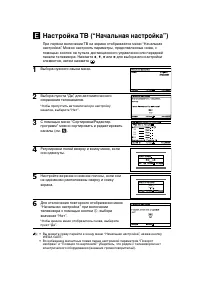
Page 2 - Технические характеристики
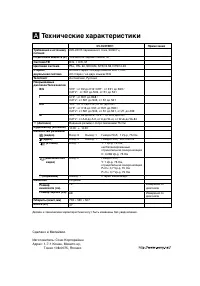
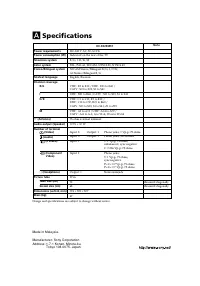
Сделано в Малайзии. Изготовитель: Coни КорпорейшнAдрес: 1-7-1 Koнан, Mинато-ку, Toкио 108-0075, Япония A Технические характеристики Требования к источникупитания Потребляемая мощность (Вт) Система ТВ Цветовая система Стерео /двуязычная система Teлeтeкст Покрываемыйдиапазон Телеканалов B/G I D/K M 8 ...
Page 4 - Безопасная установка телевизора; или
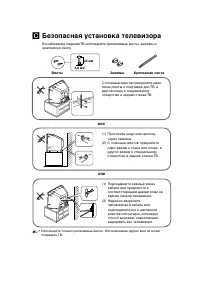
C Безопасная установка телевизора Во избежание падения ТВ используйте прилагаемые винты, зажимы икрепежную ленту. или • Используйте только прилагаемые винты. Использование других винтов может повредить ТВ. или С помощью винтов прикрепите одинконец ленты к подставке для ТВ, адругой конец к специально...
Page 5 - Перед эксплуатацией
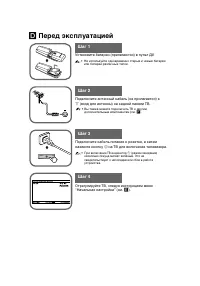
Шаг 3 b b D Перед эксплуатацией Установите батареи (прилагаются) в пульт ДУ. • Не используйте одновременно старые и новые батареи или батареи различных типов. Подключите антенный кабель (не прилагается) к 8 (вход для антенны) на задней панели ТВ. • Вы также можете подключить ТВ к другим дополнительн...
Page 8 - Устранение неисправностей
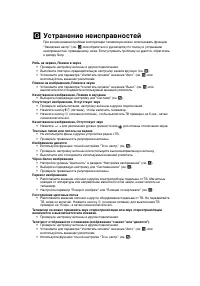
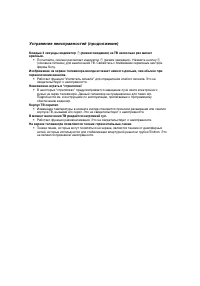
G Устранение неисправностей При возникновении проблем эксплуатации телевизора можно использовать функцию“Заводские настр.” (см. O ) или обратиться к руководству по поиску и устранению неисправностей, приведенному ниже. Если устранить проблему не удастся, обратитеськ дилеру Sony. Рябь на экране, Поме...
Page 12 - Навигатор WEGA GATE; Использование WEGA GATE
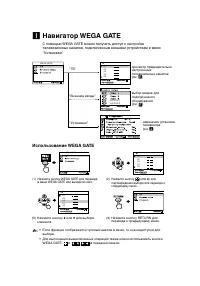
I Навигатор WEGA GATE С помощью WEGA GATE можно получить доступ к настройкетелевизионных каналов, подключенным внешним устройствам и меню“Установки”. Использование WEGA GATE (1) Нажмите кнопку WEGA GATE для перехода в меню WEGA GATE или выхода из него. (4) Нажмите кнопку RETURN для перехода к предыд...
Page 13 - Меню “Установки”; “Изображение”
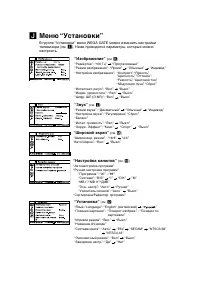
J Меню “Установки” В группе “Установки” меню WEGA GATE можно изменить настройкителевизора (см. I ). Ниже приводятся параметры, которые можно настроить. “Изображение” (см. K ) “Развёртка”: “100 Гц” “Прогрессивный” “Режим изображения”: “Яркий” “Обычный” “Индивид.” “Настройка изображения”: “Контрaст”, ...
Page 14 - Настройка меню “Изображение”
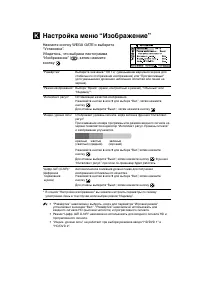
K Настройка меню “Изображение” Нажмите кнопку WEGA GATE и выберите“Установки”.Убедитесь, что выбрана пиктограмма “Изображение” ( ), затем нажмите кнопку . “Развёртка” Выберите значение “100 Гц” (уменьшение мерцания экрана длястабильного отображения изображения) или “Прогрессивный”(для уменьшения дро...
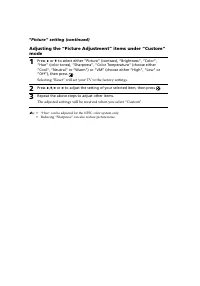
Page 15 - Настройка меню “Изображение” (продолжение)
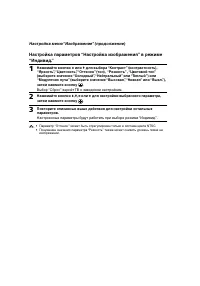
Настройка меню “Изображение” (продолжение) Настройка параметров “Нaстройка изображения” в режиме“Индивид.” 1 Нажимайте кнопки V или v для выбора “Контрaст” (контpaстность), “Яркость”, “Цветность”, “Оттенок” (тон), “Pезкость” , “Цветовой тон”(выберите значение “Холодный”, “Нейтральный” или “Теплый”) ...
Page 16 - Настройка меню “Звук”
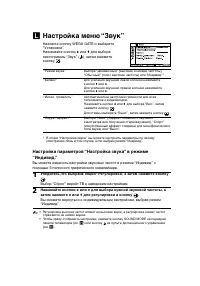
L Настройка меню “Звук” Нажмите кнопку WEGA GATE и выберите“Установки”.Нажимайте кнопки V или v для выбора пиктограммы “Звук” ( ), затем нажмитекнопку . “Режим звука” Выбора “Динамичный” (высокие и низкие частоты),“Обычный” (голос высокие частоты) или “Индивид.”* . “Баланс” Для усиления звучания лев...
Page 17 - Настройка меню “Широкий экран”
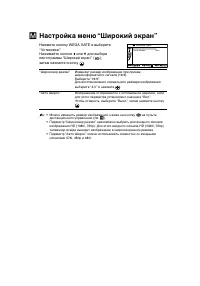
Ш и р о к и й э к р а н Ш и р о к о э к р . р е ж и м :A в т о Ш и р о к . : 4 : 3 В к л . M Настройка меню “Широкий экран” Нажмите кнопку WEGA GATE и выберите“Установки”.Нажимайте кнопки V или v для выбора пиктограммы “Широкий экран” ( ), затем нажмите кнопку . “Широкоэкр.режим” Изменяет размер изо...
Page 18 - Настройка меню “Настройка каналов”
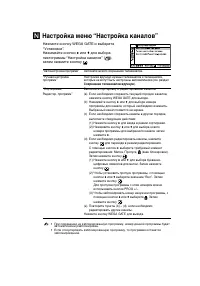
N Настройка меню “Настройка каналов” Нажмите кнопку WEGA GATE и выберите“Установки”.Нажимайте кнопки V или v для выбора пиктограммы “Настройка каналов” ( ), затем нажмите кнопку . “ Aвтонaстройкa программ” Автоматического сохранения телеканалов. “Pучная настройка Настройки вручную нужных телеканалов...
Page 19 - Настройка меню
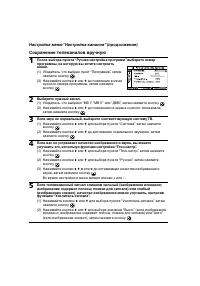
Сохранение телеканалов вручную 1 После выбора пункта “Ручная настройка программ” выберите номер программы, на которую вы хотите настроитьканал. (1) Убедитесь, что выбран пункт “Программa”, затемнажмите кнопку . (2) Нажимайте кнопки V или v до появления в меню нужного номера программы, затем нажмитек...
Page 20 - Настройка меню “Установка”
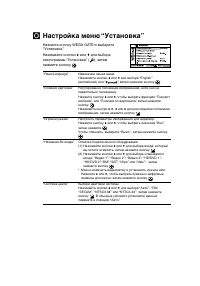
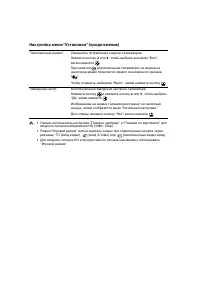
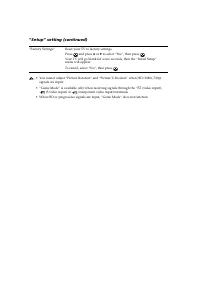
O Настройка меню “Установка” Нажмите кнопку WEGA GATE и выберите“Установки”. Нажимайте кнопки V или v для выбора пиктограммы “Установка” ( ), затем нажмите кнопку . “Язык/Language” Изменения языка меню.Нажимайте кнопки V или v для выбора “English” (английский) или “ ”, затем нажмите кнопку . “Позици...
Page 22 - Trinitron Color TV; Operating Instructions
© 2006 Sony Corporation KV-DZ29 2-890-006- E2 (1) Trinitron Color TV GB Operating Instructions • Before operating the unit, please read this manual thoroughly and retain it for future reference. M91
Page 23 - Specifications
Made in Malaysia. Manufacturer: Sony CorporationAddress: 1-7-1 Konan, Minota-ku, Tokyo 108-0075, Japan. Power requirements Power consumption (W) Television system Color system Stereo/Bilingual system Teletext language Channel coverage B/G I D/K M 8 (Antenna) Audio output (Speaker) Number of terminal...
Page 24 - WARNING
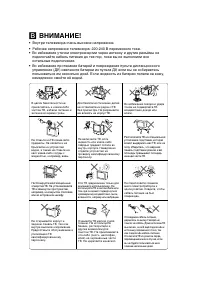
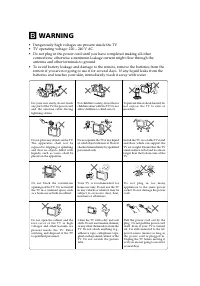
B WARNING • Dangerously high voltages are present inside the TV.• TV operating voltage: 220 – 240 V AC.• Do not plug in the power cord until you have completed making all other connections; otherwise a minimum leakage current might flow through theantenna and other terminals to ground. • To avoid ba...
Page 25 - Securing the TV; or
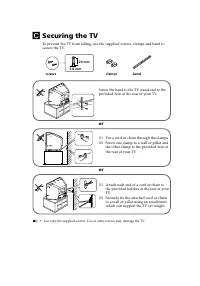
C Securing the TV To prevent the TV from falling, use the supplied screws, clamps and band tosecure the TV. 20 mm 3.8 mm screws clamps band Screw the band to the TV stand and to theprovided hole at the rear of your TV. (1) Put a cord or chain through the clamps.(2) Screw one clamp to a wall or pilla...
Page 26 - Getting Started
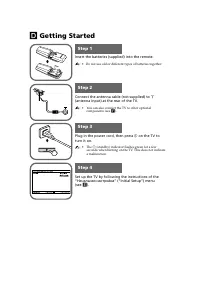
Step 2 b b 1 Step 1 Insert the batteries (supplied) into the remote. • Do not use old or different types of batteries together. Step 3 Step 4 Set up the TV by following the instructions of the“ Начальная настройкa ” (“Initial Setup”) menu (see E ). Plug in the power cord, then press ! on the TV to t...
Page 28 - Connecting optional components
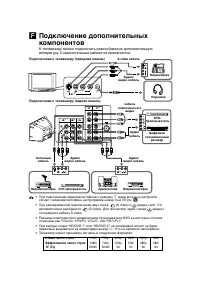
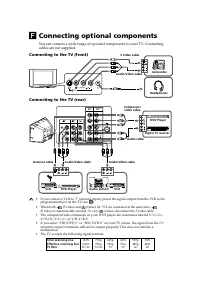
F Connecting optional components You can connect a wide range of optional components to your TV. Connectingcables are not supplied. Connecting to the TV (front) • If you connect a VCR to 8 (antenna input), preset the signal output from the VCR to the program number 0 on the TV (see N ). • When both ...
Page 29 - Troubleshooting
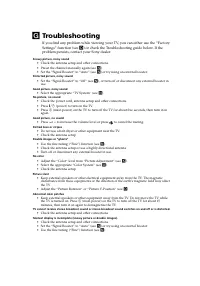
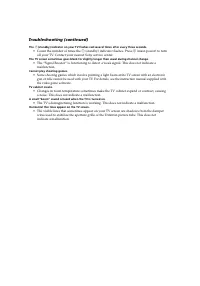
G Troubleshooting If you find any problem while viewing your TV, you can either use the “FactorySettings” function (see O ) or check the Troubleshooting guide below. If the problem persists, contact your Sony dealer. Snowy picture, noisy sound • Check the antenna setup and other connections.• Preset...
Page 31 - TV buttons and remote control
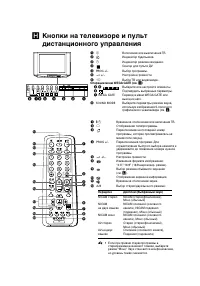
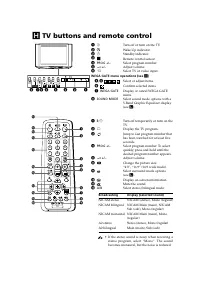
H TV buttons and remote control 1 ! Turn off or turn on the TV. 2 Wake Up indicator. 2 1 Standby indicator. 3 Remote control sensor. 4 PROG +/– Select program number. 5 2 +/– Adjust volume. 6 t Select TV or video input. WEGA GATE menu operations (see I ) 4 , 5 , , , Select or adjust items. 6 Confirm...
Page 32 - TV buttons and remote control (continued)
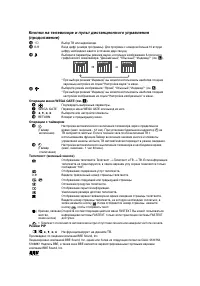
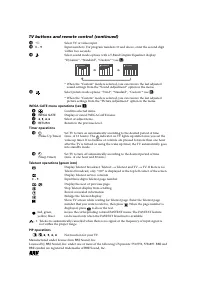
qd t Select TV or video input. qf 0 – 9 Input numbers. For program numbers 10 and above, enter the second digitwithin two seconds. ql Select sound mode options with a 5-Band Graphic Equalizer display: “Dynamic”, “Standard”, “Custom”* (see L ). Dynamic 100 300 1k 3k 8k Standard 100 300 1k 3k 8k Custo...
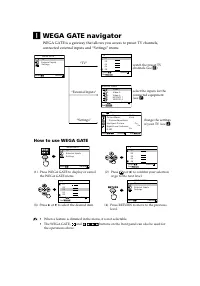
Page 33 - WEGA GATE navigator; How to use WEGA GATE
0 1 0 20 30 40 5 T V Confirm Select End Confirm Select WEGA GATE S e t t i n g s E x t e r n a l I n p u t s T V I WEGA GATE navigator WEGA GATE is a gateway that allows you access to preset TV channels,connected external inputs and “Settings” menu. 0 1 0 20 30 40 5 T V Confirm Select End E x t e r ...
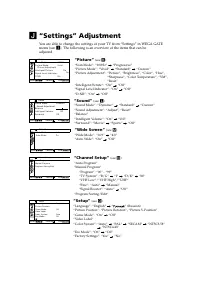
Page 34 - “Setup”; “Settings” Adjustment; “Picture”
“Setup” (see O ) “Language”: “English” “ ” (Russian) “Picture Position”: “Picture Rotation”, “Picture V-Position”“Game Mode”: “On” “Off” “Video Label”“Color System”: “Auto” “PAL” “SECAM” “NTSC3.58” “NTSC4.43” “Eco Mode”: “On” “Off” “Factory Settings”: “Yes” “No” Confirm End Setup Select P i c t u r ...
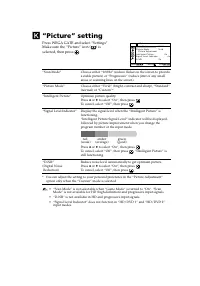
Page 35 - “Picture” setting
Confirm End Picture Select P i c t u r e M o d e : S c a n M o d e : I n t e l l i g e n t P i c t u r e : P i c t u r e A d j u s t m e n t S i g n a l L e v e l I n d i c a t o r : O n D - N R : O n 1 0 0 H zV i v i d O n K “Picture” setting Press WEGA GATE and select “Settings”.Make sure the “Pic...
Page 37 - “Sound” setting
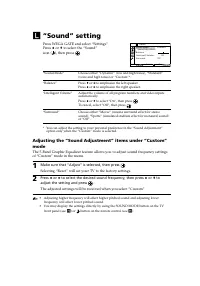
L “Sound” setting Press WEGA GATE and select “Settings”.Press V or v to select the “Sound” icon ( ), then press . “Sound Mode” Choose either “Dynamic” (low and high tones), “Standard”(voice and high tones) or “Custom”*. “Balance” Press v or B to emphasize the left speaker. Press V or b to emphasize ...
Page 38 - “Wide Screen” setting
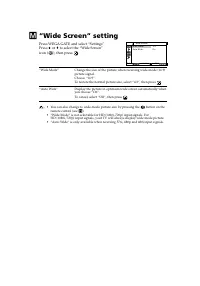
M “Wide Screen” setting Press WEGA GATE and select “Settings”.Press V or v to select the “Wide Screen” icon ( ), then press . “Wide Mode” Change the size of the picture when receiving wide-mode (16:9)picture signal.Choose “16:9”.To restore the normal picture size, select “4:3”, then press . “Auto Wi...
Page 39 - “Channel Setup” setting
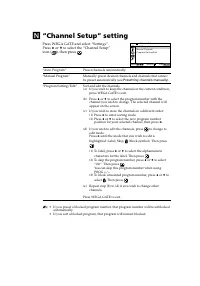
N “Channel Setup” setting Press WEGA GATE and select “Settings”.Press V or v to select the “Channel Setup” icon ( ), then press . “Auto Program” Preset channels automatically. “Manual Program” Manually preset desired channels and channels that cannotbe preset automatically (see Presetting channels m...
Page 41 - “Setup” setting
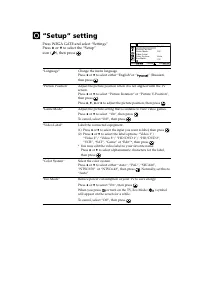
O “Setup” setting Press WEGA GATE and select “Settings”.Press V or v to select the “Setup” icon ( ), then press . “Language” Change the menu language.Press V or v to select either “English”or “ ” (Russian), then press . “Picture Position” Adjust the picture position when it is not aligned with the T...