Page 2 - WARNING
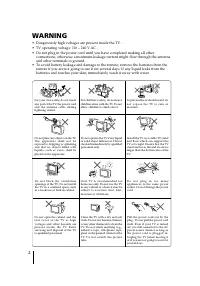
2 Clean the TV with a dry and softcloth. Do not use benzine, thinner,or any other chemicals to clean theTV. Do not attach anything (e.g.,adhesive tape, cellophane tape,glue) on the painted cabinet of theTV. Do not scratch the picturetube. WARNING • Dangerously high voltages are present inside the TV...
Page 3 - Table of Contents
3 Securing the TV .............................................................................................................. 4 Getting Started ............................................................................................................... 4 Setting up your TV (“Initial Setup”) .....
Page 4 - Securing the TV; or; Connect the antenna cable (not supplied) to; Plug in the power cord, then press; Начальная настройкa; Getting Started; screws
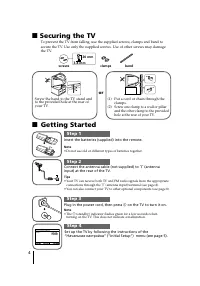
4 x Securing the TV To prevent the TV from falling, use the supplied screws, clamps and band tosecure the TV. Use only the supplied screws. Use of other screws may damagethe TV. or Screw the band to the TV stand andto the provided hole at the rear ofyour TV. (1) Put a cord or chain through the clamp...
Page 7 - TV front panel; qa
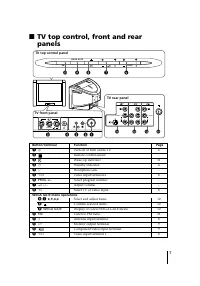
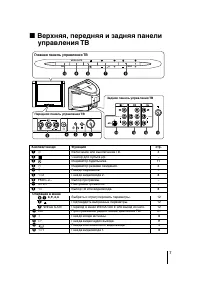
7 WEGA GATE PROG FM 0 9 8 6 7 L R 2 (MONO) 4 ( R L Y C B C R MONO) qa ( L R 1 MONO) 1 3 L R 2 5 (MONO) qf qs qd 2 TV front panel TV rear panel x TV top control, front and rearpanels TV top control panel Button/Terminal Function Page 1 ! Turn off or turn on the TV. 4 2 Remote control sensor. - 3 Wake...
Page 8 - Connecting optional components; Connecting to the video input terminal (
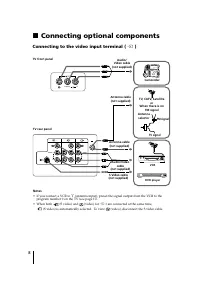
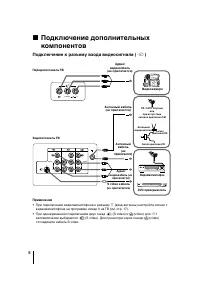
8 L R (MONO) 2 ( R L Y C B C R MONO) ( L R 1 MONO) x Connecting optional components Connecting to the video input terminal ( t ) Notes • If you connect a VCR to 8 (antenna input), preset the signal output from the VCR to the program number 0 on the TV (see page 17). • When both (S video) and (video)...
Page 9 - Connecting to the component video input terminal (; Connecting to the monitor output terminal (
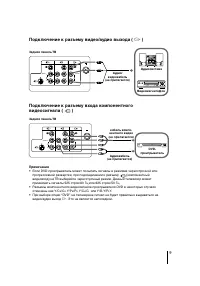
9 ( R L Y C B C R MONO) ( L R 1 MONO) DVD player TV rear panel Component video cable (not supplied) Audio cable (not supplied) Connecting to the component video input terminal ( ) Notes • If your DVD player can output interlace and progressive mode signals, select the interlace output when connectin...
Page 11 - qj; qg
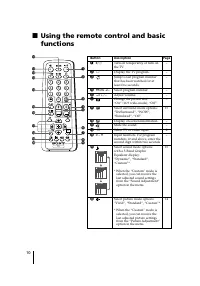
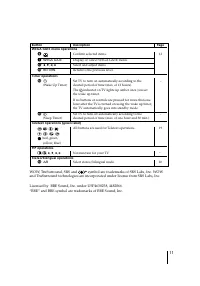
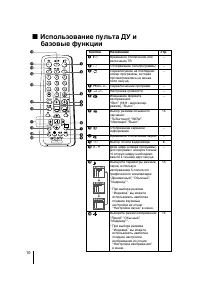
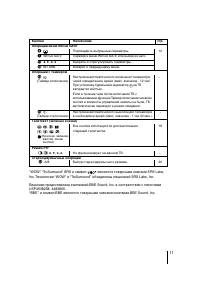
11 Button Description Page WEGA GATE menu operations 6 Confirm selected items. 12 7 WEGA GATE Display or cancel WEGA GATE menu. qj V , v , B , b Select and adjust items. qk RETURN Return to the previous level. Timer operations qg Set TV to turn on automatically according to the – desired period of t...
Page 12 - How to use WEGA GATE
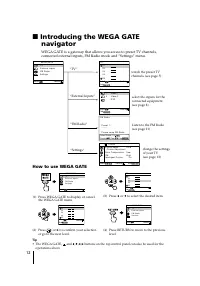
12 x Introducing the WEGA GATE navigator WEGA GATE is a gateway that allows you access to preset TV channels,connected external inputs, FM Radio mode and “Settings” menu. watch the preset TVchannels (see page 5) select the inputs for theconnected equipment(see page 8) change the settingsof your TV(s...
Page 13 - “Settings” Adjustment; “Picture”
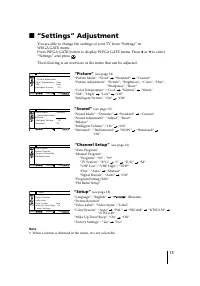
13 x “Settings” Adjustment You are able to change the settings of your TV from “Settings” inWEGA GATE menu.Press WEGA GATE button to display WEGA GATE menu. Press V or v to select “Settings” and press . The following is an overview of the items that can be adjusted. Confirm End Picture C o l o r T e...
Page 14 - Changing the “Picture” setting; The “Picture” menu allows you to adjust the picture settings.; Selecting “Reset” will set your TV to the factory settings.
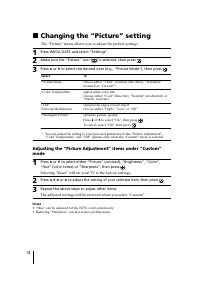
14 x Changing the “Picture” setting The “Picture” menu allows you to adjust the picture settings. 1 Press WEGA GATE and select “Settings”. 2 Make sure the “Picture” icon ( ) is selected, then press . 3 Press V or v to select the desired item (e.g., “Picture Mode”), then press . Select To “Picture Mo...
Page 15 - Changing the “Sound” setting; The “Sound” menu allows you to adjust the sound settings.
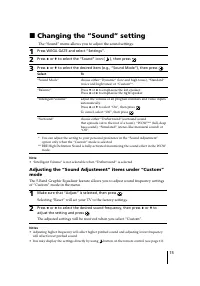
15 x Changing the “Sound” setting The “Sound” menu allows you to adjust the sound settings. 1 Press WEGA GATE and select “Settings”. 2 Press V or v to select the “Sound” icon ( ), then press . 3 Press V or v to select the desired item (e.g., “Sound Mode”), then press . Select To “Sound Mode” choose ...
Page 17 - Select the desired channel.
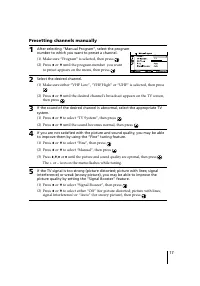
17 0 1 D / K Presetting channels manually 1 After selecting “Manual Program”, select the programnumber to which you want to preset a channel. (1) Make sure “Program” is selected, then press . (2) Press V or v until the program number you want to preset appears on the menu, then press . 2 Select the ...
Page 18 - Changing the “Setup” setting
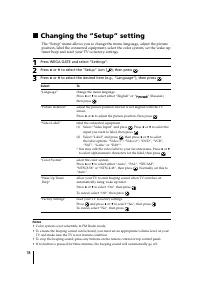
18 x Changing the “Setup” setting The “Setup” menu allows you to change the menu language, adjust the pictureposition, label the connected equipment, select the color system, set the wake uptimer beep and reset your TV to factory settings. 1 Press WEGA GATE and select “Settings”. 2 Press V or v to s...
Page 19 - Viewing Teletext; You can use the buttons on the remote to view Teletext.
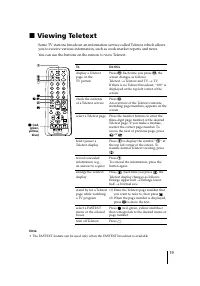
19 x Viewing Teletext Some TV stations broadcast an information service called Teletext which allowsyou to receive various information, such as stock market reports and news. You can use the buttons on the remote to view Teletext. To Do this display a Teletext Press . Each time you press , the page ...
Page 20 - When receiving a NICAM program; When receiving an A2 program
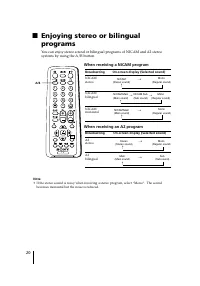
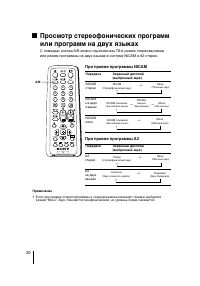
20 x Enjoying stereo or bilingualprograms You can enjoy stereo sound or bilingual programs of NICAM and A2 stereosystems by using the A/B button. When receiving a NICAM program Broadcasting On-screen display (Selected sound) NICAMstereo NICAMbilingual NICAMmonaural When receiving an A2 program Broad...
Page 21 - Listening to the FM Radio; You are able to listen to the FM radio stations using your TV.; To access to FM Radio mode:; To exit from FM Radio mode:; . Select the desired TV channel or external inputs and press; Listening to non-preset stations; Listening to preset stations
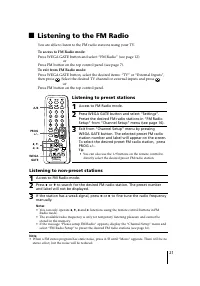
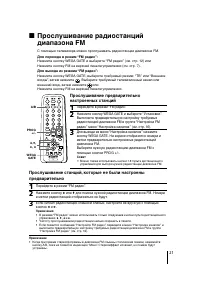
21 x Listening to the FM Radio You are able to listen to the FM radio stations using your TV. To access to FM Radio mode: Press WEGA GATE button and select “FM Radio” (see page 12). or Press FM button on the top control panel (see page 7). To exit from FM Radio mode: Press WEGA GATE button, select t...
Page 22 - Troubleshooting; “Factory Settings” function; Press the WEGA GATE button. Choose “Settings” and go to “Setup” (
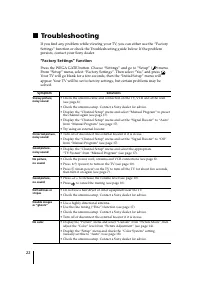
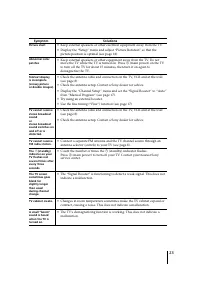
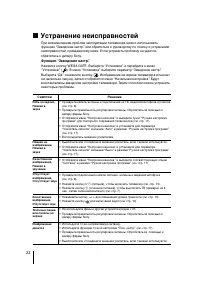
22 x Troubleshooting If you find any problem while viewing your TV, you can either use the “FactorySettings” function or check the Troubleshooting guide below. If the problempersists, contact your Sony dealer. “Factory Settings” function Press the WEGA GATE button. Choose “Settings” and go to “Setup...
Page 24 - Specifications
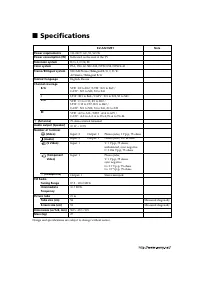
24 110-240 V AC, 50/60 Hz Indicated on the rear of the TV B/G, I, D/K, M PAL, PAL 60, SECAM, NTSC3.58, NTSC4.43 NICAM Stereo/Bilingual B/G, I, D/K;A2 Stereo/ Bilingual B/G English, Russia VHF : E2 to E12 /UHF : E21 to E69 /CATV : S01 to S03, S1 to S41 UHF : B21 to B68 /CATV : S01 to S03, S1 to S41 V...
Page 26 - Содержание; Задняя крышка
3 RU Содержание Безопасная установка телевизора .................................................................. 4 Перед эксплуатацией ......................................................................................... 4 Настройка ТВ (“Начальная настройкa”) .....................................
Page 27 - Безопасная установка телевизора; Винты; Перед эксплуатацией; Подключите антенный кабель (не прилагается) к; на ТВ для включения телевизора.; или
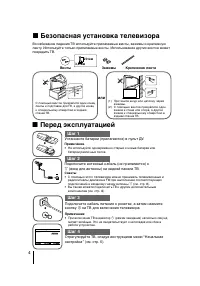
4 x Безопасная установка телевизора Во избежание падения ТВ используйте прилагаемые винты, зажимы и крепежнуюленту. Используйте только прилагаемые винты. Использование других винтов можетповредить ТВ. 20 мм 3,8 мм Винты Зажимы Крепежная лента b b x Перед эксплуатацией Шаг 1 Шаг 2 Шаг 3 Шаг 4 Установ...
Page 30 - Верхняя, передняя и задняя панели; Главная панель управления ТВ
7 WEGA GATE PROG FM 0 9 8 6 7 L R 2 (MONO) 4 ( R L Y C B C R MONO) qa ( L R 1 MONO) 1 3 L R 2 5 (MONO) qf qs qd 2 x Верхняя, передняя и задняя панели управления ТВ Кнопка/Гнездо Функция 1 ! Включение или выключение ТВ. 4 2 Сенсор для пульта ДУ. – 3 Индикатор будильника. 11 3 1 Индикатор режима ожида...
Page 31 - Подключение к разъему входа видеосигнала (
8 x По дключение дополнительных компонентов Подключение к разъему входа видеосигнала ( t ) Передняя панель ТВ Антенный кабель (не прилагается) Видеомагнитофон Задняя панель ТВ Аудио/ видеокабель (не прилагается) Видеокамера Аудио/ видеокабель (не прилагается) Антенный кабель (не прилагается) ТВ, CAT...
Page 32 - Подключение к разъему видео/aудио выхода (
9 Видеомагнитофон Аудиосистема Задняя панель ТВ Подключение к разъему видео/aудио выхода ( T ) Аудио/ видеокабель (не прилагается) DVD- проигрыватель Задняя панель ТВ кабель компо- нентного видео (не прилагается) Аудиокабель (не прилагается) Подключение к разъему входа компонентноговидеосигнала ( ) ...
Page 35 - Использование WEGA GATE
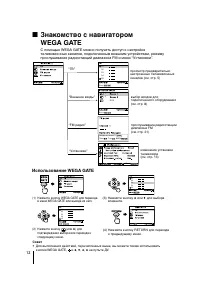
12 x Знак омство с навигатором WEGA GATE С помощью WEGA GATE можно получить доступ к настройкетелевизионных каналов, подключенным внешним устройствам, режимупрослушивания радиостанций диапазона FM и меню “Установки”. просмотр предварительнонастроенных телевизионныхканалов (см. стр. 5) выбор входов д...
Page 36 - “Изображение”
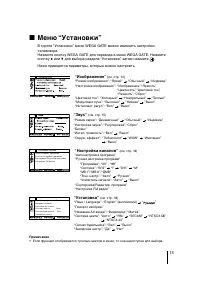
13 x Меню “Установки” В группе “Установки” меню WEGA GATE можно изменить настройкителевизора.Нажмите кнопку WEGA GATE для перехода в меню WEGA GATE. Нажмитекнопку V или v для выбора раздела “Установки”, затем нажмите . Ниже приводятся параметры, которые можно настроить. “Изображение” (см. стр. 14) “...
Page 37 - Изменение параметров “Изображение”; Выбор “Сброс” вернёт ТВ к заводским настройкам.
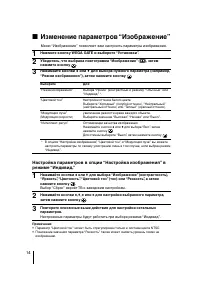
14 x Изменение параметров “Изображение” Меню “Изображение” позволяет вам настроить параметры изображения. 1 Нажмите кнопку WEGA GATE и выберите “Установки”. 2 Убедитесь, что выбрана пиктограмма “Изображение” ( ), затем нажмите кнопку . 3 Нажимайте кнопки V или v для выбора нужного параметра (наприме...
Page 38 - Изменение параметров “Звук”
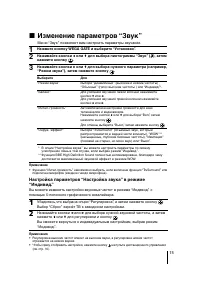
15 Меню “Звук” позволяет вам настроить параметры звучания. 1 Нажмите кнопку WEGA GATE и выберите “Установки”. 2 Нажимайте кнопки V или v для выбора пиктограммы “Звук” ( ), затем нажмите кнопку . 3 Нажимайте кнопки V или v для выбора нужного параметра (например, “Режим звука”), затем нажмите кнопку ....
Page 39 - Изменение установок “Настройка каналов”
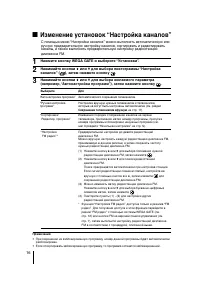
16 С помощью меню “Настройка каналов” можно выполнять автоматическую илиручную предварительную настройку каналов, сортировать и редактироватьканалы, а также выполнять предварительную настройку радиостанцийдиапазона FM. 1 Нажмите кнопку WEGA GATE и выберите “Установки”. 2 Нажимайте кнопки V или v для...
Page 40 - Сохранение телеканалов вручную; Выберите нужный канал.
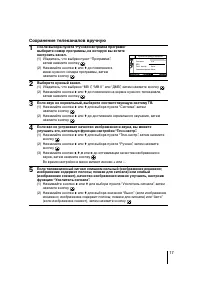
17 Сохранение телеканалов вручную 1 После выбора пункта “Ручная настройка программ”выберите номер программы, на которую вы хотитенастроить канал. (1) Убедитесь, что выбран пункт “Программa”, затем нажмите кнопку . (2) Нажимайте кнопки V или v до появления в меню нужного номера программы, затемнажмит...
Page 41 - Изменение установок “Установка”
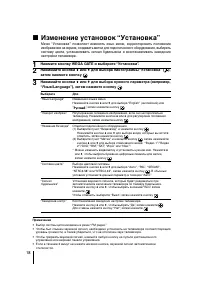
18 x Изменение установок “Установка” Меню “Установка” позволяет изменять язык меню, корректировать положениеизображения на экране, создавать метки для подключенного оборудования, выбиратьсистему цвета, устанавливать сигнал будильника и восстанавливать заводскиенастройки телевизора. 1 Нажмите кнопку ...
Page 42 - eлeтeкст
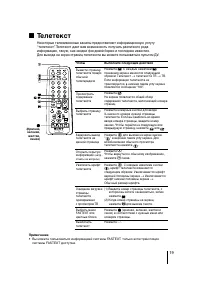
19 x T eлeтeкст Некоторые телевизионные каналы предоставляют информационную услугу“телетекст”. Teлeтeкст дает вам возможность получать различного родаинформацию, такую, как сводки фондовой биржи и последние известия.Для вывода на экран страниц телетекста вы можете пользоваться пультом ДУ. Чтобы Bыве...
Page 43 - При приеме программы NICAM
20 NICAM (Стереофонический звук) Моно (Обычный звук) t t При приеме программы NICAM Передача Экранный дисплей(выбранный звук) NICAMстерео NICAMна двухязыках NICAMмоно При приеме программы A2 Передача Экранный дисплей(выбранный звук) A2стерео A2на двухязыках NICAM oсновной (Звук основного канала) NIC...
Page 45 - Устранение неисправностей; Функция “Заводские настр.”
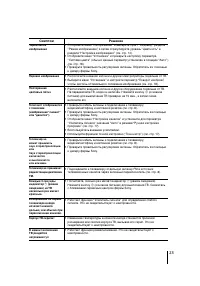
22 x Устранение неисправностей При возникновении проблем эксплуатации телевизора можно использоватьфункцию “Заводские настр.” или обратиться к руководству по поиску и устранениюнеисправностей, приведенному ниже. Если устранить проблему не удастся,обратитесь к дилеру Sony. Функция “Заводские настр.” ...
Page 47 - ехнические характеристики
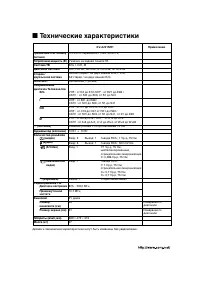
24 x Т ехнические характеристики Требования к источникупитания Потребляемая мощность (Вт) Система ТВ Цветовая система Стерео /двуязычная система Teлeтeкст Покрываемыйдиапазон Телеканалов B/G I D/K M 8 (Антенна) Аудиовыход (колонки) Количество разъёмов (видео) (аудио) (S Video) (компонентное видео) i...