Page 2 - English; Select your country or region.; Checking the supplied items
GB 2 The number in parentheses indicates the number of pieces.• Camera (1)• Rechargeable battery pack NP-BN (1) (This rechargeable battery pack cannot be used with Cyber-shot that are supplied with the NP-BN1 battery pack.) • Dedicated USB cable (1)• AC Adaptor AC-UB10/UB10B/UB10C/UB10D (1)• Power c...
Page 3 - Owner’s Record; Battery pack; WARNING
GB 3 GB Owner’s Record The model and serial numbers are located on the bottom. Record the serial number in the space provided below. Refer to these numbers whenever you call your Sony dealer regarding this product. Model No. DSC-W730 Serial No. _____________________________ Model No. AC-UB10/AC-UB10...
Page 4 - AC Adaptor
GB 4 • Be sure to charge the battery pack using a genuine Sony battery charger or a device that can charge the battery pack. • Keep the battery pack out of the reach of small children.• Keep the battery pack dry.• Replace only with the same or equivalent type recommended by Sony.• Dispose of used ba...
Page 5 - Regulatory Information; Declaration of Conformity
GB 5 GB UL is an internationally recognized safety organization.The UL Mark on the product means it has been UL Listed. If you have any questions about this product, you may call: Sony Customer Information Center1-800-222-SONY (7669) The number below is for the FCC related matters only. [ Regulatory...
Page 6 - For Customers in Europe
GB 6 The supplied interface cable must be used with the equipment in order to comply with the limits for a digital device pursuant to Subpart B of Part 15 of FCC Rules. [ Notice for the customers in the countries applying EU Directives This product has been manufactured by or on behalf of Sony Corpo...
Page 7 - Notice for customers in the United Kingdom
GB 7 GB [ Disposal of waste batteries (applicable in the European Union and other European countries with separate collection systems) This symbol on the battery or on the packaging indicates that the battery provided with this product shall not be treated as household waste.On certain batteries thi...
Page 8 - Identifying parts
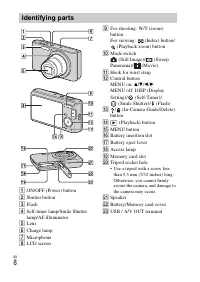
GB 8 A ON/OFF (Power) button B Shutter button C Flash D Self-timer lamp/Smile Shutter lamp/AF illuminator E Lens F Charge lamp G Microphone H LCD screen I For shooting: W/T (zoom) buttonFor viewing: (Index) button/ (Playback zoom) button J Mode switch (Still Image)/ (Sweep Panorama)/ (Movie) K Hook ...
Page 9 - Inserting the battery pack; Insert the battery pack.; • While pressing the battery eject lever, insert the battery pack as
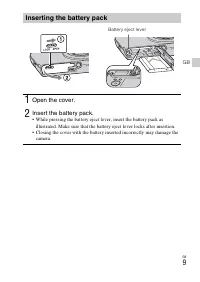
GB 9 GB Inserting the battery pack 1 Open the cover. 2 Insert the battery pack. • While pressing the battery eject lever, insert the battery pack as illustrated. Make sure that the battery eject lever locks after insertion. • Closing the cover with the battery inserted incorrectly may damage the cam...
Page 10 - Charging the battery pack
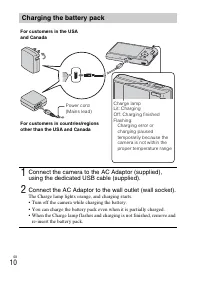
GB 10 Charging the battery pack 1 Connect the camera to the AC Adaptor (supplied), using the dedicated USB cable (supplied). 2 Connect the AC Adaptor to the wall outlet (wall socket). The Charge lamp lights orange, and charging starts.• Turn off the camera while charging the battery.• You can charge...
Page 12 - Charging by connecting to a computer; Notes
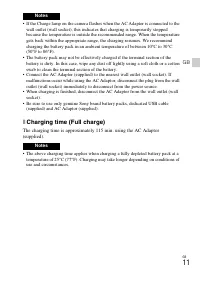
GB 12 x Charging by connecting to a computer The battery pack can be charged by connecting the camera to a computer using the dedicated USB cable. • Note the following points when charging via a computer: – If the camera is connected to a laptop computer that is not connected to a power source, the ...
Page 13 - Supplying power
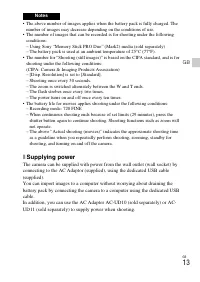
GB 13 GB • The above number of images applies when the battery pack is fully charged. The number of images may decrease depending on the conditions of use. • The number of images that can be recorded is for shooting under the following conditions:– Using Sony “Memory Stick PRO Duo” (Mark2) media (so...
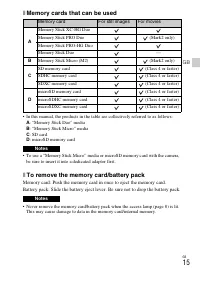
Page 14 - Inserting a memory card (sold separately); until it clicks into place.
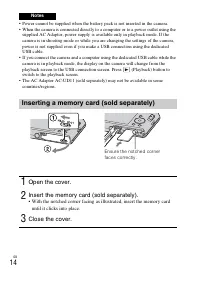
GB 14 • Power cannot be supplied when the battery pack is not inserted in the camera.• When the camera is connected directly to a computer or to a power outlet using the supplied AC Adaptor, power supply is available only in playback mode. If the camera is in shooting mode or while you are changing ...
Page 16 - Setting the clock; Select a desired language.
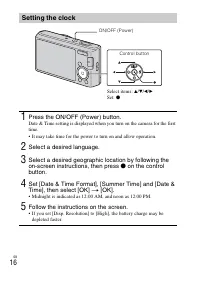
GB 16 Setting the clock 1 Press the ON/OFF (Power) button. Date & Time setting is displayed when you turn on the camera for the first time.• It may take time for the power to turn on and allow operation. 2 Select a desired language. 3 Select a desired geographic location by following the on-scre...
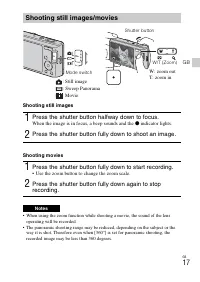
Page 17 - Shooting still images/movies; Press the shutter button halfway down to focus.; When the image is in focus, a beep sounds and the; Press the shutter button fully down to shoot an image.; • Use the zoom button to change the zoom scale.
GB 17 GB Shooting still images Shooting movies • When using the zoom function while shooting a movie, the sound of the lens operating will be recorded. • The panoramic shooting range may be reduced, depending on the subject or the way it is shot. Therefore even when [360°] is set for panoramic shoot...
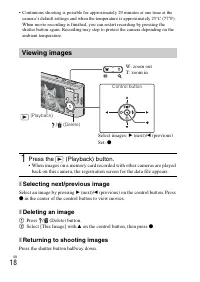
Page 18 - Selecting next/previous image; Select an image by pressing; Deleting an image; on the control button, then press; Returning to shooting images; Press the shutter button halfway down.; Viewing images; Press the
GB 18 • Continuous shooting is possible for approximately 29 minutes at one time at the camera’s default settings and when the temperature is approximately 25°C (77°F). When movie recording is finished, you can restart recording by pressing the shutter button again. Recording may stop to protect the...
Page 19 - Press the MENU button.; is not displayed, you can search the guide using keywords or icons.
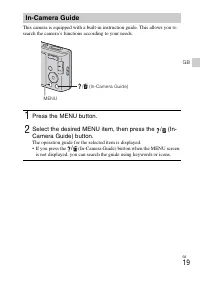
GB 19 GB This camera is equipped with a built-in instruction guide. This allows you to search the camera’s functions according to your needs. In-Camera Guide 1 Press the MENU button. 2 Select the desired MENU item, then press the / (In-Camera Guide) button. The operation guide for the selected item ...
Page 20 - DISP; Menu Items; Shooting; Introduction of other functions
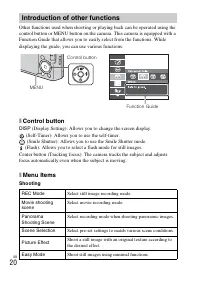
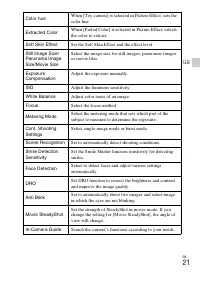
GB 20 Other functions used when shooting or playing back can be operated using the control button or MENU button on the camera. This camera is equipped with a Function Guide that allows you to easily select from the functions. While displaying the guide, you can use various functions. x Control butt...
Page 22 - Viewing; Setting items; If you press the MENU button while shooting or during playback,
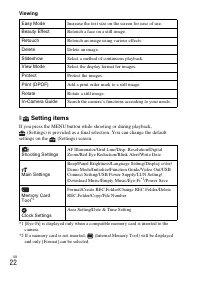
GB 22 Viewing x Setting items If you press the MENU button while shooting or during playback, (Settings) is provided as a final selection. You can change the default settings on the (Settings) screen. *1 [Eye-Fi] is displayed only when a compatible memory card is inserted to the camera. *2 If a memo...
Page 23 - Features of “PlayMemories Home”; Downloading “PlayMemories Home” (for Windows only)
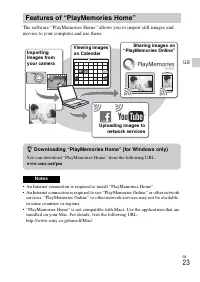
GB 23 GB The software “PlayMemories Home” allows you to import still images and movies to your computer and use them. • An Internet connection is required to install “PlayMemories Home”.• An Internet connection is required to use “PlayMemories Online” or other network services. “PlayMemories Online”...
Page 24 - • When the message to connect the
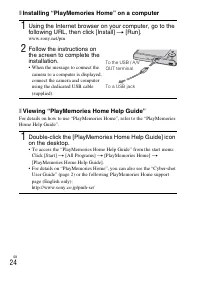
GB 24 x Installing “PlayMemories Home” on a computer x Viewing “PlayMemories Home Help Guide” For details on how to use “PlayMemories Home”, refer to the “PlayMemories Home Help Guide”. 1 Using the Internet browser on your computer, go to the following URL, then click [Install] t [Run]. www.sony.net...
Page 26 - Do not use/store the camera in the following places; On carrying; Notes on using the camera
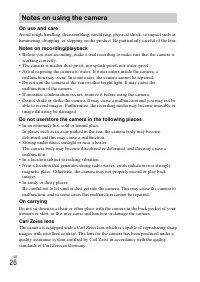
GB 26 On use and care Avoid rough handling, disassembling, modifying, physical shock, or impact such as hammering, dropping, or stepping on the product. Be particularly careful of the lens. Notes on recording/playback • Before you start recording, make a trial recording to make sure that the camera ...
Page 28 - Camera; Specifications
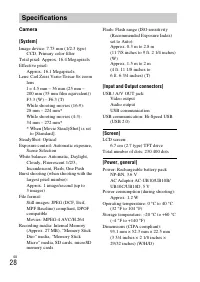
GB 28 Camera [System] Image device: 7.75 mm (1/2.3 type) CCD, Primary color filter Total pixel: Approx. 16.4 MegapixelsEffective pixel: Approx. 16.1 Megapixels Lens: Carl Zeiss Vario-Tessar 8× zoom lensf = 4.5 mm – 36 mm (25 mm – 200 mm (35 mm film equivalent))F3.3 (W) – F6.3 (T)While shooting movie...
Page 29 - Trademarks
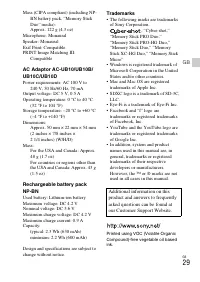
GB 29 GB Mass (CIPA compliant) (including NP- BN battery pack, “Memory Stick Duo” media):Approx. 122 g (4.3 oz) Microphone: MonauralSpeaker: MonauralExif Print: CompatiblePRINT Image Matching III: Compatible AC Adaptor AC-UB10/UB10B/UB10C/UB10D Power requirements: AC 100 V to 240 V, 50 Hz/60 Hz, 70 ...
Page 30 - Русский; Выберите страну или регион.; Проверка прилагаемых предметов
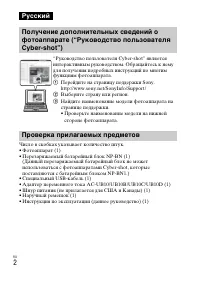
RU 2 Число в скобках указывает количество штук.• Фотоаппарат (1)• Перезаряжаемый батарейный блок NP-BN (1) (Данный перезаряжаемый батарейный блок не может использоваться с фотоаппаратами Cyber-shot, которые поставляются с батарейным блоком NP-BN1.) • Специальный USB-кабель (1)• Адаптер переменного т...
Page 31 - Батарейный блок; ПРЕДУПРЕЖДЕНИЕ
RU 3 RU Для уменьшения опасности возгорания или поражения электрическим током не подвергайте аппарат воздействию дождя или влаги. ВАЖНЫЕ ИНСТРУКЦИИ ПО ТЕХНИКЕ БЕЗОПАСНОСТИ-СОХРАНИТЕ ЭТИ ИНСТРУКЦИИОПАСНОСТЬДЛЯ УМЕНЬШЕНИЯ ОПАСНОСТИ ВОЗГОРАНИЯ ИЛИ ПОРАЖЕНИЯ ЭЛЕКТРИЧЕСКИМ ТОКОМ СТРОГО СОБЛЮДАЙТЕ ЭТИ ИНС...
Page 32 - Адаптер переменного тока; Дата изготовления изделия.
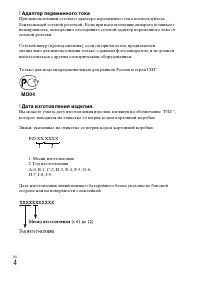
RU 4 [ Адаптер переменного тока При использовании сетевого адаптера переменного тока воспользуйтесь близлежащей сетевой розеткой. Если при использовании аппарата возникает неисправность, немедленно отсоедините сетевой адаптер переменного тока от сетевой розетки. Сетевой шнур (провод питания), если о...
Page 33 - Для покупателей в Европе
RU 5 RU [ Примечание для клиентов в странах, на которые распространяются Директивы ЕС Данное изделие произведено непосредственно или от имени Sony Corporation, 1-7-1 Konan Minato-ku Tokyo, 108-0075 Japan. Все запросы, касающиеся соответствия данного изделия законодательству Европейского Союза, следу...
Page 35 - Обозначение частей
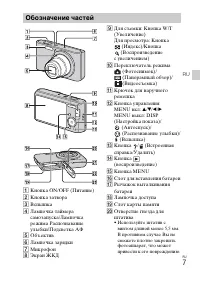
RU 7 RU A Кнопка ON/OFF (Питание) B Кнопка затвора C Вспышка D Лампочка таймера самозапуска/Лампочка режима Распознавание улыбки/Подсветка АФ E Объектив F Лампочка зарядки G Микрофон H Экран ЖКД I Для съемки: Кнопка W/T (Увеличение)Для просмотра: Кнопка (Индекс)/Кнопка (Воспроизведение с увеличением...
Page 36 - Громкоговоритель; Вставка батарейного блока; Вставьте батарейный блок.; • Нажав рычажок выталкивания батареи, вставьте батарейный
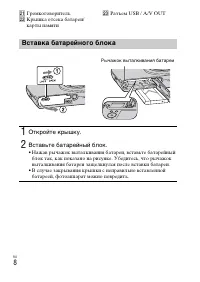
RU 8 U Громкоговоритель V Крышка отсека батареи/карты памяти W Разъем USB / A/V OUT Вставка батарейного блока 1 Откройте крышку. 2 Вставьте батарейный блок. • Нажав рычажок выталкивания батареи, вставьте батарейный блок так, как показано на рисунке. Убедитесь, что рычажок выталкивания батареи защелк...
Page 37 - Зарядка батарейного блока; • Если лампочка зарядки мигает и зарядка не завершена,
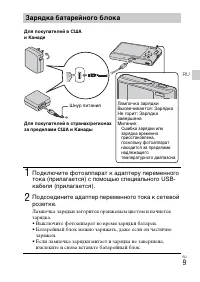
RU 9 RU Зарядка батарейного блока 1 Подключите фотоаппарат к адаптеру переменного тока (прилагается) с помощью специального USB-кабеля (прилагается). 2 Подсоедините адаптер переменного тока к сетевой розетке. Лампочка зарядки загорится оранжевым цветом и начнется зарядка.• Выключите фотоаппарат во в...
Page 38 - Примечания
RU 10 • Если индикатор зарядки на фотоаппарате мигает при подключении адаптера переменного тока к сетевой розетке, это указывает на то, что зарядка временно остановлена из-за выхода температуры за пределы рекомендуемого диапазона. Зарядка возобновляется, когда температура возвращается в подходящий д...
Page 39 - Зарядка посредством подключения к компьютеру; Время работы батареи и количество снимков,
RU 11 RU x Зарядка посредством подключения к компьютеру Батарейный блок можно зарядить посредством подсоединения фотоаппарата к компьютеру с помощью специального USB-кабеля. • Обратите внимание на следующие особенности при зарядке через компьютер:– Если фотоаппарат подсоединен к ноутбуку, который не...
Page 40 - Подача питания
RU 12 • Указанное выше количество изображений относится к полностью заряженному батарейному блоку. Количество изображений может уменьшиться в зависимости от условий использования. • Количество изображений, которые могут быть записаны, приведено для съемки в следующих условиях:– Использование карты п...
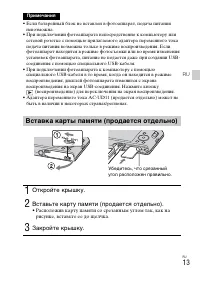
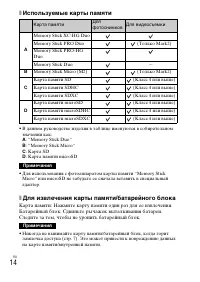
Page 41 - Вставка карты памяти (продается отдельно); • Расположив карту памяти со срезанным углом так, как на
RU 13 RU • Если батарейный блок не вставлен в фотоаппарат, подача питания невозможна. • При подключении фотоаппарата непосредственно к компьютеру или сетевой розетке с помощью прилагаемого адаптера переменного тока подача питания возможна только в режиме воспроизведения. Если фотоаппарат находится в...
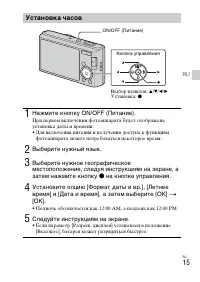
Page 43 - Установка часов; фотоаппарата может потребоваться некоторое время.; Выберите нужный язык.
RU 15 RU Установка часов 1 Нажмите кнопку ON/OFF (Питание). При первом включении фотоаппарата будет отображена установка даты и времени.• Для включения питания и получения доступа к функциям фотоаппарата может потребоваться некоторое время. 2 Выберите нужный язык. 3 Выберите нужное географическое ме...
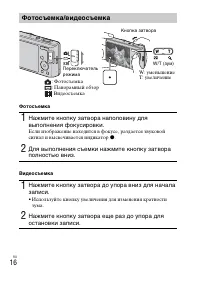
Page 44 - Фотосъемка/видеосъемка; • Используйте кнопку увеличения для изменения кратности
RU 16 Фотосъемка Видеосъемка Фотосъемка/видеосъемка 1 Нажмите кнопку затвора наполовину для выполнения фокусировки. Если изображение находится в фокусе, раздается звуковой сигнал и высвечивается индикатор z . 2 Для выполнения съемки нажмите кнопку затвора полностью вниз. 1 Нажмите кнопку затвора до ...
Page 45 - Просмотр изображений; Нажмите кнопку; • При воспроизведении на данном фотоаппарате изображений
RU 17 RU • При использовании функции увеличения во время видеосъемки будет записан звук работы объектива. • Диапазон съемки панорамы может быть сокращен в зависимости от объекта или способа его съемки. Поэтому даже в случае установки значения [360°] для панорамной съемки записанное изображение может...
Page 46 - Встроенная справка
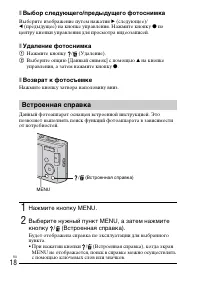
RU 18 x Выбор следующего/предыдущего фотоснимка Выберите изображение путем нажатия B (следующее)/ b (предыдущее) на кнопке управления. Нажмите кнопку z по центру кнопки управления для просмотра видеозаписей. x Удаление фотоснимка 1 Нажмите кнопку / (Удаление). 2 Выберите опцию [Данный снимок] с помо...
Page 47 - Пункты меню; Съемка; Введение в другие функции
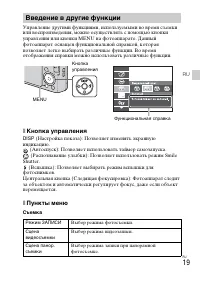
RU 19 RU Управление другими функциями, используемыми во время съемки или воспроизведения, можно осуществлять с помощью кнопки управления или кнопки MENU на фотоаппарате. Данный фотоаппарат оснащен функциональной справкой, которая позволяет легко выбирать различные функции. Во время отображения справ...
Page 49 - Просмотр
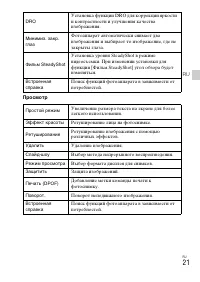
RU 21 RU Просмотр DRO Установка функции DRO для коррекции яркости и контрастности и улучшения качества изображения. Минимиз. закр. глаз Фотоаппарат автоматически снимает два изображения и выбирает то изображение, где не закрыты глаза. Фильм SteadyShot Установка уровня SteadyShot в режиме видеосъемки...
Page 50 - Пункты установки
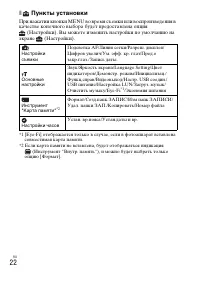
RU 22 x Пункты установки При нажатии кнопки MENU во время съемки или воспроизведения в качестве конечного выбора будет предоставлена опция (Настройки). Вы можете изменить настройки по умолчанию на экране (Настройки). *1 [Eye-Fi] отображается только в случае, если в фотоаппарат вставлена совместимая ...
Page 51 - Функции программы “PlayMemories Home”
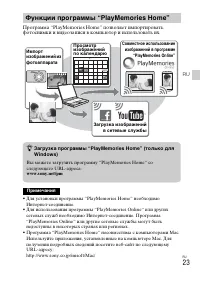
RU 23 RU Программа “PlayMemories Home” позволяет импортировать фотоснимки и видеозаписи в компьютер и использовать их. • Для установки программы “PlayMemories Home” необходимо Интернет-соединение. • Для использования программы “PlayMemories Online” или других сетевых служб необходимо Интернет-соедин...
Page 52 - • После появления сообщения о
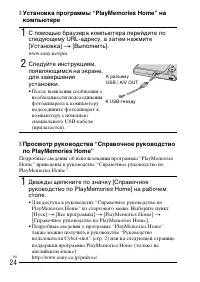
RU 24 x Установка программы “PlayMemories Home” на компьютере x Просмотр руководства “Справочное руководство по PlayMemories Home” Подробные сведения об использовании программы “PlayMemories Home” приведены в руководстве “Справочное руководство по PlayMemories Home”. 1 С помощью браузера компьютера ...
Page 53 - Количество фотоснимков и время видеозаписи
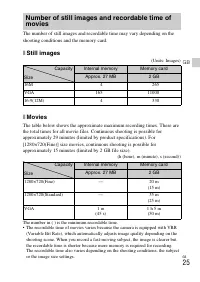
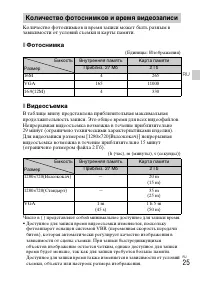
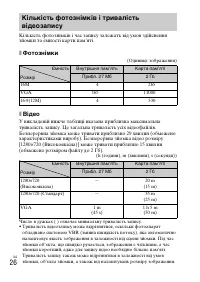
RU 25 RU Количество фотоснимков и время записи может быть разным в зависимости от условий съемки и карты памяти. x Фотоснимка (Единицы: Изображения) x Видеосъемка В таблице внизу представлена приблизительная максимальная продолжительность записи. Это общее время для всех видеофайлов. Непрерывная вид...
Page 57 - Фотоаппарат; Технические характеристики
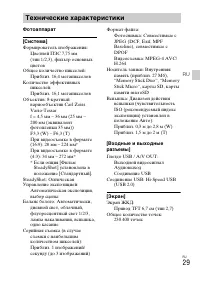
RU 29 RU Фотоаппарат [Система] Формирователь изображения: Цветной ПЗС 7,75 мм (тип 1/2,3), фильтр основных цветов Общее количество пикселей: Приблиз. 16,4 мегапикселов Количество эффективных пикселей:Приблиз. 16,1 мегапикселов Объектив: 8-кратный вариообъектив Carl Zeiss Vario-Tessarf = 4,5 мм – 36 ...
Page 59 - Торговые марки
RU 31 RU Торговые марки • Следующие знаки являются торговыми марками Sony Corporation. , “Cyber-shot”, “Memory Stick PRO Duo”, “Memory Stick PRO-HG Duo”, “Memory Stick Duo”, “Memory Stick XC-HG Duo”, “Memory Stick Micro” • Windows является зарегистрированным товарным знаком Microsoft Corporation в С...
Page 60 - Українська; Виберіть свою країну або регіон.; Перевірка комплектації
UA 2 Число в дужках вказує на кількість штук. • Фотоапарат (1)• Акумуляторна батарея NP-BN (1) (Цю акумуляторну батарею не можна використовувати з пристроями Cyber-shot, які постачаються з акумуляторними батареями NP-BN1.) • Спеціальний USB-кабель (1)• Адаптер змінного струму AC-UB10/UB10B/UB10C/UB1...
Page 61 - Акумуляторна батарея; ПОПЕРЕДЖЕННЯ
UA 3 UA Щоб знизити ризик займання або ураження електричним струмом, не піддавайте виріб впливу дощової води або вологи. ВАЖЛИВІ ВКАЗІВКИ З ТЕХНІКИ БЕЗПЕКИ-ЗБЕРЕЖІТЬ ЦЮ ІНСТРУКЦІЮНЕБЕЗПЕКАЩОБ ЗМЕНШИТИ РИЗИК ВИНИКНЕННЯ ПОЖЕЖІ АБО УРАЖЕННЯ ЕЛЕКТРИЧНИМ СТРУМОМ, СЛІД РЕТЕЛЬНО ВИКОНУВАТИ ЦІ ВКАЗІВКИ [ Ак...
Page 62 - XXXXXXXXXXX
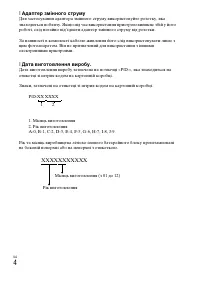
UA 4 [ Адаптер змінного струму Для застосування адаптера змінного струму використовуйте розетку, яка знаходиться поблизу. Якщо під час використання пристрою виникне збій у його роботі, слід негайно від’єднати адаптер змінного струму від розетки. За наявності в комплекті кабелю живлення його слід вик...
Page 63 - Для споживачів з Європи
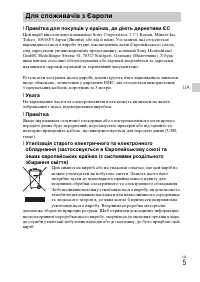
UA 5 UA [ Примітка для покупців у країнах, де діють директиви ЄС Цей виріб виготовлено компанією Sony Corporation, 1-7-1 Konan, Minato-ku, Tokyo, 108-0075 Japan (Японія) або від її імені. Усі запити, які стосуються відповідності цього виробу згідно законодавчих актів Європейського союзу, слід адресу...
Page 65 - Інформація для споживачів в Україні
UA 7 UA Обладнання відповідає вимогам Технічного регламенту обмеження використання деяких небезпечних речовин в електричному та електронному обладнанні (постанова КМУ від 03.12.2008 № 1057). Виробник:Sony Corporation 1-7-1, Konan, Minato-ku, Tokyo, Japan, 108-0075. Уповноважений представник в Україн...
Page 66 - Визначення частин
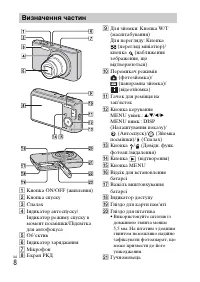
UA 8 A Кнопка ON/OFF (живлення) B Кнопка спуску C Спалах D Індикатор автоспуску/Індикатор режиму спуску в момент посмішки/Підсвітка для автофокуса E Об’єктив F Індикатор заряджання G Мікрофон H Екран РКД I Для зйомки: Кнопка W/T (масштабування)Для перегляду: Кнопка (перегляд мініатюр)/ кнопка (набли...
Page 67 - Встановлення батареї; • Натискаючи на важіль виштовхування, вставте батарею, як
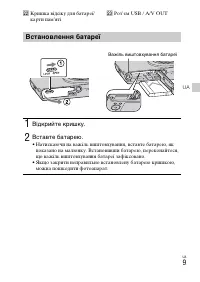
UA 9 UA V Кришка відсіку для батареї/карти пам’яті W Роз’єм USB / A/V OUT Встановлення батареї 1 Відкрийте кришку. 2 Вставте батарею. • Натискаючи на важіль виштовхування, вставте батарею, як показано на малюнку. Встановивши батарею, переконайтеся, що важіль виштовхування батареї зафіксовано. • Якщо...
Page 68 - Заряджання батареї; • Якщо індикатор заряджання блимає, коли заряджання не
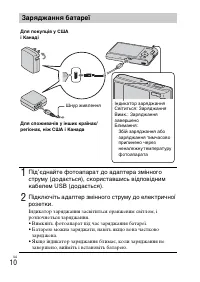
UA 10 Заряджання батареї 1 Під’єднайте фотоапарат до адаптера змінного струму (додається), скориставшись відповідним кабелем USB (додається). 2 Підключіть адаптер змінного струму до електричної розетки. Індикатор заряджання засвітиться оранжевим світлом, і розпочнеться заряджання.• Вимкніть фотоапар...
Page 69 - Примітки
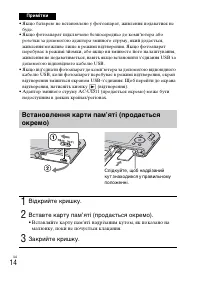
UA 11 UA • Якщо індикатор заряджання на фотоапараті блимає, коли адаптер змінного струму під’єднано до розетки, це повідомляє про те, що заряджання тимчасово зупинено, оскільки значення температури є більшим за рекомендоване. Коли температура повернеться в межі відповідного діапазону, заряджання від...
Page 70 - Заряджання через підключення до комп’ютера
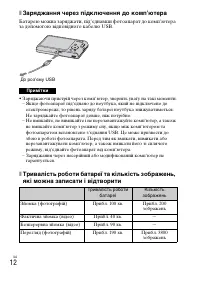
UA 12 x Заряджання через підключення до комп’ютера Батарею можна заряджати, під’єднавши фотоапарат до комп’ютера за допомогою відповідного кабелю USB. • Заряджаючи пристрій через комп’ютер, зверніть увагу на такі моменти: – Якщо фотоапарат під’єднано до ноутбука, який не підключено до електромережі,...
Page 71 - Живлення
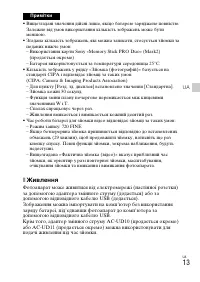
UA 13 UA • Вищезгадані значення дійсні лише, якщо батарею заряджено повністю. Залежно від умов використання кількість зображень може бути меншою. • Згадана кількість зображень, які можна записати, стосується зйомки за поданих нижче умов:– Використання карти Sony «Memory Stick PRO Duo» (Mark2) (прода...
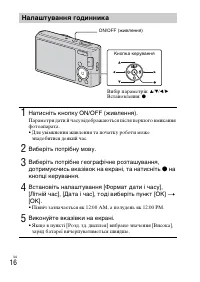
Page 74 - Налаштування годинника; знадобитися деякий час.; Виберіть потрібну мову.; заряд батареї вичерпуватиметься швидше.
UA 16 Налаштування годинника 1 Натисніть кнопку ON/OFF (живлення). Параметри дати й часу відображаються після першого вмикання фотоапарата.• Для увімкнення живлення та початку роботи може знадобитися деякий час. 2 Виберіть потрібну мову. 3 Виберіть потрібне географічне розташування, дотримуючись вка...
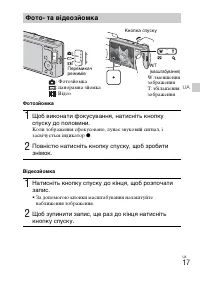
Page 75 - • За допомогою кнопки масштабування налаштуйте
UA 17 UA Фотозйомка Відеозйомка Фото- та відеозйомка 1 Щоб виконати фокусування, натисніть кнопку спуску до половини. Коли зображення сфокусовано, лунає звуковий сигнал, і засвічується індикатор z . 2 Повністю натисніть кнопку спуску, щоб зробити знімок. 1 Натисніть кнопку спуску до кінця, щоб розпо...
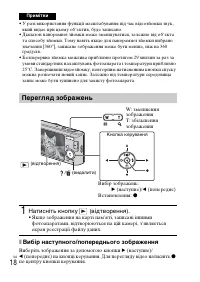
Page 76 - Вибір наступного/попереднього зображення; Виберіть зображення за допомогою кнопки; Перегляд зображень; Натисніть кнопку; • Якщо зображення на карті пам’яті, записані іншими
UA 18 • У разі використання функції масштабування під час відеозйомки звук, який видає при цьому об’єктив, буде записано. • Діапазон панорамної зйомки може зменшуватися, залежно від об’єкта та способу зйомки. Тому навіть якщо для панорамної зйомки вибрано значення [360°], записане зображення може бу...
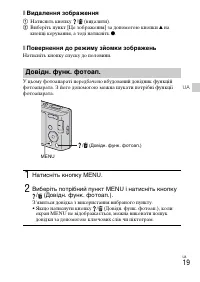
Page 77 - Видалення зображення; Виберіть пункт [Це зображення] за допомогою кнопки; Повернення до режиму зйомки зображень; Натисніть кнопку спуску до половини.; Натисніть кнопку MENU.
UA 19 UA x Видалення зображення 1 Натисніть кнопку / (видалити). 2 Виберіть пункт [Це зображення] за допомогою кнопки v на кнопці керування, а тоді натисніть z . x Повернення до режиму зйомки зображень Натисніть кнопку спуску до половини. У цьому фотоапараті передбачено вбудований довідник функцій ф...
Page 78 - Пункти мeню; Зйомка; Знайомство з іншими функціями
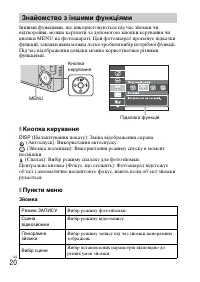
UA 20 Іншими функціями, що використовуються під час зйомки чи відтворення, можна керувати за допомогою кнопки керування чи кнопки MENU на фотоапараті. Цей фотоапарат пропонує підказки функцій, завдяки яким можна легко зробити вибір потрібної функції. Під час відображення довідки можна користуватися ...
Page 80 - Перегляд
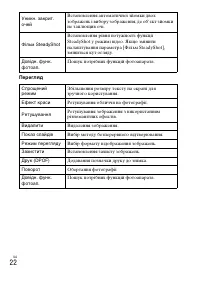
UA 22 Перегляд Уникн. закрит. очей Встановлення автоматичної зйомки двох зображень і вибору зображення, де об’єкт зйомки не заплющив очі. Фільм SteadyShot Встановлення рівня потужності функції SteadyShot у режимі відео. Якщо змінити налаштування параметра [Фільм SteadyShot], зміниться кут огляду. До...
Page 81 - Пункти налаштування; екрані
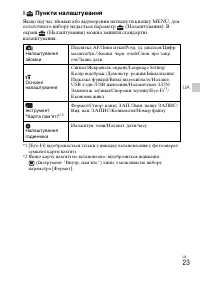
UA 23 UA x Пункти налаштування Якщо під час зйомки або відтворення натиснути кнопку MENU, для остаточного вибору надається параметр (Налаштування). В екрані (Налаштування) можна змінити стандартні налаштування. *1 [Eye-Fi] відображається тільки у випадку встановлення у фотоапарат сумісної карти пам’...
Page 82 - Функції програми «PlayMemories Home»
UA 24 Програмне забезпечення «PlayMemories Home» дозволяє імпортувати фотографії та відеозаписи на комп’ютер і використовувати їх. • Для встановлення «PlayMemories Home» необхідне під’єднання до Інтернету. • Для використання «PlayMemories Online» чи інших мережевих служб необхідне під’єднання до Інт...
Page 83 - • Коли з’явиться повідомлення
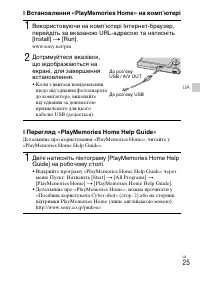
UA 25 UA x Встановлення «PlayMemories Home» на комп’ютері x Перегляд «PlayMemories Home Help Guide» Детальніше про користування «PlayMemories Home», читайте у «PlayMemories Home Help Guide». 1 Використовуючи на комп’ютері Інтернет-браузер, перейдіть за вказаною URL-адресою та натисніть [Install] t [...
Page 85 - Примітки щодо використання фотоапарата
UA 27 UA Використання та догляд Поводьтеся з виробом обережно, не розбирайте, не модифікуйте його, не піддавайте фізичним струсам та ударам (наприклад, ударам молотка, падінню) і не наступайте на виріб. Особливо обережного поводження потребує об’єктив. Примітки щодо запису/відтворення • Перед початк...
Page 88 - Фотоапарат; Технічні характеристики
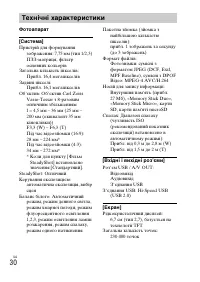
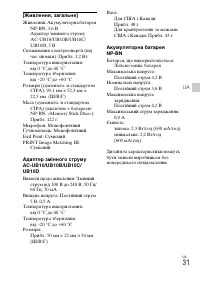
UA 30 Фотоапарат [Система] Пристрій для формування зображення: 7,75 мм (тип 1/2,3) ПЗЗ-матриця, фільтр основних кольорів Загальна кількість пікселів: Прибл. 16,4 мегапікселів Задіяні пікселі: Прибл. 16,1 мегапікселів Об’єктив: Об’єктив Carl Zeiss Vario-Tessar з 8-разовим оптичним збільшеннямf = 4,5 ...
Page 90 - Товарні знаки
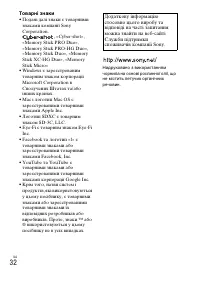
UA 32 Товарні знаки • Подані далі знаки є товарними знаками компанії Sony Corporation. , «Cyber-shot», «Memory Stick PRO Duo», «Memory Stick PRO-HG Duo», «Memory Stick Duo», «Memory Stick XC-HG Duo», «Memory Stick Micro» • Windows є зареєстрованим товарним знаком корпорації Microsoft Corporation в С...
Page 92 - Printed in China