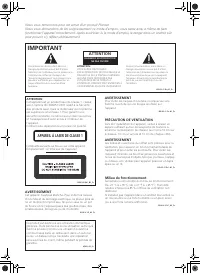
Page 2 - CLASS 1 LASER PRODUCT; WARNING; CAUTION; IMPORTANT
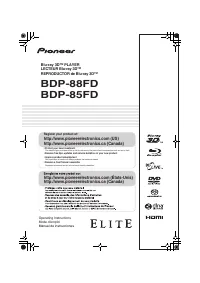
Thank you for buying this Pioneer product. Please read through these operating instructions so you will know how to operate your model properly. After you have finished reading the instructions, put them away in a safe place for future reference. Operating Environment Operating environment temperatu...
Page 4 - The Safety of Your Ears is in Your Hands
POWER-CORD CAUTION Handle the power cord by the plug. Do not pull out the plug by tugging the cord and never touch the power cord when your hands are wet as this could cause a short circuit or electric shock. Do not place the unit, a piece of furniture, etc., on the power cord, or pinch the cord. Ne...
Page 5 - Contents
5 En Contents 01 Before you start What’s in the box . . . . . . . . . . . . . . . . . . . . . . . . . . . . . . . . . . . 6 Putting the batteries in the remote control . . . . . . . . . . . . . 6 Software Update . . . . . . . . . . . . . . . . . . . . . . . . . . . . . . . . . . . . 7About operation...
Page 6 - Chapter 1; Before you start; What’s in the box; Putting the batteries in the
01 6 En Chapter 1 Before you start What’s in the box • Remote control x 1• AAA 700 size manganese batteries x 2• Power cord• Warranty card• Software license notice• Operating instructions (this document) Putting the batteries in the remote control The batteries included with the player have been pro...
Page 7 - English; Software Update; About operation of
English 7 En 01 Software Update Product information on this player is provided on the Pioneer website. Check this website for update and service information on your Blu-ray disc player. http://www.pioneerelectronics.com About operation of this player from a mobile device (iPod, iPhone, iPad etc.) Th...
Page 8 - Types of discs/files that can be played; Playable discs
01 8 En Types of discs/files that can be played Playable discs Discs with the logo marks below indicated on the disc label, package or jacket can be played. Caution • Only the discs that have been finalized can be played. Disc type Logo Application format BDMV BDAV DVD- Video DVD- Audio DVD VR CD-DA...
Page 11 - and folders; Playable files; Supported video file formats
English 11 En 01 About video, audio, and image files and folders Audio and image files can be played on this player when the folders on the disc or USB device are created as described below.Example of folder structure: * The number of folders and files within a single folder (including the root di...
Page 12 - Table of Playable Files
01 12 En Table of Playable Files Playable files (Extensions) Playable media File specifications BD-R/RE/-R DL/ RE DL/-R LTH, DVD-R/RW/-R DL/ +R/+RW/+R DL, CD-R/RW USB devices 1 Network MP3(.mp3) Sampling frequencies: Up to 48 kHzBit rate: Up to 320 kbpsAudio type: MPEG-1 Audio Layer 3 WMA 2 ...
Page 14 - Part Names and Functions; Remote Control
01 14 En Part Names and Functions Remote Control 1 STANDBY/ON – Press to turn the power on and off. 2 SUBTITLE – (page 30) 3 AUDIO – (page 30) 4 Number buttons – Use these to select and play the title/chapter/track you want to view or listen to and to select items from menus. 5 CLEAR – Press to cl...
Page 15 - Front Panel
English 15 En 01 28 / / / – Use to select items, change settings and move the cursor. ENTER – Press to execute the selected item or enter a setting that has been changed, etc. 29 RETURN – Press to return to the previous screen. 30 – (page 27) 31 / / – (page 28) 32 REPLAY – Press during...
Page 16 - Rear Panel; About the HDMI terminals on the BDP-88FD/85FD
01 16 En Rear Panel 1 ANALOG AUDIO OUT terminals – (page 21) 2 HDMI OUT terminals – (page 17) 3 ZERO SIGNAL terminal – (page 22) 4 DIGITAL AUDIO OUT (OPTICAL) terminal (BDP-88FD only) – (page 21) 5 DIGITAL AUDIO OUT (COAXIAL) terminal – (page 21) 6 LAN (10/100) terminal – (page 23) 7 USB port – (pag...
Page 17 - Connecting up; Connecting using an; About HDMI; Playable audio signals through the
17 En 02 English Chapter 2 Connecting up Be sure to turn off the power and unplug the power cord from the power outlet whenever making or changing connections.After connecting, make the settings at the Setup Navigator or Initial Setup menu according to the type of cable connected (page 24).Also refe...
Page 19 - About the PQLS function; Connecting a TV
19 En 02 English About the PQLS function PQLS (Precision Quartz Lock System) is a digital audio transfer control technology using the HDMI control function. The player’s output signals are controlled from the AV receiver to achieve high sound quality playback using the receiver’s quartz oscillator...
Page 21 - Connecting audio; Balanced output connector
21 En 02 English Connecting audio cables Connecting an AV receiver or amplifier using an coaxial digital audio cable Note • The volume of analog output audio may be low depending on the setting of this device and contents being played. Connecting an AV receiver or amplifier using an optical digital ...
Page 22 - Connecting components; About USB devices; Connecting the USB device
02 22 En Input device is connected with the ZERO SIGNAL terminal. The Zero Signal is the reference (GND) for video and audio signals. If you connect the ZERO SIGNAL terminal of the equipment to the audio input terminal of another device connected to this equipment, with a pin cord, the device become...
Page 23 - Connecting to the; Connecting with a LAN cable; LAN terminal specifications; Connecting the power
23 En 02 English Connecting to the network through LAN interface By connecting this player to the network via the LAN terminal, you can play image, audio and video files stored on the components on the network, including your computer, using Source inputs. Turn on the DHCP server function of your ro...
Page 24 - Chapter 3; Getting Started; Making settings using; If the Setup Navigator menu is not
03 24 En Chapter 3 Getting Started Making settings using the Setup Navigator menu Be sure to perform these settings when using the player in the following situations. • When you use the player for the first time.• After Initial Setup format. Caution • Before turning on the power, check that the conn...
Page 25 - Operating the TV with; TV Preset code list
25 En 03 English Operating the TV with the player’s remote control When the manufacturer code for your brand of TV is set on the player’s remote control, the TV can be operated using the player’s remote control. Caution • The setting may be restored to the default after the batteries are replaced. I...
Page 26 - If high definition videos of 4K etc.
03 26 En Switching the output video resolution Use the procedure below to switch the output video resolution from the various video output terminals. Press RESOLUTION / . • The current output video resolution setting is displayed on the player’s front panel display. To switch the output video ...
Page 27 - Playback; Playing discs or files; If the disc menu is displayed; Quick view (Quick view with; To return to normal playback; Forward and reverse
27 En 04 English Chapter 4 Playback Playing discs or files This section describes the player’s main operations.For the types of discs and files that can be played, see page 8. Video, image and audio files recorded on discs are played with the Source function (page 35). 1 Press STANDBY/ON to turn o...
Page 29 - Playing in the desired order; Making bookmarks; Playing photos as slideshows
29 En 04 English To cancel Repeat Play • Press REPEAT several times during Repeat Play. Note • Repeat Play is canceled in the following cases: – When you search outside the repeat range.– When you start other Repeat Play or Random Play. Playing in the desired order (Programmed Play) 1 During playb...
Page 30 - Turning the subtitles off
04 30 En Switching the subtitles For discs or files on which multiple subtitles are recorded, the subtitles can be switched during playback. Caution • The subtitles cannot be switched for discs recorded by a DVD or BD recorder. Also refer to the operating instructions for the device used for recordi...
Page 31 - Displaying the disc; Enjoying BONUSVIEW or
31 En 04 English Displaying the disc information Press DISPLAY. The disc information appears on the TV screen. To switch off the information display, press DISPLAY again. The information display differs between during playback and when playback is stopped. Enjoying BONUSVIEW or BD-LIVE This player...
Page 32 - Playback functions
04 32 En Playback functions The functions that can be used differ according to the type of disc and file. In some cases, some of the functions cannot be used. Check the usable functions on the table below. Function 1 1. Some functions may not work for some discs or files, even if indicated [ ] on ...
Page 33 - Using the FUNCTION; To change the setting of the; FUNCTION menu item list
33 En 04 English Using the FUNCTION menu Various functions can be called out according to the player’s operating status. 1 Display the FUNCTION menu. Press FUNCTION during playback. 2 Select and set the item. Use / to select, then press ENTER . Note • Items that cannot be changed are displayed i...
Page 34 - Random play; Continuing playback; Setting
04 34 En Playing from a specific time (Time Search) 1 Select Time. Use / to select, then press ENTER . 2 Input the time. Use the number buttons (0 to 9) to input the time. • To play from 45 minutes, input 0 , 0 , 4 , 5 , 0 and 0 , then press ENTER . • To play from 1 hour 20 minutes, input 0 , 1 ...
Page 35 - Playback from Source function; About Source function; About network playback; Windows Media Player
35 En 05 English Chapter 5 Playback from Source function About Source function This player’s Source function allows you to display a list of input sources and start playback. This chapter describes setup and playback procedures required to enjoy these features. When you play the files stored on your...
Page 36 - Playback file on the; To end Source function
05 36 En • Some functions may not be supported depending on the server type or version used. • Supported file formats vary by server. As such, files not supported by your server are not displayed on this unit. For more information check with the manufacturer of your server. Disclaimer for Third Pa...
Page 37 - Playing back image files; About Slideshow; Playing in the desired; Playing the Playlist
37 En 05 English Playing back image files About Slideshow A display of the files in the folder switches automatically. Note • Some BD-R/-RE discs have playback protection. To cancel the protection, input the password set for the disc. • It may take a few seconds before playback starts. This is nor...
Page 38 - Chapter 6; Playing the web contents; Available web; About the function for restricting; Playing the items; Enjoying YouTube
06 38 En Chapter 6 Playing the web contents You can enjoy some streaming contents on the Internet with the player. Available web contents • YouTube• Picasa Note About YouTube • This player supports the YouTube Leanback service.• YouTube videos for mobile phones cannot be played.• Some YouTube videos...
Page 39 - Setting the Audio/Video options; Changing the Audio options; Operating the Audio; Closing the Audio Parameter screen
39 En 07 English Chapter 7 Setting the Audio/Video options Changing the Audio options There are a number of additional sound settings you can make using the Audio Parameter menu. Operating the Audio Parameter screen 1 Press AUDIO P. to display the Audio Parameter screen. 2 Use / to select the se...
Page 40 - Changing the Video options; Operating the Video; Closing the Video Parameter screen
07 40 En Changing the Video options There are a number of additional picture settings you can make using the Video Parameter menu. Operating the Video Parameter screen 1 Press VIDEO P. to display the Video Parameter screen. 2 Use / to select the setting you want to adjust, then press ENTER. 3 Us...
Page 42 - Chapter 8; Advanced settings; Changing the settings; Operating the Initial Setup; Closing the Initial Setup screen
08 42 En Chapter 8 Advanced settings Changing the settings Operating the Initial Setup screen 1 When playback is stopped, display the Home Menu screen. Press HOME MENU . 2 Select and set Initial Setup. Use / to select, then press ENTER . 3 Select the item and change the setting. Use / / / ...
Page 48 - Changing the Parental Lock level for; Changing the Country/Area code
08 48 En 1 Select and set Options BUDA BUDA Setup. Use / to select, then press ENTER . 2 Select and set Fmt buda. Press ENTER . Registering or Changing the password Use this procedure to register or change the code number required for the Parental Lock settings. About default password of t...
Page 49 - Software updating; Updating connecting to the Internet; Restoring all the settings to
49 En 08 English Software updating The player’s software can be updated using one of the methods shown below. • Connecting to the Internet.• Using a USB flash drive. Product information on this player is provided on the Pioneer website. Check the website shown on page 7 for update and service inform...
Page 52 - Language Code Table; Country/Area Code Table
08 52 En Language Code Table and Country/Area Code Table Language Code Table Language name, language code, input code Country/Area Code Table Country/Area name, Country/Area code, input code Abkhazian, ab/abk, 0102 Afar, aa/aar, 0101 Afrikaans, af/afr, 0106 Albanian, sq/sqi, 1917 Amharic, am/amh, 01...
Page 53 - Additional information; Cautions on use; Do not place objects on top
53 En 09 English Chapter 9 Additional information Cautions on use Moving the player If you need to move this unit, first remove the disc if there’s one loaded, and close the disc tray. Next, press STANDBY/ON to switch the power to standby, checking that the POWER OFF indication on the front panel ...
Page 54 - Storing discs
09 54 En Cleaning the pickup lens The player’s lens should not become dirty in normal use, but if for some reason it should malfunction due to dust or dirt, consult your nearest Pioneer authorized service center. Although lens cleaners for players are commercially available, we advise against using ...
Page 58 - Control function
09 58 En Control function Sound is fast or slow. When an HDMI cable is connected, are audio signals being output from devices connected with cables other than HDMI cables? When a Pioneer AV receiver or amplifier compatible with the PQLS function is connected directly to the player’s HDMI OUT termina...
Page 59 - Network
59 En 09 English Network Problem Check Remedy Cannot connect to network. • Insert the LAN cable securely as far as it goes (page 23).• Do not connect using a modular cable. Use a LAN cable for the LAN (10/100) terminal.• Check that the power of the Ethernet hub (router with hub function) or the mode...
Page 61 - Others
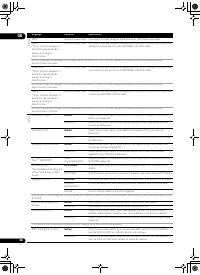
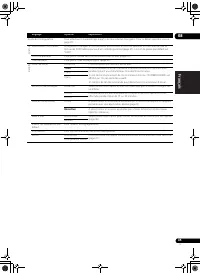
61 En 09 English Others Problem Check Remedy Power does not turn on. Is the power cord properly connected? • Plug the power cord securely into the power outlet (page 23).• Unplug the power cord, wait several seconds, then plug the power cord back in. The player’s power turns off automatically. Is Au...
Page 62 - Glossary
09 62 En Glossary Angle (Multi angle) Up to 9 camera angles can be recorded simultaneously on BD-ROM or DVD-Video discs, letting you view the same scene from different angles. AVCHD (Advanced Video Codec High Definition) See page 10. BDAV Of the BD format, the Audio Visual Format Specification...
Page 63 - Software license; About Apple Lossless Audio; FLAC Decoder
63 En 09 English MPEG (Moving Picture Experts Group) The name of a family of standards used to encode video and audio signals in a digital compressed format. The video encoding standards include MPEG-1 Video, MPEG-2 Video, MPEG-4 Visual, MPEG-4 AVC, etc. The audio encoding standards include MPEG- ...
Page 64 - Specifications
09 64 En Specifications Note • The specifications and design of this product are subject to change without notice.• This item incorporates copy protection technology that is protected by U.S. patents and other intellectual property rights of Rovi Corporation. Reverse engineering and disassembly are ...
Page 66 - APPAREIL À LASER DE CLASSE 1; AVERTISSEMENT; ATTENTION
Nous vous remercions pour cet achat d’un produit Pioneer.Nous vous demandons de lire soigneusement ce mode d’emploi ; vous serez ainsi à même de faire fonctionner l’appareil correctement. Après avoir bien lu le mode d’emploi, le ranger dans un endroit sûr pour pouvoir s’y référer ultérieurement. AVE...
Page 67 - Précautions concernant le visionnage en 3D; Condensation; CHOISISSEZ UN VOLUME SÉCURITAIRE:
Précautions concernant le visionnage en 3D • Si vous ressentez une fatigue ou une gêne pendant le visionnage d’images en 3D, cessez de les regarder. • Les enfants, en particulier ceux de moins de 6 ans, sont plus sensibles à la fatigue et les personnes en charge doivent surveiller tout signe de fati...
Page 68 - Contenu
4 Fr Contenu 01 Avant de commencer Contenu du carton d’emballage . . . . . . . . . . . . . . . . . . . . . . . 5 Mise en place des piles dans la télécommande . . . . . . . . . 5 Mise à jour du logiciel . . . . . . . . . . . . . . . . . . . . . . . . . . . . . . . 6À propos du fonctionnement de ce le...
Page 69 - Avant de commencer; Contenu du carton; Mise en place des piles dans
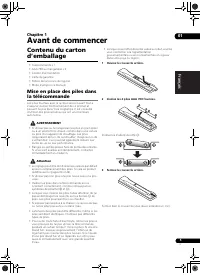
5 Fr 01 Français Chapitre 1 Avant de commencer Contenu du carton d’emballage • Télécommande x 1• AAA 700 au manganèse x 2• Cordon d’alimentation• Carte de garantie• Notice de la licence du logiciel• Mode d’emploi (ce manuel) Mise en place des piles dans la télécommande Les piles fournies avec le lec...
Page 70 - Mise à jour du logiciel; À propos du
01 6 Fr Mise à jour du logiciel Vous trouverez plus d’informations au sujet de ce lecteur sur le site Pioneer. Consultez ce site pour toute information sur la mise à jour et les services relatifs à votre lecteur Blu-ray disc. http://www.pioneerelectronics.com À propos du fonctionnement de ce lecteur...
Page 71 - Français; Types de disques/fichiers lisibles; Disques lisibles
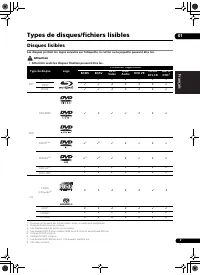
7 Fr 01 Français Types de disques/fichiers lisibles Disques lisibles Les disques portant les logos suivants sur l’étiquette, le carton ou la jaquette peuvent être lus. Attention • Attention seuls les disques finalisés peuvent être lus. Type de disque Logo Format de l’application BDMV BDAV DVD- Vidéo...
Page 73 - Lecture de DVD
9 Fr 01 Français données téléchargées grâce à la fonction BD-LIVE (bandes-annonces, etc.) sont sauvegardées dans la mémoire. Reportez-vous aux instructions du disque pour le détail sur les fonctions BD-LIVE. Le logo «BD-LIVE» est une marque commerciale de Blu-ray Disc Association. Avec les BD-ROM, i...
Page 74 - Fichiers lisibles; Formats de fichiers vidéo pris en
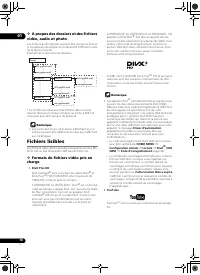
01 10 Fr À propos des dossiers et des fichiers vidéo, audio et photo Les fichiers audio et photo peuvent être lus sur ce lecteur si les dossiers du disque ou du dispositif USB sont créés de la façon suivante.Exemple de la structure de dossiers : * Le nombre de dossiers et de fichiers dans un seul ...
Page 75 - Tableau de fichiers lisibles
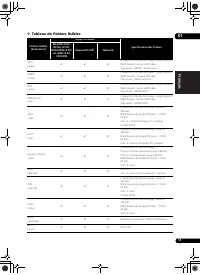
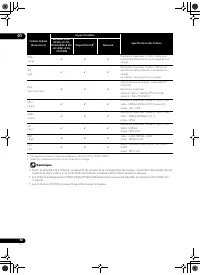
11 Fr 01 Français Tableau de fichiers lisibles Fichiers lisibles (Extensions) Supports lisibles Spécifications des fichiers BD-R/RE/-R DL/ RE DL/-R LTH, DVD-R/RW/-R DL/ +R/+RW/+R DL, CD-R/RW Dispositifs USB 1 Network MP3(.mp3) Fréquences d’échantillonnage : Jusqu’à 48 kHzDébit binaire : Jusq...
Page 77 - Noms et fonctions des éléments; Télécommande
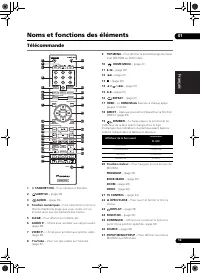
13 Fr 01 Français Noms et fonctions des éléments Télécommande 1 STANDBY/ON – Pour allumer et éteindre. 2 SUBTITLE – (page 29) 3 AUDIO – (page 29) 4 Touches numériques – Pour sélectionner et lire le titre/le chapitre/la plage que vous voulez voir ou écouter ainsi que les éléments des menus. 5 CLEAR...
Page 78 - Face avant
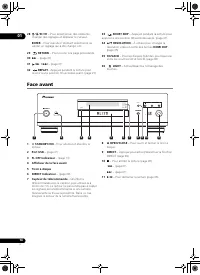
01 14 Fr 28 / / / – Pour sélectionner des éléments, changer des réglages et déplacer le curseur. ENTER – Pour exécuter l’élément sélectionné ou valider un réglage qui a été changé, etc. 29 RETURN – Pour revenir à la page précédente. 30 – (page 27) 31 / / – (page 27) 32 REPLAY – Appuyez...
Page 79 - Panneau arrière; À propos des bornes HDMI sur le BDP-88FD/85FD
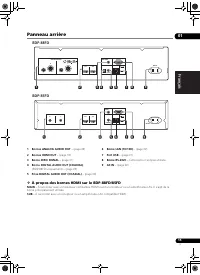
15 Fr 01 Français Panneau arrière 1 Bornes ANALOG AUDIO OUT – (page 20) 2 Bornes HDMI OUT – (page 16) 3 Borne ZERO SIGNAL – (page 21) 4 Borne DIGITAL AUDIO OUT (COAXIAL) (BDP-88FD uniquement) – (page 20) 5 Prise DIGITAL AUDIO OUT (COAXIAL) – (page 20) 6 Borne LAN (10/100) – (page 22) 7 Port USB – (p...
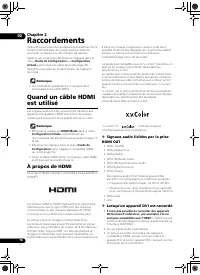
Page 80 - Chapitre 2; Raccordements; Quand un câble HDMI; À propos de HDMI; Signaux audio lisibles par la prise
02 16 Fr Chapitre 2 Raccordements Veillez à toujours éteindre les appareils et à débrancher le cordon d’alimentation de la prise secteur avant de raccorder un appareil ou de changer les liaisons.Après le raccordement, effectuez les réglages dans le menu Guide de Configuration ou Configuration initia...
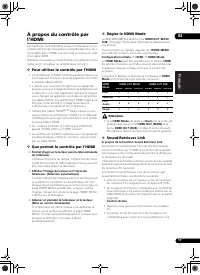
Page 81 - À propos du contrôle par; Pour utiliser le contrôle par l’HDMI; Que permet le contrôle par l’HDMI; Sound Retriever Link
17 Fr 02 Français À propos du contrôle par l’HDMI Les fonctions sont opérantes lorsqu’un téléviseur ou un système AV Pioneer (récepteur ou amplificateur AV, etc.), compatible avec l’HDMI, est raccordé au lecteur à l’aide d’un câble HDMI.Reportez-vous aussi au mode d’emploi du téléviseur et du systèm...
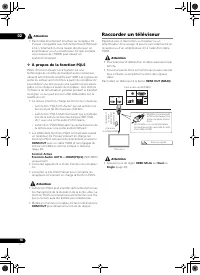
Page 82 - À propos de la fonction PQLS; Raccorder un téléviseur
02 18 Fr Attention • Raccordez directement le lecteur au récepteur AV Pioneer compatible avec la fonction Sound Retriever Link. L’interruption d’une liaison directe avec un amplificateur ou un convertisseur AV (par exemple une coupure de l’HDMI) peut causer un dysfonctionnement. À propos de la fon...
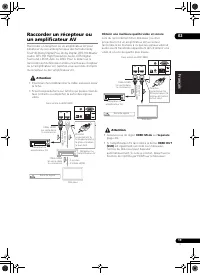
Page 83 - Raccorder un récepteur ou
19 Fr 02 Français Raccorder un récepteur ou un amplificateur AV Raccordez un récepteur ou un amplificateur AV pour bénéficier du son ambiophonique des formats Dolby TrueHD, Dolby Digital Plus, Dolby Digital, DTS-HD Master Audio, DTS-HD High Resolution Audio, DTS Digital Surround, LPCM, AAC ou DSD. P...
Page 84 - Connecteur de sortie symétrique
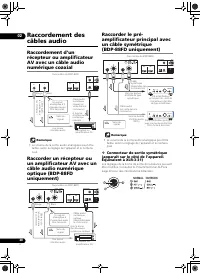
02 20 Fr Raccordement des câbles audio Raccordement d’un récepteur ou amplificateur AV avec un câble audio numérique coaxial Remarque • Le volume de la sortie audio analogique peut être faible, selon le réglage de l’appareil et le contenu joué. Raccorder un récepteur ou un amplificateur AV avec un c...
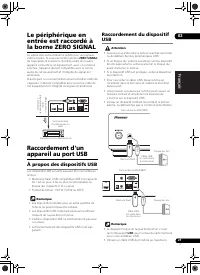
Page 85 - Le périphérique en; Raccordement d’un; À propos des dispositifs USB; Raccordement du dispositif
21 Fr 02 Français Le périphérique en entrée est raccordé à la borne ZERO SIGNAL Le signal zéro est la référence (GND) pour les signaux vidéo et audio. Si vous raccordez la borne ZERO SIGNAL de l’équipement à la borne d’entrée audio d’un autre appareil connecté à cet équipement, avec un cordon à broc...
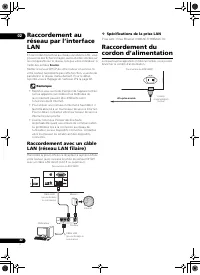
Page 86 - Raccordement avec un câble; Spécifications de la prise LAN; Raccordement du
02 22 Fr Raccordement au réseau par l’interface LAN En raccordant ce lecteur au réseau via la borne LAN, vous pouvez lire des fichiers images, audio et vidéo stockés sur les composants sur le réseau, tels que votre ordinateur, à l’aide des entrées Source . Mettez le serveur DHCP de votre routeur en ...
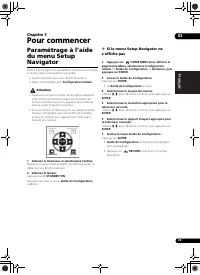
Page 87 - Pour commencer; Paramétrage à l’aide; Si le menu Setup Navigator ne
23 Fr 03 Français Chapitre 3 Pour commencer Paramétrage à l’aide du menu Setup Navigator Veillez à bien régler ces paramètres lorsque vous utilisez le lecteur dans les situations suivantes. • La première fois que vous utilisez le lecteur.• Après le formatage avec Configuration initiale . Attention •...
Page 88 - Liste des codes préréglés
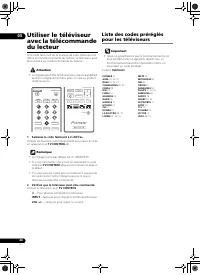
03 24 Fr Utiliser le téléviseur avec la télécommande du lecteur Si le code fabricant de la marque de votre téléviseur est défini sur la télécommande du lecteur, le téléviseur peut être utilisé avec la télécommande du lecteur. Attention • Le réglage peut être réinitialisé aux valeurs par défaut après...
Page 89 - Changer la résolution; Si les vidéos haute définition de 4K
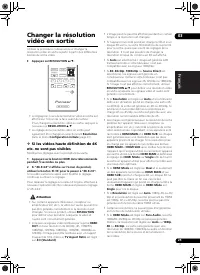
25 Fr 03 Français Changer la résolution vidéo en sortie Utilisez la procédure ci-dessous pour changer la résolution vidéo en sortie à partir à partir des différentes bornes de sortie vidéo. Appuyez sur RESOLUTION / . • Le réglage en cours de la résolution vidéo en sortie est affiché sur l’écra...
Page 90 - Chapitre 4; Lecture; Lecture de disques ou; Si le menu du disque s’affiche; Quick View (Quick View avec; Pour revenir à la lecture normale
04 26 Fr Chapitre 4 Lecture Lecture de disques ou de fichiers Le fonctionnement de base du lecteur est décrit dans cette section.Pour les types de disques et de fichiers pouvant être lus, reportez-vous à page 7. Les fichiers vidéo, image et audio enregistrés sur des disques sont lus avec la fonction...
Page 93 - Changement des sous-titres; Masquage des sous-titres; Avec la fonction DIRECT; Changement du son
29 Fr 04 Français 1 Pendant la lecture, appuyez sur FUNCTION. 2 Sélectionner Angle dans le menu FUNCTION. • L’angle actuel et le nombre total d’angles enregistrés sont indiqués à l’écran du téléviseur. • Si les angles ne sont pas changés, changez-les depuis l’écran de menu du disque. Remarque • Cert...
Page 94 - Commutation de la zone de; Affichage des informations; Utilisation de BONUSVIEW ou
04 30 Fr Commutation de la zone de lecture CD/SACD 1 Sélectionnez la zone que vous souhaitez lire. En mode d’arrêt, appuyez sur CD/SACD . La zone de lecture change sur l’afficheur de la face avant à chaque pression sur la touche.[CD AREA] [SACD 2CH] [SACD MCH] (retour au début) • Pendant la le...
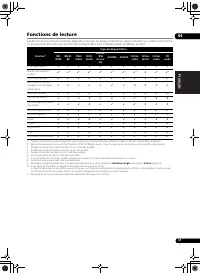
Page 95 - Fonctions de lecture
31 Fr 04 Français Fonctions de lecture Les fonctions pouvant être utilisées dépendent du type de disque et de fichier. Dans certains cas, certaines fonctions ne peuvent pas être utilisées. Les fonctions disponibles sont indiquées dans le tableau suivant. Fonction 1 1. Certaines fonctions peuvent ne ...
Page 96 - Pour changer le réglage du; Liste des paramètres du menu
04 32 Fr Utilisation du menu FUNCTION Les fonctions pouvant être rappelées dépendent du mode de fonctionnement du lecteur. 1 Affichez le menu FUNCTION. Appuyez sur FUNCTION pendant la lecture. 2 Sélectionnez et réglez le paramètre. Utilisez / pour effectuer un choix, puis appuyez sur ENTER . Rem...
Page 97 - Continuation de la; Réglage
33 Fr 04 Français Lecture à partir d’un temps précis (Recherche temporelle) 1 Sélectionnez Heure. Utilisez / pour effectuer un choix, puis appuyez sur ENTER . 2 Précisez le temps. Utilisez les touches numériques (0 à 9) pour préciser le temps. • Pour lire à partir de 45 minutes, précisez 0 , 0 ,...
Page 98 - Chapitre 5; Lecture depuis la fonction Source; À propos de la; À propos de la lecture en
05 34 Fr Chapitre 5 Lecture depuis la fonction Source À propos de la fonction Source La fonction Source de ce lecteur vous permet d’afficher une liste de sources en entrée et de démarrer la lecture. Ce chapitre décrit comment configurer le lecteur et comment effectuer la lecture pour bénéficier de c...
Page 99 - Contenus lisibles via un réseau; Lecture de fichiers sur; Pour arrêter la fonction Source; Lecture de disque/USB
35 Fr 05 Français DLNA ® , le logo DLNA et DLNA CERTIFIED ® sont des marques commerciales, des marques de service ou des marques de certification de la Digital Living Network Alliance. Contenus lisibles via un réseau • Certains fichiers ne pourront pas être lus correctement bien qu’ils soient dans...
Page 100 - À propos du diaporama; Lire dans l’ordre
05 36 Fr Lecture de fichiers photo À propos du diaporama Les photos du dossier s’affichent et changent automatiquement. Remarque • Certains disques BD-R/-RE ont une protection interdisant la lecture. Pour annuler la protection, précisez le mot de passe spécifié pour le disque. • Il faudra peut-êtr...
Page 101 - Lecture de contenus web; Contenus web; À propos de la fonction limitant; Lecture de contenus; Utilisation de TouTube
37 Fr 06 Français Chapitre 6 Lecture de contenus web Vous pouvez lire des contenus obtenus d’Internet via le lecteur. Contenus web disponibles • YouTube• Picasa Remarque À propos de YouTube • Ce lecteur prend en charge le service YouTube Leanback. • Les vidéos YouTube pour téléphones portables ne pe...
Page 102 - Chapitre 7; Définir les options Audio/Vidéo; Changer les options Audio; Utiliser l’écran Paramètre; Utiliser lécran Paramètre Audio
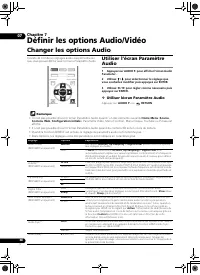
07 38 Fr Chapitre 7 Définir les options Audio/Vidéo Changer les options Audio Il existe de nombreux réglages audio supplémentaires que vous pouvez définir avec le menu Paramètre Audio. Utiliser l’écran Paramètre Audio 1 Appuyez sur AUDIO P. pour afficher l’écran Audio Parameter.2 Utilisez / pour...
Page 103 - Changer les options Vidéo; Fermer l’écran Paramètre Vidéo
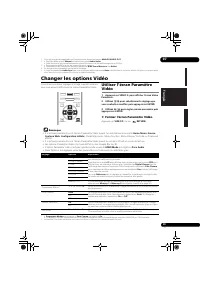
39 Fr 07 Français Changer les options Vidéo Il existe de nombreux réglages d’image supplémentaires que vous pouvez définir avec le menu Paramètre Vidéo. Utiliser l’écran Paramètre Vidéo 1 Appuyez sur VIDEO P. pour afficher l’écran Video Parameter. 2 Utilisez / pour sélectionner le réglage que vo...
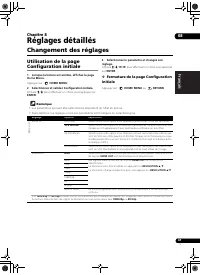
Page 105 - Réglages détaillés; Changement des réglages; Utilisation de la page; Fermeture de la page Configuration
41 Fr 08 Français Chapitre 8 Réglages détaillés Changement des réglages Utilisation de la page Configuration initiale 1 Lorsque la lecture est arrêtée, affichez la page Home Menu. Appuyez sur HOME MENU . 2 Sélectionnez et validez Configuration initiale. Utilisez / pour effectuer un choix, puis a...
Page 112 - Mise à jour par la connexion à; Rétablissement des réglages
08 48 Fr Mise à jour du logiciel Le logiciel du lecteur peut être mis à jour d’une des façons suivantes. • En se connectant à Internet.• Utilisation d’une mémoire flash USB. Vous trouverez plus d’informations au sujet de ce lecteur sur le site Pioneer. Consultez ce site à page 6 pour toute informati...
Page 113 - Réglage du mode de
49 Fr 08 Français Remarque • Après avoir rétabli tous les réglages par défaut du lecteur, utilisez la page Guide de Configuration pour réinitialiser le lecteur (page 23). • Lors de la mise au rebut du produit, nous vous recommandons de le réinitialiser aux réglages d’usine par défaut afin de supprim...
Page 115 - Tableau des codes de langues et Tableau des; Tableau des codes de langues; Tableau des codes de pays et régions
51 Fr 08 Français Tableau des codes de langues et Tableau des codes de pays et régions Tableau des codes de langues Nom de la langue, code de la langue, code numérique Tableau des codes de pays et régions Nom de pays/région, Code de pays/région, code numérique Abkhazian, ab/abk, 0102 Afar, aa/aar, 0...
Page 116 - Chapitre 9; Informations supplémentaires; Précautions d’emploi; Ne pas poser d’objets sur le lecteur
09 52 Fr Chapitre 9 Informations supplémentaires Précautions d’emploi Déplacement du lecteur Si vous devez transporter ce lecteur, retirez le disque, s’il en contient un, et refermez le tiroir à disque. Cela fait, appuyez sur STANDBY/ON pour mettre l’appareil en veille et assurez-vous que le témoi...
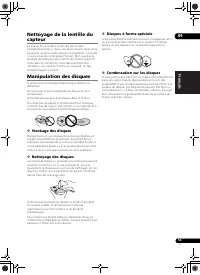
Page 117 - Nettoyage de la lentille du; Stockage des disques
Français 53 Fr 09 Nettoyage de la lentille du capteur La lentille de ce lecteur ne devrait pas se salir normalement mais si, pour une raison quelconque, de la poussière ou de la saleté causait un problème, consultez un service après-vente agréé Pioneer. Bien que divers produits de nettoyage pour len...
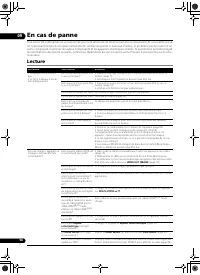
Page 118 - En cas de panne
09 54 Fr En cas de panne Une erreur de commande est souvent prise pour une anomalie de fonctionnement ou une panne. Si vous estimez que ce composant ne fonctionne pas correctement, vérifiez les points ci-dessous. Parfois, le problème peut provenir d’un autre composant. Examinez les autres composants...
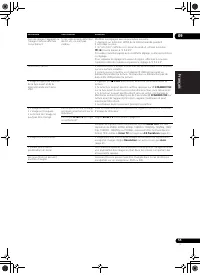
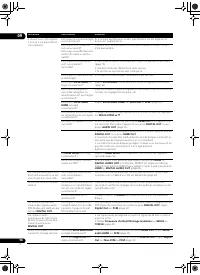
Page 121 - Contrôle
Français 57 Fr 09 Contrôle Le son est rapide ou lent. Quand un câble HDMI est raccordé, les signaux audio sont-ils générés à partir des périphériques raccordés avec d’autres câbles que les câbles HDMI ? Si un récepteur ou un amplificateur AV Pioneer compatible avec la fonction PQLS est raccordé dire...
Page 124 - Divers
09 60 Fr Divers Anomalie Vérification Solution Le lecteur ne s’allume pas. Est-ce que le cordon d’alimentation est correctement raccordé? • Branchez bien le cordon d’alimentation sur la prise électrique (page 22).• Débranchez le cordon d’alimentation et attendez quelques secondes avant de le rebranc...
Page 125 - Glossaire
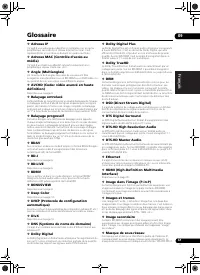
Français 61 Fr 09 Glossaire Adresse IP Il s’agit d’une adresse qui identifie un ordinateur ou un autre périphérique raccordé à un réseau Internet ou local. Il est représenté par un nombre se divisant en quatre sections. Adresse MAC (Contrôle d’accès au média) Il s’agit d’un matricule affecté tou...
Page 126 - À propos d’Apple Lossless; Décodeur FLAC
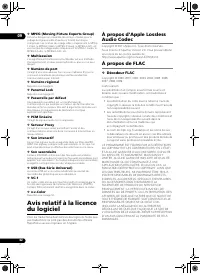
09 62 Fr MPEG (Moving Picture Experts Group) Ce terme désigne un ensemble de normes utilisées pour le codage de signaux vidéo et audio en format numérique compressé. Les normes de codage vidéo comprennent le MPEG- 1 Video, le MPEG-2 Video, le MPEG-4 Visual, le MPEG-4 AVC, etc. Les normes de codage...
Page 127 - Spécifications
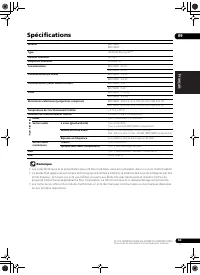
Français 63 Fr 09 Spécifications Remarque • Les caractéristiques et la présentation peuvent être modifiées, sans avis préalable, dans un souci d’amélioration.• Ce produit fait appel à des principes technologiques destinés à interdire la piraterie des oeuvres protégées par des droits d’auteur, princi...
Page 128 - ADVERTENCIA; PRODUCTO LASER CLASE 1; IMPORTANTE
Enhorabuena por la adquisición de este producto Pioneer.Lea completamente este manual de instrucciones para aprender a operar correctamente el aparato. Después de haber terminado la lectura de las instrucciones, guarde el manual en un lugar seguro para poderlo consultar en el futuro. ADVERTENCIA Est...
Page 129 - Advertencias para la visión 3D; Condensación
Advertencias para la visión 3D • Si nota cualquier fatiga o malestar mientras está viendo imágenes 3D, deje de verlas. • Los niños, particularmente los menores de 6 años, puede que sean más propensos a la sensibilidad, así que las personas que los tengan a su cargo deberán observarlos por si muestra...
Page 130 - Contenido
4 Es Contenido 01 Antes de comenzar Contenido de la caja . . . . . . . . . . . . . . . . . . . . . . . . . . . . . . . . . 5 Colocación de las pilas en el control remoto . . . . . . . . . . . 5 Actualización del software . . . . . . . . . . . . . . . . . . . . . . . . . . . . 6Acerca de la operación...
Page 131 - Antes de comenzar; Contenido de la caja; Colocación de las pilas en el
5 Es 01 Español Capítulo 1 Antes de comenzar Contenido de la caja • Control remoto x 1• Pilas de manganeso de tamaño AAA 700 x 2• Cable de alimentación• Tarjeta de garantía• Aviso de licencia de software• Manual de instrucciones (este manual) Colocación de las pilas en el control remoto Las pilas in...
Page 132 - Acerca de la operación
01 6 Es Actualización del software En el sitio Web de Pioneer se ofrece información de este reproductor. Visite este sitio Web para actualizar y obtener información de servicio de su reproductor de Bluray Disc. http://www.pioneerelectronics.com Acerca de la operación de este reproductor desde un apa...
Page 133 - Español; Tipos de discos/archivos que se pueden reproducir; Discos que se pueden reproducir
7 Es 01 Español Tipos de discos/archivos que se pueden reproducir Discos que se pueden reproducir Se pueden reproducir los discos que tienen los logotipos de abajo en la etiqueta, envoltura o carátula. Aviso • Sólo se pueden reproducir los discos que han sido finalizados. Tipo de disco Logotipo Form...
Page 136 - Archivos que pueden; Formatos de archivos de vídeo
01 10 Es Acerca de los archivos y carpetas de vídeo, audio e imágenes Los archivos de audio e imágenes se pueden reproducir en este reproductor cuando las carpetas del disco o aparato USB se crean como se describe a continuación.Ejemplo de estructura de carpeta: * El número de carpetas y archivos ...
Page 137 - Tabla de archivos que pueden reproducirse
11 Es 01 Español Tabla de archivos que pueden reproducirse Archivos que pueden reproducirse (Extensiones) Medios que pueden reproducirse Especificaciones de archivos BD-R/RE/-R DL/ RE DL/-R LTH, DVD-R/RW/-R DL/ +R/+RW/+R DL, CD-R/RW Aparatos USB 1 Red MP3(.mp3) Frecuencias de muestreo: Hasta...
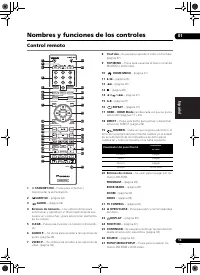
Page 139 - Nombres y funciones de los controles; Control remoto
13 Es 01 Español Nombres y funciones de los controles Control remoto 1 STANDBY/ON – Pulse para conectar y desconectar la alimentación. 2 SUBTITLE – (página 29) 3 AUDIO – (página 29) 4 Botones de números – Use estos botones para seleccionar y reproducir el título/capítulo/pista que quiera ver o esc...
Page 140 - Panel frontal
01 14 Es 28 / / / – Se usa para seleccionar elementos, cambiar ajustes y mover el cursor. ENTER – Pulse para ejecutar el elemento seleccionado o para introducir un ajuste que haya sido cambiado, etc. 29 RETURN – Pulse para volver a la pantalla anterior. 30 – (página 26) 31 / / – (págin...
Page 141 - Panel trasero; Información acerca de los terminales HDMI de su BDP-88FD/85FD
15 Es 01 Español Panel trasero 1 Terminales ANALOG AUDIO OUT – (página 20) 2 Terminales HDMI OUT – (página 16) 3 Terminal ZERO SIGNAL – (página 21) 4 Terminal DIGITAL AUDIO OUT (OPTICAL) (solo BDP-88FD) – (página 20) 5 Terminal DIGITAL AUDIO OUT (COAXIAL) – (página 20) 6 Terminal LAN (10/100) – (pág...
Page 142 - Capítulo 2; Conexión; Conexión usando un; Acerca de HDMI; Señales de audio reproducibles por
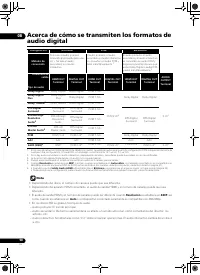
02 16 Es Capítulo 2 Conexión Asegúrese de desconectar la alimentación y desenchufar el cable de alimentación de la toma de corriente siempre que haga o cambie conexiones.Después de conectar, haga los ajustes en el menú Sistema de Navegador o Config. Inicial según el tipo del cable conectado (página ...
Page 143 - Acerca de la función de
17 Es 02 Español Acerca de la función de control con HDMI Las funciones se activan cuando se conecta al reproductor, empleando un cable HDMI, un TV o un sistema AV (amplificador o receptor AV, etc.) de Pioneer compatible con la función de control con HDMI.Consulte también el manual de instrucciones ...
Page 144 - Conexión de un Televisor
02 18 Es Información acerca de la función PQLS PQLS (Precision Quartz Lock System, es decir, Sistema de bloqueo de cuarzo de precisión) es una tecnología de control de transferencia de audio digital que utiliza la función de control. Las señales de salida del reproductor se controlan desde el rece...
Page 145 - Conexión de un amplificador
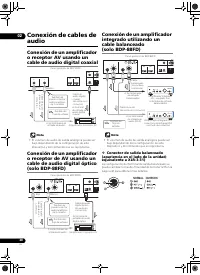
19 Es 02 Español Conexión de un amplificador o receptor AV Conecte a un amplificador o receptor AV para disfrutar del sonido envolvente de Dolby TrueHD, Dolby Digital Plus, Dolby Digital, DTS-HD Master Audio, DTS-HD High Resolution Audio, DTS Digital Surround, LPCM, AAC o DSD. Para conocer instrucci...
Page 146 - Conector de salida balanceado
02 20 Es Conexión de cables de audio Conexión de un amplificador o receptor AV usando un cable de audio digital coaxial Nota • El volumen de audio de salida analógica puede ser bajo dependiendo de la configuración de este dispositivo y del contenido que se reproduzca. Conexión de un amplificador o r...
Page 147 - Acerca de los aparatos USB; Conexión de un aparato USB
21 Es 02 Español El dispositivo de entrada se conecta al terminal ZERO SIGNAL Zero Signal es la referencia (GND) para señales de vídeo y audio. Si conecta el terminal ZERO SIGNAL del equipo al terminal de entrada de audio de otro dispositivo conectado a este equipo, con un cable de contactos, el dis...
Page 148 - Conexión con un cable LAN; Especificaciones del terminal LAN; Conexión del cable de
02 22 Es Conexión a la red mediante la interfaz LAN Conectando este reproductor a la red mediante el terminal LAN, puede reproducir archivos de imagen, audio y vídeo guardados en los componentes de la red, incluido su PC, usando las entradas Source . Active la función del servidor DHCP en su enrutad...
Page 149 - Operaciones a realizar; Ajustes utilizando el; Si no se visualiza el menú Setup
23 Es 03 Español Capítulo 3 Operaciones a realizar Ajustes utilizando el menú Setup Navigator Asegúrese de hacer estos ajustes cuando use el reproductor en las situaciones siguientes. • Cuando use el reproductor por primera vez.• Después de formatear Config. Inicial . Aviso • Antes de conectar la al...
Page 150 - Lista de códigos
03 24 Es Utilizar el televisor con el mando a distancia del reproductor Cuando el código de fabricante de la marca del televisor se establezca en el mando a distancia del reproductor, dicho televisor podrá controlarse utilizando el mando a distancia del reproductor. Aviso • La configuración predeter...
Page 151 - Cambio de la resolución; Si los vídeos de alta definición de
25 Es 03 Español Cambio de la resolución de salida de vídeo Utilice el siguiente procedimiento para cambiar la resolución de salida de vídeo de los diferentes terminales de salida de vídeo. Pulse RESOLUTION / . • El valor de resolución de salida de vídeo actual se muestra en la pantalla del pa...
Page 152 - Capítulo 4; Reproducción; Reproducción de; Vista rápida (Vista rápida; Exploración hacia adelante o
04 26 Es Capítulo 4 Reproducción Reproducción de discos o archivos Esta sección describe las operaciones principales del reproductor.Para los tipos de discos y archivos que pueden reproducirse, vea página 7. Los archivos de vídeo, imagen y audio grabados en discos se reproducen con función de Source...
Page 155 - Apagado de los subtítulos
29 Es 04 Español Cambio de los subtítulos Para los discos o archivos con múltiples subtítulos grabados, los subtítulos se pueden cambiar durante la reproducción. Aviso • Los subtítulos no se pueden cambiar para discos grabados por un grabador DVD o BD. Consulte también el manual de instrucciones del...
Page 156 - Para disfrutar de
04 30 Es Visualización de información del disco Pulse DISPLAY. La información del disco aparece en la pantalla del TV. Para apagar la visualización de información, pulse de nuevo DISPLAY . La visualización de información no es igual durante la reproducción y cuando ésta se para. Para disfrutar de ...
Page 157 - Funciones de reproducción
31 Es 04 Español Funciones de reproducción Las funciones que pueden usarse cambian según el tipo de disco y el archivo. En algunos casos no se pueden usar algunas de las funciones. Verifique en la tabla de abajo las funciones que pueden usarse. Función 1 1. Algunas funciones pueden no activarse para...
Page 158 - Para cambiar el ajuste del elemento; Lista de elementos del menú
04 32 Es Utilizando el menú FUNCTION Se pueden recuperar varias funciones según el estado de funcionamiento del reproductor. 1 Visualice el menú FUNCTION. Pulse FUNCTION durante la reproducción. 2 Seleccione y establezca el elemento. Use / para seleccionar y luego pulse ENTER . Nota • Los elemen...
Page 159 - Reproducción aleatoria; Configuración
33 Es 04 Español Reproducción desde un tiempo específico (Búsqueda con tiempo) 1 Seleccione Hora. Use / para seleccionar y luego pulse ENTER . 2 Introduzca el tiempo. Use los botones de números (0 a 9) para introducir el tiempo. • Para reproducir desde 45 minutos, introduzca 0 , 0 , 4 , 5 , 0 y ...
Page 160 - Capítulo 5; Reproducir desde la función Source; Acerca de la función; Acerca de la reproducción de
05 34 Es Capítulo 5 Reproducir desde la función Source Acerca de la función Source La función Source de este reproductor permite mostrar una lista de fuentes de entrada e iniciar la reproducción. Este capítulo describe los procedimientos de configuración y reproducción necesarios para disfrutar de e...
Page 162 - Acerca del diaporama; Reproducción en el
05 36 Es Reproducción de archivos de imágenes Acerca del diaporama Una visualización de los archivos en la carpeta cambia automáticamente. Nota • Algunos discos BD-R/-RE tiene protección de reproducción. Para cancelar la protección, introduzca la contraseña establecida para el disco. • La reproduc...
Page 163 - Reproducción de contenido de Web; Contenido de Web; Acerca de la función para restringir; Reproducción de los; Para disfrutar de YouTube
37 Es 06 Español Capítulo 6 Reproducción de contenido de Web Con el reproductor puede disfrutar de algún contenido de streaming en Internet. Contenido de Web disponible • YouTube• Picasa Nota Acerca de YouTube • Este reproductor es compatible con el servicio YouTube Leanback. • Los vídeos de YouTube...
Page 164 - Capítulo 7; Establecer las opciones de audio y; Cambiar las opciones de audio; Utilizar la pantalla Audio; Cerrar la pantalla Audio Parameter
07 38 Es Capítulo 7 Establecer las opciones de audio y vídeo Cambiar las opciones de audio Hay varias configuraciones adicionales de sonido que puede llevar a cabo utilizando el menú Audio Parameter. Utilizar la pantalla Audio Parameter 1 Pulse AUDIO P. para mostrar la pantalla Audio Parameter.2 Uti...
Page 165 - Cambiar las opciones de vídeo; Utilizar la pantalla Video; Cerrar la pantalla Video Parameter
39 Es 07 Español Cambiar las opciones de vídeo Hay varias configuraciones adicionales de imagen que puede llevar a cabo utilizando el menú Video Parameter. Utilizar la pantalla Video Parameter 1 Pulse VIDEO P. para mostrar la pantalla Video Parameter. 2 Utilice / para seleccionar la configuració...
Page 167 - Ajustes avanzados; Cambio de los ajustes; Utilización de la pantalla; Cierre de la pantalla Initial Setup
41 Es 08 Español Capítulo 8 Ajustes avanzados Cambio de los ajustes Utilización de la pantalla Initial Setup 1 Visualice la pantalla Home Menu cuando pare la reproducción. Pulse HOME MENU . 2 Seleccione y establezca Config. Inicial. Use / para seleccionar y luego pulse ENTER . 3 Seleccione el el...
Page 173 - Borrado de datos que han sido; Registre o cambie la contraseña; Cambio del nivel de bloqueo de los; Cambio del código de país/área
47 Es 08 Español Borrado de datos que han sido añadidos a BD y datos de aplicación Use este procedimiento para borrar datos que han sido añadidos a BD (datos descargados con la función BD- LIVE y datos usados con la función BONUSVIEW) y datos de aplicación. Aviso • Para borrar datos se necesita al...
Page 174 - Actualización del software; Actualización de la conexión a
08 48 Es Actualización del software El software del reproductor se puede actualizar con uno de los métodos indicados más abajo. • Conectando a Internet.• Uso de una unidad flash USB. En el sitio Web de Pioneer se ofrece información de este reproductor. Visite el sitio Web mostrado en la página 6 par...
Page 177 - Tabla de códigos de idioma y tabla de códigos; Tabla de códigos de idiomas; Tabla de códigos de países/áreas
51 Es 08 Español Tabla de códigos de idioma y tabla de códigos de países/área Tabla de códigos de idiomas Nombre de idioma, código de idioma, código de entrada Tabla de códigos de países/áreas Nombre de país/área, códigos de país/área, código de entrada Abkhazian, ab/abk, 0102 Afar, aa/aar, 0101 Afr...
Page 178 - Capítulo 9; Información adicional; Cuidados para el uso; No ponga objetos en la parte
09 52 Es Capítulo 9 Información adicional Cuidados para el uso Desplazamiento del reproductor Si necesita trasladar esta unidad, saque primero el disco si hay uno introducido, y cierre la bandeja del disco. A continuación, pulse STANDBY/ON para poner la alimentación en espera, comprobando que la i...
Page 179 - Para guardar los discos
53 Es 09 Español Cuidados para cuando la unidad se instala en una estantería cerrada con puerta de cristal No pulse el botón OPEN/CLOSE del control remoto para abrir la bandeja del disco estando la puerta de cristal cerrada. La puerta impedirá el movimiento de la bandeja del disco y la unidad podr...
Page 180 - Solución de problemas
09 54 Es Solución de problemas La operación incorrecta se confunde a menudo con un problema o un fallo de funcionamiento. Si piensa que algo funciona mal con este componente, compruebe los puntos de abajo. Algunas veces, el problema puede estar en otro componente. Inspeccione los otros componentes y...
Page 183 - Función de control
57 Es 09 Español Función de control El sonido es rápido o lento. Cuando se conecta un cable HDMI, ¿las señales de audio se trasmiten desde dispositivos conectados con cables que no son HDMI? Cuando un receptor o amplificador de AV de Pioneer compatible con la función PQLS se conecta directamente al ...
Page 186 - Otros
09 60 Es Otros Problema Verificación Remedio No se conecta la alimentación. ¿Está bien conectado el cable de alimentación? • Enchufe bien el cable de alimentación en la toma de corriente (página 22).• Desenchufe el cable de alimentación, espere varios segundos, y luego vuelva a enchufarlo. La alimen...
Page 187 - Glosario
61 Es 09 Español Glosario Ángulo (Múltiples ángulos) En los discos BD-ROM o DVD-Video se pueden grabar simultáneamente hasta 9 ángulos de cámara, lo que le permite ver la misma escena desde ángulos diferentes. Audio interactivo Las señales de audio grabadas en los títulos de los BD-ROM. Éstas in...
Page 188 - Acerca de Apple Lossless; Decodificador FLAC
09 62 Es HDMI (High-Definition Multimedia Interface) Véase página 16. Imagen en imagen (P-in-P) Esta función sirve para superponer vídeo secundario sobre el vídeo principal. Algunos BD-ROM incluyen vídeo secundario, el cual se puede superponer sobre el vídeo principal. Linear PCM Esto se refie...
Page 189 - Especificaciones
63 Es 09 Español Especificaciones Nota • Las especificaciones y diseño de este producto están sujetos a cambios sin previo aviso.• Este producto incorpora tecnología de protección contra la copia que está protegida por patentes de los EE.UU. y otros derechos de propiedad intelectual de Rovi Corporat...
Page 192 - PIONEER HOME ELECTRONICS CORPORATION
Printed in China / Imprimé en Chine © 2014 PIONEER HOME ELECTRONICS CORPORATION.All rights reserved. © 2014 PIONEER HOME ELECTRONICS CORPORATION.Tous droits de reproduction et de traduction réservés. PIONEER HOME ELECTRONICS CORPORATION 1-1, Shin-ogura, Saiwai-ku, Kawasaki-shi, Kanagawa 212-0031, Ja...