Page 2 - Registration and connec-; Compressed audio; Contents
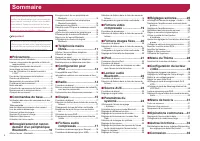
2 Installation using the screw holes on the side of this product ...............................................35 Installing the microphone ...............................35Mounting on the sun visor ..............................35Installation on the steering column .................35Adjusting the...
Page 3 - Setting up the video
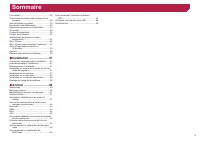
3 Installation using the screw holes on the side of this product ...............................................35 Installing the microphone ...............................35Mounting on the sun visor ..............................35Installation on the steering column .................35Adjusting the...
Page 4 - Information to User; Precaution
4 BE SURE TO OBSERVE THE FOLLOWING GUIDELINES: ● Do not turn up the volume so high that you can’t hear what’s around you. ● Use caution or temporarily discontinue use in potentially hazardous situations. ● Do not use headphones while operating a motorized vehicle; the use of headphones may create a ...
Page 5 - Important safety information; Parking brake interlock
5 BE SURE TO OBSERVE THE FOLLOWING GUIDELINES: ● Do not turn up the volume so high that you can’t hear what’s around you. ● Use caution or temporarily discontinue use in potentially hazardous situations. ● Do not use headphones while operating a motorized vehicle; the use of headphones may create a ...
Page 6 - Meanings of Symbols Used in This; Before removing the vehicle battery
6 2 Press the RESET button with a pen tip or other pointed implement. Checking part names and functions on page 8 Settings and recorded contents are reset to the factory settings. About this manual This manual uses diagrams of actual screens to describe opera- tions. However, the screens on some u...
Page 7 - About this manual; Notes on internal memory
7 2 Press the RESET button with a pen tip or other pointed implement. Checking part names and functions on page 8 Settings and recorded contents are reset to the factory settings. About this manual This manual uses diagrams of actual screens to describe opera- tions. However, the screens on some u...
Page 8 - How to use the screens; Radio; Remote control; Inserting and ejecting a disc; On first-time startup; Basic operation
8 How to use the screens 48 21 6/10 Radio Disc iPod Radio Phone Book abcdefghi abcdefghi abcdefghi abcdefghi abcdefghi 3 ABC A System Month/Date 12hour 24hour 10 6 2014 12 22 Time Format d/m/y m/d/y Bluetooth Audio Rear View ON AUX OFF Top menu screen Time and date setting screen Setting menu screen...
Page 10 - CD; Using the touch panel; Registration and
10 270BT 271BT Displaying the “ Bluetooth ” screen 1 Press .2 Touch , and then . The “ Bluetooth ” screen appears. Registering your Bluetooth devices p If three devices are already paired, “ Memory Full ” is dis- played. Delete a paired device first. Deleting a registered device on page 11 1 Activ...
Page 11 - Connecting to a Bluetooth device; Switching visibility; Updating Bluetooth software; Registration and connection of Bluetooth device
11 270BT 271BT Displaying the “ Bluetooth ” screen 1 Press .2 Touch , and then . The “ Bluetooth ” screen appears. Registering your Bluetooth devices p If three devices are already paired, “ Memory Full ” is dis- played. Delete a paired device first. Deleting a registered device on page 11 1 Activ...
Page 12 - Making a phone call; Changing the phone settings
12 270BT 271BT Phone Book abcdefghi abcdefghi abcdefghi abcdefghi abcdefghi 3 ABC A Bluetooth telephone connected indicator Reception status of the cellular phone *2 *3 *1 *4 The device number of the connected device is displayed. Battery status of the cellular phone Switches to the initial search. ...
Page 13 - Receiving a phone call; Notes for hands-free phoning; Setup for iPod
13 2 Touch .3 Touch the item to switch the history list. The following items are available: ● : Received call list ● : Dialed call list ● : Missed call list 4 Touch the desired entry on the list to make a call. The dial screen appears and dialing starts. 5 Touch to end the call. Using the preset dia...
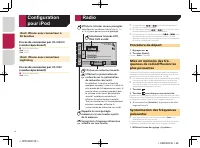
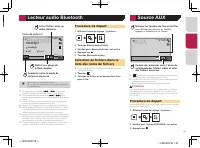
Page 14 - When connecting via; Abcdefghi; non stop seek tuning.; Starting procedure
14 Setup for iPod iPod / iPhone with a 30-pin connector When connecting via CD-IU201V (sold separately) ● Available sources iPod (audio) iPod (video) iPod / iPhone with a Lightning connector When connecting via CD-IU52 (sold separately) ● Available sources iPod (audio) Radio 48 21 1 23 4 56 6/10 AM ...
Page 15 - Tuning into strong frequencies; DVD
15 Starting procedure 1 Press .2 Touch [ Radio ]. The “ Radio ” screen appears. Storing the strongest broadcast frequencies The BSM (best stations memory) function automatically stores the six strongest broadcast frequencies under the preset tuning keys “ 1 ” to “ 6 ”. p Storing broadcast frequencie...
Page 16 - Disc
16 DVD 48 21 Stop 99 99 9999’99” -9999’99” 01 L+R Pause 6/10 ᵫᶓᶊᶒᶇᴾᶁᶆ ᵐᵍᵐ ᵫᵮᵣᵥᵋᵟ ᵒᵖᶉᵦᶘᴾᵏᵔᶀᶇᶒ ᵰᶃᶒᶓᶐᶌ Video source screen 2 Selects the audio output from [L+R], [Left], [Right], [Mix]. This function is available for Video-CDs and DVDs recorded with LPCM audio. Changes the viewing angle (Multi-angle). ...
Page 17 - Operating the DVD menu; USB; Compressed audio files
17 p If a Video-CD with PBC On is being played, appears. p Changing the wide screen mode. Common operations on page 29 You can play a normal music CD, Video-CD or DVD-Video using the built-in drive of this product. CAUTION For safety reasons, video images cannot be viewed while your vehicle is in ...
Page 18 - Switching the media file type; Compressed; Hides the touch panel keys.; ROM; Performs fast reverse; Compressed video files
18 Starting procedure (for Disc) 1 Press .2 Insert the disc you want to play. The source changes and then playback will start. Inserting and ejecting a disc on page 8 p If the disc is already set, select [ Disc ] as the playing source. Starting procedure (for USB) 1 Press .2 Plug the USB storage d...
Page 19 - Still image files
19 ROM 48 21 Stop 9999’99” -9999’99” OFF Full 01 Pause 6/10 Abcdefghi Abcdefghi Touch again to change the playback speed. Performs fast reverse or fast forward. *3 Switches between playback and pause. (Example: Disc) *1 Selects a file from the list. Selecting files from the file name list on page ...
Page 20 - Setting the slideshow interval; iPod; iPod; Connecting your iPod; iPod
20 Selecting files from the file name list You can select files to view using the file name list. 1 Touch .2 Touch a file on the list to play back. p Touching a folder on the list shows its contents. You can play a file on the list by touching it. Switching the media file type When playing a digital...
Page 21 - Bluetooth audio
21 iPod 48 21 Abcdefghi 99999/99999 9999’99” -9999’99” 6/10 Full Video source screen Performs fast reverse or fast forward. Selects a track from the list. Selecting song or video sources from the playlist screen on page 21 p By pressing the or button, you can also skip files forward or backward. p...
Page 22 - AUX; Switches between the screen to; System; AUX source
22 AUX 48 21 Full 6/10 Switches between the screen to operate video files and that to operate music files. Hides the touch panel keys. To display again the keys, touch anywhere on the screen. p is only available when there are both audio and video files on the auxiliary equipment. p A Mini-jack AV c...
Page 23 - Setting rear view camera activation; Rear
23 The image is displayed on the screen. Setting the video signal When you connect this product to an AUX equipment, select the suitable video signal setting. p You can operate this function only for the video signal input into the AUX input. 1 Display the “ Video Setup ” screen. 2 Touch [ Video Sig...
Page 24 - Setting the dimmer; Setting the dimmer trigger; Adjusting the picture; System settings
24 4 Press . The adjustment results are saved. 5 Press once again. Proceed to 16-point adjustment. 6 Gently touch the center of the “+” mark dis- played on the screen. The target indicates the order. When you press , the previous adjustment posi- tion returns. When you press and hold , the adjus...
Page 25 - Audio
25 The time display of the dimmer duration adjusting bar is depending on the clock display setting. Setting the time and date on page 29 Adjusting the picture You can adjust the picture for each source and rear view camera. CAUTION For safety reasons, you cannot use some of these functions while...
Page 26 - Selecting the theme color; Switching the RCA rear output; Recalling equalizer curves; Audio adjustments
26 Selecting the theme color A theme color can be selected from 3 different colors. 1 Display the “ Theme ” screen. 2 Touch [ Theme ]. 3 Touch the color you want. Adjusting the subwoofer settings p This function is available only when “ Subwoofer ” is “ On ”. Using the subwoofer output on page 25 ...
Page 27 - Customizing the equalizer curves; Setting the subtitle language; Theme menu
27 Selecting the theme color A theme color can be selected from 3 different colors. 1 Display the “ Theme ” screen. 2 Touch [ Theme ]. 3 Touch the color you want. Customizing the equalizer curves You can adjust the currently selected equalizer curve setting as desired. Adjustments can be made with a...
Page 28 - Setting the code number and level; Setting the DivX Subtitle; Setting up the video player
28 Setting the angle icon display The angle icon can be set so it appears on scenes where the angle can be switched. p This setting is available when the selected source is “ Disc ”, “ CD ”, “ Video CD ” or “ DVD ”. 1 Display the “ Video Setup ” screen. 2 Touch [ DVD/DivX Setup ]. 3 Touch [ Multi An...
Page 29 - Automatic playback of DVDs; Setting up the; Creating a shortcut; Selecting a shortcut; Setting the time and date; Favorite menu
29 content provider. You do this by generating a DivX VOD registra- tion code, which you submit to your provider. p Keep a record of the code as you will need it when you register this product to the DivX VOD provider. p This setting is available when the selected source is “ Disc ”, “ CD ”, “ Video...
Page 30 - Common operations; Restoring the default settings; Precautions; Your new product and this manual; Other functions
30 A 4:3 picture is enlarged in the horizontal direction only, enabling you to enjoy an image without any omissions. ● Zoom A 4:3 picture is enlarged in the same proportion both verti- cally and horizontally. ● Normal A 4:3 picture is displayed normally, without changing its proportion. p You cannot...
Page 31 - Before installing this product; Notice for the blue/white lead; Connection
31 Precautions Your new product and this manual ● Do not operate this product, any applications, or the rear view camera option (if purchased) if doing so will divert your attention in any way from the safe operation of your vehicle. Always observe safe driving rules and follow all existing traffic ...
Page 32 - Power cord; Parking Brake; Speaker leads; Without internal amp
32 Power cord 1 2 345678 9 a b c 1 To power supply 2 Power cord 3 Yellow To terminal supplied with power regardless of ignition switch position. 4 Red To electric terminal controlled by ignition switch (12 V DC) ON/OFF. 5 Orange/white To lighting switch terminal. 6 Black (ground) To vehicle (metal) ...
Page 33 - With internal amp; Connecting via the USB port; Camera
33 de 4 3 f b c L R SW b c g e d h i 1 To power supply 2 Power cord 3 Left 4 Right 5 Front speaker 6 Rear speaker 7 White 8 White/black 9 Gray a Gray/black b Green c Green/black d Violet e Violet/black f Subwoofer (4Ω) g When using a subwoofer of 70 W (2Ω), be sure to connect the subwoofe...
Page 34 - Precautions before installation; Before installing; Installation
34 Precautions before installation CAUTION Never install this product in places where, or in a manner that: ● Could injure the driver or passengers if the vehicle stops suddenly. ● May interfere with the driver’s operation of the vehicle, such as on the floor in front of the driver’s seat, or close ...
Page 36 - Troubleshooting; Problems with the AV screen; Problems with the phone screen; Appendix
36 Troubleshooting If you have problems operating this product, refer to this sec- tion. The most common problems are listed below, along with likely causes and solutions. If a solution to your problem cannot be found here, contact your dealer or the nearest authorized Pioneer service facility. Prob...
Page 37 - Error messages; Common
37 The icon is displayed, and operation is impossible. The operation is not compatible with the video configuration. — This operation is not possible. (For example, the DVD playing does not feature that angle, audio system, subtitle language, etc.) The picture stops (pauses) and this product can...
Page 39 - Playable discs
39 ● Use 12-cm discs. Do not use 8-cm discs or an adapter for 8-cm discs. ● When using discs that can be printed on label surfaces, check the instructions and the warnings of the discs. Depending on the discs, inserting and ejecting may not be possible. Using such discs may result in damage to this ...
Page 41 - WMA compatibility; WAV compatibility; AAC compatibility; DivX compatibility
41 USB storage device File extension: .mp3 Bit rate: 8 kbps to 320 kbps (CBR), VBR Sampling frequency: 8 kHz to 48 kHz ID3 tag: ID3 tag Ver. 1.0, 1.1, 2.2, 2.3, 2.4 WMA compatibility This product is not compatible with the following: Windows Media™ Audio 9 Professional, Lossless, Voice CD-R/-RW File...
Page 42 - AAC; Notice regarding video viewing
42 WMA Windows Media is either a registered trademark or trademark of Microsoft Corporation in the United States and/or other countries. This product includes technology owned by Microsoft Corporation and cannot be used or distributed without a license from Microsoft Licensing, Inc. DivX DivX Certif...
Page 46 - Configuration pour; Sommaire
2 Précautions ....................................................32Précautions à prendre avant de brancher le système ....................................................32 Avant d’installer ce produit .............................33Pour éviter toute détérioration ........................33 Remarqu...
Page 47 - Configuration du lecteur
3 Précautions ....................................................32Précautions à prendre avant de brancher le système ....................................................32 Avant d’installer ce produit .............................33Pour éviter toute détérioration ........................33 Remarqu...
Page 48 - Informations pour l’utilisateur; APPAREIL À LASER DE CLASSE 1; Précautions
4 de la fumée et une surchauffe de ce produit. ● Si un liquide ou une matière étrangère pénètre dans ce produit, garez votre véhicule dans un endroit sûr, coupez le contact (ACC OFF) immédiatement, puis consultez votre revendeur ou le centre de service Pioneer agréé le plus proche. N’utilisez pas ce...
Page 49 - Verrouillage sur frein à main; Pour garantir une conduite en toute; Caméra de rétrovisée; Limite de responsabilité
5 de la fumée et une surchauffe de ce produit. ● Si un liquide ou une matière étrangère pénètre dans ce produit, garez votre véhicule dans un endroit sûr, coupez le contact (ACC OFF) immédiatement, puis consultez votre revendeur ou le centre de service Pioneer agréé le plus proche. N’utilisez pas ce...
Page 50 - Problème de fonctionnement; Notre site web; À propos de ce manuel; Signification des symboles utilisés
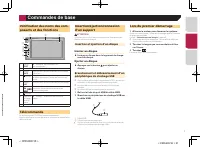
6 Vérification des noms des com - posants et des fonctions 8 7 9 5 4 3 6 1 2 1 Bouton RESET la page 6, Réinitialisation du microprocesseur 2 Bouton Volume ( + / – ) 3 Bouton MUTE Appuyez pour activer ou désactiver le réglage silencieux. 4 Bouton Appuyez pour basculer l’affichage entre l’écran de M...
Page 51 - Lors du premier démarrage; Commandes de base
7 Vérification des noms des com - posants et des fonctions 8 7 9 5 4 3 6 1 2 1 Bouton RESET la page 6, Réinitialisation du microprocesseur 2 Bouton Volume ( + / – ) 3 Bouton MUTE Appuyez pour activer ou désactiver le réglage silencieux. 4 Bouton Appuyez pour basculer l’affichage entre l’écran de M...
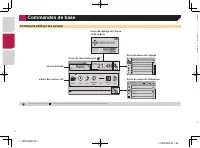
Page 52 - Source sur l’écran de Menu principal; Source dans la liste de sources; Comment utiliser les écrans
8 Sources AV prises en charge Vous pouvez lire ou utiliser les sources suivantes avec ce produit. ● Radio ● CD ● ROM (fichiers audio compressés) ● DVD-Vidéo Les sources suivantes peuvent être lues ou utilisées en raccor- dant un dispositif auxiliaire. ● USB ● iPod ● Audio Bluetooth (AVH-270BT) (AVH-...
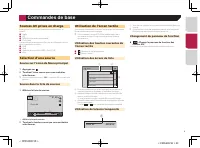
Page 53 - Utilisation de l’écran tactile
9 Sources AV prises en charge Vous pouvez lire ou utiliser les sources suivantes avec ce produit. ● Radio ● CD ● ROM (fichiers audio compressés) ● DVD-Vidéo Les sources suivantes peuvent être lues ou utilisées en raccor- dant un dispositif auxiliaire. ● USB ● iPod ● Audio Bluetooth (AVH-270BT) (AVH-...
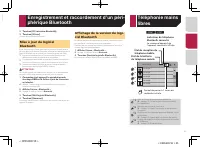
Page 54 - Affiche l’écran «; Connexion automatique à un péri-; Changement de visibilité; Enregistrement et raccordement d’un périphérique Bluetooth
10 2 Touchez [ Eff. mémoire Bluetooth ]. 3 Touchez [ Effacer ]. L’écran de confirmation apparaît. Mise à jour du logiciel Bluetooth Cette fonction est utilisée pour mettre à jour ce produit avec le dernier logiciel Bluetooth. Pour des informations détaillées sur le logiciel Bluetooth et sa mise à jo...
Page 55 - Affichage de la version du logi; Enregistrement et raccordement d’un péri-
11 2 Touchez [ Eff. mémoire Bluetooth ]. 3 Touchez [ Effacer ]. L’écran de confirmation apparaît. Mise à jour du logiciel Bluetooth Cette fonction est utilisée pour mettre à jour ce produit avec le dernier logiciel Bluetooth. Pour des informations détaillées sur le logiciel Bluetooth et sa mise à jo...
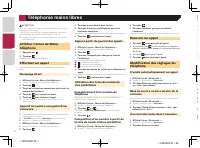
Page 56 - Afficher l’écran de Menu; tion prédéfinies; Recevoir un appel; Modification des réglages du; Téléphonie mains libres
12 ATTENTION Pour votre sécurité, évitez de téléphoner dans la mesure du possible en conduisant. Pour utiliser cette fonction, vous devez connecter votre télé- phone portable à ce produit via Bluetooth à l’avance. la page 10, Enregistrement et raccordement d’un périphé- rique Bluetooth Afficher l’...
Page 57 - Compatibilité avec l’iPod; Configuration
13 2 Touchez .3 Touchez l’élément que vous souhaitez composer. L’écran de numérotation apparaît et la numérotation commence. Recevoir un appel 1 Touchez pour répondre à l’appel. Si vous touchez tout en recevant un appel en attente, vous pouvez passer à la personne en train de parler. Touchez pou...
Page 58 - Procédure de départ; Syntonisation des fréquences; iPod / iPhone avec connecteur à; iPod / iPhone avec connecteur
14 Radio 48 21 1 23 4 56 6/10 AM FM1 Abcdefghi AbcdefghiAbcdefghi 000.0 MHz Sélectionne la bande FM1, FM2, FM3 ou AM. Effectue une recherche manuelle.Effectue la syntonisation de recherche ou la syntonisation de recherche sans arrêt. Affiche la liste des canaux préréglés. Sélectionner un élément de ...
Page 59 - Disque
15 p En appuyant sur ou , vous pouvez également accéder aux canaux préréglés. p En maintenant appuyé ou et en relâchant, vous pouvez également effectuer la syntonisation. p En appuyant et en maintenant enfoncé ou , vous pouvez procéder à la syntonisation en continu. Si vous appuyez à nouveau, la syn...
Page 60 - Changement du type de fichier
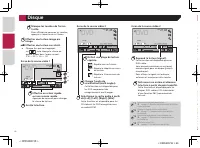
16 DVD 48 21 Stop 99 99 9999’99” -9999’99” OFF Full 01 Pause 6/10 ᵫᶓᶊᶒᶇᴾᶁᶆ ᵏᵍᵐ ᵫᵮᵣᵥᵋᵟ ᵒᵖᶉᵦᶘᴾᵏᵔᶀᶇᶒ Écran de la source vidéo 1 *5 Effectue un retour rapide ou une avance rapide. Appuyez de nouveau pour changer la vitesse de lecture. Arrête la lecture. *4 *3 Effectue une lecture image par image. HOLD E...
Page 61 - Fichiers audio
17 DVD 48 21 Stop 99 99 9999’99” -9999’99” 01 L+R Pause 6/10 ᵫᶓᶊᶒᶇᴾᶁᶆ ᵐᵍᵐ ᵫᵮᵣᵥᵋᵟ ᵒᵖᶉᵦᶘᴾᵏᵔᶀᶇᶒ ᵰᶃᶒᶓᶐᶌ Écran de la source vidéo 2 Reprend la lecture (signet). Cette fonction est disponible pour les DVD vidéo.Vous pouvez mémoriser un seul point comme signet pour un disque (jusqu'à cinq disques).Pour eff...
Page 62 - Fichiers audio compressés
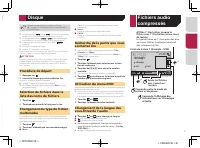
18 ROM 48 21 Stop 9999’99” -9999’99” OFF Full 01 Pause 6/10 Abcdefghi Abcdefghi *2 Arrête la lecture. *1 Effectue une lecture image par image.Effectue une lecture au ralenti. Masque les touches de l'écran tactile. Pour afficher de nouveau les touches, appuyez n'importe où sur l'écran. Définit une pl...
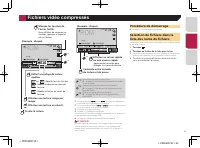
Page 63 - Procédure de démarrage; Fichiers vidéo compressés
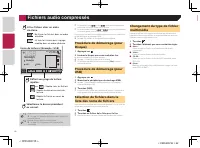
19 ROM 48 21 Stop 9999’99” -9999’99” OFF Full 01 Pause 6/10 Abcdefghi Abcdefghi *2 Arrête la lecture. *1 Effectue une lecture image par image.Effectue une lecture au ralenti. Masque les touches de l'écran tactile. Pour afficher de nouveau les touches, appuyez n'importe où sur l'écran. Définit une pl...
Page 64 - Fichiers images fixes
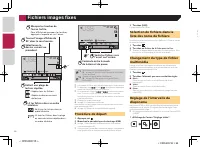
20 2 Touchez [ Durée image diaporama ]. 3 Touchez l’élément que vous souhaitez régler. Les éléments suivants sont disponibles : “ 10sec ” (par défaut), “ 5sec ”, “ 15sec ”, “ Manuel ”. USB 48 21 Abcdefghi Abcdefghi 6/10 Full *1 Définit une plage de lecture répétée. : Répète tous les fichiers. : Répè...
Page 65 - Fichiers images
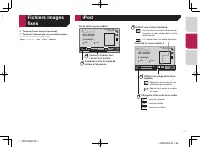
21 2 Touchez [ Durée image diaporama ]. 3 Touchez l’élément que vous souhaitez régler. Les éléments suivants sont disponibles : “ 10sec ” (par défaut), “ 5sec ”, “ 15sec ”, “ Manuel ”. 3 Touchez [ USB ]. L’image s’affiche à l’écran. Sélection de fichiers dans la liste des noms de fichiers Vous pouve...
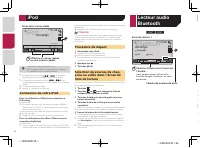
Page 66 - Connexion de votre iPod; Lecteur audio
22 iPod 48 21 Abcdefghi 99999/99999 9999’99” -9999’99” 6/10 Full Écran de la source vidéo Effectue un retour rapide ou une avance rapide. Sélectionne une piste dans la liste. la page 22, Sélection de sources de chansons ou vidéo dans l’écran de liste de lecture p En appuyant sur le bouton ou , vou...
Page 67 - Lecteur audio Bluetooth
23 Lecteur audio Bluetooth 270BT 271BT Bluetooth 9999 9999’99” -9999’99” 48 21 6/10 Abcdefghi Abcdefghi ABC House Écran de lecture 1 Saute les fichiers vers l'avant ou l'arrière. Témoin de numéro de piste Vous ne pouvez pas utiliser cette fonction lorsque l'audio est en cours de lecture. Bluetooth 9...
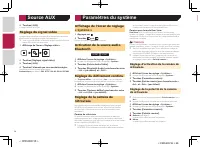
Page 68 - Réglage du signal vidéo; Source AUX; Système; Réglage du défilement continu; Réglage d’activation de la caméra de; Réglage de la polarité de la caméra; Paramètres du système
24 4 Touchez [ AUX ]. L’image s’affiche à l’écran. Réglage du signal vidéo Lorsque vous connectez ce produit à un équipement auxiliaire, sélectionnez le réglage du signal vidéo approprié. p Vous ne pouvez utiliser cette fonction que quand l’entrée de signal AUX reçoit le signal vidéo. 1 Affichage de...
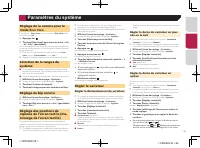
Page 69 - Rear View
25 de ce produit, seule l’image de la caméra sera affichée et l’aide au stationnement ne sera pas affichée. Caméra pour le mode Rear View Rear View peut être affiché en tout temps. Veuillez noter qu’avec ce réglage, l’image de la caméra n’est pas modifiée pour s’adapter à l’écran et qu’une portion d...
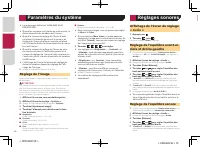
Page 70 - Réglage de l’équilibre sonore; Réglage de l’image; Réglages sonores
26 Affichage de l’écran de réglage « Audio » 1 Appuyez sur .2 Touchez , puis . L’écran de réglage « Audio » apparaît. Réglage de l’équilibre avant-ar-rière et droite-gauche p Cette fonction est disponible si « Haut-parleur arrière » est réglé sur « HP » et « Sortie Pré-ampli » est réglé sur « Arrièr...
Page 71 - Rappel des courbes d’égalisation
27 Affichage de l’écran de réglage « Audio » 1 Appuyez sur .2 Touchez , puis . L’écran de réglage « Audio » apparaît. Réglage de l’équilibre avant-ar-rière et droite-gauche p Cette fonction est disponible si « Haut-parleur arrière » est réglé sur « HP » et « Sortie Pré-ampli » est réglé sur « Arrièr...
Page 72 - Personnalisation des courbes; Réglage de la langue des sous-titres; Menu du Thème
28 Sélection de la couleur de thème Une couleur de thème peut être sélectionnée parmi 3 couleurs différentes. 1 Affiche l’écran « thème ». 2 Touchez [ thème ]. 3 Touchez la couleur souhaitée. ● Naturel est une courbe qui amplifie légèrement à la fois les sons graves et aigus. ● Vocal est une courbe ...
Page 73 - Réglage de l’affichage de; Réglage du numéro de code et du; Configuration du lecteur vidéo
29 Configuration du lecteur vidéo Réglage des langues prioritaires Vous pouvez attribuer la langue prioritaire au sous-titre, à l’audio et au menu prioritaires en lecture initiale. Si la langue sélection- née est enregistrée sur le disque, les sous-titres, l’audio et le menu sont affichés ou générés...
Page 74 - Affichage du code d’enregistre
30 L’enregistrement de vos éléments de menu favoris dans des raccourcis vous permet d’accéder rapidement à l’écran de menu enregistré en touchant simplement l’écran « Favoris ». p Il est possible d’enregistrer un maximum de 12 éléments dans le menu des favoris. Créer un raccourci 1 Affiche l’écran «...
Page 75 - Créer un raccourci; Sélection d’un raccourci; Réglage de l’heure et de la date; Opérations
31 L’enregistrement de vos éléments de menu favoris dans des raccourcis vous permet d’accéder rapidement à l’écran de menu enregistré en touchant simplement l’écran « Favoris ». p Il est possible d’enregistrer un maximum de 12 éléments dans le menu des favoris. Créer un raccourci 1 Affiche l’écran «...
Page 76 - Restauration des réglages par défaut; Votre nouveau produit et ce manuel; Précautions à prendre avant de; Avant d’installer ce produit; Autres fonctions
32 Réinitialisation de divers réglages/Restauration des réglages par défaut du produit Vous pouvez restaurer les réglages et le contenu enregistré par défaut. Plusieurs méthodes peuvent être utilisées pour effacer les données utilisateur. Méthode 1 : Retirez la batterie du véhicule Réinitialise dive...
Page 77 - Remarque concernant le fil; Connexion
33 Précautions Votre nouveau produit et ce manuel ● N’utilisez pas ce produit, les applications ou la caméra de rétrovisée en option (le cas échéant) si cela risque d’une façon ou d’une autre de détourner votre attention quant à la conduite en toute sécurité de votre véhicule. Observez toujours les ...
Page 78 - Amplificateur de puissance; Sans amplificateur interne; Cordon d’alimentation; Frein à main; Fils des haut-parleurs
34 9 Gris a Gris/noir b Vert c Vert/noir d Violet e Violet/noir f Haut-parleur d’extrêmes graves (4Ω) g En cas d’utilisation d’un haut-parleur d’extrêmes graves de 70 W (2Ω), assurez-vous de raccorder le haut-parleur d’ex - trêmes graves aux fils violet et violet/noir de cet appareil. Ne raccordez r...
Page 79 - Avec amplificateur interne; Connexion via le port USB
35 9 Gris a Gris/noir b Vert c Vert/noir d Violet e Violet/noir f Haut-parleur d’extrêmes graves (4Ω) g En cas d’utilisation d’un haut-parleur d’extrêmes graves de 70 W (2Ω), assurez-vous de raccorder le haut-parleur d’ex - trêmes graves aux fils violet et violet/noir de cet appareil. Ne raccordez r...
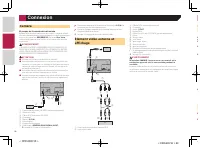
Page 80 - Caméra; Élément vidéo externe et
36 Précautions à prendre avant l’installation ATTENTION N’installez jamais ce produit dans un endroit ou de telle sorte qu’il : ● Risque de blesser le conducteur ou les passagers en cas d’arrêt brusque. ● Puisse interférer avec les commandes de manœuvre du conducteur tel que sur le plancher, en face...
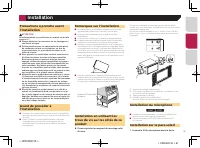
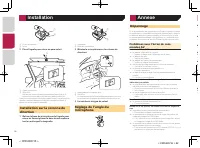
Page 81 - Remarques sur l’installation; Installation du microphone
37 Précautions à prendre avant l’installation ATTENTION N’installez jamais ce produit dans un endroit ou de telle sorte qu’il : ● Risque de blesser le conducteur ou les passagers en cas d’arrêt brusque. ● Puisse interférer avec les commandes de manœuvre du conducteur tel que sur le plancher, en face...
Page 82 - Dépannage; Problèmes avec l’écran de com-; Annexe
38 Dépannage Si vous rencontrez des problèmes en utilisant ce produit, consul- tez cette section. Les problèmes les plus courants sont indiqués ci-dessous, avec les causes probables et les solutions. Si vous ne trouvez pas de solution à votre problème ici, contactez votre revendeur ou le centre de s...
Page 83 - Messages d’erreur
39 Dépannage Si vous rencontrez des problèmes en utilisant ce produit, consul- tez cette section. Les problèmes les plus courants sont indiqués ci-dessous, avec les causes probables et les solutions. Si vous ne trouvez pas de solution à votre problème ici, contactez votre revendeur ou le centre de s...
Page 84 - Périphérique de stockage USB
40 Error-02-XX/FF-FF Le disque est sale. — Nettoyez le disque. Le disque est rayé. — Changez de disque. Le disque est inséré à l’envers. — Vérifiez que le disque est placé correctement. Il y a une erreur électrique ou mécanique. — Appuyez sur le bouton RESET . Région DVD différente Le disq...
Page 85 - Disques lisibles; Dolby Digital
41 Vérification USB Le connecteur USB ou le câble USB est en court-circuit. — Vérifiez que le connecteur USB ou le câble USB n’est pas coincé ou endommagé. Le périphérique de stockage USB connecté consomme plus que le courant maximum autorisé. — Déconnectez le périphérique de stockage USB et ne ...
Page 86 - fichiers DivX
42 Le numéro de région du lecteur se trouve sur le châssis de ce produit. Disques DVD-R/DVD-RW/DVD-R SL (simple couche)/DVD-R DL (double couche) ● Les disques non finalisés ayant été enregistrés au format Vidéo (mode vidéo) ne peuvent pas être lus. ● Les disques ayant été enregistrés au format d’enr...
Page 88 - Exemple de hiérarchie; iPod et iPhone
44 Au démarrage de la lecture des fichiers audio codés avec des données d’images, il peut y avoir un court temps d’attente. Ce produit n’est pas compatible avec le transfert de données en écriture de paquets. Ce produit peut reconnaître jusqu’à 32 caractères, depuis le premier caractère jusqu’à l’ex...
Page 89 - Avis concernant l’utilisation de
45 Bluetooth La marque et les logos Bluetooth ® sont des marques déposées appartenant à Bluetooth SIG, Inc. et toute utilisation de ces marques par PIONEER CORPORATION est faite sous licence. Les autres marques commerciales ou noms commerciaux appartiennent à leurs propriétaires respectifs. WMA Wind...
Page 90 - Affichage
46 contenu électronique, tels que des applications de lecture audio ou audio sur demande. Une licence indépendante est requise pour de telles utilisations. Pour en savoir plus, visitez notre site http://www.mp3licensing.com. Utilisation correcte de l’écran LCD Manipulation de l’écran LCD ● Lorsque l...
Page 92 - Registro y conexión del; Índice
2 Precauciones antes de conectar el sistema .....................................................33 Antes de instalar este producto ......................33Para impedir daños ........................................33Aviso para el cable azul/blanco ......................34Este producto ................
Page 93 - Configuración del repro
3 Precauciones antes de conectar el sistema .....................................................33 Antes de instalar este producto ......................33Para impedir daños ........................................33Aviso para el cable azul/blanco ......................34Este producto ................
Page 94 - Información para el usuario; PRODUCTO LASER CLASE 1; Precaución
4 Interbloqueo del freno de mano Algunas funciones (como la visualización de imágenes de vídeo y ciertas operaciones de las teclas del panel táctil) ofrecidas en este producto podrían ser peligrosas (podrían producir lesiones graves o incluso muertes) y/o ilegales si se utilizan mientras se conduce....
Page 95 - Cámara de retrovisor; Visite nuestro sitio web
5 Interbloqueo del freno de mano Algunas funciones (como la visualización de imágenes de vídeo y ciertas operaciones de las teclas del panel táctil) ofrecidas en este producto podrían ser peligrosas (podrían producir lesiones graves o incluso muertes) y/o ilegales si se utilizan mientras se conduce....
Page 96 - Mando a distancia; Acerca de este manual; Significado de los símbolos utilizados
6 Comprobación de las funciones y los nombres de piezas 8 7 9 5 4 3 6 1 2 1 Botón RESET Restablecimiento del microprocesador en la página 6 2 Botón Volume ( + / – ) 3 Botón MUTE Pulse para activar o desactivar el ajuste de silenciamiento. 4 Botón Pulse para cambiar la pantalla entre la pan- talla ...
Page 97 - Colocación y expulsión de un disco; En el primer arranque; Operaciones básicas
7 Comprobación de las funciones y los nombres de piezas 8 7 9 5 4 3 6 1 2 1 Botón RESET Restablecimiento del microprocesador en la página 6 2 Botón Volume ( + / – ) 3 Botón MUTE Pulse para activar o desactivar el ajuste de silenciamiento. 4 Botón Pulse para cambiar la pantalla entre la pan- talla ...
Page 98 - Fuente en la pantalla de Menú; Fuente en la lista de fuentes; Cómo utilizar las pantallas
8 Fuente de AV compatible Con este producto puede reproducir o utilizar las siguientes fuentes. ● Radio ● CD ● ROM (archivos de audio comprimido) ● DVD-Vídeo Las siguientes fuentes pueden reproducirse o utilizarse mediante la conexión de un dispositivo auxiliar. ● USB ● iPod ● Audio Bluetooth (AVH-2...
Page 99 - Utilización del panel táctil
9 Fuente de AV compatible Con este producto puede reproducir o utilizar las siguientes fuentes. ● Radio ● CD ● ROM (archivos de audio comprimido) ● DVD-Vídeo Las siguientes fuentes pueden reproducirse o utilizarse mediante la conexión de un dispositivo auxiliar. ● USB ● iPod ● Audio Bluetooth (AVH-2...
Page 100 - Conexión automática con un disposi-; Cambio de visibilidad; Registro y conexión del dispositivo Bluetooth
10 1 Visualización de la pantalla “ Bluetooth ”. Visualización de la pantalla “ Bluetooth ” en la página 10 2 Pulse [ Memoria de BT despejada ]. 3 Pulse [ Borrar ]. Aparece la pantalla de confirmación. Actualización del software Bluetooth Esta función se utiliza para actualizar este producto con e...
Page 102 - Realizar una llamada telefónica; Cambio de la configuración del; Telefonía manos libres
12 PRECAUCIÓN Por su seguridad, intente no hablar por teléfono mientras conduce. Para poder utilizar esta función debe conectar en primer lugar el teléfono móvil a este producto a través de Bluetooth. Registro y conexión del dispositivo Bluetooth en la página 10 Visualización de la pantalla de Men...
Page 103 - Configuración; Compatibilidad con iPod
13 2 Pulse .3 Pulse el elemento que desee marcar. Aparecerá la pantalla de marcación y se iniciará la marcación. Recepción de una llamada telefónica 1 Pulse para responder a la llamada. Si pulsa durante una llamada en espera, podrá cambiar de interlocutor. Pulse para rechazar la llamada. 2 Pulse...
Page 104 - Procedimiento de inicio; iPod / iPhone con conector de 30; iPod / iPhone con conector Lightning
14 Radio 48 21 1 23 4 56 6/10 AM FM1 Abcdefghi AbcdefghiAbcdefghi 000.0 MHz Selecciona la banda FM1, FM2, FM3 o AM. Realiza la sintonización manual. Realiza la sintonización de búsqueda o la sintonización de búsqueda sin parada. Muestra la lista del canal preajustado. Seleccione un elemento de la li...
Page 105 - Disco
15 2 Pulse [ Entrada A/V ]. 3 Pulse [ Configuración de la radio ]. 4 Pulse [ Local ]. 5 Pulse el elemento que desee ajustar. ● Off (predeterminado): Desactiva el ajuste de sintonización de búsqueda. ● Nivel1 a Nivel4 : Ajusta el nivel de sensibilidad de FM en Nivel1 a Nivel4 (para AM Nivel1 o Nivel2...
Page 107 - Archivos de audio
17 DVD 48 21 Stop 99 99 9999’99” -9999’99” 01 L+R Pause 6/10 ᵫᶓᶊᶒᶇᴾᶁᶆ ᵐᵍᵐ ᵫᵮᵣᵥᵋᵟ ᵒᵖᶉᵦᶘᴾᵏᵔᶀᶇᶒ ᵰᶃᶒᶓᶐᶌ Pantalla de fuente de vídeo 2 Reanuda la reproducción (marcador). Esta función está disponible con los DVD de vídeo.Puede memorizar un punto como marcador para un disco (hasta un máximo de cinco disco...
Page 108 - Archivos de audio comprimidos
18 ROM 48 21 Stop 9999’99” -9999’99” OFF Full 01 Pause 6/10 Abcdefghi Abcdefghi *2 Detiene la reproducción. *1 Lleva a cabo la reproducción fotograma a fotograma.Lleva a cabo la reproducción a cámara lenta. Oculta las teclas del panel táctil. Para volver a visualizar las teclas, toque en cualquier p...
Page 109 - Archivos de vídeo comprimidos
19 ROM 48 21 Stop 9999’99” -9999’99” OFF Full 01 Pause 6/10 Abcdefghi Abcdefghi *2 Detiene la reproducción. *1 Lleva a cabo la reproducción fotograma a fotograma.Lleva a cabo la reproducción a cámara lenta. Oculta las teclas del panel táctil. Para volver a visualizar las teclas, toque en cualquier p...
Page 110 - Imágenes estáticas
20 2 Pulse [ Tiempo por Diapositiva ]. 3 Pulse el elemento que desee ajustar. Están disponibles los siguientes elementos: “ 10seg. ” (predeterminada), “ 5seg. ”, “ 15seg. ”, “ Manual ”. USB 48 21 Abcdefghi Abcdefghi 6/10 Full *1 Establece un rango de reproducción de repetición. : Repite todos los ar...
Page 112 - Conexión de un iPod; Reproductor de
22 iPod 48 21 Abcdefghi 99999/99999 9999’99” -9999’99” 6/10 Full Pantalla de fuente de vídeo Avanza o retrocede rápidamente. Selecciona una pista de la lista. Selección de fuentes de canciones o vídeos de la pantalla de la lista de reproducción en la página 22 p Si pulsa el botón o , también podrá...
Page 113 - Reproductor de audio Bluetooth
23 Reproductor de audio Bluetooth 270BT 271BT Bluetooth 9999 9999’99” -9999’99” 48 21 6/10 Abcdefghi Abcdefghi ABC House Pantalla de reproducción 1 Salta archivos hacia delante o hacia atrás. Indicador del número de pista No podrá utilizar esta función mientras se reproduce el audio. Bluetooth 9999 ...
Page 114 - Fuente AUX; Ajuste de la señal de vídeo; Ajuste de la activación de la cámara; Configuración del sistema
24 Fuente AUX 4 Pulse [ AUX ]. La imagen se mostrará en la pantalla. Ajuste de la señal de vídeo Cuando conecte este producto a un equipo AUX, seleccione el ajuste de señal de vídeo adecuado. p Puede utilizar esta función solo para la entrada de la señal de vídeo en la entrada AUX. 1 Muestra la pant...
Page 115 - Ajuste de la atenuación
25 p Si la palanca de cambios se pone en marcha atrás (R) inmediatamente después de iniciar el sistema del producto, solo se mostrará la imagen de la cámara y no se visualizará la ayuda al estacionamiento. Cámara para el modo Rear View Rear View puede aparecer en todo momento. Tenga en cuenta que, c...
Page 116 - Ajuste de la sonoridad; Ajustes de audio
26 Visualización de la pantalla de ajuste “ Audio ” 1 Pulse .2 Pulse y, a continuación . Aparecerá la pantalla de ajuste “ Audio ”. Utilización del ajuste de desvanecimiento/balance p Esta función está disponible cuando “ Altavoz trasero ” está ajustado en “ Lleno ”, y “ Pre Salida ” está ajustado e...
Page 117 - Recuperación de las curvas del
27 Visualización de la pantalla de ajuste “ Audio ” 1 Pulse .2 Pulse y, a continuación . Aparecerá la pantalla de ajuste “ Audio ”. Utilización del ajuste de desvanecimiento/balance p Esta función está disponible cuando “ Altavoz trasero ” está ajustado en “ Lleno ”, y “ Pre Salida ” está ajustado e...
Page 118 - Selección del color del tema; Ajuste del idioma de los subtítulos; Ajuste del idioma del audio; Menú de temas
28 Selección del color del tema Se puede seleccionar un color de tema entre 3 colores diferentes. 1 Visualice la pantalla “ Tema ”. 2 Pulse [ Tema ]. 3 Pulse el color que desee. ● S.grave es una curva en la que se intensifican únicamente los sonidos graves. ● Potente es una curva en la que se intens...
Page 119 - Ajuste del idioma de los menús; Ajuste del bloqueo paterno; Ajuste del número de código y nivel
29 Selección del color del tema Se puede seleccionar un color de tema entre 3 colores diferentes. 1 Visualice la pantalla “ Tema ”. 2 Pulse [ Tema ]. 3 Pulse el color que desee. Ajuste de los idiomas de mayor prioridad Puede asignar el idioma de mayor prioridad al menú, audio y subtítulo de mayor pr...
Page 120 - Ajuste de los subtítulos DivX; Configuración del reproductor de vídeo
30 2 Pulse [ Configuración DVD/DivX ]. 3 Pulse [ Parental ]. Aparecerá la pantalla “ Parental ”. 4 Pulse de [ 0 ] a [ 9 ] para introducir el número de código de cuatro dígitos. 5 Pulse la siguiente tecla. Registra el número de código y ahora puede establecer el nivel. 6 Pulse cualquier tecla entre [...
Page 121 - Configuración del; Creación de un acceso directo; Selección de un acceso directo; Menú Favorito
31 Se muestra el código de cancelación de registro de 8 dígitos. p Anote el código, lo necesitará al cancelar su registro en un proveedor de DivX VOD. Reproducción automática de DVD Al introducir un disco DVD con menú DVD, este producto can- celará el menú automáticamente y comenzará la reproducción...
Page 122 - Restablecimiento del ajuste; Ajuste de la hora y la fecha; Su nuevo producto y este manual; Otras funciones
32 Restablecimiento de varias configuraciones/Restauración de este producto a la configura - ción predeterminada Puede restaurar la configuración o el contenido grabado a la configuración predeterminada. Se utilizan varios métodos para borrar los datos de usuario. Método 1: Extraer la batería del ve...
Page 123 - Precauciones; Antes de instalar este producto
33 Restablecimiento de varias configuraciones/Restauración de este producto a la configura - ción predeterminada Puede restaurar la configuración o el contenido grabado a la configuración predeterminada. Se utilizan varios métodos para borrar los datos de usuario. Método 1: Extraer la batería del ve...
Page 124 - Freno de mano; Cables de altavoz; Conexión
34 ● Para evitar cortocircuitos, cubra el cable desconectado con cinta aislante. Es especialmente importante aislar todos los cables de altavoz que no se usen, ya que si no se recubren pueden llegar a provocar un cortocircuito. ● Para conectar un amplificador de potencia u otros disposi- tivos a est...
Page 125 - Amplificador de potencia (se; Sin amplificador interno; Con amplificador interno; Conexión mediante el puerto USB
35 del freno de mano. Este cable debe conectarse al lado de la fuente de alimentación del interruptor del freno de mano. a Lado de la fuente de alimentación b Interruptor del freno de mano c Lado de conexión a tierra Freno de mano 1 Si el cable “Verde claro” está conectado al inte- rruptor del freno...
Page 126 - Cámara
36 1 2 5 3 4 1 Puerto USB 2 Entrada AUX 3 Cable USB de 1,5 m (4 ft. 11 in.) 4 Cable de interfaz USB para iPod / iPhone (CD-IU201V) (se vende por separado) 5 iPhone con conector de 30 clavijas Cámara Acerca de la cámara de retrovisor Cuando se utiliza la cámara de retrovisor, la imagen de vista trase...
Page 127 - Antes de la instalación
37 Componente de vídeo externo y pantalla 1 2 3 6 7 8 9 3 a b c d e 5 4 1 Pantalla trasera con conectores de entrada RCA 2 A la entrada de vídeo 3 Cables RCA (se venden por separado) 4 Este producto 5 Amarillo ( V OUT ) 6 Entrada AUX 7 Cable AV minijack (CD-RM10) (se vende por separado) 8 Amarillo 9...
Page 128 - Instalación del micrófono; Instalación
38 Instalación utilizando los ori- ficios de tornillo del lateral de este producto Fije este producto al soporte de montaje de radio de fábrica. Coloque este producto de manera que sus orificios de tornillo estén alineados con los orificios de tornillo del soporte, y apriete los tornillos en tres ...
Page 129 - Solución de problemas; Problemas con la pantalla de AV; Apéndice
39 Instalación en la columna de dirección 1 Desconecte la base del micrófono del clip del mismo deslizándola a la vez que pulsa la lengüeta. 1 2 1 Lengüeta 2 Base del micrófono 2 Monte el micrófono en la columna de dirección. 2 1 1 Cinta de doble cara 2 Abrazaderas Utilice abrazaderas (se venden por...
Page 130 - Mensajes de error
40 Alquiler expirado. El disco insertado tiene contenido DivX VOD que ha caducado. — Seleccione un archivo que se pueda reproducir. Video resolution not supported Se incluyen archivos que no se pueden reproducir con este producto. — Seleccione un archivo que se pueda reproducir. No es posible es...
Page 131 - Dispositivo de almacenamiento USB
41 Alquiler expirado. El disco insertado tiene contenido DivX VOD que ha caducado. — Seleccione un archivo que se pueda reproducir. Video resolution not supported Se incluyen archivos que no se pueden reproducir con este producto. — Seleccione un archivo que se pueda reproducir. No es posible es...
Page 132 - Discos que pueden reproducirse
42 ● Puede que no sea posible reproducir discos CD-R/CD-RW grabados en una grabadora de CD de música o en un orde- nador debido a las características del disco, desperfectos o suciedad en el disco y arañazos, condensación o suciedad en la lente del lector integrado. ● Es posible que no se puedan rep...
Page 135 - Ejemplo de una jerarquía; Compatibilidad con archivos de vídeo
45 audio comprimido se reproducen con una breve pausa entre las canciones. .avi Formato: MPEG-4 Códec de vídeo compatible: MPEG-4 Códec de audio compatible: PCM lineal (LPCM) MP3 Resolución máxima: 720 píxeles x 480 píxeles Velocidad de fotogramas máxima: 30 fps Es posible que los archivos no puedan...