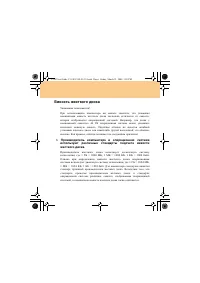
Page 3 - Емкость жесткого диска; I. Производитель компьютера и операционная система
Емкость жесткого диска ! П , я я я , я я . Н , я 40 я . П я я я - ; я . К , : I. Производитель компьютера и операционная система используют различные стандарты подсчета емкостижесткого диска. П я я , 1 = 1000 , 1 = 1000 К , 1 К = 1000 . я я , 1 = 1024 , 1 = 1024 К , 1 К = 1024 . я я я я , я . В , , ...
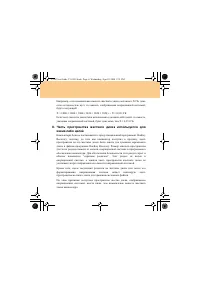
Page 4 - II. Часть пространства жесткого диска используется для
Н , я я X , , , я , : X × 1000 × 1000 × 1000/ (1024 × 1024 × 1024) ≈ X × 0,931 Е я - , , я , , X × 0,931 . II. Часть пространства жесткого диска используется для каких-либо целей К Lenovo я я OneKey Recovery, , , я я я OneKey Recovery. я я , я . я я я “ ”. Э , я я я . К , я я я я я . П , , , я . U11...
Page 5 - Содержание
i Прочтите в первую очередь ........... iii Глава 1. Общий обзор компьютера ............... 1 В ............................................ 1 В .............................................. 3 В ............................................ 5 В .............................................. 7 В .......
Page 6 - ii
ii Содержание П ...................................... 74 Глава 6. Инструкции по безопасности, эксплуатации и уходу .................... 75 ........................ 75 С ................................. 82 .................................... 85 Приложение A. Информация о гарантии ................ ...
Page 7 - iii; Прочтите в первую очередь
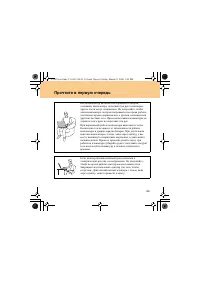
iii Прочтите в первую очередь К я я я , , я я . Н , , я я , я , я я . П я . П я я . К я я . П , , я я , я я . В я ( я ) . Е я , я . Н , я я . З я я , я . , , . U110 User Guide V1.0 RU (08.03.21).book Page iii Friday, March 21, 2008 3:05 PM
Page 8 - iv
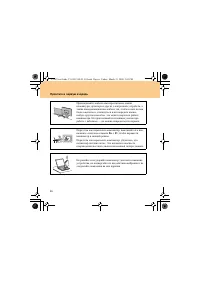
iv Прочтите в первую очередь П я , , , , , я я , я - : . Н я я — . П , Fn + F1 , я . П , , я . Э я . Н я я , , я я . U110 User Guide V1.0 RU (08.03.21).book Page iv Friday, March 21, 2008 3:05 PM
Page 10 - Глава 1. Общий обзор компьютера; Вид сверху
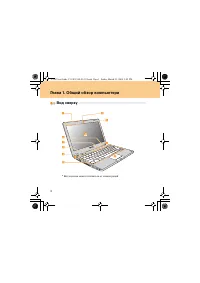
1 Глава 1. Общий обзор компьютера Вид сверху - - - - - - - - - - - - - - - - - - - - - - - - - - - - - - - - - - - - - - - - - - - - - - - - - - - - - - - - - - - - - - - - - - - - - - - - - - - - - - - - - - - - - - * В я я . . - U110 User Guide V1.0 RU (08.03.21).book Page 1 Friday, March 21, 2008...
Page 12 - В и д с л е в а
3 Глава 1. Общий обзор компьютера В и д с л е в а - - - - - - - - - - - - - - - - - - - - - - - - - - - - - - - - - - - - - - - - - - - - - - - - - - - - - - - - - - - - - - - - - - - - - - - - - - - - - - - - - - - - - - U110 User Guide V1.0 RU (08.03.21).book Page 3 Friday, March 21, 2008 3:05 PM
Page 14 - В и д с п р а в а
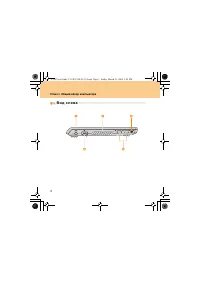
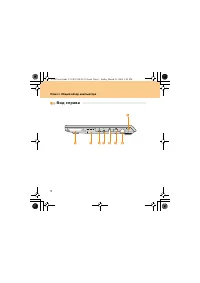
5 Глава 1. Общий обзор компьютера В и д с п р а в а - - - - - - - - - - - - - - - - - - - - - - - - - - - - - - - - - - - - - - - - - - - - - - - - - - - - - - - - - - - - - - - - - - - - - - - - - - - - - - - - - U110 User Guide V1.0 RU (08.03.21).book Page 5 Friday, March 21, 2008 3:05 PM
Page 16 - В и д с н и з у
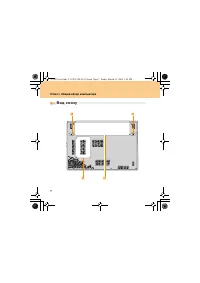
7 Глава 1. Общий обзор компьютера В и д с н и з у - - - - - - - - - - - - - - - - - - - - - - - - - - - - - - - - - - - - - - - - - - - - - - - - - - - - - - - - - - - - - - - - - - - - - - - - - - - - - - - - - - - - - - U110 User Guide V1.0 RU (08.03.21).book Page 7 Friday, March 21, 2008 3:05 PM
Page 17 - Примечание
8 Глава 1. Общий обзор компьютера Подпружиненная защелка батареи П я я я . К я , я . я я . Неавтоматическая защелка батареи Н я я я я . Ч , . П . Отсек памяти (RAM) В я я . BIOS я я , , CMOS я я я я . П я ( я BIOS) я . Примечание я я я , . Аккумуляторная батарея ........................................
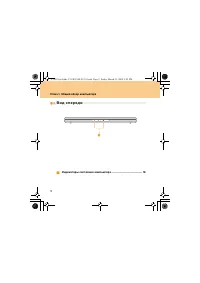
Page 18 - В и д с п е р е д и
9 Глава 1. Общий обзор компьютера В и д с п е р е д и - - - - - - - - - - - - - - - - - - - - - - - - - - - - - - - - - - - - - - - - - - - - - - - - - - - - - - - - - - - - - - - - - - - - - - - - - - - - - - - Индикаторы состояния компьютера ......................................... 18 U110 User G...
Page 19 - Глава 2. Использование компьютера; Выключение компьютера; Пу к
10 Глава 2. Использование компьютера Выключение компьютера или переключение в спящий режим - - - - - - - - - - - - - - - - - - - - - - - - - - - П я я . ̈ Выключение компьютера Е , я . Е я я , , я . я я я . ̇ Щ Пу к “ П ” н . ̇ Н Fn + F1 . Осторожно! П , я ( , я я ). П я я . я я я . ̇ Н вк чения . ̇...
Page 20 - Настройка дисплея; Настройка яркости; Fn
11 Глава 2. Использование компьютера ̈ Выключение компьютера Е - , . Ч , Пу к “ П ” аве ение а ы . Настройка дисплея - - - - - - - - - - - - - - - - - - - - - - - - - - - - - - - - - - - - - - - - - - - - - - - - - - - - - - - - - - - - - - - - - - К , я я . ̈ Настройка яркости я я . Ч я я , Fn + е ...
Page 21 - Использование сенсорной панели
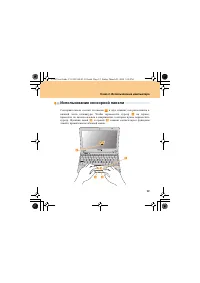
Глава 2. Использование компьютера 12 Использование сенсорной панели - - - - - - - - - - - - - - - - - - - - - - - - - - - - - - - С я ; . Ч , , . Ф я . % $ ' & U110 User Guide V1.0 RU (08.03.21).book Page 12 Friday, March 21, 2008 3:05 PM
Page 22 - Использование клавиатуры; Цифровая клавиатура
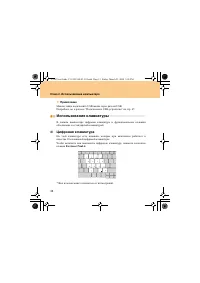
13 Глава 2. Использование компьютера Примечание USB- USB. П . “ П USB- ” . 47. Использование клавиатуры - - - - - - - - - - - - - - - - - - - - - - - - - - - - - - - - - - - - - - - - - - - - - - В я . ̈ Цифровая клавиатура Н , 10- . Ч , Fn+Insert/NmLk . * В я я . U110 User Guide V1.0 RU (08.03.21)....
Page 23 - Комбинации функциональных клавиш
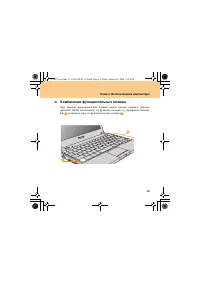
Глава 2. Использование компьютера 14 ̈ Комбинации функциональных клавиш П я . Ч , Fn . $ % U110 User Guide V1.0 RU (08.03.21).book Page 14 Friday, March 21, 2008 3:05 PM
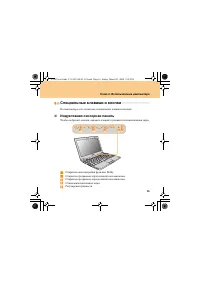
Page 25 - Специальные клавиши и кнопки; Индуктивная сенсорная панель
Глава 2. Использование компьютера 16 Специальные клавиши и кнопки - - - - - - - - - - - - - - - - - - - - - - - - - - - - - - - - - - - Н . ̈ Индуктивная сенсорная панель Ч , я . Dolby. , . , . / . . U110 User Guide V1.0 RU (08.03.21).book Page 16 Friday, March 21, 2008 3:05 PM
Page 26 - Кнопка “Novo”; Novo
17 Глава 2. Использование компьютера ̈ Кнопка “Novo” К Novo OneKey Recovery ( ); . Н Novo я OneKey Recovery ( В ), . Внимание! Е я я я “NOVO”, , - (USB- я .), . П я я я , я . В ( С ) я . П , , я , USB. . Р к ь я OneKey Recovery . Примечание Е Windows Vista ® EnergyCut, “Novo” я . U110 User Guide V1....
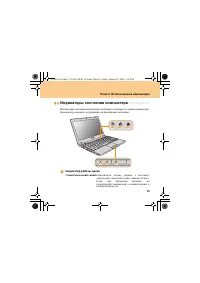
Page 27 - Индикаторы состояния компьютера; Индикатор работы диска
Глава 2. Использование компьютера 18 Индикаторы состояния компьютера - - - - - - - - - - - - - - - - - - - - - - - - - - - И я я я . К я я : Индикатор работы диска ини / ми а и ини : я я / . Е , я . U110 User Guide V1.0 RU (08.03.21).book Page 18 Friday, March 21, 2008 3:05 PM
Page 29 - Загрузка диска; Выгрузка диска; Eject
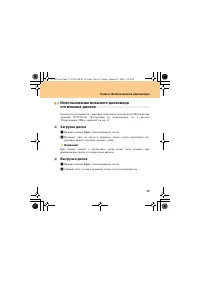
Глава 2. Использование компьютера 20 Использование внешнего дисковода оптических дисков - - - - - - - - - - - - - - - - - - - - - - - - - - - - - - - - - - - - - - - - - - - - - - - - - - - - - - - - - - - - - - - - - - - - К я я USB ( DVD/CD-R). И . “ П USB- ” . 47. ̈ Загрузка диска 1 Н Eject , . 2...
Page 30 - Воспроизведение компакт-дисков и DVD-дисков
21 Глава 2. Использование компьютера ̈ Воспроизведение компакт-дисков и DVD-дисков я я - DVD- я : Shuttle Center, Windows Media Player, Windows Media Center . . И - DVD- . “ И я я ” . 16. П Shuttle Center . “ И Shuttle Center” . 23. ̈ Копирование файлов на компакт-диски/DVD-диски К - /DVD- Power2Go,...
Page 31 - Использование карт памяти
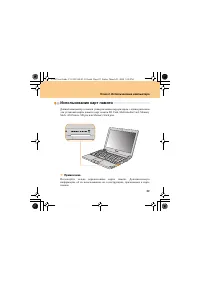
Глава 2. Использование компьютера 22 Использование карт памяти - - - - - - - - - - - - - - - - - - - - - - - - - - - - - - - - - - - - - - - - - - - - - - - я я ( я SD Card, Multi-media Card, Memory Stick, xD-Picture, SD pro Memory Stick pro). Примечание И я . . я , я . U110 User Guide V1.0 RU (08.0...
Page 32 - Установка карты памяти; Использование Shuttle Center; Воспроизведение компакт-дисков; Enter
23 Глава 2. Использование компьютера ̈ Установка карты памяти А я - ; . В . ̈ Извлечение карты памяти А я - . Использование Shuttle Center - - - - - - - - - - - - - - - - - - - - - - - - - - - - - - - - - - - - - - - - - - - Shuttle Center — я я DVD- , я . Ч Shuttle Center: Пу к -> В е аммы ->...
Page 33 - Прослушивание аудиофайлов; Просмотр видеофайлов
Глава 2. Использование компьютера 24 Примечание П я . ̈ Прослушивание аудиофайлов В я я ASF, MP3, WAV WMA. 1 В M у ыка , я в ев / в ав Enter . 2 В / , я вве х / вни Enter . Примечание П я . ̈ Воспроизведение дисков DVD/VCD/SVCD Н DVD, VCD SVCD. 1 В . 2 В и мы , я в ев / в ав Enter . 3 В и к , я вве ...
Page 34 - Просмотр фотографий; Использование встроенной камеры; Примечания
25 Глава 2. Использование компьютера Примечание я .AVI, .DivX, .DVR-MS . . я . 1 В Ви е , я в ев / в ав Enter . 2 В / , я вве х / вни Enter . ̈ Просмотр фотографий В BMP, JPEG PNG. 1 В а ения , я в ев / в ав Enter . 2 В / , я вве х / вни Enter . Использование встроенной камеры - - - - - - - - - - - ...
Page 35 - Использование EasyCapture
Глава 2. Использование компьютера 26 ̈ Использование EasyCapture П EasyCapture я . Примечание * В я . Ч EasyCapture: Пу к -> В е аммы -> Lenovo EasyCapture . Ч EasyCapture: вых а . Фотосъемка: Ч , “ С ”. Примечание Ч я “ С ”, “ ”. Просмотр снимков: 1 Щ , . 2 П “ Ф я ”. 3 В я . Видеосъемка: 1 Ч...
Page 36 - Подключение к Интернету
27 Глава 2. Использование компьютера Примечание ̇ Ч я “ З ”, “ ”. ̇ Ч я , “ А ”. 2 Ч , “ С ”. Просмотр видео: 1 Щ , . 2 П “ В я ” . 3 В я . EasyCapture . . Подключение к Интернету - - - - - - - - - - - - - - - - - - - - - - - - - - - - - - - - - - - - - - - - - - - - - - - - - - К я я Ethernet я я я...
Page 37 - Использование порта локальной сети
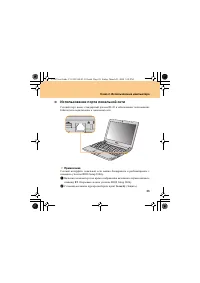
Глава 2. Использование компьютера 28 ̈ Использование порта локальной сети С RJ-45 Ethernet . Примечание С BIOS Setup Utility. 1 В я я F2 . я BIOS Setup Utility. 2 С Security ( З ). U110 User Guide V1.0 RU (08.03.21).book Page 28 Friday, March 21, 2008 3:05 PM
Page 38 - Использование беспроводной локальной сети
29 Глава 2. Использование компьютера 3 В I/O Interface Security ( / ) Enter . я “I/O Interface Security” ( / ). 4 В LAN Network Interface ( С ) Enter . я “Options” ( П ). 5 В UNLOCKED ( ) я я LOCKED ( З ) я я . 6 я F10 . 7 Н OK “Setup Confirmation” ( П ). Важно! П я . Внимание! П я , , , я . ̈ Испол...
Page 40 - Защита компьютера; Использование VeriFace
31 Глава 2. Использование компьютера Защита компьютера - - - - - - - - - - - - - - - - - - - - - - - - - - - - - - - - - - - - - - - - - - - - - В я . ̈ Установка механического замка (опция) Н , я я . В , . С . , . я . “ В ” . 5. Примечание П , . Lenovo , , . ̈ Использование VeriFace VeriFace — я , ...
Page 41 - Использование паролей
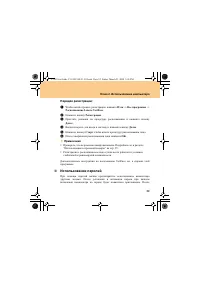
Глава 2. Использование компьютера 32 Порядок регистрации: 1 Ч , Пу к -> В е аммы -> а навание Lenovo VeriFace . 2 Н е и а ия . 3 П я я а ее . 4 В я а ее . 5 Н а , я . 6 П я я OK . Примечания ̇ П , я . П . “ И ” . 25. ̇ я я . VeriFace . . ̈ Использование паролей П . П я я я я . П U110 User Guid...
Page 42 - Password Check
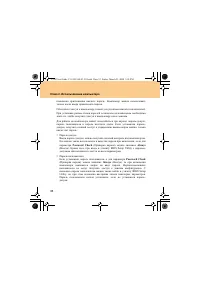
33 Глава 2. Использование компьютера я я я . К я . я . П я , . я я я : - , я . Е - , , я . ̇ П - В я - , . Е я , я Password Check ( П я ) Always ( В ). К , BIOS Setup Utility - я . ̇ П я Е я , я Password Check ( П я ) Always ( В ), я я я я . Н . С я я BIOS Setup Utility, . П я я , - . U110 User Guid...
Page 43 - Установка пароля-допуска; Security
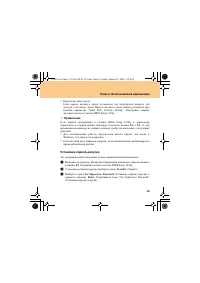
Глава 2. Использование компьютера 34 ̇ П Е , я я . П “Hard Disk Security Setting” ( Н ) BIOS Setup Utility. Примечание Е BIOS Setup Utility, я я Fn + F1 , я я я я я . ̇ я я я я Windows, я . ̇ Е , я . Установка пароля-допуска Э . 1 В . В я я F2 . я BIOS Setup Utility. 2 С Security ( З ). 3 В Set Supe...
Page 44 - Изменение или удаление пароля-допуска
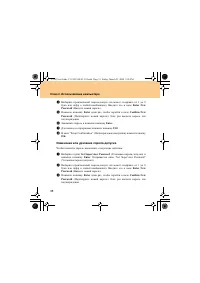
35 Глава 2. Использование компьютера 4 В - ( 1 8 ). В Enter New Password ( В ). 5 Н Enter , Confirm New Password ( П ). Е я я . 6 З Enter . 7 я F10 . 8 В “Setup Confirmation” ( П ) OK . Изменение или удаление пароля-допуска Ч , я . 1 В Set Supervisor Password ( я - ) Enter . я “Set Supervisor Passwo...
Page 45 - Установка пароля пользователя
Глава 2. Использование компьютера 36 4 З Enter . Ч , я . 1 В Set Supervisor Password ( я - ) Enter . 2 В “Confirmation” ( П ) OK . Примечание Е я , я Password Check ( П я ) Always ( В ). Е , я Supervisor Password ( П - ) я Installed ( ); я Not Installed ( Н ). Установка пароля пользователя Е - , я ....
Page 46 - Изменение или удаление пароля пользователя
37 Глава 2. Использование компьютера 5 Н Enter , Confirm New Password ( П ). Е я я . 6 З Enter . 7 я F10 . 8 В “Setup Confirmation” ( П ) OK . Изменение или удаление пароля пользователя Ч , я . 1 В Set User Password ( я я ) Enter . я “Set User Password” ( я я ). 2 В я ( 1 8 ). В Enter New Password (...
Page 47 - Пароли жесткого диска
Глава 2. Использование компьютера 38 Ч , я . 1 В Clear User Password ( я ) Enter . 2 В “Confirmation” ( П ) OK . Примечание Е я , я Password Check ( П я ) Always ( В ). Е , я Supervisor Password ( П - ) я Installed ( ); я Not Installed ( Н ). Пароли жесткого диска З , я я , я я : ̇ ̇ П я ( я я ) И ,...
Page 48 - Задание пароля жесткого диска
39 Глава 2. Использование компьютера Задание пароля жесткого диска З я , я . 1 В . В я я F2 . я BIOS Setup Utility. 2 С Security ( З ). 3 В Hard Disk Security Setting ( Н ) Enter . я “Hard Disk Security” ( З ). 4 В Set Master and User Passwords ( З я ) Enter . я “Set Master and User Passwords” ( З я...
Page 49 - лава 2. Использование компьютера; Изменение или удаление паролей жесткого диска
Г лава 2. Использование компьютера 40 8 Н Enter , Confirm New Hard Disk User Password ( П я ). Е я я . 9 З Enter . 0 я F10 . A В “Setup Confirmation” ( П ) OK . В я я я . Изменение или удаление паролей жесткого диска Ч , я . ̇ Ч я , Change HDD User Password ( И я ) Enter CURRENT Password ( В я ), En...
Page 50 - Установка драйверов устройств
41 Г лава 2. Использование компьютера Примечание я я . ̇ Ч , Change HDD Master Password ( И ) Enter CURRENT Password ( В я ), Enter New Password ( В ) я я Confirm New Password ( П ). Примечание П я я . ̇ Ч , Change HDD Master Password ( И ) Enter . П я . Установка драйверов устройств - - - - - - - -...
Page 51 - Использование батареи и адаптера питания; Батарея компьютера
Г лава 2. Использование компьютера 42 Примечания ̇ П , - ; . ̇ К , я я . ̇ П . readme.txt - . Использование батареи и адаптера питания - - - - - - - - К я , я , . я . Ч я , я я . ̈ Батарея компьютера И я , я . : , . И я , , я . Примечание В я . U110 User Guide V1.0 RU (08.03.21).book Page 42 Friday,...
Page 52 - Проверка состояния батареи; Properties; Использование адаптера питания
43 Г лава 2. Использование компьютера ̈ Проверка состояния батареи я я я Windows. Ч , я : 1 П я Properties ( П я ). 2 П Notification Area ( ). 3 В Power ( П ). С я я я , я я . П я - , , я . Е : ̇ Н я я . ̇ я : я я я . ̈ Использование адаптера питания К я - (Li-ion) , я , я . В я я я я я я . А я , я ...
Page 54 - За; Обращение с батареей
45 Глава 2. Использование компьютера ̇ П ̇ Е я я ( ) ̇ Е я П я 0 50 °C. ̈ За рядка батареи Е я я я я я , я , я я . Е я я я , я , я я я я . В я я . Примечание я я я я , я 100%. ̈ Обращение с батареей Опасно! Н . Э . я я , Lenovo, . U110 User Guide V1.0 RU (08.03.21).book Page 45 Friday, March 21, 200...
Page 56 - лава 3. Использование внешних устройств; Подключение USB-устройства
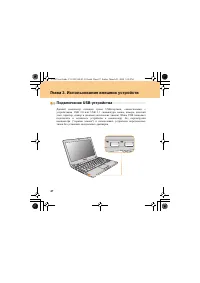
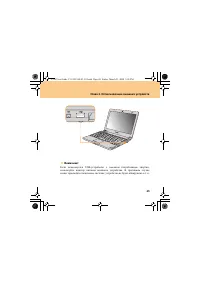
47 Г лава 3. Использование внешних устройств Подключение USB-устройства - - - - - - - - - - - - - - - - - - - - - - - - - - - - - - - - - - - - - - - - - - я USB- , USB 2.0 USB 1.1 ( , , , , , ). Ш USB я (“ я я ”) . U110 User Guide V1.0 RU (08.03.21).book Page 47 Friday, March 21, 2008 3:05 PM
Page 58 - Подключение устройства IEEE 1394
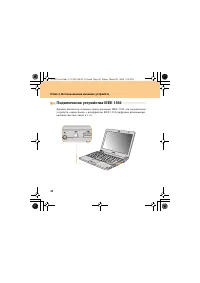
49 Г лава 3. Использование внешних устройств Подключение устройства IEEE 1394 - - - - - - - - - - - - - - - - - - - - - - - - - - - - - - IEEE 1394 я я , IEEE 1394 ( , . .). U110 User Guide V1.0 RU (08.03.21).book Page 49 Friday, March 21, 2008 3:05 PM
Page 59 - Подключение устройства PC Card
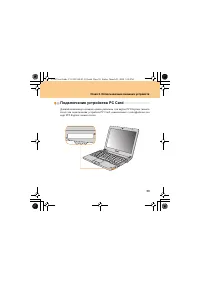
50 Г лава 3. Использование внешних устройств Подключение устройства PC Card - - - - - - - - - - - - - - - - - - - - - - - - - - - - - - - - я PCI Express ( ) я я PC Card, я PCI Express ( ). U110 User Guide V1.0 RU (08.03.21).book Page 50 Friday, March 21, 2008 3:05 PM
Page 60 - Установка карты PCI Express; Извлечение карты PCI Express
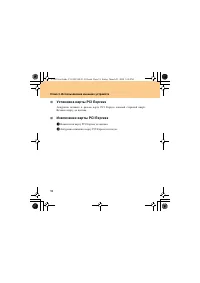
51 Г лава 3. Использование внешних устройств ̈ Установка карты PCI Express А PCI Express . В . ̈ Извлечение карты PCI Express 1 Н PCI Express . 2 А PCI Express . U110 User Guide V1.0 RU (08.03.21).book Page 51 Friday, March 21, 2008 3:05 PM
Page 61 - Подключение внешнего дисплея; Подключение монитора VGA
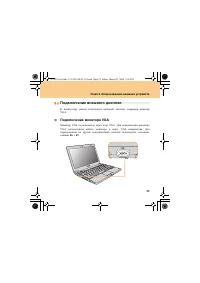
52 Г лава 3. Использование внешних устройств Подключение внешнего дисплея - - - - - - - - - - - - - - - - - - - - - - - - - - - - - - - - - - - К , VGA. ̈ Подключение монитора VGA VGA я VGA. я я VGA VGA . я я Fn + F3 . U110 User Guide V1.0 RU (08.03.21).book Page 52 Friday, March 21, 2008 3:05 PM
Page 62 - Подключение наушников и аудиоустройств
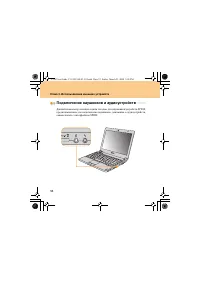
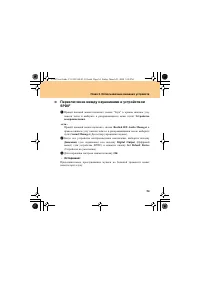
53 Г лава 3. Использование внешних устройств Подключение наушников и аудиоустройств - - - - - - - - - - - я / SPDIF, я я , , SPDIF. U110 User Guide V1.0 RU (08.03.21).book Page 53 Friday, March 21, 2008 3:05 PM
Page 64 - Подключение внешнего микрофона
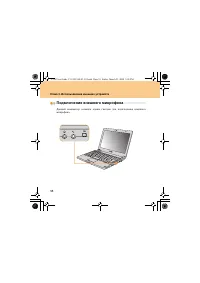
55 Г лава 3. Использование внешних устройств Подключение внешнего микрофона - - - - - - - - - - - - - - - - - - - - - - - - - - - я я . U110 User Guide V1.0 RU (08.03.21).book Page 55 Friday, March 21, 2008 3:05 PM
Page 65 - Подключение устройства Bluetooth; Включение связи Bluetooth; Enable
56 Г лава 3. Использование внешних устройств Подключение устройства Bluetooth - - - - - - - - - - - - - - - - - - - - - - - - - - - - я Bluetooth, , КПК . ̈ Включение связи Bluetooth 1 П . 2 Н Fn + F5 . 3 В я Bluetooth Enable ( В ). Примечание Е я Bluetooth я , , я . U110 User Guide V1.0 RU (08.03.2...
Page 66 - лава 4. Устранение неполадок; Часто задаваемые вопросы
57 Г лава 4. Устранение неполадок Часто задаваемые вопросы - - - - - - - - - - - - - - - - - - - - - - - - - - - - - - - - - - - - - - - - - - - - - - - В я , . , я , . я Lenovo IdeaPad U110. Какие ме ы е н и не х им а и а е к м е м ? П . Р к х к . Как е в а и в никн вение не а к в а е к м е а ? С ....
Page 68 - Устранение неполадок; Проблемы, связанные с дисплеем; вк чения
59 Глав а 4. Устранение неполадок Устранение неполадок - - - - - - - - - - - - - - - - - - - - - - - - - - - - - - - - - - - - - - - - - - - - - - - - - - - - - - - - - - Е , . 2. В я , я 2. ̈ Проблемы, связанные с дисплеем При включении компьютера на экране ничего не появляется, икомпьютер не подае...
Page 69 - Экран гаснет при включенном компьютере.
Г лава 4. Устранение неполадок 60 ̇ Е я , - , - я . При включении компьютера на экране ничего не появляется,но компьютер подает два или более звуковых сигнала. , я . Е , я , - я . При включении компьютера появляется только белый курсорна пустом экране. П OneKey Recovery ( В ) Windows я я . Е - , , -...
Page 70 - Проблемы с паролем; Неполадки клавиатуры; При вводе буквы на экране появляется цифра.
61 Г лава 4. Устранение неполадок ̈ Проблемы с паролем Я забыл(а) пароль. ̇ Е я , я я - Lenovo. ̇ Е , - Lenovo . Н - Lenovo я . Н , , я . ̇ Е - , - Lenovo . Н - Lenovo я . Н , , я . ̈ Неполадки клавиатуры При вводе буквы на экране появляется цифра. В я NumLock. Ч , Fn + Insert . Все или некоторые кл...
Page 71 - Проблемы спящего режима или режима гибернации; Компьютер неожиданно переключается в спящий режим.
Г лава 4. Устранение неполадок 62 ̈ Проблемы спящего режима или режима гибернации Компьютер неожиданно переключается в спящий режим. Е я , я я , . П я . Компьютер переключается в спящий режим (загораетсяиндикатор спящего режима) сразу после окончаниясамодиагностики при включении. П : ̇ я я . ̇ я . С...
Page 72 - Неполадки экрана компьютера; На экране ничего нет.
63 Г лава 4. Устранение неполадок Компьютер не выходит из спящего режима, либо индикаторспящего режима продолжает гореть, а компьютер не работает. Е я , , , я я - я . П я . ̇ Е я , я я . П я , я . ̇ Е я , я я , . П я , я , . Е я , я , . Н я . Ч , я 4 . Е я , я . ̈ Неполадки экрана компьютера На экра...
Page 73 - На экране неразборчивое или искаженное изображение.
Г лава 4. Устранение неполадок 64 ̇ Е я , я я я . ̇ Е я я , я “ Н ”. На экране неразборчивое или искаженное изображение. П : ̇ я . ̇ я . ̇ П . Ч , я : 1. П я П ва е кая . 2. В Па аме ы и ея , я . 3. Н ни е ные а аме ы . 4. П А а е . 5. , я я . Примечание И я , . 6. Н в ва . П я я . П “Device status”...
Page 74 - На экране появляются непонятные символы.
65 Г лава 4. Устранение неполадок 7. П ни . 8. , я . 9. Н в ва иа н ика . На экране появляются непонятные символы. П , я . Е , - я . Каждый раз при включении компьютера можно заметить, чтона экране нет каких-то точек, а другие обесцвечены илислишком яркие. Э TFT. (Thin-Film Transistors, TFT). Н я , ...
Page 75 - Проблемы со звуком; и ве ение; инамики
Г лава 4. Устранение неполадок 66 ̈ Проблемы со звуком В динамике нет звука, даже когда включена большая громкость. П : ̇ Ф я я . ̇ К я . ̇ В я “ ”. Ч , “ З ” я В и ве ение “Realtek HD Audio Manager” я “Sound Manager” ( я ). Ч я “ ”, я : 1. К я , инамики Set Default Device ( ). 2. я я OK . U110 User...
Page 76 - Неполадки батареи; Компьютер не работает от полностью заряженной батареи.
67 Г лава 4. Устранение неполадок ̈ Неполадки батареи За обычное для компьютера время зарядки не удаетсяполностью зарядить батарею при выключенном компьютере. П . “ П я я ” 2. Компьютер выключается до того, как индикатор состояниябатареи сигнализирует о полной разрядке. -или- Компьютер продолжает ра...
Page 77 - Неполадки жесткого диска; Не работает жесткий диск.; Проблемы, связанные с запуском; Операционная система Microsoft; Другие проблемы и неполадки; Компьютер не отвечает.
Г лава 4. Устранение неполадок 68 ̈ Неполадки жесткого диска Не работает жесткий диск. , “Boot” ( З ) BIOS Setup Utility “Boot Sequence” ( П ). ̈ Проблемы, связанные с запуском Операционная система Microsoft ® Windows не запускается. В OneKey Recovery ( В ) я я я . OneKey Recovery . Р к ь я OneKey R...
Page 78 - Компьютер не загружается с требуемого устройства.
69 Г лава 4. Устранение неполадок Компьютер не загружается с требуемого устройства. С . “Boot” ( З ) BIOS Setup Utility. , BIOS Setup Utility , я . К , , , я , . , “Boot” ( З ) BIOS Setup Utility “Boot Device Priority” ( П ). U110 User Guide V1.0 RU (08.03.21).book Page 69 Friday, March 21, 2008 3:0...
Page 79 - лава 5. Получение консультаций и услуг; Получение консультаций и услуг
70 Г лава 5. Получение консультаций и услуг Получение консультаций и услуг - - - - - - - - - - - - - - - - - - - - - - - - - - - - - - - - - - Е , я Lenovo, я , Lenovo. В я , Lenovo, , , я . П я (Service Pack) Microsoft — Windows. И И ( ) . , я , . - Microsoft http://www.microsoft.com. я Microsoft W...
Page 80 - Получение консультаций через Интернет; Обращение в Центр поддержки клиентов
71 Г лава 5. Получение консультаций и услуг Получение консультаций через Интернет - - - - - - - - - - - - - - - П Lenovo я И - Lenovo. А Lenovo: http://www.lenovo.com. И я Lenovo IdeaPad . http://www.lenovo.com/support. П - , , я , я я , , я Lenovo. Обращение в Центр поддержки клиентов - - - - - - -...
Page 81 - Warranty
Г лава 5. Получение консультаций и услуг 72 ̇ Т я : я . Lenovo Lenovo я , я я . я я я : ̇ З , Lenovo ( я Lenovo), , ̇ В я ̇ К BIOS я ̇ И , ̇ (NOS) ̇ Ч я , я Lenovo , - http://www.lenovo.com/support Warranty ( я ), я . П Lenovo . Lenovo . я я — я я я . я , я , , я , - я . П , я я . я я , : U110 User ...
Page 84 - лава 6. Инструкции по безопасности, эксплуатации и уходу; Уход за компьютером
75 Г лава 6. Инструкции по безопасности, эксплуатации и уходу Уход за компьютером - - - - - - - - - - - - - - - - - - - - - - - - - - - - - - - - - - - - - - - - - - - - - - - - - - - - - - - - - - - - - Х я я я , я . С я , я . ̈ Будьте внимательны к окружающей среде и условиям, вкоторых вы работает...
Page 86 - Обращайтесь с компьютером осторожно и бережно
77 Г лава 6. Инструкции по безопасности, эксплуатации и уходу - Н , . - . - П я , я . Примечание Н я . ̈ Обращайтесь с компьютером осторожно и бережно ̇ Н - ( ) . ̇ Н я , я , , , я , я , . ̈ Правильно переносите компьютер ̇ П , , . ̇ П , , я я , . Э я . ̇ П я , . Н . U110 User Guide V1.0 RU (08.03.2...
Page 87 - При использовании компьютера вне помещения
78 Г лава 6. Инструкции по безопасности, эксплуатации и уходу ̇ П , . Н . ̈ При использовании компьютера вне помещения ̇ Е я , . ̇ , я я . ̇ я . ̇ С , . ̇ Е я , , . ̇ В я я . ̈ Обращайтесь с носителями информации и дисководамибережно и аккуратно ̇ Е , . ̇ П , , CD- DVD- я . ̇ П я , , , . U110 User G...
Page 88 - Будьте внимательны, устанавливая пароли; Другие важные рекомендации
79 Г лава 6. Инструкции по безопасности, эксплуатации и уходу ̈ Будьте внимательны, устанавливая пароли ̇ З . Е - , Lenovo , , я . ̈ Другие важные рекомендации ̇ К Ethernet, я . В , , я , . ̇ З Lenovo И ( . - : http://www.lenovo.com/register). В , я . З , Lenovo . ̇ Т Lenovo я . ̇ Н , . ̇ Н , я , я ...
Page 89 - Чистка крышки компьютера
80 Г лава 6. Инструкции по безопасности, эксплуатации и уходу . Э я . С . - ExpressCard - К я ( SD Card, Memory Stick, MultiMediaCard, xD-Picture Card Memory Stick Pro). - я - К PCI Express ( ) ̇ П - я ( , SD) я я . В я . ̈ Чистка крышки компьютера В я , я : 1 П я я , ( , ). В 5 1 . 2 я . 3 . 4 К я ...
Page 90 - Очистка клавиатуры
81 Г лава 6. Инструкции по безопасности, эксплуатации и уходу 6 П . 7 П . 8 Е , я . 9 К , , . ̈ Очистка клавиатуры 1 С я . 2 П . П ; , я . С , . 3 . 4 я я я я я , . Примечание Н я я . U110 User Guide V1.0 RU (08.03.21).book Page 81 Friday, March 21, 2008 3:05 PM
Page 91 - Очистка дисплея; Специальные возможности и удобство работы
82 Г лава 6. Инструкции по безопасности, эксплуатации и уходу ̈ Очистка дисплея 1 А я , я . Е я я , , я , я . 2 А я я я . 3 Е я я , я , я , 50%- , я я . 4 Т . 5 С , яя . 6 я , . Специальные возможности и удобство работы - - - - - - - - - - - - , , . П я , . К я Lenovo я я я . U110 User Guide V1.0 RU...
Page 92 - Информация по эргономике
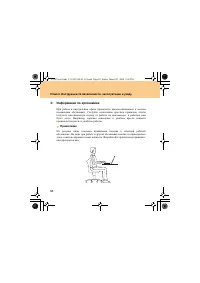
83 Г лава 6. Инструкции по безопасности, эксплуатации и уходу ̈ Информация по эргономике П я я я . С , , . Н , я . Примечание Н я . Н я . В : я я . U110 User Guide V1.0 RU (08.03.21).book Page 83 Friday, March 21, 2008 3:05 PM
Page 94 - Как работа на компьютере влияет на зрение?; О б с л у ж и в а н и е
85 Г лава 6. Инструкции по безопасности, эксплуатации и уходу ̈ Что делать, если вы находитесь в пути? П я я . Н , - я . Н , . ̈ Как работа на компьютере влияет на зрение? я , я . К , я я я я . Е , . О б с л у ж и в а н и е - - - - - - - - - - - - - - - - - - - - - - - - - - - - - - - - - - - - - - ...
Page 95 - Общие рекомендации по обслуживанию
86 Г лава 6. Инструкции по безопасности, эксплуатации и уходу ̈ Общие рекомендации по обслуживанию 1 я я , . Е , Windows ® я я . Примечание Ч , , я . 1. Н Пу к “ П ” К м е . 2. П , . 3. В я я в ва . 4. П , . 5. Н К , . 2 я К (Recycle Bin). 3 я Diskeeper Lite Microsoft, я я . Ч , Пу к –> В е аммы ...
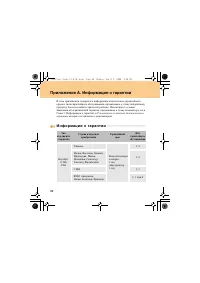
Page 98 - Приложение A. Информация о гарантии; И н ф о р м а ц и я о га р а н т и и
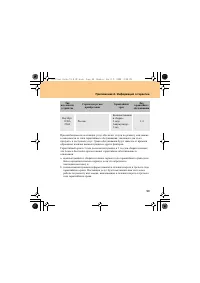
89 Приложение A. Информация о гарантии В я я я , Lenovo . П я я З я я , , . 3, И я , Р к х к , я я . И н ф о р м а ц и я о га р а н т и и - - - - - - - - - - - - - - - - - - - - - - - - - - - - - - - - - - - - - - - - - - - - - - - - - и и е ия и и у ва ана и и е и н и е ения а ан и ны к Ви а ан и н...
Page 100 - Виды гарантийного обслуживания; Обслуживание с предоставлением “CRU”
91 Приложение A. Информация о гарантии ̈ Виды гарантийного обслуживания 1 Обслуживание с предоставлением “CRU” В я CRU CRU ( , ), я . я CRU я , я CRU я . И я CRU я я , Lenovo. В CRU я , я я . CRU ( , , ) я я . В , я CRU, Lenovo , CRU. Е CRU: 1) CRU я я , , 2) CRU - 30 ( ) я CRU, я , CRU. 2 Обслужива...
Page 102 - Телефоны службы гарантийного обслуживания
93 Приложение A. Информация о гарантии Телефоны службы гарантийного обслуживания Lenovo - - - - - - - - - - - - - - - - - - - - - - - - - - - - - - - - - - - - - - - - - - - - - - - - - - - - - - - - - - - - - - - - - - - - - - - - - - - - - - - - - - - - - - - - - - - - - - - Телефоны службы гарант...
Page 104 - CRU
95 Приложение B. Компоненты, заменяемые пользователем(Customer Replaceable Units, CRU) К , я (Customer Replaceable Units, CRU), – , я . С CRU: ш . В CRU , я CRU я , я , ( , ). , CRU . З CRU я . В CRU я Lenovo ( я ). CRU: ̇ Вне ние CRU ( к чаемые ). Э CRU . П CRU: я я . ̇ Вне ние CRU а е ками . Э CRU...
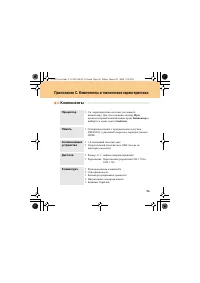
Page 105 - Приложение C. Компоненты и технические характеристики; Компоненты; Процессор
96 Приложение C. Компоненты и технические характеристики Компоненты - - - - - - - - - - - - - - - - - - - - - - - - - - - - - - - - - - - - - - - - - - - - - - - - - - - - - - - - - - - - - - - - - - - - - - - - - - - - - - - - - - - Процессор ̇ С . я . я Пу к , К м е в ва . Память ̇ С я я (DRAM) II...
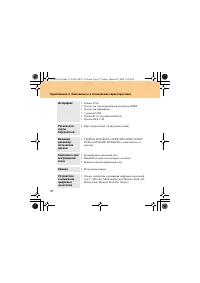
Page 106 - Камера
97 Приложение C. Компоненты и технические характеристики Интерфейс ̇ VGA ̇ я / SPDIF ̇ я ̇ 3 USB ̇ RJ-45 я я Ethernet ̇ IEEE 1394 Разъем для карты ExpressCard ̇ К ExpressCard, 34 ( ) Внешний дисковод оптических дисков ̇ CD-ROM, DVD-ROM, CD-RW/DVD ROM, CD-RW/DVD DVD-RW/DVD-ROM ( ). Компоненты для бес...
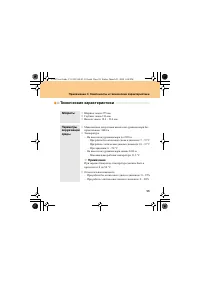
Page 107 - Технические характеристики; Габариты
98 П риложени е C. Компоненты и технические характеристики Технические характеристики - - - - - - - - - - - - - - - - - - - - - - - - - - - - - - - - - - - - - - - - - - - Габариты ̇ Ш : 275 ̇ : 196 ̇ В : 18,4 – 22,4 Параметры окружающей среды ̇ я я : 3048 ̇ Т – Н я 2438 – П : 5 – 35 °C – П : 10 – 3...
Page 109 - Приложение D. Заявления; З а я в л е н и я
100 Приложение D. Заявления З а я в л е н и я - - - - - - - - - - - - - - - - - - - - - - - - - - - - - - - - - - - - - - - - - - - - - - - - - - - - - - - - - - - - - - - - - - - - - - - - - - - - - - - - - - - - - Lenovo я , , , . С я , я я , Lenovo. С , Lenovo , , Lenovo. я , , я Lenovo . , я я ....
Page 111 - Заявление об экспортной классификации
102 Приложение D. Заявления Lenovo, . В , я , . П , , я . В , я я , , . К , я . я . П я . я , я , я . ̈ Заявление об экспортной классификации Н я я П я США (EAR), я (ECCN) 4A994.b. Э я , EAR E1. U110 User Guide V1.0 RU (08.03.21).book Page 102 Friday, March 21, 2008 3:05 PM
Page 112 - Информация о беспроводной связи; Взаимодействие беспроводных сетей
103 Приложение D. Заявления Информация о беспроводной связи - - - - - - - - - - - - - - - - - - - - - - - - - - - - ̈ Взаимодействие беспроводных сетей К PCI Express Mini Card , , DSSS (Direct Sequence Spread Spectrum), Complementary Code Keying (CCK) / OFDM (Orthogonal Frequency Division Multiplexi...
Page 113 - Среда использования и здоровье
104 Приложение D. Заявления ̇ П я я (Personal Area Network) ̇ (Generic Object Exchange) ̇ П (Generic Object Push) ̇ П (File Transfer) ̇ С я (Synchronization) ̇ А (Audio Gateway) ̇ Н (Headset) ̇ П (Printer) ̇ HID (Human Interface Devices) — / (Human Interface Devices — Keyboard/Mouse) ̇ П Basic Image...
Page 114 - Заявления об электромагнитном излучении; Заявление Федеральной комиссии связи (FCC) США
105 Приложение D. Заявления я я я я я , я я . В я PCI Express Mini Card Bluetooth я я . К я , : ̇ И . ̇ И я , я я я я . Е я я ( , . .), я PCI Express Mini Card Bluetooth . Заявления об электромагнитном излучении - - - - - - - С я я я Lenovo IdeaPad U110, 2304, 11306. ̈ Заявление Федеральной комиссии...
Page 116 - Avis de conformité à la réglementation d’Industrie Canada
107 Приложение D. Заявления я 15 Ф я . Е я : (1) (2) , я , я я . я : Lenovo (United States) Incorporated 1009 Think Place - Building One Morrisville, NC 27650 USA / США Т : (919) 294-5900 ̈ Заявление о соответствии промышленным стандартамКанады по электромагнитному излучению дляоборудования класса B...
Page 118 - Заявление VCCI класса B на японском языке; З а я в л е н и я о б у т и л и з а ц и и и W E E E; Общее заявление по утилизации
109 Приложение D. Заявления ̈ Заявление VCCI класса B на японском языке З я я я я , я 20 А . З а я в л е н и я о б у т и л и з а ц и и и W E E E - - - - - - - - - - - - - - - - - - - - - - - ̈ Общее заявление по утилизации Lenovo я , я я ( ИТ ), я . Lenovo , я ИТ - я . И я - Lenovo http://www.pc.ibm...
Page 119 - Заявления WEEE Европейского Союза
110 Приложение D. Заявления Заявления WEEE Европейского Союза - - - - - - - - - - - - - - - - - - - - - З WEEE (Waste Electrical and Electronic Equipment) я Е С Н . Е С 2002/96/EC я (Waste electrical and electronic equipment, WEEE). Э я я , Е С . Э я я я , я ; . П я (EEE) WEEE П IV WEEE EEE , я я EE...
Page 120 - Заявления по утилизации для Японии
111 Приложение D. Заявления Заявления по утилизации для Японии - - - - - - - - - - - - - - - - - - - - - ̈ Сбор и утилизация вышедших из употребления компьютеров и мониторов Lenovo Е Lenovo, я я я , я З . К я , я , . С З я Lenovo Japan я , . . - Lenovo www.ibm.com/jp/pc/service/recycle/pcrecycle htt...
Page 121 - Утилизация компонентов компьютеров Lenovo
112 Приложение D. Заявления ̈ Утилизация компонентов компьютеров Lenovo В Lenovo, , я я , я я . я я ( , ) , я . ̈ Утилизация вышедших из употребления батарей ноутбуков Lenovo В Lenovo я я - я я . Е Lenovo я я , Lenovo , я . И - www.ibm.com/jp/pc/environment/recycle/batteryhttp://www.ibm.com/jp/pc/en...
Page 122 - Заявление для пользователей в США
113 Приложение D. Заявления Заявление для пользователей в США - - - - - - - - - - - - - - - - - - - - - - - И я я К : П , CR ( ), . С — , я . П я http://www.dtsc.ca.gov/hazardouswaste/perchlorate. Замечание по удалению данных с жесткого диска - - - - - - - - - - - - - - - - - - - - - - - - - - - - -...
Page 124 - Товарные знаки
115 Приложение D. Заявления Товарные знаки - - - - - - - - - - - - - - - - - - - - - - - - - - - - - - - - - - - - - - - - - - - - - - - - - - - - - - - - - - - - - - - - - - - - - - - - - - - Lenovo, lenovo, IdeaPad, VeriFace, OneKey Recovery, OneKey Antivirus, OneKey Rescue, APS, Power express, En...
Page 125 - Алфавитный указатель
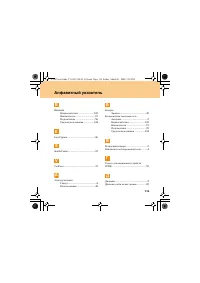
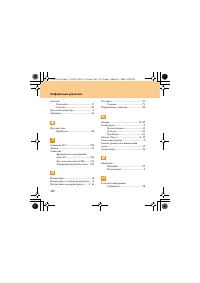
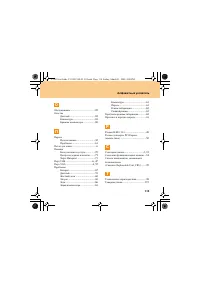
116 Алфавитный указатель B Bluetooth В ....................... 103 В .............................. 15 П ............................. 56 С я ............... 104 E EasyCapture ......................................... 26 S ShuttleCenter ........................................ 23 V VeriFace ...........
 Lenovo 15 G2 User Manual
 Lenovo 83A100ECUS User Manual
 Lenovo IdeaPad S10-2 User Manual
 Lenovo IdeaPad S10-3 User Manual
 Lenovo IdeaPad S10-3c User Manual
 Lenovo IdeaPad S10-3s User Manual
 Lenovo IdeaPad S10-3t User Manual
 Lenovo IdeaPad S12 User Manual
 Lenovo IdeaPad U150 User Manual
 Lenovo IdeaPad U450p User Manual
 Lenovo IdeaPad U550 User Manual
 Lenovo IdeaPad Y430 User Manual
 Lenovo IdeaPad Y550 User Manual
 Lenovo T14s Gen 3 User Manual
 Lenovo Y70-70 Touch Manual


