Page 3 - DellTM PowerEdgeTM R900 Systems; Getting Started
Dell™ PowerEdge™ R900 Systems Getting Started With Your System
Page 5 - System Features
Getting Started With Your System 3 System Features The major hardware and software features of your system include: • Two, or four Quad-Core Intel ® Xeon ® Processors 7300 Series. • Support for symmetric multiprocessing (SMP), which is available on systems with two or four Intel Xeon microprocessors...
Page 6 - Supported Operating Systems
4 Getting Started With Your System • Four USB 2.0-compliant connectors (two on the front and two on the back) capable of external support for a diskette drive, a CD-ROM drive, a keyboard, a mouse, or a USB flash drive. • Optional remote access controller (Dell Remote Assistant Card or RAC) for remot...
Page 7 - Other Information You Might Need; Obtaining Technical Assistance
Getting Started With Your System 5 Other Information You Might Need CAUTION: The Product Information Guide provides important safety and regulatory information. Warranty information may be included within this document or as a separate document. • The Rack Installation Guide or Rack Installation Ins...
Page 8 - Installation and Configuration; Unpacking the System
6 Getting Started With Your System Installation and Configuration CAUTION: Before performing the following procedure, read and follow the safety instructions and important regulatory information in your Product Information Guide. This section describes the steps to set up your system for the first t...
Page 9 - Installing the Rails and System in a Rack
Getting Started With Your System 7 Installing the Rails and System in a Rack Once you have read the "Safety Instructions" located in the rack installation documentation for your system, install the rails and the system in the rack. See your rack installation documentation for instructions on...
Page 10 - Connecting the Keyboard, Mouse, and Monitor
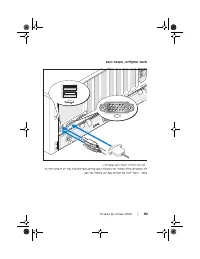
8 Getting Started With Your System Connecting the Keyboard, Mouse, and Monitor Connect the keyboard, mouse, and monitor (optional). The connectors on the back of your system have icons indicating which cable to plug into each connector. Be sure to tighten the screws (if any) on the monitor's cable c...
Page 11 - Connecting the Power
Getting Started With Your System 9 Connecting the Power Connect the system’s power cable(s) to the system. Secure the cables with the provided straps. Plug the other end of the cable into a grounded electrical outlet or a separate power source such as an uninterrupted power supply (UPS) or a power d...
Page 12 - Turning the System On; Complete the Operating System Setup
10 Getting Started With Your System Turning the System On Press the power button on the system and the monitor (optional) to turn on the system. The power indicators should light. Adjust the monitor's controls until the displayed image is satisfactory. Complete the Operating System Setup If you purc...
Page 13 - Technical Specifications
Getting Started With Your System 11 Technical Specifications Processor Processor type Two or four Quad-Core Intel ® Xeon ® processor 7300 series Expansion Bus Bus type PCI Express Expansion slots Four x8 and three x4 Memory Architecture PC2-5200 667 MHz fully-buffered DIMMs with ECC protection and t...
Page 17 - Systémy DellTM PowerEdgeTM R900; Začínáme se systémem
Page 18 - Poznámky a upozornění
Poznámky a upozornění POZNÁMKA: POZNÁMKA označuje důležitou informaci, s jejíž pomocí lépe využijete svůj počítač. UPOZORNĚNÍ: UPOZORNĚNÍ poukazuje na možnost poškození hardwaru nebo ztráty dat a poskytuje návod, jak se danému problému vyhnout. POZOR: POZOR označuje hrozící nebezpečí poškození majet...
Page 19 - Systémové funkce
Začínáme se systémem 17 Systémové funkce Hlavní hardwarové a softwarové funkce systému jsou: • Dva nebo čtyři čtyřjádrové procesory řady Intel ® Xeon ® 7300. • Podpora SMP (symmetric multiprocessing), která je k dispozici u systémů se dvěma nebo čtyřmi mikroprocesory Intel Xeon. SMP výrazně zvyšuje ...
Page 21 - Podporované operační systémy
Začínáme se systémem 19 Podporované operační systémy • Microsoft ® Windows Server ® 2003 • Microsoft Windows Server 2003 R2 s aktualizací SP2 • Red Hat ® Enterprise Linux4 (verze 4.5) • Red Hat Enterprise Linux Server 5 • SUSE ® Linux Enterprise Server 9 (x86_64) • SUSE Linux Enterprise Server 10 (x...
Page 22 - Odborná pomoc; Instalace a konfigurace
20 Začínáme se systémem • Se systémem jsou někdy dodány také aktualizace, které popisují změny v systému, softwaru nebo dokumentaci. POZNÁMKA: Vždy nejprve zkontrolujte a pročtěte aktualizace uvedené na adrese support.dell.com , protože tyto aktualizace často nahrazují informace v ostatních dokument...
Page 23 - Rozbalení systému
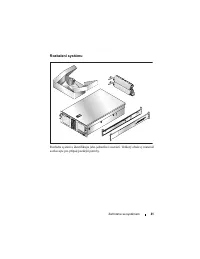
Začínáme se systémem 21 Rozbalení systému Rozbalte systém a identifikujte jeho jednotlivé součásti. Veškerý obalový materiál uschovejte pro případ pozdější potřeby.
Page 24 - Instalace kolejniček a systému do stojanu
22 Začínáme se systémem Instalace kolejniček a systému do stojanu Nejprve si přečtěte Bezpečnostní pokyny uvedené v dokumentaci k instalaci systému do stojanu a potom proveďte instalaci kolejniček a systému do stojanu. Pokyny k instalaci systému do stojanu naleznete v dokumentaci k instalaci do stoj...
Page 25 - Připojení klávesnice, myši a monitoru
Začínáme se systémem 23 Připojení klávesnice, myši a monitoru Připojte klávesnici, myš a monitor (volitelný). Konektory na zadní straně systému mají ikony znázorňující, který kabel připojit ke kterému konektoru. Zajistěte, aby šrouby na konektoru kabelu monitoru byly dobře dotaženy (je-li jimi konek...
Page 26 - Připojení ke zdroji napětí
24 Začínáme se systémem Připojení ke zdroji napětí Připojte napájecí kabel(y) k systému. Zajistěte kabely pomocí dodaných pásků. Poté zasuňte druhý konec kabelu do uzemněné elektrické zásuvky nebo jej připojte k samostatnému zdroji napájení, například ke zdroji nepřerušitelného napájení (UPS) nebo j...
Page 27 - Zapnutí systému; Dokončení nastavení operačního systému
Začínáme se systémem 25 Zapnutí systému Zapněte systém stisknutím tlačítka napájení na systému a na monitoru (volitelný). Kontrolky napájení by se měly rozsvítit. Upravte ovládací prvky monitoru tak, aby byl obraz uspokojivý. Dokončení nastavení operačního systému Pokud jste zakoupili předinstalovan...
Page 28 - Technické specifikace
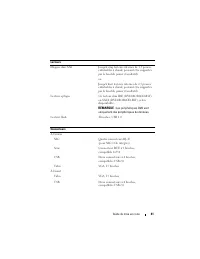
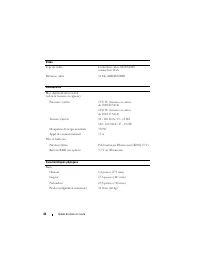
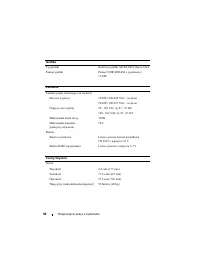
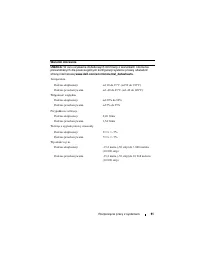
26 Začínáme se systémem Technické specifikace Procesor Typ procesoru Dva nebo čtyři čtyřjádrové procesory řady Intel ® Xeon ® 7300 Rozšiřovací sběrnice Typ sběrnice PCI Express Rozšiřovací sloty Čtyři x8 a tři x4 Paměť Architektura Moduly PC2-5200 FBD (Fully-Buffered DIMM) s frekvencí 667 MHz, ochra...
Page 31 - Systèmes DellTM PowerEdgeTM R900; Guide de mise en route
Systèmes Dell™ PowerEdge™ R900 Guide de mise en route
Page 32 - Remarques, avis et précautions
Remarques, avis et précautions REMARQUE : Une REMARQUE indique des informations importantes qui peuvent vous aider à mieux utiliser votre ordinateur. AVIS : Un AVIS vous avertit d'un risque de dommage matériel ou de perte de données et vous indique comment éviter le problème. PRÉCAUTION : Une PRÉCAU...
Page 33 - Caractéristiques du système
Guide de mise en route 31 Caractéristiques du système Les principales caractéristiques du système sur le plan matériel et logiciel sont les suivantes : • Deux ou quatre processeurs Intel ® Xeon ® quadruple cœur de la série 7300. • Prise en charge du SMP (Symmetric Multiprocessing [Multi-traitement s...
Page 35 - Systèmes d'exploitation pris en charge
Guide de mise en route 33 Systèmes d'exploitation pris en charge • Microsoft ® Windows Server ® 2003 • Microsoft Windows Server 2003 R2 avec SP2 • Red Hat ® Enterprise Linux 4 (version 4.5) • Red Hat Enterprise Linux Server 5 • SUSE ® Linux Enterprise Server 9 (x86_64) • SUSE Linux Enterprise Server...
Page 36 - Obtention d'une assistance technique; Installation et configuration
34 Guide de mise en route • Des mises à jour sont parfois fournies avec le système. Elles décrivent les modifications apportées au système, aux logiciels ou à la documentation. REMARQUE : Vérifiez toujours si des mises à jour sont disponibles sur le site support.dell.com et lisez-les en premier, car...
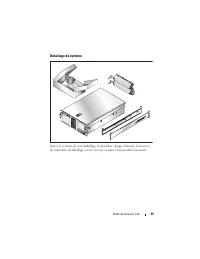
Page 37 - Déballage du système
Guide de mise en route 35 Déballage du système Sortez le système de son emballage et identifiez chaque élément. Conservez les matériaux d'emballage au cas où vous en auriez besoin ultérieurement.
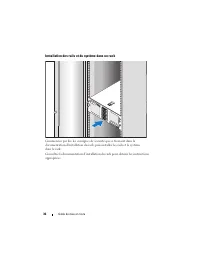
Page 38 - Installation des rails et du système dans un rack
36 Guide de mise en route Installation des rails et du système dans un rack Commencez par lire les consignes de sécurité qui se trouvent dans la documentation d'installation du rack, puis installez les rails et le système dans le rack. Consultez la documentation d'installation du rack pour obtenir l...
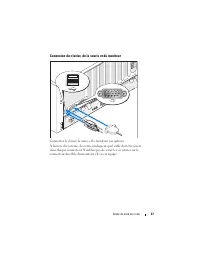
Page 39 - Connexion du clavier, de la souris et du moniteur
Guide de mise en route 37 Connexion du clavier, de la souris et du moniteur Connectez le clavier, la souris et le moniteur (en option). À l'arrière du système, des icônes indiquent quel câble doit être inséré dans chaque connecteur. N'oubliez pas de serrer les vis situées sur le connecteur du câble ...
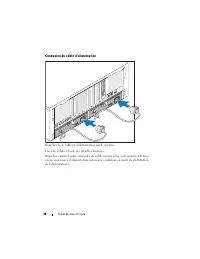
Page 40 - Connexion du câble d'alimentation
38 Guide de mise en route Connexion du câble d'alimentation Branchez le(s) câble(s) d'alimentation sur le système. Fixez les câbles à l'aide des attaches fournies. Branchez ensuite l'autre extrémité du câble sur une prise secteur mise à la terre ou sur une source d'alimentation autonome (onduleur ou...
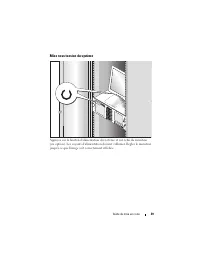
Page 41 - Mise sous tension du système
Guide de mise en route 39 Mise sous tension du système Appuyez sur le bouton d'alimentation du système et sur celui du moniteur (en option). Les voyants d'alimentation doivent s'allumer. Réglez le moniteur jusqu'à ce que l'image soit correctement affichée.
Page 42 - Spécifications techniques
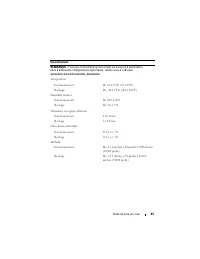
40 Guide de mise en route Finalisation de l'installation du système d'exploitation Si vous avez acheté un système d'exploitation préinstallé, consultez tout d'abord la documentation associée fournie avec l'ordinateur. Si vous installez un système d'exploitation pour la première fois, consultez le do...
Page 47 - DellTM PowerEdgeTM R900 Systeme; Erste Schritte mit dem System
Dell™ PowerEdge™ R900 Systeme Erste Schritte mit dem System
Page 48 - Anmerkungen, Hinweise und Vorsichtshinweise
Anmerkungen, Hinweise und Vorsichtshinweise ANMERKUNG: Eine ANMERKUNG macht auf wichtige Informationen aufmerksam, die die Arbeit mit dem Computer erleichtern. HINWEIS: Ein HINWEIS warnt vor möglichen Beschädigungen der Hardware oder vor Datenverlust und zeigt auf, wie derartige Probleme vermieden w...
Page 49 - Systemmerkmale
Erste Schritte mit dem System 47 Systemmerkmale Dies sind die wesentlichen Hardware- und Softwaremerkmale des Systems: • Zwei oder vier Quad-Core-Prozessoren der Reihe Intel ® Xeon ® 7300. • Unterstützung für SMP (Symmetric Multiprocessing, Symmetrische Parallelverarbeitung), das auf Systemen mit zw...
Page 51 - Unterstützte Betriebssysteme
Erste Schritte mit dem System 49 Unterstützte Betriebssysteme • Microsoft ® Windows Server ® 2003 • Microsoft Windows Server 2003 R2 mit SP2 • Red Hat ® Enterprise Linux 4 (Version 4.5) • Red Hat Enterprise Linux Server 5 • SUSE ® Linux Enterprise Server 9 (x86_64) • SUSE Linux Enterprise Server 10 ...
Page 52 - Technische Unterstützung; Installation und Konfiguration
50 Erste Schritte mit dem System • Möglicherweise sind auch aktualisierte Dokumente beigelegt, in denen Änderungen am System, an der Software oder an der Dokumentation beschrieben sind. ANMERKUNG: Wenn auf der Website support.dell.com aktualisierte Dokumente vorliegen, lesen Sie diese immer zuerst, ...
Page 53 - Auspacken des Systems
Erste Schritte mit dem System 51 Auspacken des Systems Entnehmen Sie das System der Verpackung und identifizieren Sie die einzelnen Komponenten. Bewahren Sie das Verpackungsmaterial für möglichen späteren Gebrauch auf.
Page 54 - Installation der Schienen und des Systems in einem Rack
52 Erste Schritte mit dem System Installation der Schienen und des Systems in einem Rack Wenn Sie die Sicherheitshinweise in der Dokumentation zur Rack-Installation für das System gelesen haben, können Sie die Schienen und das System im Rack installieren. Wie Sie das System in einem Rack installiere...
Page 55 - Anschließen von Tastatur, Maus und Bildschirm
Erste Schritte mit dem System 53 Anschließen von Tastatur, Maus und Bildschirm Schließen Sie die Tastatur, die Maus und den Bildschirm (optional) an. Die Anschlüsse auf der Rückseite des Systems sind mit Symbolen gekennzeichnet, mit denen sich die entsprechenden Kabel zuordnen lassen. Denken Sie dar...
Page 56 - Anschließen der Stromversorgung
54 Erste Schritte mit dem System Anschließen der Stromversorgung Verbinden Sie das bzw. die Netzstromkabel mit dem System. Befestigen Sie die Kabel mit den vorgesehenen Streifen am Kabelarm. Verbinden Sie das andere Ende des Kabels mit einer geerdeten Steckdose oder mit einer separaten Spannungsquel...
Page 57 - Einschalten des Systems
Erste Schritte mit dem System 55 Einschalten des Systems Drücken Sie den Netzschalter am System und am Bildschirm (optional), um das System einzuschalten. Daraufhin sollten die Betriebsanzeigen aufleuchten. Stellen Sie den Bildschirm ein, bis die Anzeige zufriedenstellend ist.
Page 58 - Abschließen des Betriebssystem-Setups; Technische Daten
56 Erste Schritte mit dem System Abschließen des Betriebssystem-Setups Wenn das Betriebssystem vorinstalliert ist, lesen Sie die zusammen mit dem System gelieferte Dokumentation zum Betriebssystem. Wie Sie ein Betriebssystem erstmalig installieren, erfahren Sie in der Dokumentation Quick Installatio...
Page 63 - Συστήματα DellTM; Τα πρώτα βήματα
Συστήµατα Dell™ PowerEdge™ R900 Τα πρώτα βήµατα Με το σύστηµά σας
Page 64 - Σημειώσεις, ειδοποιήσεις και προσοχές
Σηµειώσεις, ειδοποιήσεις και προσοχές ΣΗΜΕΙΩΣΗ: Η ένδειξη ΣΗΜΕΙΩΣΗ υποδεικνύει σηµαντικές πληροφορίες που σας βοηθούν να χρησιµοποιήσετε πιο σωστά τον υπολογιστή σας. ΕΙ∆ΟΠΟΙΗΣΗ: Η ένδειξη ΕΙ∆ΟΠΟΙΗΣΗ υποδεικνύει είτε πιθανή βλάβη του υλικού είτε απώλεια δεδοµένων και σας πληροφορεί πώς να αποφύγετε ...
Page 65 - Χαρακτηριστικά συστήματος
Τα πρώτα βήµατα µε το σύστηµά σας 63 Χαρακτηριστικά συστήµατος Τα κύρια χαρακτηριστικά λογισµικού και υλικού του συστήµατός σας περιλαµβάνουν: • ∆ύο ή τέσσερις επεξεργαστές τετραπλού πυρήνα Intel ® Xeon ® της σειράς 7300. • Υποστήριξη συµµετρικής πολυ-επεξεργασίας (SMP), η οποία είναι διαθέσιµη σε σ...
Page 68 - Λήψη τεχνικής βοήθειας
66 Τα πρώτα βήµατα µε το σύστηµά σας • Τα CD που συνοδεύουν το σύστηµά σας παρέχουν τεκµηρίωση και εργαλεία για τη διαµόρφωση και τη διαχείριση του συστήµατός σας. • Μερικές φορές παρέχονται ενηµερωµένες εκδόσεις µαζί µε το σύστηµα, για να περιγράψουν αλλαγές στο σύστηµα, το λογισµικό ή/και την τεκµ...
Page 69 - Εγκατάσταση και διαμόρφωση; Άνοιγμα της συσκευασίας του συστήματος
Τα πρώτα βήµατα µε το σύστηµά σας 67 Εγκατάσταση και διαµόρφωση ΠΡΟΣΟΧΗ: Προτού πραγµατοποιήσετε την παρακάτω διαδικασία, διαβάστε και ακολουθήστε τις οδηγίες ασφαλείας και τους σηµαντικούς ρυθµιστικούς κανόνες στον Οδηγό Πληροφοριών Προϊόντος. Η ενότητα αυτή περιγράφει τα βήµατα για την αρχική ρύθµ...
Page 70 - Τοποθέτηση των ραγών και του συστήματος σε ράφι
68 Τα πρώτα βήµατα µε το σύστηµά σας Τοποθέτηση των ραγών και του συστήµατος σε ράφι Μόλις ολοκληρώσετε την ανάγνωση των «Οδηγιών ασφαλείας» που βρίσκονται στην τεκµηρίωση εγκατάστασης σε ράφι για το σύστηµά σας, τοποθετήστε τις ράγες και το σύστηµα σε ράφι. Για οδηγίες σχετικά µε την εγκατάσταση το...
Page 71 - Σύνδεση πληκτρολογίου, ποντικιού και οθόνης
Τα πρώτα βήµατα µε το σύστηµά σας 69 Σύνδεση πληκτρολογίου, ποντικιού και οθόνης Συνδέστε το πληκτρολόγιο, το ποντίκι και την οθόνη (προαιρετική). Οι συζευκτήρες στο πίσω µέρος του συστήµατος έχουν εικονίδια τα οποία υποδεικνύουν το καλώδιο που συνδέεται σε κάθε συζευκτήρα. Πρέπει να σφίξετε τις βίδ...
Page 72 - Σύνδεση της τροφοδοσίας
70 Τα πρώτα βήµατα µε το σύστηµά σας Σύνδεση της τροφοδοσίας Συνδέστε το καλώδιο(-α) τροφοδοσίας στο σύστηµα. Ασφαλίστε τα καλώδια µε τους παρεχόµενους ιµάντες. Συνδέστε το άλλο άκρο του καλωδίου σε γειωµένη πρίζα ρεύµατος ή σε ξεχωριστή πηγή τροφοδοσίας, όπως είναι ένα σύστηµα αδιάλειπτης τροφοδοσί...
Page 73 - Θέση του συστήματος σε λειτουργία
Τα πρώτα βήµατα µε το σύστηµά σας 71 Θέση του συστήµατος σε λειτουργία Πιέστε το κουµπί λειτουργίας στο σύστηµα και την οθόνη (προαιρετικά) για να θέσετε σε λειτουργία το σύστηµα. Πρέπει να ανάψουν οι ενδείξεις λειτουργίας. Ρυθµίστε τα κουµπιά ελέγχου της οθόνης ώσπου η εικόνα που εµφανίζεται να σας...
Page 74 - Τεχνικές προδιαγραφές
72 Τα πρώτα βήµατα µε το σύστηµά σας Ολοκλήρωση της εγκατάστασης του λειτουργικού συστήµατος Εάν έχετε αγοράσει προεγκατεστηµένο λειτουργικό σύστηµα, ανατρέξτε στην τεκµηρίωση του λειτουργικού συστήµατος που συνοδεύει το σύστηµά σας. Για να εγκαταστήσετε ένα λειτουργικό σύστηµα για πρώτη φορά, ανατρ...
Page 79 - Systemy DellTM PowerEdgeTM R900; Rozpoczęcie pracy
Systemy Dell™ PowerEdge™ R900 Rozpoczęcie pracy z systemem
Page 80 - Uwagi, ostrzeżenia i przestrogi
Uwagi, ostrzeżenia i przestrogi UWAGA: UWAGA oznacza ważną wiadomość, która pomoże lepiej wykorzystać komputer. OSTRZEŻENIE: OSTRZEŻENIE wskazuje na możliwość uszkodzenia sprzętu lub utraty danych i informuje o sposobie uniknięcia problemu. PRZESTROGA: PRZESTROGA dotyczą możliwości wystąpienia strat...
Page 81 - Funkcje systemu
Rozpoczęcie pracy z systemem 79 Funkcje systemu Główne funkcje sprzętu i oprogramowania zainstalowanego w zestawie komputerowym: • Dwa lub cztery procesory Dual-Core Intel ® Xeon ® 7300. • Obsługa symetrycznego wieloprzetwarzania (SMP), która jest dostępna w systemach z czterema mikroprocesorami Int...
Page 83 - Obsługiwane systemy operacyjne
Rozpoczęcie pracy z systemem 81 • Obwód zarządzania systemami, który monitoruje działanie wentylatorów systemowych, jak również napięcie krytyczne i temperaturę krytyczną systemu. Obwód zarządzania systemami pracuje w połączeniu z oprogramowaniem do zarządzania systemami. • Złącza umieszczone na pan...
Page 84 - Inne przydatne informacje; Uzyskiwanie pomocy technicznej
82 Rozpoczęcie pracy z systemem Inne przydatne informacje PRZESTROGA: Przewodnik z informacjami o produkcie udostępnia ważne dane dotyczące bezpieczeństwa oraz informacje prawne. Informacje na temat gwarancji mogą być zamieszczone w tym dokumencie lub dostarczone jako oddzielny dokument. • Podręczni...
Page 85 - Instalacja i konfiguracja; Rozpakowanie zestawu komputerowego
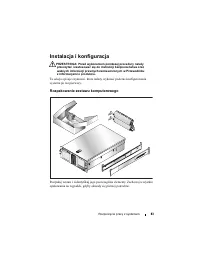
Rozpoczęcie pracy z systemem 83 Instalacja i konfiguracja PRZESTROGA: Przed wykonaniem poniższej procedury należy przeczytać i zastosować się do instrukcji bezpieczeństwa oraz ważnych informacji prawnych zamieszczonych w Przewodniku z informacjami o produkcie. Ta sekcja opisuje czynności, które nale...
Page 86 - Instalowanie prowadnic i systemu w stelażu
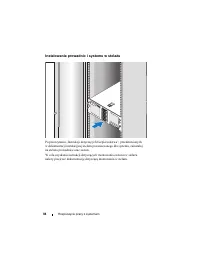
84 Rozpoczęcie pracy z systemem Instalowanie prowadnic i systemu w stelażu Po przeczytaniu „Instrukcji dotyczących bezpieczeństwa”, przedstawionych w dokumentacji instalacyjnej stelaża przeznaczonego dla systemu, zainstaluj na stelażu prowadnice oraz zestaw. W celu uzyskania instrukcji dotyczących m...
Page 87 - Podłączanie klawiatury, myszy i monitora
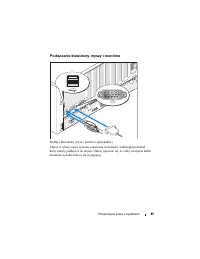
Rozpoczęcie pracy z systemem 85 Podłączanie klawiatury, myszy i monitora Podłącz klawiaturę, mysz i monitor (opcjonalnie). Złącza w tylnej części systemu oznaczone są ikonami, wskazującymi kabel który należy podłączyć do złącza. Należy upewnić się, że śruby na złączu kabla monitora są dokręcone (o i...
Page 88 - Podłączanie do zasilania
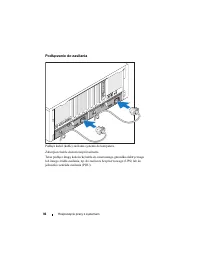
86 Rozpoczęcie pracy z systemem Podłączanie do zasilania Podłącz kabel (kable) zasilania systemu do komputera. Zabezpiecz kable dostarczonymi taśmami. Teraz podłącz drugą końcówkę kabla do uziemionego gniazdka elektrycznego lub innego źródła zasilania, np. do zasilacza bezprzerwowego (UPS) lub do je...
Page 89 - Włączanie systemu
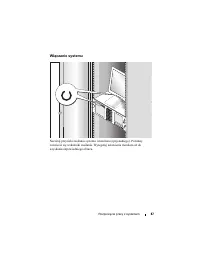
Rozpoczęcie pracy z systemem 87 Włączanie systemu Naciśnij przyciski zasilania systemu i monitora (opcjonalnego). Powinny zaświecić się wskaźniki zasilania. Wyreguluj ustawienia monitora aż do uzyskania odpowiedniego obrazu.
Page 90 - Specyfikacja techniczna
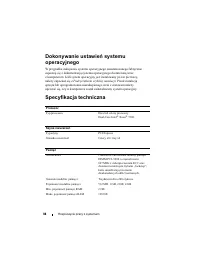
88 Rozpoczęcie pracy z systemem Dokonywanie ustawień systemu operacyjnego W przypadku zakupienia systemu operacyjnego zainstalowanego fabrycznie zapoznaj się z dokumentacją systemu operacyjnego dostarczoną wraz z komputerem. Jeśli system operacyjny jest instalowany po raz pierwszy, należy zapoznać s...
Page 95 - Системы DellTM; Начало работы
Системы Dell™ PowerEdge™ R900 Начало работы с системой
Page 97 - Компоненты системы
Начало работы с системой 95 Компоненты системы Ниже перечислены основные характеристики аппаратного и программного обеспечения системы. • Один или четыре четырехъядерных процессора Intel ® Xeon ® серии 7300. • Поддержка симметричной многопроцессорной обработки (SMP), реализованная в системах с двумя...
Page 99 - Поддержка операционных систем
Начало работы с системой 97 • На задней панели имеются разъемы последовательных портов, видеоадаптера, два USB-разъема и два разъема сетевых интерфейсных карт. • На передней панели имеются видеоразъем и два разъема USB. • 1 x 5 ЖК-дисплей на передней панели для отображения системного идентификатора ...
Page 100 - Получение технической поддержки
98 Начало работы с системой • На компакт-дисках, поставляемых вместе с системой, содержатся программные средства для настройки системы и управления ею, а также соответствующая документация. • Иногда к системе прилагаются обновления документов для предоставления описания изменений, внесенных в систем...
Page 101 - Установка и настройка; Распаковка системы
Начало работы с системой 99 Установка и настройка ПРЕДУПРЕЖДЕНИЕ: Перед выполнением описанных ниже процедур ознакомьтесь с инструкциями по технике безопасности и важной нормативной информацией в документе «Информационное руководство по продуктам». В данном разделе описываются действия по первоначаль...
Page 102 - Установка направляющих кронштейнов и системы
100 Начало работы с системой Установка направляющих кронштейнов и системы в стойку Ознакомьтесь с «Инструкциями по технике безопасности», представленными в документации по установке системы в стойку, а затем установите направляющие и систему в стойку. Инструкции по монтажу системы в стойку можно най...
Page 103 - Подключение клавиатуры, мыши и монитора
Начало работы с системой 101 Подключение клавиатуры, мыши и монитора Подключите клавиатуру, мышь и монитор (дополнительный). Разъемы на задней панели системы снабжены значками, позволяющими определить правильное подключение кабелей. На разъеме кабеля монитора необходимо затянуть винты (если они имею...
Page 104 - Подключение питания
102 Начало работы с системой Подключение питания Подсоедините шнуры питания к системе. Закрепите кабели с помощью прилагаемых браслетов. Подключите другой конец шнура к заземленной розетке или отдельному источнику питания, например, к источнику бесперебойного питания или блоку распределения питания.
Page 105 - Включение системы
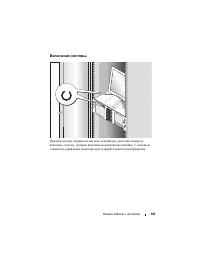
Начало работы с системой 103 Включение системы Нажмите кнопку питания на системе и мониторе (дополнительная) и включите систему. Должны включиться индикаторы питания. С помощью элементов управления монитора отрегулируйте качество изображения.
Page 106 - Технические характеристики
104 Начало работы с системой Выполните настройку операционной системы Если компьютер приобретен с предустановленной операционной системой, см. соответствующую документацию, поставляемую вместе с компьютером. Описание первоначальной установки операционной системы см. в Кратком руководстве по установк...
Page 111 - Sistemas DellTM PowerEdgeTM R900; Procedimientos iniciales
Sistemas Dell™ PowerEdge™ R900 Procedimientos iniciales con el sistema
Page 112 - Notas, avisos y precauciones
Notas, avisos y precauciones NOTA: Una NOTA proporciona información importante que le ayudará a utilizar mejor el ordenador. AVISO: Un AVISO indica la posibilidad de daños en el hardware o la pérdida de datos, e informa de cómo evitar el problema. PRECAUCIÓN: Un mensaje de PRECAUCIÓN indica el riesg...
Page 113 - Componentes del sistema
Procedimientos iniciales con el sistema 111 Componentes del sistema Los principales componentes de hardware y software del sistema son: • Dos o cuatro procesadores Intel ® Xeon ® de la serie 7300 de cuatro núcleos. • Compatibilidad con SMP (multiprocesamiento simétrico), que está disponible en siste...
Page 115 - Sistemas operativos admitidos
Procedimientos iniciales con el sistema 113 • En el panel posterior se incluyen los conectores serie, de vídeo, dos conectores USB y cuatro conectores de NIC. • En el panel frontal se incluyen un conector de vídeo y dos conectores USB. • LCD de panel frontal 1x5 para la ID y los mensajes de error de...
Page 116 - Obtención de asistencia técnica; Instalación y configuración
114 Procedimientos iniciales con el sistema • Los CD que se facilitan con el sistema proporcionan documentación y herramientas para configurar y administrar el sistema. • Algunas veces, con el sistema se incluyen actualizaciones que describen los cambios realizados en el sistema, en el software o en...
Page 117 - Desembalaje del sistema
Procedimientos iniciales con el sistema 115 Desembalaje del sistema Desembale el sistema e identifique cada elemento. Guarde el material de embalaje por si lo necesita más adelante.
Page 118 - Instalación de los rieles y del sistema en un rack
116 Procedimientos iniciales con el sistema Instalación de los rieles y del sistema en un rack Después de leer las instrucciones de seguridad incluidas en la documentación del sistema relativa a la instalación del rack, instale los rieles y el sistema en el rack. Consulte la documentación de instala...
Page 119 - Conexión del teclado, el ratón y el monitor
Procedimientos iniciales con el sistema 117 Conexión del teclado, el ratón y el monitor Conecte el teclado, el ratón y el monitor (opcional). Los conectores de la parte posterior del sistema cuentan con iconos que indican qué cable debe enchufarse en cada conector. Asegúrese de apretar los tornillos...
Page 120 - Conexión de la alimentación
118 Procedimientos iniciales con el sistema Conexión de la alimentación Conecte los cables de alimentación al sistema. Fije los cables con las tiras proporcionadas. Conecte el otro extremo del cable a una toma eléctrica con conexión a tierra o a otra fuente de energía, como por ejemplo un sistema de...
Page 121 - Encendido del sistema
Procedimientos iniciales con el sistema 119 Encendido del sistema Para encender el sistema, presione el botón de encendido del sistema y del monitor (opcional). Los indicadores luminosos de alimentación deberían encenderse. Ajuste los controles del monitor hasta que la imagen mostrada sea satisfacto...
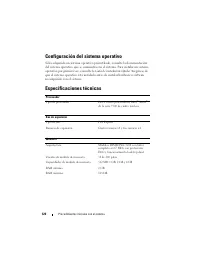
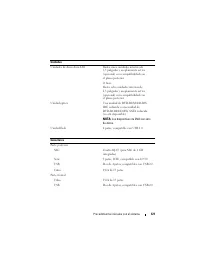
Page 122 - Configuración del sistema operativo; Especificaciones técnicas
120 Procedimientos iniciales con el sistema Configuración del sistema operativo Si ha adquirido un sistema operativo preinstalado, consulte la documentación del sistema operativo que se suministra con el sistema. Para instalar un sistema operativo por primera vez, consulte la Guía de instalación ráp...
Page 127 - הרעה
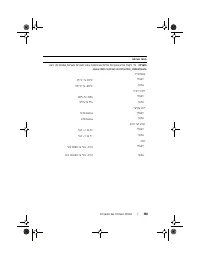
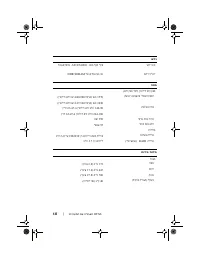
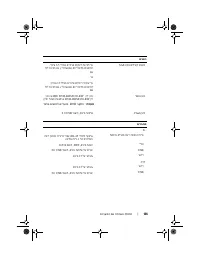
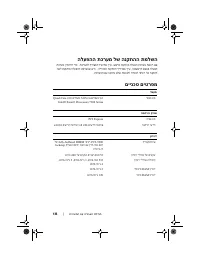
הדובעה תליחת תכרעמה םע | 138 יאנת הביבס הרעה : ידכ לבקל עדימ ףסונ לע תודימ תויתביבס רובע תורוצת תכרעמ תויפיצפס , האר www.dell.com/environmental_datasheets . הרוטרפמט הלעפה 10°C דע 35°C ןוסחא -40°C דע 65°C ל תוח תיסחי הלעפה 20% דע 80% ןוסחא 5% דע 95% טטר יארקא הלעפה 0.26 Grms ןוסחא 1.54 Grms עוזעז יצ...
Page 131 - תלעפה
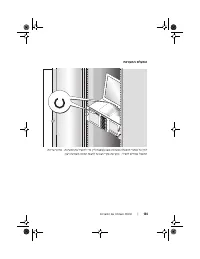
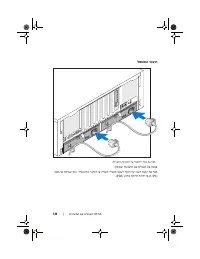
הדובעה תליחת תכרעמה םע | 134 תלעפה תכרעמה ץחל לע רותפכ הלעפהה תכרעמב גצבו ) ילנויצפוא ( ידכ ליעפהל תא תכרעמה . ינווחמ תכירצ למשחה םירומא ריאהל . ןנווכ תא ידקפ גצה דע תגצהל הנומת תעיבשמ ןוצר .
Page 132 - רוביח; UPS
133 | הדובעה תליחת תכרעמה םע רוביח למשחה רבח תא ילבכ למשחה לש תכרעמה תכרעמל . חטבא תא םילבכה םע תועוצרה וקפוסש . רבח תא הצקה ינשה לש לבכה עקשל ילמשח קראומ וא רוקמל חתמ דרפנ , ןוגכ תכרעמ לא - קספ ) UPS ( וא תדיחי תקולח חתמ ) PDU ( .
Page 134 - תנקתה
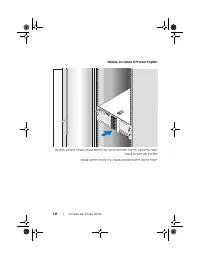
131 | הדובעה תליחת תכרעמה םע תנקתה תוליסמה תכרעמהו דמעמב רחאל תארקש תא " תוארוה תוחיטבה " דועיתב לש הנקתהה דמעמב ףרוצמה תכרעמל , ןקתה תא תוליסמה תאו תכרעמה עמב דמ . תלבקל תוארוה תנקתהל תכרעמה דמעמב , ןייע דועיתב הנקתהה דמעמב .
Page 135 - הנקתה; הארתה; תרסה
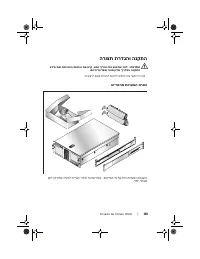
הדובעה תליחת תכרעמה םע | 130 הנקתה תרדגהו הרוצת הארתה : ינפל עצבתש תא ךילהה אבה , ארק תא תוארוה תוחיטבה תאו עדימ הניקתה ךירדמב עדימ רצומ לעפו לע םהיפ . ףיעס הז ראתמ תא םיבלשה תנקתהל תכרעמה םעפב הנושארה . תרסה תכרעמה הזיראהמ אצוה תא תכרעמה ההזו תא לכ םיטירפה . רומש תא לכ ירמוח הזיראה הרקמל קקדזתש םהל...
Page 136 - ךירדמ; הרמוחה; readme
129 | הדובעה תליחת תכרעמה םע עדימ ףסונ יושעש עייסל ךל הארתה : ה ךירדמ עדימ רצומ ליכמ עדימ בושח תודוא תוחיטב תונקתו . עדימ תודוא תוירחא יושע ללכיהל ךמסמב הז וא ךמסמכ דרפנ . • ךירדמה הנקתהל דמעמב וא תוארוה הנקתהה דמעמב , םילולכה ןורתפב דמעמה ךלש , םיראתמ דציכ ןיקתהל תא תכרעמה דמעמב . • ךירדמ םילעבה לש...
Page 137 - PCI; תוכרעמ
הדובעה תליחת תכרעמה םע | 128 הרעה : לוחתא תכרעמה וניא ךמתנ ןקתהמ ינוציח רבוחמה םאתמל SAS וא SCSI , ללוכ SAS 5 / E , PERC 5 / E וא PERC 4 e / DC . עדימל הכימתה ינכדעה רתויב עגונב לוחתאל םינקתהמ םיינוציח האר support.dell.com . • העברא םירבחמ ימאות 2.0 USB ) םיינש תיזחב םיינשו קלחב ירוחאה ( ה םיללוכ הכ...

































 Dell PowerEdge R730 User Manual
 Dell PowerEdge R730xd User Manual
 Dell PowerEdge R805 Quick Guide
 Dell PowerEdge R810 Quick Guide
 Dell PowerEdge R815 Quick Guide
 Dell PowerEdge R820 User Manual
 Dell PowerEdge R920 User Manual
 Dell PowerEdge RAID Controller H800 User Manual
 Dell PowerEdge SC430 User Manual
 Dell PowerEdge SC1430 User Manual