Page 2 - Порядок операций и справочные руководства; Подключение камеры
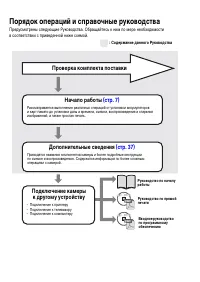
Порядок операций и справочные руководства Предусмотрены следующие Руководства. Обращайтесь к ним по мере необходимости в соответствии с приведенной ниже схемой. Руководство по началу работы Подключение камеры к другому устройству • Подключение к принтеру• Подключение к телевизору• Подключение к комп...
Page 3 - Проверка комплектности
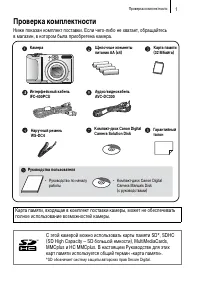
Проверка комплектности 1 Проверка комплектности Ниже показан комплект поставки. Если чего-либо не хватает, обращайтесь в магазин, в котором была приобретена камера. Карта памяти, входящая в комплект поставки камеры, может не обеспечивать полное использование возможностей камеры. С этой камерой можно...
Page 4 - Содержание; Обязательно прочитайте эти параграфы
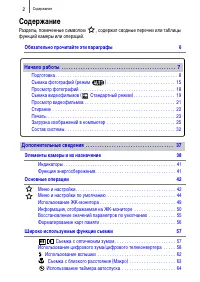
Содержание 2 Содержание Разделы, помеченные символом , содержат сводные перечни или таблицы функций камеры или операций. Обязательно прочитайте эти параграфы 6 Элементы камеры и их назначение 38 Индикаторы . . . . . . . . . . . . . . . . . . . . . . . . . . . . . . . . . . . . . . . . . . . . . . 41...
Page 5 - Съемка с использованием диска установки режима
Содержание 3 Изменение разрешения (Фотографии) . . . . . . . . . . . . . . . . . . . . . . . 66Изменение компрессии (Фотографии) . . . . . . . . . . . . . . . . . . . . . . . 67Задание режима открытки . . . . . . . . . . . . . . . . . . . . . . . . . . . . . . . . . 68Включение даты в данные изображ...
Page 7 - Алфавитный указатель; Условные обозначения
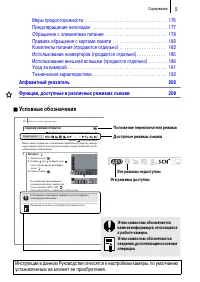
Содержание 5 Меры предосторожности. . . . . . . . . . . . . . . . . . . . . . . . . . . . . . . . . . 176Предотвращение неполадок . . . . . . . . . . . . . . . . . . . . . . . . . . . . . . 177Обращение с элементами питания . . . . . . . . . . . . . . . . . . . . . . . . . 178Правила обращения с кар...
Page 8 - Тестовые снимки
Обязательно прочитайте эти параграфы 6 Обязательно прочитайте эти параграфы Тестовые снимки Перед съемкой важных сюжетов настоятельно рекомендуется снять несколько пробных кадров, чтобы убедиться в правильности работы камеры. Обратите внимание на то, что компания Canon Inc., ее филиалы и дочерние ко...
Page 9 - Начало работы
Начало работы z Подготовка z Съемка фотографий z Просмотр фотографий z Съемка видеофильмов z Просмотр видеофильмов z Стирание z Печать z Загрузка изображений в компьютер z Состав системы
Page 10 - Подготовка; Сдвиньте фиксатор крышки отсека элементов питания (; Установка элементов питания
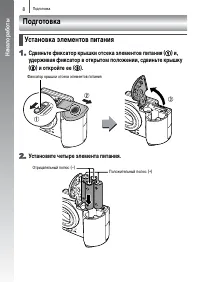
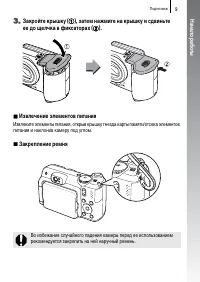
Подготовка 8 Начало работы Подготовка 1. Сдвиньте фиксатор крышки отсека элементов питания ( a ) и, удерживая фиксатор в открытом положении, сдвиньте крышку ( b ) и откройте ее ( c ). 2. Установите четыре элемента питания. Установка элементов питания Фиксатор крышки отсека элементов питания Положите...
Page 12 - Установка карты памяти
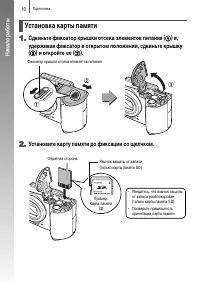
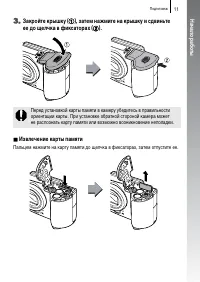
Подготовка 10 Начало работы 1. Сдвиньте фиксатор крышки отсека элементов питания ( a ) и, удерживая фиксатор в открытом положении, сдвиньте крышку ( b ) и откройте ее ( c ). 2. Установите карту памяти до фиксации со щелчком. Установка карты памяти Фиксатор крышки отсека элементов питания Обратная ст...
Page 15 - Установка даты и времени
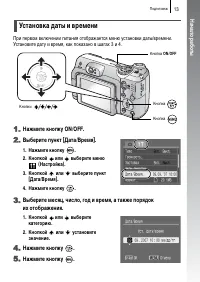
Подготовка 13 Начало работы При первом включении питания отображается меню установки даты/времени. Установите дату и время, как показано в шагах 3 и 4. 1. Нажмите кнопку ON/OFF. 2. Выберите пункт [Дата/Время]. 1. Нажмите кнопку . 2. Кнопкой или выберите меню (Настройка). 3. Кнопкой или выберите пунк...
Page 16 - Установка языка
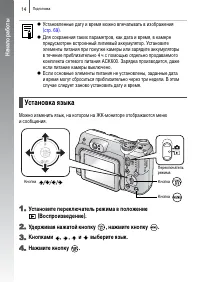
Подготовка 14 Начало работы Можно изменить язык, на котором на ЖК-мониторе отображаются меню и сообщения. 1. Установите переключатель режима в положение (Воспроизведение). 2. Удерживая нажатой кнопку , нажмите кнопку . 3. Кнопками , , и выберите язык. 4. Нажмите кнопку . z Установленные дату и время...
Page 17 - Съемка фотографий; Выберите режим съемки.; Установите переключатель режима; Направьте камеру на объект.
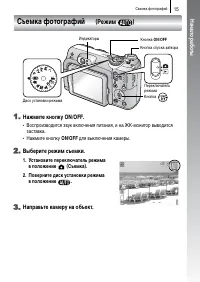
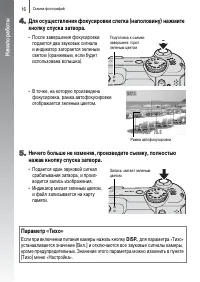
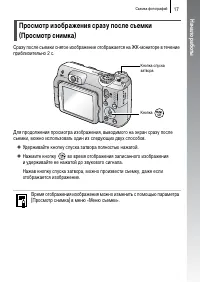
Съемка фотографий 15 Начало работы Съемка фотографий 1. Нажмите кнопку ON/OFF. • Воспроизводится звук включения питания, и на ЖК-монитор выводится заставка. • Нажмите кнопку ON/OFF для выключения камеры. 2. Выберите режим съемки. 1. Установите переключатель режима в положение (Съемка). 2. Поверните ...
Page 20 - Просмотр фотографий; Установите переключатель режима в положение; Кнопкой или выберите изображение для просмотра.
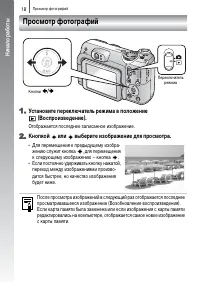
Просмотр фотографий 18 Начало работы Просмотр фотографий 1. Установите переключатель режима в положение (Воспроизведение). Отображается последнее записанное изображение. 2. Кнопкой или выберите изображение для просмотра. • Для перемещения к предыдущему изобра- жению служит кнопка , для перемещения к...
Page 21 - Съемка видеофильмов
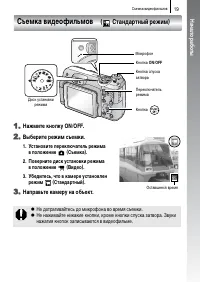
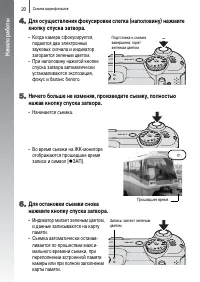
Съемка видеофильмов 19 Начало работы Съемка видеофильмов 1. Нажмите кнопку ON/OFF. 2. Выберите режим съемки. 1. Установите переключатель режима в положение (Съемка). 2. Поверните диск установки режима в положение (Видео). 3. Убедитесь, что в камере установлен режим (Стандартный). 3. Направьте камеру...
Page 23 - Просмотр видеофильмов
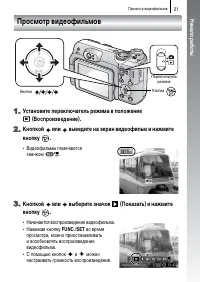
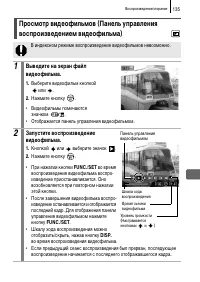
Просмотр видеофильмов 21 Начало работы Просмотр видеофильмов 1. Установите переключатель режима в положение (Воспроизведение). 2. Кнопкой или выведите на экран видеофильм и нажмите кнопку . • Видеофильмы помечаются значком . 3. Кнопкой или выберите значок (Показать) и нажмите кнопку . • Начинается в...
Page 24 - Стирание
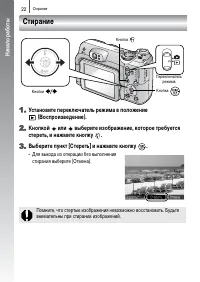
Стирание 22 Начало работы Стирание 1. Установите переключатель режима в положение (Воспроизведение). 2. Кнопкой или выберите изображение, которое требуется стереть, и нажмите кнопку . 3. Выберите пункт [Стереть] и нажмите кнопку . • Для выхода из операции без выполнения стирания выберите [Отмена]. П...
Page 25 - Печать
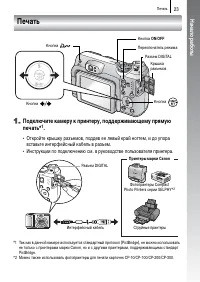
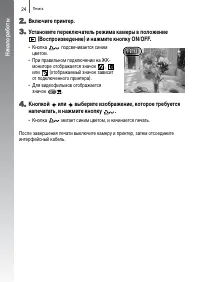
Печать 23 Начало работы Печать 1. Подключите камеру к принтеру, поддерживающему прямую печать* 1 . • Откройте крышку разъемов, поддев ее левый край ногтем, и до упора вставьте интерфейсный кабель в разъем. • Инструкции по подключению см. в руководстве пользователя принтера. *1 Так как в данной камер...
Page 27 - Загрузка изображений в компьютер; Что необходимо подготовить; Требования к системе; Windows
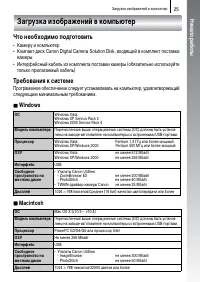
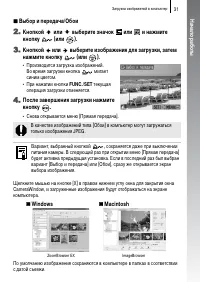
Загрузка изображений в компьютер 25 Начало работы Загрузка изображений в компьютер Что необходимо подготовить • Камеру и компьютер• Компакт-диск Canon Digital Camera Solution Disk, входящий в комплект поставки камеры • Интерфейсный кабель из комплекта поставки камеры (обязательно используйте только ...
Page 28 - Щелкните мышью на варианте; Macintosh; Подготовка к загрузке изображений
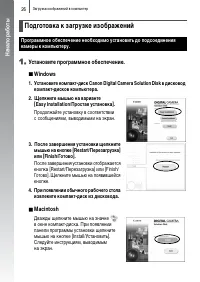
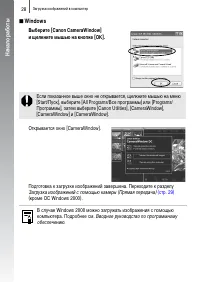
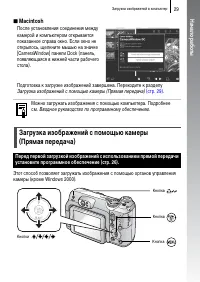
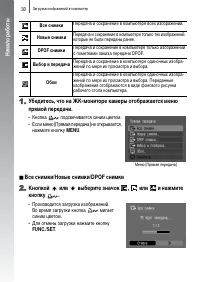
Загрузка изображений в компьютер 26 Начало работы 1. Установите программное обеспечение. Windows 1. Установите компакт-диск Canon Digital Camera Solution Disk в дисковод компакт-дисков компьютера. 2. Щелкните мышью на варианте [Easy Installation/Простая установка]. Продолжайте установку в соответс...
Page 29 - Подсоедините прилагаемый кабель интерфейса к USB-порту; Подготовьтесь к загрузке изображений в компьютер.; Установите переключатель режима камеры в положение
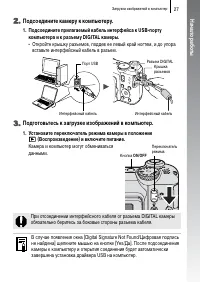
Загрузка изображений в компьютер 27 Начало работы 2. Подсоедините камеру к компьютеру. 1. Подсоедините прилагаемый кабель интерфейса к USB-порту компьютера и к разъему DIGITAL камеры. • Откройте крышку разъемов, поддев ее левый край ногтем, и до упора вставьте интерфейсный кабель в разъем. 3. Подгот...
Page 34 - Состав системы
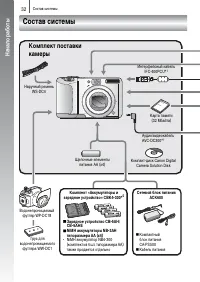
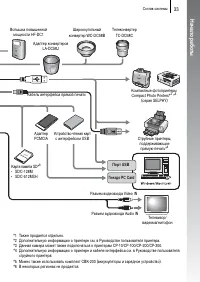
Состав системы 32 Начало работы Состав системы Наручный ремень WS-DC4 Щелочные элементы питания AA (х4) Компактный блок питанияCA-PS500 Кабель питания Сетевой блок питания ACK600 Комплект поставки камеры Интерфейсный кабель IFC-400PCU* 1 Карта памяти (32 Мбайта) Компакт-диск Canon Digital Camera...
Page 36 - Конвертеры, адаптер конвертеров; Дополнительные принадлежности
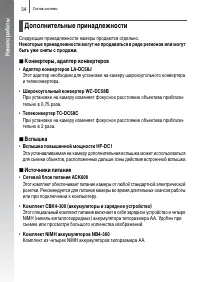
Состав системы 34 Начало работы Следующие принадлежности камеры продаются отдельно. Некоторые принадлежности могут не продаваться в ряде регионов или могут быть уже сняты с продажи. Конвертеры, адаптер конвертеров • Адаптер конвертеров LA-DC58J Этот адаптер необходим для установки на камеру широко...
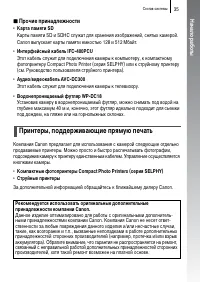
Page 37 - • Карта памяти SD; • Водонепроницаемый футляр WP-DC18; Принтеры, поддерживающие прямую печать
Состав системы 35 Начало работы Прочие принадлежности • Карта памяти SD Карты памяти SD и SDHC служат для хранения изображений, снятых камерой.Canon выпускает карты памяти емкостью 128 и 512 Мбайт. • Интерфейсный кабель IFC-400PCU Этот кабель служит для подключения камеры к компьютеру, к компактно...
Page 39 - Дополнительные сведения
Page 40 - Вид спереди; Элементы камеры и их назначение
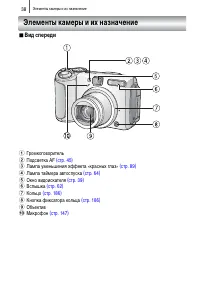
Элементы камеры и их назначение 38 Вид спереди a Громкоговоритель b Подсветка AF (стр. 45) c Лампа уменьшения эффекта «красных глаз» (стр. 89) d Лампа таймера автоспуска (стр. 64) e Окно видоискателя (стр. 39) f Вспышка (стр. 62) g Кольцо (стр. 186) h Кнопка фиксатора кольца (стр. 186) i Объектив ...
Page 41 - Вид сзади
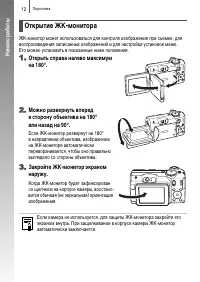
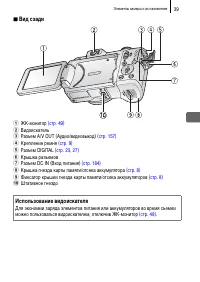
Элементы камеры и их назначение 39 Вид сзади a ЖК-монитор (стр. 49) b Видоискатель c Разъем A/V OUT (Аудио/видеовыход) (стр. 157) d Крепление ремня (стр. 9) e Разъем DIGITAL (стр. 23 , 27) f Крышка разъемов g Разъем DC IN (Вход питания) (стр. 184) h Крышка гнезда карты памяти/отсека аккумулятора (...
Page 42 - Органы управления; MENU
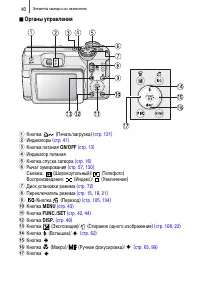
Элементы камеры и их назначение 40 Органы управления a Кнопка (Печать/загрузка) (стр. 121) b Индикаторы (стр. 41) c Кнопка питания ON/OFF (стр. 13) d Индикатор питания e Кнопка спуска затвора (стр. 16) f Рычаг зумирования (стр. 57 , 130) Съемка: (Широкоугольный)/ (Телефото) Воспроизведение: (Индек...
Page 43 - • Верхний индикатор; Индикаторы; Режим съемки
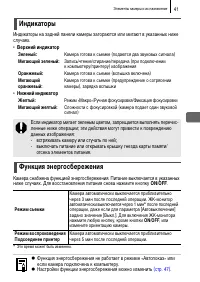
Элементы камеры и их назначение 41 Индикаторы на задней панели камеры загораются или мигают в указанных ниже случаях. • Верхний индикатор • Нижний индикатор Камера снабжена функцией энергосбережения. Питание выключается в указанных ниже случаях. Для восстановления питания снова нажмите кнопку ON/OFF...
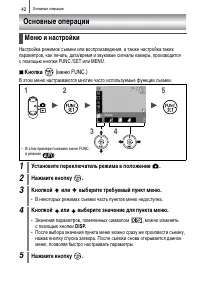
Page 44 - Меню и настройки; Основные операции
Основные операции 42 Настройка режимов съемки или воспроизведения, а также настройка таких параметров, как печать, дата/время и звуковые сигналы камеры, производится с помощью кнопки FUNC./SET или MENU. Кнопка (меню FUNC.) В этом меню настраиваются многие часто используемые функции съемки. Меню и ...
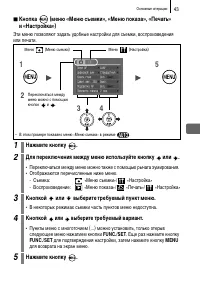
Page 46 - Меню съемки; Меню и настройки по умолчанию; Пункт меню
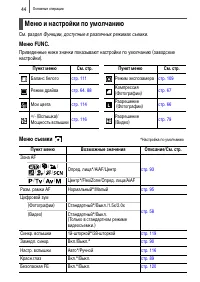
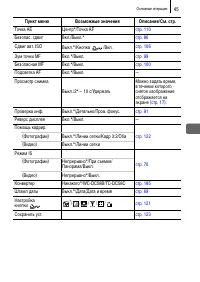
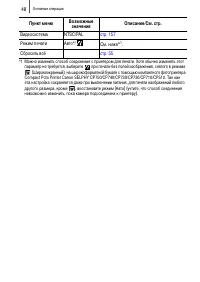
Основные операции 44 См. раздел Функции, доступные в различных режимах съемки . Меню FUNC. Приведенные ниже значки показывают настройки по умолчанию (заводские настройки). Меню съемки Меню и настройки по умолчанию Пункт меню См. стр. Пункт меню См. стр. Баланс белого стр. 111 Режим экспозамера стр. ...
Page 48 - Меню показа
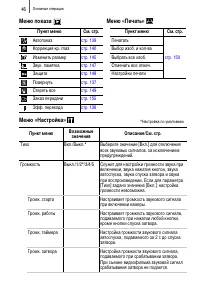
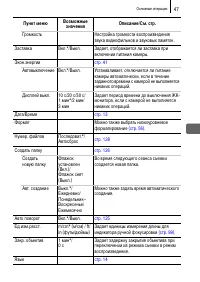
Основные операции 46 Меню показа Меню «Печать» Меню «Настройка» Пункт меню См. стр. Пункт меню См. стр. Автопоказ стр. 139 Печатать стр. 150 Коррекция кр. глаз стр. 140 Выбор изоб. и кол-ва Изменить размер стр. 145 Выбрать все изоб. Звук. памятка стр. 147 Отменить все отмеч. Защита стр. 148 Настройк...
Page 51 - Использование ЖК-монитора; Нажмите кнопку; Ночной режим монитора
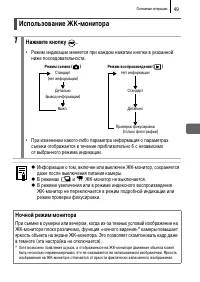
Основные операции 49 Использование ЖК-монитора 1 Нажмите кнопку . • Режим индикации меняется при каждом нажатии кнопки в указанной ниже последовательности. • При изменении какого-либо параметра информация о параметрах съемки отображается в течение приблизительно 6 с независимо от выбранного режима и...
Page 54 - Информация при воспроизведении (режим воспроизведения); Стандарт
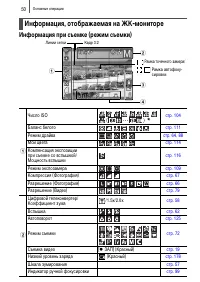
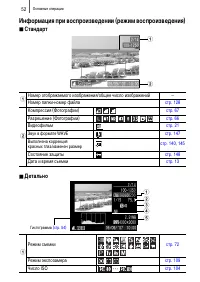
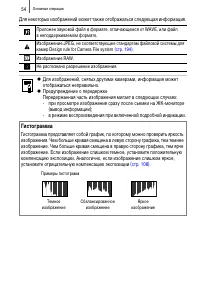
Основные операции 52 Информация при воспроизведении (режим воспроизведения) Стандарт Детально a Номер отображаемого изображения/общее число изображений – Номер папки-номер файла стр. 128 b Компрессия (Фотографии) стр. 67 Разрешение (Фотографии) стр. 66 Видеофильм стр. 21 Звук в формате WAVE стр....
Page 55 - Режим проверки фокусировки
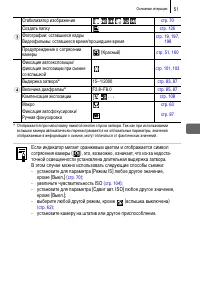
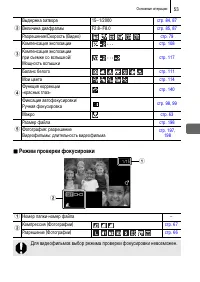
Основные операции 53 Режим проверки фокусировки b Выдержка затвора 15–1/2000 стр. 84 , 87 Величина диафрагмы F2.8–F8.0 стр. 85 , 87 Разрешение/Скорость (Видео) стр. 79 c Компенсация экспозиции стр. 108 Компенсация экспозиции при съемке со вспышкой/Мощность вспышки стр. 117 d Баланс белого стр. 111...
Page 57 - Восстановление значений параметров по умолчанию; Подтвердите настройку.
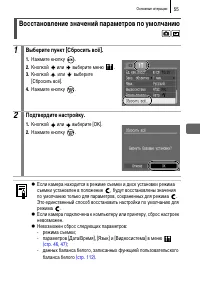
Основные операции 55 Восстановление значений параметров по умолчанию 1 Выберите пункт [Сбросить всё]. 1. Нажмите кнопку . 2. Кнопкой или выберите меню . 3. Кнопкой или выберите [Сбросить всё]. 4. Нажмите кнопку . 2 Подтвердите настройку. 1. Кнопкой или выберите [OK]. 2. Нажмите кнопку . z Если камер...
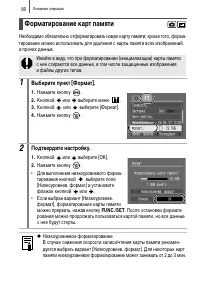
Page 58 - Форматирование карт памяти
Основные операции 56 Необходимо обязательно отформатировать новую карту памяти; кроме того, форма-тирование можно использовать для удаления с карты памяти всех изображений и прочих данных. Форматирование карт памяти Имейте в виду, что при форматировании (инициализации) карты памяти с нее стираются в...
Page 59 - Съемка с оптическим зумом; Широкоугольное положение:
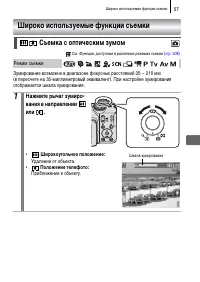
Широко используемые функции съемки 57 См. Функции, доступные в различных режимах съемки (стр. 208) . Зумирование возможно в диапазоне фокусных расстояний 35 – 210 мм (в пересчете на 35-миллиметровый эквивалент). При настройке зумирования отображается шкала зумирования. Съемка с оптическим зумом Режи...
Page 60 - Съемка с цифровым зумом; Использование цифрового зума/цифрового телеконвертера; Значение
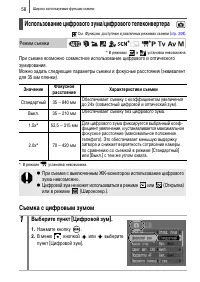
Широко используемые функции съемки 58 См. Функции, доступные в различных режимах съемки (стр. 208) . * В режимах и установка невозможна. При съемке возможно совместное использование цифрового и оптического зумирования.Можно задать следующие параметры съемки и фокусные расстояния (эквивалент для 35 м...
Page 61 - Нажмите рычаг зумирования в направлении
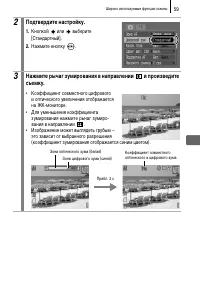
Широко используемые функции съемки 59 2 Подтвердите настройку. 1. Кнопкой или выберите [Стандартный]. 2. Нажмите кнопку . 3 Нажмите рычаг зумирования в направлении и произведите съемку. • Коэффициент совместного цифрового и оптического увеличения отображается на ЖК-мониторе. • Для уменьшения коэффиц...
Page 62 - Безопасный зум
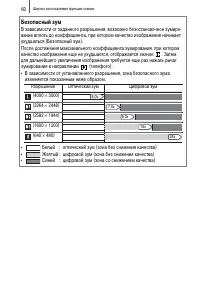
Широко используемые функции съемки 60 Безопасный зум В зависимости от заданного разрешения, возможно безостановочное зумиро-вание вплоть до коэффициента, при котором качество изображения начинает ухудшаться (Безопасный зум).После достижения максимального коэффициента зумирования, при котором качеств...
Page 63 - Съемка с цифровым телеконвертером
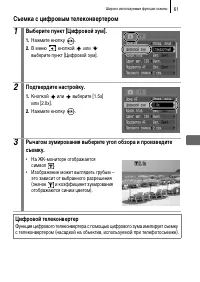
Широко используемые функции съемки 61 Съемка с цифровым телеконвертером 1 Выберите пункт [Цифровой зум]. 1. Нажмите кнопку . 2. В меню кнопкой или выберите пункт [Цифровой зум]. 2 Подтвердите настройку. 1. Кнопкой или выберите [1.5x] или [2.0x]. 2. Нажмите кнопку . 3 Рычагом зумирования выберите уго...
Page 64 - Использование вспышки
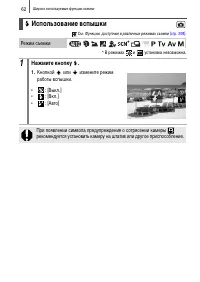
Широко используемые функции съемки 62 См. Функции, доступные в различных режимах съемки (стр. 208) . * В режимах и установка невозможна. Использование вспышки Режим съемки 1 Нажмите кнопку . 1. Кнопкой или измените режим работы вспышки. • : [Выкл.] • : [Вкл.] • : [Авто] При появлении символа предупр...
Page 65 - Отмена режима «Макро»
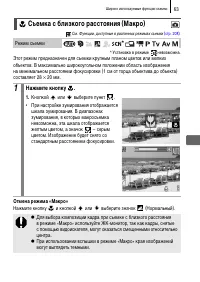
Широко используемые функции съемки 63 См. Функции, доступные в различных режимах съемки (стр. 208) . * Установка в режиме невозможна. Этот режим предназначен для съемки крупным планом цветов или мелких объектов. В максимально широкоугольном положении область изображения на минимальном расстоянии фок...
Page 66 - Отмена автоспуска; Использование таймера автоспуска; Задайте режим автоспуска.
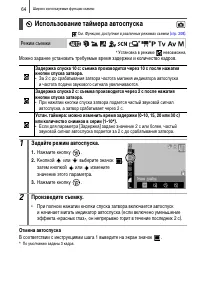
Широко используемые функции съемки 64 См. Функции, доступные в различных режимах съемки (стр. 208) . * Установка в режиме невозможна. Можно заранее установить требуемые время задержки и количество кадров. Отмена автоспуска В соответствии с инструкциями шага 1 выведите на экран значок . * По умолчани...
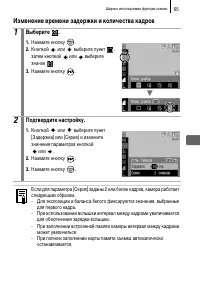
Page 67 - Изменение времени задержки и количества кадров
Широко используемые функции съемки 65 Изменение времени задержки и количества кадров 1 Выберите . 1. Нажмите кнопку . 2. Кнопкой или выберите пункт , затем кнопкой или выберите значок . 3. Нажмите кнопку . 2 Подтвердите настройку. 1. Кнопкой или выберите пункт [Задержка] или [Серия] и измените значе...
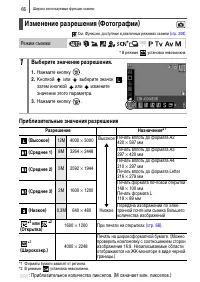
Page 68 - Приблизительные значения разрешения; Выберите значение разрешения.; Разрешение
Широко используемые функции съемки 66 См. Функции, доступные в различных режимах съемки (стр. 208) . * В режиме установка невозможна. Приблизительные значения разрешения *1 Форматы бумаги зависят от региона.*2 В режиме установка невозможна. : Приблизительное количество пикселов. (M означает млн. пик...
Page 69 - Приблизительные значения компрессии; Компрессия Назначение
Широко используемые функции съемки 67 См. Функции, доступные в различных режимах съемки (стр. 208) . Приблизительные значения компрессии Изменение компрессии (Фотографии) Режим съемки 1 Выберите значение компрессии. 1. Нажмите кнопку . 2. Кнопкой или выберите значок , затем кнопкой или измените знач...
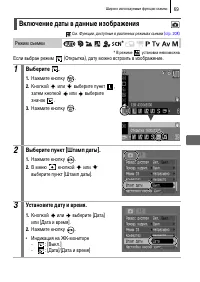
Page 71 - Включение даты в данные изображения; Установите дату и время.
Широко используемые функции съемки 69 См. Функции, доступные в различных режимах съемки (стр. 208) . * В режиме установка невозможна. Если выбран режим (Открытка), дату можно встроить в изображение. Включение даты в данные изображения Режим съемки 1 Выберите . 1. Нажмите кнопку . 2. Кнопкой или выбе...
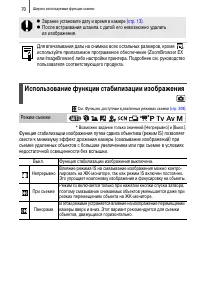
Page 72 - Использование функции стабилизации изображения
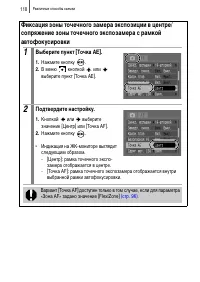
Широко используемые функции съемки 70 См. Функции, доступные в различных режимах съемки (стр. 208) . * Возможно задание только значений [Непрерывно] и [Выкл.]. Функция стабилизации изображения путем сдвига объектива (режим IS) позволяет свести к минимуму эффект дрожания камеры (смазывание изображени...
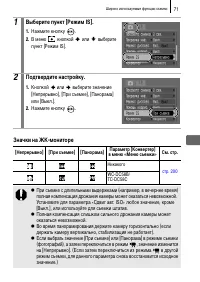
Page 73 - Значки на ЖК-мониторе; в меню «Меню съемки»
Широко используемые функции съемки 71 Значки на ЖК-мониторе 1 Выберите пункт [Режим IS]. 1. Нажмите кнопку . 2. В меню кнопкой или выберите пункт [Режим IS]. 2 Подтвердите настройку. 1. Кнопкой или выберите значение [Непрерывно], [При съемке], [Панорама] или [Выкл.]. 2. Нажмите кнопку . [Непрерывно]...
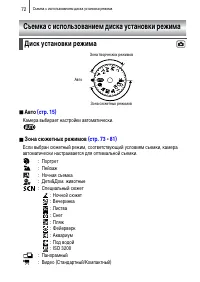
Page 74 - Зона сюжетных режимов; Диск установки режима
Съемка с использованием диска установки режима 72 Авто (стр. 15) Камера выбирает настройки автоматически. Зона сюжетных режимов (стр. 73 - 81) Если выбран сюжетный режим, соответствующий условиям съемки, камера автоматически настраивается для оптимальной съемки. : Портрет: Пейзаж: Ночная съемка:...
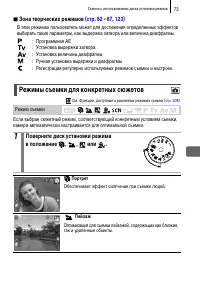
Page 75 - Зона творческих режимов; Режимы съемки для конкретных сюжетов; Портрет; Пейзаж
Съемка с использованием диска установки режима 73 Зона творческих режимов (стр. 82 - 87 , 123) В этих режимах пользователь может для достижения определенных эффектов выбирать такие параметры, как выдержка затвора или величина диафрагмы. : Программная AE : Установка выдержки затвора : Установка вел...
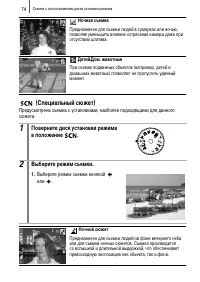
Page 76 - Ночная съемка; Ночной сюжет
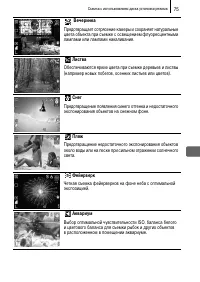
Съемка с использованием диска установки режима 74 (Специальный сюжет) Предусмотрена съемка с установками, наиболее подходящими для данного сюжета. Ночная съемка Предназначен для съемки людей в сумерках или ночью, позволяя уменьшить влияние сотрясения камеры даже при отсутствии штатива. Дети&Дом....
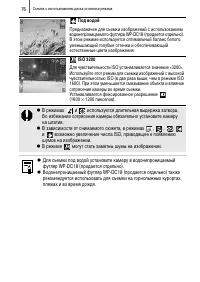
Page 78 - Под водой
Съемка с использованием диска установки режима 76 Под водой Предназначен для съемки изображений с использованием водонепроницаемого футляра WP-DC18 (продается отдельно). В этом режиме используется оптимальный баланс белого, уменьшающий голубые оттенки и обеспечивающий естественные цвета изображения....
Page 79 - Стандартный
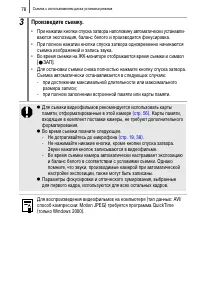
Съемка с использованием диска установки режима 77 См. Функции, доступные в различных режимах съемки (стр. 208) . Предусмотрены указанные ниже режимы видеосъемки.Время съемки зависит от емкости используемой карты памяти (стр. 198) . * Даже если объем видеофильма меньше 4 Гбайт, съемка останавливается...
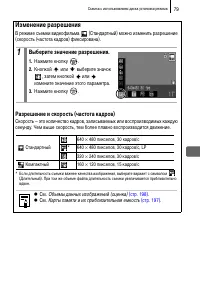
Page 81 - Изменение разрешения
Съемка с использованием диска установки режима 79 Изменение разрешения В режиме съемки видеофильма (Стандартный) можно изменить разрешение (скорость (частота кадров) фиксирована). Разрешение и скорость (частота кадров) Скорость – это количество кадров, записываемых или воспроизводимых каждую секунду...
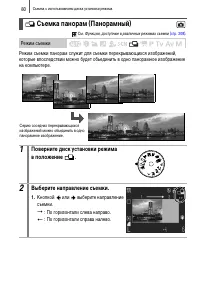
Page 82 - Выберите направление съемки.
Съемка с использованием диска установки режима 80 См. Функции, доступные в различных режимах съемки (стр. 208) . Режим съемки панорам служит для съемки перекрывающихся изображений, которые впоследствии можно будет объединить в одно панорамное изображение на компьютере. Съемка панорам (Панорамный) Ре...
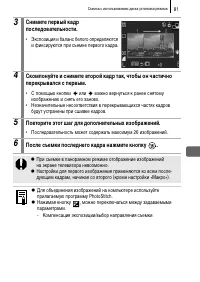
Page 83 - Повторите этот шаг для дополнительных изображений.
Съемка с использованием диска установки режима 81 3 Снимите первый кадр последовательности. • Экспозиция и баланс белого определяются и фиксируются при съемке первого кадра. 4 Скомпонуйте и снимите второй кадр так, чтобы он частично перекрывался с первым. • С помощью кнопки или можно вернуться к ран...
Page 84 - Программная AE
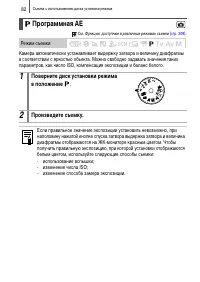
Съемка с использованием диска установки режима 82 См. Функции, доступные в различных режимах съемки (стр. 208) . Камера автоматически устанавливает выдержку затвора и величину диафрагмы в соответствии с яркостью объекта. Можно свободно задавать значения таких параметров, как число ISO, компенсация э...
Page 85 - Установка выдержки затвора; Задайте выдержку затвора.
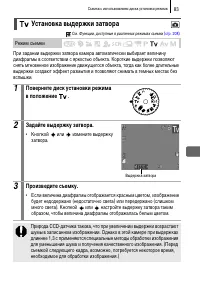
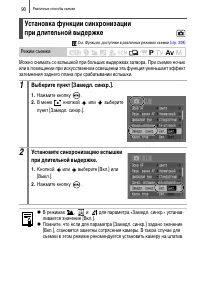
Съемка с использованием диска установки режима 83 См. Функции, доступные в различных режимах съемки (стр. 208) . При задании выдержки затвора камера автоматически выбирает величину диафрагмы в соответствии с яркостью объекта. Короткие выдержки позволяют снять мгновенное изображение движущегося объек...
Page 86 - Индикация выдержки затвора
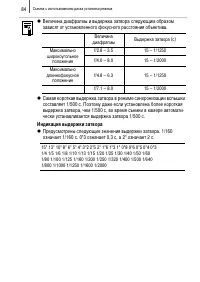
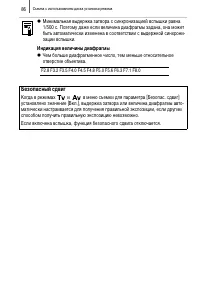
Съемка с использованием диска установки режима 84 z Величина диафрагмы и выдержка затвора следующим образом зависят от установленного фокусного расстояния объектива. z Самая короткая выдержка затвора в режиме синхронизации вспышки составляет 1/500 с. Поэтому даже если установлена более короткая выде...
Page 87 - Установка величины диафрагмы; Задайте величину диафрагмы.
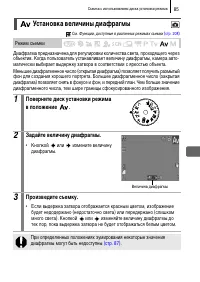
Съемка с использованием диска установки режима 85 См. Функции, доступные в различных режимах съемки (стр. 208) . Диафрагма предназначена для регулировки количества света, проходящего через объектив. Когда пользователь устанавливает величину диафрагмы, камера авто-матически выбирает выдержку затвора ...
Page 88 - Индикация величины диафрагмы; Безопасный сдвиг
Съемка с использованием диска установки режима 86 z Минимальная выдержка затвора с синхронизацией вспышки равна 1/500 с. Поэтому даже если величина диафрагмы задана, она может быть автоматически изменена в соответствии с выдержкой синхрони-зации вспышки. Индикация величины диафрагмы z Чем больше диа...
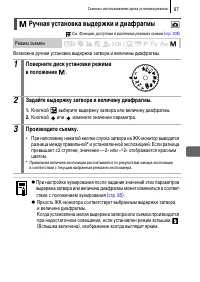
Page 89 - Ручная установка выдержки и диафрагмы; Задайте выдержку затвора и величину диафрагмы.
Съемка с использованием диска установки режима 87 См. Функции, доступные в различных режимах съемки (стр. 208) . Возможна ручная установка выдержки затвора и величины диафрагмы. Ручная установка выдержки и диафрагмы Режим съемки 1 Поверните диск установки режима в положение . 2 Задайте выдержку затв...
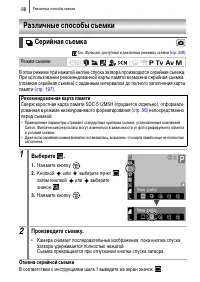
Page 90 - Отмена серийной съемки; Серийная съемка; Рекомендованная карта памяти; Различные способы съемки
Различные способы съемки 88 См. Функции, доступные в различных режимах съемки (стр. 208) . В этом режиме при нажатой кнопке спуска затвора производится серийная съемка. При использовании рекомендованной карты памяти возможна серийная съемка (плавная серийная съемка) с заданным интервалом до полного ...
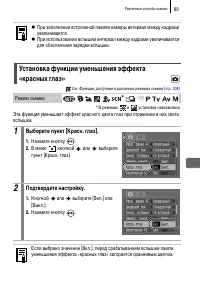
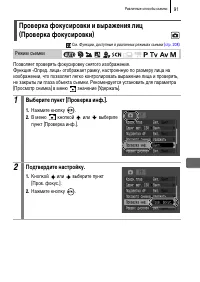
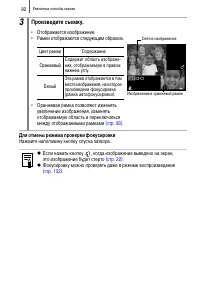
Page 94 - Для отмены режима проверки фокусировки
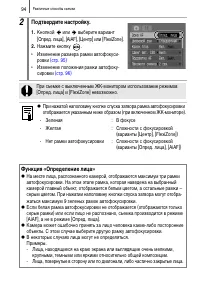
Различные способы съемки 92 Для отмены режима проверки фокусировки Нажмите наполовину кнопку спуска затвора. 3 Произведите съемку. • Отображается изображение. • Рамки отображаются следующим образом. • Оранжевая рамка позволяют изменять увеличение изображения, изменять отображаемую область и переключ...
Page 95 - Выбор режима рамки автофокусировки; AiAF
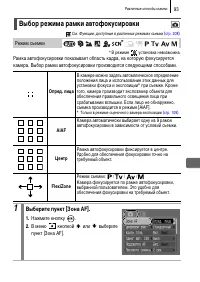
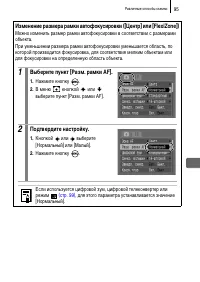
Различные способы съемки 93 См. Функции, доступные в различных режимах съемки (стр. 208) . * В режиме установка невозможна. Рамка автофокусировки показывает область кадра, на которую фокусируется камера. Выбор рамки автофокусировки производится следующими способами. Выбор режима рамки автофокусировк...
Page 98 - Несколько раз нажмите кнопку
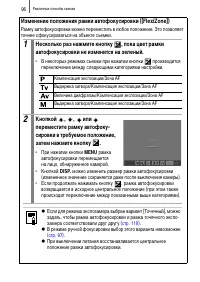
Различные способы съемки 96 Изменение положения рамки автофокусировки ([FlexiZone]) Рамку автофокусировки можно переместить в любое положение. Это позволяет точнее сфокусироваться на объекте съемки. 1 Несколько раз нажмите кнопку , пока цвет рамки автофокусировки не изменится на зеленый. • В некотор...
Page 99 - Съемка с фиксацией фокусировки
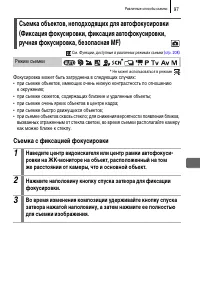
Различные способы съемки 97 См. Функции, доступные в различных режимах съемки (стр. 208) . * Не может использоваться в режиме . Фокусировка может быть затруднена в следующих случаях:• при съемке объектов, имеющих очень низкую контрастность по отношению к окружению; • при съемке сюжетов, содержащих б...
Page 100 - Съемка с фиксацией автофокусировки; Отмена фиксации автофокусировки; Выберите требуемую композицию кадра и произведите съемку.
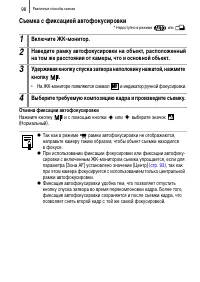
Различные способы съемки 98 Съемка с фиксацией автофокусировки * Недоступно в режиме или . Отмена фиксации автофокусировки Нажмите кнопку и с помощью кнопки или выберите значок (Нормальный). 1 Включите ЖК-монитор. 2 Наведите рамку автофокусировки на объект, расположенныйна том же расстоянии от камер...
Page 101 - Съемка в режиме ручной фокусировки; Настройте фокусировку кнопкой или .
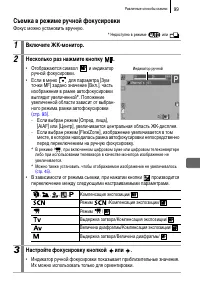
Различные способы съемки 99 Съемка в режиме ручной фокусировки Фокус можно установить вручную. * Недоступно в режиме или . 1 Включите ЖК-монитор. 2 Несколько раз нажмите кнопку . • Отображаются символ и индикатор ручной фокусировки. • Если в меню для параметра [Зум точки MF] задано значение [Вкл.], ...
Page 102 - Отмена ручной фокусировки
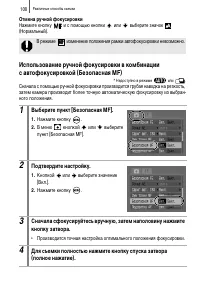
Различные способы съемки 100 Отмена ручной фокусировки Нажмите кнопку и с помощью кнопки или выберите значок (Нормальный). Использование ручной фокусировки в комбинации с автофокусировкой (Безопасная MF) * Недоступно в режиме или . Сначала с помощью ручной фокусировки производится грубая наводка на ...
Page 103 - Отмена фиксации экспозиции; Кнопкой выберите вариант
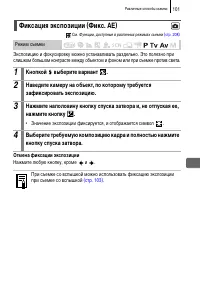
Различные способы съемки 101 См. Функции, доступные в различных режимах съемки (стр. 208) . Экспозицию и фокусировку можно устанавливать раздельно. Это полезно при слишком большом контрасте между объектом и фоном или при съемке против света. Отмена фиксации экспозиции Нажмите любую кнопку, кроме и ....
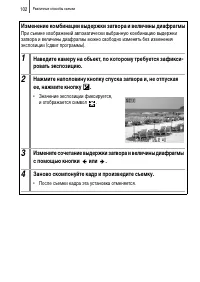
Page 104 - Изменение комбинации выдержки затвора и величины диафрагмы
Различные способы съемки 102 Изменение комбинации выдержки затвора и величины диафрагмы При съемке изображений автоматически выбранную комбинацию выдержки затвора и величины диафрагмы можно свободно изменять без изменения экспозиции (сдвиг программы). 1 Наведите камеру на объект, по которому требует...
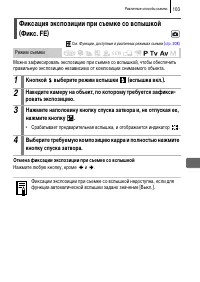
Page 105 - Отмена фиксации экспозиции при съемке со вспышкой; Кнопкой выберите режим вспышки
Различные способы съемки 103 См. Функции, доступные в различных режимах съемки (стр. 208) . Можно зафиксировать экспозицию при съемке со вспышкой, чтобы обеспечить правильную экспозицию независимо от композиции снимаемого объекта. Отмена фиксации экспозиции при съемке со вспышкой Нажмите любую кнопк...
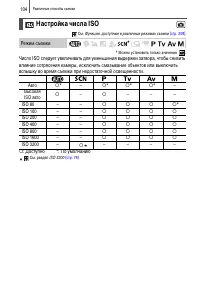
Page 106 - Настройка числа ISO
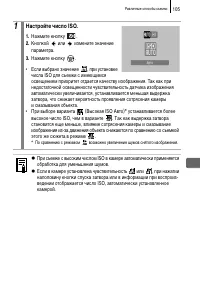
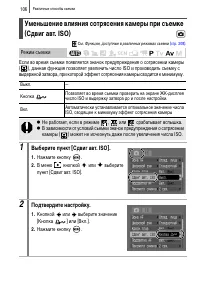
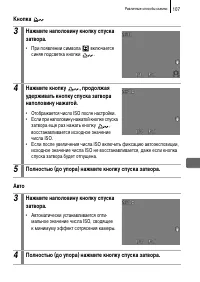
Различные способы съемки 104 См. Функции, доступные в различных режимах съемки (стр. 208) . * Можно установить только значение . Число ISO следует увеличивать для уменьшения выдержки затвора, чтобы снизить влияние сотрясения камеры, исключить смазывание объектов или выключить вспышку во время съемки...
Page 110 - Отмена компенсации экспозиции; Настройка компенсации экспозиции
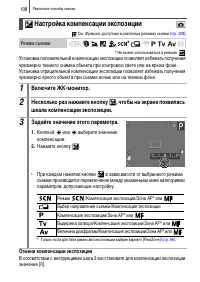
Различные способы съемки 108 См. Функции, доступные в различных режимах съемки (стр. 208) . * Не может использоваться в режиме . Установка положительной компенсации экспозиции позволяет избежать получения чрезмерно темного снимка объекта при контровом свете или на ярком фоне. Установка отрицательной...
Page 111 - Переключение режимов замера экспозиции; Оценочный; Измените способ замера экспозиции.
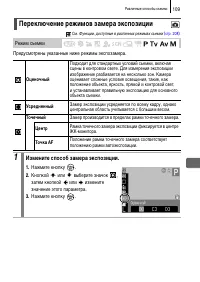
Различные способы съемки 109 См. Функции, доступные в различных режимах съемки (стр. 208) . Предусмотрены указанные ниже режимы экспозамера. Переключение режимов замера экспозиции Режим съемки Оценочный Подходит для стандартных условий съемки, включая сцены в контровом свете. Для измерения экспозици...
Page 113 - Настройка цветовых оттенков (Баланс белого); Выберите настройку баланса белого.
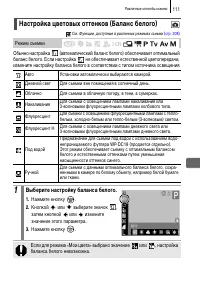
Различные способы съемки 111 См. Функции, доступные в различных режимах съемки (стр. 208) . Обычно настройка (автоматический баланс белого) обеспечивает оптимальный баланс белого. Если настройка не обеспечивает естественной цветопередачи, измените настройку баланса белого в соответствии с типом исто...
Page 114 - Использование пользовательского баланса белого
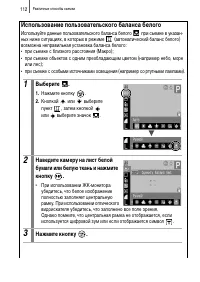
Различные способы съемки 112 Использование пользовательского баланса белого Используйте данные пользовательского баланса белого при съемке в указан- ных ниже ситуациях, в которых в режиме (автоматический баланс белого) возможна неправильная установка баланса белого:• при съемке с близкого расстояния...
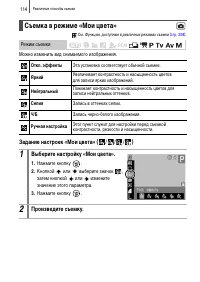
Page 116 - Задание настроек «Мои цвета» (; Съемка в режиме «Мои цвета»; Яркий; Выберите настройку «Мои цвета».
Различные способы съемки 114 См. Функции, доступные в различных режимах съемки (стр. 208) . Можно изменить вид снимаемого изображения. Задание настроек «Мои цвета» ( / / / ) Съемка в режиме «Мои цвета» Режим съемки Откл. эффекты Эта установка соответствует обычной съемке. Яркий Увеличивает контрастн...
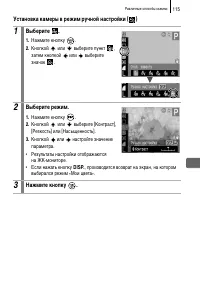
Page 117 - Установка камеры в режим ручной настройки (
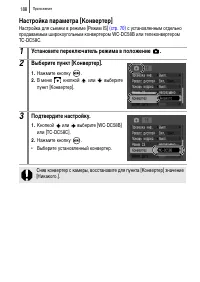
Различные способы съемки 115 Установка камеры в режим ручной настройки ( ) 1 Выберите . 1. Нажмите кнопку . 2. Кнопкой или выберите пункт , затем кнопкой или выберите значок . 2 Выберите режим. 1. Нажмите кнопку . 2. Кнопкой или выберите [Контраст], [Резкость] или [Насыщенность]. 3. Кнопкой или наст...
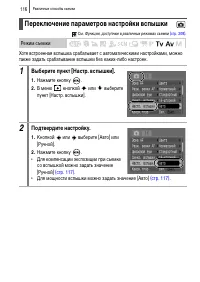
Page 118 - Переключение параметров настройки вспышки
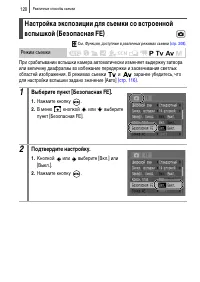
Различные способы съемки 116 См. Функции, доступные в различных режимах съемки (стр. 208) . Хотя встроенная вспышка срабатывает с автоматическими настройками, можно также задать срабатывание вспышки без каких-либо настроек. Переключение параметров настройки вспышки Режим съемки 1 Выберите пункт [Нас...
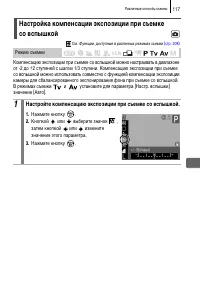
Page 119 - Настройте компенсацию экспозиции при съемке со вспышкой.
Различные способы съемки 117 См. Функции, доступные в различных режимах съемки (стр. 208) . Компенсацию экспозиции при съемке со вспышкой можно настраивать в диапазоне от -2 до +2 ступеней с шагом 1/3 ступени. Компенсацию экспозиции при съемке со вспышкой можно использовать совместно с функцией комп...
Page 120 - Настройка мощности вспышки; Настройте мощность вспышки.
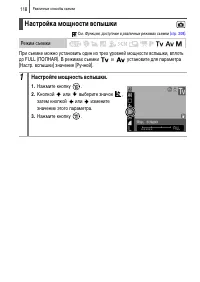
Различные способы съемки 118 См. Функции, доступные в различных режимах съемки (стр. 208) . При съемке можно установить один из трех уровней мощности вспышки, вплоть до FULL (ПОЛНАЯ). В режимах съемки и установите для параметра [Настр. вспышки] значение [Ручной]. Настройка мощности вспышки Режим съе...
Page 121 - Переключение момента срабатывания вспышки
Различные способы съемки 119 См. Функции, доступные в различных режимах съемки (стр. 208) . Переключение момента срабатывания вспышки Режим съемки 1й-шторкой Вспышка срабатывает сразу после открытия затвора, независимо от значения выдержки. Обычно при съемке используется синхрони-зация по 1-ой шторк...
Page 123 - Регистрация настройки для кнопки
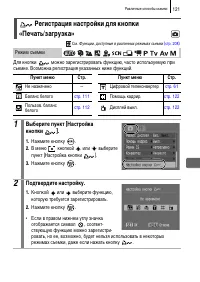
Различные способы съемки 121 См. Функции, доступные в различных режимах съемки (стр. 208) . Для кнопки можно зарегистрировать функцию, часто используемую при съемке. Возможна регистрация указанных ниже функций. Регистрация настройки для кнопки «Печать/загрузка» Режим съемки Пункт меню Стр. Пункт мен...
Page 124 - Для отмены кнопки быстрого вызова; Использование кнопки; Задание вспомогательных линий для кадрировки
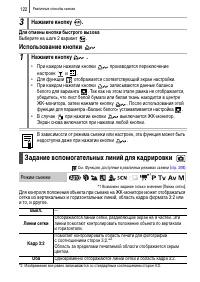
Различные способы съемки 122 Для отмены кнопки быстрого вызова Выберите на шаге 2 вариант . Использование кнопки См. Функции, доступные в различных режимах съемки (стр. 208) . *1 Возможно задание только значения [Линии сетки]. Для контроля положения объекта при съемке на ЖК-мониторе может отображать...
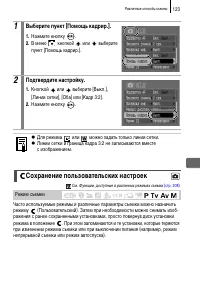
Page 125 - Сохранение пользовательских настроек
Различные способы съемки 123 См. Функции, доступные в различных режимах съемки (стр. 208) . Часто используемые режимы и различные параметры съемки можно назначить режиму (Пользовательский). Затем при необходимости можно снимать изоб- ражения с ранее сохраненными установками, просто повернув диск уст...
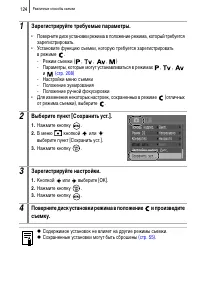
Page 126 - Зарегистрируйте требуемые параметры.
Различные способы съемки 124 1 Зарегистрируйте требуемые параметры. • Поверните диск установки режима в положение режима, который требуется зарегистрировать. • Установите функцию съемки, которую требуется зарегистрировать в режиме .- Режим съемки ( , , , ) - Параметры, которые могут устанавливаться ...
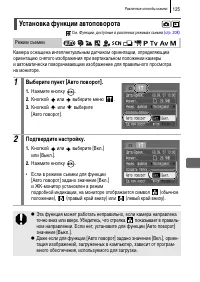
Page 127 - Установка функции автоповорота
Различные способы съемки 125 См. Функции, доступные в различных режимах съемки (стр. 208) . Камера оснащена интеллектуальным датчиком ориентации, определяющим ориентацию снятого изображения при вертикальном положении камеры и автоматически поворачивающим изображение для правильного просмотра на мони...
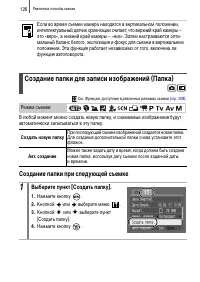
Page 128 - Создание папки при следующей съемке; Создание папки для записи изображений (Папка); Создать новую папку
Различные способы съемки 126 См. Функции, доступные в различных режимах съемки (стр. 208) . В любой момент можно создать новую папку, и снимаемые изображения будут автоматически записываться в эту папку. Создание папки при следующей съемке Если во время съемки камера находится в вертикальном положен...
Page 129 - Задание даты или времени для автоматического создания папки
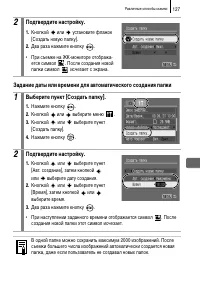
Различные способы съемки 127 Задание даты или времени для автоматического создания папки 2 Подтвердите настройку. 1. Кнопкой или установите флажок [Создать новую папку]. 2. Два раза нажмите кнопку . • При съемке на ЖК-мониторе отобража-ется символ . После создания новой папки символ исчезает с экран...
Page 130 - Сброс номеров файлов; Автосброс
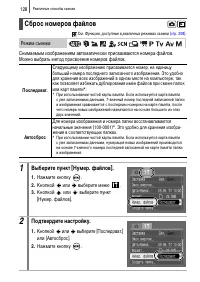
Различные способы съемки 128 См. Функции, доступные в различных режимах съемки (стр. 208) . Снимаемым изображениям автоматически присваиваются номера файлов. Можно выбрать метод присвоения номеров файлов. Сброс номеров файлов Режим съемки Последоват. Следующему изображению присваивается номер, на ед...
Page 131 - Номера файлов и папок
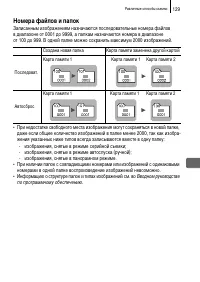
Различные способы съемки 129 Номера файлов и папок Записанным изображениям назначаются последовательные номера файлов в диапазоне от 0001 до 9999, а папкам назначаются номера в диапазоне от 100 до 999. В одной папке можно сохранить максимум 2000 изображений. • При недостатке свободного места изображ...
Page 132 - Отмена увеличения; Увеличение изображений; Воспроизведение/стирание
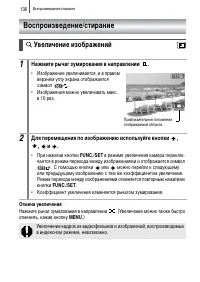
Воспроизведение/стирание 130 Отмена увеличения Нажмите рычаг зумирования в направлении . (Увеличение можно также быстро отменить, нажав кнопку MENU .) Увеличение изображений 1 Нажмите рычаг зумирования в направлении . • Изображение увеличивается, и в правом верхнем углу экрана отображается символ . ...
Page 133 - Возврат в режим воспроизведения одиночного изображения
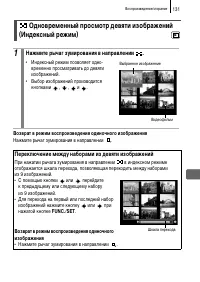
Воспроизведение/стирание 131 Возврат в режим воспроизведения одиночного изображения Нажмите рычаг зумирования в направлении . Одновременный просмотр девяти изображений (Индексный режим) 1 Нажмите рычаг зумирования в направлении . • Индексный режим позволяет одно-временно просматривать до девяти изоб...
Page 134 - Насколько раз нажмите кнопку
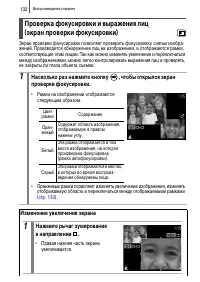
Воспроизведение/стирание 132 Экран проверки фокусировки позволяет проверить фокусировку снятых изобра-жений. Производится обнаружение лиц на изображении, и отображаются рамки, соответствующие этим лицам. Так как можно изменять увеличение и переключаться между изображениями, можно легко контролироват...
Page 135 - Переключение между рамками
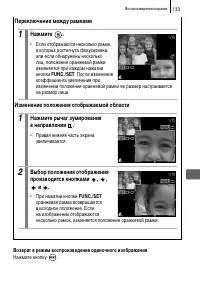
Воспроизведение/стирание 133 Возврат в режим воспроизведения одиночного изображения Нажмите кнопку . Переключение между рамками Изменение положения отображаемой области 1 Нажмите . • Если отображаются несколько рамок, в которых достигнута фокусировка, или если обнаружены несколько лиц, положение ора...
Page 136 - Переход между изображениями
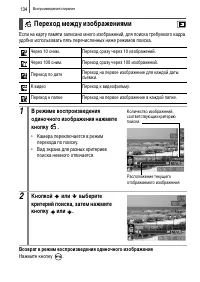
Воспроизведение/стирание 134 Если на карту памяти записано много изображений, для поиска требуемого кадра удобно использовать пять перечисленных ниже режимов поиска. Возврат в режим воспроизведения одиночного изображения Нажмите кнопку . Переход между изображениями Через 10 сним. Переход сразу через...
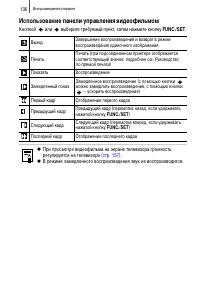
Page 138 - Использование панели управления видеофильмом
Воспроизведение/стирание 136 Использование панели управления видеофильмом Кнопкой или выберите требуемый пункт, затем нажмите кнопку FUNC./SET . Выход Завершение воспроизведения и возврат в режим воспроизведения одиночного изображения Печать Печать (при подсоединенном принтере отображается соответст...
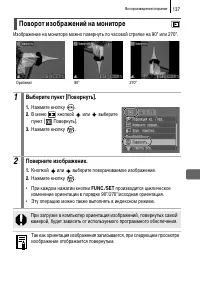
Page 139 - Поворот изображений на мониторе; Поверните изображение.
Воспроизведение/стирание 137 Изображение на мониторе можно повернуть по часовой стрелке на 90° или 270°. Поворот изображений на мониторе 1 Выберите пункт [Повернуть]. 1. Нажмите кнопку . 2. В меню кнопкой или выберите пункт [ Повернуть]. 3. Нажмите кнопку . 2 Поверните изображение. 1. Кнопкой или вы...
Page 141 - Автоматическое воспроизведение (Автопоказ)
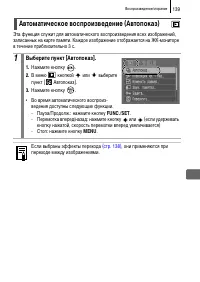
Воспроизведение/стирание 139 Эта функция служит для автоматического воспроизведения всех изображений, записанных на карте памяти. Каждое изображение отображается на ЖК-мониторе в течение приблизительно 3 с. Автоматическое воспроизведение (Автопоказ) 1 Выберите пункт [Автопоказ]. 1. Нажмите кнопку . ...
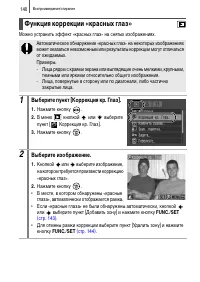
Page 142 - Функция коррекции «красных глаз»; Выберите изображение.
Воспроизведение/стирание 140 Можно устранить эффект «красных глаз» на снятых изображениях. Функция коррекции «красных глаз» Автоматическое обнаружение «красных глаз» на некоторых изображениях может оказаться невозможным или результаты коррекции могут отличаться от ожидаемых.Примеры.- Лица рядом с кр...
Page 143 - Выполните коррекцию изображения.
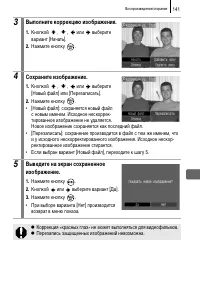
Воспроизведение/стирание 141 3 Выполните коррекцию изображения. 1. Кнопкой , , или выберите вариант [Начать]. 2. Нажмите кнопку . 4 Сохраните изображение. 1. Кнопкой , , или выберите [Новый файл] или [Перезаписать]. 2. Нажмите кнопку . • [Новый файл]: сохраняется новый файл с новым именем. Исходное ...
Page 145 - Добавление зоны коррекции
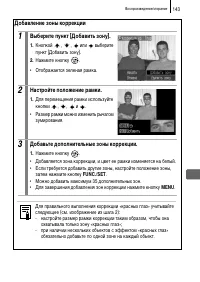
Воспроизведение/стирание 143 Добавление зоны коррекции 1 Выберите пункт [Добавить зону]. 1. Кнопкой , , или выберите пункт [Добавить зону]. 2. Нажмите кнопку . • Отображается зеленая рамка. 2 Настройте положение рамки. 1. Для перемещения рамки используйте кнопки , , и . • Размер рамки можно изменить...
Page 146 - Удаление зон коррекции
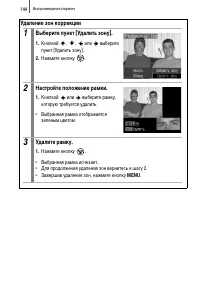
Воспроизведение/стирание 144 Удаление зон коррекции 1 Выберите пункт [Удалить зону]. 1. Кнопкой , , или выберите пункт [Удалить зону]. 2. Нажмите кнопку . 2 Настройте положение рамки. 1. Кнопкой или выберите рамку, которую требуется удалить. • Выбранная рамка отображается зеленым цветом. 3 Удалите р...
Page 147 - Изменение размера изображений
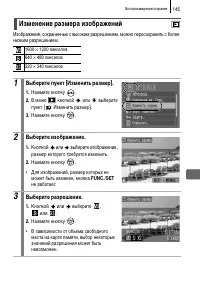
Воспроизведение/стирание 145 Изображения, сохраненные с высоким разрешением, можно пересохранить с более низким разрешением. Изменение размера изображений 1600 × 1200 пикселов 640 × 480 пикселов 320 × 240 пикселов 1 Выберите пункт [Изменить размер]. 1. Нажмите кнопку . 2. В меню кнопкой или выберите...
Page 148 - Сохраните изображение.
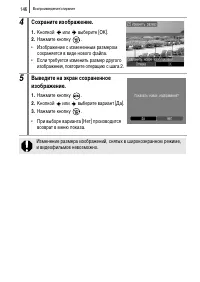
Воспроизведение/стирание 146 4 Сохраните изображение. 1. Кнопкой или выберите [OK]. 2. Нажмите кнопку . • Изображение с измененным размером сохраняется в виде нового файла. • Если требуется изменить размер другого изображения, повторите операцию с шага 2. 5 Выведите на экран сохраненное изображение....
Page 149 - Добавление звуковых комментариев к изображению
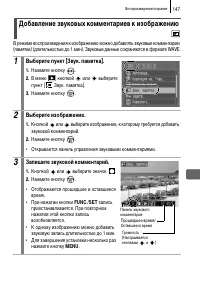
Воспроизведение/стирание 147 В режиме воспроизведения к изображению можно добавлять звуковые комментарии (памятки) (длительностью до 1 мин). Звуковые данные сохраняются в формате WAVE. Добавление звуковых комментариев к изображению 1 Выберите пункт [Звук. памятка]. 1. Нажмите кнопку . 2. В меню кноп...
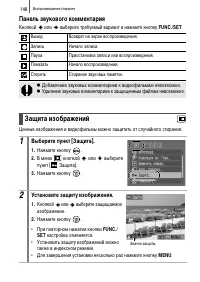
Page 150 - Панель звукового комментария; Защита изображений; Установите защиту изображения.; SET
Воспроизведение/стирание 148 Панель звукового комментария Кнопкой или выберите требуемый вариант и нажмите кнопку FUNC./SET . Ценные изображения и видеофильмы можно защитить от случайного стирания. Выход Возврат на экран воспроизведения. Запись Начало записи. Пауза Приостановка записи или воспроизве...
Page 151 - Стирание всех изображений
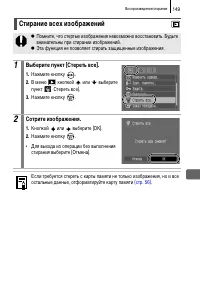
Воспроизведение/стирание 149 Стирание всех изображений z Помните, что стертые изображения невозможно восстановить. Будьте внимательны при стирании изображений. z Эта функция не позволяет стирать защищенные изображения. 1 Выберите пункт [Стереть все]. 1. Нажмите кнопку . 2. В меню кнопкой или выберит...
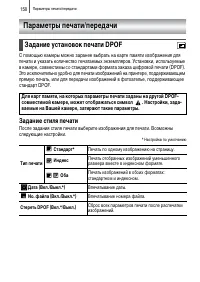
Page 152 - Задание стиля печати; Задание установок печати DPOF; ваемые на Вашей камере, затирают такие параметры.; Индекс; Параметры печати/передачи
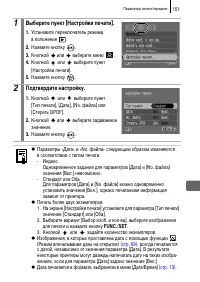
Параметры печати/передачи 150 С помощью камеры можно заранее выбрать на карте памяти изображения для печати и указать количество печатаемых экземпляров. Установки, используемые в камере, совместимы со стандартами формата заказа цифровой печати (DPOF). Это исключительно удобно для печати изображений ...
Page 154 - Одиночные изображения; Выберите изображения.
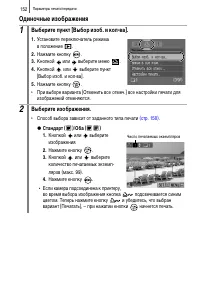
Параметры печати/передачи 152 Одиночные изображения 1 Выберите пункт [Выбор изоб. и кол-ва]. 1. Установите переключатель режима в положение . 2. Нажмите кнопку . 3. Кнопкой или выберите меню . 4. Кнопкой или выберите пункт [Выбор изоб. и кол-ва]. 5. Нажмите кнопку . • При выборе варианта [Отменить в...
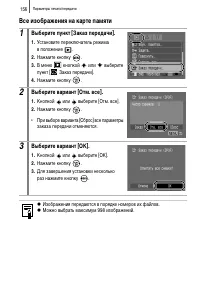
Page 155 - Все изображения на карте памяти
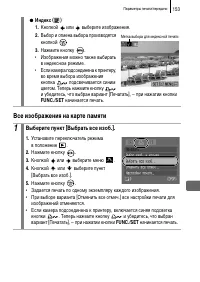
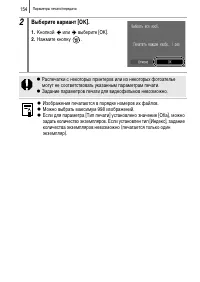
Параметры печати/передачи 153 Все изображения на карте памяти z Индекс ( ) 1. Кнопкой или выберите изображения. 2. Выбор и отмена выбора производятся кнопкой 3. Нажмите кнопку . • Изображения можно также выбирать в индексном режиме. • Если камера подсоединена к принтеру, во время выбора изображения ...
Page 157 - Задание параметров передачи DPOF; Настройки, задаваемые на Вашей камере, затирают такие параметры.
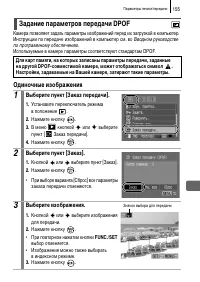
Параметры печати/передачи 155 Камера позволяет задать параметры изображений перед их загрузкой в компьютер. Инструкции по передаче изображений в компьютер см. во Вводном руководстве по программному обеспечению . Используемые в камере параметры соответствуют стандартам DPOF. Одиночные изображения Зад...
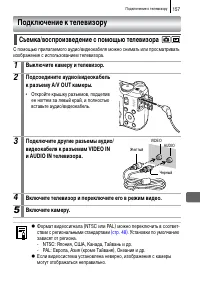
Page 159 - Съемка/воспроизведение с помощью телевизора; Выключите камеру и телевизор.; Подключение к телевизору
Подключение к телевизору 157 С помощью прилагаемого аудио/видеокабеля можно снимать или просматривать изображения с использованием телевизора. Съемка/воспроизведение с помощью телевизора 1 Выключите камеру и телевизор. 2 Подсоедините аудио/видеокабель к разъему A/V OUT камеры. • Откройте крышку разъ...
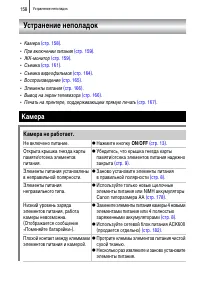
Page 160 - Устранение неполадок
Устранение неполадок 158 • Камера (стр. 158) . • При включении питания (стр. 159) . • ЖК-монитор (стр. 159) . • Съемка (стр. 161) . • Съемка видеофильмов (стр. 164) . • Воспроизведение (стр. 165) . • Элементы питания (стр. 166) . • Вывод на экран телевизора (стр. 166) . • Печать на принтере, поддерж...
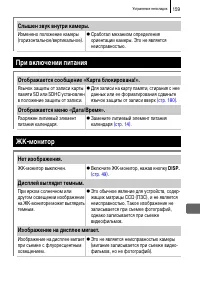
Page 161 - Слышен звук внутри камеры.; При включении питания; Отображается сообщение «Карта блокирована!».
Устранение неполадок 159 Слышен звук внутри камеры. Изменено положение камеры (горизонтальное/вертикальное). z Сработал механизм определения ориентации камеры. Это не является неисправностью. При включении питания Отображается сообщение «Карта блокирована!». Язычок защиты от записи карты памяти SD и...
Page 162 - Появляется символ
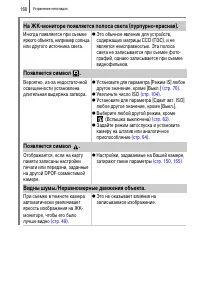
Устранение неполадок 160 На ЖК-мониторе появляется полоса света (пурпурно-красная). Иногда появляется при съемке яркого объекта, например солнца или другого источника света. z Это обычное явление для устройств, содержащих матрицы CCD (ПЗС), и не является неисправностью. Эта полоса света не записывае...
Page 163 - Съемка; Изображение в видоискателе и снимаемое изображение.
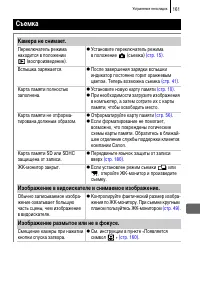
Устранение неполадок 161 Съемка Камера не снимает. Переключатель режима находится в положении (воспроизведение). z Установите переключатель режима в положение (съемка) (стр. 15) . Вспышка заряжается. z После завершения зарядки вспышки индикатор постоянно горит оранжевым цветом. Теперь возможна съемк...
Page 164 - Объект на записанном изображении слишком темный.
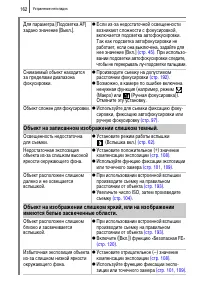
Устранение неполадок 162 Для параметра [Подсветка AF] задано значение [Выкл.]. z Если из-за недостаточной освещенности возникают сложности с фокусировкой, включается подсветка автофокусировки. Так как подсветка автофокусировки не работает, если она выключена, задайте для нее значение [Вкл.] (стр. 45...
Page 165 - Изображение содержит шумы.
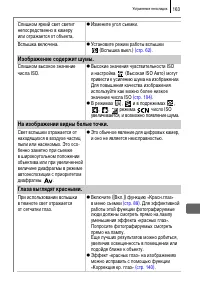
Устранение неполадок 163 Слишком яркий свет светит непосредственно в камеру или отражается от объекта. z Измените угол съемки. Вспышка включена. z Установите режим работы вспышки (Вспышка выкл.) (стр. 62) . Изображение содержит шумы. Слишком высокое значение числа ISO. z Высокие значения чувствитель...
Page 166 - Снизилась скорость серийной съемки.
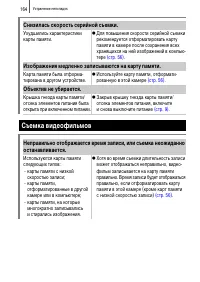
Устранение неполадок 164 Снизилась скорость серийной съемки. Ухудшились характеристики карты памяти. z Для повышения скорости серийной съемки рекомендуется отформатировать карту памяти в камере после сохранения всех хранящихся на ней изображений в компью-тере (стр. 56) . Изображения медленно записыв...
Page 167 - Не работает зумирование.; Воспроизведение; Воспроизведение невозможно.
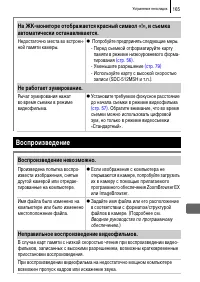
Устранение неполадок 165 На ЖК-мониторе отображается красный символ «!», и съемка автоматически останавливается. Недостаточно места во встроен-ной памяти камеры. z Попробуйте предпринять следующие меры.- Перед съемкой отформатируйте карту памяти в режиме низкоуровневого форма-тирования (стр. 56) . -...
Page 168 - Изображения медленно считываются с карты памяти.; Элементы питания; Элементы питания быстро разряжаются.; При использовании NiMH аккумуляторов Canon типоразмера AA; Вывод на экран телевизора; Изображение на экране телевизора искажено или отсутствует.
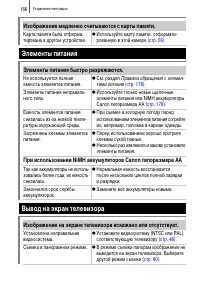
Устранение неполадок 166 Изображения медленно считываются с карты памяти. Карта памяти была отформа-тирована в другом устройстве. z Используйте карту памяти, отформати-рованную в этой камере (стр. 56) . Элементы питания Элементы питания быстро разряжаются. Не используется полная емкость элементов пи...
Page 169 - Печать на принтере, поддерживающем прямую печать
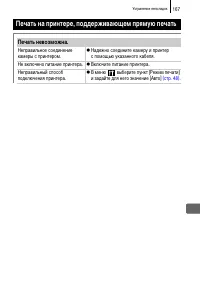
Устранение неполадок 167 Печать на принтере, поддерживающем прямую печать Печать невозможна. Неправильное соединение камеры с принтером. z Надежно соедините камеру и принтер с помощью указанного кабеля. Не включено питание принтера. z Включите питание принтера. Неправильный способ подключения принте...
Page 170 - Нет карты памяти; Ошибка карты памяти; Список сообщений
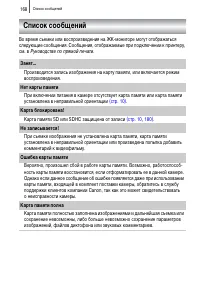
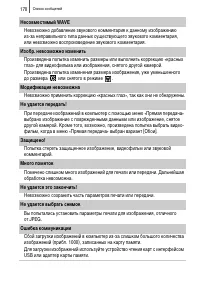
Список сообщений 168 Во время съемки или воспроизведения на ЖК-мониторе могут отображаться следующие сообщения. Сообщения, отображаемые при подключении к принтеру, см. в Руководстве по прямой печати . Занят... Производится запись изображения на карту памяти, или включается режим воспроизведения. Нет...
Page 173 - Exx
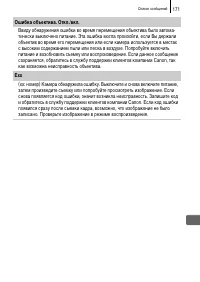
Список сообщений 171 Ошибка объектива. Откл./вкл. Ввиду обнаружения ошибки во время перемещения объектива было автома-тически выключено питание. Эта ошибка могла произойти, если Вы держали объектив во время его перемещения или если камера используется в местах с высоким содержанием пыли или песка в ...
Page 174 - Меры безопасности; Приложение
Приложение 172 z Перед использованием камеры обязательно ознакомьтесь с правилами техники безопасности, приведенными ниже и в разделе «Меры предосторожности». Строго следите за соблюдением правил надлежащего обращения с камерой. z Приведенные ниже меры предосторожности позволяют обеспечить безопасну...
Page 175 - Предостережения; Оборудование
Приложение 173 Предостережения Оборудование z Не направляйте камеру непосредственно на солнце или яркие источники света. В противном случае возможно повреждение датчика CCD (ПЗС) камеры или нарушение зрения пользователя. z Оборудование следует хранить в местах, недоступных для детей и подростков. Сл...
Page 176 - Используйте только рекомендованные источники питания.
Приложение 174 z Запрещается использовать вещества, содержащие спирт, бензин, растворители или прочие горючие вещества, для чистки и обслуживания оборудования. z Запрещается отрезать или модифицировать кабель питания, ставить на него тяжелые предметы, а также использовать поврежденный кабель питания...
Page 177 - Прочее
Приложение 175 z Для зарядки NiMH аккумуляторов Canon типоразмера AA используйте только рекомендованное зарядное устройство. z Компактный блок питания предназначен исключительно для работы с данным оборудованием. Не используйте его с другими изделиями. Существует опасность перегрева и деформации, ко...
Page 178 - Меры предосторожности; Не используйте оборудование в помещениях с плохой вентиляцией.
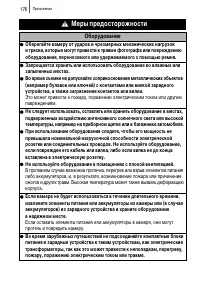
Приложение 176 Меры предосторожности Оборудование z Оберегайте камеру от ударов и чрезмерных механических нагрузок и тряски, которые могут привести к травме фотографа или повреждению оборудования, переносимого или удерживаемого с помощью ремня. z Запрещается хранить или использовать оборудование во ...
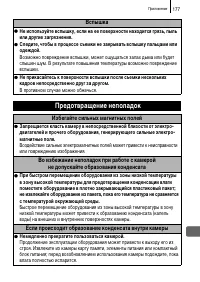
Page 179 - Вспышка; Предотвращение неполадок; Избегайте сильных магнитных полей; Немедленно прекратите пользоваться камерой.
Приложение 177 Вспышка z Не используйте вспышку, если на ее поверхности находится грязь, пыль или другие загрязнения. z Следите, чтобы в процессе съемки не закрывать вспышку пальцами или одеждой. Возможно повреждение вспышки, может ощущаться запах дыма или будет слышен шум. В результате повышения те...
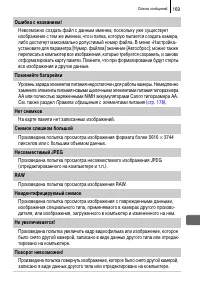
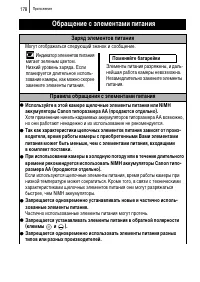
Page 180 - Обращение с элементами питания; Заряд элементов питания; Поменяйте батарейки
Приложение 178 Обращение с элементами питания Заряд элементов питания Могут отображаться следующий значок и сообщение. Правила обращения с элементами питания z Используйте в этой камере щелочные элементы питания или NiMH аккумуляторы Canon типоразмера AA (продаются отдельно). Хотя применение никель-...
Page 181 - ПРЕДОСТЕРЕЖЕНИЕ
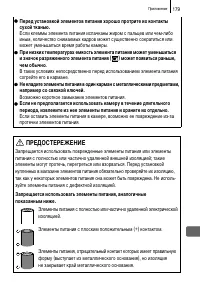
Приложение 179 z Перед установкой элементов питания хорошо протрите их контакты сухой тканью. Если клеммы элемента питания испачканы жиром с пальцев или чем-либо иным, количество снимаемых кадров может существенно сократиться или может уменьшиться время работы камеры. z При низких температурах емкос...
Page 182 - Правила обращения с картами памяти; Карта памяти SD или SDHC; Меры предосторожности при обращении; Не пользуйтесь картами памяти и не храните их в следующих местах:
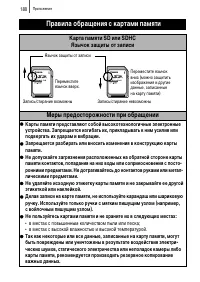
Приложение 180 Правила обращения с картами памяти Карта памяти SD или SDHC Язычок защиты от записи Меры предосторожности при обращении z Карты памяти представляют собой высокотехнологичные электронные устройства. Запрещается изгибать их, прикладывать к ним усилия или подвергать их ударам и вибрации....
Page 183 - Форматирование
Приложение 181 Форматирование z Имейте в виду, что при форматировании (инициализации) карты памяти с нее стираются все данные, в том числе защищенные изображения. z Рекомендуется использовать карты памяти, отформатированные в этой камере. • Карты памяти, входящие в комплект поставки камеры, не требу...
Page 186 - Комплект сетевого питания ACK600
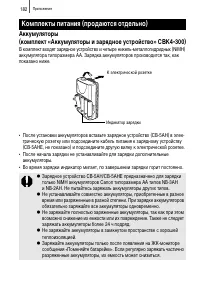
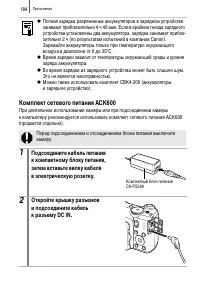
Приложение 184 Комплект сетевого питания ACK600 При длительном использовании камеры или при подсоединении камеры к компьютеру рекомендуется использовать комплект сетевого питания ACK600 (продается отдельно). z Полная зарядка разряженных аккумуляторов в зарядном устройстве занимает приблизительно 4 ч...
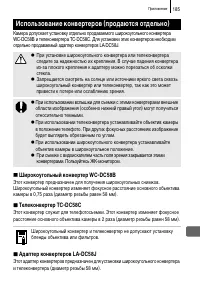
Page 187 - Широкоугольный конвертер WC-DC58B; Использование конвертеров (продаются отдельно)
Приложение 185 Камера допускает установку отдельно продаваемого широкоугольного конвертера WC-DC58B и телеконвертера TC-DC58C. Для установки этих конвертеров необходим отдельно продаваемый адаптер конвертеров LA-DC58J. Широкоугольный конвертер WC-DC58B Этот конвертер предназначен для получения шир...
Page 188 - Установка конвертера; Нажмите кнопку фиксатора кольца (
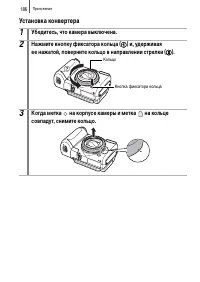
Приложение 186 Установка конвертера 1 Убедитесь, что камера выключена. 2 Нажмите кнопку фиксатора кольца ( a ) и, удерживая ее нажатой, поверните кольцо в направлении стрелки ( b ). 3 Когда метка на корпусе камеры и метка на кольце совпадут, снимите кольцо. Кольцо Кнопка фиксатора кольца
Page 189 - Совместив метку
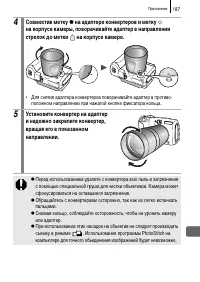
Приложение 187 4 Совместив метку z на адаптере конвертеров и метку на корпусе камеры, поворачивайте адаптер в направлении стрелок до метки на корпусе камере. • Для снятия адаптера конвертеров поворачивайте адаптер в противо-положном направлении при нажатой кнопке фиксатора кольца. 5 Установите конве...
Page 191 - Вспышка повышенной мощности HF-DC1; Использование внешней вспышки (продается отдельно)
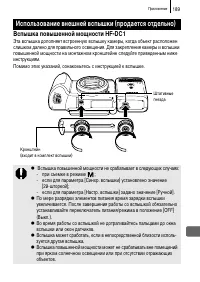
Приложение 189 Вспышка повышенной мощности HF-DC1 Эта вспышка дополняет встроенную вспышку камеры, когда объект расположен слишком далеко для правильного освещения. Для закрепления камеры и вспышки повышенной мощности на монтажном кронштейне следуйте приведенным ниже инструкциям.Помимо этих указаний...
Page 192 - Значительно снизилась емкость
Приложение 190 Элементы питания z Значительно снизилась емкость В случае значительного уменьшения времени работы от элементов питания протрите клеммы сухой тканью. Возможно, клеммы испачканы пальцами. z Использование при низких температурах Приобретите запасной литиевый элемент питания (CR123A или...
Page 193 - Корпус камеры; Уход за камерой
Приложение 191 Корпус камеры Аккуратно протирайте корпус камеры мягкой тканью или салфеткой для протирки стекол очков. Объектив Сначала удалите пыль и грязь с помощью груши для чистки объективов, затем удалите оставшуюся грязь, осторожно протерев объектив мягкой тканью. Видоискатель и ЖК-монитор Пыл...
Page 194 - Технические характеристики
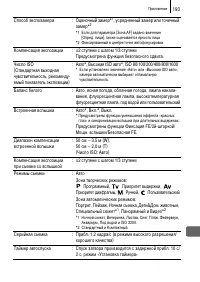
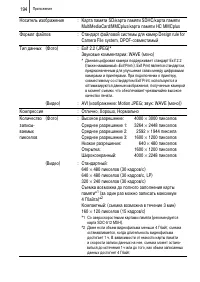
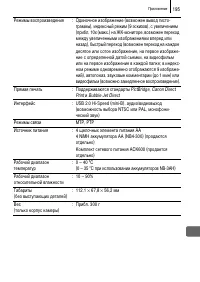
Приложение 192 Все данные основаны на стандартных методах тестирования, применяемых компа-нией Canon. Технические характеристики могут быть изменены без уведомления. PowerShot A650 IS Технические характеристики (W): макс. широкоугольное положение (T): положение макс. телефото Эффективное количество ...
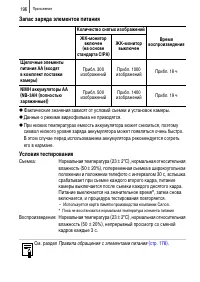
Page 198 - Запас заряда элементов питания; Условия тестирования; Количество снятых изображений
Приложение 196 Запас заряда элементов питания z Фактические значения зависят от условий съемки и установок камеры. z Данные о режиме видеофильма не приводятся. z При низких температурах емкость аккумулятора может снизиться, поэтому символ низкого уровня заряда аккумулятора может появляться очень быс...
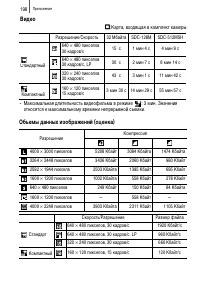
Page 200 - Видео
Приложение 198 Видео :Карта, входящая в комплект камеры • Максимальная длительность видеофильма в режиме : 3 мин. Значения относятся к максимальному времени непрерывной съемки. Объемы данных изображений (оценка) Разрешение/Скорость 32 Мбайта SDC-128M SDC-512MSH Стандартный 640 × 480 пикселов 30 ка...
Page 201 - Карта MultiMediaCard
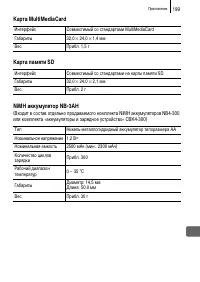
Приложение 199 Карта MultiMediaCard Карта памяти SD NiMH аккумулятор NB-3AH (Входит в состав отдельно продаваемого комплекта NiMH аккумуляторов NB4-300 или комплекта «аккумуляторы и зарядное устройство» CBK4-300) Интерфейс Совместимый со стандартами MultiMediaCard Габариты 32,0 × 24,0 × 1,4 мм Вес П...
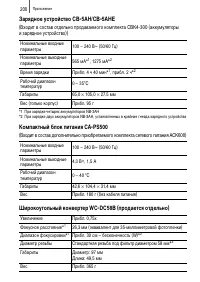
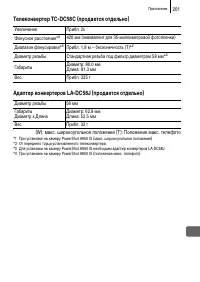
Page 202 - Компактный блок питания CA-PS500
Приложение 200 Зарядное устройство CB-5AH/CB-5AHE (Входит в состав отдельно продаваемого комплекта CBK4-300 (аккумуляторы и зарядное устройство)) *1 При зарядке четырех аккумуляторов NB-3AH*2 При зарядке двух аккумуляторов NB-3AH, установленных в крайние гнезда зарядного устройства Компактный блок п...
Page 208 - ДЛЯ ЗАМЕТОК
Page 209 - Торговые марки; Ограничение ответственности
207 Торговые марки • Microsoft, Windows Vista и логотип Windows Vista являются торговыми марками корпорации Microsoft Corporation в США и/или других странах. • Macintosh, логотип Mac, QuickTime и логотип QuickTime являются торговыми марками корпорации Apple Inc., зарегистрированными в США и/или друг...








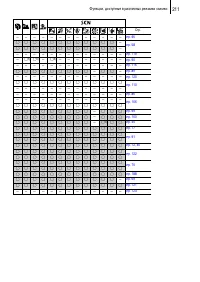



 Canon POWERSHOT A610 User Manual
 Canon POWERSHOT A620 User Manual
 Canon PowerShot A620, A610 Manual
 Canon POWERSHOT A630 Manual
 Canon POWERSHOT A640 Manual
 Canon PowerShot A640, A630 Manual
 Canon POWERSHOT A700 User Manual
 Canon PowerShot A720 IS Manual
 Canon Powershot A1200 IS User Manual
 Canon POWERSHOT A1300 Quick Guide
 Canon PowerShot A1400 User Manual
 Canon PowerShot A2000 IS User Manual