Brother MFC-440CN - User Manual

Brother MFC-440CN – User Manual, read for free online in PDF format. We hope this helps you resolve any issues you may have. If you have further questions, please contact us through the contact form.


Table of Contents:
- Page 2 – Símbolos que se utilizan en esta guía
- Page 3 – Tabla de contenido; Introducción; Paso 1 –; Configuración del equipo; Paso 2 –; Instalación del controlador y el software; Windows; Para usuarios en red
- Page 4 – Contenido de la caja
- Page 5 – Panel de control
- Page 6 – Extracción de las piezas de; Configuración incorrecta; Conexión del auricular (sólo
- Page 7 – Nota
- Page 8 – Conexión de la línea; Conecte el cable de; Advertencia
- Page 9 – Instalación de los cartuchos
- Page 10 – Limpiando
- Page 11 – Comprobación de la calidad; Configuración del contraste
- Page 12 – Configuración de la fecha y
- Page 13 – Modo de ajuste de tono o; Ajuste del tipo de línea
- Page 14 – Selección de un modo de
- Page 15 – Configuración del TAD; Vaya a
- Page 16 – Macintosh
- Page 17 – Para usuarios de interfaz USB
- Page 18 – XP Professional x64 Edition); Importante
- Page 33 – Consumibles; Cambio de consumibles; Cartucho de tinta
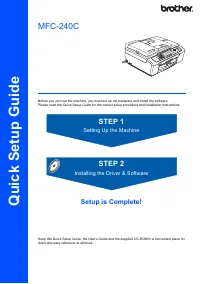
Paso 1
Paso 2
¡Instalación Completada!
Guí
a de configur
ac
ió
n rápi
da
Instalación del controlador y el software
MFC-440CN
MFC-660CN
Antes de utilizar el equipo, es necesario configurar el hardware e instalar el software.
Lea esta Guía de configuración rápida para consultar el correcto procedimiento de configuración, así
como las instrucciones de instalación.
Tenga siempre a mano esta Guía de configuración rápida, la Guía del usuario y el CD-ROM adjunto
para poder consultarlos fácil y rápidamente cuando sea necesario.
Versión A
"Loading the manual" means you need to wait until the file loads and becomes available for online reading. Some manuals are very large, and the time they take to appear depends on your internet speed.
Was this manual helpful?
About this manual
- Brand
- Brother
- Model
- MFC-440CN
- Document type
- User Manual
- Language(s)
- English
- Pages
- 35
- File size
- 4.3 MB
- Format
Summary
1 Símbolos que se utilizan en esta guía Advertencia Precaución Configuración incorrecta Las llamadas de atención le informan sobre lo que debe hacer para evitar una posible lesión. En los avisos se indican los procedimientos que deben seguirse para evitar causar posibles daños al equipo o a otros ob...
Tabla de contenido 1 Introducción Contenido de la caja .................................................................................................................................... 2Panel de control .................................................................................................
Introducción 2 1 1 Contenido de la caja El contenido de la caja puede variar según el país.Recomendamos guardar todos los materiales de embalaje y la caja por si tuviera que enviar el equipo. El cable de interfaz no es un accesorio estándar. Necesita adquirir un cable de interfaz USB 2.0 o de red ap...
Ask a question
Related manuals
Popular Brother Other



More Brother Other models
 Brother MFC-235C User Manual
 Brother MFC-240C User Manual
 Brother MFC-250C User Manual
 Brother MFC-255CW User Manual
 Brother MFC-290C User Manual
 Brother MFC-295CN User Manual
 Brother MFC-465CN User Manual
 Brother MFC-490CW User Manual
 Brother MFC-495CW User Manual
 Brother MFC-790CW User Manual
 Brother MFC-885CW User Manual
 Brother MFC-990CW User Manual