Page 2 - PLEASE KEEP THIS MANUAL
2 Model Serial No. Purchase Date SPECIAL MESSAGE SECTION (U.S.A.) This product utilizes batteries or an external powersupply (adapter). DO NOT connect this product toany power supply or adapter other than onedescribed in the manual, on the name plate, orspecifically recommended by Yamaha. This produ...
Page 3 - PRECAUCIONES; LEER DETENIDAMENTE ANTES DE CONTINUAR; PRECAUCIÓN
3 (4)-2 * Las ilustraciones y pantallas del visualizador LCD que se muestran en este manual de instrucciones tienen el propósito sólo de servir como ayuda de lasinstrucciones y pueden ser distintas de las que se muestran en su instrumento. PRECAUCIONES LEER DETENIDAMENTE ANTES DE CONTINUAR * Guarde ...
Page 4 - ¡Enhorabuena por la adquisición del DJX Yamaha!; vierten en un instrumento con mucha expresión y versatilidad.; Características principales; Otras potentes características incluyen:; Muestreo digital
¡Enhorabuena por la adquisición del DJX Yamaha! Usted es ahora el propietario de un teclado portátil que combina avanza- das funciones, excelente sonido y una facilidad excepcional de utilización, todo ello en una unidad muy compacta. Sus destacadas funciones lo con- vierten en un instrumento con mu...
Page 5 - Índice
5 Índice ;;;;; @@@@@ ÀÀÀÀÀ ;;;;; @@@@@ ÀÀÀÀÀ ;;;;; @@@@@ ÀÀÀÀÀ ;;;;; CONTROLES Y TERMINALES DELOS PANELES 6 • Panel frontal ................................. 6• Panel trasero ................................ 7 PREPARATIVOS 8 ALIMENTACIÓN ..................................... 8CONEX...
Page 6 - CONTROLES Y TERMINALES DE LOS PANELES; Panel frontal; Control de volumen principal; Botones globales, inicio de demostración; DD
6 CONTROLES Y TERMINALES DE LOS PANELES Panel frontal 1 Control de volumen principal (MASTER VOLUME) Determina el volumen general del DJX. 2 Botones globales, inicio de demostración (OVERALL, DEMO START ( ▲ , ▼ , +, -)) Sirven para seleccionar las diversas funciones “globales” ypara ajustar sus valo...
Page 7 - Botones de ajuste de interpretación/memoria; Panel trasero; Toma de auriculares/salida auxiliar
7 % Botón de entrada/salida (LEAD IN/LEAD OUT) Cuando se selecciona el modo Style, este botón se empleapara controlar las funciones de entrada (Lead In) y de salida(Lead Out). (Vea las páginas 46, 47.) ^ Botones de parte del tiempo A/B (brote) (BEAT A/B (BREAK OUT)) Cuando se selecciona el modo Styl...
Page 8 - PREPARATIVOS; Cuando se gastan las pilas; ALIMENTACIÓN; Empleo de pilas; Inserción de las pilas; CONEXIÓN DE LA ALIMENTACIÓN
8 PREPARATIVOS Esta sección incluye la información sobre la preparación del DJX para poder tocar. Ase-gúrese de leer con atención esta sección antes de emplear el instrumento. ■ Cuando se gastan las pilas Cuando se gastan las pilas y su tensión cae pordebajo de cierto nivel, el DJX no sonará ni func...
Page 9 - TOMAS DE ACCESORIOS
9 IN OUT MIDI ■ Empleo de los terminales MIDI • Asegúrese de que la clavija del interruptor de pedal esté correcta-mente conectada a la toma SUSTAIN antes de conectar la alimenta-ción. • No presione el interruptor de pedal mientras conecte la alimenta-ción. De lo contrario cambiaría la polaridad rec...
Page 10 - El DJX – ¡Póngaselo delante!; A menos que a usted le guste leer manuales, tendrá; Guía; Controle el Ribbon; Mezcle los tiempos
10 ;;;;;; ;;;;;; @@@@@@ @@@@@@ ÀÀÀÀÀÀ ÀÀÀÀÀÀ ;;;;;; ;;;;;; @@@@@@ @@@@@@ ÀÀÀÀÀÀ ÀÀÀÀÀÀ ;;;;;; ;;;;;; @@@@@@ @@@@@@ ÀÀÀÀÀÀ ÀÀÀÀÀÀ ;;;;;; ;;;;;; ¿Tiene ganas de empezar? Todo lo que deberá hacer es ponerlo plano y empie-ce a manipular el DJX siguiendo los núme...
Page 11 - ¡El arpegiador mágico!
11 ;;;;; ;;;;; @@@@@ @@@@@ ÀÀÀÀÀ ÀÀÀÀÀ ;;;;; ;;;;; @@@@@ @@@@@ ÀÀÀÀÀ ÀÀÀÀÀ ;;;;; ;;;;; @@@@@ @@@@@ ÀÀÀÀÀ ÀÀÀÀÀ ;;;;; ;;;;; 7 Con las teclas PART ON/OFF seconvertirá en un maestro de lamezcla. Verifique el nombre dela parte (instrumento) deencima de cada tecla, y p...
Page 12 - Empleo del teclado; Empleo del teclado multifuncional del DJX
12 ;;;;;; ;;;;;; @@@@@@ @@@@@@ ÀÀÀÀÀÀ ÀÀÀÀÀÀ ;;;;;; ;;;;;; @@@@@@ @@@@@@ ÀÀÀÀÀÀ ÀÀÀÀÀÀ ;;;;;; ;;;;;; @@@@@@ @@@@@@ ÀÀÀÀÀÀ ÀÀÀÀÀÀ ;;;;;; ;;;;;; Paso 2 Empleo del teclado Es teclado del DJX es muy distinto (y más potente) que cualquiera que haya podido ver con...
Page 13 - Más ajustes del teclado
13 ;;;;; ;;;;; @@@@@ @@@@@ ÀÀÀÀÀ ÀÀÀÀÀ ;;;;; ;;;;; @@@@@ @@@@@ ÀÀÀÀÀ ÀÀÀÀÀ ;;;;; ;;;;; @@@@@ @@@@@ ÀÀÀÀÀ ÀÀÀÀÀ ;;;;; ;;;;; Paso 2 Empleo del teclado Hay disponibles otros ajustes del teclado dependiendo de los ajustes de activación/desactivación del control de par...
Page 14 - TalkBox; Reproducción de las tres canciones; ALL
14 ;;;;;; ;;;;;; @@@@@@ @@@@@@ ÀÀÀÀÀÀ ÀÀÀÀÀÀ ;;;;;; ;;;;;; @@@@@@ @@@@@@ ÀÀÀÀÀÀ ÀÀÀÀÀÀ ;;;;;; ;;;;;; @@@@@@ @@@@@@ ÀÀÀÀÀÀ ÀÀÀÀÀÀ ;;;;;; ;;;;;; Paso 3 Canción de demostración/voz/estilo El DJX tiene un total de 284 voces de alta calidad.Probemos algunas... x ...
Page 15 - TripHop; Techno; Selección de un estilo; z x
15 ;;;;; ;;;;; @@@@@ @@@@@ ÀÀÀÀÀ ÀÀÀÀÀ ;;;;; ;;;;; @@@@@ @@@@@ ÀÀÀÀÀ ÀÀÀÀÀ ;;;;; ;;;;; @@@@@ @@@@@ ÀÀÀÀÀ ÀÀÀÀÀ ;;;;; ;;;;; Paso 3 Canción de demostración/voz/estilo El DJX tiene 100 estilos distintos de varios géneros musicales. Con la función Performance Setup, p...
Page 16 - Sampling; Sampling; Sampling; ¡Únase a la revolución del muestreo!
16 ;;;;;; ;;;;;; @@@@@@ @@@@@@ ÀÀÀÀÀÀ ÀÀÀÀÀÀ ;;;;;; ;;;;;; @@@@@@ @@@@@@ ÀÀÀÀÀÀ ÀÀÀÀÀÀ ;;;;;; ;;;;;; @@@@@@ @@@@@@ ÀÀÀÀÀÀ ÀÀÀÀÀÀ ;;;;;; ;;;;;; Paso 4 Muestreo digital ¡Sí, el muestreo digital está incorporado en su nuevo DJX – y es de lo más fácil de utiliza...
Page 18 - Parámetros de función; Empleo de los parámetros de Function
18 ;;;;;; ;;;;;; @@@@@@ @@@@@@ ÀÀÀÀÀÀ ÀÀÀÀÀÀ ;;;;;; ;;;;;; @@@@@@ @@@@@@ ÀÀÀÀÀÀ ÀÀÀÀÀÀ ;;;;;; ;;;;;; @@@@@@ @@@@@@ ÀÀÀÀÀÀ ÀÀÀÀÀÀ ;;;;;; ;;;;;; El DJX tiene una variedad de ajustes en los parámetros de Function. Le ofrecen un control detalladode muchas de las...
Page 20 - Asignación de varios controles al mando ASSIGN,; Turntbl
20 ;;;;;; ;;;;;; @@@@@@ @@@@@@ ÀÀÀÀÀÀ ÀÀÀÀÀÀ ;;;;;; ;;;;;; @@@@@@ @@@@@@ ÀÀÀÀÀÀ ÀÀÀÀÀÀ ;;;;;; ;;;;;; @@@@@@ @@@@@@ ÀÀÀÀÀÀ ÀÀÀÀÀÀ ;;;;;; ;;;;;; Paso 6 Asignación de varios controles al mando ASSIGN, z Presione el botón ▲ o ▼ de OVERALL repetida- mente hasta q...
Page 21 - RIBBON CONTROLLER e interruptor de pedal; FootSw; Tap; Control del interruptor de pedal - Cambio de la asignación
21 ;;;;; ;;;;; @@@@@ @@@@@ ÀÀÀÀÀ ÀÀÀÀÀ ;;;;; ;;;;; @@@@@ @@@@@ ÀÀÀÀÀ ÀÀÀÀÀ ;;;;; ;;;;; @@@@@ @@@@@ ÀÀÀÀÀ ÀÀÀÀÀ ;;;;; ;;;;; RIBBON CONTROLLER e interruptor de pedal Nombre de función Nombre visualizado Sostenido Sustain Retención de arpegiador ArpgHold Inicio/parad...
Page 22 - INDICACIONES DEL VISUALIZADOR DEL PANEL; Indicadores de modo; DJX
22 INDICACIONES DEL VISUALIZADOR DEL PANEL El DJX tiene un gran visualizador multifuncional que muestra todos los ajustes impor-tantes del instrumento. La sección siguiente explica los distintos iconos e indicacionesdel visualizador. 1 Indicadores de modo Indican el modo actualmente seleccionado: Vo...
Page 23 - GM System Level 1
23 INDICACIONES DEL VISUALIZADOR DEL PANEL 5 Indicadores del tiempo Estas barras oscuras (una grande y tres pequeñas)parpadean en secuencia y en sincronización con lacanción o estilo. La barra grande indica el primertiempo del compás. (Vea la página 42.) 6 Acorde Cuando se reproduce una canción del ...
Page 24 - REPRODUCCIÓN DE VOCES – EL MODO DE VOCES; Main Voice; Dual Voice
24 REPRODUCCIÓN DE VOCES – EL MODO DE VOCES El modo de voces (Voice) tiene 270 voces auténticas (incluyendo 128 voces de GeneralMIDI), más 15 juegos de batería especiales, que han sido creadas con el sofisticado siste-ma de generación de tonos AWM (Memoria avanzada de ondas) de Yamaha. El modoVoice ...
Page 25 - Seleccione el número de la voz deseada.; Empleo del teclado numérico; NuFloor; Seleccione el modo Voice.; REPRODUCCIÓN DE UNA VOZ – VOZ PRINCIPAL
25 Hay tres formas de seleccionar voces: 1) directamente introduciendo el número devoz con el teclado numérico, 2) empleando las teclas +/- para subir y bajar por lasvoces, y 3) presionando el botón VOICE para avanzar por los números de voz. 2 Seleccione el número de la voz deseada. Emplee el teclad...
Page 26 - Empleo del botón VOICE; Reproduzca la voz seleccionada.; Observación sobre las voces del panel y voces GM; Gráfica de las voces del juego de batería (voces 141 – 155)
26 Empleo del botón VOICE Presione el botón VOICE para seleccionar el número de voz siguiente. (Esta funciónes exactamente la misma que la del botón +.) Cada voz se activa automática-mente con el ajuste del margende la octava más adecuado.Por lo tanto, al tocar una Cintermedia con una voz puedesonar...
Page 27 - Parámetros de función – voz principal; Selección y cambio de los parámetros de Function
27 REPRODUCCIÓN DE VOCES – EL MODO DE VOCES Parámetros de función – voz principal Los parámetros de Function proporcionan ajustes adicionales para la voz Main.Estos ajustes son especialmente útiles cuando se emplea una segunda voz en losmodos Dual o Split, porque le permiten cambiar o mejorar el son...
Page 28 - Transposición; Transpos; TRANSPOSICIÓN Y AFINACIÓN
28 REPRODUCCIÓN DE VOCES – EL MODO DE VOCES DEMO START Reduce el valor detransposición Incrementa el valor detransposición También podrá ajustar la afinación y cambiar la (clave) transposición de todo elDJX con las funciones de transposición (Transpose) y de afinación (Tuning). Transposición La tran...
Page 29 - Afinación; Tuning; REPRODUCCIÓN DE DOS VOCES – VOZ DUAL; Active el modo de voz Dual.
29 DEMO START REPRODUCCIÓN DE VOCES – EL MODO DE VOCES Reduce el valor deafinación Incrementa elvalor de afinación Afinación La afinación determina el ajuste de todo preciso de la voz principal y del patrón delestilo seleccionado. Determina también el tono de las canciones. De este modopodrá adaptar...
Page 30 - Parámetros de función – voz dual; Seleccione la voz Dual deseada y efectúe los otros ajustes; Selección y cambio de los parámetros de Function:; Parámetros de Function
30 Parámetros de función – voz dual Los parámetros de Function proporcionan todos los ajustes para la voz Dual. A igual que los ajustes similares delmodo Main Voice, estos ajustes le permiten cambiar o mejorar el sonido de la voz Dual por separado de la vozMain. Estos ajustes incluyen: • Volumen• Oc...
Page 31 - Active la voz Split en los parámetros de Function (N.; REPRODUCCIÓN DE DOS VOCES – VOZ DE DIVISIÓN
31 REPRODUCCIÓN DE VOCES – EL MODO DE VOCES En el modo de voz Split (de división), podrá asignar dos voces distintas a partes opuestas de la sección PERFOR-MANCE del teclado, y tocar una voz con la mano izquierda mientras toca otra con la derecha. Por ejemplo,puede tocar el bajo con la mano izquierd...
Page 32 - Parámetros de función – voz de división
32 REPRODUCCIÓN DE VOCES – EL MODO DE VOCES Parámetros de función – voz de división Los parámetros de Function proporcionan todos los ajustes para la voz Split. A igual que los ajustes similares delmodo Main Voice, estos ajustes le permiten cambiar o mejorar el sonido de la voz Split por separado de...
Page 34 - EFECTOS; Active el efecto de reverberación.; Ajuste el tipo de reverberación deseado (N.; REVERBERACIÓN
34 EFECTOS El efecto de reverberación reproduce el “lavado” del ambiente natural que seproduce cuando se toca un instrumento en una habitación o en una sala deconciertos. Hay disponibles un total de ocho tipos de reverberación distintos quesimulan diferentes lugares de interpretación. 1 Active el ef...
Page 35 - Ajuste el nivel de transmisión reverberación para la voz; COROS
35 4 Salga del modo de Function. Una vez ha realizado todos los ajustes deseados, presione uno de los otros botonesde modo (SONG, STYLE, o VOICE). El efecto de coros le permite mejorar el sonido de una voz con el empleo de lamodulación del tono. Se incorporan dos tipos básicos: Chorus y Flanger. Cho...
Page 36 - Ajuste el nivel de transmisión de DSP para la voz (voces); DSP
36 La sección de efectos DSP proporciona muchos de los efectos de la sección dereverberación y de coros, además de numerosos efectos más útiles y dinámicospara mejorar y cambiar el sonido de las voces. Entre estos efectos variados están losde reverberación de compuerta inversa, fase, altavoz rotativ...
Page 37 - Active el efecto Arpeggiator.; ARPEGGIATOR; Parámetros de función – efectos
37 EFECTOS El efecto de arpegiador le permite crear una variedad de patrones y arpegios en lavoz Main, simplemente manteniendo pulsadas una o más teclas de la secciónPERFORMANCE del teclado. Hay disponibles un total de dieciséis tipos distintos dearpegiador. La velocidad del arpegiador depende del a...
Page 38 - Tipos de efectos; Tipos de arpegiador
38 ■ Tipos de efectos EFECTOS Parámetros de Function N. ° Nombre del parámetro Nombre visualizado Margen/ajustes F31 Activación/ Reverb on, off desactivación dereverberación F32 Tipo de reverberación RevType (Vea la lista de “Tipode reverberación”abajo.) F33 Activación/ Chorus on, off desactivación ...
Page 39 - Tipos de reverberación
39 EFECTOS Tipos de reverberación No. Tipo de Nombre reverberación visualizado 1 Hall 1 Hall1 2 Hall 2 Hall2 3 Room 1 Room1 4 Room 2 Room2 5 Stage 1 Stage1 6 Stage 2 Stage2 7 Plate 1 Plate1 8 Plate 2 Plate2 9 Off Off Descripción Reverberación de sala deconciertos.Reverberación de sala pequeña. Rever...
Page 40 - Visualización de reproducción de canciones; SELECCIÓN Y REPRODUCCIÓN DE UNA CANCIÓN
40 REPRODUCCIÓN DE CANCIONES –EL MODO DE CANCIONES 1 Seleccione el modo Song. Presione el botón SONG. Indica que se ha selecciona-do el modo Song Nombre y número dela canción El modo de canciones tiene seis – tres canciones de demostración que han sido creadasempleando los sonidos ricos y dinámicos ...
Page 41 - Seleccione el número de la canción deseada.; BPM
41 3 Inicie la reproducción de la canción seleccionada. Presione el botón START/STOP. A medida que se reproduce la canción, elvisualizador mostrará el número de compás y los acordes. 4 Si desea cambiar a otra canción, repita el paso 2 anterior. 5 Detenga la canción. Presione el botón START/STOP. Si ...
Page 42 - OBSERVACIÓN SOBRE LA VISUALIZACIÓN DEL TIEMPO
42 DEMO START Reduce el valor deBPM Incrementa el valor deBPM 2 Cambie el valor. Emplee los botones OVERALL +/- para incrementar o reducir el valor de BPM. Simantiene presionado uno de los botones, el valor se incrementará o reducirácontinuamente. Reposición al valor de BPM de ajuste inicialCada can...
Page 43 - Seleccione la función Song Volume del menú Overall.; SongVol; AJUSTE DEL VOLUMEN DE LA CANCIÓN
43 DEMO START Reduce el valor devolumen de la canción Incrementa el valor devolumen de la canción Puede ajustarse el volumen de reproducción de la canción. Este control de volu-men afecta sólo el volumen de la canción. El margen de volumen es de 000 a 127. 1 Seleccione la función Song Volume del men...
Page 44 - PATRONES – EL MODO DE ESTILOS; SELECCIÓN DE UN ESTILO Y REPRODUCCIÓN DEL PATRÓN
44 1 Seleccione el modo Style. Presione el botón STYLE. Indica que se ha seleccio-nado el modo Style Nombre y número del estilo 001 001 142 MEASURE STYLE Techno PATRONES – EL MODO DE ESTILOS El modo Style proporciona patrones emocionantes y dinámicos, incluyendo ritmos,tiempos, y partes instrumental...
Page 45 - Presionando el botón START/STOP; Seleccione el número del estilo deseado.
45 Los números de estilo pueden seleccionarse igual que las voces (vea la página 25).Podrá emplear el teclado numérico para introducir directamente el número deestilo, emplear las teclas +/- para subir o bajar por los estilos, o presionar el botónSTYLE para avanzar por los números de estilo. Presion...
Page 46 - Empezando con una sección de entrada; Empleando el inicio sincronizado
46 PATRONES – EL MODO DE ESTILOS Empezando con una sección de entrada Cada estilo tiene su propia sección de entrada de dos o de cuatro compases.Muchas de las secciones de entrada (Lead In) también incluyen cambios deacordes especiales y embellecimientos para mejorar la interpretación. Para empezar ...
Page 47 - Empleando una sección de salida; Observación sobre la visualización del tiempo; CONTROLES DEL PATRÓN
47 5 Detenga el patrón. Podrá hacerlo de una de las tres formas siguientes: Presionando el botón START/STOP Se detiene la reproducción del patrón inmediatamente. Empleando una sección de salida Presione el botón LEAD IN/LEAD OUT. El patrón se parará después de haberterminado la sección Lead Out. • E...
Page 49 - Seleccione la función Pattern Volume del menú Overall.; PtrnVol; AJUSTE DEL VOLUMEN DEL PATRÓN
49 El volumen de reproducción del patrón puede ajustarse. Este control del volumenafecta sólo el volumen del patrón. El margen del volumen es de 000 a 127. 1 Seleccione la función Pattern Volume del menú Overall. Presione los botones OVERALL ▲ / ▼ , repetidamente si es necesario, hasta que aparezca ...
Page 50 - DIGITADO
50 PATRONES – EL MODO DE ESTILOS Empleando la clave de C como ejemplo, la gráfica de la derecha muestra los tiposde acordes que pueden reconocerse. Cuando se activa el control de parte, elmargen de la sección PATTERN puede ser demasiado pequeño para el correctoreconocimiento de todos los acordes sig...
Page 52 - Seleccione un estilo e inicie el patrón.; INVERSIÓN DEL TIEMPO
52 PATRONES – EL MODO DE ESTILOS El DJX tiene también una tecla especial Beat Reverse que le permite interrumpir el patrón con efectos rítmicossorprendentes y partes sincopadas fuera de lo normal. Al presionar la tecla, el patrón se reponeautomáticamente al principio del compás (primer tiempo). 1 Se...
Page 53 - Presione las teclas apropiadas para silenciar y desactivar el; Notas sobre las partes
53 Indica que Part Control (incluyendoPart On/Off) está desactivado. PATRONES – EL MODO DE ESTILOS 1 Seleccione un estilo e inicie el patrón. Hágalo de la forma normal. (Si necesita recordar algo, consulte la páginas 44 - 46.) 2 Active el Part Control (si todavía no lo está). Presione el botón PART ...
Page 54 - AJUSTE DEL PUNTO DE DIVISIÓN DEL PATRÓN
54 PATRONES – EL MODO DE ESTILOS El punto de división del patrón determina la tecla más alta para la secciónPATTERN. El patrón puede tocarse con las teclas hasta la tecla del punto de divisióndel patrón, incluyendo dicha tecla. Este parámetro puede ajustarse a una nota más baja (pero no más alta) qu...
Page 55 - Parámetro de función – punto de división del patrón; Selección y cambio del punto de división del patrón:
55 Parámetros de Function N. ° Nombre del parámetro Nombre visualizado Margen/ajustes F51 Punto de división PtrnSPnt 000 — 127 del patrón Descripción Determina la tecla más alta para la sección PATTERNy ajusta el “punto” de división del patrón. En otraspalabras, la tecla que separa la sección PATTER...
Page 56 - Grabación de un ajuste de interpretación de usuario; Realice todos los ajustes deseados para el DJX.; AJUSTE DE INTERPRETACIÓN; Seleccione el banco deseado.; PSU; AJUSTE DE INTERPRETACIÓN – USUARIO
56 Hay disponibles cuatro bancos de usuario, cada uno con cuatro ajustes distintos, para sus ajustes personalizados.Cada uno de los dieciséis ajustes de interpretación puede tener ajustes distintos para los parámetros siguientes: Grabación de un ajuste de interpretación de usuario 1 Realice todos lo...
Page 57 - Salga del modo de grabación.; Activación de un ajuste de interpretación; Active el modo Style.; Presione el botón USER de PERFORMANCE SETUP apro-; Seleccione el número de usuario deseado.; Selección de un banco de usuario
57 AJUSTE DE INTERPRETACIÓN 5 Salga del modo de grabación. Presione el botón RECORD. Activación de un ajuste de interpretación Una vez ha grabado sus ajustes en un botón de usuario, podrá activarinstantáneamente estos ajustes en cualquier momento. 1 Active el modo Style. Presione el botón STYLE. 2 P...
Page 58 - Reproduzca el patrón.; Selección de un ajuste de interpretación preajustado; Seleccione un estilo.; AJUSTE DE INTERPRETACIÓN – PREAJUSTE
58 Los ajustes de interpretación preajustados se emplea de una forma algo distinta que los ajustes del usuario.Primero se selecciona un estilo, y luego se selecciona un ajuste de interpretación preajustado. Los ajustes depreajuste A y B han sido especialmente programados en fábrica para que correspo...
Page 59 - LOS MANDOS; Si el control de parte no está activado, actívelo presionando; EMPLEO DE LOS MANDOS
59 LOS MANDOS Los mandos de control del DJX le proporcionan un gran control de la expresión de variaspartes del sonido. Podrá emplear los mandos para “retorcer” el sonido de cualquiera delas voces (Main, Dual, o Split) a medida que toca el teclado. Podrá también emplearlospara cambiar el sonido de p...
Page 60 - Seleccione la parte que desea controlar.
60 2 Seleccione la parte que desea controlar. Presione una de las teclas PART SELECT del extremo más bajo del teclado (C # 1 - B1). Cada una de las teclas corresponde a una voz o parte distinta del patrón,permitiéndole seleccionar el sonido del instrumento en particular que usted deseamanipular con ...
Page 61 - Gire los mandos para cambiar el sonido.
61 Los movimientos de los mandos sonfunciones estrictamente de interpreta-ción, y no se transmiten a través deMIDI no pueden grabarse en unacanción de usuario. 4 Gire los mandos para cambiar el sonido. Gire el mando deseado hacia la izquierda para el efecto mínimo (o negativo)y hacia la derecha para...
Page 63 - Seleccione KNOB ASSIGN en el menú Overall.; Seleccione el parámetro Assign.; Dynamics; ASIGNACIÓN DE MANDOS
63 El mando ASSIGN, como implica su nombre en inglés, puede asignarse a una delas doce funciones que no están disponibles con los otros mandos. 1 Seleccione KNOB ASSIGN en el menú Overall. (Presione uno de los botones OVERALL ▲ / ▼ , repetidamente si es necesario.) 2 Seleccione el parámetro Assign. ...
Page 64 - Parámetros del mando ASSIGN
64 12 Velocidad de ArpSpeed arpegiador Parámetros del mando ASSIGN N. ° Nombre del parámetro Nombre visualizado 01 Nivel de transmisión de RevLevel reverberación 02 Nivel de transmisión ChoLevel de coros 03 Nivel de transmisión DspLevel de DSP 04 Modulación Mod Descripción Determina la profundidad d...
Page 66 - CONTROLADOR RIBBON CONTROLLER; Seleccione RIBBON CONTROLLER ASSIGN en el menú Overall.; Seleccione el parámetro RIBBON CONTROLLER ASSIGN.; EMPLEO DEL RIBBON CONTROLLER
66 CONTROLADOR RIBBON CONTROLLER El RIBBON CONTROLLER es un controlador magnífico de expresión de la interpretaciónde fácil utilización. Es una de las valiosas características que se encontraban en lossintetizadores analógicos y que raramente se incluye en los instrumentos modernos,hasta ahora que l...
Page 67 - Parámetros de RIBBON CONTROLLER
67 La gráfica siguiente enumera y explica brevemente los parámetros. Para másinformación sobre el funcionamiento de RIBBON CONTROLLER, vea el recuadro dela página 68. Parámetros de RIBBON CONTROLLER N. ° Nombre del parámetro Nombre visualizado 01 Frecuencia de corte Cutoff 02 Resonancia Resonanc 03 ...
Page 68 - Seleccione una parte e inicie el patrón/canción.; Emplee el RIBBON CONTROLLER para cambiar el soni-; Cutoff; Funcionamiento de RIBBON CONTROLLER
68 • ¿Desea emplear otro de losparámetros al mismo tiem-po? Recuerde que algunosparámetros están tambiéndisponibles en el mandoASSIGN. Asigne simplemente elparámetro deseado al mandoASSIGN. (Vea la página 63.) • ¿Desea cambiar conrapidez entre distintosparámetros de RIBBONCONTROLLER? Emplee la funci...
Page 69 - MUESTREO DIGITAL; Muestreo
69 MUESTREO DIGITAL ¿Qué es el muestreo? Técnicamente hablando, el muestreo es una grabación digital de un sonido. Elsonido puede ser su voz o un instrumento acústico(tomado de un micrófono), o un sonido grabado (deun disco CD o casete). Una vez se ha grabado, la“muestra” resultante puede editarse (...
Page 70 - Prepare el DJX para el muestreo.; GRABACIÓN DE UNA MUESTRA Y SU REPRODUCCIÓN
70 MUESTREO DIGITAL 1 Prepare el DJX para el muestreo. Si muestrea su propia voz o un instrumento acústicocon un micrófono, conecte el micrófono a la toma deentrada MIC del panel posterior. Si muestrea una fuentede línea, como pueda ser el sonido de un reproductorde discos CD o de casetes, o un inst...
Page 71 - Nivel de trigger
71 Guías para el muestreo MUESTREO DIGITAL • Conexiones: Si emplea un micrófono, asegúrese de que estéconectado a la toma MIC y no a la toma LINE IN. Sise conecta un micrófono a la toma LINE IN, el DJXno sufrirá daños, pero será imposible obtener unaseñal que pueda grabarse (el nivel del micrófono e...
Page 72 - Presione la tecla a la que deba asignarse la nueva muestra.; Ajuste el muestreo al modo de reserva.
72 Puesto que la primera “a” es más baja queel nivel de trigger, el DJX no inicia elmuestreo hasta la palabra “una”. Si deseamuestrear la frase desde la primerapalabra, el nivel de trigger deberáajustarse a un valor más bajo. 4 Presione la tecla a la que deba asignarse la nueva muestra. Presione la ...
Page 73 - Capacidad de la memoria de muestreo; Mem Full; Salga del modo de muestreo.; Sampled
73 MUESTREO DIGITAL 6 Detenga el muestreo. Presione el botón START/STOP para detener el muestreo. La cantidad de tiempo degrabación remanente se muestra en el visualizador en forma porcentual (“100” esel máximo): 062 RECORD Sampling Tiempo de graba-ción disponible(porcentaje). Capacidad de la memori...
Page 74 - Borrado de una muestra; Grabación de muestras adicionales; YES
74 Borrado de una muestra Podrá borrar con facilidad cualquier muestra específica que haya grabado. Para ello: 1 Introduzca el modo de muestreo. Presione el botón RECORD (en la sección DIGITAL SAMPLING). 2 Presione la tecla original de la muestra. MUESTREO DIGITAL Grabación de muestras adicionales E...
Page 75 - Ajuste del punto final; Introduzca el modo de muestreo.; Wave Sel; EDICIÓN DE MUESTRAS
75 MUESTREO DIGITAL El DJX tiene también algunas herramientas de edición de muestras simples peropotentes. Entre ellas se incluye el ajuste del punto final de una muestra, y lacreación de bucles de muestras. Ajuste del punto final En esta sección, aprenderá a ajustar el punto final de una muestra gr...
Page 76 - Ajuste la muestra para reproducción de “una vez”.; Ajuste el punto final.; de; Ep; loop
76 MUESTREO DIGITAL 3 Seleccione la muestra deseada (onda). Toque una tecla del margen de la muestra. Una vez haya encontrado la muestradeseada, no toque ninguna otra tecla y vaya al paso 4. 4 Ajuste la muestra para reproducción de “una vez”. El ajuste de una vez, como indica su nombre, permite repr...
Page 77 - ) Toque el teclado y escuche la muestra editada.
77 MUESTREO DIGITAL 2) Mueva el cursor por la forma de onda empleando los botonesOVERALL +/-. La posición del cursor determina el punto final, que es el punto en que separa la reproducción de la muestra. Cualquier sonido de detrás del cursor nose reproduce. Asegúrese de presione y soltarla tecla cad...
Page 78 - Creación de bucles; Ajuste la muestra para reproducción de “bucle”.
78 MUESTREO DIGITAL 6 Salga del modo de muestreo. Presione el botón RECORD (DIGITAL SAMPLING) otra vez. El nuevo ajuste delpunto final se almacena automáticamente, y se activa cada vez que seleccione lavoz muestreada (N. ° 284). Para editar otras muestras en la voz, simplemente repita toda la operac...
Page 80 - GRABACIÓN DE CANCIONES; La grabación en tiempo real; La grabación por pasos; RealTime; Step
80 GRABACIÓN DE CANCIONES El DJX está provisto de características de grabación potentes y fáciles de utilizar que lepermitirán grabar sus interpretaciones en el teclado, empleando hasta seis pistas sepa-radas, y crear sus propias composiciones completamente orquestadas. Pueden grabarsey almacenarse ...
Page 81 - Efectúe todos los ajustes del DJX deseados.; GRABACIÓN DE UNA CANCIÓN DE USUARIO – GRABACIÓN EN TIEMPO REAL
81 1 Efectúe todos los ajustes del DJX deseados. Antes de iniciar en realidad la grabación, deberá hacer diversos ajustes para lacanción, tales como la selección de un estilo, ajuste del tempo, y selección de unavoz. (Vea las páginas 44, 41, y 24.) Al seleccionar un estilo podrá emplear las sofistic...
Page 82 - Seleccione un número de pista.; User
82 2 Seleccione el modo de grabación en tiempo real. Presione el botón RECORD, repetidamente si es necesario, hasta que aparezca“RealTime” en la parte superior del visualizador. 3 Seleccione una canción de usuario para grabación. Emplee el teclado numérico para seleccionar la cancióndeseada: User 1 ...
Page 83 - Grabación en la pista de acordes; Cuando grabe la pista de acordes
83 5 Inicie la grabación. Cuando la indicación “RECORD” deja de parpadear y empiezan a parpadear lasbarras del tiempo y el número de pista, podrá empezar la grabación simplementetocando el teclado (o presionando el botón START/STOP). Grabación en la pista de acordes Se incorpora una pista de acordes...
Page 84 - Escuche su nueva grabación.; Grabe las otras pistas como desee.
84 Operaciones adicionales Silenciamiento de pistas durante la reproducción Mientras la grabación está habilitada, podrá silenciar selectivamente distintas pistas. Esto es útil para cuando sedesean oír con claridad ciertas pistas, sin oír las otras, durante la grabación. El silenciamiento también pu...
Page 85 - Seleccione el modo de grabación por pasos.; GRABACIÓN DE UNA CANCIÓN DE USUARIO – GRABACIÓN POR PASOS
85 GRABACIÓN DE CANCIONES 2 Seleccione el modo de grabación por pasos. Presione el botón RECORD, repetidamente si es necesario, hasta que aparezca“Step” en la parte superior del visualizador. 1 Efectúe todos los ajustes del DJX deseados. Esta operación es la misma que la de la grabación en tiempo re...
Page 86 - Seleccione una canción de usuario para grabación.; Grabación de notas
86 GRABACIÓN DE CANCIONES 3 Seleccione una canción de usuario para grabación. Esta operación es la misma que la de la grabación en tiempo real (página 82). 4 Seleccione un número de pista. Presione el botón SONG MEMORY correspondiente a la pista deseada. (Este pasoes opcional; el DJX selecciona auto...
Page 89 - Reemplazo de una nota o de un silencio
89 GRABACIÓN DE CANCIONES Esta operación borra todaslas notas previamentegrabadas que siguen a lanota que se reemplaza.Asegúrese de querealmente desea borrartodas las notas subsiguien-tes antes de efectuar elreemplazo de la nota osilencio deseados. Reemplazo de una nota o de un silencio Si desea cam...
Page 90 - Introducción de curvas de velocidad; Gráfica de curvas de velocidad
90 GRABACIÓN DE CANCIONES Introducción de curvas de velocidad En la grabación por pasos (Step), todas las notas se graban a la misma velocidad o volumen. Para que una pistagrabada por pasos suene de forma más natural o para crear ciertos cambios dinámicos en la pista, emplee lafunción Velocity Curve...
Page 91 - USng1Clr; Seleccione el modo Function.; te a la canción que desee borrar.; Inicie la operación de borrado de la canción.; BORRADO DE UNA CANCIÓN
91 STYLE F61 FUNCTION USng1Clr Parpadea para indicar que el parámetro deFunction puede seleccionarse. STYLE YES FUNCTION #1 1 Clr? GRABACIÓN DE CANCIONES STYLE YES FUNCTION Sure? BWD 0 velocity 7 8 rest 9 3 FWD La operación de borrado de canciones (Song Clear) (de los parámetros Function)borra por c...
Page 92 - FUNCIONES MIDI
92 FUNCIONES MIDI Aunque el DJX es ya de por sí muy versátil y potente, también puede utilizarse de formaeficaz en cualquier arreglo MIDI.El DJX es compatible con MIDI, y está provisto de terminales MIDI IN y OUT y ofrece unaamplia variedad de controles relacionados con MIDI. Empleando las funciones...
Page 93 - Ejemplo de la información del teclado
93 MIDI sin las siglas inglesas de interfaz digital para instrumentos musicales, que permite la comunicación entreinstrumentos musicales electrónicos transmitiendo y recibiendo datos de notas, cambio de control, cambio deprograma y otros tipos de datos o mensajes MIDI.El DJX puede controlar un dispo...
Page 94 - Terminales MIDI; Conecte los terminales MIDI del DJX a los terminales MIDI del orde-; Cuando emplee una interfaz MIDI con un ordenador de la serie; CONEXIÓN A UN ORDENADOR PERSONAL
94 FUNCIONES MIDI Terminales MIDI Para poder intercambiar datos MIDI entre varios dispositi-vos, cada dispositivo debe estar conectado mediante uncable.Los terminales MIDI del DJX están situados en el panelposterior. MIDI IN ........... Recibe datos MIDI desde otro dispositivo MIDI. MIDI OUT ..........
Page 95 - PARÁMETROS DE FUNCIÓN – MIDI
95 Los parámetros de función(Function) proporcionan ajustes MIDI más detalladospara el DJX. Estos ajustes incluyen: • Canal remoto• Salida del teclado• Salida de patrón The MIDI settings below aresaved even when the power isturned off. However, MIDIsettings are NOT included inthe data saved to the U...
Page 97 - Almacenamiento de datos por lotes/datos de muestreo; Primero, ajuste el dispositivo MIDI conectado para; BulkSend
97 FUNCIONES MIDI Almacenamiento de datos por lotes/datos de muestreo 1 Primero, ajuste el dispositivo MIDI conectado para grabar los datos. El procedimiento real puede ser algo distinto dependiendo del equipo y delsoftware en particular que utilice. Por ejemplo, si emplea el archivador dedatos MIDI...
Page 98 - Salga de la operación de transmisión de datos por
98 FUNCIONES MIDI A medida que se transmiten los datos, el visualizador muestra las diversasetapas de la transmisión de datos hasta que se completa la operación. Cuando se completa la operación, aparece la visualización siguiente: 5 Salga de la operación de transmisión de datos por lotes/transmisión...
Page 99 - Carga de datos por lotes/datos de muestreos; Ajuste el dispositivo MIDI conectado para transmisión; Asegúrese de que el DJX esté ajustado al modo Style.
99 FUNCIONES MIDI Carga de datos por lotes/datos de muestreos Una vez haya almacenado los datos del DJX como se ha descrito arriba,podrá cargar los datos otra vez en el DJX con facilidad. 1 Ajuste el dispositivo MIDI conectado para transmisión de los datos apropiados. El procedimiento real puede ser...
Page 100 - Transmisión de datos de ajustes iniciales; Primero, ajuste el secuenciador para grabación.; End; InitSend
100 FUNCIONES MIDI Cuando se complete la operación, aparecerá brevemente la visualizaciónsiguiente (antes de volver a la operación original). El empleo más común para la función de transmisión de ajustes iniciales es durantela grabación de una canción en un secuenciador que se utilizará para reprodu...
Page 102 - SOLUCIÓN DE PROBLEMAS
102 SOLUCIÓN DE PROBLEMAS Problema Causa posible y solución Cuando se conecta o desconecta la alimentación delDJX, se produce temporalmente un ruido de chasquido. Esto es normal e indica que el DJX está recibiendo energía eléctrica. Hay sonido de “zumbido” o “pitido” persistente. Asegúrese de que el...
Page 103 - RESPALDO DE DATOS E INICIALIZACIÓN; CLr; Backup; Inicialización de datos
103 El interruptor de pedal parece producir el efectoopuesto. Por ejemplo, al emplear el interruptor depedal para sostenido, al pisar el interruptor depedal se corta el sonido y al soltarlo se sostiene elsonido. La grabación de muestras no funciona. La polaridad del interruptor de pedal está inverti...
Page 104 - ÍNDICE ALFABÉTICO; Varios
104 ÍNDICE ALFABÉTICO Varios Teclas +/- ............................................. 25 A Accionamiento (parte) ..................... 52, 60accionamiento ...................................... 21Activación/desactivación de parte ......... 52Adaptador de CA .................................... 8Afin...
Page 105 - SPECIFICATIONS
105 Keyboards • 61 standard-size keys (C1 - C6), with Touch Response Display • Large multi-function LCD display Setup • Stand by/ON• Master Volume : MIN - MAX Panel Controls • OVERALL ( ▲▼ , +,-), FUNCTION, SONG, VOICE, STYLE, [0]-[9], [+](YES/FF), [-](NO/BWD) Demo Song • 3 songs Voice • 140 panel v...
Page 106 - VOICE LIST; Maximum Polyphony; Panel Voice List
106 VOICE LIST ■ Maximum Polyphony The DJX has 32-note maximum polyphony. This means that it can playa maximum of up to 32 notes at once, regardless of what functions areused. The patterns use a number of the available notes, so when apattern is played the total number of available notes for playing...
Page 108 - GM Voice List
108 GM Voice List VOICE LIST PIANO 156 0 0 0 Acoustic Grand Piano 157 0 0 1 Bright Acoustic Piano 158 0 0 2 Electric Grand Piano 159 0 0 3 Honky-tonk Piano 160 0 0 4 Electric Piano 1 161 0 0 5 Electric Piano 2 162 0 0 6 Harpsichord 163 0 0 7 Clavi CHROMATIC PERCUSSION 164 0 0 8 Celesta 165 0 0 9 Glo...
Page 109 - Sampled Voice
109 SYNTH LEAD 236 0 0 80 Lead 1 (square) 237 0 0 81 Lead 2 (sawtooth) 238 0 0 82 Lead 3 (calliope) 239 0 0 83 Lead 4 (chiff) 240 0 0 84 Lead 5 (charang) 241 0 0 85 Lead 6 (voice) 242 0 0 86 Lead 7 (fifth) 243 0 0 87 Lead 8 (bass+lead ) SYNTH PAD 244 0 0 88 Pad 1 (new age) 245 0 0 89 Pad 2 (warm) 24...
Page 110 - DRUM KIT LIST
110 DRUM KIT LIST • “<——” indicates that the drum sound is the same as “Standard Kit 1”.• Each percussion voice uses one note.• The MIDI Note # and Note are actually one octave lower than listed. For example, in “141: Standard Kit 1”, the “Seq Click H” (Note# 36/Note C1)corresponds to (Note# 24/N...
Page 113 - STYLE LIST
113 Style Style Name Number INTRODUCTION 1 Pop Techno 2 Trip Hop 3 Electro Beat 4 Goa 5 Hard Step 8th 6 Handbag 1 7 Romantic House 8 Ambient 9 Acid Jazz 10 Treach 11 Steppa 12 Struttin’ 13 All That 14 Soulful TECHNO 15 Tribal Techno 16 Gabba 17 Soft Gabba 18 Euro Techno 19 Modern Detroit Techno 20 V...
Page 114 - MIDI IMPLEMENTATION CHART; MIDI Implementation Chart
114 MIDI IMPLEMENTATION CHART YAMAHA [Portable Keyboard] Date:15-APR-1998 Model: DJX(PSR-D1) MIDI Implementation Chart Version: 1.0 Function Transmitted Recognized Remarks Basic Default 1 - 16 1 - 16 *1 Channel Changed 1 - 16 1 - 16 *1 Default 3 3 Mode Messages X X Altered ************** X Note 0 - ...
Page 116 - Effect map
116 * If the received value does not contain an effect type in the TYPE LSB, the LSB will be directed to TYPE 0. * Panel Effects are based on the “(Number) Effect Name”.* By using an external sequencer, which is capable of editing and transmitting the system exclusive messages and parameter changes,...


-User-Manual/webp/1.webp)
-User-Manual/webp/2.webp)
-User-Manual/webp/3.webp)
-User-Manual/webp/4.webp)
-User-Manual/webp/5.webp)
-User-Manual/webp/6.webp)
-User-Manual/webp/7.webp)
-User-Manual/webp/8.webp)
-User-Manual/webp/9.webp)
-User-Manual/webp/10.webp)
-User-Manual/webp/11.webp)
-User-Manual/webp/12.webp)
-User-Manual/webp/13.webp)
-User-Manual/webp/14.webp)
-User-Manual/webp/15.webp)
-User-Manual/webp/16.webp)
-User-Manual/webp/17.webp)
-User-Manual/webp/18.webp)
-User-Manual/webp/19.webp)
-User-Manual/webp/20.webp)
-User-Manual/webp/21.webp)
-User-Manual/webp/22.webp)
-User-Manual/webp/23.webp)
-User-Manual/webp/24.webp)
-User-Manual/webp/25.webp)
-User-Manual/webp/26.webp)
-User-Manual/webp/27.webp)
-User-Manual/webp/28.webp)
-User-Manual/webp/29.webp)
-User-Manual/webp/30.webp)
-User-Manual/webp/31.webp)
-User-Manual/webp/32.webp)
-User-Manual/webp/33.webp)
-User-Manual/webp/34.webp)
-User-Manual/webp/35.webp)
-User-Manual/webp/36.webp)
-User-Manual/webp/37.webp)
-User-Manual/webp/38.webp)
-User-Manual/webp/39.webp)
-User-Manual/webp/40.webp)
-User-Manual/webp/41.webp)
-User-Manual/webp/42.webp)
-User-Manual/webp/43.webp)
-User-Manual/webp/44.webp)
-User-Manual/webp/45.webp)
-User-Manual/webp/46.webp)
-User-Manual/webp/47.webp)
-User-Manual/webp/48.webp)
-User-Manual/webp/49.webp)
-User-Manual/webp/50.webp)
-User-Manual/webp/51.webp)
-User-Manual/webp/52.webp)
-User-Manual/webp/53.webp)
-User-Manual/webp/54.webp)
-User-Manual/webp/55.webp)
-User-Manual/webp/56.webp)
-User-Manual/webp/57.webp)
-User-Manual/webp/58.webp)
-User-Manual/webp/59.webp)
-User-Manual/webp/60.webp)
-User-Manual/webp/61.webp)
-User-Manual/webp/62.webp)
-User-Manual/webp/63.webp)
-User-Manual/webp/64.webp)
-User-Manual/webp/65.webp)
-User-Manual/webp/66.webp)
-User-Manual/webp/67.webp)
-User-Manual/webp/68.webp)
-User-Manual/webp/69.webp)
-User-Manual/webp/70.webp)
-User-Manual/webp/71.webp)
-User-Manual/webp/72.webp)
-User-Manual/webp/73.webp)
-User-Manual/webp/74.webp)
-User-Manual/webp/75.webp)
-User-Manual/webp/76.webp)
-User-Manual/webp/77.webp)
-User-Manual/webp/78.webp)
-User-Manual/webp/79.webp)
-User-Manual/webp/80.webp)
-User-Manual/webp/81.webp)
-User-Manual/webp/82.webp)
-User-Manual/webp/83.webp)
-User-Manual/webp/84.webp)
-User-Manual/webp/85.webp)
-User-Manual/webp/86.webp)
-User-Manual/webp/87.webp)
-User-Manual/webp/88.webp)
-User-Manual/webp/89.webp)
-User-Manual/webp/90.webp)
-User-Manual/webp/91.webp)
-User-Manual/webp/92.webp)
-User-Manual/webp/93.webp)
-User-Manual/webp/94.webp)
-User-Manual/webp/95.webp)
-User-Manual/webp/96.webp)
-User-Manual/webp/97.webp)
-User-Manual/webp/98.webp)
-User-Manual/webp/99.webp)
-User-Manual/webp/100.webp)
-User-Manual/webp/101.webp)
-User-Manual/webp/102.webp)
-User-Manual/webp/103.webp)
-User-Manual/webp/104.webp)
-User-Manual/webp/105.webp)
-User-Manual/webp/106.webp)
-User-Manual/webp/107.webp)
-User-Manual/webp/108.webp)
-User-Manual/webp/109.webp)
-User-Manual/webp/110.webp)
-User-Manual/webp/111.webp)
-User-Manual/webp/112.webp)
-User-Manual/webp/113.webp)
-User-Manual/webp/114.webp)
-User-Manual/webp/115.webp)
-User-Manual/webp/116.webp)
-User-Manual/webp/117.webp)
-User-Manual/webp/118.webp)
-User-Manual/webp/119.webp)
 Yamaha NS AW150
User Manual
Yamaha NS AW150
User Manual
 Yamaha NS AW350
User Manual
Yamaha NS AW350
User Manual
 Yamaha CLP 825
User Manual
Yamaha CLP 825
User Manual
 Yamaha CLP 835
User Manual
Yamaha CLP 835
User Manual
 Yamaha NS IW470WH
Installation Manual
Yamaha NS IW470WH
Installation Manual
 Yamaha CS500
User Manual
Yamaha CS500
User Manual
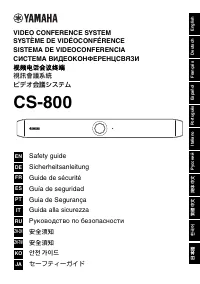 Yamaha CS 800
Manual
Yamaha CS 800
Manual
 Yamaha NS F210BL
User Manual
Yamaha NS F210BL
User Manual
 Yamaha ATS C300
User Manual
Yamaha ATS C300
User Manual
 Yamaha PASC9
User Manual
Yamaha PASC9
User Manual