Page 2 - CONTENTS; Ϭρͬʥ̡̛̻̣̬̭̐̌
CONTENTS 01 / English Ϭϱͬʥ̡̛̻̣̬̭̐̌ ϬϵͬĞƓƚŝŶĂϭϯͬ,ƌǀĂƚƐŬŝ ϭϳͬౢ̌̌̚ದ̹̌Ϯϭͬ>ĂƚǀŝĞƓƵ Ϯϱͬ>ŝĞƚƵǀŝƿ ϮϵͬDĂŐLJĂƌ ϯϯͬWŽůƐŬŝ ϯϳͬˀ̡̡̛̱̭̭̜̼́̚ ϰϭͬZŽŵąŶĉ ϰϱͬ^ůŽǀĞŶēŝŶĂϰϵͬ^ůŽǀĞŶƐŬŝ ϱϯͬ^ƌƉƐŬŝũĞnjŝŬͬˁ̡̡̛̛̬̪̭̠̖̚ϱϳͬ˄̡̡̨̬̟̦̭̥̌̽̌̏̌ϲϭͬĞƐƚŝ
Page 3 - Get Started; • Refer to; to share the Internet through a 3G/4G USB modem.; Plug and Play via 3G/4G USB Modem
1 English Get Started • Refer to Plug and Play via 3G/4G USB Modem to share the Internet through a 3G/4G USB modem. • Refer to Connect to DSL/Cable/Satellite Modem to share the Internet through a DSL/Cable/Satellite modem or an Ethernet cable connection. Plug and Play via 3G/4G USB Modem Plug in a 3...
Page 4 - Connect the hardware; Configure via a web browser; bottom of the router.
2 English Connect to DSL/Cable/Satellite Modem 1. Connect the hardware Note: If your Internet connection is through an Ethernet cable from the wall instead of through a DSL/Cable/Satellite modem, connect the Ethernet cable directly to the router’s WAN port. Internet 1 3 2 4 Turn on the modem and the...
Page 5 - b Enter; Enjoy your Internet !
3 English b Enter http://tplinkwifi.net in the address bar of a web browser, and create a password to log in. c Go to Quick Setup page, and follow the step-by-step instructions to complete the initial configuration. Enjoy your Internet ! Note: If you change the default SSID (wireless network name) a...
Page 6 - Q2. How to reset the router to its factory default settings?; RESET; Q3. What should I do if the login window does not appear?; Q4. What should I do if I forget my web management password?
4 English Q2. How to reset the router to its factory default settings? • While the router is powered on, press and hold the RESET button on the rear panel until all the LEDs are on and then release the button. The router will automatically reboot itself. • Log into the router's web interface to rest...
Page 7 - Първи стъпки; • Вижте; Plug and Play с 3G/4G USB; за да споделяте интернет връзката с помощта на 3G/4G USB; Свързване към DSL/Кабелен/Сателитен Mодем; за да за да споделяте интернет връзката с; Plug and Play с 3G/4G USB модем; Наслаждавайте се на интернет !
5 Български Първи стъпки • Вижте Plug and Play с 3G/4G USB модем , за да споделяте интернет връзката с помощта на 3G/4G USB модем. • Вижте Свързване към DSL/Кабелен/Сателитен Mодем , за да за да споделяте интернет връзката с помощта на DSL/Кабелен/Сателитен модем, или чрез връзка с Ethernet кабел. P...
Page 8 - Свързване на хардуера
6 Български Свързване към DSL/Кабелен/Сателитен Mодем 1. Свързване на хардуера Забележка: Ако вашата интернет връзка е чрез Ethernet кабел от розетка на стената, вместо с DSL/Кабелен/Сателитен модем, свържете Ethernet кабела директно към WAN порта на рутера. Internet 1 3 2 4 Включете модема и след т...
Page 9 - b Въведете; Quick Setup; стъпка, за да извършите първоначалното конфигуриране.
7 Български b Въведете http://tplinkwifi.net в адресното поле на уеб-браузъра. Създайте парола за бъдещите опити за влизане. c Отидете на Cтраницата Quick Setup (Бърза начална настройка) и следвайте инструкциите стъпка-по- стъпка, за да извършите първоначалното конфигуриране. Наслаждавайте се на инт...
Page 10 - В3. Какво да направя, ако прозорецът за влизане не се появи?
8 Български В2. Как да ресетирам рутера до неговите фабрични настройки по подразбиране? • Докато рутерът е включен, натиснете и задръжте бутона RESET ( РЕСЕТ) на задния панел, докато всички светодиоди (LED) светнат, и след това отпуснете бутона. Рутерът автоматично ще се рестартира. • Влезте в уеб-и...
Page 11 - Začněte; • Viz; pro sdílení internetu přes 3G/4G USB modem.; Připojení k DSL/Kabelovému/Satelitnímu Modemu; pro sdílení internetu přes DSL/Kabelový/Satelitní; Plug and Play pomocí 3G/4G USB Modemu; Užívejte si internet !
9 Čeština Začněte • Viz Plug and Play pomocí 3G/4G USB Modemu pro sdílení internetu přes 3G/4G USB modem. • Viz Připojení k DSL/Kabelovému/Satelitnímu Modemu pro sdílení internetu přes DSL/Kabelový/Satelitní modem nebo připojení Ethernet kabelem. Plug and Play pomocí 3G/4G USB Modemu Připojte 3G/4G ...
Page 12 - Připojte hardware; Konfigurace pomocí webového prohlížeče; spodní straně routeru.
10 Čeština Připojení k DSL/Kabelovému/Satelitnímu Modemu 1. Připojte hardware Poznámka: Jestliže máte internet připojený pomocí ethernetového kabelu ze zásuvky na zdi místo pomocí DSL/Kabelového/Satelitního modemu, připojte ethernetový kabel přímo do WAN portu na routeru. rout er u. Internet 1 3 2 4...
Page 13 - c Jděte
11 Čeština příhlášení . c Jděte na Quick Setup a postupujte krok po kroku podle pokynů pro dokončení prvotní konfigurace. Užívejte si internet ! Poznámka: Jestliže změníte výchozí SSID ( jméno bezdrátové sítě) a heslo během procesu konfigurace, připojte všechna vaše bezdrátová zařízení pomocí nového...
Page 14 - Q2. Jak resetovat router do jeho výchozího výrobního nastavení?; Q4. Co bych měl dělat, když zapomenu své heslo webové správy?
12 Čeština Q2. Jak resetovat router do jeho výchozího výrobního nastavení? • Zatímco je router připojen k napájení, stiskněte a držte tlačítko RESET na zadním panelu, dokud se všechny kontrolky LED nerozsvítí. Poté tlačítko uvolněte. Router se automaticky restartuje. • Přihlaste se do webového rozhr...
Page 15 - Početak rada; • Pogledajte odjeljak; Brzo uključenje i pokretanje putem 3G/4G USB modema; Uživajte u internetu!
13 Hrvatski Početak rada • Pogledajte odjeljak Brzo uključenje i pokretanje putem 3G/4G USB modema da biste dijelili internet putem 3G/4G USB modema. • Pogledajte odjeljak Povezivanje s DSL/kabelskim/satelitskim modemom da biste dijelili internet putem DSL/ kabelskog/satelitskog modema ili veze prek...
Page 16 - Povezivanje s DSL/kabelskim/satelitskim modemom; Konfiguriranje putem internetskog preglednika
14 Hrvatski Povezivanje s DSL/kabelskim/satelitskim modemom 1. Spajanje hardvera Napomena: Ako ostvarujete internetsku vezu putem zidnog Ethernet kabela umjesto putem DSL/kabelskog/satelitskog modema, priključite Ethernet kabel izravno u WAN ulaz usmjerivačaca. Internet 1 3 2 4 Uključite modem i pri...
Page 17 - b Unesite
15 Hrvatski b Unesite adresu http://tplinkwifi.net u adresnu traku internetskog preglednika i stvorite lozinku za prijavu. • Idite na stranicu Brza postava i slijedite navedene korake kako biste dovršili početno konfiguriranje uređaja. Uživajte u internetu! Napomena: Ako promijenite zadani SSID (naz...
Page 18 - P3. Što trebam učiniti ako se ne prikaže prozor za prijavu?
16 Hrvatski P3. Što trebam učiniti ako se ne prikaže prozor za prijavu? • Ako je postavljena statička ili nepromjenjiva IP adresa za vaše računalo, promijenite odgovarajuću postavku kako bi računalo automatski pribavilo IP adresu. • Provjerite je li adresa http://tplinkwifi.net pravilno unesena u in...
Page 19 - ʮಱ̥̼̭̭̯̣̼̍̌̌̌̔; ылы Plug and Play; ̭ರ̜̖̦̞ಪ̞̚͘; осылу; ̦̖̥̖̭̖ƚŚĞƌŶĞƚ̡̖̣̞̌̍̽̔ದ̨̭̼̣̱̬̌ದ̼̣̼ಢ̨̣̥̯̬̼̌̌̔
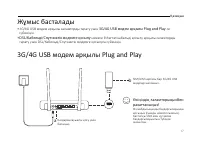
17 ౢ̌̌̚ದ̹̌ ʮಱ̥̼̭̭̯̣̼̍̌̌̌̔ • ϯ'ͬϰ'h^̨̥̖̥̬̔̌ದ̼̣̼ಢ̨̣̥̯̬̼̯̬̯̱̌̌̔̌̌ರ̹̞̦ 3G/4G USB модем ар ದ ылы Plug and Play Ͳ̖̐ ̭ರ̜̖̦̞ಪ̞̚͘ • DSL/Кабельді/Спутниктік модемге ದ осылу ̦̖̥̖̭̖ƚŚĞƌŶĞƚ̡̖̣̞̌̍̽̔ದ̨̭̼̣̱̬̌ದ̼̣̼ಢ̨̣̥̯̬̼̌̌̔ ̯̬̯̱̌̌ರ̹̞̦^>ͬʶ̖̣̞̌̍̽̔ͬˁ̡̡̨̛̪̱̯̦̯̞̥̖̥̖̔̐ದ̨̭̼̣̱ಢ̭̌ರ̜̖̦̞ಪ̞̚͘ ϯ'ͬϰ'h^̨̥̖̥̬̔̌ದ̼̣̼WůƵŐĂŶĚWůĂLJ ^/...
Page 20 - ϭ͘ʮ̼̌̍̔ದ̯̼ದ̨̭̼ಪ̼̚; Ϯ͘ʦ̖̬̱̖̬̬̍̍̌̌̚ದ̼̣̼̪̯̍̌̌ಪ̼̚; Ă ಉ̙̼̌̍̔̚ಢ̼ಪ̼̼̔̍̌̚ಢ̬̔̌ಢ̼̣̱̼̹̌ದ̌ದ̨̭̼ಪ̼̭̼̥̼̦̖̥̖̭̖̭̼̥̭̼̔̚̚Ϳ͘ʥ̭̯̪̌̌ದ̼^^/̥̖̦ದಱ್̛̪̭́̚
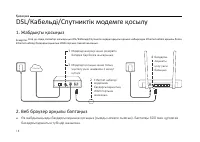
18 ౢ̌̌̚ದ̹̌ ^>ͬʶ̖̣̞̌̍̽̔ͬˁ̡̡̨̛̪̱̯̦̯̞̥̖̥̖̔̐ದ̨̭̼̣̱ ϭ͘ʮ̼̌̍̔ದ̯̼ದ̨̭̼ಪ̼̚ Ескертпе: ʫ̖̬̖̭̞̞̐̔̔̚ಪಢ̨̣̥̯̬̌̌ದ̨̭̼̣̱̼ಪ̼̚^>ͬʶ̖̣̞̌̍̽̔ͬˁ̡̡̨̛̪̱̯̦̯̞̥̖̥̬̔̌ದ̨̼̣̼̬̦̼̦̌ದ̼̬̌̍ಢ̦̌̔̌ƚŚĞƌŶĞƚ̡̖̣̞̬̌̍̌ದ̨̼̣̼̣̭͕̍̌ ƚŚĞƌŶĞƚ̡̖̣̞̌̍̔̍̌ಢ̬̔̌ಢ̼̣̱̼̹̯̼̌ಪtĘ̡̪̬̯̼̦̯̞̖̣̖̜̙̣̌̌ಢ̌ಪ̼̚͘ Internet 1 3 2 4 ʺ̨̖̥̞̔̔ದ̨̭̼ಪ̨̼̙̦̖̯̣̼̚ದ̙ರ̡̯̖̣̱ರ̹̞̦̹̥̥̖̦̌̌...
Page 21 - ಉ̞̚ಪ̞̞̔̚ಪಢ̨̣̥̯̬̼̌̌ಪ̵̼̖̦̬̯̯̦̼̍̌̌̌̚ಪ̼͊̚; &Yʮ̛̞ದ̨̜̼̣̯̼̦̭̌ಱ̬̌ದ̯̬̌Ϳ; Yϭ͘ʫ̖̬̥̖̦̐ϯ'ͬκ'h^̨̥̖̥̦̖̦̔ಢ̨̣̥̯̬̌̌ಢ̌ದ̨̡̣̙̖̯̞̖̣̥̭̥̦̖̞̭̯̖̱̞̥̌̌̌̚ದ̙̖̯͍̌
19 ౢ̌̌̚ದ̹̌ b ʦ̖̬̱̖̬̞̍̍̌̔̚ಪ̡̨̥̖̖̦̙̜̙̣̼̦̌̌ http://tplinkwifi.net ̖̦̞̞̐̚ಪ̞̚͘ʶ̡̡̡̖̣̖̹̖̯̖̞̬̱̬̖̖̯̯̖̬̞ರ̹̞̦ ದಱ್̛̪̭̞̙̭́̔̌̌̚ಪ̼̚͘ c ʥ̭̯̪̌̌ದ̼̪̯̱̼̍̌̌̔̌́ದ̯̱̌ರ̹̞̦ Quick Setup ̖̯̞̦̖̍ದ̜̯̼̌ಪ̼̙̦̖̦̚ಱ̭ದ̱̣̬̌̌ಢ̌ದ̨̥̜̼̦̹̖̬̞̌̔̌̍̌ಪ̞̚͘ ಉ̞̚ಪ̞̞̔̚ಪಢ̨̣̥̯̬̼̌̌ಪ̵̼̖̦̬̯̯̦̼̍̌̌̌̚ಪ̼͊̚ Ескертпе: ʫ̖̬̭̞̭̯̪̐̍̌̌̚ದ̼^^/;̭̼̥̭̼̙̖̣̞̦̞̚ಪ̯̼̌Ϳ̙̦̖ದಱ...
Page 22 - YϮ͘ʥ̌ಢ̬̔̌ಢ̼̣̱̼̹̯̼̭̯̪̌̍̌̌ದ̼̱̼̯̯̼̌̚ದ̨̬̦̯̱̣̬̌̌ಢ̌ದ̣̜̌̌ದ̜̯̬̱̌̌ಢ̨̣̼͍̌̍̌̔; Yϯ͘ʫ̡̨̖̬̞̬̱̯̖̬̖̖̭̞̪̜̣̥̭̦̖̞̭̯̱̞̥̐̌̔̌̍̌̌̚ದ̙̖̯͍̌
20 ౢ̌̌̚ದ̹̌ YϮ͘ʥ̌ಢ̬̔̌ಢ̼̣̱̼̹̯̼̭̯̪̌̍̌̌ದ̼̱̼̯̯̼̌̚ದ̨̬̦̯̱̣̬̌̌ಢ̌ದ̣̜̌̌ದ̜̯̬̱̌̌ಢ̨̣̼͍̌̍̌̔ • ʥ̌ಢ̬̔̌ಢ̼̣̱̼̹̌ದ̨̭̼̣̼̪̯ಱ̬ಢ̦̹̬̯̌̌̌ದ̼̪̦̖̣̖̌̔ RESET ̯̼̬̥̭̼̦̍̌̌̍ರ̡̞̣̙̬̼̌ದ̨̛̯̬̙̦̔̔̌̌ಢ̦̹̭̼̪̌̌̍̌ ̙̦̖ಱ̭̯̪̯̌ಱ̬̼ಪ̼̚͘ • ʥ̌ಢ̬̔̌ಢ̼̣̱̼̹̯̼̱̼̯̯̼̌̌̚ದ̨̬̦̯̱̣̬̌̌ಢ̌ದ̜̯̬̱̌̌ರ̹̞̦̍̌ಢ̬̔̌ಢ̼̣̱̼̹̯̼̌ಪ̴̡̛̖̦̯̖̬̖̜̭̞̦̖̞̬̞̏̍ಪ̞̚͘ Yϯ͘ʫ̡̨̖̬̞̬̱̯̖̬̖̖̭̞̪̜̣̐̌̔̌̍̚...
Page 23 - Sākt; • Skatiet sadaļu; Plug and Play ar 3G/4G USB modemu; Izbaudiet savu internetu!
21 Latviešu Sākt • Skatiet sadaļu Plug and Play ar 3G/4G USB modemu , lai kopīgotu internetu, izmantojot 3G/4G USB modemu. • Skatiet sadaļu Izveidot savienojumu ar DSL/kabeļa/satelīta modemu , lai kopīgotu internetu, izmantojot DSL/ kabeļa/satelīta modemu vai Ethernet kabeļa savienojumu. Plug and Pl...
Page 24 - Izveidojiet savienojumu ar DSL/kabeļa/satelīta modemu; Pievienojiet aparatūru; Konfigurējiet, izmantojot tīmekļa pārlūkprogrammu
22 Latviešu Izveidojiet savienojumu ar DSL/kabeļa/satelīta modemu 1. Pievienojiet aparatūru Piezīme: ja jūsu interneta pieslēgums tiek izveidots, izmantojot Ethernet kabeli no sienas kontaktligzdas, nevis ar DSL/kabeļa/satelīta modemu, pieslēdziet Ethernet kabeli tieši maršrutētāja WAN pieslēgvietai...
Page 25 - b Web pārlūkprogrammas adrešu joslā ievadiet
23 Latviešu b Web pārlūkprogrammas adrešu joslā ievadiet http://tplinkwifi.net un izveidojiet paroli, lai pieteiktos. c Atveriet lapu Ātrā uzstādīšana un izpildiet soli pa solim sniegtos norādījumus, lai pabeigtu sākotnējo konfigurāciju. Izbaudiet savu internetu! Piezīme: ja konfigurācijas procesa l...
Page 26 - Q4. Ko darīt, ja esmu aizmirsis savu tīmekļa pārvaldības paroli?
24 Latviešu Q2. Kā atiestatīt maršrutētāju uz rūpnīcas noklusējuma iestatījumiem? • Kamēr maršrutētājs ir ieslēgts, nospiediet un turiet nospiestu pogu RESET (atiestatīt) aizmugures panelī, līdz ieslēdzas visi LED indikatori, un pēc tam pogu atlaidiet. Maršrutētājs automātiski atsāknēsies. • Lai mar...
Page 27 - Pradėkite; Įjunkite ir naudokite per 3G / 4G USB modemą; Įjunkite ir naudokite per 3G / 4G USB modemą; Mėgaukitės internetu!
25 Lietuvių Pradėkite • Pereikite prie sekcijos Įjunkite ir naudokite per 3G / 4G USB modemą , jeigu naudojate USB3G/4G maršruto parinktuvą. • Pereikite prie sekcijos Prisijungimas prie maršruto parinktuvo DSL/Kabėlinio/Palydovinio , jei turite vieną iš šių maršruto parinktuvų, arba interneto ryšį n...
Page 28 - Įrenginio prijungimas; Konfigūracija per interneto naršyklę
26 Lietuvių Prisijungimas prie maršruto parinktuvo DSL Kabėlinio/Palydovinio 1. Įrenginio prijungimas Pastaba: Jeigu prisijungiate prie interneto naudojant eterneto kabelį išeinanti iš sienos be modemo, prijunkite kabelį tiesiogiai prie maršrutizatoriaus WAN. Internet 1 3 2 4 Įjunkite maršruto parin...
Page 29 - maršrutizatoriaus apačioje.
27 Lietuvių maršrutizatoriaus apačioje. b Atverkite interneto naršyklę ir įrašykite http://tplinkwifi.net , paspauskite Enter. Sukurkite slaptažodį tolesniam prisijungimui . c Eikite į Quick Setup (Sparčioji sąranka) ir atlikite nurodytus veiksmus kaip ekrane,kad baigti konfigūraciją. Mėgaukitės int...
Page 30 - Q2. Kaip atstatyti maršruto parinktuvo gamyklinius parametrus ?; Q5. Ką daryti, jei pamiršau savo belaidžio tinklo slaptažodį?
28 Lietuvių Q2. Kaip atstatyti maršruto parinktuvo gamyklinius parametrus ? • Įjungus maršruto parinktuvą paspauskite ir palaikykite mygtuką RESET , kol LED lemputės pradės mirksėti. Maršruto parinktuvas atstatys gamyklinius automatiškai. • Prisijunkite prie maršrutizatoriaus konfigūracijos sąsajos ...
Page 31 - Kezdeti lépések; csatlakozás; az Internet 3G/4G USB modemen keresztüli; Plug & Play 3G/4G USB modemes csatlakozás
29 Magyar Kezdeti lépések • Lsd. Plug & Play 3G/4G USB modemes csatlakozás az Internet 3G/4G USB modemen keresztüli megosztásához. • Lsd. Csatlakozás DSL/kábel/műholdas modemhez az Internet DSL/kábel/műholdas modemen vagy Ethernet kábelen keresztüli megosztásához. Plug & Play 3G/4G USB modem...
Page 32 - Eszközök csatlakoztatása; Konfigurálás internet böngészőn keresztül; megtalálható a router alján.
30 Magyar Csatlakozás DSL/kábel/műholdas modemhez 1. Eszközök csatlakoztatása Megjegyzés: Ha az internethez egy fali Ethernet-k ábellel csatlakozik, nem pedig DSL/k ábeles/műholdas modemen keresztül, csatlakoztassa az Ethernet-kábelt közvetlenül a router internetportjához. Internet 1 3 2 4 Kapcsolja...
Page 33 - b A böngesző címsorába irja be a
31 Magyar b A böngesző címsorába irja be a http://tplinkwifi.net címet, és adjon meg egy új jelszót a belépéshez. c Kattintson a Quick Setup opcióra, és kövesse lépésről lépésre az instrukciókat a kezdeti beállítások elvégzéséhez. Máris van Internet! Megjegyzés: ha megváltoztatja az alapér telmezett...
Page 34 - K2. Hogyan állítható vissza a router gyári alapbeállításai?; K4. Mit tehetek, ha elfelejtem a webes kezelőfelület jelszavát?
32 Magyar K2. Hogyan állítható vissza a router gyári alapbeállításai? • A bekapcsolt router készüléken tartsa benyomva a hátsó panelen lévő „ RESET ” gombot addig, amíg valamennyi LED egyszerre fel nem villan, és kialszik. Ezután engedje el a gombot. A router automatikusan újraindítja magát. • Lépje...
Page 35 - Zaczynamy; • Zastosuj się do sekcji; , aby udostępnić połączenie internetowe za; Podłączanie modemu DSL/Kablowego/Satelitarnego; , jeżeli posiadasz jeden z; Połącz się poprzez modem USB 3G/4G; Korzystaj z Internetu!
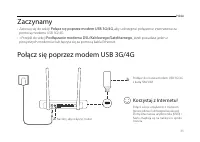
33 Polski Zaczynamy • Zastosuj się do sekcji Połącz się poprzez modem USB 3G/4G , aby udostępnić połączenie internetowe za pomocą modemu USB 3G/4G. . • >Przejdź do sekcji Podłączanie modemu DSL/Kablowego/Satelitarnego , jeżeli posiadasz jeden z powyższych modemów lub łączysz się za pomocą kabla E...
Page 36 - Podłączanie sprzętu; Konfiguracja poprzez przeglądarkę internetową; i hasło znajdują się na naklejce u spodu routera.
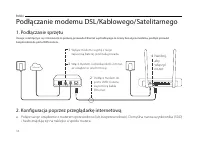
34 Polski Podłączanie modemu DSL/Kablowego/Satelitarnego 1. Podłączanie sprzętu Uwaga: Jeżeli łączysz się z Internetem za pomocą przewodu Ethernet wychodzącego ze ściany bez użycia modemu, podłącz przewód bezpośrednio do portu WAN routera. Internet 1 3 2 4 Włącz modem i odczekaj około 2 minut, aż ur...
Page 37 - b Wprowadź
35 Polski b Wprowadź http://tplinkwifi.net w pasek adresu przeglądarki internetowej. Utwórz hasło logowania (potrzebne przy kolejnych próbach logowania). c Przejdź do zakładki Quick Setup (Szybka konfiguracja) i postępuj zgodnie z krokami na ekranie, aby zakończyć konfigurację. Korzystaj z Internetu...
Page 38 - Q2. Jak mogę przywrócić ustawienia fabryczne routera?
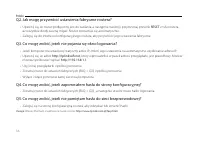
36 Polski Q2. Jak mogę przywrócić ustawienia fabryczne routera? • Upewnij się, że router podłączony jest do zasilania, a następnie naciśnij i przytrzymaj przycisk RESET z tyłu routera, aż wszystkie diody zaczną migać. Router zrestartuje się automatycznie. • Zaloguj się do interfejsu konfiguracyjnego...
Page 39 - Приступить к работе; для доступа в Интернет через DSL/; Подключение по DSL/кабельному/спутниковому модему; Подключение устройства
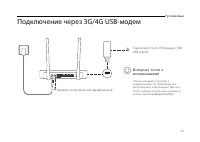
37 Русский язык Приступить к работе • См. Подключение по DSL/кабельному/спутниковому модему для доступа в Интернет через DSL/ кабельный/спутниковый модем или подключение по кабелю Ethernet. • См. Подключение через 3G/4G USB-модем для доступа в Интернет через 3G/4G USB-модем. Подключение по DSL/кабел...
Page 40 - Настройте маршрутизатор через веб-браузер; b Введите в адресной строке вашего браузера; Интернет готов к использованию!
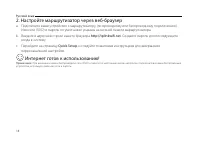
38 Русский язык 2. Настройте маршрутизатор через веб-браузер a Подключите ваше устройство к маршрутизатору (по проводному или беспроводному подключению). Имя сети (SSID) и пароль по умолчанию указаны на нижней панели маршрутизатора. b Введите в адресной строке вашего браузера http://tplinkwifi.net ....
Page 42 - B2. Как восстановить заводские настройки маршрутизатора?
40 Русский язык ЧЗВ (ЧАСТО ЗАДАВАЕМЫЕ ВОПРОСЫ) B1. Что делать, если у меня пропал доступ к Интернет при пользовании 3G USB-модема? • Зайдите на наш вебсайт www.tp-link.com , затем нажмите Поддержка > Списки совместимых устройств и убедитесь, что ваш 3G/4G USB-модем присутствует в данном списке. •...
Page 43 - Pregătirea pentru utilizare; • Consultaţi secţiunea; pentru a partaja Internet folosind un; Conectare utilizând un Modem DSL/Cablu/Satelit; pentru a partaja Internet folosind; Conectare utilizând un Modem USB 3G/4G
41 Română Pregătirea pentru utilizare • Consultaţi secţiunea Conectare utilizând un Modem USB 3G/4G pentru a partaja Internet folosind un modem USB 3G/4G. • Consultaţi secţiunea Conectare utilizând un Modem DSL/Cablu/Satelit pentru a partaja Internet folosind un modem cablu/DSL/satelit sau o conexiu...
Page 44 - Configurare folosind un browser web
42 Română Conectare utilizând un Modem DSL/Cablu/Satelit 1. Conectarea fizică Notă: Dacă aveţi o conexiune directă la Internet printr-un cablu Ethernet și nu printr-un modem DSL/Cablu/Satelit, conectaţi cablul Ethernet direct în portul WAN al routerului. Internet 1 3 2 4 Porniţi modemul și așteptaţi...
Page 45 - b Introduceţi
43 Română b Introduceţi http://tplinkwifi.net în bara de adrese a browserului și creaţi o parolă pentru autentificare. c Accesaţi pagina Quick Setup (Instalare rapidă) și urmaţi instrucţiunile pas cu pas pentru a finaliza configurarea iniţială. Utilizare plăcută! Notă: Dacă modificaţi SSID (numele r...
Page 46 - Î2. Cum se resetează routerul la setările implicite din fabrică?; Î3. Ce trebuie să fac dacă fereastra de conectare nu este afișată?
44 Română Î2. Cum se resetează routerul la setările implicite din fabrică? • În timp ce routerul este pornit, apăsaţi și menţineţi apăsat butonul RESET de pe panoul din spate până când toate LED-urile sunt aprinse, iar apoi eliberaţi butonul. Routerul va reporni automat. • Conectaţi-vă la interfaţa ...
Page 47 - Začnime; • Pozrite si časť; pre zdieľanie Internetu cez 3G/4G USB modem.; Pripojiť k DSL/káblovému/satelitnému modemu; pre zdieľanie Internetu cez DSL/káblový/; Plug and Play pomocou 3G/4G USB Modemu; Užite si svoj Internet !
45 Slovenčina Začnime • Pozrite si časť Plug and Play pomocou 3G/4G USB Modemu pre zdieľanie Internetu cez 3G/4G USB modem. • Pozrite si časť Pripojiť k DSL/káblovému/satelitnému modemu pre zdieľanie Internetu cez DSL/káblový/ satelitný modem alebo ethernetové káblové pripojenie. Plug and Play pomoc...
Page 48 - Konfigurácia cez webový prehliadač; uvedené na spodnej strane routera.
46 Slovenčina Pripojiť k DSL/káblovému/satelitnému modemu 1. Pripojiť hardvér Poznámka: Ak vaše internetové pripojenie ide cez ethernetový kábel v stene namiesto cez DSL / káblový / satelitný modem, zapojte ethernetový kábel priamo do portu WAN routera. Internet 1 3 2 4 Zapnite modem a potom počkajt...
Page 49 - b Zadajte
47 Slovenčina b Zadajte http://tplinkwifi.net do políčka pre adresu na svojom webovom prehliadači. Vytvorte si heslo pre prihlásenie v budúcnosti. c Prejdite na stránku Quick Setup (Rýchle nastavenie) a krok po kroku postupujte podľa inštrukcií pre dokončenie počiatočnej konfigurácie. Užite si svoj ...
Page 51 - Začetek; • Obrnite se na P; Vklopite in predvajajte preko USB modema 3G/4G
49 Slovenski Začetek • Obrnite se na P lug and Play via 3G/4G USB Modem za deljenje spleta preko USB modema 3G/4G. • Obrnite se na Connect to DSL/Cable/Satellite Modem za deljenje spleta preko modema DSL/Kabelskega/ Satelita ali pa preko ethernet kabelske povezave. Vklopite in predvajajte preko USB ...
Page 52 - Priključite strojno opremo; Konfiguracija prek spletnega brskalnika
50 Slovenski Povežite DSL/kabel/satelitski modem 1. Priključite strojno opremo Opomba: Če vaša internetna povezava poteka prek ethernetnega kabla iz stene namesto prek DSL/kabla/satelitskega modema, lahko ethernetni kabel neposredno priključite v vtičnico WAN. Internet 1 3 2 4 Vklopite modem in poča...
Page 53 - b Vnesite; Želimo vam prijetno uporabo interneta!; Pogosta vprašanja; V2. Kako usmerjevalnik ponastavim na tovarniške nastavitve?
51 Slovenski b Vnesite http://tplinkwifi.net v naslovno vrstico spletnega brskalnika, ter ustvarite geslo za prijavo. c Pojdite na stran Quick Setup in sledite postopnim navodilom za dokončanje začetne konfiguracije. Želimo vam prijetno uporabo interneta! Opomba: Če spremenite privzet SSID (ime brez...
Page 54 - V4. Kaj naj storim, če pozabim svoje geslo za spletno upravljanje?
52 Slovenski V3. Kaj naj naredim, če se okno za prijavo ne pojavi? • Če je računalnik nastavljen na statičen ali fiksni naslov IP, spremenite nastavitve, da boste samodejno pridobili naslov IP. • Preverite, ali je naslov http://tplinkwifi.net pravilno vnesen v spletni brskalnik. Lahko tudi preverite...
Page 55 - Početak; • Pogledajte; da biste delili internet sa 3G/4G USB modema.; Povežite se sa DSL/kablovskim/satelitskim modemom; da biste delili internet sa DSL/; Priključi i pusti preko 3G/4G USB Modema; Uživajte u Vašem internetu!
53 Srpski jezik/Српски језик Početak • Pogledajte Priključi i pusti preko 3G/4G USB Modema da biste delili internet sa 3G/4G USB modema. • Pogledajte Povežite se sa DSL/kablovskim/satelitskim modemom da biste delili internet sa DSL/ kablovskog/satelitskog modema ili mrežnog kabla. Priključi i pusti ...
Page 56 - Podešavanje kroz pretraživač
54 Srpski jezik/Српски језик Povežite se sa DSL/kablovskim/satelitskim modemom 1. Povežite opremu Napomena: Ako vezu sa internetom ostvarujete preko mrežnog kabla iz zida, a ne preko DSL/kablovskog/satelitskog modema, povežite mrežni kabl direktno u WAN port rutera. Internet 1 3 2 4 Uključite modem ...
Page 57 - b Ukucajte
55 Srpski jezik/Српски језик b Ukucajte http://tplinkwifi.net u adresnom prostoru Vašeg pretraživača i napravite lozinku za buduće pristupanje. c Idite na stranicu Quick Setup i pratite postupno uputstvo da biste završili početno podešavanje. Uživajte u Vašem internetu! Napomena: Ako tokom podešavan...
Page 58 - P2. Kako da vratim ruter na fabrička podešavanja?; P3. Šta da uradim ako se prozor za pristupanje ne pojavi?
56 Srpski jezik/Српски језик P2. Kako da vratim ruter na fabrička podešavanja? • Dok je ruter uključen, pritisnite i držite RESET dugme na zadnjoj strani uređaja dok svi LED-ovi ne zasvetle, a zatim pustite dugme. Ruter će se sam ponovo pokrenuti. • Pristupite podešavanjima preko pretraživača da bis...
Page 59 - Початок роботи; • Зверніться до розділу; Підключення до DSL/Кабельного/ Супутникового Модему; для загального
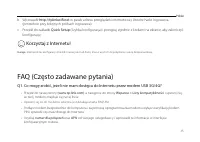
57 Українська мова Початок роботи • Зверніться до розділу "Підключи та працюй" (Plug & Play) використовуючи 3G/4G USB Модем для загального доступу до інтернету за допомогою 3G/4G USB модему. • Зверніться до розділу Підключення до DSL/Кабельного/ Супутникового Модему для загального доступ...
Page 60 - Підключення обладнання; Налаштування через web браузер
58 Українська мова Підк лючення до DSL/Кабельного/Супу тникового Модему 1. Підключення обладнання Зауважте: Якщо Ви підключені до Інтернету за допомогою Ethernet кабелю, а не DSL/Кабельного/ Супутникового Модему, підключіть Ethernet кабель напряму до WAN порту маршрутизатора. Internet 1 3 2 4 Увімкн...
Page 61 - Швидкого Налаштування; Насолоджуйтесь Вашим Інтернетом!
59 Українська мова замовчуванням надруковані на нижній стороні маршрутизатора. b Введіть http://tplinkwifi.net в адресному рядку веб-браузера. Створіть пароль для подальшої автентифікації в обліковому записі. c Перейдіть до сторінки Швидкого Налаштування ( Quick Setup ), дотримуйтесь інструкцій, кро...
Page 62 - Q2. Як скинути маршрутизатор до його заводських налаштувань?; Q5. Що мені робити, якщо я забув свій пароль від бездротової мережі?
60 Українська мова інтерфейсі вашого маршрутизатора. Q2. Як скинути маршрутизатор до його заводських налаштувань? • У той час, як Ваш маршрутизатор увімкнено, натисніть та утримуйте кнопку Скидання ( RESET ) на задній панелі, до тих пір поки всі світлодіоди не загоряться, після цього відпустіть кноп...
Page 63 - Alusta; • Vaata; G/4G USB modemi isehäälestamine; Naudi oma internetti!
61 Eesti Alusta • Vaata 3G/4G USB modemi isehäälestamine, et jagada internetti läbi 3G/4G USB modemi. • Vaata DSL-/kaabel-/sateliitmodemi ühendamine, et jagada internetti läbi DSL-/kaabel-/satelliitmodemi või Etherneti kaabliga ühenduse. 3G/4G USB modemi isehäälestamine Ühenda SIM/UIM kaardiga 3G/4G...
Page 64 - Konfigureeri veebilehitsejas; b Sisesta veebilehitseja aadressiribale
62 Eesti DSL-/kaabel-/sateliitmodemi ühendamine 1. Ühenda riistvara Märkus: Kui su internetiühendus tuleb läbi Etherneti kaabli seinast, mitte läbi DSL-/kaabel-/sateliitmodemi, ühenda Etherneti kaabel otse ruuteri WAN porti. Internet 1 3 2 4 Lülita modem sisse ja siis oota umbes 2 minutit, kuni see ...
Page 65 - K2. Kuidas lähtestada ruuter selle tehaseseadetele?
63 Eesti c Mine kiire seadistamise lehele ja järgi sammsammulisi juhiseid esialgse konfiguratsiooni tegemiseks. Naudi oma internetti! Märkus: Kui vahetad konfiguratsiooni käigus ära SSID ( juhtmevaba võrgu nime) ja parooli, ühenda kõik oma juhtmevabad seadmed uue SSID ja parooliga. KKK (Korduma kipp...
Page 66 - K5. Mida teha, kui olen unustanud oma juhtmevaba võrgu parooli?
64 Eesti K3. Mida teha, kui sisselogimise aken nähtavale ei ilmu? • Kui arvuti on seatud staatilise või fikseeritud IP-aadressi peale, muuda seda seadet, et IP-aadress hangitaks automaatselt. • Veendu, et http://tplinkwifi.net on veebilehitsejasse korrektselt sisestatud. Alternatiivina kontrolli vah...









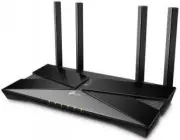 TP-Link Archer AX10
User Manual
TP-Link Archer AX10
User Manual
 TP-Link ARCHER AX11000
User Manual
TP-Link ARCHER AX11000
User Manual
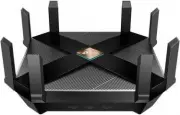 TP-Link Archer AX6000
User Manual
TP-Link Archer AX6000
User Manual
 TP-Link ARCHER AX73 AX5400 (ARCHER-AX73)
User Manual
TP-Link ARCHER AX73 AX5400 (ARCHER-AX73)
User Manual
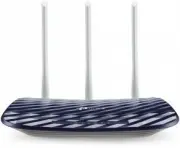 TP-Link Archer C20 v5.0
User Manual
TP-Link Archer C20 v5.0
User Manual
 TP-Link ARCHER GX90 AX6600
User Manual
TP-Link ARCHER GX90 AX6600
User Manual
 TP-Link Archer MR400
User Manual
TP-Link Archer MR400
User Manual
 TP-Link Archer MR600
User Manual
TP-Link Archer MR600
User Manual
 TP-Link CPE210 N300, 10/100BASE-TX White
User Manual
TP-Link CPE210 N300, 10/100BASE-TX White
User Manual
 TP-Link CPE510 N300, 10/100BASE-TX White
User Manual
TP-Link CPE510 N300, 10/100BASE-TX White
User Manual
 TP-Link Deco E3
User Manual
TP-Link Deco E3
User Manual
 TP-Link Deco E4
User Manual
TP-Link Deco E4
User Manual
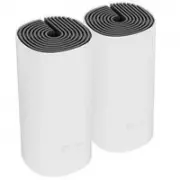
 TP-Link Deco E4 (2-Pack)
User Manual
TP-Link Deco E4 (2-Pack)
User Manual
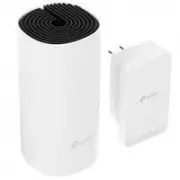
 TP-Link Deco E4 +
User Manual
TP-Link Deco E4 +
User Manual
 TP-Link Deco M3
User Manual
TP-Link Deco M3
User Manual
 TP-Link Deco M4
User Manual
TP-Link Deco M4
User Manual
 TP-Link Deco M4 AC1200 (3-PK)
User Manual
TP-Link Deco M4 AC1200 (3-PK)
User Manual
 TP-Link Deco M5
User Manual
TP-Link Deco M5
User Manual
 TP-Link DECO M9 1 pcs AC2200
User Manual
TP-Link DECO M9 1 pcs AC2200
User Manual
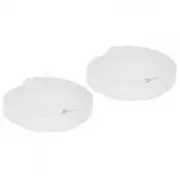 TP-Link Deco M9 Plus
User Manual
TP-Link Deco M9 Plus
User Manual