Page 2 - CONTENTS
01 / English 05 / Български09 / Čeština13 / Қазақша17 / Latviešu21 / Lietuvių25 / Magyar 29 / Polski 33 / Русский язык37 / Română41 / Slovenčina CONTENTS 45 / Srpski jezik49 / Українська мова53 / Hrvatski57 / Slovenski61 / Eesti
Page 3 - Connect the Hardware
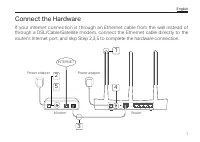
1 English Connect the Hardware If your internet connection is through an Ethernet cable from the wall instead of through a DSL/Cable/Satellite modem, connect the Ethernet cable directly to the router’s Internet port, and skip Step 2,3,5 to complete the hardware connection. 2 4 5 3 1 Power adapter Po...
Page 4 - Configure via Web Browser; Wired; Quick Setup
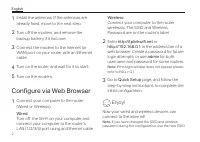
2 English 1 Install the antennas. If the antennas are already fixed, move to the next step. 2 Turn off the modem, and remove the backup battery if it has one. 3 Connect the modem to the Internet (or WAN) port on your router with an Ethernet cable. 4 Turn on the router, and wait for it to start. 5 Tu...
Page 5 - Tether App; Store or Google Play.; Q1. What can I do if the login window does not appear?
3 English and wireless password to join the wireless network. Tether App The TP-Link Tether app provides a simple, intuitive way to access and manage your router. You can block unwelcome devices, set up Parental Controls, configure your wireless settings and more. Scan the QR code to download the TP...
Page 6 - Q2. What can I do if I cannot access the internet?; admin; Q5. What can I do if I forgot my wireless network password?
4 English Q2. What can I do if I cannot access the internet? • Check if the internet is working properly by connecting a computer directly to the modem via an Ethernet. If it is not, contact your Internet Service Provider. • Open a web browser, enter http://tplinkwifi.net or http://192.168.0.1 and r...
Page 7 - Свързване на хардуера
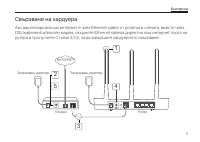
5 Български Свързване на хардуера Ако вашата връзка към интернет е чрез Ethernet кабел от розетка в стената, вместо чрез DSL/кабелен/сателитен модем, свържете Ethernet кабела директно към интернет порта на рутера и пропуснете Стъпки 2,3,5, за да завършите хардуерното свързване. 2 4 5 3 1 Захранващ а...
Page 8 - Конфигуриране чрез уеб-; Кабелно
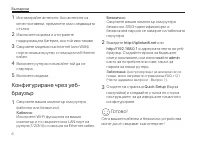
6 Български 1 Инсталирайте антените. Ако антените са вече поставени, преминете към следващата стъпка. 2 Изключете модема и отстранете поддържащата батерия, ако той има такава. 3 Свържете модема към Internet (или WAN) порта на вашия рутер с помощта на Ethernet кабел. 4 Включете рутера и изчакайте той...
Page 9 - Приложение Tether; конфигурирате вашите безжични настройки и много други.; B1. Какво мога да направя, ако прозорецът за влизане не се появи?
7 Български Забележка: Ако сте сменили SSID-дентификатора и безжичната парола по време на процеса на конфигуриране, използвайте новите SSID и безжична парола, за да се присъедините към безжичната мрежа. Приложение Tether Приложението Tether на TP-Link предлага прост, интуитивен начин за достъп и упр...
Page 10 - B5. Какво да направя, ако съм забравил паролата за безжичната мрежа?
8 Български • Проверете дали интернетът работи добре, като свържете компютър директно към модема чрез Ethernet. Ако не работи, свържете се с вашия интернет доставчик. • Отворете уеб-браузър, въведете http://tplinkwifi.net или http://192.168.0.1 и пуснете отново Quick Setup (бърза настройка). • Реста...
Page 11 - Připojte Hardware
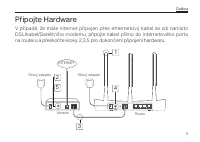
9 Čeština Připojte Hardware V případě, že máte internet připojen přes ehternetový kabel ze zdi namísto DSL/kabel/Satelitního modemu, připojte kabel přímo do internetového portu na routeru a přeskočte kroky 2,3,5 pro dokončení připojení hardwaru. 2 4 5 3 1 Síťový adaptér Síťový adaptér INTERNET Modem...
Page 12 - Konfigurace přes; Kabelem
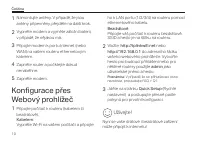
10 Čeština 1 Namontujte antény. V případě, že jsou antény připevněny, přejděte na další krok. 2 Vypněte modem a vyjměte záložní baterii, v případě, že nějakou má. 3 Připojte modem k portu Internet (nebo WAN) na vašem routeru ethernetovým kabelem. 4 Zapněte router a počktejte dokud nenaběhne. 5 Zapně...
Page 13 - Aplikace Tether; Q1. Co můžu dělat v případě, že se přihlašovací okno neobjeví?; nebo
11 Čeština Poznámka: V případě, že jste změnili SSID a heslo pro bezdrátové připojení během konfigurace, použijte nové údaje pro připojení k bezdrátové síti. Aplikace Tether Aplikace TP-Link Tether poskytuje jednoduchý a intuitivní způsob pro pístup a správu routeru. Můžete blokovat nevítané zařízen...
Page 14 - Q2. Co můžu udělat v případě, že se nemohu připojit na internet?; Otevřete webový prohlížeč, vložte adresu; Q3. Jak vrátím router do původního výrobního nastavení?; LED kontrolky krátce nerozsvítí.; Q4. Co mám dělat v případě, že jsem zapomněl heslo k webové správě?; některé routery použijte; Q5. Co mám dělat v případě, že jsem zapomněl heslo k bezdrátové síti?
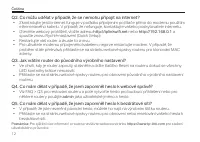
12 Čeština Q2. Co můžu udělat v případě, že se nemohu připojit na internet? • Zkontrolujte, jestli internet funguje v pořádku připojením počítače přímo do modemu použitím ethernetového kabelu. V případě, že nefunguje, kontaktujte vašeho poskytovatele internetu. • Otevřete webový prohlížeč, vložte ad...
Page 15 - Құрылғыны қосу; бағдарғылауыштың WAN портына қосыңыз және қосуды аяқ тау үшін 1,4
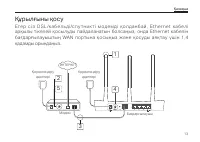
13 Қазақша Құрылғыны қосу Е ге р с і з D S L /к а б ел ь д і /с пу т н и к т і м од е м д і қол д а н б а й , Et h e r n e t к а б ел і арқылы тікелей қосылуды пайдаланатын болсаңыз, онда Ethernet кабелін бағдарғылауыштың WAN портына қосыңыз және қосуды аяқ тау үшін 1,4 қадамды орындаңыз. 2 4 5 3 1 ...
Page 16 - Веб-браузер арқылы баптау; Сымдық қосу; Quick
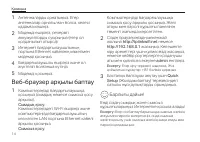
14 Қазақша 1 Антенналарды орнатыңыз. Егер антенналар орнатылған болса, келесі қадамға көшіңіз. 2 Модемді өшіріңіз, резервті аккумуляторды суырыңыз (егер ол қолданылып отырса). 3 Интернет бағдарғылауыштының портына Ethernet кабелінің көмегімен модемді қосыңыз. 4 Бағдарғылауышты өшіріңіз және ол жүкте...
Page 17 - Tether App қосымшасы; өзіңіздің сымсыз орнатуларыңызды баптай аласыз және басқа.; Жиі қойылатын сұрақтар; B1. Егер құрылғыға кіру терезесі шықпаған жағдайда не істеу керек?; Мекенжай жолына
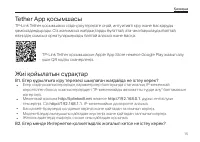
15 Қазақша Tether App қосымшасы TP-Link Tether қосымшасы сіздің роутеріңізге оңай, интуитивті кіру және басқаруды қамсыздандырады. Сіз жағымсыз жабдықтарды бұғаттай, ата-ана бақылауды баптай, өзіңіздің сымсыз орнатуларыңызды баптай аласыз және басқа. TP-Link Tether қосымшасын Apple App Store немесе ...
Page 18 - B4. Басқару паролін ұмытып қалсам не істеуге болады?; B5. Егер сымсыз желі паролін ұмытып қалсам не істеуге болады?
16 Қазақша • Компьютерді Ethernet кабелінің көмегімен модемге тікелей қосып, Интернетке қолжетімділікті тексеріңіз. Егер Интернетке қолжетімділік жоқ болса, сіздің Интернет- қызметіңіздің жеткізушіңізбен байланысыңыз. • Веб-браузерді ашыңыз, http://tplinkwifi.net немесе http://192.168.0.1 енгізіңіз ...
Page 19 - Aparatūras pievienošana
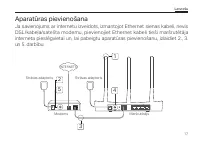
17 Latviešu Aparatūras pievienošana Ja savienojums ar internetu izveidots, izmantojot Ethernet sienas kabeli, nevis DSL/kabeļa/satelīta modemu, pievienojiet Ethernet kabeli tieši maršrutētāja interneta pieslēgvietai un, lai pabeigtu aparatūras pievienošanu, izlaidiet 2., 3. un 5. darbību. 2 4 5 3 1 ...
Page 20 - Konfigurējiet, izmantojot; Vadu savienojums
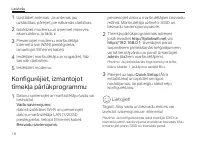
18 Latviešu 1 Uzstādiet antenas. Ja antenas jau uzstādītas, pārejiet pie nākamās darbības. 2 Izslēdziet modemu un izņemiet rezerves akumulatoru, ja tāds ir. 3 Pievienojiet modemu maršrutētāja Interneta (vai WAN) pieslēgvietai, izmantojot Ethernet kabeli. 4 Ieslēdziet maršrutētāju un nogaidiet, līdz ...
Page 21 - Programma Tether; savienojuma iestatījumus.
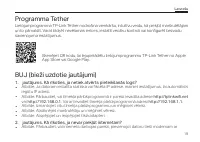
19 Latviešu Programma Tether Lietojumprogramma TP-Link Tether nodrošina vienkāršu, intuitīvu veidu, kā piekļūt maršrutētājam un to pārvaldīt. Varat bloķēt nevēlamas ierīces, iestatīt vecāku kontroli vai konfigurēt bezvadu savienojuma iestatījumus. Skenējiet QR kodu, lai lejupielādētu lietojumprogram...
Page 22 - Atbilde. Atveriet tīmekļa pārlūkprogrammu, ievadiet
20 Latviešu Ethernet kabeli. Ja internets nedarbojas, sazinieties ar savu interneta pakalpojumu sniedzēju. • Atbilde. Atveriet tīmekļa pārlūkprogrammu, ievadiet http://tplinkwifi.net vai http://192.168.0.1 un vēlreiz palaidiet ātro iestatīšanu (Quick Setup). • Atbilde. Atsāknējiet maršrutētāju un mē...
Page 23 - Prisijunkite prie techninės įrangos
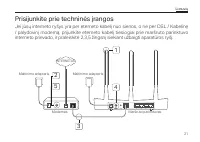
21 Lietuvių Prisijunkite prie techninės įrangos Jei jūsų interneto ryšys yra per eterneto kabelį nuo sienos, o ne per DSL / Kabelinę / palydovinį modemą, prijunkite eterneto kabelį tiesiogiai prie maršruto parinktuvo interneto prievado, ir praleiskite 2,3,5 žingsnį siekiant užbaigti aparatūros ryšį....
Page 24 - Konfiguruoti per interneto; Prijunkite k
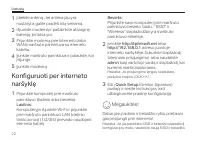
22 Lietuvių 1 Įdiekite anteną. Jei antena jau yra nustatyta, galite pradėti kitą veiksmą. 2 Išjunkite modemą ir pašalinkite atsarginę bateriją, jei tokia yra. 3 Prijunkite modemą prie Interneto (arba WAN) maršruto parinktuva su eterneto kabeliu. 4 Įjunkite maršruto parinktuva ir palaukite, kol įsiju...
Page 25 - arba
23 Lietuvių slaptažodį prisijungti prie bevielio tinklo. "Tether" programėlė TP-Link Tether suteikia lengviausią būdą valdyti savo maršrutizatorį. Galite blokuoti nepageidaujamus prietaisus, nustatyti tėvų kontrolę, konfigūruoti belaidžio tinklo nustatymus ir dar daugiau. Nuskaitykite QR kod...
Page 27 - Csatlakoztassa a hardvert; hardver csatlakoztatásának befejezéséhez.
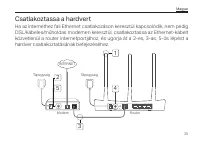
25 Magyar Csatlakoztassa a hardvert Ha az internethez fali Ethernet csatlakozáson keresztül kapcsolódik, nem pedig DSL/kábeles/műholdas modemen keresztül, csatlakoztassa az Ethernet-kábelt közvetlenül a router internetportjához, és ugorja át a 2-es, 3-as, 5-ös lépést a hardver csatlakoztatásának bef...
Page 28 - Kapcsolja be a modemet.; Konfigurálás webböngészőn; Vezetékes; Menjen a
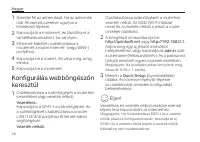
26 Magyar 1 Szerelje fel az antennákat. Ha az antennák már fel vannak szerelve, ugorjon a következő lépésre. 2 Kapcsolja ki a modemet, és távolítsa el a tartalékakkumulátort, ha van ilyen. 3 Ethernet-kábellel csatlakoztassa a modemet a router Internet- (vagy WAN-) portjához. 4 Kapcsolja be a routert...
Page 29 - Tether alkalmazás; ről történő letöltéséhez.
27 Magyar Tether alkalmazás A TP-Link Tether alkalmazás egyszerű és kényelmes módja a router beállításának és vezérlésnek. Letilthatja a nem kívánatos eszközöket, alkalmazhatja a Szülői Felügyeletet, konfigurálhatja a Wi-Fi hálózatot, stb. Olvassa be a QR-kódot a TP-Link Tether Apple App Store-ból v...
Page 30 - internetszolgáltatóval.; K3. Hogyan állítsam vissza a router gyári alapbeállításait?; későbbi belépésekhez, vagy használja az
28 Magyar és ellenőrizze az internet megfelelő működését. Ha nem működik, lépjen kapcsolatba az internetszolgáltatóval. • Nyisson meg egy webböngészőt, írja be a http://tplinkwifi.net vagy http://192.168.0.1 címet, és futtassa újra a gyorstelepítőt. • Indítsa újra a routert, és próbálkozzon újra. • ...
Page 31 - Podłączanie urządzenia; J e ś l i p o ł ą c z y ł e ś s i ę z I n t e r n e t e m z a p o m o c ą p r z e w o d u E t h e r n e t
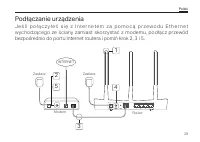
29 Polski Podłączanie urządzenia J e ś l i p o ł ą c z y ł e ś s i ę z I n t e r n e t e m z a p o m o c ą p r z e w o d u E t h e r n e t wychodzącego ze ściany zamiast skorzystać z modemu, podłącz przewód bezpośrednio do portu Internet routera i pomiń krok 2, 3 i 5. 2 4 5 3 1 Zasilacz Zasilacz INT...
Page 32 - Konfiguracja poprzez; Za pomocą przewodu; Konfiguracja zakończona!
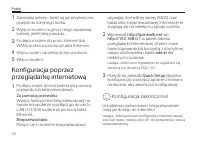
30 Polski 1 Zainstaluj anteny. Jeżeli są już przykręcone, przejdź do kolejnego kroku. 2 Wyłącz modem i wyjmij z niego zapasową baterię, jeżeli taką posiada. 3 Podłącz modem do portu Internet (lub WAN) routera za pomocą kabla Ethernet. 4 Włącz router i zaczekaj aż się uruchomi. 5 Włącz modem. Konfigu...
Page 33 - Aplikacja Tether; ustawienia sieci i wiele więcej.; Q1. Co mogę zrobić jeżeli nie pojawia się okno logowania?; automatyczne uzyskiwanie adresu IP.
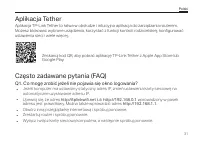
31 Polski Aplikacja Tether Aplikacja TP-Link Tether to łatwa w obsłudze i intuicyjna aplikacja do zarządzania routerem. Możesz blokować wybrane urządzenia, korzystać z funkcji kontroli rodzicielskiej, konfigurować ustawienia sieci i wiele więcej. Zeskanuj kod QR, aby pobrać aplikację TP-Link Tether ...
Page 34 - Q2. Co mogę zrobić jeśli nie mam dostępu do Internetu?; usługodawcą internetowym.; Q3. Jak mogę przywrócić fabryczne ustawienia routera?; zasilania zacznie migać.
32 Polski Q2. Co mogę zrobić jeśli nie mam dostępu do Internetu? • Sprawdź czy połączenie internetowe działa prawidłowo podłączając modem bezpośrednio do komputera za pomocą kabla Ethernet. Jeżeli występują błędy, skontaktuj się ze swoim usługodawcą internetowym. • Otwórz przeglądarkę internetową, w...
Page 35 - Подключение устройства; Et h e r n e t с р а з у к п о рт у WA N м а р ш ру т и з ато р а и в ы п ол н и те ш а г 4 д л я
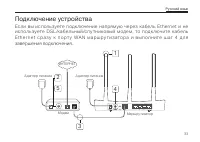
33 Русский язык Подключение устройства Если вы используете подключение напрямую через кабель Ethernet и не используете DSL /кабельный/спу тниковый модем, то подключите кабель Et h e r n e t с р а з у к п о рт у WA N м а р ш ру т и з ато р а и в ы п ол н и те ш а г 4 д л я завершения подключения. 2 4...
Page 36 - браузер; Проводное подключение
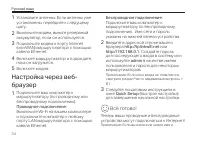
34 Русский язык 1 Установите антенны. Если антенны уже установлены, перейдите к следущему шагу. 2 Выключите модем, выньте резервный аккумулятор, если он используется. 3 Подключите модем к порту Internet (или WAN) маршрутизатора с помощью кабеля Ethernet. 4 Включите маршрутизатор и подождите, пока он...
Page 37 - Приложение Tether App; Отсканируйте QR-код для загрузки приложения с Apple App Store или; Часто задаваемые вопросы
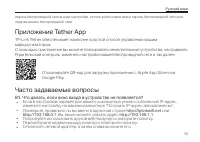
35 Русский язык пароль беспроводной сети в ходе настройки, используйте новое имя и пароль беспроводной сети для подключения к беспроводной сети. Приложение Tether App TP-Link Tether обеспечивает наиболее простой способ управления вашим маршрутизатором. С помощью приложения вы можете блокировать неже...
Page 38 - B2. Что делать если у меня пропал доступ в Интернет?
36 Русский язык B2. Что делать если у меня пропал доступ в Интернет? • Проверьте, есть ли доступ к Интернет, подключив компьютер непосредственно модему с помощью кабеля Ethernet. Если доступа к Интернет нет, свяжитесь с вашим поставщиком Интернет-услуг. • Откройте веб-браузер, введите http://tplinkw...
Page 39 - Conectarea fizică
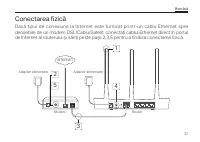
37 Română Conectarea fizică Dacă tipul de conexiune la Internet este furnizat printr-un cablu Ethernet spre deosebire de un modem DSL/Cablu/Satelit, conectați cablul Ethernet direct în portul de Internet al routerului și săriți peste paşii 2,3,5 pentru a finaliza conectarea fizică. 2 4 5 3 1 Adaptor...
Page 40 - Configurare utilizând; Prin cablu
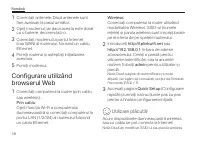
38 Română 1 Conectați antenele. Dacă antenele sunt fixe, avansați la pasul următor. 2 Opriți modemul, iar daca acesta este dotat cu o baterie, deconectați-o. 3 Conectați modemul la portul Internet (sau WAN) al routerului, folosind un cablu Ethernet. 4 Porniți routerul și așteptați inițializarea aces...
Page 41 - Aplicația Tether; Î1. Ce pot face dacă fereastra de autentificare nu este afișată?; sau
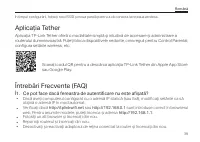
39 Română în timpul configurării, folosiți noul SSID și noua parolă pentru a vă conecta la rețeaua wireless. Aplicația Tether Aplicația TP-Link Tether oferă o modalitate simplă și intuitivă de accesare și administrare a routerului dumneavoastră. Puteți bloca dispozitivele nedorite, crea reguli pentr...
Page 42 - Î2. Ce pot face dacă nu pot accesa Internetul?; Deschideți un browser web, introduceți; Î3. Cum resetez routerul la setările inițiale din fabrică?; viitoarele autentificări, sau la anumite routere, folosiți; Î5. Ce pot face dacă am uitat parola rețelei wireless?
40 Română Î2. Ce pot face dacă nu pot accesa Internetul? • Verificați dacă Internetul funcționează corespunzător, conectând un computer direct la Internet folosind cablul Ethernet. Dacă nu funcționează, contactați furnizorul de servicii Internet. • Deschideți un browser web, introduceți http://tplin...
Page 43 - Zapojenie hardvéru
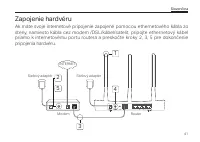
41 Slovenčina Zapojenie hardvéru Ak máte svoje internetové pripojenie zapojené pomocou ethernetového kábla zo steny, namiesto kábla cez modem /DSL/kábel/satelit, pripojte ethernetový kábel priamo k internetovému portu routera a preskočte kroky 2, 3, 5 pre dokončenie pripojenia hardvéru. 2 4 5 3 1 Si...
Page 44 - Konfigurácia cez webový; Káblové pripojenie
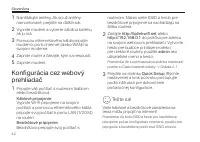
42 Slovenčina 1 Nainštalujte antény. Ak sú už antény namontované, prejdite na ďalší krok. 2 Vypnite modem a vyberte záložnú batériu, ak ju má. 3 Pomocou ethernetového kábla pripojte modem k portu Internet (alebo WAN) na svojom modeme. 4 Zapnite router a čakajte, kým sa nespustí. 5 Zapnite modem. Kon...
Page 45 - Aplikácia Tether; IP adresy automaticky.
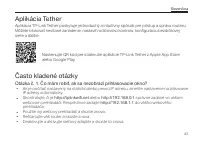
43 Slovenčina Aplikácia Tether Aplikácia TP-Link Tether poskytuje jednoduchý a intuitívny spôsob pre prístup a správu routeru. Môžete blokovať nevítané zariadenie, nastaviť rodičovskú kontrolu, konfiguráciu bezdrôtovej siete a ďalšie. Naskenujte QR kód pre stiahnutie aplikácie TP-Link Tether z Apple...
Page 46 - Otázka č. 3. Ako obnovím predvolené nastavenia routera od výroby?
44 Slovenčina Otázka č. 2. Čo mám robiť, ak nemám prístup na internet? • Pripojením počítača priamo k modemu cez ethernetový kábel skontrolujte, či správne funguje internet. Ak nefunguje, obráťte sa na poskytovateľa internetových služieb. • Otvorte webový prehliadač, zadajte http://tplinkwifi.net al...
Page 47 - Povezivanje opreme
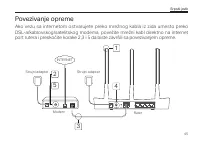
45 Srpski jezik Povezivanje opreme Ako vezu sa internetom ostvarujete preko mrežnog kabla iz zida umesto preko DSL-a/kablovskog/satelitskog modema, povežite mrežni kabl direktno na internet port rutera i preskočite korake 2,3 i 5 da biste završili sa povezivanjem opreme. 2 4 5 3 1 Strujni adapter St...
Page 48 - Podešavanje pomoću; Žično
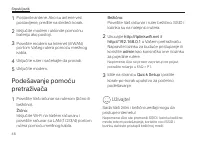
46 Srpski jezik 1 Postavite antene. Ako su antene već postavljene, pređite na sledeći korak. 2 Isključite modem i uklonite pomoćnu bateriju ako postoji. 3 Povežite modem sa Internet (ili WAN) portom Vašeg rutera pomoću mrežnog kabla. 4 Uključite ruter i sačekajte da proradi. 5 Uključite modem. Podeš...
Page 49 - Vaše bežične mreže i još mnogo toga.; P1. Šta da uradim ako se ne pojavi pristupna stranica?; • Proverite da li je; P2. Šta da uradim ako ne mogu da pristupim internetu?
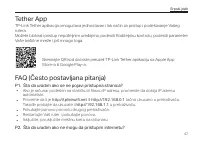
47 Srpski jezik Tether App TP-Link Tether aplikacija omogućava jednostavan i lak način za pristup i podešavanje Vašeg rutera. Možete blokirati pristup nepoželjnim uređajima, podesiti Roditeljsku kontrolu, podesiti parametre Vaše bežične mreže i još mnogo toga. Skenirajte QR kod da biste preuzeli TP-...
Page 50 - mrežnog kabla. Ako ne radi, pozovite Vašeg internet provajdera.; P3. Kako vraćam ruter na fabrička podešavanja?; ili koristite; P5. Šta da uradim ako sam zaboravio lozinku bežične mreže?
48 Srpski jezik • Proverite da li internet radi tako što ćete povezati računar direktno sa modemom pomoću mrežnog kabla. Ako ne radi, pozovite Vašeg internet provajdera. • Otvorite pretraživač, ukucajte http://tplinkwifi.net ili http://192.168.0.1 i ponovo pokrenite Quick Setup. • Restartujte Vaš ru...
Page 51 - Під'єднайте обладнання
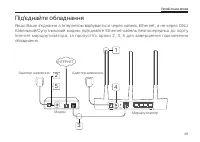
49 Українська мова Під'єднайте обладнання Якщо Ваше з'єднання з Інтернетом відбувається через кабель Ethernet, а не через DSL/ Кабельний/Супутниковий модем, під'єднайте Ethernet-кабель безпосередньо до порту Internet маршру тизатора, та пропустіть кроки 2, 3, 5 д ля завершення підключення обладнання...
Page 52 - Налаштуйте через Веб-; Приємного користування!
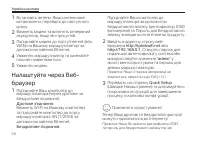
50 Українська мова 1 Встановіть антени. Якщо антени вже встановлено, перейдіть до наступного кроку. 2 Вимкніть модем та витягніть резервний акумулятор, якщо він присутній. 3 Під'єднайте модем до порту Internet (або WAN) на Вашому маршрутизаторі за допомогою кабелю Ethernet. 4 Увімкніть маршрутизатор...
Page 53 - Додаток Tether; бездротової мережі та інше.
51 Українська мова конфігурування, використовуйте новий SSID та пароль для підключення до бездротової мережі. Додаток Tether Додаток TP-Link Tether надає Вам простий і інтуїтивно зрозумілий спосіб доступу та управління маршрутизатором. За допомогою додатка Ви можете блокувати небажані пристрої, нала...
Page 54 - Q5. Що робити, якщо я забув власний пароль до бездротової мережі?
52 Українська мова • Перевірте, чи працює Інтернет при безпосередньому підключені комп'ютера до модема через кабель Ethernet. Якщо ні, зверніться до Вашого Інтернет-провайдера. • Відкрийте веб-браузер, введіть http://tplinkwifi.net або http://192.168.0.1 та повторно запустіть Швидке Налаштування. • ...
Page 55 - Spajanje hardvera
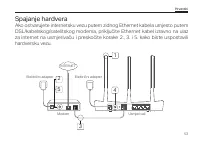
53 Hrvatski Spajanje hardvera Ako ostvarujete internetsku vezu putem zidnog Ethernet kabela umjesto putem DSL/kabelskog/satelitskog modema, priključite Ethernet kabel izravno na ulaz za internet na usmjerivaču i preskočite korake 2., 3. i 5. kako biste uspostavili hardversku vezu. 2 4 5 3 1 Električ...
Page 56 - Konfiguriranje putem; Brza postava
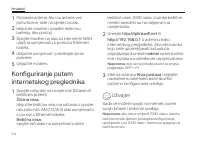
54 Hrvatski 1 Postavite antene. Ako su antene već pričvršćene, idite na sljedeći korak. 2 Isključite modem i izvadite rezervnu bateriju, ako postoji. 3 Spojite modem na ulaz za internet (ili WAN ulaz) na usmjerivaču s pomoću Ethernet kabela. 4 Uključite usmjerivač i pričekajte da se pokrene. 5 Uklju...
Page 57 - Aplikacija za dijeljenje veze; trgovine Apple App Store ili Google Play.; postavku kako bi računalo automatski pribavilo IP adresu.; P2. Što mogu učiniti ako se ne mogu spojiti s internetom?
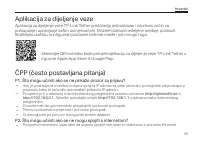
55 Hrvatski Aplikacija za dijeljenje veze Aplikacija za dijeljenje veze TP-Link Tether predstavlja jednostavan i intuitivan način za pristupanje i upravljanje vašim usmjerivačem. Možete blokirati neželjene uređaje, postaviti Roditeljsku zaštitu, konfigurirati postavke bežične mreže i još mnogo toga....
Page 58 - • Otvorite internetski preglednik, unesite; P3. Kako mogu vratiti prvobitne tvorničke postavke usmjerivača?; P5. Što mogu učiniti ako zaboravim lozinku bežične mreže?
56 Hrvatski kabela. Ako postoje poteškoće s internetskom vezom, obratite se svom davatelju internetskih usluga. • Otvorite internetski preglednik, unesite http://tplinkwifi.net ili http://192.168.0.1 i ponovo pokrenite postupak Brze postave. • Ponovo pokrenite usmjerivač i ponovite postupak. • Ako i...
Page 59 - Priključitev strojne opreme; dokončate priključitev strojne opreme.
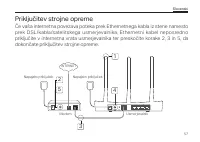
57 Slovenski Priključitev strojne opreme Če vaša internetna povezava poteka prek Ethernetnega kabla iz stene namesto prek DSL/kabla/satelitskega usmerjevalnika, Ethernetni kabel neposredno priključite v internetna vrata usmerjevalnika ter preskočite korake 2, 3 in 5, da dokončate priključitev strojn...
Page 60 - Konfiguracija prek; V naslovno vrstico brskalnika vnesite; Pojdite na stran
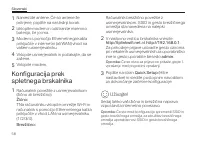
58 Slovenski 1 Namestite antene. Če so antene že pritrjene, pojdite na naslednji korak. 2 Izklopite modem in odstranite rezervno baterijo, če jo ima. 3 Modem s pomočjo Ethernetnega kabla priključite v internetni (ali WAN) vhod na vašem usmerjevalniku. 4 Vklopite usmerjevalnik in počakajte, da se zaž...
Page 61 - Aplikacija Tether; nadzora, konfiguracijo brezžičnih nastavitev in še več.; Pogosta vprašanja; Ponovno zaženite usmerjevalnik in poskusite ponovno.
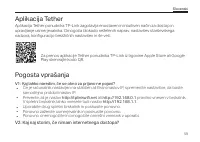
59 Slovenski Aplikacija Tether Aplikacija Tether ponudnika TP-Link zagotavlja enostaven in intuitiven način za dostop in upravljanje usmerjevalnika. Omogoča blokado neželenih naprav, nastavitev starševskega nadzora, konfiguracijo brezžičnih nastavitev in še več. Za prenos aplikacije Tether ponudnika...
Page 62 - • Odprite spletni brskalnik, vnesite naslov; V3: Kako usmerjevalnik ponastavim na tovarniške nastavitve?; ponastavite na tovarniške nastavitve.; V5: Kaj naj storim, če pozabim svoje geslo za brezžično omrežje?; pridobili ali ponastavili geslo za brezžično omrežje.
60 Slovenski • Računalnik neposredno povežite z modemom prek Etherneta in preverite, ali internet deluje. Če ne deluje, se obrnite na svojega ponudnika internetnih storitev. • Odprite spletni brskalnik, vnesite naslov http://tplinkwifi.net ali http://192.168.0.1 in ponovno zaženite Quick Setup (Hitr...
Page 63 - Ühenda riistvara
61 Eesti Ühenda riistvara Kui su iternetiühendus tuleb seinast läbi Etherneti kaabli, mitte läbi DSL-/kaabel-/ satteliitmodemi, ühenda Etherneti kaabel otse ruuteri internetiporti ja jäta riistvara ühendamise teostamisel vahele sammud 2,3,5. 2 4 5 3 1 Toiteadapter Toiteadapter INTERNET Modem Ruuter
Page 64 - Konfigureeri veebilehitsejas; Kiire seadistamise
62 Eesti 1 Paigalda antennid. Kui antennid on juba kinnitatud, liigu edasi järgmise sammu juurde. 2 Lülita modem välja ja eemalda tagavaraaku, kui see on olemas. 3 Ühenda modem Etherneti kaabliga oma ruuteri interneti (või WAN) porti. 4 Lülita ruuter sisse ja oota, kuni see käivitub. 5 Lülita modem ...
Page 65 - Tether rakendus; konfigureerida oma juhtmevabasid seadeid ja muud.
63 Eesti Tether rakendus TP-Link Tether rakendus pakub lihtsat ja intuitiivset moodust oma ruuterilie ligi pääsemiseks ja selle haldamiseks. Võid blokeerida soovimatud seadmed, seada sisse vanemliku kontrolli, konfigureerida oma juhtmevabasid seadeid ja muud. Skaneeri TP-Link Tether rakenduse Apple ...
Page 66 - tööta, võta ühendust internetiteenuse pakkujaga.; K3. Kuidas ma lähtestan ruuteri selle tehaseseadetele?
64 Eesti • Kontrolli, kas internet töötab õigesti, ühendades aruvti läbi Etherneti otse modemiga. Kui ei tööta, võta ühendust internetiteenuse pakkujaga. • Ava veebilehitseja, sisesta http://tplinkwifi.net või http://192.168.0.1 ja käivita uuesti Kiire Seadistaja. • Taaskäivita oma ruuter ja proovi ...





 TP-Link TL-WR842ND Manual
 TP-Link TL-WR843ND Manual
 TP-Link TL-WR940N Manual
 TP-Link TL-WR1043ND Manual
 TP-Link Archer AX10 User Manual
 TP-Link Archer AX6000 User Manual
 TP-Link ARCHER AX11000 User Manual
 TP-Link Archer C20 v5.0 User Manual
 TP-Link ARCHER GX90 AX6600 User Manual
 TP-Link Archer MR400 User Manual
 TP-Link CPE210 N300, 10/100BASE-TX White User Manual
 TP-Link CPE510 N300, 10/100BASE-TX White User Manual