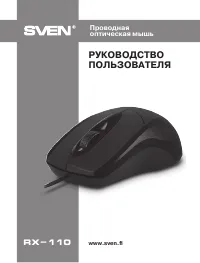
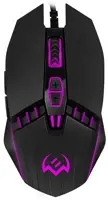
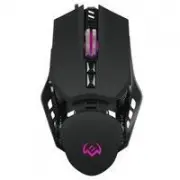
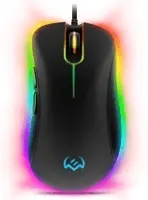
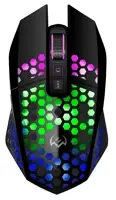
Page 2 - RUS; Игровая; Благодарим Вас за покупку мыши TM SVEN!
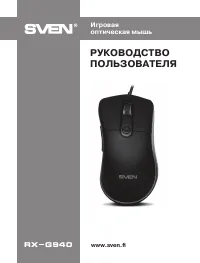
RUS 2 Игровая оптическая мышь Благодарим Вас за покупку мыши TM SVEN! Перед эксплуатацией устройства внимательно ознакомьтесь с насто- ящим Руководством и сохраните его на весь период использования. АВТОРСКОЕ ПРАВО © 2018. SVEN PTE. LTD. Версия 1.0 (V 1.0). Данное Руководство и содержащаяся в нем ин...
Page 3 - Руководство пользователя
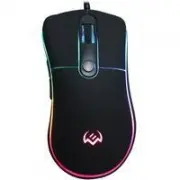
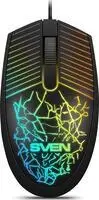
RUS 3 КОМПЛЕКТНОСТЬ • Игровая мышь — 1 шт. • Руководство пользователя — 1 шт. • Гарантийный талон — 1 шт. ОСОБЕННОСТИ • Нескользящее покрытие Soft Touch • Программируемые кнопки • Кабель в оплётке • RGB подсветка • Частота опроса – до 1000 Гц / Время отклика – до 1 мс СИСТЕМНЫЕ ТРЕБОВАНИЯ • ОС Windo...
Page 4 - Главное окно
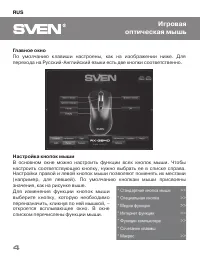
RUS 4 Игровая оптическая мышь Главное окно По умолчанию клавиши настроены, как на изображении ниже. Для перехода на Русский-Английский языки есть две кнопки соответственно. Настройка кнопок мыши �� В основном окне можно настроить функции всех кнопок мыши. Чтобы настроить соответствующую кнопку, нужн...
Page 6 - Медиа функции
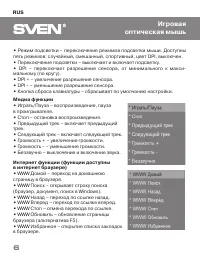
RUS 6 Игровая оптическая мышь • Режим подсветки – переключение режимов подсветки мыши. Доступны пять режимов: случайный, смешанный, спортивный, цвет DPI, выключен. • Переключение подсветки – выключает и включает подсветку. • DPI – переключает разрешение сенсора, от минимального к макси- мальному (по...
Page 8 - Управление подсветкой мыши; Для настройки подсветки мыши нажмите на кнопку “Подсветка”.
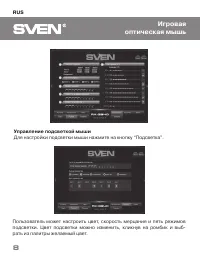
RUS 8 Игровая оптическая мышь Управление подсветкой мыши Для настройки подсветки мыши нажмите на кнопку “Подсветка”. Пользователь может настроить цвет, скорость мерцания и пять режимов подсветки. Цвет подсветки можно изменить, кликнув на ромбик и выб- рать из палитры желаемый цвет.
Page 10 - Сохранение и загрузка профиля
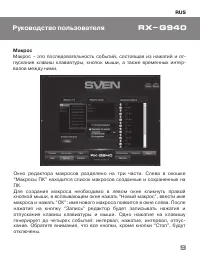
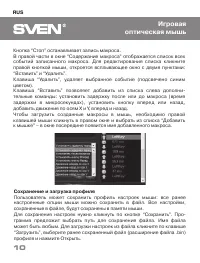
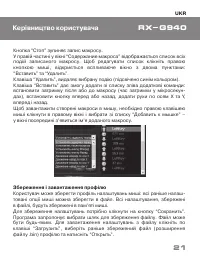
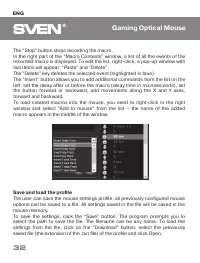
RUS 10 Игровая оптическая мышь Кнопка “Стоп” останавливает запись макроса. В правой части в окне “Содержание макроса” отображается список всех событий записанного макроса. Для редактирования списка кликните правой кнопкой мыши, откроется всплывающее окно с двумя пунктами: “Вставить” и “Удалить”. Кла...
Page 11 - Манипулятор
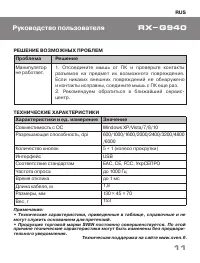
RUS 11 Руководство пользователя RX-G940 РЕШЕНИЕ ВОЗМОЖНЫХ ПРОБЛЕМ Проблема Манипулятор не работает. Решение 1. Отсоедините мышь от ПК и проверьте контакты разъемов на предмет их возможного повреждения. Если никаких внешних повреждений не обнаружено и контакты исправны, соедините мышь с ПК еще раз.2....
Page 12 - Ігрова оптична миша
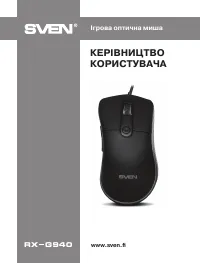
www.sven.fi КЕРІВНИЦТВО КОРИСТУВАЧА Ігрова оптична миша RX-G940
Page 13 - Керівництво користувача
UKR 13 RX-G940 Дякуємо Вам за купівлю миші TM SVEN! Перед експлуатацією пристрою уважно ознайомтеся з цим Керівниц- твом і збережіть його на весь період користування. АВТОРСЬКЕ ПРАВО © 2018. SVEN PTE. LTD. Версія 1.0 (V 1.0). Це Керівництво та інформація, що міститься в ньому, захищено автор- ським ...
Page 15 - UKR; Головне вікно
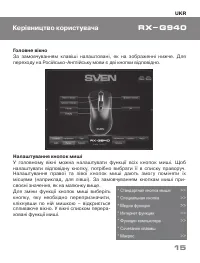
UKR RX-G940 Керівництво користувача 15 Головне вікно За замовчуванням клавіші налаштовані, як на зображенні нижче. Для переходу на Російсько-Англійську мови є дві кнопки відповідно. Налаштування кнопок миші �� У головному вікні можна налаштувати функції всіх кнопок миші. Щоб налаштувати відповідну к...
Page 16 - Підменю – стандартна кнопка миші
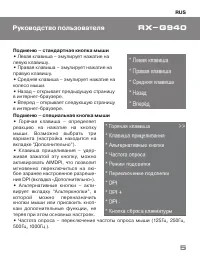
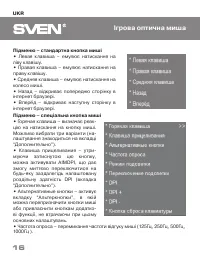
UKR Ігрова оптична миша 16 Підменю – стандартна кнопка миші • Левая клавиша – емулює натискання на ліву клавішу. • Правая клавиша – емулює натискання на праву клавішу. • Средняя клавиша – емулює натискання на колесо миші. • Назад – відкриває попередню сторінку в інтернет браузері. • Вперёд – відкрив...
Page 17 - Медіа функції
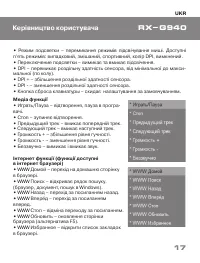
17 UKR Керівництво користувача RX-G940 • Режим подсветки – перемикання режимів підсвічування миші. Доступні п’ять режимів: випадковий, змішаний, спортивний, колір DPI, вимкнений. • Переключение подсветки – вимикає та вмикає підсвічення. • DPI – перемикає роздільну здатність сенсора, від мінімальної ...
Page 18 - Функції комп’ютера
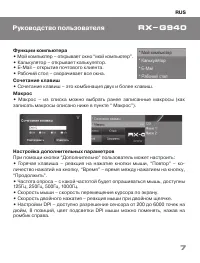
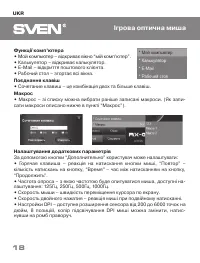
UKR Ігрова оптична миша Функції комп’ютера • Мой компьютер – відкриває вікно “мій комп’ютер”. • Калькулятор – відкриває калькулятор. • E-Mail – відкриття поштового клієнта. • Рабочий стол – згортає всі вікна. Поєднання клавіш • Сочетание клавиш – це комбінація двох та більше клавіш. Макрос • Макрос ...
Page 19 - Управління підсвічуванням миші; вибрати з палітри бажаний колір.
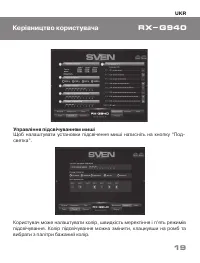
Управління підсвічуванням миші Щоб налаштувати установки підсвічення миші натисніть на кнопку “Под- светка”. Користувач може налаштувати колір, швидкість мерехтіння і п’ять режимів підсвічування. Колір підсвічування можна змінити, клацнувши на ромб та вибрати з палітри бажаний колір. 19 UKR Керівниц...
Page 20 - Макрос; Для створення макросу необхідно у лівому вікні натиснути правою
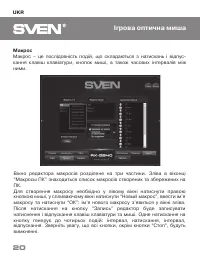
Макрос Макрос – це послідовність подій, що складаються з натискань і відпус- кання клавіш клавіатури, кнопок миші, а також часових інтервалів між ними. Вікно редактора макросів розділене на три частини. Зліва в віконці “Макросы ПК” знаходиться список макросів створених та збережених на ПК. Для створ...
Page 22 - Маніпулятор
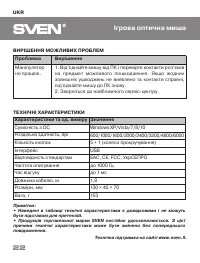
22 UKR Ігрова оптична миша ВИРІШЕННЯ МОЖЛИВИХ ПРОБЛЕМ Проблема Маніпулятор не працює. Вирішення 1. Від’єднайте мишу від ПК і перевірте контакти роз’ємів на предмет можливого пошкодження. Якщо жодних зовнішніх ушкоджень не виявлено та контакти справні, під’єднайте мишу до ПК знову.2. Зверніться до на...
Page 23 - USER’S MANUAL; Gaming Optical Mouse
www.sven.fi USER’S MANUAL Gaming Optical Mouse RX-G940
Page 24 - Congratulations on your purchase of the Sven mouse!
Congratulations on your purchase of the Sven mouse! Please read this User’s Manual before using the unit and retain this User’s Manual in a safe place for future reference. COPYRIGHT © 2018. SVEN PTE. LTD. Version 1.0 (V 1.0). This Manual and information contained in it are copyrighted. All rights r...
Page 25 - User’s Manual
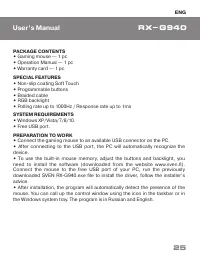
PACKAGE CONTENTS • Gaming mouse — 1 pc • Operation Manual — 1 pc • Warranty card — 1 pc SPECIAL FEATURES • Non-slip coating Soft Touch • Programmable buttons • Braided cable • RGB backlight • Polling rate up to 1000Hz / Response rate up to 1ms SYSTEM REQUIREMENTS • Windows XP/Vista/7/8/10. • Free US...
Page 26 - Main Window; buttons for switching Russian-English language respectively.; Customizing Mouse Buttons; To change the mouse buttons function,; ENG
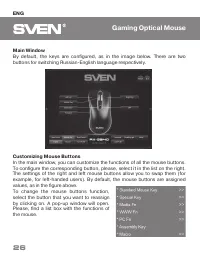
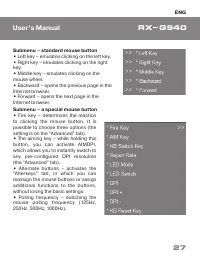
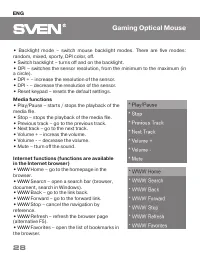
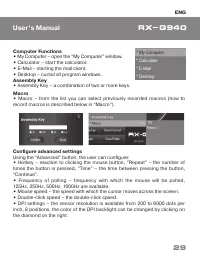
Main Window By default, the keys are configured, as in the image below. There are two buttons for switching Russian-English language respectively. Customizing Mouse Buttons �� In the main window, you can customize the functions of all the mouse buttons. To configure the corresponding button, please, s...
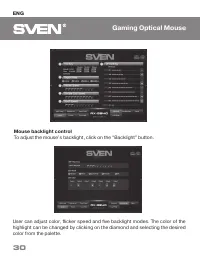
Page 30 - Mouse backlight control; To adjust the mouse’s backlight, click on the “Backlight” button.
Mouse backlight control To adjust the mouse’s backlight, click on the “Backlight” button. User can adjust color, flicker speed and five backlight modes. The color of the highlight can be changed by clicking on the diamond and selecting the desired color from the palette. ENG Gaming Optical Mouse 30
Page 31 - Macro; keyboard keys, mouse buttons, and the time intervals between them.
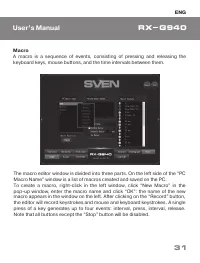
Macro A macro is a sequence of events, consisting of pressing and releasing the keyboard keys, mouse buttons, and the time intervals between them. The macro editor window is divided into three parts. On the left side of the “PC Macro Name” window is a list of macros created and saved on the PC. To c...
Page 33 - Interface; The mouse is not
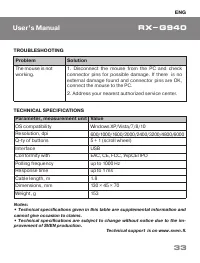
33 RX-G940 ENG User’s Manual Parameter, measurement unit OS compatibility Resolution, dpi Q-ty of buttons Interface Conformity withPolling frequencyResponse timeСable length, mDimensions, mmWeight, g Value W i n dows X P/Vista/7/8/10 600/1000/1600/2000/2400/3200/4800/60005 + 1 (scroll wheel)USBEAC, ...
Page 34 - Игровая оптическая мышь
Модель: RX-G940 Импортер в России: OOO «РЕГАРД», 1 05082, г. Москва, ул. Фридриха Энгельса, д. 75, стр. 5. Уполномоченная организация в России: ООО «РТ-Ф», 1 05082, г. Москва, ул. Фридриха Энгельса, д. 75, стр. 5. Условия гарантийного обслуживания смотрите в гарантийном талоне или на сайте www.sven....