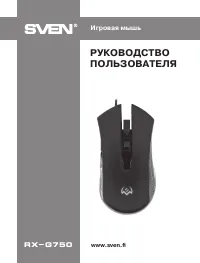
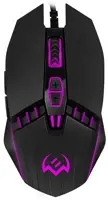
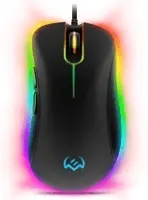
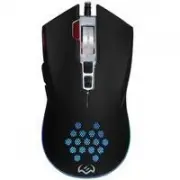
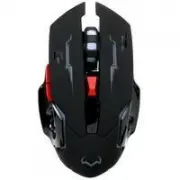
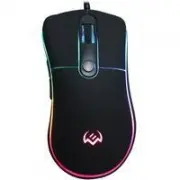
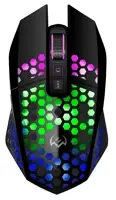
Page 2 - Congratulations on your purchase of the Sven mouse!
ENG 2 Gaming Mouse Congratulations on your purchase of the Sven mouse! COPYRIGHT © SVEN PTE. LTD. Version 1.0 (18.11.2021). This Manual and information contained in it are copyrighted. All rights reserved. TRADEMARKS All trademarks are the property of their legal holders. NOTICE OF RESPONSIBILITY RE...
Page 3 - SYSTEM REQUIREMENTS; Connect the gaming mouse to an available USB connector on the PC.; SETTINGS; automatically to the memory of the mouse.
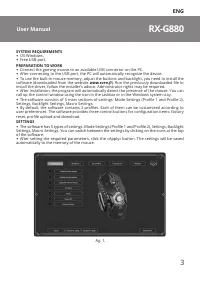
ENG 3 RX-G880 User Manual SYSTEM REQUIREMENTS • ОS Windows. • Free USB port. PREPARATION TO WORK • Connect the gaming mouse to an available USB connector on the PC. • After connecting to the USB port, the PC will automatically recognize the device. • To use the built-in mouse memory, adjust the butt...
Page 4 - BUTTON CUSTOMIzATION; your preferred button value.
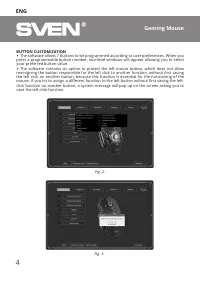
ENG 4 Gaming Mouse BUTTON CUSTOMIzATION • The software allows 7 buttons to be programmed according to user preferences. When you press a programmable button number, two-level windows will appear allowing you to select your preferred button value. • The software contains an option to protect the left...
Page 5 - STANDARD FUNCTIONALITY OF MOUSE BUTTONS; Fire
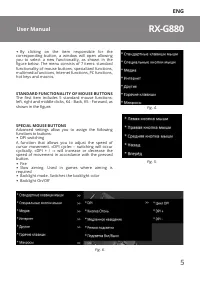
ENG 5 RX-G880 User Manual • By clicking on the item responsible for the corresponding button, a window will open allowing you to select a new functionality, as shown in the figure below. The menu consists of 7 items: standard functionality of mouse buttons, specialized functions, multimedia function...
Page 6 - MULTIMEDIA FUNCTIONS; Stop; FUNCTIONS FOR INTERNET USE
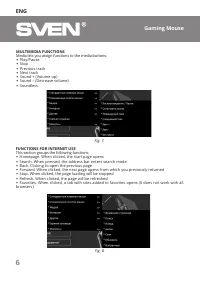
ENG 6 Gaming Mouse MULTIMEDIA FUNCTIONS Media lets you assign functions to the media buttons: • Play/Pause • Stop • Previous track • Next track • Sound + (Volume up) • Sound – (Decrease volume) • Soundless FUNCTIONS FOR INTERNET USE This section groups the following functions: • Homepage. When click...
Page 7 - COMPUTER MANAGEMENT FUNCTIONS; My computer; USER-SELECTED KEYBOARD SHORTCUTS; More details on how to create macros will be described in point 5.
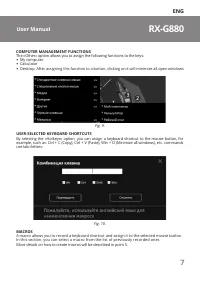
ENG 7 RX-G880 User Manual COMPUTER MANAGEMENT FUNCTIONS The «Other» option allows you to assign the following functions to the keys: • My computer • Calculator • Desktop. After assigning this function to a button, clicking on it will minimize all open windows Fig. 9. USER-SELECTED KEYBOARD SHORTCUTS...
Page 8 - CONFIGURATION SELECTION; The «Settings» section consists of 5 main parts:; «FIRE» BUTTON SETTINGS; should make after clicking.
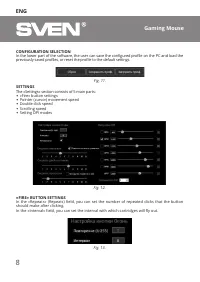
ENG 8 Gaming Mouse CONFIGURATION SELECTION In the lower part of the software, the user can save the configured profile on the PC and load the previously saved profiles, or reset the profile to the default settings. Fig. 11. SETTINGS The «Settings» section consists of 5 main parts: • «Fire» button se...
Page 9 - CURSOR MOvEMENT SPEED; A checkmark indicates which DPI mode is currently set.
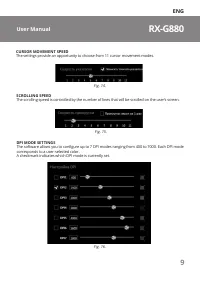
ENG 9 RX-G880 User Manual CURSOR MOvEMENT SPEED The settings provide an opportunity to choose from 11 cursor movement modes. Fig. 14. Fig. 15. SCROLLING SPEED The scrolling speed is controlled by the number of lines that will be scrolled on the user’s screen. DPI MODE SETTINGS The software allows yo...
Page 10 - CREATING AND USING MACROS; Select the macro playback mode:
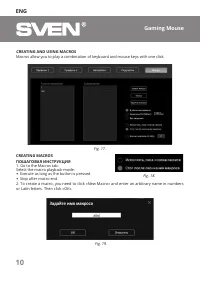
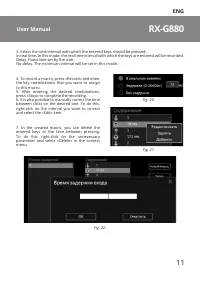
ENG 10 Gaming Mouse CREATING AND USING MACROS CREATING MACROS Пошаговая инструкция 1. Go to the Macros tab. Select the macro playback mode: • Execute as long as the button is pressed • Stop after macro end Fig. 17. Fig. 18. 2. To create a macro, you need to click «New Macro» and enter an arbitrary n...
Page 12 - Delete
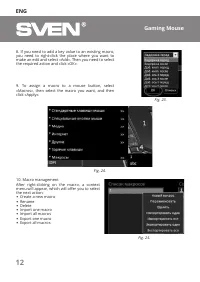
ENG 12 Gaming Mouse 8. If you need to add a key value to an existing macro, you need to right-click the place where you want to make an edit and select «Add». Then you need to select the required action and click «ОК». Fig. 23. 9. To assign a macro to a mouse button, select «Macros», then select the...
Page 13 - TECHNICAL SPECIFICATIONS; OS compatibility; BACKLIGHT SETTING; mode in which the backlight will be turned off.; FAN CONTROL; fan speed, you need to change the position of the switch.
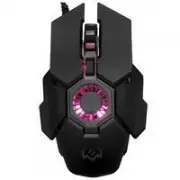
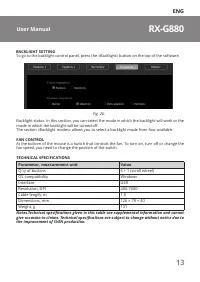
ENG 13 RX-G880 User Manual TECHNICAL SPECIFICATIONS Parameter, measurement unit value Q-ty of buttons 6 + 1 (scroll wheel) OS compatibility Windows Interface USB Resolution, DPI 400-7000 Сable length, m 1.8 Dimensions, mm 126 × 79 × 40 Weight, g 131 Notes.Technical specifications given in this table...
Page 14 - Благодарим Вас за покупку мыши TM SVEN!
RUS 14 Игровая мышь Благодарим Вас за покупку мыши TM SVEN! авторскоЕ Право © SVEN PTE. LTD. Версия 1.0 (18.11.2021). Данное Руководство и содержащаяся в нем информация защищены авторским пра - вом. Все права защищены. торговЫЕ Марки Все торговые марки являются собственностью их законных владельцев....
Page 15 - систЕМнЫЕ трЕБования; Свободный разъем USB.; ПоДготовка к раБотЕ; Подключите манипулятор к свободному USB-разъёму ПК.; настроЙки; можно переключаться, кликая по иконкам в верхней части ПО.
RUS 15 RX-G880 Руководство пользователя систЕМнЫЕ трЕБования • ОС Windows. • Свободный разъем USB. ПоДготовка к раБотЕ • Подключите манипулятор к свободному USB-разъёму ПК. • После подключения к USB-порту ПК автоматически распознает устройство. • Чтобы настроить кнопки и подсветку, нужно установить ...
Page 16 - настроЙка кноПок; сообщение с просьбой сохранить функцию левого клика.
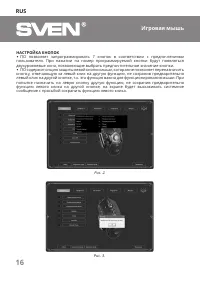
RUS 16 Игровая мышь настроЙка кноПок • ПО позволяет запрограммировать 7 кнопок в соответствии с предпочтениями пользователя. При нажатии на номер программируемой кнопки будут появляться двухуровневые окна, позволяющие выбрать предпочтительное значение кнопки. • ПО содержит опцию защиты левой кнопки ...
Page 17 - станДартнЫЙ функционаЛ кноПок МЫши
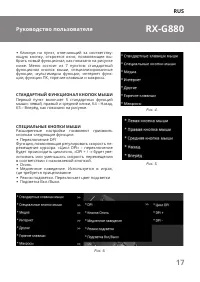
RUS 17 RX-G880 Руководство пользователя • Кликнув на пункт, отвечающий за соответству - ющую кнопку, откроется окно, позволяющее вы - брать новый функционал, как показано на рисунке ниже. Меню состоит из 7 пунктов: стандартный функционал кнопок мыши, специализированные функции, мультимедиа функции, ...
Page 18 - МуЛьтиМЕДиа функции
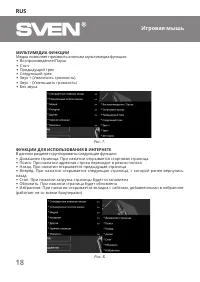
RUS 18 Игровая мышь МуЛьтиМЕДиа функции Медиа позволяет присвоить кнопкам мультимедиа функции: • Воспроизведение/Пауза • Стоп • Предыдущий трек • Следующий трек • Звук + (Увеличить громкость) • Звук – (Уменьшить громкость) • Без звука функции ДЛя исПоЛьЗования в интЕрнЕтЕ В данном разделе сгруппиров...
Page 19 - функции уПравЛЕния коМПьЮтЕроМ
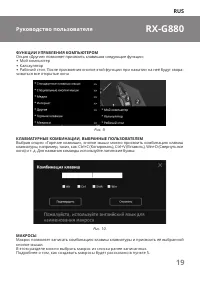
RUS 19 RX-G880 Руководство пользователя функции уПравЛЕния коМПьЮтЕроМ Опция «Другие» позволяет присвоить клавишам следующие функции: • Мой компьютер • Калькулятор • Рабочий стол. После присвоения кнопке этой функции при нажатии на неё будут свора - чиваться все открытые окна Рис. 9. кЛавиатурнЫЕ ко...
Page 20 - вЫБор конфигурации
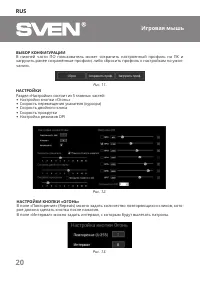
RUS 20 Игровая мышь вЫБор конфигурации В нижней части ПО пользователь может сохранить настроенный профиль на ПК и загрузить ранее сохранённые профили, либо сбросить профиль к настройкам по умол - чанию. Рис. 11. настроЙки Раздел «Настройки» состоит из 5 главных частей: • Настройки кнопки «Огонь» • С...
Page 21 - скорость ПЕрЕМЕщЕния курсора; экране пользователя.; настроЙки рЕЖиМов DPI; соответствует выбранный пользователем цвет.
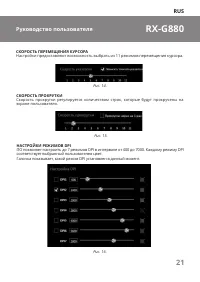
RUS 21 RX-G880 Руководство пользователя скорость ПЕрЕМЕщЕния курсора Настройки предоставляют возможность выбрать из 11 режимов перемещения курсора. Рис. 14. Рис. 15. скорость Прокрутки Скорость прокрутки регулируется количеством строк, которые будут прокручены на экране пользователя. настроЙки рЕЖиМ...
Page 22 - соЗДаниЕ и исПоЛьЗованиЕ Макросов; Выберите режим воспроизведения макроса:
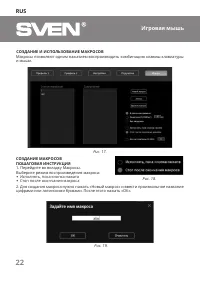
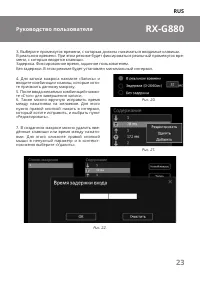
RUS 22 Игровая мышь соЗДаниЕ и исПоЛьЗованиЕ Макросов соЗДаниЕ МакросовПошаговая инструкция 1. Перейдите во вкладку Макросы. Выберите режим воспроизведения макроса: • Исполнять, пока кнопка нажата • Стоп после окончания макроса Рис. 17. Рис. 18. 2. Для создания макроса нужно нажать «Новый макрос» и ...
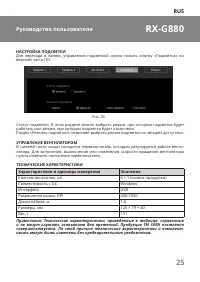
Page 25 - тЕХниЧЕскиЕ ХарактЕристики; USB; настроЙка ПоДсвЕтки
RUS 25 RX-G880 Руководство пользователя тЕХниЧЕскиЕ ХарактЕристики Характеристики и единицы измерения Значение Количество кнопок, шт 6 + 1 (колесо прокрутки) Совместимость с ОС Windows Интерфейс USB Разрешение мыши, DPI 400-7000 Длина кабеля, м 1,8 Размеры, мм 126 × 79 × 40 Вес, г 131 Примечания. Те...
Page 26 - Дякуємо Вам за купівлю миші TM SVEN!
UKR 26 Ігрова миша Дякуємо Вам за купівлю миші TM SVEN! авторськЕ Право © SVEN PTE. LTD. Версiя 1.0 (18.11.2021). Це Керівництво та інформація, що міститься в ньому, захищено авторським правом. Усі права застережені. торговЕЛьнІ Марки Усі торговельні марки є власністю їх законних власників. ПоПЕрЕДЖ...
Page 27 - систЕМнІ виМоги; Підключіть маніпулятор до вільного USB-роз’єму ПК.; наЛаштування
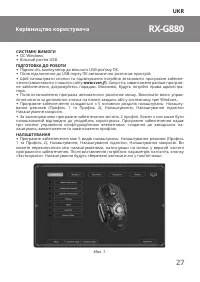
UKR 27 RX-G880 Керівництво користувача систЕМнІ виМоги • ОС Windows. • Вільний роз’єм USB. ПІДготовка До роБоти • Підключіть маніпулятор до вільного USB-роз’єму ПК. • Після підключення до USB-порту ПК автоматично розпізнає пристрій. • Щоб налаштувати кнопки та підсвічування потрібно встановити прогр...
Page 28 - наЛаштування кноПок; дозволяють вибрати бажане значення кнопки.
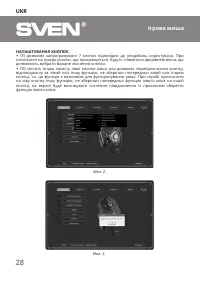
UKR 28 Ігрова миша наЛаштування кноПок • ПЗ дозволяє запрограмувати 7 кнопок відповідно до уподобань користувача. При натисканні на номер кнопки, що програмується, будуть з'являтися дворівневі вікна, що дозволяють вибрати бажане значення кнопки. • ПО містить опцію захисту лівої кнопки миші, яка дозв...
Page 29 - станДартниЙ функцІонаЛ кноПок МишІ
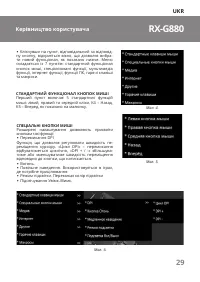
UKR 29 RX-G880 Керівництво користувача • Клікнувши на пункт, відповідальний за відповід - ну кнопку, відкриється вікно, що дозволяє вибра - ти новий функціонал, як показано нижче. Меню складається із 7 пунктів: стандартний функціонал кнопок миші, спеціалізовані функції, мультимедіа функції, інтернет...
Page 30 - МуЛьтиМЕДІа функцІЇ
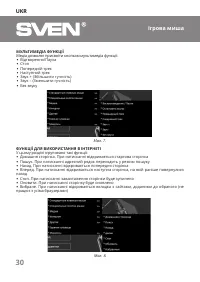
UKR 30 Ігрова миша МуЛьтиМЕДІа функцІЇ Медіа дозволяє присвоїти кнопкам мультимедіа функції: • Відтворення/Пауза • Стоп • Попередній трек • Наступний трек • Звук + (Збільшити гучність) • Звук – (Зменшити гучність) • Без звуку функцІЇ ДЛя використання в ІнтЕрнЕтІ У цьому розділі згруповано такі функц...
Page 31 - функцІЇ кЕрування коМП’ЮтЕроМ
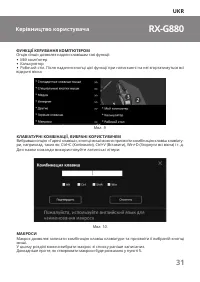
UKR 31 RX-G880 Керівництво користувача функцІЇ кЕрування коМП’ЮтЕроМ Опція «Інші» дозволяє надати клавішам такі функції: • Мій комп’ютер • Калькулятор • Робочий стіл. Після надання кнопці цієї функції при натисканні на неї згортатимуться всі відкриті вікна Мал. 9. кЛавІатурнІ коМБІнацІЇ, виБранІ кор...
Page 32 - виБІр конфІгурацІЇ
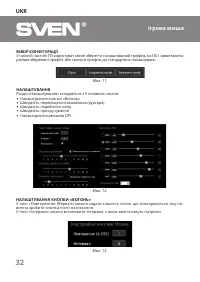
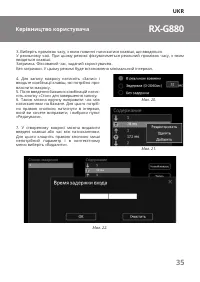
UKR 32 Ігрова миша виБІр конфІгурацІЇ У нижній частині ПЗ користувач може зберегти налаштований профіль на ПК і завантажити раніше збережені профілі, або скинути профіль до стандартних налаштувань. Мал. 11. наЛаштування Розділ «Налаштування» складається з 5 головних частин: • Налаштування кнопки «Во...
Page 33 - швиДкІсть ПЕрЕМІщЕння курсору; DPI відповідає вибраний користувачем колір.
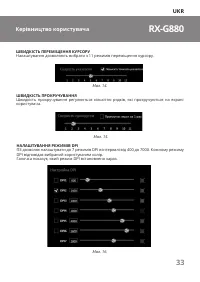
UKR 33 RX-G880 Керівництво користувача швиДкІсть ПЕрЕМІщЕння курсору Налаштування дозволяють вибрати з 11 режимів переміщення курсору. Мал. 14. Мал. 15. швиДкІсть ПрокруЧування Швидкість прокручування регулюється кількістю рядків, які прокручуються на екрані користувача. наЛаштування рЕЖиМІв DPI ПЗ ...
Page 34 - створЕння та використання МакросІв; Виберіть режим відтворення макросу:
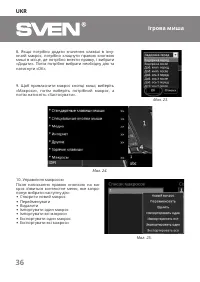
UKR 34 Ігрова миша створЕння та використання МакросІв створЕння МакросІвПокрокова ІнструкцІя 1. Перейдіть до вкладки Макроси. Виберіть режим відтворення макросу: • Виконувати, поки кнопка натиснута • Стоп після закінчення макросу Мал. 17. Мал. 18. 2. Для створення макросу потрібно натиснути «Новий м...
Page 37 - тЕХнІЧнІ ХарактЕристики; Сумісність з ОС; наЛаштування ПІДсвІтки
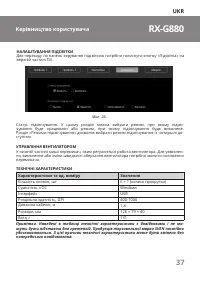
UKR 37 RX-G880 Керівництво користувача тЕХнІЧнІ ХарактЕристики Характеристики та од. виміру Значення Кількість кнопок, шт 6 + 1 (колесо прокрутки) Сумісність з ОС Windows Інтерфейс USB Роздільна здатність, DPI 400-7000 Довжина кабелю, м 1,8 Розміри, мм 126 × 79 × 40 Вага, г 131 Примітки. Наведені в ...
Page 38 - Gaming Mouse; Produced under the control of Oy Sven Scan-; ® Registered Trademark of Oy SvEN
Gaming Mouse RX-G880 Model: RX-G880 Importer: Tiralana OY, Office 102, Kotolahden- tie 15, 48310 Kotka, Finland. Модель: RX-G880 Импортер в России: OOO «Регард», 105082, г. Москва, ул. Фридриха Энгельса, д.75, стр. 5. Уполномоченная организация в России: ООО «РТ-Ф», 105082, г. Москва, ул. Фридриха ...