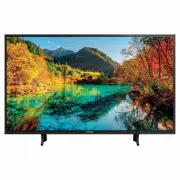
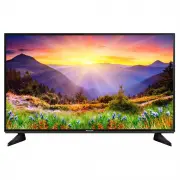
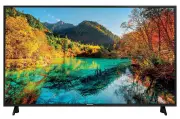
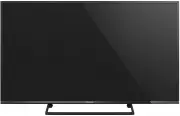
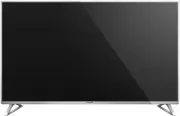
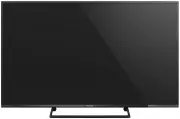
Page 2 - Изготовлено в Беларуси
2 Ру сский Изготовлено в Беларуси Изготовлено по разрешению Panasonic Corporation ИЗГОТОВИТЕЛЬ: Производственное унитарное предприятие «Завод электроники и бытовой техники Горизонт» Республика Беларусь, 220014, г. Минск, пер. С. Ковалевской, 62, к.16 тел. (+375 17) 226 36 01 факс. (+375 17) 226 36 0...
Page 3 - Содержание; Введение
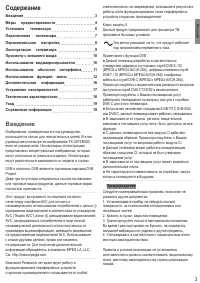
3 Ру сский Содержание Введение 3 Меры предосторожности 4 Установка телевизора 6 Подключение телевизора 7 Первоначальная настройка 8 Эксплуатация телевизора 9 Просмотр с внешнего входа 10 Использование медиапроигрывателя 10 Использование обычного интерфейса 11 Использование функций меню 12 Дополнител...
Page 4 - Меры предосторожности; ■ Сетевой шнур и штепсельная вилка; Для предотвращения пожара никогда
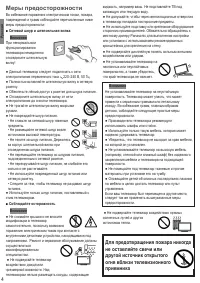
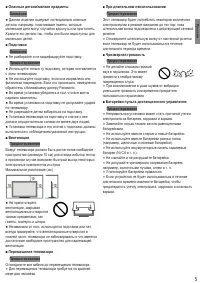
4 Ру сский Меры предосторожности Во избежание поражения электрическим током, пожара, повреждений и травм соблюдайте перечисленные ниже меры предосторожности: ■ Сетевой шнур и штепсельная вилка Внимание При ненормальном функционировании телевизора немедленно отсоедините штепсельную вилку! ● Данный те...
Page 6 - Установка телевизора; Прилагаемые принадлежности
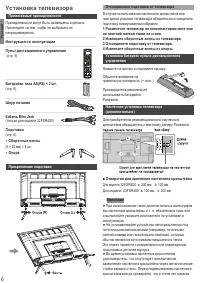
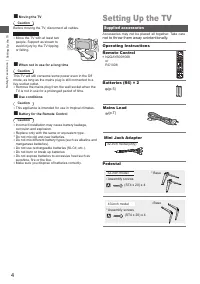
6 Ру сский Установка телевизора Прилагаемые принадлежности Принадлежности могут быть размещены отдельно. Проследите за тем, чтобы не выбросить их непреднамеренно. __________________________________________________________________________ Инструкция по эксплуатации ___________________________________...
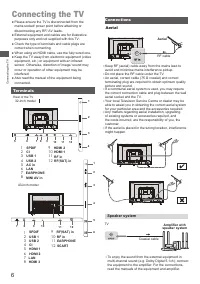
Page 7 - Подключение телевизора; Разъёмы
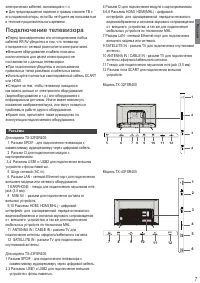
7 Ру сский электрических кабелей, волноводов и т.п. ● Для предотвращения падения и травмы снимите ТВ с его подвесной опоры, если Вы не будете им пользоваться в течение продолжительного времени. Подключение телевизора ●Перед присоединением или отсоединением любых кабелей RF/AV убедитесь в том, что те...
Page 8 - Соединения; Первоначальная настройка
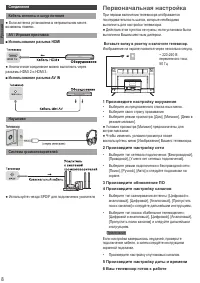
8 Ру сский Соединения Кабель антенны и шнур питания ● Если антенна установлена в неправильном месте, возможны помехи. AV / Игровая приставка ■ Использование разъема HDMI ● Аналогичное соединение можно выполнить через разъемы HDMI 2 и HDMI 3. ■ Использование разъема AV IN Наyшники Система громкоговор...
Page 9 - Эксплуатация телевизора; Использование пульта дистанционного
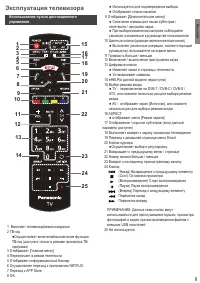
9 Ру сский Эксплуатация телевизора Использование пульта дистанционного управления 1 Включает телевизор/режим ожидания 2 ТВ-гид ●Осуществляет включение\выключение функции ТВ-гид (доступно только в режиме просмотра ТВ- программ) 3 Отображает [Главное меню] 4 Переключает в режим телетекста 5 Отображает...
Page 10 - О руководстве пользователя; Просмотр с внешнего входа; Установка/извлечение устройства флэш-памяти USB; Return
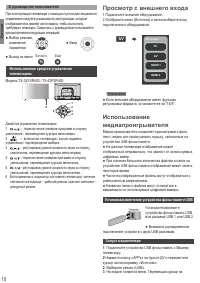
10 Ру сский О руководстве пользователя При эксплуатации телевизора с помощью пульта дистанционного управления следуйте указаниям по эксплуатации, которые отображаются в нижней части экрана, чтобы выполнить требуемую операцию. Сверьтесь с руководством пользователя при выполнении следующих операций: ●...
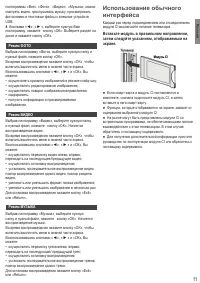
Page 11 - Режим ФОТО; Использование обычного; Вставьте модуль в правильном направлении,
11 Ру сский пиктограммы «Все», «Фото», «Видео», «Музыка», можно смотреть видео, прослушивать музыку, просматривать фотоснимки и текстовые файлы с внешних устройств USB. 4 Кнопками «◄», « ►», выберите нужную Вам пиктограмму, нажмите кнопку «ОК». Выберите раздел на диске и нажмите кнопку «ОК». Режим Ф...
Page 12 - Использование функций; Каналы
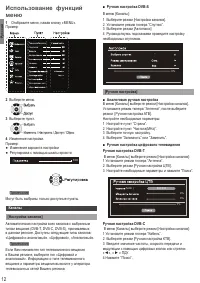
12 Ру сский Использование функций меню 1 Отобразите меню, нажав кнопку «MENU». Пример: 2 Выберите меню. 3 Выберите пункт. 4 Изменение настройки. Пример: ● Изменение варианта настройки ● Регулировка с помощью шкалы яркости Примечание Могут быть выбраны только доступные пункты. Каналы [Настройка канал...
Page 13 - Изображение
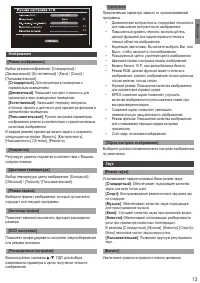
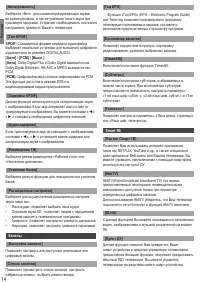
13 Ру сский Изображение [Режим изображения] Выбор режима изображения: [Стандартный] / [Динамический] / [Естественный] / [Кино] / [Спорт] / [Пользовательский]. [Стандартный] : Для просмотра в помещении с нормальным освещением. [Динамичный] : Повышает контраст и резкость для просмотра в ярко освещенно...
Page 15 - Сеть
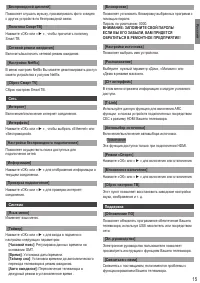
15 Ру сский [Беспроводной дисплей] Позволяет слушать музыку, просматривать фото и видео с других устройств по беспроводной связи. [Политика СмартТВ] Нажмите «ОК» или « ►» , чтобы прочитать политику Smart ТВ. [Сетевой режим ожидания] Включить/выключить сетевой режим ожидания. [Настройки Netflix] В ме...
Page 16 - Дополнительная информация
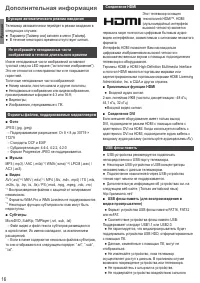
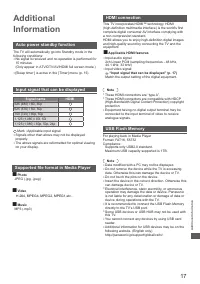
16 Ру сский Дополнительная информация Функция автоматического режима ожидания Телевизор автоматически перейдет в режим ожидания в следующих случаях: ● Параметр [Таймер сна] активен в меню [Таймер]. ● В течение некоторого времени отсутствует сигнал. Не отображайте неподвижные части изображений в тече...
Page 17 - Устранение неисправностей; Экран
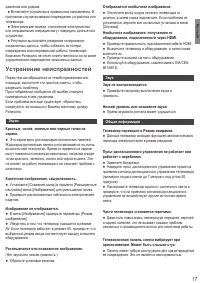
17 Ру сский давления или ударам. ● Вставляйте устройство в правильном направлении. В противном случае возможно повреждение устройства или телевизора. ● Электрические помехи, статическое электричество или неправильная операция могут повредить данные или устройство. ● Регулярно выполняйте резервное ко...
Page 18 - Технические характеристики; Модель No
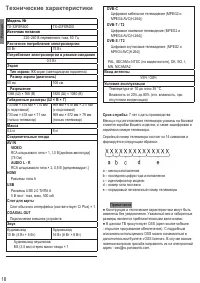
18 Ру сский Технические характеристики Модель № TX-32FSR400 TX-43FSR400 Источник питания 220–240 В переменного тока, 50 Гц Расчетное потребление электроэнергии 50 Вт 75 Вт Потребление электроэнергии в режиме ожидания 0,5 Вт Экран Тип экрана: ЖК-экран (светодиодная подсветка) Размер экрана (диагональ...
Page 19 - Уход
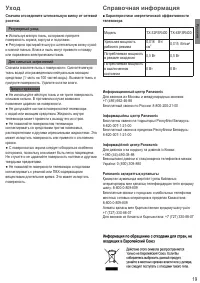
19 Ру сский Уход Сначала отсоедините штепсельную вилку от сетевой розетки. Регулярный уход ● Используя мягкую ткань, осторожно протрите поверхность экрана, корпуса и подставки. ● Регулярно протирайте шнур и штепсельную вилку сухой и мягкой тканью. Влага и пыль могут привести к пожару или поражению э...
Page 21 - LED TV; Operating Instructions
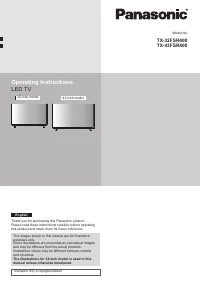
LED TV Operating Instructions English Thank you for purchasing this Panasonic product. Please read these instructions carefully before operating this product and retain them for future reference. Illustrations shown may be different between models and countries. The images shown in this manual are f...
Page 22 - Contents
2 Contents WARNING : To reduce the risk of fire or electric shock. This equipment is a Class II or double insulated electrical appliance. It has been designed in such a way that it does not require a safety connection to electrical earth. Panasonic does not guarantee operation and performance of per...
Page 23 - Safety Precautions
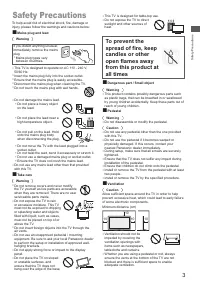
3 To prevent the spread of fire, keep candles or other open flames away from this product at all times ■ Dangerous part / Small object Warning ● This product contains possibly dangerous parts such as plastic bags, that can be breathed in or swallowed by young children accidentally. Keep these parts ...
Page 25 - Inserting remote’s batteries
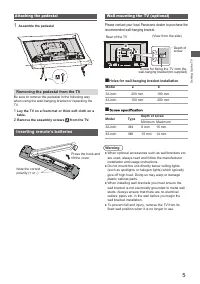
5 b a Attaching the pedestal 1 Assemble the pedestal 1 Lay the TV on a foam mat or thick soft cloth on a table. 2 Remove the assembly screws from the TV. Inserting remote’s batteries Wall mounting the TV (optional) ● When optional accessories such as wall brackets etc. are used, always read and foll...
Page 27 - Initial Setup; Plug the mains plug into the socket
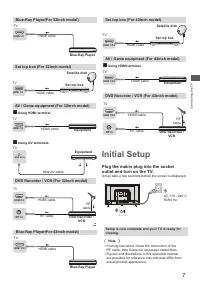
7 Connecting the TV Blue-Ray Player(For 32inch model) Blue-Ray Player TV HDMI cable HDMI 1/2 Set top box (For 32inch model) TV Set top box HDMI cable Satellite dish AV / Game equipment (For 32inch model) ■ Using HDMI terminal TV HDMI cable Equipment HDMI 1/2 HDMI 1/2 Setup is now complete and your T...
Page 28 - Operating the TV; Using the remote control
Operatiing the TV Operating the TV Using the remote control 15 16 17 18 1920 21 22 23 24 25 13 24 5 78 9 10 11 12 13 14 6 8 1 Switches the TV On / Standby 2 Guide 3 Displays [Menu] (p. 12) 4 Switches to Teletext mode 5 Displays Information banner 8 OK ● Confirms selections. ● Displays the [Channel L...
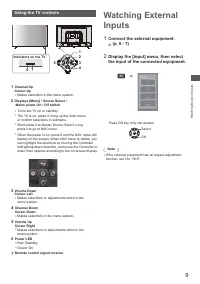
Page 29 - Using the TV controls; Connect the external equipment.
9 Watching External Inputs Using the TV controls OK Watching External Inputs 1 Connect the external equipment. (p. 6 - 7) Note ● If the external equipment has an aspect adjustment function, set it to “16:9”. 2 Display the [Input] menu, then select the input of the connected equipment. Press OK key o...
Page 30 - Using Homepage - APPS; About Netflix; Using Homepage - Smart Zone
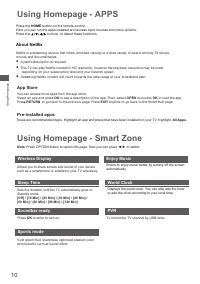
10 Using Homepage Using Homepage - APPS Press the HOME button on the remote control. Here you can run the apps installed and access input sources and menu options. Press the buttons to select these functions. About Netflix Netflix is a streaming service that offers unlimited viewing of a wide variet...
Page 31 - Insert the USB Flash Memory.; Using Media Player; Starting Media Player
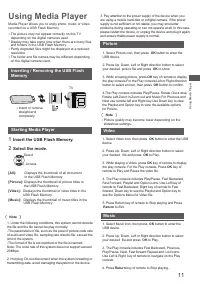
U si n g Media Pl ay er 11 TV ● Insert or remove straight and completely. 1 Insert the USB Flash Memory. 2 Select the mode. [Video]: Displays the thumbnail of picture titles in the USB Flash Memory. [Music]: Displays the thumbnail of music titles in the USB Flash Memory. [Picture]: Displays the thum...
Page 33 - Sound
13 ► Film mode:Enhance the picture quality to smooth out frame transitions while watching a video.Picture freeze: Freeze the picture.Note:The options offered depend on the program you are watching. Select to reset the picture settings to the factory default. Picture Select MENU > Picture , then t...
Page 34 - Smart TV
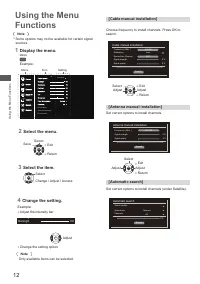
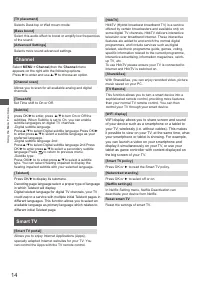
14 Using the Menu Functions Channel Select MENU > Channel, then the Channel menu appears on the right with the following options. Press ► to enter and use ▲/▼ to choose an option. Smart TV [TV placement] Selects Desk top or Wall mount mode. [Bass boost] [Advanced Settings] Selects more sound adva...
Page 35 - Network
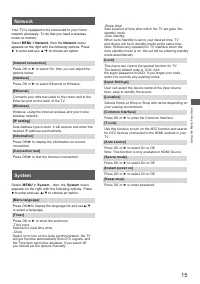
Using the Menu Funct ions 15 System Select MENU > System , then the System menu appears on the right with the following options. Press ► to enter and use ▲/▼ to choose an option. Network Your TV is equipped to be connected to your home network wirelessly. To do that you need a wireless router or ...
Page 36 - Support
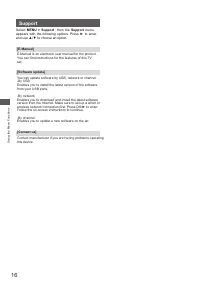
16 Using the Menu Funct ions Select MENU > Support , then the Support menu appears with the following options. Press ► to enter and use ▲/▼ to choose an option. Support [Software update] You can update software by USB, network or channel. -By USB Enables you to install the latest version of the s...
Page 38 - Troubleshooting
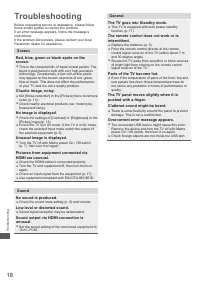
Tr oubleshootin g Sound No sound is produced. Check the sound mute setting (p. 8) and volume. Low level or distorted sound. Sound signal reception may be deteriorated. Sound output via HDMI connection is unusual. Set the sound setting of the connected equipment to “2ch L.PCM”. Troubleshooting ...
Page 39 - Maintenance
19 Maintenance Maintenance First, remove the mains plug from the socket outlet. Regular care ● Gently wipe the surface of the display panel, cabinet and pedestal by using a soft cloth. ● Wipe the mains plug with a dry cloth at regular intervals. Moisture and dust may lead to fire or electrical shock...
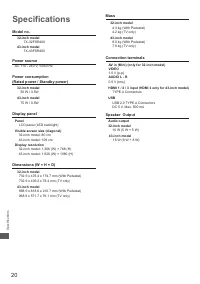
Page 40 - Specifications
20 Specifications 732.9 x 476.4 x 174.7 mm (With Pedestal)732.9 x 439.2 x 78.4 mm (TV only) 43-inch model 43-inch model 8.0 kg (With Pedestal)7.8 kg (TV only) Specifications Model no. Power source AC 110 - 240 V, 50/60 Hz Power consumption Display panel Panel LCD panel (LED backlight) Visible screen...