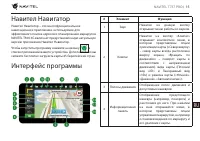
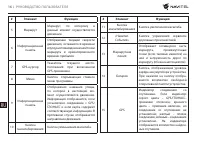
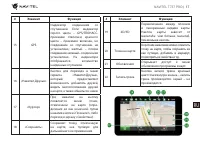
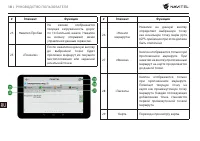
Page 3 - Технические характеристики
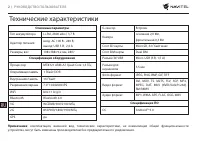
RU 2 | РУКОВОДСТВО ПОЛЬЗОВАТЕЛЯ Технические характеристики Примечание : комплектация, внешний вид, технические характеристики, не изменяющие общей функциональности устройства, могут быть изменены производителем без предварительного уведомления. Основные параметры Тип аккумулятора Li-Pol, 2800 мАч / ...
Page 4 - Использование прибора в автомобиле; Требования безопасности
RU NAVITEL T737 PRO | 3 Использование прибора в автомобиле Крепление на лобовое стекло Тщательно выбирайте место установки крепления. Никогда не устанавливайте крепление таким образом, чтобы оно закрывало поле зрения водителя. Если лобовое стекло автомобиля содержит встроенную обогревательную сетку ...
Page 5 - Правила и условия монтажа, хранения, перевозки; Информация о мерах, которые следует принять при
RU 4 | РУКОВОДСТВО ПОЛЬЗОВАТЕЛЯ Правила и условия монтажа, хранения, перевозки (транспортирования), реализации и утилизации: • Устройство фиксируется на лобовом стекле автомобиля с помощью крепления (поставляется в комплекте). Инструкция по использованию крепления приведена в руководстве пользовател...
Page 6 - Установка и извлечение SIM и microSD карт; Подключение к интернету; Навител Навигатор
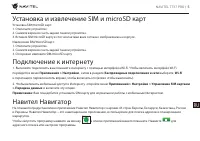
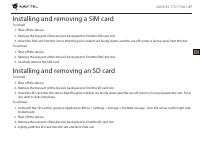
RU NAVITEL T737 PRO | 5 Установка и извлечение SIM и microSD карт Установка SIM/microSD карт: 1. Отключите устройство. 2. Снимите верхнюю часть задней панели устройства. 3. Вставьте SIM/microSD карту в слот контактами вниз согласно изображению на корпусе.Извлечение SIM/microSD карт: 1. Отключите уст...
Page 7 - Учетные записи; Контакты
RU 6 | РУКОВОДСТВО ПОЛЬЗОВАТЕЛЯ Учетные записи Используйте учетные записи для синхронизации данных - электронной почты, контактов, календаря и т.д. Добавление учетной записи Перейдите в меню Приложения > Настройки, а затем прокрутите вниз до раздела “Учетные записи”. Нажмите кнопку “Добавить учет...
Page 8 - Звонки
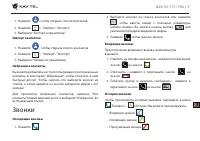
RU NAVITEL T737 PRO | 7 1. Нажмите , чтобы открыть список контактов. 2. Нажмите > “Импорт / Экспорт”. 3. Выберите “Экспорт в хранилище”. Импорт контактов 1. Нажмите , чтобы открыть список контактов. 2. Нажмите > “Импорт / Экспорт”. 3. Выберите “Импорт из хранилища”. Избранные контакты Вы может...
Page 9 - Сообщения
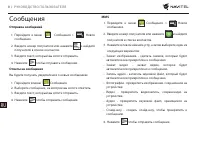
RU 8 | РУКОВОДСТВО ПОЛЬЗОВАТЕЛЯ Сообщения Отправка сообщений 1. Перейдите к меню Сообщения > Новое сообщение. 2. Введите номер получателя или нажмите и найдите получателя в списке контактов. 3. Введите текст, который вы хотите отправить. 4. Нажмите , чтобы отправить сообщение. Ответы на сообщения...
Page 10 - Мобильная сеть; Bluetooth
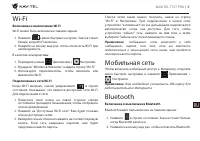
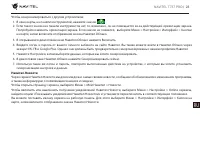
RU NAVITEL T737 PRO | 9 Wi-Fi Включение и выключение Wi-Fi Wi-Fi может быть включен на главном экране. 1. Нажмите в меню быстрых настроек. Значок станет белым, когда Wi-Fi включен. 2. Нажмите на иконку еще раз, чтобы отключить Wi-Fi при необходимости. В качестве альтернативы: 1. Перейдите к меню При...
Page 11 - Тетеринг и мобильная
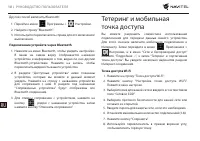
RU 10 | РУКОВОДСТВО ПОЛЬЗОВАТЕЛЯ Другой способ включить Bluetooth: 1. Перейти к меню Программы > Настройки. 2. Найдите строку “Bluetooth”. 3. Используйте переключатель справа для его включения/ выключения. Подключение устройств через Bluetooth 1. Нажмите на меню Bluetooth, чтобы увидеть настройки...
Page 12 - Камера
RU NAVITEL T737 PRO | 11 Тетеринг по USB Совместное использование интернет-соединения между двумя устройствами с помощью кабеля USB. 1. Подключите устройства друг к другу посредством кабеля USB. 2. Значок USB появится в строке состояния. В списке уведомлений вы увидите “Подключен как мультимедийное ...
Page 13 - Диктофон
RU 12 | РУКОВОДСТВО ПОЛЬЗОВАТЕЛЯ Запись видео 1. Нажмите чтобы начать запись видео. Значок станет красным, и маленький красный кружок появится в нижнем левом углу экрана, указывая, что запись в процессе. Таймер рядом с ним покажет длину записи. 2. При необходимости, вы можете увеличивать и уменьшать...
Page 15 - Устройство
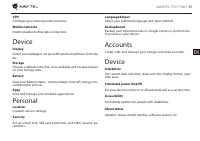
RU 14 | РУКОВОДСТВО ПОЛЬЗОВАТЕЛЯ Устройство Экран Выберите обои, настройте оповещения, яркость, размер шрифта и др. Память Выберите основной носитель для сохранения данных, просматривайте свободное и занятое место на вашем устройстве. Батарея Отслеживайте состояние вашей батареи - уровень, оставшеес...
Page 20 - Построение маршрута
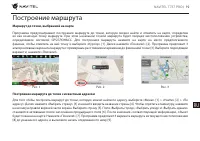
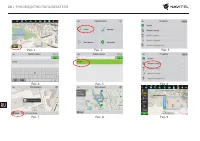
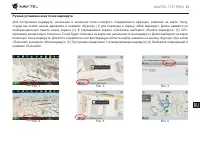
RU NAVITEL T737 PRO | 19 Построение маршрута Маршрут до точки, выбранной на карте Программа предусматривает построение маршрута до точки, которую можно найти и отметить на карте, определив ее как конечную точку маршрута. При этом начальной точкой маршрута будет текущее местоположение устройства, опр...
Page 25 - Package contents
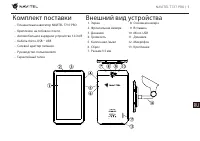
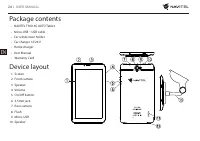
24 | USER MANUAL EN Package contents • NAVITEL T500 3G AUTO Tablet• Micro-USB – USB cable• Car windscreen holder• Car charger 12/24 V• Home charger• User Manual• Warranty Card Device layout 1. Screen2. Front camera3. Speaker4. Volume5. On/Off button6. 3,5mm jack7. Rear camera8. Flash9. Micro-USB 10....
Page 26 - Technical specifications
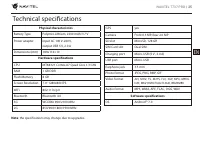
NAVITEL T737 PRO | 25 EN Physical characteristics Battery Type Polymer-Lithium, 2200 mAh/3.7 V Power adapter input AC 100 V-240 V, output USB 5 V, 2.0 A Dimensions (mm) 189х114×10 Hardware specifications CPU MTK8321 Cortex-A7 Quad Core 1.3 GHz RAM 1 GB DDR Flash Memory 8 GB Screen Resolution 7.0’’ 1...
Page 27 - Using Device in Vehicle; Safety requirements
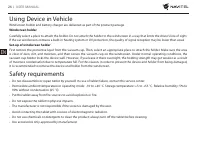
26 | USER MANUAL EN Using Device in Vehicle Windscreen holder and battery charger are delivered as part of the product package. Windscreen holder Carefully select a place to attach the holder. Do not attach the holder to the windscreen in a way that limits the driver’s line of sight. If the car wind...
Page 29 - Accounts
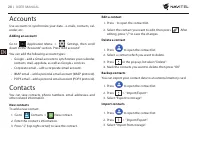
28 | USER MANUAL EN Accounts Use accounts to synchronize your data - e-mails, contacts, cal- endar, etc. Adding an account Go to Application Menu > Settings, then scroll down to the “Accounts” section. Press “Add account”.You can add the following account types: • Google – add a Gmail account to ...
Page 30 - Phone call; Message
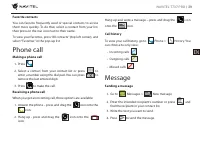
NAVITEL T737 PRO | 29 EN Favorite contacts You can favorite frequently used or special contacts to access them more quickly. To do that, select a contact from your list, then press on the star icon next to their name.To view your favorites, press “All contacts“ (top left corner), and select “Favorit...
Page 32 - Mobile network
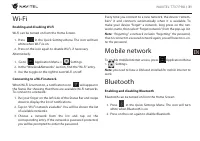
NAVITEL T737 PRO | 31 EN Wi-Fi Enabling and disabling Wi-Fi Wi-Fi can be turned on from the Home Screen. 1. Press in the Quick Settings Menu. The icon will turn white when Wi-Fi is on. 2. Press on the icon again to disable Wi-Fi, if necessary. Alternatively: 1. Go to Application Menu > Settings. ...
Page 33 - Tethering&Portable hotspot
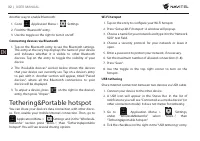
32 | USER MANUAL EN Another way to enable Bluetooth: 1. Go to Application Menu > Settings. 2. Find the “Bluetooth” entry. 3. Use the toggle on the right to turn it on/off. Connecting devices via Bluetooth 1. Tap on the Bluetooth entry to see the Bluetooth settings. The entry at the very top displ...
Page 34 - Camera
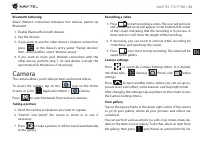
NAVITEL T737 PRO | 33 EN Bluetooth tethering Share Internet connection between two devices paired via Bluetooth. 1. Enable Bluetooth on both devices.2. Pair the devices.3. If you want to use the other device’s Internet connection, press in the device’s entry under “Paired devices”, then, under profi...
Page 35 - Sound recorder
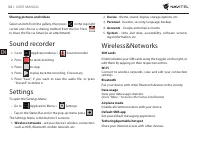
34 | USER MANUAL EN Sharing pictures and videos Select an item from the gallery, then press in the top right corner and choose a sharing method from the list. Press to share the file via Gmail (as an attachment). Sound recorder 1. Go to Application Menu > Sound recorder. 2. Press to start recordi...
Page 37 - Navitel Navigator
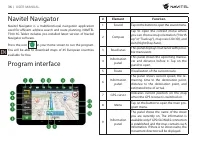
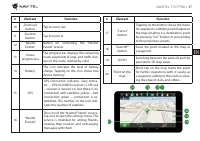
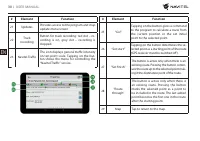
36 | USER MANUAL EN Navitel Navigator Navitel Navigator is a multifunctional navigation application used for efficient address search and route planning. NAVITEL T500 3G Tablet includes pre-installed latest version of Navitel Navigator software. Press the icon in your home screen to run the program....
Page 40 - Routing
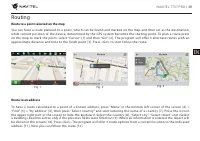
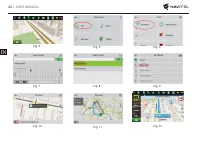
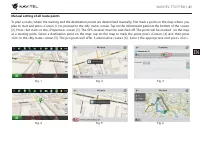
NAVITEL T737 PRO | 39 EN Routing Route to a point selected on the map You can have a route planned to a point, which can be found and marked on the map and then set as the destination, while current position of the device, determined by the GPS system becomes the star ting point. To plan a route pre...
Page 43 - Online services
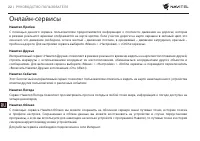
42 | USER MANUAL EN Online services Navitel.Traffic This service provides real-time information about density of traffic on the map. If a part of a road is marked green on the map, this means that road traffic here is normal, if it is marked yellow – traffic is rather dense, orange – traffic is heav...
Page 45 - Legal disclaimer
Legal disclaimer Copyright The content of this user manual is subject to copyright law. No part of this document shall be utilized for commercial purposes without written permisission from NAVITEL s.r.o. Trademarks NAVITEL® and the NAVITEL logo are registered trademarks of NAVITEL s.r.o.Android is a...