Page 3 - Instrucciones; ADVERTENCIA; Avisos o información adicional.
2 Instrucciones ADVERTENCIA Situaciones que podrían causar lesiones, a usted y otras personas. ¡Precaución! Situaciones que podrían causar daños al dispositivo u otros equipos. NOTA Avisos o información adicional. ¡SUGERENCIA! Sugerencias para usar la función.
Page 4 - DECLARACIÓN DE GARANTÍA LIMITADA; Leyes relacionadas con la garantía
3 DECLARACIÓN DE GARANTÍA LIMITADA AVISO DE ARBITRAJE: ESTA GARANTÍA LIMITADA CONTINE UNA CLÁUSULA DE ARBITRAJE QUE LE DEMANDA A USTED Y A LG RESOLVER CONFLICTOS A TRAVÉS DE UN ARBITRAJE VINCULANTE EN LUGAR DE HACERLO EN LA CORTE, A MENOS QUE USTED DECIDA NO PARTICIPAR. EN EL ARBITRAJE NO ESTÁN PERM...
Page 5 - por defectos en los materiales o mano de obra.
4 determinara mediante la presentacion del recibo de ventas original por la compra de la unidad. (2) La garantia limitada se extiende solo al comprador original del producto y no es asignable ni transferible a ningun otro comprador o usuario final subsecuentes. (3) Esta garantia solo es buena para e...
Page 6 - se rayen o danen debido al uso normal por parte del cliente.
5 (5) Productos a los que se haya eliminado el numero de serie, o en los que este sea ilegible. (6) Esta garantia limitada se otorga en lugar de cualquier otra garantia, explicita o implicita, de hecho o por lo dispuesto en las leyes, establecido por ellas o implicado, incluso, aunque de manera enun...
Page 8 - . Envíe una copia de su solicitud de arbitraje
7 sin importar (ya sea basado en contrato, agravio, estatuto, regulación, ordenanza, fraude, falsa representación o cualquier teoría legal o equitativa) que surja de o esté relacionada con cualquier forma de venta, condición o desempeño del producto o de esta Garantía Limitada. Acuerdo de arbitraje ...
Page 10 - ). Sólo puede excluirse del procedimiento
9 Cualquier audiencia de arbitraje en persona se realizará en un lugar dentro del distrito judicial federal en el cual resida, a menos que ambos acuerden otra ubicación o estemos de acuerdo con el arbitraje telefónico.Exclusión. Usted puede quedarse fuera de este procedimiento de resolución de la di...
Page 11 - Contenido
10 Contenido Contenido ................................................10 Aviso importante ....................................12 Familiarizarse con el dispositivo ...........15 Vista frontal ..............................................15Vista posterior ..........................................16...
Page 13 - Memoria del dispositivo; Para desinstalar aplicaciones:; Aplicaciones; Toque; Desinstalar; Optimizar la vida útil de la batería; Extensión de la vida útil de la batería de su dispositivo:; Aviso importante
12 Aviso importante ¡Por favor, lea esta información antes de comenzar a usar su tablet! Antes de llevar la tablet a reparación o llamar a un representante del servicio técnico, compruebe si alguno de los problemas que presenta la tablet se describe en esta sección. 1. Memoria del dispositivo Es nec...
Page 14 - Antes de instalar una aplicación o un sistema; Abrir y alternar aplicaciones
13 Aviso importante t Desactive la sincronización automática de Gmail, Calendario, Contactos y otras aplicaciones. t Algunas aplicaciones descargadas pueden consumir energía de la batería. t Al utilizar aplicaciones descargadas, verifique el nivel de carga de la batería. 3. Antes de instalar una apl...
Page 15 - aplicación luego de usarla.; Si la pantalla se congela; y la
14 Aviso importante aplicación luego de usarla. t Para cerrar una aplicación de la lista de aplicaciones recientes, deslice la vista previa de la aplicación a la izquierda o a la derecha. Para borrar todas las aplicaciones, toque Borrar todo . 5. Si la pantalla se congela Si la pantalla se congela o...
Page 16 - Vista frontal; Teclas de volumen; Familiarizarse con el dispositivo
15 Familiarizarse con el dispositivo Vista frontal Teclas de volumen Lente de la cámara frontal Puerto para cargador/USB Tecla Encender/BloquearConector del auricular Altavoces Familiarizarse con el dispositivo
Page 17 - Vista posterior
16 Familiarizarse con el dispositivo Vista posterior Ranura para la tarjeta SIM/tarjeta microSD Lente de la cámara posterior LED de infrarrojos (IR)Micrófono Lente de la cámara frontal Útil para tomarse fotos o grabar videos de usted mismo. También podrá utilizarlo para mantener conversaciones por v...
Page 18 - Altavoces; Se usa como sensor para la aplicación QuickRemote.; Micrófono; Le permite insertar su tarjeta SIM y una tarjeta microSD.
17 Familiarizarse con el dispositivo Tecla Encender/Bloquear Presione para bloquear/desbloquear la pantalla. Mantenga presionado para apagar o prender la tablet, reiniciarla y activar o desactivar el modo avión. Conector del auricular Le permite conectar auriculares para mantener conversaciones con ...
Page 19 - Cargar el dispositivo
18 Familiarizarse con el dispositivo Cargar el dispositivo Cargue la batería antes de usar el dispositivo por primera vez. Use el cargador para cargar la batería. También puede usarse una computadora para cargar la batería al conectar el dispositivo a la computadora usando el cable USB. ADVERTENCIA ...
Page 21 - Instalación de la tarjeta SIM o la tarjeta microSD; Abra la cubierta de la ranura para tarjetas SIM/microSD.
20 Familiarizarse con el dispositivo Instalación de la tarjeta SIM o la tarjeta microSD Antes de que pueda empezar a explorar su nuevo dispositivo, debe configurarlo.El dispositivo es compatible con el uso de las tarjetas de memoria microSD con capacidad de hasta 2TB. El contenido multimedia se pued...
Page 22 - Extraer la tarjeta de memoria; Almacenamiento; Bloqueo y desbloqueo del dispositivo; Presionando la; apaga la pantalla y establece el dispositivo; Tecla Encender/Bloquear; y deslice la
21 Familiarizarse con el dispositivo NOTA: t Las tarjetas deben posicionarse como se muestra. t La tarjeta microSD no se incluye. t Sólo las tarjetas microSIM funcionan con este dispositivo. t Dependiendo del fabricante y el tipo de la tarjeta de memoria, algunas tarjetas de memoria podrían no ser c...
Page 23 - Cambio del método de bloqueo de pantalla
22 Familiarizarse con el dispositivo NOTA: Tocando la pantalla dos veces también puede activar la pantalla, al igual que la Tecla Encender/Bloquear . Cambio del método de bloqueo de pantalla Puede cambiar la forma en que bloquea la pantalla para evitar que otras personas obtengan acceso a su informa...
Page 25 - La pantalla principal; Sugerencias sobre la pantalla táctil
24 La pantalla principal La pantalla principal Sugerencias sobre la pantalla táctil A continuación, se incluyen algunos consejos sobre cómo navegar por el dispositivo. t Tocar : Un solo toque con el dedo selecciona elementos, enlaces, accesos directos y letras del teclado en pantalla. t Tocar y mant...
Page 26 - Pantalla principal
25 La pantalla principal Pantalla principal La pantalla principal es el punto de partida de muchas aplicaciones y funciones. Le permite agregar elementos como accesos directos a aplicaciones y widgets de Google para tener acceso instantáneo a información y aplicaciones. Es la página predeterminada y...
Page 27 - Pantalla principal ampliada; Personalizar la pantalla principal; Agregar elementos a la pantalla principal
26 La pantalla principal Botón Volver Regresa a la pantalla anterior. También cierra elementos emergentes como los menús, los diálogos y los teclados en pantalla. Botón Inicio Vuelve a la Pantalla principal desde cualquier pantalla. Manténgalo presionado para acceder al atajo de Google Now. Botón Re...
Page 28 - Eliminar un elemento de la pantalla principal; OK
27 La pantalla principal 3 Arrástrelo a la ubicación que desea y levante el dedo. SUGERENCIA: Para agregar un icono de una aplicación a la pantalla principal desde la pantalla de aplicaciones, toque y mantenga presionada la aplicación que desea agregar. Eliminar un elemento de la pantalla principal ...
Page 29 - Volver a las aplicaciones usadas recientemente; Panel de notificaciones
28 La pantalla principal Volver a las aplicaciones usadas recientemente 1 Toque . Aparecerán vistas previas de aplicaciones recientemente utilizadas. 2 Toque la vista previa de una aplicación para abrir la aplicación. O toque para volver a la pantalla anterior. Panel de notificaciones Las notificaci...
Page 30 - Cómo abrir el Panel de notificaciones
29 La pantalla principal Cómo abrir el Panel de notificaciones Deslice la Barra de estado hacia abajo para abrir el Panel de notificaciones. Para cerrar el Panel de notificaciones, deslice la pantalla hacia arriba o toque . Área de ajustes rápidos NotificacionesBorrar Toque cada botón de ajuste rápi...
Page 31 - Iconos de indicador en la Barra de estado; Icono
30 La pantalla principal Iconos de indicador en la Barra de estado Los iconos de indicador se muestran en la Barra de estado en la parte superior de la pantalla, e informan acerca de eventos de calendario y estados del dispositivo, entre otros. Los iconos que se muestran en la parte superior de la p...
Page 32 - Teclado en pantalla; Uso del teclado e introducción de texto
31 La pantalla principal Los datos se están sincronizando Compartición de contenido mediante servidor multimedia habilitada Elija método de escritura El mouse está conectado El teclado está conectado NOTA: La ubicación del icono en la Barra de estado puede diferir según la función o el servicio. Tec...
Page 33 - – Le permite bloquear o desbloquear el teclado.; Dividir o Fusión; – Le permite dividir el teclado para introducir texto fácilmente
32 La pantalla principal t Conector/Desanclar – Le permite bloquear o desbloquear el teclado. t Dividir o Fusión – Le permite dividir el teclado para introducir texto fácilmente con ambas manos. También puede separar dos dedos a través de la pantalla para dividir el teclado. Junte dos dedos a través...
Page 34 - Flotante; – Muestra un teclado pequeño flotando y le permite moverlo en la
33 La pantalla principal t Flotante – Muestra un teclado pequeño flotando y le permite moverlo en la pantalla. Introducir caracteres especiales El teclado en pantalla le permite ingresar caracteres especiales.Por ejemplo, para ingresar una "á", mantenga presionado el botón "a" hasta ...
Page 35 - Toma de foto con un gesto manual; Para tomar una foto; Funciones especiales
34 Funciones especiales Toma de foto con un gesto manual La función de Toma de foto con un gesto manual le permite tomar una foto con la cámara frontal haciendo un gesto con su mano. Para tomar una foto Hay dos formas de usar la función Toma de foto con un gesto manual. t Levante su mano, con la pal...
Page 36 - KnockON; Para encender la pantalla.
35 Funciones especiales KnockON La función KnockON le permite tocar la pantalla dos veces rápidamente para encenderla o apagarla fácilmente. Para encender la pantalla. 1 Toque el centro de la pantalla dos veces rápidamente para encender la pantalla. 2 Desbloquee la pantalla o acceda a cualquiera de ...
Page 37 - Knock Code; Pantalla; Desbloquear la pantalla con el Knock Code
36 Funciones especiales Knock Code La función Knock Code le permite crear su propio código de desbloqueo mediante una combinación de toques en la pantalla. Puede acceder a la pantalla principal directamente cuando la pantalla está apagada tocando la misma secuencia en la pantalla. 1 Toque > > ...
Page 38 - Ventana Doble
37 Funciones especiales Ventana Doble Esta funcionalidad le permite realizar varias tareas al mismo tiempo al dividir la pantalla en dos, para que pueda usar dos aplicaciones compatibles al mismo tiempo. 1 Toque > Ventana Doble . O Toque . 2 Toque o arrastre el icono de aplicación de la aplicació...
Page 39 - Cómo usar la aplicación QuickMemo+
38 Funciones especiales QuickMemo+ La función QuickMemo+ le permite capturar imágenes de pantalla para crear notas y dibujar en ellas o introducir texto.La función QuickMemo+ es diferentes dependiendo de los siguientes cuatro puntos de entrada. Cómo usar la aplicación QuickMemo+ 1 Toque > > pa...
Page 40 - Acceder a QuickMemo+ utilizando la función Compartir
39 Funciones especiales Acceder a QuickMemo+ utilizando la función Compartir Permite acceder a la aplicación QuickMemo+ y adjuntar archivos utilizando la función Compartir. 1 Selecciona un archivo, por ejemplo una imagen. 2 Toque > en el menú Enviar a través de. 3 Edita la nota como desee.
Page 41 - Cómo usar el panel de QuickMemo+
40 Funciones especiales Cómo usar el panel de QuickMemo+ El panel de QuickMemo+ en la pantalla principal le permite acceder rápidamente a la aplicación QuickMemo+ para crear notas fácilmente. 1 Mientras está en la pantalla principal, deslice hacia la derecha para acceder al panel de QuickMemo+. 2 To...
Page 43 - Capturar una imagen de la pantalla y dibujar en ella; Tecla de Volumen Superior; Para ver la nota guardada
42 Funciones especiales Capturar una imagen de la pantalla y dibujar en ella Puede capturar una imagen de la pantalla y dibujar o escribir unas notas en ella. 1 Al visualizar la pantalla que desea capturar y la nota que desea dibujar, t Arrastre la barra de estado hacia abajo y toque . O t Mantenga ...
Page 44 - QSlide
43 Funciones especiales QSlide Desde cualquier pantalla, use el panel de notificaciones para acceder fácilmente y usar las funciones de Video, Agenda, Calculadora, y otras más, con QSlide. Toque para expandir la ventana a tamaño completo. Toque para ajustar la transparencia de la ventana. Toque para...
Page 45 - QuickRemote; Deslice la Barra de estado hacia abajo y toque
44 Funciones especiales QuickRemote QuickRemote convierte a su dispositivo en un control remoto universal para su TV y receptor digital. 1 Deslice la Barra de estado hacia abajo y toque > . O Toque > > > . NOTA: Puede tocar para rápidamente activar y desactivar QuickRemote desde el Panel...
Page 47 - Configuración de la cuenta de Google; Creación de una cuenta de Google
46 Configuración de la cuenta de Google Configuración de la cuenta de Google La primera vez que abra una aplicación de Google en el dispositivo, se le requerirá que inicie sesión con su cuenta de Google. Si no tiene una cuenta de Google, se le pedirá que cree una. Creación de una cuenta de Google 1 T...
Page 49 - Conectarse a redes y dispositivos; Conectarse a redes de Wi-Fi
48 Conectarse a redes y dispositivos Conectarse a redes y dispositivos Wi-Fi Puede utilizar el acceso a Internet de alta velocidad dentro de la cobertura del punto de acceso (AP) inalámbrico. Conectarse a redes de Wi-Fi 1 Toque > > > Wi-Fi . 2 Toque para activar el Wi-Fi y empezar a buscar ...
Page 50 - Emparejar el dispositivo con otro dispositivo Bluetooth; Bluetooth; BUSCAR; para ver los dispositivos visibles dentro del alcance.
49 Conectarse a redes y dispositivos Bluetooth Bluetooth es una tecnología de comunicaciones de corto alcance que le permite conectarse de forma inalámbrica a diversos dispositivos Bluetooth, como audífonos y kits de manos libres para autos, dispositivos de mano, computadoras, impresoras y dispositi...
Page 51 - Envío de datos vía Bluetooth; Activación de Wi-Fi Direct
50 Conectarse a redes y dispositivos Envío de datos vía Bluetooth 1 Seleccione un archivo o elemento, como un contacto o un archivo de medios. 2 Seleccione la opción para enviar datos a través de Bluetooth. 3 Busque un dispositivo habilitado con Bluetooth y cuando lo encuentre, vincule su dispositiv...
Page 52 - SmartShare; Mientras visualiza el contenido que desea compartir, toque o >
51 Conectarse a redes y dispositivos SmartShare SmartShare le permite recibir contenido multimedia utilizando Galería y Música. 1 Mientras visualiza el contenido que desea compartir, toque o > SmartShare . 2 En la lista, toque el dispositivo que desea con el que desea compartir. t Si el dispositi...
Page 53 - Ejecute; QPair; y toque; AJUSTES INICIALES; en su tablet primero y
52 Conectarse a redes y dispositivos QPair Al conectar su dispositivo y su dispositivo móvil vía QPair, puede sincronizar sus llamadas entrantes, mensajes y notificaciones de redes sociales entre su tablet y su dispositivo móvil. 1 Ejecute QPair y toque AJUSTES INICIALES > Iniciar en su tablet pr...
Page 54 - Funciones QPair; Notificación de llamada; Notificación de mensaje; : Envía a la tablet una notificación cuando el dispositivo recibe; Redes sociales; la tablet cuando esta llega al dispositivo.; Transferir QuickMemo+
53 Conectarse a redes y dispositivos Funciones QPair Notificación de llamada : Envía a la tablet una notificación cuando el dispositivo recibe una llamada. La notificación muestra el número de la persona que llama y le permitirá responder y rechazar esa llamada. También puede cambiar los ajustes de ...
Page 55 - Transferencia de datos entre una PC y su tablet; Puede copiar o mover datos entre una PC y su tablet.
54 Conectarse a redes y dispositivos Transferencia de datos entre una PC y su tablet Puede copiar o mover datos entre una PC y su tablet. Transferencia de datos 1 Conecte su dispositivo a una PC usando el cable USB incluido con el dispositivo 2 Abra el panel de notificaciones, toque la conexión USB a...
Page 56 - Contactos; Buscar un contacto; Buscar contactos; Agregar un nuevo contacto; Tomar una foto; Contactos favoritos; Cómo agregar un contacto a los favoritos
55 Contactos Contactos Puede agregar contactos al dispositivo y sincronizarlos con los contactos de la cuenta de Google u otras cuentas que sean compatibles con la sincronización de contactos. Buscar un contacto 1 Toque > > para abrir sus contactos. 2 Toque Buscar contactos e ingrese el nombre...
Page 57 - Eliminar un contacto de la lista de favoritos; Favoritos; Crear un grupo; Grupos
56 Contactos Eliminar un contacto de la lista de favoritos 1 Toque > > > Favoritos . 2 Seleccione un contacto para ver sus detalles. 3 Toque la estrella dorada en la esquina superior derecha de la pantalla de detalles del contacto. La estrella se pondrá de color oscuro y se eliminará el con...
Page 58 - Correo electrónico; Configurar cuentas de correo electrónico
57 Correo electrónico Correo electrónico Puede usar la aplicación E-mail para leer correos electrónicos de proveedores que no sean Gmail. Configurar cuentas de correo electrónico La primera vez que abra la aplicación Correo electrónico se iniciará un asistente de configuración que le ayudará a agreg...
Page 59 - Usar las carpetas de las cuentas; Agregar carpeta; Redactar y enviar correos electrónicos
58 Correo electrónico Usar las carpetas de las cuentas Cada cuenta tiene sus propias carpetas Buzón de entrada, Buzón de salida, Enviados y Borradores. Según las funciones que admita el proveedor de servicios de la cuenta, puede contar con carpetas adicionales. t Toque > > > Agregar carpeta...
Page 60 - Opciones de la cámara en el visor; Toque para ocultar/mostrar las opciones de la cámara en el visor.; Cámara y video
59 Cámara y video Opciones de la cámara en el visor Puede usar la cámara o videocámara para tomar y compartir fotos y videos. t Toque > > . NOTA: Asegúrese de limpiar la tapa protectora del lente con un paño de microfibra antes de capturar las imágenes. Si la tapa del lente tiene manchas de de...
Page 61 - Opciones de ajustes avanzados
60 Cámara y video Toque este icono para abrir el menú de ajuste de la cámara. Toque para ver la última foto o video capturado. Toque para iniciar la grabación. Toque para tomar una foto. Toque para salir de la cámara. Opciones de ajustes avanzados En el visor de la cámara, toque para mostrar las opc...
Page 62 - Cámara; Enfoque automático multipunto; Una vez que ha tomado una foto
61 Cámara y video ? Le permite saber cómo funciona un función. Este icono ofrece una guía de ayuda. Tomar una foto 1 Abra la aplicación Cámara y dirija el lente hacia lo que desea fotografiar. 2 Aparecerán indicadores de enfoque en el centro de la pantalla del visor. También puede tocar en cualquier ...
Page 63 - Grabar un video; Captura en vivo
62 Cámara y video Toque para abrir las opciones de compartición disponibles. Toque esta opción para borrar la foto. Toque para acceder a más opciones. Grabar un video 1 Abra la aplicación Cámara y apunte con la lente hacia el sujeto que desee capturar en el video. 2 Toque una vez para comenzar a gra...
Page 64 - Dual Play; Después de grabar un video; Toque para agregar el video a Favoritos.
63 Cámara y video NOTA: No ejerza demasiada presión; la pantalla táctil es lo suficientemente sensible para detectar un toque suave, pero firme. Dual Play Dual Play conecta dos dispositivos por cable USB o conexión inalámbrica, permitiendo ver el contenido en otra pantalla. El dispositivo conectable...
Page 65 - Galería; Visualización de fotografías
64 Cámara y video Toque esta opción para grabar otro video inmediatamente. Toque para enviar su video a otras personas o para compartirla vía servicios de red social disponibles. Toque para eliminar el video. Toque para acceder a más opciones. Galería La aplicación Galería presenta las imágenes y lo...
Page 66 - Vista cronológica; Cronología; Vista de recuerdos; Recuerdos; Acercar y alejar
65 Cámara y video pantalla completa. Deslícese hacia la izquierda o derecha para ver la imagen anterior o siguiente. Vista cronológica La galería ordena y muestra automáticamente una gran cantidad de fotos en orden cronológico para verlas de un vistazo. 1 Toque > > . 2 Toque > Cronología . ...
Page 68 - Editar fotos; BORRAR; Ajuste del fondo de pantalla; Fijar imagen como
67 Cámara y video NOTA: Durante la reproducción de un video están disponibles las siguientes opciones. t Deslice el lado derecho de la pantalla hacia arriba o abajo para ajustar el sonido. t Deslice el lado izquierdo de la pantalla hacia arriba o abajo para ajustar el brillo. t Deslice el dedo de iz...
Page 69 - Música; Reproducir una canción; Canciones; Seleccione la canción que desea reproducir.; Multimedia
68 Multimedia Música El dispositivo cuenta con un reproductor de música que permite reproducir sus temas favoritos. Reproducir una canción 1 Toque > > . 2 Toque la etiqueta Canciones . 3 Seleccione la canción que desea reproducir. 4 Están disponibles las opciones siguientes. Toque esta opción ...
Page 72 - Reloj; Alarmas; Temporizador; Temporizador
71 Utilidades Reloj La aplicación Reloj le permite acceder a las Alarmas, el Temporizador, el Reloj mundial y el Cronómetro. Toque las etiquetas que se encuentran en la parte superior de la pantalla o deslice horizontalmente por la pantalla para acceder a estas funciones.Toque > > . Alarmas La...
Page 73 - Reloj mundial; Calculadora
72 Utilidades Reloj mundial La etiqueta Reloj mundial le permite comprobar la hora actual de otras ciudades del mundo. 1 Toque > > > etiqueta Reloj mundial . 2 Toque y seleccione la ciudad deseada. Cronómetro La etiqueta Cronómetro le permite usar su teléfono como un Cronómetro. 1 Toque >...
Page 74 - Agenda; GUARDAR; Búsqueda por voz; Descargas
73 Utilidades Agenda La aplicación Agenda le permite realizar un seguimiento de los eventos programados. 1 Toque > > . 2 Toque la fecha a la que desee agregar un evento. Luego, toque . 3 Escriba los detalles del evento y toque GUARDAR para guardar el evento. Búsqueda por voz Use esta aplicació...
Page 75 - Explorar la Web; Chrome; Use Chrome para buscar información y buscar páginas web.; Ver páginas web; Ir; Abrir una página; Pestaña
74 Explorar la Web Explorar la Web Chrome Use Chrome para buscar información y buscar páginas web. t Toque > > . NOTA: Esta aplicación puede no estar disponible, según la región y el proveedor de servicio. Ver páginas web En el navegador Chrome, toque el campo de dirección e ingrese una direcc...
Page 76 - Ajustes; Para abrir la aplicación Ajustes; Ajustes del sistema; REDES INALÁMBRICAS
75 Ajustes Ajustes La aplicación Ajustes contiene la mayoría de las herramientas para personalizar y configurar el dispositivo. Todas las opciones de la aplicación Ajustes se describen en esta sección. Para abrir la aplicación Ajustes t Toque > mantenga presionado > Ajustes del sistema . O t T...
Page 77 - Le permite crear un punto de acceso y compartir su conexión.
76 Ajustes < Compartir y conectar >SmartShare Beam Le permite recibir contenido multimedia desde dispositivos o tablets de LG. Servidor multimedia Le permite compartir contenido multimedia con dispositivos compatibles con DLNA. Miracast Puede reflejar la pantalla y el sonido de la tablet en la...
Page 78 - DISPOSITIVO; Permite establecer el perfil de sonido en
77 Ajustes VPN Desde su dispositivo, puede agregar, ajustar y administrar redes privadas virtuales (VPN) que le permiten conectarse y acceder a recursos dentro de una red local segura, como la red en su lugar de trabajo. DISPOSITIVO < Sonidos Y Notificación >Perfil de sonido Permite establecer...
Page 81 - para permitir la extracción segura de la tarjeta. Si no hay
80 Ajustes Límite de tiempo de pantalla Le permite establecer el tiempo que pasará antes de que se apague la pantalla. Teclas de inicio Le permite establecer qué teclas de inicio se muestran, y su posición en la barra. También puede seleccionar su color y el fondo. Reader mode Le permite reducir la ...
Page 83 - PERSONAL
82 Ajustes PERSONAL < Usuario > En este menú se muestran los usuarios actuales que ha creado. Agregar usuario Permite agregar una cuenta nueva para el dispositivo y usar la función multiusuario. < Ubicación > Con el servicio de ubicación activado, el dispositivo determina su ubicación ap...
Page 84 - Vea o desactive los administradores del dispositivo.
83 Ajustes Encriptar almacenamiento de tarjeta MicroSD Encriptar almacenamiento de tarjeta MicroSD y mantener los datos no disponibles para otros dispositivos. Fijar bloqueo de tarjeta SIM Configura el PIN para que bloquee la tarjeta SIM, y le permite cambiar el PIN. Hacer visible la contraseña Sele...
Page 85 - Agregar cuenta; para; LG Backup
84 Ajustes < Cuentas y sincronización > Utilice el menú de ajustes de Cuentas y sincronización para agregar, quitar y administrar tanto sus cuentas de Google como otras cuentas compatibles. También puede usar esta opción de configuración para controlar si desea que todas las aplicaciones envíe...
Page 86 - SISTEMA
85 Ajustes Restaurar datos de fábrica Restaura los ajustes a los valores predeterminados de fábrica y elimina todos los datos. Si restaura el dispositivo de esta manera, se le solicitará que vuelva a introducir el mismo tipo de información que introdujo cuando inició Android por primera vez. SISTEMA...
Page 88 - Accesibilidad mejorada
87 Ajustes Accesibilidad mejorada Le permite interactuar con el dispositivo mediante uno o más botones que funcionan como teclas del teclado. Este menú puede ser útil para usuarios con limitaciones de movilidad que les impidan interactuar directamente con el dispositivo. < Quick Cover > Permit...
Page 89 - LG Bridge; Características de LG Bridge; Para descargar el software LG Bridge, siga estos pasos:; SUPPORT; Desplace hacia abajo y seleccione el enlace de descarga; Windows PC; para descargar LG Bridge
88 LG Bridge LG Bridge LG Bridge es una aplicación que le ayuda a administrar cómodamente en su computadora imágenes, música, videos, documentos, etc., almacenados en su dispositivo móvil LG. NOTE: t Podrá ver instrucciones detalladas sobre cómo usar LG Bridge en el menú Ayuda después de instalar y ...
Page 90 - Elemento
89 LG Bridge Requisitos mínimos del sistema para la instalación de LG Bridge Elemento SO Windows SO Mac Sistema operativo Windows XP 32-bit (Service Pack 3)Windows Vista 32-bit/64-bitWindows 7 32-bit/64-bitWindows 8 32-bit/64-bitWindows 8.1 32-bit/64-bit SO Mac X 10.7 o superior (64-bit) CPU Procesa...
Page 91 - Cómo conectar el teléfono móvil a LG Bridge
90 LG Bridge Cómo conectar el teléfono móvil a LG Bridge Puede conectar LG Bridge con otro dispositivo utilizando un cable USB. Características Tipo de conexión LG AirDrive Mediante Wi-Fi o datos móviles LG Backup (copia de respaldo/ restauración de datos) Conectando un cable USB Cómo usar LG AirDri...
Page 92 - Actualización de software del dispositivo; Actualización de software
91 Actualización de software Actualización de software del dispositivo Esta opción le permite actualizar cómodamente el firmware del dispositivo con la última versión desde Internet sin necesidad de visitar ningún centro de servicio.Para más información sobre cómo usar esta función, visite: http://w...
Page 94 - Sobre esta guía para el usuario; Sobre esta guía para el usuario
93 Sobre esta guía para el usuario Sobre esta guía para el usuario Sobre esta guía para el usuario t Antes de usar el dispositivo, por favor lea atentamente este manual. De esta forma, se asegurará de utilizar el dispositivo correctamente y de forma segura. t Algunas de las imágenes y capturas de pa...
Page 95 - Marcas registradas; DivX Certified; Dolby Digital Plus; Marcas registradas
94 Marcas registradas Marcas registradas t Copyright 2015 LG Electronics, Inc. Todos los derechos reservados. LG y el logotipo de LG son marcas registradas de LG Group y sus entidades relacionadas. t Bluetooth ® es una marca comercial registrada de Bluetooth SIG, Inc., en todo el mundo. t Wi-Fi ® , ...
Page 96 - Solución de problemas; Mensaje
95 Solución de problemas Solución de problemas En este capítulo se describen algunos de los problemas que puede experimentar durante el uso del dispositivo. Algunos problemas requieren que llame a su proveedor de servicios, pero en la mayoría de los casos, puede solucionarlos usted mismo. Mensaje Ca...
Page 97 - Memoria llena
96 Solución de problemas Mensaje Causas posibles Medidas correctivas posibles No se pueden recibir/enviar fotos Memoria llena Borre algunas imágenes del dispositivo. Los archivos no se abren Formato de archivo no compatible Verifique los formatos de archivo admitidos. Sin sonido Modo de vibración Ve...
Page 98 - Información importante; Advertencia; No seguir las instrucciones puede ocasionar lesiones graves; SEGURIDAD ELÉCTRICA; AVISO; Por su seguridad
97 Por su seguridad Información importante Esta guía del usuario contiene información importante acerca del uso y funcionamiento de este teléfono. Lea toda la información con cuidado para obtener un desempeño óptimo y para evitar cualquier daño o mal uso del teléfono. Cualquier cambio o modificación...
Page 99 - Utilice la fuente de alimentación externa correcta
98 Por su seguridad conexión a una computadora personal o portátil. Asegúrese de que su computadora está correctamente conectada a tierra antes de conectar este producto a la computadora. En cable de la fuente de alimentación de una computadora personal o portátil tiene un conductor de tierra y un e...
Page 100 - No desarme la tablet.
99 Por su seguridad t No use sustancias químicas corrosivas (como alcohol, bencina, solventes, etc.) ni detergentes para limpiar la tablet. Existe riesgo de causar un incendio. t No deje caer la tablet, ni lo golpee o agite fuertemente. Tales acciones pueden dañar las tarjetas de circuitos internas ...
Page 101 - Información de seguridad; ¡ADVERTENCIA! Aviso de cambio de batería
100 Por su seguridad t Desconecte el enchufe de la toma de corriente y el cargador cuando se ilumina porque puede provocar unchoque electrico o peligro de incendio. t Sólo utilice cargadores proporcionados por LG. La garantía no se aplicará a productos proporcionados por otros proveedores. t Sólo pe...
Page 102 - Seguridad del cargador y del adaptador
101 Por su seguridad t El cambio de batería realizado por profesionales no calificados puede causar daños en su dispositivo. Seguridad del cargador y del adaptador t El cargador y el adaptador están diseñados sólo para ser usados bajo techo. t Inserte el cargador de la batería de modo vertical en el...
Page 104 - Cuidado y mantenimiento; Mantenga el dispositivo móvil: Lejos de cualquier tipo de líquido
103 Por su seguridad t Una vez que la tablet esté totalmente cargado, desenchufe siempre el cargador del tomacorriente para que el cargador no consuma energía de manera innecesaria. Cuidado y mantenimiento El dispositivo móvil es un producto de diseño y manufactura de primera calidad, por lo que deb...
Page 105 - Loción de protección solar
104 Por su seguridad Loción de protección solar No exponga ni utilice el dispositivo móvil ante ningún líquido similar a la loción de protección solar.El hecho de hacerlo puede dañar el dispositivo móvil. Soluciones de limpieza No utilice sustancias químicas corrosivas, solventes de limpieza ni dete...
Page 106 - No apague ni encienda la tablet cuando se lo ponga al oído.
105 Por su seguridad t Los datos guardados en la tablet se pueden borrar al usar de manera incorrecta la tablet, repararlo o actualizar el software. Haga una copia de seguridad de los números la tablet importantes. (También podrían borrarse tonos de timbre, mensajes de texto, mensajes de voz, fotos ...
Page 107 - Reorientar o reubicar la antena receptora.
106 Por su seguridad en una instalación residencial. Este equipo genera, utiliza y puede irradiar energía de radiofrecuencia y, si no se instala y utiliza de acuerdo con las instrucciones, podría causar interferencia dañina para las comunicaciones radiales. Sin embargo, no existe garantía de que la ...
Page 108 - Precaución
107 Por su seguridad Precaución Use sólo la antena suministrada. El uso de antenas no autorizadas (o modificaciones no en Mapas y en otras aplicaciones autorizadas) puede afectar la calidad de la llamada telefónica, dañar el dispositivo, anular su garantía y/o infringir las reglas de la FCC.No use e...
Page 109 - ¿Qué significa “SAR”?
108 Por su seguridad campo. Puede obtener acceso al sitio web en común de la FDA y la FCC en http://www.fda.gov (en la letra “C” del índice de temas, seleccione Cell Phones > Research). También puede comunicarse gratuitamente con la FDA llamando al (888) 463-6332 o al (888) INFO-FDA. En junio de ...
Page 110 - ¿Puedo minimizar mi exposición a la RF?
109 Por su seguridad libres. Antes de que un modelo de dispositivo esté disponible para su venta al público, debe ser probarse y certificarse ante la FCC que no supera el límite establecido por el requisito adoptado por el gobierno para la exposición segura. Las pruebas se realizan en posiciones y u...
Page 112 - Comisión federal de comunicaciones de los EE. UU.
111 Por su seguridad ¿Dónde puedo obtener más información sobre las emisiones de radiofrecuencia? Para obtener más información, consulte los siguientes recursos adicionales (sitios web vigentes desde abril de 2005): Comisión de drogas y alimentos de los EE. UU. (FDA) FDA Consumer magazineNoviembre-d...
Page 113 - Organización Mundial de la Salud; Información al consumidor sobre la SAR
112 Por su seguridad Organización Mundial de la Salud Avenue Appia 201211 Geneva 27SuizaTeléfono: 011 41 22 791 21 11http://www.who.int/mediacentre/factsheets/fs193/en/ Comisión internacional para la protección contra radiación no ionizante c/o Bundesamt fur StrahlenschutzIngolstaedter Landstr. 1857...
Page 115 - Precaución: Evite una posible pérdida de la audición
114 Por su seguridad todos los niveles de SAR reportados y evaluados en cumplimiento de los lineamientos de emisión de RF de la FCC. La información de la SAR sobre este modelo de dispositivo está archivada en la FCC y puede encontrarse en la sección Display Grant de http://www.fcc.gov/oet/fccid desp...
Page 117 - Información de seguridad de TIA; Exposición a las señales de radiofrecuencia
116 Por su seguridad Voz: (301) 496-7243Correo electrónico: [email protected]Internet: http://www.nidcd.nih.gov/health/hearingNational Institute for Occupational Safety and Health (Instituto Nacional para la Seguridad y Salud Laborales)Hubert H. Humphrey Bldg.200 Independence Ave., SWWashington, DC ...
Page 118 - Cuidado de la antena
117 Por su seguridad contra la radiación no ionizante. Estos estándares se basaron en evaluaciones amplias y periódicas de la literatura científica pertinente. Por ejemplo, más de 120 científicos, ingenieros y médicos de universidades, instituciones de salud gubernamentales y la industria analizaron...
Page 119 - Las personas con marcapasos:
118 Por su seguridad Las personas con marcapasos: t SIEMPRE deben mantener el dispositivo a más de quince centímetros (seis pulgadas) del marcapasos cuando el dispositivo está encendido. t No deben llevar el dispositivo en un bolsillo del pecho. t Deben usar el oído opuesto al marcapasos para reduci...
Page 120 - Instalaciones con letreros
119 Por su seguridad Instalaciones con letreros Apague el dispositivo en cualquier instalación donde así lo exijan los letreros de aviso. Aviones Los reglamentos de la FCC prohíben el uso del dispositivo en el aire. APAGUE el dispositivo antes de abordar un avión. Áreas de explosivos Para evitar la ...
Page 121 - Actualización de la FDA para los consumidores; ¿Las tablets inalámbricas representan un riesgo para la salud?
120 Por su seguridad Actualización de la FDA para los consumidores Actualización Para los consumidores sobre tablet celulares del Centro de dispositivos médicos y salud radiológica de la Administración de drogas y alimentos (FDA, por su sigla en inglés) de los EE. UU.: 1. ¿Las tablets inalámbricas r...
Page 123 - ¿Qué tipos de dispositivos abarca esta actualización?
122 Por su seguridad exposición a la RF. La FCC depende de la FDA y de otras instituciones de salud para las cuestiones de seguridad de las tablets inalámbricas.La FCC también regula las estaciones de base de las cuales dependen las tablets inalámbricas. Si bien estas estaciones de base funcionan a ...
Page 124 - las tablets inalámbricas representa un riesgo para la salud?
123 Por su seguridad animales que habían sido alterados genéticamente o tratados con sustancias químicas que causan cáncer para que fueran propensos a desarrollar cáncer aun sin la presencia de exposición a RF. Otros estudios expusieron a los animales a RF durante períodos de hasta 22 horas al día. ...
Page 125 - efectos en la salud de la RF de las tablets inalámbricas?
124 Por su seguridad durante el uso cotidiano de las tablets inalámbricas. Muchos factores afectan esta medición, como el ángulo en el que se sostiene la tablet, o el modelo de tablet que se utiliza. 6. ¿Qué está haciendo la FDA para averiguar más acerca de los posibles efectos en la salud de la RF ...
Page 126 - ¿Cómo puedo averiguar cuánta exposición a la energía de
125 Por su seguridad 7. ¿Cómo puedo averiguar cuánta exposición a la energía de radiofrecuencia puedo recibir al utilizar mi tablet inalámbrica? Todas las tablets que se venden en los Estados Unidos deben cumplir con los lineamientos de la Comisión federal de comunicaciones (FCC, por sus siglas en i...
Page 127 - radiofrecuencia de mi tablet inalámbrica?
126 Por su seguridad pruebas para medir la tasa a la cual se depositan las RF en la cabeza y cuerpo de los usuarios de tablets inalámbricas. El método de prueba utiliza un modelo de la cabeza y el cuerpo humano que simula sus tejidos. Se espera que la metodología de pruebas de SAR estandarizada mejo...
Page 128 - inalámbricos con los equipos médicos?
127 Por su seguridad anteriormente se aplican a los niños y adolescentes que utilizan tablets inalámbricas. Reducir el tiempo de uso de tablets inalámbricas y aumentar la distancia entre el usuario y la fuente de RF disminuye la exposición a la RF. Algunos grupos patrocinados por otros gobiernos nac...
Page 129 - ¿Dónde puedo hallar información adicional?; Manejo; Use la operación de manos libres, si la tiene.
128 Por su seguridad de los audífonos y los dispositivos de comunicaciones inalámbricos con el fin de que no se produzca ninguna interferencia cuando una persona utilice un dispositivo “compatible” y un audífono “compatible” al mismo tiempo. Este estándar fue aprobado por la IEEE en 2000. La FDA con...
Page 130 - Software de código abierto; Guía para prevenir robos; Configurar un bloqueo de pantalla; : Si pierde o le roban su dispositivo, pero tiene; Agregar su cuenta de Google en el dispositivo
129 Por su seguridad Software de código abierto Para obtener el código fuente bajo GPL, LGPL, MPL y otras licencias de código abierto que contiene este producto, visite http://opensource.lge.com.Además del código fuente, se pueden descargar los términos de la licencia, las anulaciones de la garantía...
Page 131 - está realizando dicha acción.
130 Por su seguridad está realizando dicha acción. NOTA: Antes de realizar un restablecimiento a los valores de fábrica, recuerde la contraseña y la cuenta de Google que agregó al dispositivo. Si no puede proporcionar la información de la cuenta durante la configuración, no podrá usar el dispositivo...


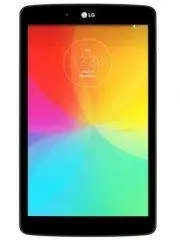 LG G Pad 8 Black
User Manual
LG G Pad 8 Black
User Manual
 LG LGAK495
User Manual
LG LGAK495
User Manual
 LG LGAK815
User Manual
LG LGAK815
User Manual
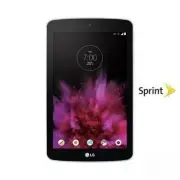 LG LGLK430
User Manual
LG LGLK430
User Manual
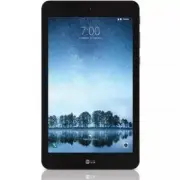 LG LGLK460
User Manual
LG LGLK460
User Manual
 LG LGUK495
User Manual
LG LGUK495
User Manual
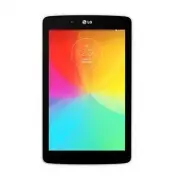 LG LGV400
User Manual
LG LGV400
User Manual
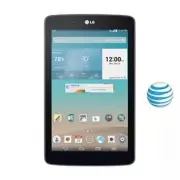 LG LGV410
User Manual
LG LGV410
User Manual
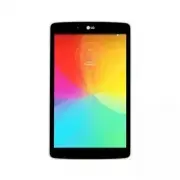 LG LGV480
User Manual
LG LGV480
User Manual
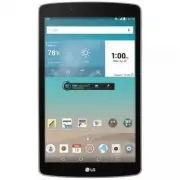 LG LGV495
User Manual
LG LGV495
User Manual
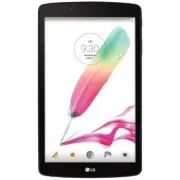 LG LGV496TK
User Manual
LG LGV496TK
User Manual
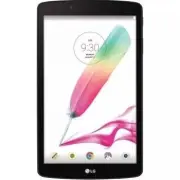 LG LGV498
User Manual
LG LGV498
User Manual
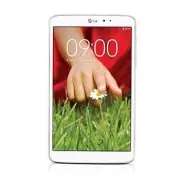 LG LGV500
User Manual
LG LGV500
User Manual
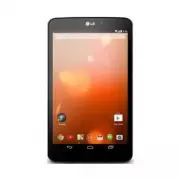 LG LGV510
User Manual
LG LGV510
User Manual
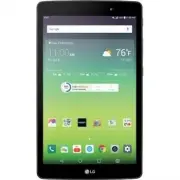 LG LGV520
User Manual
LG LGV520
User Manual
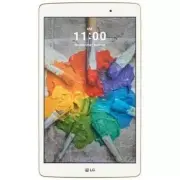 LG LGV521WG
User Manual
LG LGV521WG
User Manual
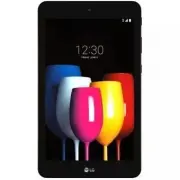 LG LGV530KB
User Manual
LG LGV530KB
User Manual
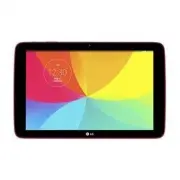 LG LGV700
User Manual
LG LGV700
User Manual
 LG LGV909
User Manual
LG LGV909
User Manual
 LG LGV909DW
User Manual
LG LGV909DW
User Manual