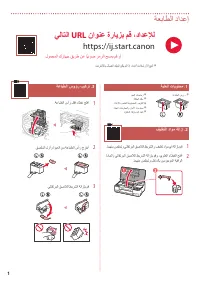
Page 3 - Setting Up the Printer; Removing Packing Materials; For Setup, visit the URL; or scan the code with your mobile device
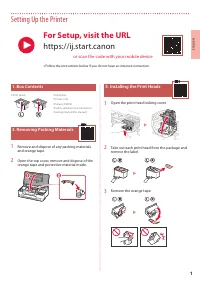
1 ENGLISH Setting Up the Printer 1. Box Contents • Print Heads • Ink Bottles • Power Cord • Setup CD-ROM • Safety and Important Information • Getting Started (this manual) 2. Removing Packing Materials 1 Remove and dispose of any packing materials and orange tape. 2 Open the top cover, remove and di...
Page 4 - Turning on the Printer; ON
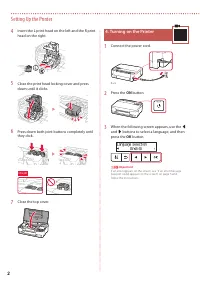
2 Setting Up the Printer 4 Insert the L print head on the left and the R print head on the right. 5 Close the print head locking cover and press down until it clicks. 6 Press down both joint buttons completely until they click. Check! 7 Close the top cover. 4. Turning on the Printer 1 Connect the po...
Page 5 - securely
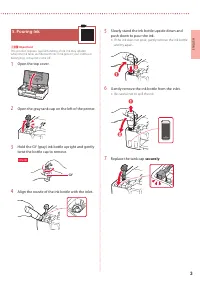
3 ENGLISH 5. Pouring Ink Important This product requires careful handling of ink. Ink may splatter when the ink tanks are filled with ink. If ink gets on your clothes or belongings, it may not come off. 1 Open the top cover. 2 Open the gray tank cap on the left of the printer. 3 Hold the GY )gray( i...
Page 6 - Yes
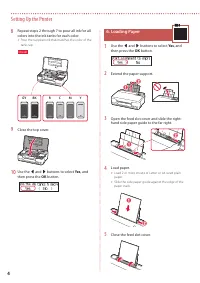
4 Setting Up the Printer 8 Repeat steps 2 through 7 to pour all ink for all colors into the ink tanks for each color. • Pour the supplied ink that matches the color of the tank cap. C M Y R GY BK Check! 9 Close the top cover. 10 Use the [ and ] buttons to select Yes , and then press the OK button. 6...
Page 7 - OK; If an error message (support code) appears on
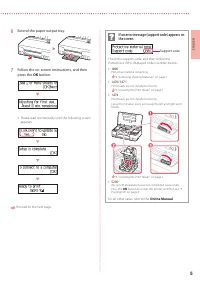
5 ENGLISH 6 Extend the paper output tray. 7 Follow the on-screen instructions, and then press the OK button. • Please wait momentarily until the following screen appears. Proceed to the next page. Check the support code, and then follow the instructions if the displayed code is written below. • 1890...
Page 8 - Connecting to a Computer; Set Up; Download; What device are you connecting?
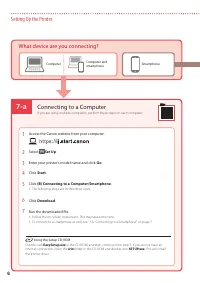
7-a 6 Setting Up the Printer Computer Smartphone Computer and smartphone Connecting to a Computer If you are using multiple computers, perform these steps on each computer. 1 Access the Canon website from your computer. 2 Select Set Up . 3 Enter your printer's model name and click Go . 4 Click Start...
Page 9 - Connecting to a Smartphone
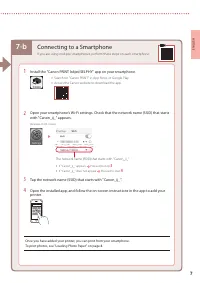
7-b 7 ENGLISH 1 Install the "Canon PRINT Inkjet/SELPHY" app on your smartphone. • Search for "Canon PRINT" in App Store, or Google Play. • Access the Canon website to download the app. 2 Open your smartphone's Wi-Fi settings. Check that the network name )SSID( that starts with "C...
Page 10 - Transporting Your Printer; Loading Photo Paper
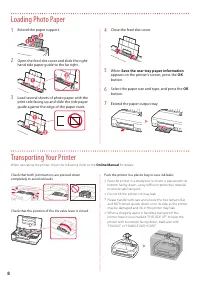
8 1 Extend the paper support. a b 2 Open the feed slot cover and slide the right-hand side paper guide to the far right. a b 3 Load several sheets of photo paper with the print side facing up and slide the side paper guide against the edge of the paper stack. b a 4 Close the feed slot cover. 5 When ...
Page 11 - Instalación de la impresora; Contenido de la caja; Para la configuración, visite la URL; o bien escanee el código con su dispositivo móvil
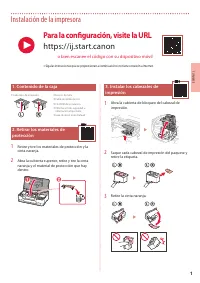
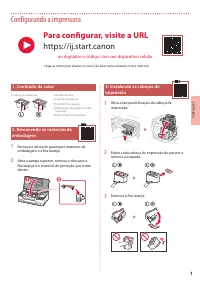
1 ESP AÑOL Instalación de la impresora 1. Contenido de la caja • Cabezales de impresión • Frascos de tinta • Cable de alimentación • CD-ROM de instalación • Información de seguridad e información importante • Guía de inicio (este manual) 2. Retirar los materiales de protección 1 Retire y tire los ma...
Page 12 - Encender la impresora
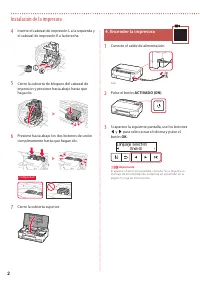
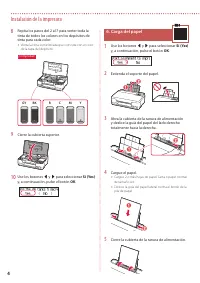
2 Instalación de la impresora 4 Inserte el cabezal de impresión L a la izquierda y el cabezal de impresión R a la derecha. 5 Cierre la cubierta de bloqueo del cabezal de impresión y presione hacia abajo hasta que haga clic. 6 Presione hacia abajo los dos botones de unión completamente hasta que haga...
Page 13 - firmemente
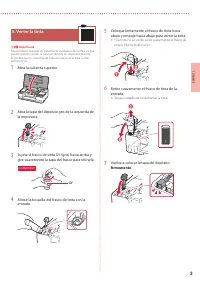
3 ESP AÑOL 5. Verter la tinta Importante Este producto requiere un tratamiento cuidadoso de la tinta, ya que puede salpicar cuando se rellenan de tinta los depósitos de tinta. Es posible que las manchas de tinta no salgan de la ropa u otras pertenencias. 1 Abra la cubierta superior. 2 Abra la tapa d...
Page 15 - Si se muestra un mensaje de error (código de
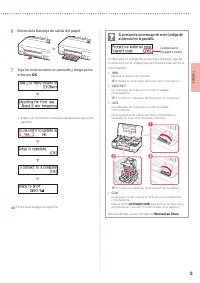
5 ESP AÑOL 6 Extienda la bandeja de salida del papel. 7 Siga las instrucciones en pantalla y luego pulse el botón OK . • Espere un momento hasta que aparezca la siguiente pantalla. Continúe a la página siguiente. Compruebe el código de asistencia y después siga las instrucciones si el código que se ...
Page 16 - Conectar al ordenador; Configurar; ¿Qué dispositivo va a conectar?
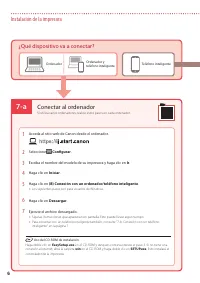
7-a 6 Instalación de la impresora Ordenador Teléfono inteligente Ordenador y teléfono inteligente Conectar al ordenador Si utiliza varios ordenadores, realice estos pasos en cada ordenador. 1 Acceda al sitio web de Canon desde el ordenador. 2 Seleccione Configurar . 3 Escriba el nombre del modelo de...
Page 17 - Conexión con un teléfono inteligente; -b. Conexión con un teléfono inteligente
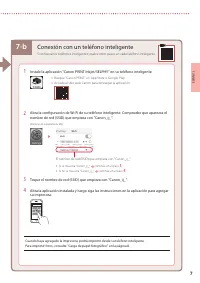
7-b 7 ESP AÑOL 1 Instale la aplicación "Canon PRINT Inkjet/SELPHY" en su teléfono inteligente. • Busque "Canon PRINT" en App Store o Google Play. • Acceda al sitio web Canon para descargar la aplicación. 2 Abra la configuración de Wi-Fi de su teléfono inteligente. Compruebe que apare...
Page 18 - Transporte de la impresora; Carga de papel fotográfico
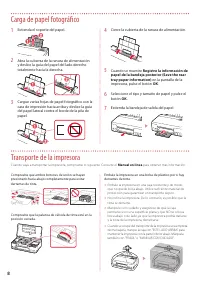
8 1 Extienda el soporte del papel. a b 2 Abra la cubierta de la ranura de alimentación y deslice la guía del papel del lado derecho totalmente hacia la derecha. a b 3 Cargue varias hojas de papel fotográfico con la cara de impresión hacia arriba y deslice la guía del papel lateral contra el borde de...
Page 19 - Configurando a impressora; Para configurar, visite a URL; ou digitalize o código com seu dispositivo celular
1 POR TUGUÊS Configurando a impressora 1. Conteúdo da caixa • Cabeças de impressão • Garrafas de tinta • Cabo de alimentação • CD-ROM de instalação • Informações Importantes e Sobre Segurança • Para Começar (este manual) 2. Removendo os materiais da embalagem 1 Remova e descarte quaisquer materiais ...
Page 20 - Ligando a impressora
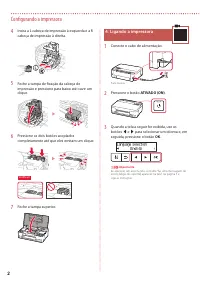
2 Configurando a impressora 4 Insira a L cabeça de impressão à esquerda e a R cabeça de impressão à direita. 5 Feche a tampa de fixação da cabeça de impressão e pressione para baixo até ouvir um clique. 6 Pressione os dois botões acoplados completamente até que eles emitam um clique. Verificar! 7 Fe...
Page 23 - Se uma mensagem de erro (código de
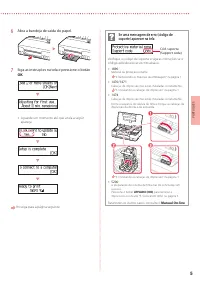
5 POR TUGUÊS 6 Abra a bandeja de saída do papel. 7 Siga as instruções na tela e pressione o botão OK . • Aguarde um momento até que a tela a seguir apareça. Prossiga para a página seguinte. Verifique o código de suporte e siga as instruções se o código exibido estiver escrito abaixo. • 1890 Material...
Page 24 - Conectando a um Computador; Qual dispositivo você está conectando?
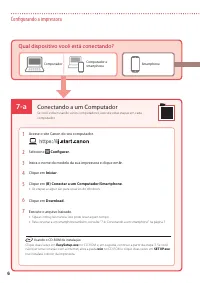
7-a 6 Configurando a impressora Computador Smartphone Computador e smartphone Conectando a um Computador Se você estiver usando vários computadores, execute estas etapas em cada computador. 1 Acesse o site Canon do seu computador. 2 Selecione Configurar . 3 Insira o nome do modelo da sua impressora ...
Page 25 - Conectando a um smartphone
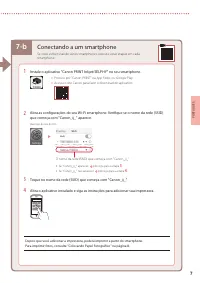
7-b 7 POR TUGUÊS 1 Instale o aplicativo "Canon PRINT Inkjet/SELPHY" no seu smartphone. • Procure por "Canon PRINT" na App Store, ou Google Play. • Acesse o site Canon para fazer o download do aplicativo. 2 Abra as configurações do seu Wi-Fi smartphone. Verifique se o nome da rede )SS...
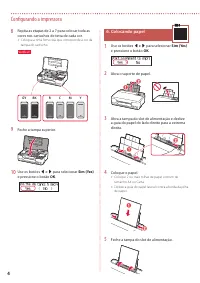
Page 26 - Transportando a Impressora; Colocando Papel Fotográfico
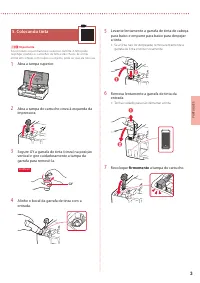
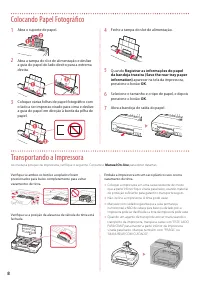
8 1 Abra o suporte de papel. a b 2 Abra a tampa do slot de alimentação e deslize a guia do papel do lado direito para a extrema direita. a b 3 Coloque várias folhas de papel fotográfico com o lado a ser impresso virado para cima e deslize a guia do papel em direção à borda da pilha de papel. b a 4 F...
Page 27 - Configuration de l'imprimante; Contenu de la boîte; Pour la configuration,; ou numérisez le code avec votre appareil mobile
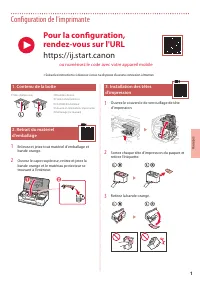
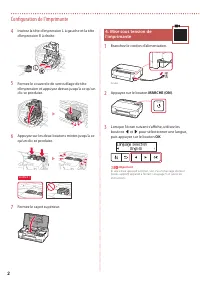
1 FR ANÇ AIS Configuration de l'imprimante 1. Contenu de la boîte • Têtes d'impression • Bouteilles d'encre • Cordon d'alimentation • CD-ROM d'installation • Sécurité et informations importantes • Démarrage (ce manuel) 2. Retrait du matériel d'emballage 1 Enlevez et jetez tout matériel d'emballage e...
Page 29 - correctement
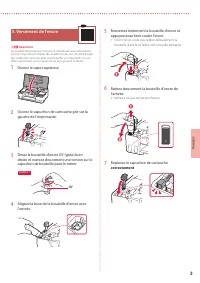
3 FR ANÇ AIS 5. Versement de l'encre Important Ce produit nécessite que l'encre soit manipulée avec précautions. L'encre risque de provoquer des éclaboussures lors du remplissage des cartouches d'encre. Si de l'encre tache vos vêtements ou vos effets personnels, vous risquez de ne plus pouvoir l'enl...
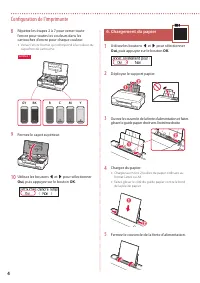
Page 30 - Chargement du papier; Oui
4 Configuration de l'imprimante 8 Répétez les étapes 2 à 7 pour verser toute l'encre pour toutes les couleurs dans les cartouches d'encre pour chaque couleur. • Versez l'encre fournie qui correspond à la couleur du capuchon de cartouche. C M Y R GY BK Vérifiez ! 9 Fermez le capot supérieur. 10 Utili...
Page 32 - Connexion à un ordinateur; Configuration; Télécharger
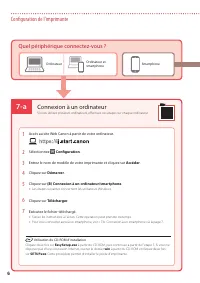
7-a 6 Configuration de l'imprimante Ordinateur Smartphone Ordinateur et smartphone Connexion à un ordinateur Si vous utilisez plusieurs ordinateurs, effectuez ces étapes sur chaque ordinateur. 1 Accès au site Web Canon à partir de votre ordinateur. 2 Sélectionnez Configuration . 3 Entrez le nom de m...
Page 33 - Connexion à un smartphone
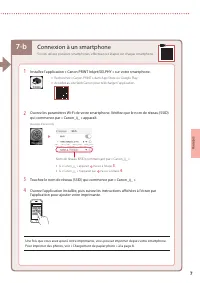
7-b 7 FR ANÇ AIS 1 Installez l'application « Canon PRINT Inkjet/SELPHY » sur votre smartphone. • Recherchez « Canon PRINT » dans App Store ou Google Play. • Accédez au site Web Canon pour télécharger l'application. 2 Ouvrez les paramètres Wi-Fi de votre smartphone. Vérifiez que le nom de réseau )SSI...
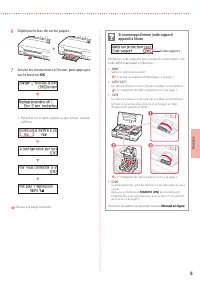
Page 34 - Enregistrer les informations du papier; Déplacement de l'imprimante; Chargement de papier photo
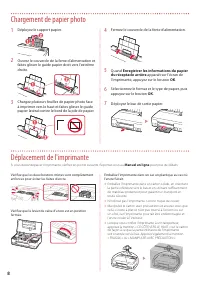
8 1 Déployez le support papier. a b 2 Ouvrez le couvercle de la fente d'alimentation et faites glisser le guide papier droit vers l'extrême droite. a b 3 Chargez plusieurs feuilles de papier photo face à imprimer vers le haut et faites glisser le guide papier latéral contre le bord de la pile de pap...
Page 35 - Настройка принтера; Содержимое коробки; Для настройки посетите; или отсканируйте код с помощью мобильного устройства
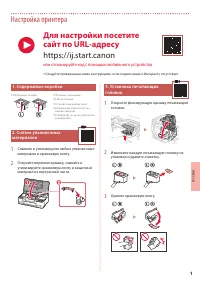
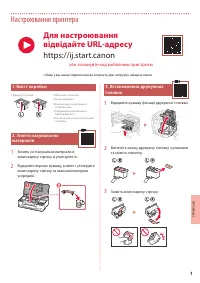
1 РУ ССКИЙ Настройка принтера 1. Содержимое коробки • Печатающие головки • Флаконы с чернилами • Кабель питания • Установочный компакт-диск • Информация о безопасности и важные сведения • Руководство по началу работы (это руководство) 2. Снятие упаковочных материалов 1 Снимите и утилизируйте любые у...
Page 36 - Включение принтера
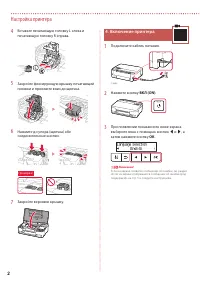
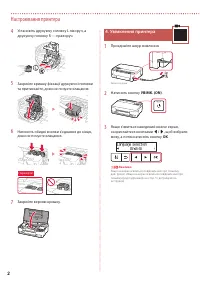
2 Настройка принтера 4 Вставьте печатающую головку L слева и печатающую головку R справа. 5 Закройте фиксирующую крышку печатающей головки и прижмите вниз до щелчка. 6 Нажмите до упора )щелчка( обе соединительные кнопки. Проверка! 7 Закройте верхнюю крышку. 4. Включение принтера 1 Подключите кабель ...
Page 37 - Осторожно
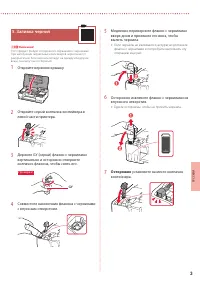
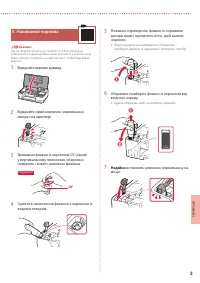
3 РУ ССКИЙ 5. Заливка чернил Внимание! Этот продукт требует осторожного обращения с чернилами. При заполнении чернильных контейнеров чернила могут разбрызгаться. Если чернила попадут на одежду или другие вещи, они могут не отстираться. 1 Откройте верхнюю крышку. 2 Откройте серый колпачок контейнера ...
Page 38 - Да
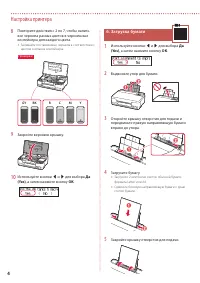
4 Настройка принтера 8 Повторите действия с 2 по 7, чтобы налить все чернила разных цветов в чернильные контейнеры для каждого цвета. • Заливайте поставляемые чернила в соответствии с цветом колпачка контейнера. C M Y R GY BK Проверка! 9 Закройте верхнюю крышку. 10 Используйте кнопки [ и ] для выбор...
Page 39 - Если на экране отображается сообщение
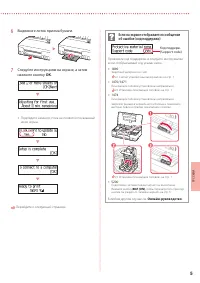
5 РУ ССКИЙ 6 Выдвиньте лоток приема бумаги. 7 Следуйте инструкциям на экране, а затем нажмите кнопку OK . • Подождите немного, пока не появится показанный ниже экран. Перейдите к следующей странице. Проверьте код поддержки и следуйте инструкциям, если отображаемый код указан ниже. • 1890 Защитный ма...
Page 40 - Подключение к компьютеру; Настройка; Какое устройство вы подключаете?
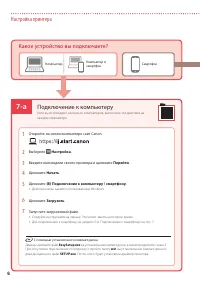
7-a 6 Настройка принтера Компьютер Смартфон Компьютер и смартфон Подключение к компьютеру Если вы используете несколько компьютеров, выполните эти действия на каждом компьютере. 1 Откройте на своем компьютере сайт Canon. 2 Выберите Настройка . 3 Введите имя модели своего принтера и щелкните Перейти ...
Page 41 - Подключение к смартфону
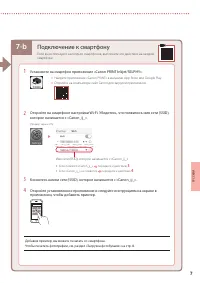
7-b 7 РУ ССКИЙ 1 Установите на смартфон приложение «Canon PRINT Inkjet/SELPHY». • Найдите приложение «Canon PRINT» в магазине App Store или Google Play. • Откройте на компьютере сайт Canon для загрузки приложения. 2 Откройте на смартфоне настройки Wi-Fi. Убедитесь, что появилось имя сети )SSID(, кот...
Page 42 - Регистрация сведений о бумаге; Перемещение принтера; Загрузка фотобумаги
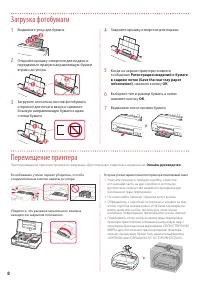
8 1 Выдвиньте упор для бумаги. a b 2 Откройте крышку отверстия для подачи и передвиньте правую направляющую бумаги вправо до упора. a b 3 Загрузите несколько листов фотобумаги стороной для печати вверх и сдвиньте боковую направляющую бумаги к краю стопки бумаги. b a 4 Закройте крышку отверстия для п...
Page 43 - Настроювання принтера; Для настроювання; або зіскануйте код мобільним пристроєм
1 УКР АЇНСЬК А Настроювання принтера 1. Вміст коробки • Друкуючі головки • Флакони з чорнилом • Шнур живлення • Компакт-диск із програмою встановлення • Інформація щодо безпеки й важливі відомості • Посібник для початку роботи (цей посібник) 2. Зняття пакувальних матеріалів 1 Зніміть усі пакувальні ...
Page 44 - Увімкнення принтера
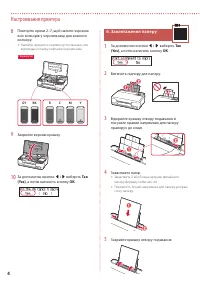
2 Настроювання принтера 4 Установіть друкуючу головку L ліворуч, а друкуючу головку R — праворуч. 5 Закрийте кришку фіксації друкуючої головки та притискайте, доки не почуєте клацання. 6 Натисніть обидві кнопки з'єднання до кінця, доки не почуєте клацання. Перевірте! 7 Закрийте верхню кришку. 4. Уві...
Page 45 - Надійно
3 УКР АЇНСЬК А 5. Наливання чорнила Важливо Під час використання цього виробу потрібно обережно поводитися з чорнилом. Воно може розлитися з чорнильниць. Якщо чорнило потрапить на одяг або речі, плями буде важко вивести. 1 Відкрийте верхню кришку. 2 Відкрийте сірий ковпачок чорнильниці ліворуч на пр...
Page 46 - Завантаження паперу; Так
4 Настроювання принтера 8 Повторіть кроки 2–7, щоб налити чорнила всіх кольорів у чорнильниці для кожного кольору. • Налийте чорнило з комплекту постачання, яке відповідає кольору ковпачка чорнильниці. C M Y R GY BK Перевірте! 9 Закрийте верхню кришку. 10 За допомогою кнопок [ і ] виберіть Так (Yes)...
Page 47 - Якщо на екрані з’явиться повідомлення
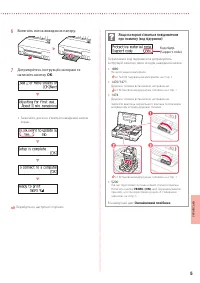
5 УКР АЇНСЬК А 6 Витягніть лоток виведення паперу. 7 Дотримуйтесь інструкцій на екрані та натисніть кнопку OK . • Зачекайте, доки не з’явиться наведений нижче екран. Перейдіть до наступної сторінки. Перегляньте код підтримки та дотримуйтесь інструкцій, якщо це один із кодів, наведених нижче. • 1890 ...
Page 48 - Підключення до комп’ютера; Настроювання; До якого пристрою ви під’єднуєтеся?
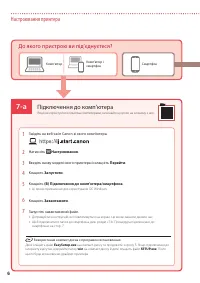
7-a 6 Настроювання принтера Комп’ютер Смартфон Комп’ютер і смартфон Підключення до комп’ютера Якщо ви користуєтеся кількома комп’ютерами, виконайте ці кроки на кожному з них. 1 Зайдіть на веб-сайт Canon зі свого комп’ютера. 2 Натисніть Настроювання . 3 Введіть назву моделі свого принтера й клацніть ...
Page 49 - Процедура підключення до смартфона
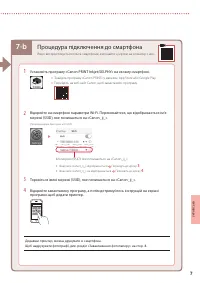
7-b 7 УКР АЇНСЬК А 1 Установіть програму «Canon PRINT Inkjet/SELPHY» на своєму смартфоні. • Знайдіть програму «Canon PRINT» у магазині App Store або Google Play. • Перейдіть на веб-сайт Canon, щоб завантажити програму. 2 Відкрийте на смартфоні параметри Wi-Fi. Переконайтеся, що відображається ім’я м...
Page 50 - Зареєструвати відомості про; Транспортування принтера; Завантаження фотопаперу
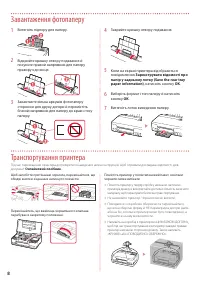
8 1 Витягніть підпору для паперу. a b 2 Відкрийте кришку отвору подавання й посуньте правий напрямник для паперу праворуч до кінця. a b 3 Завантажте кілька аркушів фотопаперу стороною для друку догори й перемістіть бічний напрямник для паперу до краю стосу паперу. b a 4 Закрийте кришку отвору подава...
Page 51 - Save the rear tray paper information
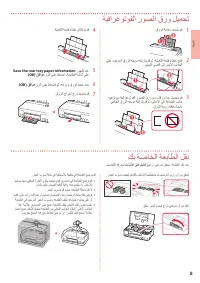
8 ةيبرعلا 1 . قرولا ةماعد ديدمتب مق a b 2 ىلع دوجوملا قرولا هجوم ةحازإب مق مث ،ةيذغتلا ةحتف ءاطغ حتفا . نيميلا ىصقأ ىلإ نميلأا بناجلا a b 3 هيجوت عم ةيفارغوتوفلا روصلا قرو نم تاقرو ةدع ليمحتب مق يبناجلا قرولا هجوم ةحازإب مق مث ،ىلعلأا ىلإ ةعابطلا بناج . قرولا ةمزر ةفاح هاجتاب b a 4 . ةيذغتلا ةحتف ءا...
Page 52 - يكذ; يكذ فتاهب لاصتلاا
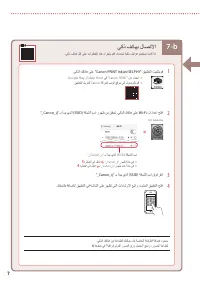
7-b 7 1 . يكذلا كفتاه ىلع "Canon PRINT Inkjet/SELPHY" قيبطتلا تيبثتب مق • .Google Play وأ ، App Store يف "Canon PRINT" نع ثحبا • . قيبطتلا ليزنتل Canon ةكرشل بيولا عقوم ىلإ لوصولاب مق 2 ."_Canon_ij" ـب أدبي يذلا )SSID( ةكبشلا مسا روهظ نم ققحت . يكذلا كفتاه ىلع Wi-Fi تادادعإ ح...
Page 53 - رتويبمك; ؟هليصوتب; رتويبمك زاهجب لاصتلاا; ةعباطلا
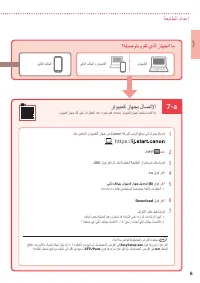
7-a 6 ةيبرعلا رتويبمكلا يكذلا فتاهلا يكذلا فتاهلاو رتويبمكلا رتويبمك زاهجب لاصتلاا .رتويبمك زاهج لك ىلع تاوطخلا هذه ءارجإب مقف ،ةددعتم رتويبمك ةزهجأ مدختست تنك اذإ 1 . كب صاخلا رتويبمكلا زاهج نم Canon ةكرشل بيولا عقوم ىلإ لوصولاب مق 2 . دادعلإا ددح 3 . لاقتنا قوف رقنا مث ،كب ةصاخلا ةعباطلا زارط مسا ...
Page 54 - قفاوم; ةشاشلا ىلع
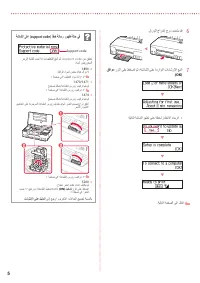
5 6 . قرولا جارخإ جرد ديدمتب مق 7 قفاوم رزلا ىلع طغضا مث ،ةشاشلا ىلع ةدراولا تاداشرلإا عبتا . (OK) • . ةيلاتلا ةشاشلا رهظت ىتح ةظحل راظتنلاا ءاجرلا .ةيلاتلا ةحفصلا ىلإ لقتنا زمرلا ةباتك تمت اذإ تاميلعتلا عبتا مث ، support code نم ققحت . هاندأ ضورعملا • 1890 . ةيقاولا داوملا ضعب كانه لازي لا 1 ةحفص ي...
Page 55 - قرولا ليمحت
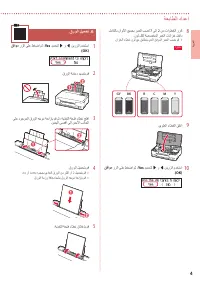
4 ةيبرعلا 8 لماكلاب ناوللأا عيمجب ربحلا بصل 7 ىلإ 2 نم تاوطخلا ررك . نول لكل ةصصخملا ربحلا تانازخ لخاد • .نازخلا ءاطغ نول عم قباطتي يذلا قفرملا ربحلا بصب مق C M Y R GY BK ! ققحت 9 . يولعلا ءاطغلا قلغأ 10 قفاوم رزلا ىلع طغضا مث ، Yes ديدحتل ] و [ نيرزلا مدختسا . (OK) قرولا ليمحت .6 1 قفاوم رزلا ىلع ط...
Page 56 - ربحلا بص; ماكحإب
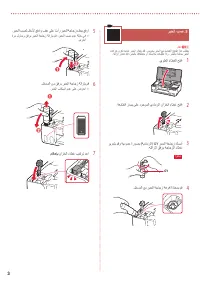
3 ربحلا بص .5 ماه تانازخ نوكت امدنع ربحلا رثانتي دقف .صرحب ربحلا عم لماعتلا جتنملا اذه بلطتي .هتلازإ رذعتت دقف ،ربحلاب كتاقلعتم وأ كسبلام تخطلت اذإو .ربحلاب ةئلتمم ربحلا 1 . يولعلا ءاطغلا حتفا 2 . ةعباطلا راسي ىلع دوجوملا يدامرلا نازخلا ءاطغ حتفا 3 ريودتب مقو ةيدومع ةروصب ) ةيدامرلا ( GY ربحلا ةجاجز...
Page 57 - ةعباطلا ليغشت
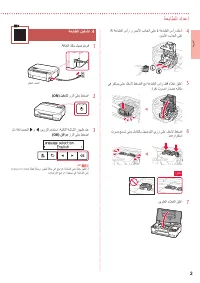
2 ةيبرعلا 4 R ةعابطلا سأر و رسيلأا بناجلا ىلع L ةعابطلا سأر لخدأ . نميلأا بناجلا ىلع 5 يف رقتسي ىتح لفسلأ طغضلا عم ةعابطلا سأر لفق ءاطغ قلغأ . ةرقن توص ا ًردصم هناكم 6 توص عمست ىتح لماكلاب ليصوتلا يرز ىلع لفسلأ طغضا . امهرارقتسا ! ققحت 7 . يولعلا ءاطغلا قلغأ ةعباطلا ليغشت .4 1 . ةقاطلا كلس ليصوتب مق...
Page 58 - ةبلعلا تايوتحم; فيلغتلا داوم ةلازإ; يلاتلا
1 ةعباطلا دادعإ ةبلعلا تايوتحم .1 ربحلا تاجاجز ةقاطلا كلس دادعلإاب صاخلا طوغضملا صرقلا ةماهلا تامولعملاو ناملأا تامولعم )ليلدلا اذه( ءدبلا ليلد ةعابطلا سوؤر فيلغتلا داوم ةلازإ .2 1 . امهنم صلختو يلاقتربلا قصلالا طيرشلا و فيلغت داوم يأ ةلازإب مق 2 ةداملاو يلاقتربلا قصلالا طيرشلا ةلازإب مقو ،يولعلا ءا...
Page 60 - تنرتنلإا ىلع ليلدلا ىلإ لوصولا
تنرتنلإا ىلع ليلدلا ىلإ لوصولا كب صاخلا حفصتملا نم З вашого браузера Доступ до документа Онлайновий посібник Из вашего браузера Доступ к документу Онлайн-руководство À partir de votre navigateur Accès au Manuel en ligne Do seu navegador Acesse o Manual On-line Desde su navegador Acceso al Manual en ...