Page 2 - Content; Components and auxiliary equipment
– 2 – EN Content WARNINGS/SAFETY PRECAUTIONS WARNINGS AT TENTION Important safety instructions OPERATING INSTRUCTIONS Components and auxiliary equipment INSTALLATION Installation of base Installation of mount FUNCTIONS Description of buttons Power indicator Description of connection sockets OSD MENU...
Page 3 - Warnings/Safety precautions
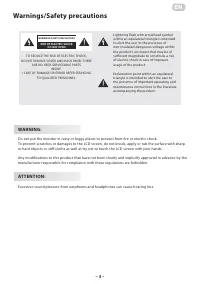
– 3 – EN Warnings/Safety precautions RISK OF ELECTRIC SHOCK DO NOT OPEN WARNINGS/SAFETY PRECAUTIONS TO REDUCE THE RISK OF ELECTRIC SHOCK, DO NOT REMOVE COVER AND BACK PANEL THERE ARE NO USER-SERVICEABLE PARTS INSIDE. I CASE OF DAMAGE OR ERROR REFER SERVICING TO QUALIFIED PERSONNEL. Lightning flash w...
Page 4 - Important safety instructions
– 4 – EN Important safety instructions 1. Please read all the instructions carefully before using this product. 2. The instructions should be retained after reading for future reference. 3. Please immediately pull out the AC power plug from an adapter if there is an abnormal sound or smell or the mo...
Page 5 - Operating Instructions
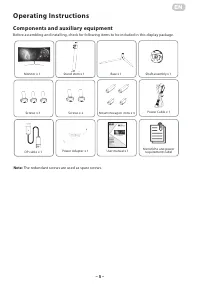
– 5 – EN Operating Instructions Components and auxiliary equipment Before assembling and installing, check for following items to be included in this display package. Note: The redundant screws are used as spare screws. 4 5 4 5 4 5 4 5 4 5 4 5 4 5 4 5 Monitor x 1 Screws x 3 DP cable x 1 Stand stem x...
Page 6 - Installation; Installation of base
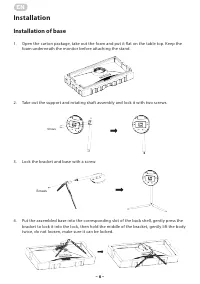
– 6 – EN Installation Installation of base 1. Open the carton package, take out the foam and put it flat on the table top. Keep the foam underneath the monitor before attaching the stand. 2. Take out the support and rotating shaft assembly and lock it with two screws. 3. Lock the bracket and base wi...
Page 7 - Installation of mount
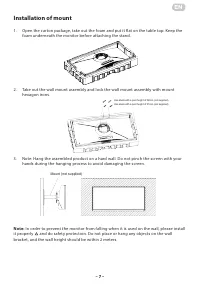
– 7 – EN Installation of mount 1. Open the carton package, take out the foam and put it flat on the table top. Keep the foam underneath the monitor before attaching the stand. 2. Take out the wall mount assembly and lock the wall mount assembly with mount hexagon irons. 3. Note: Hang the assembled p...
Page 8 - Functions; Description of buttons; Button; Explanation of indicators
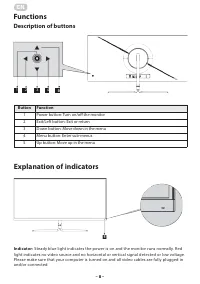
– 8 – EN Functions Description of buttons Indicator: Steady blue light indicates the power is on and the monitor runs normally. Red light indicates no video source and no horizontal or vertical signal detected or low voltage. Please make sure that your computer is turned on and all video cables are ...
Page 9 - Description of connection socket
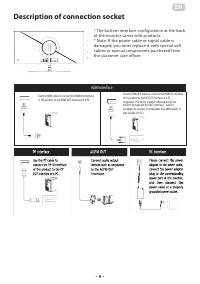
– 9 – EN w* wc HDMI interface Use the HDMI cable to connect the HDMI IN interface of the product to the HDMI OUT interface of a PC. Use the HDMI-DVI cable to connect the HDMI IN interface of the product to the DVI OUT interface of a PC. (In general, PCs do not transfer video signals to the monitor t...
Page 10 - OSD menu; Menu description
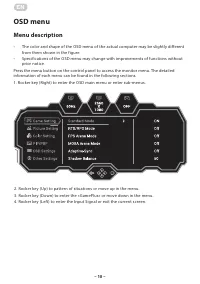
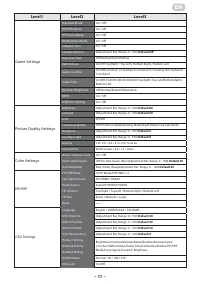
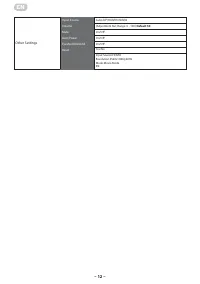
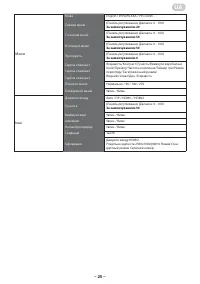
– 10 – EN OSD menu Menu description • The color and shape of the OSD menu of the actual computer may be slightly different from them shown in the figure. • Specifications of the OSD menu may change with improvements of functions without prior notice. Press the menu button on the control panel to acc...
Page 13 - Specifications; Model
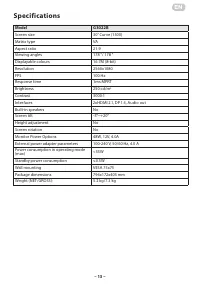
– 13 – EN Specifications Model G3022B Screen size 30’’ Curve (1500) Matrix type VA Aspect ratio 21:9 Viewing angles 178 °/ 178 ° Displayable colours 16.7M (8-bit) Resolution 2560x1080 FPS 100 Hz Response time 1ms MPRT Brightness 250 cd/m 2 Contrast 3000:1 Interfaces 2xHDMI 2.1, DP 1.4, Audio out Bui...
Page 14 - Troubleshooting; Problem; Additional information; YYYYMMDD
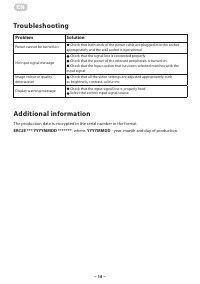
– 14 – EN Troubleshooting Problem Solution Power cannot be turned on Check that both ends of the power cable are plugged into the socket appropriately and the wall socket is operational No Input signal message Check that the signal line is connected properly. Check that the power of the relevant per...
Page 15 - Зміст; Комплектація та допоміжне обладнання
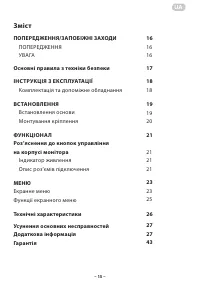
– 15 – UA Зміст ПОПЕРЕДЖЕННЯ/ЗАПОБІЖНІ ЗАХОДИ ПОПЕРЕДЖЕННЯ УВАГА Основні правила з техніки безпеки ІНС ТРУКЦІЯ З ЕКСПЛУАТАЦІЇ Комплектація та допоміжне обладнання ВС ТАНОВЛЕННЯ Встановлення основиМонтування кріплення ФУНКЦІОНАЛРоз’яснення до кнопок управління на корпусі монітора Індикатор живленняОп...
Page 16 - Попередження/Запобіжні заходи; УВАГА
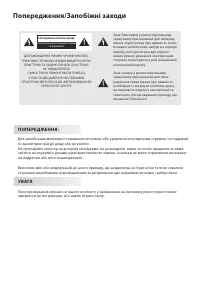
UA Попередження/Запобіжні заходи РИЗИК УРАЖЕННЯ ЕЛЕКТРИЧНИМ СТРУМОМ! НЕ ВІДКРИВАТИ ПОПЕРЕДЖЕННЯ/ЗАПОБІЖНІ ЗАХОДИ ДЛЯ ЗМЕНШЕННЯ РИЗИКУ УРАЖЕННЯ ЕЛЕК- ТРИЧНИМ С ТРУМОМ НЕ ВІДКРИВАЙТЕ КОРПУС ПРИС ТРОЮ ТА ЗАДНЮ ПАНЕЛЬ ПРИС ТРОЮ. НЕ НАМАГАЙТЕСЯ САМОС ТІЙНО РЕМОНТ УВАТИ ПРИЛАД. У РАЗІ ПОШКОДЖЕННЯ ЧИ ПОЛОМ...
Page 17 - Основні правила з техніки безпеки
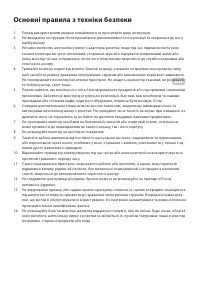
UA Основні правила з техніки безпеки 1. Перед використанням уважно ознайомтеся та прочитайте дану інструкцію. 2. Не викидайте інструкцію після прочитання для можливості консультації та звернення до неї у майбутньому. 3. Негайно витягніть штепсельну вилку з адаптера/розетки, якщо під час підключення ...
Page 18 - Інструкція з експлуатації
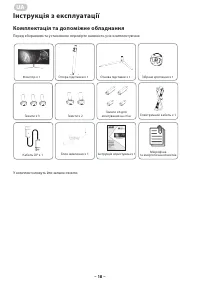
– 18 – UA Інструкція з експлуатації Комплектація та допоміжне обладнання Перед збиранням та установкою перевірте наявність усіх комплектуючих. 4 5 4 5 4 5 4 5 4 5 4 5 4 5 4 5 Moнітор x 1 Гвинти x 3 Кабель DP x 1 Опора підставки x 1 Гвинти x 2 Гвинти x4 для монтування на стіні Електричний кабель x 1 ...
Page 19 - Встановлення; Встановлення основи
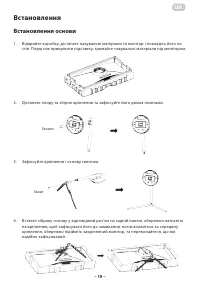
– 19 – UA Встановлення Встановлення основи 1. Відкрийте коробку, дістаньте пакувальні матеріали та монітор і покладіть його на стіл. Перш ніж прикріпити підставку, тримайте пакувальні матеріали під монітором. 2. Дістаньте опору та збірне кріплення та зафіксуйте його двома гвинтами. 3. Зафіксуйте крі...
Page 20 - Монтування кріплення
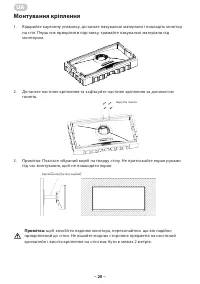
– 20 – UA Монтування кріплення 1. Відкрийте картонну упаковку, дістаньте пакувальні матеріали і покладіть монітор на стіл. Перш ніж прикріпити підставку, тримайте пакувальні матеріали під монітором. 2. Дістаньте настінне кріплення та зафіксуйте настінне кріплення за допомогою гвинтів. 3. Примітка: П...
Page 21 - Функціонал; Роз’яснення до кнопок управління на корпусі монітора; Кнопка; Індикатор живлення
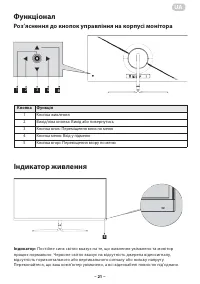
– 21 – UA Функціонал Роз’яснення до кнопок управління на корпусі монітора Індикатор: Постійне синє світло вказує на те, що живлення увімкнено та монітор працює нормально. Червоне світло вказує на відсутність джерела відеосигналу, відсутність горизонтального або вертикального сигналу або низьку напру...
Page 22 - Опис роз’ємів підключення
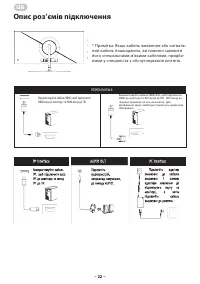
– 22 – UA w* wc Опис роз’ємів підключення Примітка Якщо кабель живлення або сигнальний кабель пошкоджено, ви повинні замінити його спеціальними м’якими кабелями, придбаними у спеціаліста з обслуговування клієнтів. HDMI interface Використовуйте кабель HDMI, щоб підключити HDMI вхід до монітору та HDM...
Page 23 - Меню
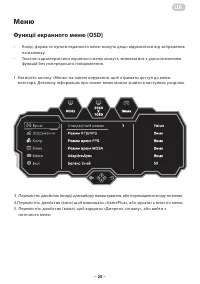
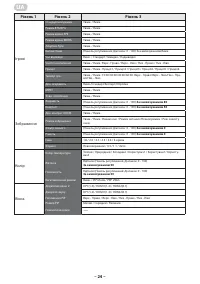
– 23 – UA Меню Функції екранного меню (OSD) • Колір, форма та пункти екранного меню можуть дещо відрізнятися від зображених на малюнку. • Технічні характеристики екранного меню можуть змінюватися з удосконаленням функцій без попереднього повідомлення. 1. Натисніть кнопку «Меню» на панелі керування, ...
Page 26 - Технічні характеристики; Модель
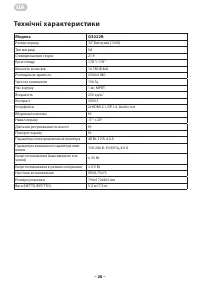
– 26 – UA Технічні характеристики Модель G3022B Розмір екрану 30’’ Вигнутий (1500) Тип матриці VA Співвідношення сторін 21:9 Кути огляду 178 °/ 178 ° Кількість кольорів 16.7M (8-bit) Розподільча здатність 2560x1080 Частота оновлення 100 Гц Час відгуку 1 мс MPRT Яскравість 250 кд/м 2 Контраст 3000:1 ...
Page 27 - Усунення основних несправностей; Проблема; Додаткова інформація
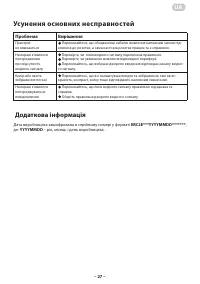
– 27 – UA Усунення основних несправностей Проблема Вирішення Пристрій не вмикається Переконайтеся, що обидва кінці кабелю живлення належним чином під- ключені до розетки, а сама настінна розетка працює та є справною. На екрані з’явилося попередження про відсутність вхідного сигналу Перевірте, чи лін...
Page 28 - Содержание; ПРЕДУПРЕЖДЕНИЕ
– 28 – RU Содержание ПРЕДУПРЕЖДЕНИЕ ПРЕДУПРЕЖДЕНИЕ ВНИМАНИЕ Основные правила техники безопасности ИНС ТРУКЦИИ ПО ЭКСПЛУАТАЦИИ Комплектация и дополнительное оборудование Установка основания Монтирование крепления ФУНКЦИОНАЛ Разъяснение к кнопкам управления на корпусе монитора Индикатор питания Описан...
Page 29 - Предупреждение; ВНИМАНИЕ
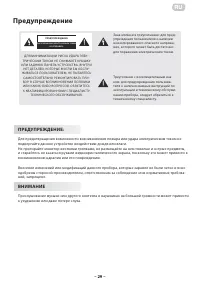
– 29 – RU Предупреждение РИСК ПОРАЖЕНИЯ ЭЛЕКТРИЧЕСКИМ ТОКОМ НЕ ОТКРЫВАТЬ ПРЕ ДУПРЕЖ ДЕНИЕ ДЛЯ МИНИМИЗАЦИИ РИСКА УДАРА ЭЛЕК- ТРИЧЕСКИМ ТОКОМ НЕ СНИМАЙТЕ КРЫШК У ИЛИ ЗА ДНЮЮ ПАНЕ ЛЬ УС ТРОЙС ТВА. ВНУ ТРИ НЕТ ДЕТА ЛЕЙ, КОТОРЫЕ МОГЛИ БЫ ОБС ЛУ- ЖИВАТЬС Я ПОЛЬЗОВАТЕ ЛЕМ. НЕ ПЫТАЙТЕСЬ САМОС ТОЯТЕ ЛЬНО РЕМ...
Page 30 - Основные правила техники безопасности
– 30 – RU Основные правила техники безопасности 1. Перед использованием внимательно ознакомьтесь и прочитайте данную инструкцию. 2. Не выкидывайте инструкцию после прочтения. 3. Немедленно извлеките вилку из адаптера/розетки, если при подключении и включении монитора вы слышите нетипичный, посторонн...
Page 31 - Инструкция по эксплуатации; Комплектация и дополнительное оборудование
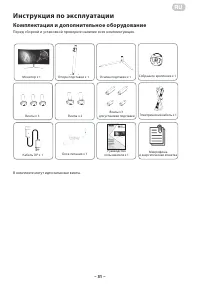
– 31 – RU Инструкция по эксплуатации Комплектация и дополнительное оборудование Перед сборкой и установкой проверьте наличие всех комплектующих. 4 5 4 5 4 5 4 5 4 5 4 5 4 5 4 5 Монитор х 1 Винты x 3 Кабель DP x 1 Опора подставки x 1 Винты x 2 Винты x 3 для установки подставки Электрический кабель x ...
Page 32 - Установка; Установка основания
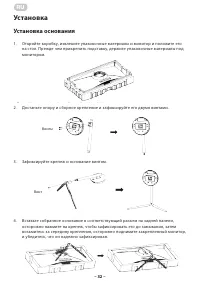
– 32 – RU Установка Установка основания 1. Откройте коробку, извлеките упаковочные материалы и монитор и положите его на стол. Прежде чем прикрепить подставку, держите упаковочные материалы под монитором. 2. Достаньте опору и сборное крепление и зафиксируйте его двумя винтами. 3. Зафиксируйте крепеж...
Page 33 - Монтирование крепления
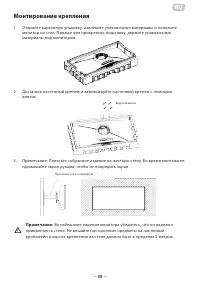
– 33 – RU Монтирование крепления 1. Откройте картонную упаковку, извлеките упаковочные материалы и положите монитор на стол. Прежде чем прикрепить подставку, держите упаковочные материалы под монитором. 2. Достаньте настенный крепеж и зафиксируйте настенный крепеж с помощью винтов. 3. Примечание: По...
Page 34 - Функционал; Разъяснение к кнопкам управления на корпусе монитора; Индикатор питания
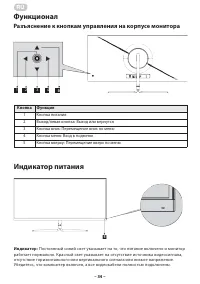
– 34 – RU Функционал Разъяснение к кнопкам управления на корпусе монитора Индикатор: Постоянный синий свет указывает на то, что питание включено и монитор работает нормально. Красный свет указывает на отсутствие источника видеосигнала, отсутствие горизонтального или вертикального сигнала или низкое ...
Page 35 - Описание разъемов подключения
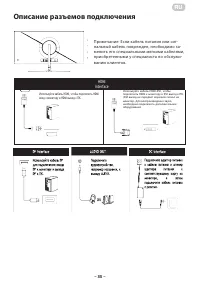
– 35 – RU w* wc Описание разъемов подключения Примечание: Если кабель питания или сигнальный кабель поврежден, необходимо заменить его специальными мягкими кабелями, приобретенными у специалиста по обслуживанию клиентов HDMI interface Используйте кабель HDMI, чтобы подключить HDMI вход к монитору и ...
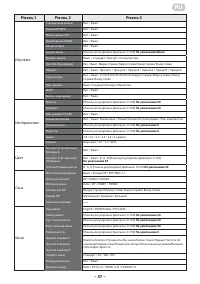
Page 39 - Технические характеристики
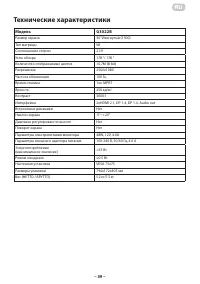
– 39 – RU Технические характеристики Модель G3022B Размер экрана 30’’ Изогнутый (1500) Тип матрицы VA Соотношение сторон 21:9 Углы обзора 178 °/ 178 ° Количество отображаемых цветов 16.7M (8-bit) Разрешение 2560x1080 Частота обновления 100 Гц Время отклика 1мс MPRT Яркость 250 кд/м 2 Контраст 3000:1...
Page 40 - Устранение неисправностей; Дополнительная информация
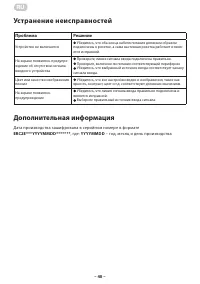
– 40 – RU Устранение неисправностей Проблема Решение Устройство не включается Убедитесь, что оба конца кабеля питания должным образом подключены к розетке, а сама настенная розетка работает и явля-ется исправной. На экране появилось предупре-ждение об отсутствии сигнала вводного устройства Проверьте...
Page 41 - ДЛЯ НОТАТОК / FOR NOTES
ДЛЯ НОТАТОК / FOR NOTES __________________________________________________ __________________________________________________ __________________________________________________ __________________________________________________ __________________________________________________ _____________________...
Page 44 - WA R R A N T Y CO N D I T I O N S
– 44 – EN WA R R A N T Y CO N D I T I O N S Dear Customer! Thank you for buing the 2E product that has been designed and manufactured in accordance with and complying to the highest quality standards.We ask you to keep the warranty card during the whole warranty period. When purchasing a product, as...
Page 45 - УМОВИ ГАРАНТІЙНОГО ОБСЛУГОВУВАННЯ; Шановний Покупець! Вітаємо Вас з придбанням виробу 2E, який; Підпис покупця
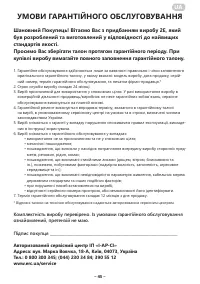
– 45 – UA УМОВИ ГАРАНТІЙНОГО ОБСЛУГОВУВАННЯ Шановний Покупець! Вітаємо Вас з придбанням виробу 2E, який був розроблений та виготовлений у відповідності до найвищих стандартів якості. Просимо Вас зберігати талон протягом гарантійного періоду. При купівлі виробу вимагайте повного заповнення гарантійно...
Page 46 - УСЛОВИЯ ГАРАНТИЙНОГО ОБСЛУЖИВАНИЯ; Уважаемый Покупатель! Поздравляем Вас с приобретением изде-; Подпись покупателя
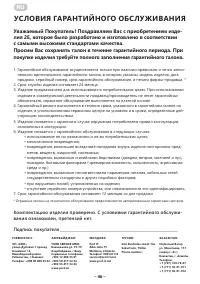
– 46 – RU УСЛОВИЯ ГАРАНТИЙНОГО ОБСЛУЖИВАНИЯ Уважаемый Покупатель! Поздравляем Вас с приобретением изде- лия 2E, которое было разработано и изготовлено в соответствии с самыми высокими стандартами качества. Просим Вас сохранять талон в течение гарантийного периода. При покупке изделия требуйте полног...
Page 47 - Warranty card/Гарантійний талон/Гарантийный талон
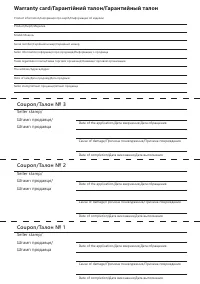
Coupon/Талон № 1 Seller stamp/ Штамп продавця/Штамп продавца Date of the application/Дата звернення/Дата обращения Date of completion/Дата виконання/Дата выполнения Cause of damage/Причина пошкодження/Причина повреждения Coupon/Талон № 2 Seller stamp/ Штамп продавця/Штамп продавца Date of the applic...