Page 2 - Contents
1 Contents Product Overview ................................................................................2 Monitor Overview ...........................................................................2 Package Contents ...........................................................................2 In...
Page 3 - Product Overview; Monitor Overview
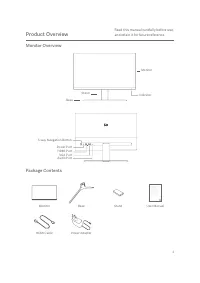
2 Product Overview Monitor Overview Monitor Indicator Stand Base 5-way Navigation Button Power Port HDMI Port VGA Port Audio Port Package Contents Mi Desktop Monitor 27'' User Manual 1 Benutzerhandbuch zum Mi Desktop-Monitor 27'' 14 Manuale utente Mi Desktop Monitor 27'' 27 Manuel d’utilisation de M...
Page 4 - Installation; Installing the Base
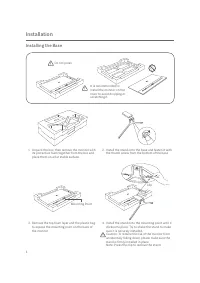
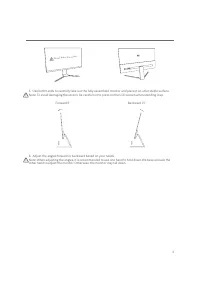
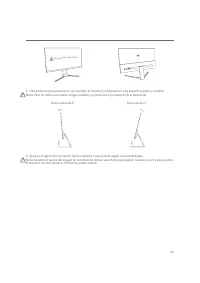
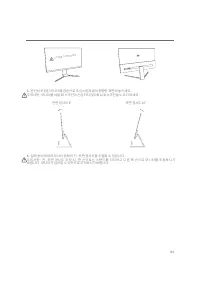
3 Installation Installing the Base Do not press. It is recommended to install the monitor on the foam to avoid dropping or scratching it. 1. Unpack the box, then remove the monitor with its protective foam together from the box and place them on a flat stable surface. 2. Install the stand onto the b...
Page 6 - Instructions; Connections
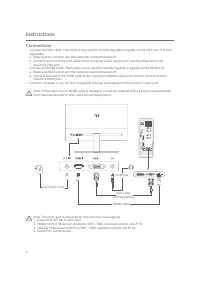
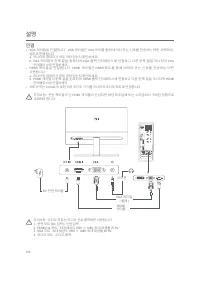
5 Instructions Connections • Connect the VGA cable. VGA cable is only used for transferring data or signals via the VGA port. It is sold separately.a. Make sure the monitor and the computer are both turned off.b. Connect one end of the VGA cable to the computer's VGA output port, and the other end t...
Page 7 - Indicator Status
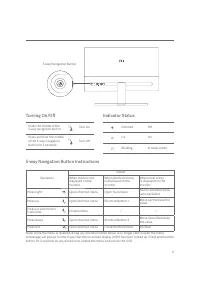
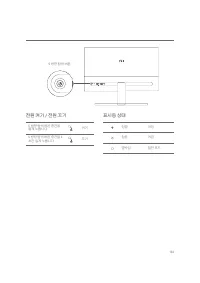
6 DC IN 5-way Navigation Button Turning On/Off Press the middle of the 5-way navigation button Turn On Press and hold the middle of the 5-way navigation button for 3 seconds Turn Off Indicator Status Dimmed Off Lit On Blinking In sleep mode 5-way Navigation Button Instructions Operation Result When ...
Page 8 - Menu Description
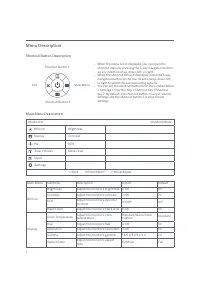
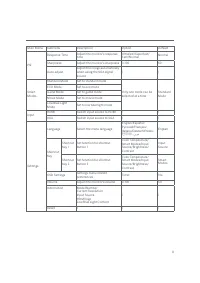
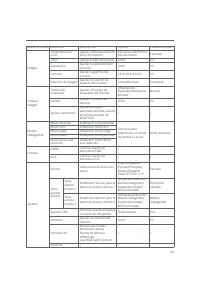
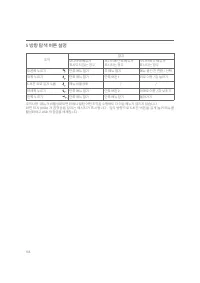
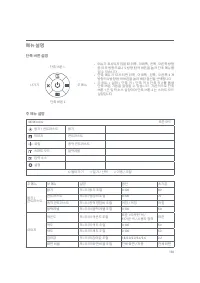
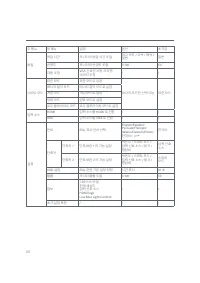
7 Menu Description Shortcut Button Description Shortcut Button 1 Main Menu Shortcut Button 2 Exit • When the menu is not displayed, you can open the shortcut menu by pressing the 5-way navigation button on any direction of up, down, left, or right. • When the shortcut menu is displayed, press the 5-...
Page 10 - Precautions
9 Precautions • Do not use this monitor in damp or humid environments such as bathrooms, kitchens, basements, or near swimming pools. • Make sure the monitor is placed on a stable surface. If the monitor falls down or is knocked over, it may cause personal injury or damage to the monitor. • Store an...
Page 11 - Troubleshooting
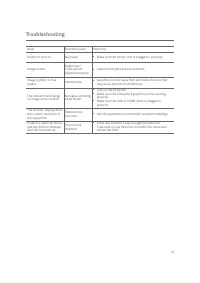
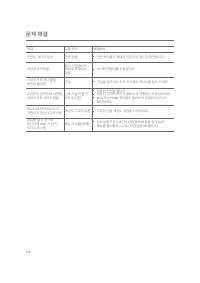
10 Troubleshooting Issue Possible Cause Solutions Unable to turn on No power Q Make sure the power cord is plugged in properly. Image is dark Brightness/ Contrast not adjusted properly Q Adjust the brightness and contrast. Image is jittery or has ripples Interference Q Keep the monitor away from ele...
Page 12 - Specifications
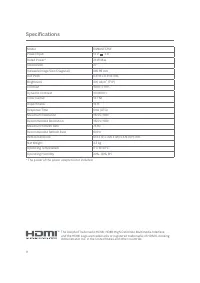
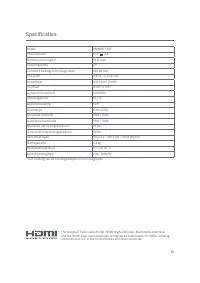
11 Specifications Model RMMNT27NF Power Input 12 V 2 A Rated Power* 24 W Max. Screen Size 27” Viewable Image Size (Diagonal) 685.98 mm Dot Pitch 0.3114 x 0.3114 mm Brightness 300 cd/m 2 (TYP) Contrast 1000:1 (TYP) Dynamic Contrast 1000000:1 Color Gamut 16.7 M Aspect Ratio 16:9 Response Time 6ms (GTG...
Page 13 - Eye Health; Low Blue Light Description
12 Eye Health To avoid eyestrain, or neck, arm, elbow, and shoulder pain caused by using the computer for a long time, please follow the suggestions listed below:• Keep the monitor at a distance of 20-28 inches (approx. 50-70 cm) from your eyes.• Blink more often to relieve eye fatigue when staring ...
Page 14 - Regulatory Compliance Information
13 Regulatory Compliance Information WEEE Disposal and Recycling Information All products bearing this symbol are waste electrical and electronic equipment (WEEE as in directive 2012/19/EU) which should not be mixed with unsorted household waste. Instead, you should protect human health and the envi...
Page 15 - Inhalt
14 Inhalt Produktübersicht ...............................................................................15 Monitorübersicht ..........................................................................15 Verpackungsinhalt ........................................................................15 Inst...
Page 16 - Produktübersicht; Monitorübersicht
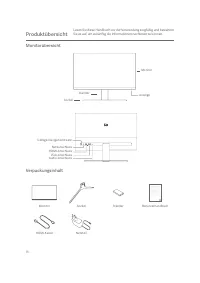
15 Produktübersicht Monitorübersicht Monitor Anzeige Ständer Sockel 5-Wege-Navigationstaste Netzanschluss HDMI-Anschluss VGA-Anschluss Audio-Anschluss Verpackungsinhalt Mi Desktop Monitor 27'' User Manual 1 Benutzerhandbuch zum Mi Desktop-Monitor 27'' 14 Manuale utente Mi Desktop Monitor 27'' 27 Man...
Page 17 - Installation des Sockels
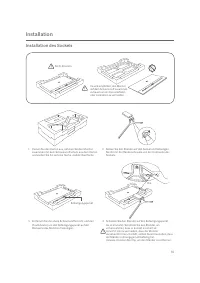
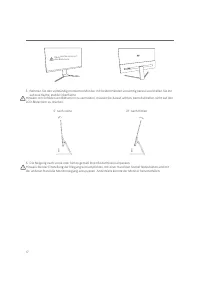
16 Installation Installation des Sockels Nicht drücken. Es wird empfohlen, den Monitor auf dem Schaumstoff zusammen zu bauen um ein Herunterfallen oder Zerkratzen zu vermeiden. 1. Packen Sie den Karton aus, nehmen Sie den Monitor zusammen mit dem Schaumstoffschutz aus dem Karton und stellen Sie ihn ...
Page 19 - Anweisungen; Anschlüsse
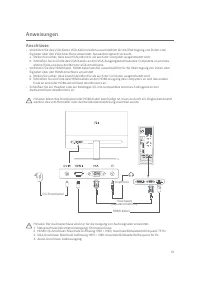
18 Anweisungen Anschlüsse • Verbinden Sie das VGA-Kabel. VGA-Kabel werden ausschließlich für die Übertragung von Daten oder Signalen über den VGA-Anschluss verwendet. Sie werden separat verkauft.a. Stellen Sie sicher, dass sowohl der Monitor als auch der Computer ausgeschaltet sind.b. Schließen Sie ...
Page 20 - Betriebsanzeige
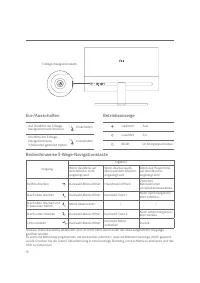
19 DC IN 5-Wege-Navigationstaste Ein-/Ausschalten Auf die Mitte der 5-Wege-Navigationstaste drücken Einschalten Die Mitte der 5-Wege-Navigationstaste 3 Sekunden gedrückt halten Ausschalten Betriebsanzeige Gedimmt Aus Leuchtet An Blinkt Im Energiesparmodus Bedienhinweise 5-Wege-Navigationstaste Vorga...
Page 21 - Menübeschreibung
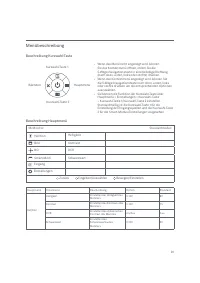
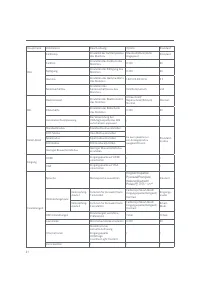
20 Menübeschreibung Beschreibung Kurzwahl-Taste Kurzwahl-Taste 1 Hauptmenü Kurzwahl-Taste 2 Beenden • Wenn das Menü nicht angezeigt wird, können Sie das Kontextmenü öffnen, indem Sie die 5-Wege-Navigationstaste in eine beliebige Richtung (nach oben, unten, links oder rechts) drücken. • Wenn das Kont...
Page 23 - Vorsichtsmaßnahmen
22 Vorsichtsmaßnahmen • Verwenden Sie diesen Monitor nicht in feuchten oder nassen Umgebungen wie Badezimmern, Küchen, Kellern oder in der Nähe von Schwimmbecken. • Stellen Sie sicher, dass der Monitor auf einer stabilen Oberfläche steht. Wenn der Monitor herunterfällt oder umgestoßen wird, kann die...
Page 24 - Fehlerbehebung
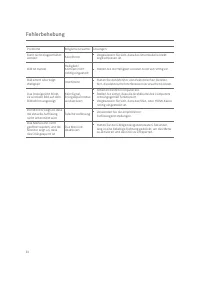
23 Fehlerbehebung Probleme Mögliche Ursache Lösungen Kann nicht eingeschaltet werden Kein Strom Q Vergewissern Sie sich, dass das Stromkabel korrekt angeschlossen ist. Bild ist dunkel Helligkeit/Kontrast nicht richtig eingestellt Q Stellen Sie die Helligkeit und den Kontrast richtig ein. Bild zitter...
Page 25 - Spezifikationen
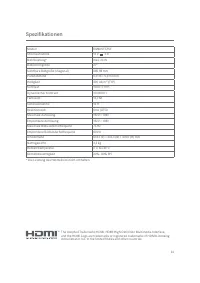
24 Spezifikationen Modell RMMNT27NF Stromaufnahme 12 V 2 A Nennleistung* max. 24 W Bildschirmgröße 27" Sichtbare Bildgröße (diagonal) 685,98 mm Punktabstand 0,3114 × 0,3114 mm Helligkeit 300 cd/m² (TYP) Kontrast 1000:1 (TYP) Dynamischer Kontrast 1000000:1 Farbraum 16,7 M Seitenverhältnis 16:9 Re...
Page 26 - Augengesundheit; Geringer Blauanteil – Beschreibung
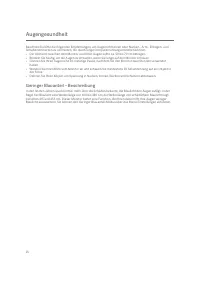
25 Augengesundheit Beachten Sie bitte die folgenden Empfehlungen, um Augenschmerzen oder Nacken-, Arm-, Ellbogen- und Schulterschmerzen zu vermeiden, die durch lange Computernutzung entstehen können.• Der Abstand zwischen dem Monitor und Ihren Augen sollte ca. 50 bis 70 cm betragen.• Blinzeln Sie hä...
Page 27 - Informationen zur Einhaltung gesetzlicher Vorschriften
26 Informationen zur Einhaltung gesetzlicher Vorschriften WEEE-Informationen zur Entsorgung und zum Recycling Alle mit diesem Symbol gekennzeichneten Produkte sind Elektroschrott und Elektrogeräte (WEEE entsprechend EU-Richtlinie 2012/19/EU) und dürfen nicht mit unsortiertem Haushaltsmüll vermischt ...
Page 28 - Indice
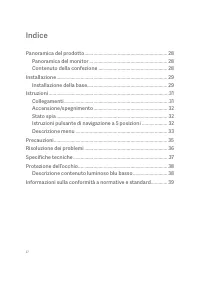
27 Indice Panoramica del prodotto ................................................................. 28 Panoramica del monitor ............................................................. 28 Contenuto della confezione ...................................................... 28 Installazione .............
Page 29 - Panoramica del prodotto; Panoramica del monitor
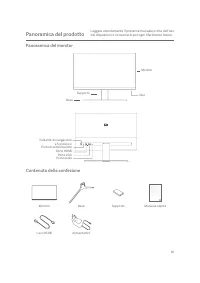
28 Panoramica del prodotto Panoramica del monitor Monitor Spia Supporto Base Pulsante di navigazione a 5 posizioni Porta di alimentazione Porta HDMI Porta VGA Porta audio Contenuto della confezione Mi Desktop Monitor 27'' User Manual 1 Benutzerhandbuch zum Mi Desktop-Monitor 27'' 14 Manuale utente M...
Page 30 - Installazione; Installazione della base
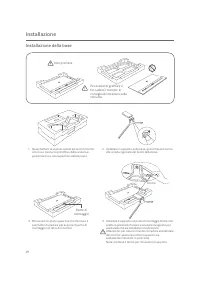
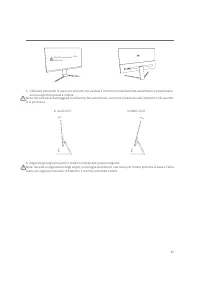
29 Installazione Installazione della base Non premere. Per evitare di graffiare o far cadere il monitor, si consiglia di installarlo sulla schiuma. 1. Spacchettare la scatola, quindi estrarre il monitor con il suo involucro protettivo dalla scatola e posizionarlo su una superficie stabile piana. 2. ...
Page 32 - Istruzioni; Collegamenti
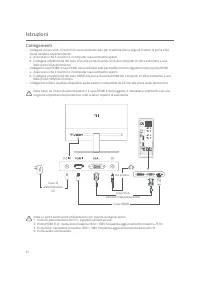
31 Istruzioni Collegamenti • Collegare il cavo VGA. Il cavo VGA viene utilizzato solo per trasferire dati o segnali tramite la porta VGA. Viene venduto separatamente.a. Assicurarsi che il monitor e il computer siano entrambi spenti.b. Collegare un'estremità del cavo VGA alla porta di uscita VGA del ...
Page 33 - Accensione/spegnimento
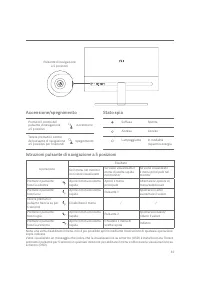
32 DC IN Pulsante di navigazione a 5 posizioni Accensione/spegnimento Premere il centro del pulsante di navigazione a 5 posizioni Accensione Tenere premuto il centro del pulsante di navigazione a 5 posizioni per 3 secondi Spegnimento Stato spia Soffusa Spenta Accesa Acceso Lampeggiante In modalità r...
Page 34 - Descrizione menu
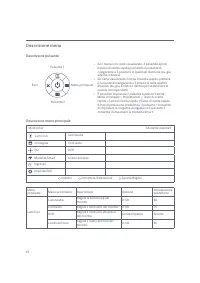
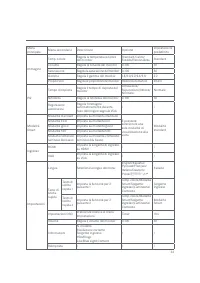
33 Descrizione menu Descrizione pulsante Pulsante 1 Menu principale Pulsante 2 Esci • Se il menu non viene visualizzato, è possibile aprire il menu di scelta rapida premendo il pulsante di navigazione a 5 posizioni in qualsiasi direzione (su, giù, sinistra o destra). • Se viene visualizzato il menu ...
Page 36 - Precauzioni
35 Precauzioni • Non utilizzare il monitor in ambienti umidi come bagni, cucine, cantine o nei pressi di piscine. • Assicurarsi che il monitor sia posizionato su una superficie stabile. La caduta accidentale del monitor può causare lesioni a persone o danneggiare il monitor stesso. • Conservare e ut...
Page 37 - Risoluzione dei problemi
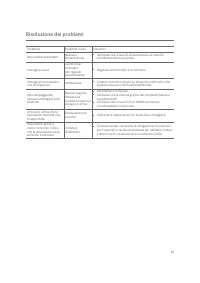
36 Risoluzione dei problemi Problema Possibile causa Soluzioni Impossibile accendere Nessuna alimentazione Q Verificare che il cavo di alimentazione sia inserito correttamente in una presa. Immagine scura Luminosità/contrasto non regolati correttamente Q Regolare la luminosità e il contrasto. Immagi...
Page 38 - Specifiche tecniche
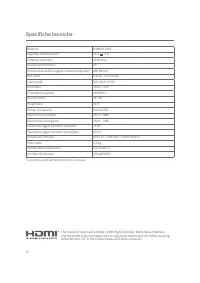
37 Specifiche tecniche Modello RMMNT27NF Ingresso alimentazione 12 V 2 A Potenza nominale* 24 W max. Dimensioni schermo 27'' Dimensione dell'immagine visibile (diagonale) 685,98 mm Dot pitch 0,3114 × 0,3114 mm Luminosità 300 cd/m² (TYP) Contrasto 1000:1 (TYP) Contrasto dinamico 1000000:1 Gamut color...
Page 39 - Protezione dell’occhio; Descrizione contenuto luminoso blu basso
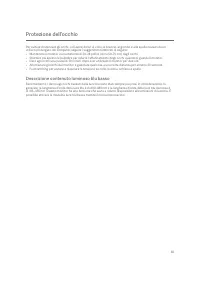
38 Protezione dell’occhio Per evitare di stancare gli occhi, o di avere dolori al collo, al braccio, al gomito e alle spalle causati da un utilizzo prolungato del computer, seguire i suggerimenti elencati di seguito:• Mantenere il monitor a una distanza di 20–28 pollici (circa 50–70 cm) dagli occhi....
Page 40 - Informazioni sulla conformità a normative e standard
39 Informazioni sulla conformità a normative e standard Informazioni sullo smaltimento e sul riciclaggio dei RAEE Tutti i prodotti contrassegnati da questo simbolo sono rifiuti di apparecchiature elettriche ed elettroniche (RAEE in base alla direttiva 2012/19/UE) che non devono essere smaltiti assie...
Page 41 - Table des matières
40 Table des matières Présentation du produit ................................................................... 41 Présentation de l’écran ................................................................ 41 Contenu du paquet ....................................................................... 4...
Page 42 - Présentation du produit; Présentation de l’écran
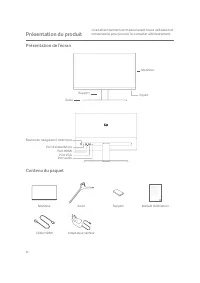
41 Présentation du produit Présentation de l’écran Moniteur Voyant Support Socle Bouton de navigation 5 directions Port d’alimentation Port HDMI Port VGA Port audio Contenu du paquet Mi Desktop Monitor 27'' User Manual 1 Benutzerhandbuch zum Mi Desktop-Monitor 27'' 14 Manuale utente Mi Desktop Monit...
Page 43 - Installation du socle
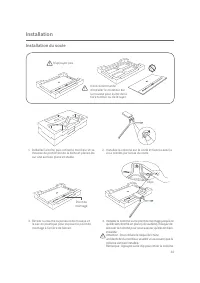
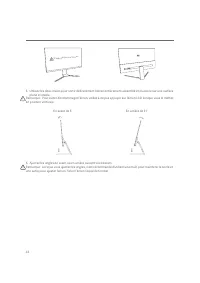
42 Installation Installation du socle N’appuyez pas. Il est recommandé d’installer le moniteur sur la mousse pour éviter de le faire tomber ou de le rayer. 1. Déballez la boîte, puis retirez le moniteur et sa mousse de protection de la boîte et placez-les sur une surface plane et stable. 2. Installe...
Page 45 - Connexions
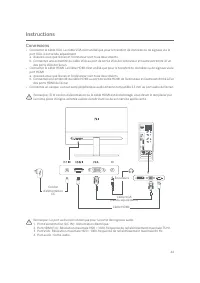
44 Instructions Connexions • Connecter le câble VGA. Le câble VGA n’est utilisé que pour le transfert de données ou de signaux via le port VGA. il est vendu séparément.a. Assurez-vous que l’écran et l’ordinateur sont tous deux éteints.b. Connectez une extrémité du câble VGA au port de sortie VGA de ...
Page 46 - État du voyant
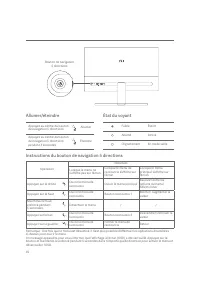
45 DC IN Bouton de navigation 5 directions Allumer/éteindre Appuyez au centre du bouton de navigation 5 directions. Allumer Appuyez au centre du bouton de navigation 5 directions pendant 3 secondes. Éteindre État du voyant Faible Éteint Allumé Activé Clignotement En mode veille Instructions du bouto...
Page 47 - Description du menu
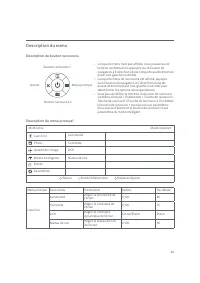
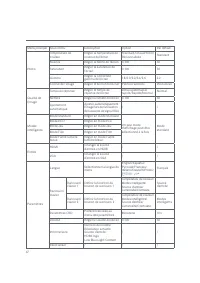
46 Description du menu Description du bouton raccourcis Bouton raccourcis 1 Menu principal Bouton raccourcis 2 Quitter • Lorsque le menu n’est pas affiché, vous pouvez ouvrir le menu contextuel en appuyant sur le bouton de navigation à 5 directions dans n’importe quelle direction (haut, bas, gauche ...
Page 49 - Précautions
48 Précautions • N’utilisez pas cet écran dans des environnements moites ou humides tels que les salles de bains, cuisines, sous-sols ou près de piscines. • Veillez à ce que l’écran soit placé sur une surface stable. Si l’écran tombe ou subit un choc, cela peut occasionner des blessures corporelles ...
Page 50 - Dépannage
49 Dépannage Problème Cause possible Solutions Impossible d’allumer Pas d’alimentation Q Assurez-vous que le cordon d’alimentation est correctement branché. L’image est sombre Luminosité/Contraste mal ajusté(e) Q Réglez la luminosité et le contraste. L’image est tremblante ou fait des ondulations In...
Page 51 - Caractéristiques
50 Caractéristiques Modèle RMMNT27NF Alimentation électrique 12 V 2 A Puissance nominale* 24 W max. Taille de l’écran 27" Taille de l’image visible (diagonale) 685,98 mm Pas de masque 0,3114 × 0,3114 mm Luminosité 300 cd/m² (TYP) Contraste 1000:1 (TYP) Contraste dynamique 1000000:1 Gamme de coul...
Page 52 - Santé des yeux; Description du mode Faible lumière bleue
51 Santé des yeux Pour éviter la fatigue oculaire ou les douleurs au cou, au bras, au coude et à l’épaule causées par une utilisation prolongée de l’ordinateur, veuillez suivre les suggestions ci-après :• Maintenez l’écran à une distance de 20 à 28 pouces (environ 50 à 70 cm) de vos yeux.• Clignez d...
Page 53 - Informations sur la conformité et les réglementations
52 Informations sur la conformité et les réglementations Informations sur la réglementation DEEE sur la mise au rebut et le recyclage Tous les produits portant ce symbole deviennent des déchets d’équipements électriques et électroniques (DEEE dans la Directive européenne 2012/19/UE) qui ne doivent p...
Page 54 - Contiene; Instrucciones del botón de navegación de 5 direcciones ... 58
53 Contiene Descripción del producto................................................................ 54 Descripción del monitor ............................................................. 54 Contenido del paquete ............................................................... 54 Instalación .........
Page 55 - Descripción del producto; Descripción del monitor
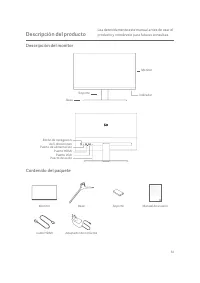
54 Descripción del producto Descripción del monitor Monitor Indicador Soporte Base Botón de navegación de 5 direcciones Puerto de alimentación Puerto HDMI Puerto VGA Puerto de audio Contenido del paquete Mi Desktop Monitor 27'' User Manual 1 Benutzerhandbuch zum Mi Desktop-Monitor 27'' 14 Manuale ut...
Page 56 - Instalación; Instalar la base
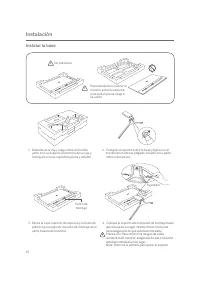
55 Instalación Instalar la base No presionar. Recomendamos colocar el monitor sobre la espuma para evitar que se caiga o se arañe. 1. Desembale la caja, luego retire el monitor junto con su espuma protectora de la caja y colóquelo en una superficie plana y estable. 2. Coloque el soporte sobre la bas...
Page 58 - Instrucciones; Conexiones
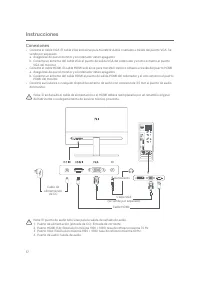
57 Instrucciones Conexiones • Conecte el cable VGA. El cable VGA solo sirve para transferir datos o señales a través del puerto VGA. Se vende por separado.a. Asegúrese de que el monitor y el ordenador están apagados.b. Conecte un extremo del cable VGA al puerto de salida VGA del ordenador y el otro ...
Page 59 - Estado del indicador
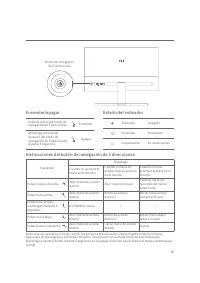
58 DC IN Botón de navegación de 5 direcciones Encender/apagar Pulse el centro del botón de navegación de 5 direcciones Encender Mantenga presionado el centro del botón de navegación de 5 direcciones durante 3 segundos Apagar Estado del indicador Atenuado Apagado Iluminado Encendido Parpadeando En mo...
Page 60 - Descripción de los menús
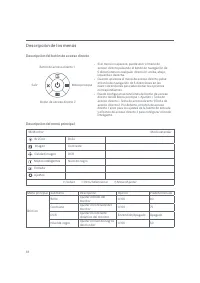
59 Descripción de los menús Descripción del botón de acceso directo Botón de acceso directo 1 Menú principal Botón de acceso directo 2 Salir • Si el menú no aparece, puede abrir el menú de acceso directo pulsando el botón de navegación de 5 direcciones en cualquier dirección: arriba, abajo, izquierd...
Page 62 - Precauciones
61 Precauciones • No utilice el monitor en entornos húmedos como baños, cocinas, sótanos o cerca de piscinas. • Asegúrese de que el monitor se encuentra en una superficie estable. Si el monitor se cae o se vuelca, pueden producirse daños personales o en el monitor. • Almacene y utilice el monitor en...
Page 63 - Solución de problemas
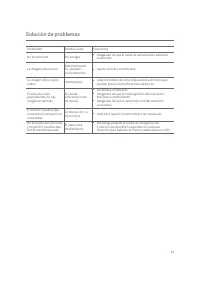
62 Solución de problemas Problemas Posible causa Soluciones No se enciende Sin energía Q Asegúrese de que el cable de alimentación esté bien conectado. La imagen está oscura Brillo/contraste no ajustado correctamente Q Ajuste el brillo y el contraste. La imagen vibra o tiene ondas Interferencia Q Al...
Page 64 - Especificaciones
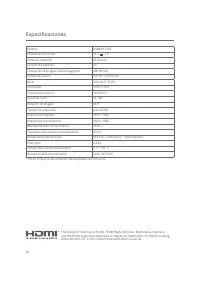
63 Especificaciones Modelo RMMNT27NF Entrada de corriente 12 V 2 A Potencia nominal* 24 W máx. Tamaño de pantalla 27" Tamaño de la imagen visible (diagonal) 685,98 mm Tamaño de punto 0,3114 × 0,3114 mm Brillo 300 cd/m² (TYP) Contraste 1000:1 (TYP) Contraste dinámico 1000000:1 Gama de color 16,7 ...
Page 65 - Salud ocular; Descripción de luz azul reducida
64 Salud ocular Para evitar el cansancio de la vista, o el dolor de cuello, brazo, codo y hombro causados por el uso del ordenador durante largos períodos, siga las sugerencias que se enumeran a continuación:• Mantenga el monitor a una distancia de aprox. 50-70 cm de sus ojos.• Pestañee más a menudo...
Page 66 - Información sobre el cumplimiento de la normativa
65 Información sobre el cumplimiento de la normativa Directiva RAEE de información de eliminación y reciclaje Todos los productos que llevan este símbolo son residuos de aparatos eléctricos y electrónicos (RAEE según la directiva 2012/19/UE) que no deben mezclarse con residuos domésticos sin clasifi...
Page 67 - Содержание
66 Содержание Описание изделия .......................................................................... 67 Описание монитора .................................................................. 67 Комплект поставки .................................................................... 67 Установка ......
Page 68 - Описание изделия; Описание монитора
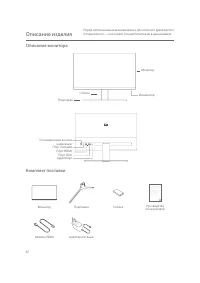
67 Описание изделия Описание монитора Монитор Индикатор Стойка Подставка 5-позиционная кнопка навигации Порт питания Порт HDMI Порт VGA Аудиопорт Комплект поставки Mi Desktop Monitor 27'' User Manual 1 Benutzerhandbuch zum Mi Desktop-Monitor 27'' 14 Manuale utente Mi Desktop Monitor 27'' 27 Manuel d...
Page 69 - Установка; Установка подставки
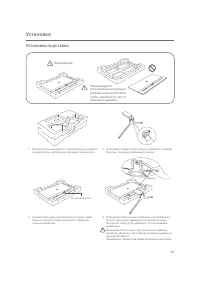
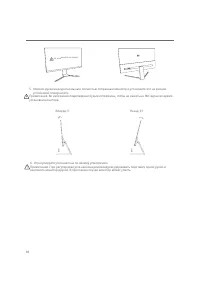
68 Установка Установка подставки Не нажимать. Рекомендуется устанавливать монитор в упаковочном пенопласте, чтобы обезопасить его от падения и царапин. 1. Извлеките монитор вместе с пенопластом из коробки и поместите их на ровную устойчивую поверхность. 2. Установите стойку на подставку и закрепите ...
Page 71 - Инструкции; Подключения
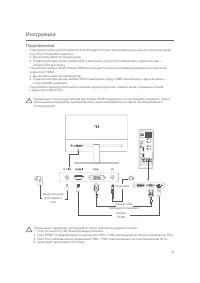
70 Инструкции Подключения • Подключите кабель VGA Кабель VGA используется только для передачи данных или сигналов через порт VGA. Продается отдельно.a. Выключите монитор и компьютер.b. Подключите один конец кабеля VGA к выходному порту VGA компьютера, а другой конец — к порту VGA монитора. • Подключ...
Page 72 - Включение и выключение
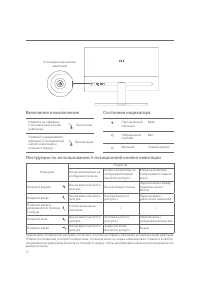
71 DC IN 5-позиционная кнопка навигации Включение и выключение Нажмите на середину 5-позиционной кнопки навигации. Включение Нажмите и удерживайте середину 5-позиционной кнопки навигации в течение 3 секунд. Выключение Состояние индикатора Приглушенное свечение Выкл. Непрерывное горение Вкл. Мигание ...
Page 73 - Описание меню
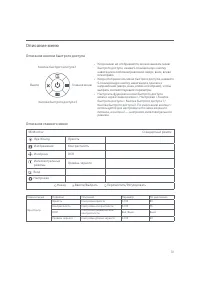
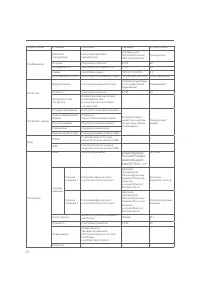
72 Описание меню Описание кнопки быстрого доступа Кнопка быстрого доступа 1 Главное меню Кнопка быстрого доступа 2 Выйти • Когда меню не отображается, можно вызвать меню быстрого доступа, нажав 5-позиционную кнопку навигации в любомнаправлении: вверх, вниз, влево или вправо. • Когда отобразилось мен...
Page 75 - Меры предосторожности
74 Меры предосторожности • Не пользуйтесь монитором во влажных или сырых помещениях, таких как ванная, кухня, подвал, или рядом с бассейном. • Монитор следует разместить на устойчивой поверхности. В следствие падения или опрокидывания монитор может повредиться или травмировать кого-то. • Храните и и...
Page 76 - Устранение неполадок
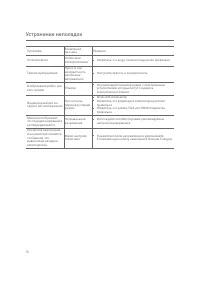
75 Устранение неполадок Проблема Возможная причина Решения Не включается Отключено электропитание Q Убедитесь, что шнур питания подключен правильно. Темное изображение Яркость или контрастность настроены неправильно Q Настройте яркость и контрастность. Изображение рябит, или есть помехи Помехи Q Не ...
Page 77 - Технические характеристики
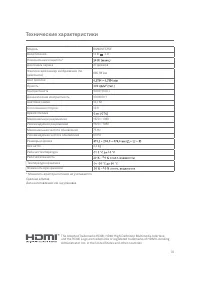
76 Технические характеристики F N 7 2 T N M M R ь л е д о М В 2 1 я и н а т и п д о х В 2 A Номинальная мощность* в о м й ю д 7 2 а н а р к э ь л а н о г а и ДФактический размер изображения (по диагонали) 685,98 мм Шаг пикселяЯркость ). п и т ( 1: 0 0 0 1 ь т с о н т с а р т н о КДинамическая контра...
Page 78 - Здоровое зрение; Описание режима Low Blue Light
77 Здоровое зрение Чтобы избежать переутомления глаз, а также болей в шее, руках, локтях и плечах из-за продолжительного использования компьютера, следуйте приведенным ниже рекомендациям.• Соблюдайте дистанцию прибл. 50–70 см между глазами и монитором.• Чтобы снять усталость при использовании монито...
Page 79 - Информация о соответствии требованиям
78 Информация о соответствии требованиям Информация об утилизации и переработке отходов электрического и электронного оборудования Все изделия, обозначенные символом раздельного сбора отработанного электрического и электронного оборудования (WEEE, директива 2012/19/EU), следует утилизировать отдельн...
Page 80 - Inhoud
79 Inhoud Productoverzicht .............................................................................. 80 Monitoroverzicht ......................................................................... 80 Inhoud pakket ............................................................................... 80 ...
Page 81 - Productoverzicht; Monitoroverzicht
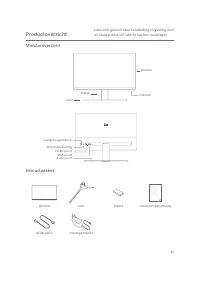
80 Productoverzicht Monitoroverzicht Monitor Indicator Statief Voet 5-weg navigatieknop Stroomaansluiting HDMI-poort VGA-poort Audiopoort Inhoud pakket Mi Desktop Monitor 27'' User Manual 1 Benutzerhandbuch zum Mi Desktop-Monitor 27'' 14 Manuale utente Mi Desktop Monitor 27'' 27 Manuel d’utilisation...
Page 82 - Installatie; De voet installeren
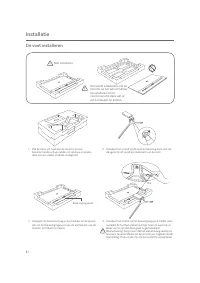
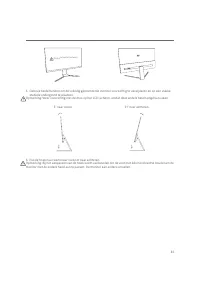
81 Installatie De voet installeren Niet indrukken. Het wordt aanbevolen om de monitor op het schuimrubber te installeren om te voorkomen dat deze valt of dat er krassen op komen. 1. Pak de doos uit, haal dan de monitor en het beschermende schuimrubber uit de doos en plaats deze op een vlakke, stabie...
Page 84 - Instructies; Verbindingen
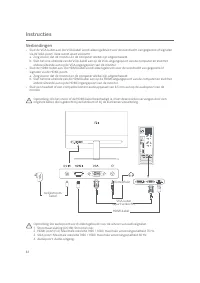
83 Instructies Verbindingen • Sluit de VGA-kabel aan. De VGA-kabel wordt alleen gebruikt voor de overdracht van gegevens of signalen via de VGA-poort. deze wordt apart verkocht.a. Zorg ervoor dat de monitor en de computer allebei zijn uitgeschakeld.b. Sluit het ene uiteinde van de VGA-kabel aan op d...
Page 85 - Status indicator
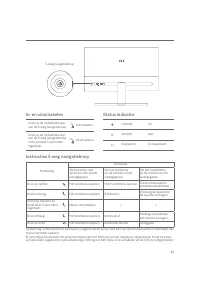
84 DC IN 5-weg navigatieknop In- en uitschakelen Druk op de middelste knop van de 5-weg navigatieknop Inschakelen Druk op de middelste knop van de 5-weg navigatieknop en houd deze 3 seconden ingedrukt Uitschakelen Status indicator Gedimd Uit Verlicht Aan Knipperen In slaapstand Instructies 5-weg nav...
Page 86 - Beschrijving van het menu
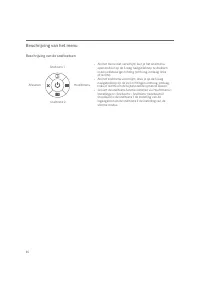
85 Beschrijving van het menu Beschrijving van de sneltoetsen Sneltoets 1 Hoofdmenu Sneltoets 2 Afsluiten • Als het menu niet verschijnt, kun je het snelmenu openen door op de 5-weg navigatieknop te drukken in een willekeurige richting (omhoog, omlaag, links of rechts). • Als het snelmenu verschijnt,...
Page 87 - Voorzorgsmaatregelen
86 Voorzorgsmaatregelen • Gebruik deze monitor niet in een vochtige omgeving zoals in badkamers, keukens, kelders of in de buurt van zwembaden. • Zorg dat de monitor op een stabiele ondergrond wordt geplaatst. Als de monitor omvalt of omgegooid wordt, kan persoonlijk letsel of materiële schade aan d...
Page 88 - Problemen oplossen
87 Problemen oplossen Probleem Mogelijke oorzaken Oplossingen Kan niet inschakelen Geen stroom Q Zorg ervoor dat de stekker van het snoer correct in het stopcontact zit. Het beeld is donker Helderheid/contrast zijn niet correct aangepast Q Pas de helderheid en het contrast aan. Het beeld is schokker...
Page 89 - Specificaties
88 Specificaties Model RMMNT27NF Stroominvoer 12 V 2 A Nominaal vermogen* 24 W max. Schermgrootte 27" Zichtbare beeldgrootte (diagonaal) 685,98 mm Dot-pitch 0,3114 × 0,3114 mm Helderheid 300 cd/m² (TYPE) Contrast 1000:1 (TYPE) Dynamisch contrast 1000000:1 Kleurengamma 16,7 m Beeldverhouding 16:9...
Page 90 - Ooggezondheid; Beschrijving Low Blue Light
89 Ooggezondheid Volg de onderstaande suggesties om oogvermoeidheid en pijn aan de nek, arm, elleboog en schouder als gevolg van langdurig computergebruik te voorkomen:• Plaats de monitor op 50 tot 70 cm van uw ogen.• Knipper regelmatig met de ogen om oogvermoeidheid te verlichten wanneer u naar de ...
Page 91 - Informatie naleven van de wet- en regelgeving
90 Informatie naleven van de wet- en regelgeving Informatie over recycling en verwijdering van AEEA Alle producten met dit symbool behoren tot afgedankte elektrische en elektronische apparatuur (AEEA zoals in Richtlijn 2012/19/EU) en mogen niet worden vermengd met ongesorteerd huishoudelijk afval. I...
Page 92 - Conteúdos
91 Conteúdos Visão geral do produto ..................................................................... 92 Visão geral do monitor ................................................................ 92 Conteúdos da embalagem ......................................................... 92 Instalação ........
Page 93 - Visão geral do produto; Visão geral do monitor
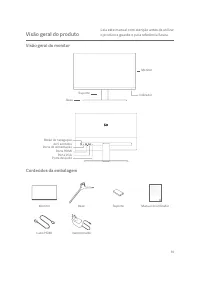
92 Visão geral do produto Visão geral do monitor Monitor Indicador Suporte Base Botão de navegação de 5 sentidos Porta de alimentação Porta HDMI Porta VGA Porta de áudio Conteúdos da embalagem Mi Desktop Monitor 27'' User Manual 1 Benutzerhandbuch zum Mi Desktop-Monitor 27'' 14 Manuale utente Mi Des...
Page 94 - Instalação; Instalação da base
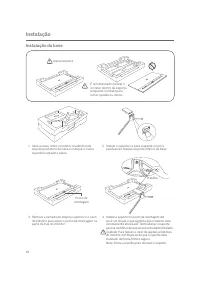
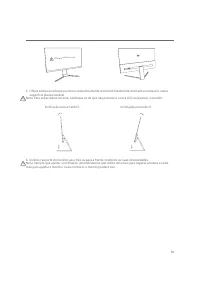
93 Instalação Instalação da base Não pressione. É recomendado manter o monitor dentro da esponja enquanto o instala para evitar quedas ou riscos. 1. Abra a caixa, retire o monitor revestido pela espuma protetora da caixa e coloque-o numa superfície estável e plana. 2. Instale o suporte na base e ape...
Page 96 - Instruções; Ligações
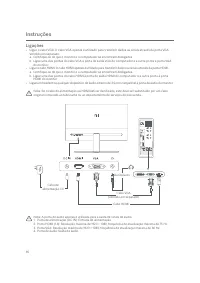
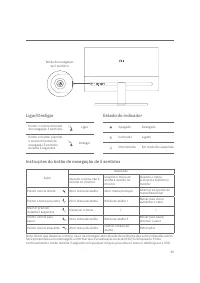
95 Instruções Ligações • Ligue o cabo VGA. O cabo VGA apenas é utilizado para transferir dados ou sinais através da porta VGA. Vendido em separado.a. Certifique-se de que o monitor e o computador se encontram desligados.b. Ligue uma das pontas do cabo VGA à porta de saída VGA do computador e a outra...
Page 97 - Estado do indicador
96 DC IN Botão de navegação de 5 sentidos Ligar/Desligar Premir o centro do botão de navegação 5 sentidos Ligar Premir e manter premido o centro do botão de navegação 5 sentidos durante 3 segundos Desligar Estado do indicador Apagado Desligado Iluminado Ligado Intermitente Em modo de suspensão Instr...
Page 98 - Descrição do menu
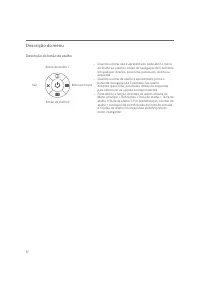
97 Descrição do menu Descrição do botão de atalho Botão de atalho 1 Menu principal Botão de atalho 2 Sair • Quando o menu não é apresentado, pode abrir o menu de atalho ao premir o botão de navegação de 5 sentidos em qualquer direção, para cima, para baixo, direita ou esquerda. • Quando o menu de at...
Page 99 - Precauções
98 Precauções • Não utilize este monitor em ambientes húmidos tais como casas de banho, cozinhas, caves ou perto de piscinas. • Certifique-se de que o monitor está colocado numa superfície estável. A queda ou o derrube do monitor pode provocar lesões pessoais bem como danos no monitor. • Armazene e ...
Page 100 - Resolução de problemas
99 Resolução de problemas Problema Causa provável Soluções Não é possível ligar Falta de energia Q Certifique-se de que o cabo de alimentação está devidamente ligado à corrente. A imagem está escura Luminosidade/Contraste indevidamente ajustados Q Ajuste a luminosidade e o contraste. A imagem está t...
Page 101 - Especificações
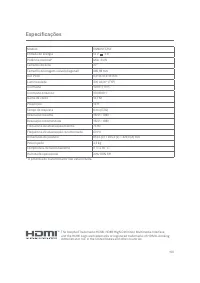
100 Especificações Modelo RMMNT27NF Entrada de energia 12 V 2 A Potência nominal* Máx. 24 W Tamanho do ecrã 27’’ Tamanho de imagem visível (diagonal) 685,98 mm Dot Pitch 0,3114×0,3114 mm Luminosidade 300 cd/m² (TYP) Contraste 1000:1 (TYP) Contraste dinâmico 1000000:1 Gama de cores 16,7 M Proporção 1...
Page 102 - Saúde ocular; Descrição da luz azul baixa
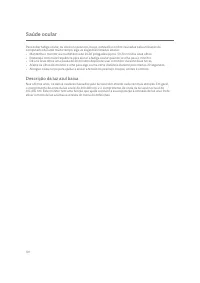
101 Saúde ocular Para evitar fadiga ocular, ou dores no pescoço, braço, cotovelo e ombro causadas pela utilização do computador durante muito tempo, siga as sugestões listadas abaixo:• Mantenha o monitor a uma distância de 20-28 polegadas (aprox. 50-70 cm) dos seus olhos.• Pestaneja com mais frequên...
Page 103 - Informação sobre o cumprimento da regulamentação
102 Informação sobre o cumprimento da regulamentação Informações sobre a eliminação e reciclagem de REEE Todos os produtos que apresentem este símbolo são considerados resíduos de equipamentos elétricos e eletrónicos (REEE, conforme a Diretiva 2012/19/UE), não devendo ser misturados com resíduos dom...
Page 104 - Spis treści
103 Spis treści Omówienie produktu ..................................................................... 104 Przegląd monitora ...................................................................... 104 Zawartość opakowania ............................................................. 104 Montaż .......
Page 105 - Omówienie produktu; Przegląd monitora
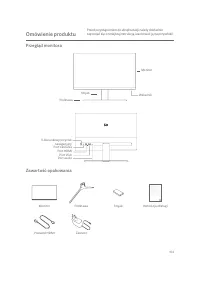
104 Omówienie produktu Przegląd monitora Monitor Wskaźnik Stojak Podstawa 5-kierunkowy przycisk nawigacyjny Port zasilania Port HDMI Port VGA Port audio Zawartość opakowania Mi Desktop Monitor 27'' User Manual 1 Benutzerhandbuch zum Mi Desktop-Monitor 27'' 14 Manuale utente Mi Desktop Monitor 27'' 2...
Page 106 - Montaż; Montaż podstawy
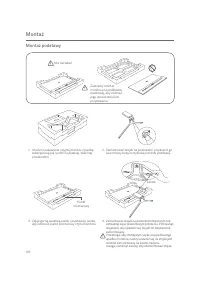
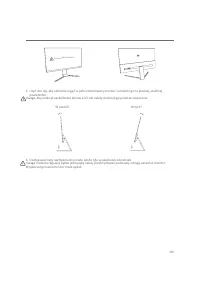
105 Montaż Montaż podstawy Nie naciskać. Zalecamy montaż monitora na podkładce piankowej, aby uniknąć jego upuszczenia lub porysowania. 1. Otwórz opakowanie i wyjmij monitor z pianką zabezpieczającą i połóż na płaskiej, stabilnej powierzchni. 2. Zamontować stojak na podstawie i przykręcić go za pomo...
Page 108 - Instrukcje; Połączenia
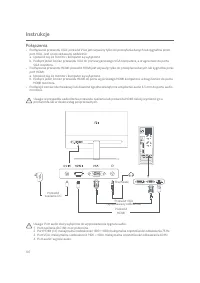
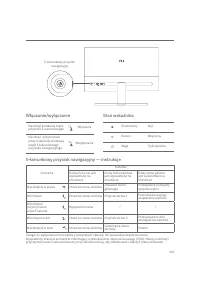
107 Instrukcje Połączenia • Podłączanie przewodu VGA: przewód VGA jest używany tylko do przesyłania danych lub sygnałów przez port VGA. Jest on sprzedawany oddzielnie.a. Upewnić się, że monitor i komputer są wyłączone.b. Podłącz jeden koniec przewodu VGA do portu wyjściowego VGA komputera, a drugi k...
Page 109 - Stan wskaźnika
108 DC IN 5-kierunkowy przycisk nawigacyjny Włączanie/wyłączanie Nacisnąć środkową część przycisku 5-kierunkowego Włączanie Nacisnąć i przytrzymać przez 3 sekundy środkową część 5-kierunkowego przycisku nawigacyjnego. Wwyłączanie Stan wskaźnika Ściemniony Wył. Świeci Włączony Miga Tryb uśpienia 5-ki...
Page 110 - Opis menu
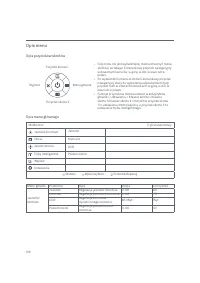
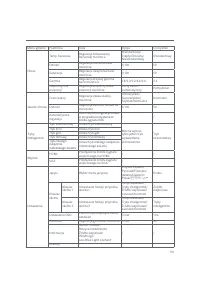
109 Opis menu Opis przycisków skrótów Przycisk skrótu 1 Menu główne Przycisk skrótu 2 Wyjście • Gdy menu nie jest wyświetlane, można otworzyć menu skrótów, wciskając 5-kierunkowy przycisk nawigacyjny w dowolnym kierunku: w górę, w dół, w lewo lub w prawo. • Po wyświetleniu menu skrótów 5-kierunkowy ...
Page 112 - Środki ostrożności
111 Środki ostrożności • Nie należy używać tego monitora w wilgotnych pomieszczeniach, takich jak łazienki, kuchnie, piwnice lub w pobliżu basenów. • Monitor powinien być umieszczony na stabilnej powierzchni. Upadek lub przewrócenie się monitora może spowodować obrażenia ciała lub uszkodzenie monito...
Page 113 - Rozwiązywanie problemów
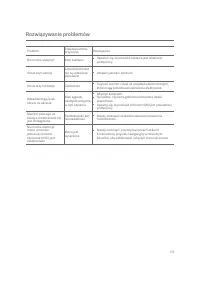
112 Rozwiązywanie problemów Problem Prawdopodobna przyczyna Rozwiązania Nie można wyłączyć Brak zasilania Q Upewnić się, że przewód zasilania jest właściwie podłączony. Obraz zbyt ciemny Jasność/kontrast nie są ustawione poprawnie Q Ustawić jasność i kontrast. Obraz drży lub faluje Zakłócenia Q Trzy...
Page 114 - Dane techniczne
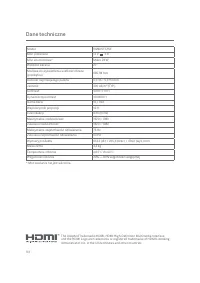
113 Dane techniczne Model RMMNT27NF Moc pobierana 12 V 2 A Moc znamionowa* Maks. 24 W Wielkość ekranu 27” Możliwa do wyświetlenia wielkość obrazu (przekątna) 685,98 mm Rozmiar najmniejszego punktu 0,3114 × 0,3114 mm Jasność 300 cd/m² (TYP.) Kontrast 1000:1 (TYP.) Dynamiczny kontrast 1000000:1 Gama b...
Page 115 - Zdrowie oczu; Opis trybu niskiego natężenia niebieskiego światła
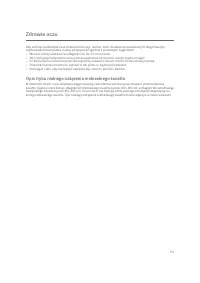
114 Zdrowie oczu Aby uniknąć nadwerężenia wzroku lub bólu szyi, ramion, łokci i barków spowodowanych długotrwałym użytkowaniem komputera, należy postępować zgodnie z poniższymi sugestiami:• Monitor należy ustawiać w odległości ok. 50–70 cm od oczu.• Aby zmniejszyć zmęczenie oczu podczas patrzenia na...
Page 116 - Informacje wymagane przepisami
115 Informacje wymagane przepisami Informacje dotyczące utylizacji i recyklingu WEEE Wszystkie produkty oznaczone tym symbolem są uznane za odpady sprzętu elektrycznego i elektronicznego (WEEE zgodnie z Dyrektywą 2012/19/UE) i nie mogą być wyrzucane po zakończeniu okresu użytkowania wraz z innymi od...
Page 117 - تايوتحملا
116 تﺎﻳﻮﺘﺤﻤﻟا 117 ............................................................................. ﺞﺘﻨﻤﻟا لﻮﺣ ﺔﻣﺎﻋ ةﺮﻈﻧ 117 .......................................................................ﺔﺷﺎﺸﻟا لﻮﺣ ﺔﻣﺎﻋ ةﺮﻈﻧ 117 ......................................................................................
Page 118 - جتنملا لوح ةماع ةرظن; ةشاشلا لوح ةماع ةرظن
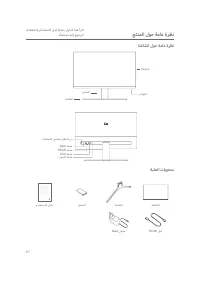
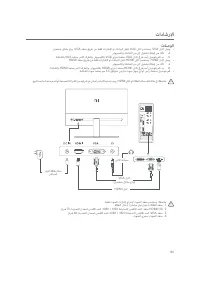
117 ﺞﺘﻨﻤﻟا لﻮﺣ ﺔﻣﺎﻋ ةﺮﻈﻧ ﺔﺷﺎﺸﻟا لﻮﺣ ﺔﻣﺎﻋ ةﺮﻈﻧ ﺔﺷﺎﺸﻟا ﺮﺷﺆﻤﻟا ﻞﻣﺎﺤﻟا ةﺪﻋﺎﻘﻟا تﺎﻫﺎﺠﺗﻻا ﻲﺳﺎﻤﺧ ﻞﻘﻨﺘﻟا رز ﺔﻗﺎﻄﻟا ﺬﻔﻨﻣ HDMI ﺬﻔﻨﻣ VGA ﺬﻔﻨﻣ تﻮﺼﻟا ﺬﻔﻨﻣ ﺔﺒﻠﻌﻟا تﺎﻳﻮﺘﺤﻣ Mi Desktop Monitor 27'' User Manual 1 Benutzerhandbuch zum Mi Desktop-Monitor 27'' 14 Manuale utente Mi Desktop Monitor 27'' 27 Manuel d’utilis...
Page 119 - بيكرتلا; ةدعاقلا بيكرت
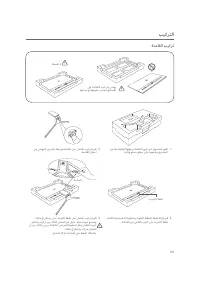
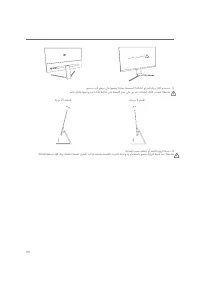
118 ﺐﻴﻛﺮﺘﻟا ةﺪﻋﺎﻘﻟا ﺐﻴﻛﺮﺗ .ﻂﻐﻀﺗ ﻻ ﻰﻠﻋ ﺔﺷﺎﺸﻟا ﺐﻴﻛﺮﺘﺑ ﻰﺻﻮﻳ .ﺎﻬﺷﺪﺧ وأ ﺎﻬﻃﻮﻘﺳ ﺐﻨﺠﺘﻟ ﺞﻨﻔﺳﻹا 1 . ﻦﻣ ﺎًﻌﻣ ﺔﻴﻗاﻮﻟا ﺎﻬﺗﻮﻏﺮﺑ ﺔﺷﺎﺸﻟا جﺮﺧأ ﻢﺛ ،قوﺪﻨﺼﻟا ﺢﺘﻓا .ﺖﺑﺎﺛو ٍﻮﺘﺴﻣ ﺢﻄﺳ ﻰﻠﻋ ﺎﻤﻬﻌﺿو قوﺪﻨﺼﻟا 2 . ﻦﻣ ﻲﻣﺎﻬﺑﻹا ﻲﻏﺮﺒﻟﺎﺑ ﻪﻄﺑراو ةﺪﻋﺎﻘﻟا ﻰﻠﻋ ﻞﻣﺎﺤﻟا ﺐﻴﻛﺮﺘﺑ ﻢﻗ .ةﺪﻋﺎﻘﻟا ﻞﻔﺳأ ﺖﻴﺒﺜﺘﻟا ﺔﻄﻘﻧ ﻚﺒﺸﻤﻟا 3 . ﻒﺸﻜﻟ ﺔﻴﻜﻴﺘﺳﻼﺒﻟا ﺔﺒﻴﻘﺤﻟا...
Page 121 - تاداشرلإا; تلاصولا
120 تادﺎﺷرﻹا تﻼﺻﻮﻟا • .ﻞﺼﻔﻨﻣ ﻞﻜﺸﺑ عﺎﺒﻳ .VGA ﺬﻔﻨﻣ ﻖﻳﺮﻃ ﻦﻋ ﻂﻘﻓ تارﺎﺷﻹا وأ تﺎﻧﺎﻴﺒﻟا ﻞﻘﻨﻟ VGA ﻞﺑﺎﻛ مﺪﺨﺘﺴﻳ .VGA ﻞﺑﺎﻛ ﻞﺻو a . .ﺮﺗﻮﻴﺒﻤﻜﻟاو ﺔﺷﺎﺸﻟا ﻦﻣ ٍﻞﻛ ﻞﻴﻐﺸﺗ فﺎﻘﻳإ ﻦﻣ ﺪﻛﺄﺗ b . .ﺔﺷﺎﺸﻟﺎﺑ VGA ﺬﻔﻨﻤﺑ ﺮﺧﻵا فﺮﻄﻟاو ،ﺮﺗﻮﻴﺒﻤﻜﻟﺎﺑ VGA جاﺮﺧإ ﺬﻔﻨﻤﺑ VGA ﻞﺑﺎﻛ ﰲﺮﻃ ﺪﺣأ ﻞﻴﺻﻮﺘﺑ ﻢﻗ .ب • .HDMI ﺬﻔﻨﻣ ﻖﻳﺮﻃ ﻦﻋ ﻂﻘﻓ تارﺎﺷﻹا وأ تﺎﻧﺎﻴ...
Page 122 - ليغشتلا فاقيإ/ليغشتلا
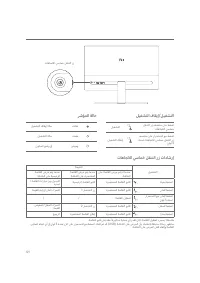
121 DC IN تﺎﻫﺎﺠﺗﻻا ﻲﺳﺎﻤﺧ ﻞﻘﻨﺘﻟا رز ﻞﻴﻐﺸﺘﻟا فﺎﻘﻳإ/ﻞﻴﻐﺸﺘﻟا ﻞﻘﻨﺘﻟا رز ﻒﺼﺘﻨﻣ ﻰﻠﻋ ﻂﻐﺿا تﺎﻫﺎﺠﺗﻻا ﻲﺳﺎﻤﺧ ﻞﻴﻐﺸﺘﻟا ﻒﺼﺘﻨﻣ ﻰﻠﻋ راﺮﻤﺘﺳﻻا ﻊﻣ ﻂﻐﺿا ةﺪﻤﻟ تﺎﻫﺎﺠﺗﻻا ﻲﺳﺎﻤﺧ ﻞﻘﻨﺘﻟا رز ٍناﻮﺛ 3 ﻞﻴﻐﺸﺘﻟا فﺎﻘﻳإ ﺮﺷﺆﻤﻟا ﺔﻟﺎﺣ ﺖﻓﺎﺧ ﻞﻴﻐﺸﺘﻟا فﺎﻘﻳإ ﺔﻟﺎﺣ ءﺎﻀُﻣ ﻞﻴﻐﺸﺘﻟا ﺔﻟﺎﺣ ﺾﻴﻣو نﻮﻜﺴﻟا ﻊﺿو ﰲ تﺎﻫﺎﺠﺗﻻا ﻲﺳﺎﻤﺧ ﻞﻘﻨﺘﻟا رز تادﺎﺷرإ ﻞﻴﻐﺸﺘﻟا ﺔﺠ...
Page 123 - ةمئاقلا فصو
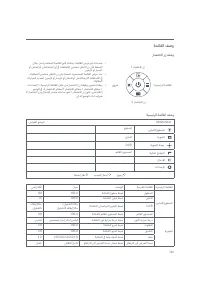
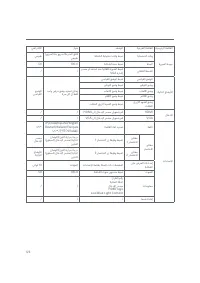
122 ةمئاقلا فصو راصتخلاا رز فصو 1 راصتخلاا رز ةيسيئرلا ةمئاقلا 2 راصتخلاا رز جورخ للاخ نم ةرصتخملا ةمئاقلا حتف كنكمي ،ةمئاقلا ضرع متي لا امدنع وأ لفسلأ وأ ىلعلأ هاجتا يأ في تاهاجتلاا يسامخ لقنتلا رز ىلع طغضلا .نيميلل وأ راسيلل تاهاجتلاا يسامخ لقنتلا رز ىلع طغضا ،ةرصتخملا ةمئاقلا ضرع دنع تارايخلا ديد...
Page 125 - ةيئاقولا ريبادتلا
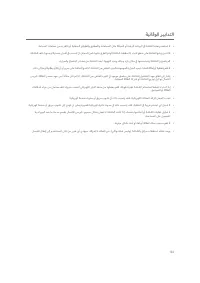
124 ﺔﻴﺋﺎﻗﻮﻟا ﺮﻴﺑاﺪﺘﻟا • .ﺔﺣﺎﺒﺴﻟا تﺎﻣﺎﻤﺣ ﻦﻣ بﺮﻘﻟﺎﺑ وأ ﺔﻴﻠﻔﺴﻟا ﻖﺑاﻮﻄﻟاو ﺦﺑﺎﻄﻤﻟاو تﺎﻣﺎﻤﺤﻟا ﻞﺜﻣ ﺔﻠﻠﺒﻤﻟا وأ ﺔﺒﻃﺮﻟا تﺎﺌﻴﺒﻟا ﰲ ﺔﺷﺎﺸﻟا هﺬﻫ مﺪﺨﺘﺴﺗ ﻻ • .ﺔﺷﺎﺸﻠﻟ ﻒﻠﺗ ثوﺪﺣ وأ ﺔﻳﺪﺴﺟ راﺮﺿأ ﰲ ﺐﺒﺴﺘﺗ نأ ﻦﻜﻤﻤﻟا ﻦﻤﻓ ،ﺎﻬﻴﻠﻋ قﺮﻄﻟا ﻢﺗ وأ ﺔﺷﺎﺸﻟا ﺖﻄﻘﺳ اذإ .ﺖﺑﺎﺛ ﺢﻄﺳ ﻰﻠﻋ ﺔﺷﺎﺸﻟا ﻊﺿو ﻦﻣ ﺪﻛﺄﺗ • .ةراﺮﺤﻟاو عﺎﻌﺷﻹا ردﺎﺼﻣ ﻦﻋ ﺔﺷﺎﺸﻟا ﺪ...
Page 126 - اهحلاصإو ءاطخلأا فاشكتسا
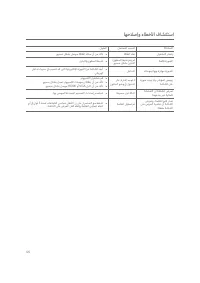
125 ﺎﻬﺣﻼﺻإو ءﺎﻄﺧﻷا فﺎﺸﻜﺘﺳا ﺔﻠﻜﺸﻤﻟا ﻞﻤﺘﺤﻤﻟا ﺐﺒﺴﻟا لﻮﻠﺤﻟا ﻞﻴﻐﺸﺘﻟا رﺬﻌﺘﻳ ﺔﻗﺎﻄﻟا دﺎﻔﻧ Q .ﺢﻴﺤﺻ ﻞﻜﺸﺑ ﻞﺻﻮﻣ ﺔﻗﺎﻄﻟا ﻚﻠﺳ نأ ﻦﻣ ﺪﻛﺄﺗ ﺔﻤﺗﺎﻗ ةرﻮﺼﻟا /عﻮﻄﺴﻟا ﻂﺒﺿ ﻢﺘﻳ ﻢﻟ ﺢﻴﺤﺻ ﻞﻜﺸﺑ ﻦﻳﺎﺒﺘﻟا Q .ﻦﻳﺎﺒﺘﻟاو عﻮﻄﺴﻟا ﻂﺒﺿا تﺎﺟﻮﻤﺗ ﺎﻬﺑو ةﺰﺘﻬﻣ ةرﻮﺼﻟا ﻞﺧاﺪﺘﻟا Q ﻞﺧاﺪﺗ ثوﺪﺣ ﰲ ﺐﺒﺴﺘﺗ ﺪﻗ ﻲﺘﻟا ﺔﻴﻧوﺮﺘﻜﻟﻹا ةﺰﻬﺟﻷا ﻦﻋ ﺔﺷﺎﺸﻟا ﺪﻌﺑأ .ﻲﺋﺎﺑﺮﻬﻛ ...
Page 127 - تافصاوملا
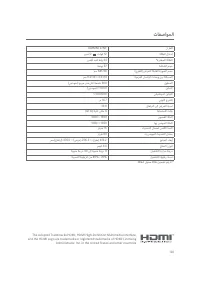
126 تﺎﻔﺻاﻮﻤﻟا زاﺮﻄﻟا RMMNT27NF ﺔﻗﺎﻄﻟا لﺎﺧدإ ﺮﻴﺒﻣأ 2 ﺖﻟﻮﻓ 12 *ةرّﺪﻘﻤﻟا ﺔﻗﺎﻄﻟا ﻰﺼﻗأ ﺪﺤﻛ طاو 24 ﺔﺷﺎﺸﻟا ﻢﺠﺣ ﺔﺻﻮﺑ 27 (يﺮﻄﻗ) ضﺮﻌﻠﻟ ﺔﻠﺑﺎﻘﻟا ةرﻮﺼﻟا ﻢﺠﺣ ﻢﻣ 685.98 ﺔﻴﻋﺮﻔﻟا ﻞﺴﻜﺒﻟا تاﺪﺣو ﻦﻴﺑ ﺔﻓﺎﺴﻤﻟا ﻢﻣ 0.3114 × 0.3114 عﻮﻄﺴﻟا (ﻲﺟذﻮﻤﻧ) ﻊﺑﺮﻣ ﺮﺘﻣ ﻞﻜﻟ ﺔﻌﻤﺷ 300 ﻦﻳﺎﺒﺘﻟا (ﻲﺟذﻮﻤﻧ) 1 :1000 ﻲﻜﻴﻣﺎﻨﻳﺪﻟا ﻦﻳﺎﺒﺘﻟا 1 :1000000 ﻲ...
Page 128 - نيعلا ةحص; تفاخلا قرزلأا ءوضلا فصو
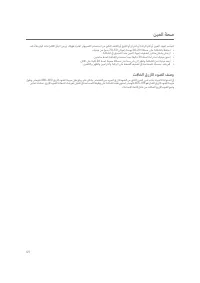
127 ﻦﻴﻌﻟا ﺔﺤﺻ :هﺎﻧدأ ةدراﻮﻟا تﺎﺣاﺮﺘﻗﻻا عﺎﺒﺗا ﻰﺟﺮُﻳ ،ﺔﻠﻳﻮﻃ ةﺮﺘﻔﻟ ﺮﺗﻮﻴﺒﻤﻜﻟا ماﺪﺨﺘﺳا ﻦﻋ ﺞﺗﺎﻨﻟا ﻒﺘﻜﻟا وأ عﻮﻜﻟا وأ عارﺬﻟا وأ ﺔﺒﻗﺮﻟا مﻻآ وأ ﻦﻴﻌﻟا دﺎﻬﺟإ ﺐﻨﺠﺘﻟ • .ﻚﻴﻨﻴﻋ ﻦﻣ (ﻢﺳ 70– 50 ﻲﻟاﻮﺣ) ﺔﺻﻮﺑ 28– 20 ﺔﻓﺎﺴﻣ ﻰﻠﻋ ﺔﺷﺎﺸﻟﺎﺑ ﻆﻔﺘﺣا • .ﺔﺷﺎﺸﻟا ﰲ ﻖﻳﺪﺤﺘﻟا ﺪﻨﻋ ﻦﻴﻌﻟا دﺎﻬﺟإ ﻒﻴﻔﺨﺘﻟ رﺮﻜﺘﻣ ﻞﻜﺸﺑ ﺶﻣرا • .ﻦﻴﺘﻋﺎﺳ ةﺪﻤﻟ ﺔﺷﺎﺸﻟا م...
Page 129 - يميظنتلا لاثتملاا تامولعم
128 ﻲﻤﻴﻈﻨﺘﻟا لﺎﺜﺘﻣﻻا تﺎﻣﻮﻠﻌﻣ WEEE ﺮ ﻳوﺪﺘﻟا ةدﺎﻋإو ﺺﻠﺨﺘﻟا تﺎﻣﻮﻠﻌﻣ نأ ﻲﻐﺒﻨﻳ ﻻ ﻲﺘﻟا ( 2012/19/EU ﻪﻴﺟﻮﺘﻟ ﺎًﻘﻓو WEEE) ﺔﻴﻧوﺮﺘﻜﻟﻹاو ﺔﻴﺋﺎﺑﺮﻬﻜﻟا تاﺪﻌﻤﻟا تﺎﻳﺎﻔﻧ ﻲﻫ ﺰﻣﺮﻟا اﺬﻫ ﻞﻤﺤﺗ ﻲﺘﻟا تﺎﺠﺘﻨﻤﻟا ﻊﻴﻤﺟ ﻊﻴﻤﺠﺗ ﺔﻄﻘﻧ ﻰﻟإ تﺎﻳﺎﻔﻨﻟا تاﺪﻌﻣ ﻢﻴﻠﺴﺘﺑ ﺔﺌﻴﺒﻟاو نﺎﺴﻧﻹا ﺔﺤﺻ ﺔﻳﺎﻤﺣ ﺐﺠﻳ ،ﻚﻟذ ﻦﻣ ًﻻﺪﺑو .ﺎﻫزﺮﻓ ﻢﺘﻳ ﻢﻟ ﻲﺘﻟا ﺔﻴﻟﺰﻨﻤﻟا تﺎﻳﺎ...
Page 130 - 㛦䡥
129 㛦䡥 䑙僅 㷉⡙ ........................................................................................... 130 㛥⼅䵭 㷉⡙ .................................................................................. 130 ⦩㵮僅 㛦㒚 .................................................................................. 130 㵡䪕 ...
Page 131 - 䑙僅; 㛥亅䵭; ⦩㵮僅
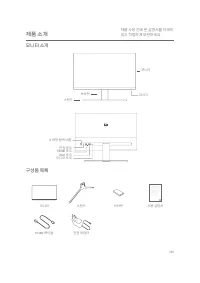
130 䑙僅 㷉⡙ 㛥⼅䵭 㷉⡙ 㛥⼅䵭 備㼙⩭ 㩉㎹䭐 㻡䴝ㄙ 5 㡦凢 䴍㴆 㣁仹 䑁䌍 倩仵 HDMI 倩仵 VGA 倩仵 䉡ㅑ䉡 倩仵 ⦩㵮僅 㛦㒚 Mi Desktop Monitor 27'' User Manual 1 Benutzerhandbuch zum Mi Desktop-Monitor 27'' 14 Manuale utente Mi Desktop Monitor 27'' 27 Manuel d’utilisation de Mi Desktop Monitor 27'' 40 Manual de usuario de Mi Desktop Monitor 27...
Page 132 - 㵡䪕; 㻡䴝ㄙ
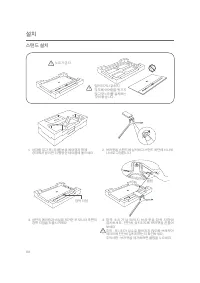
131 㵡䪕 㻡䴝ㄙ 㵡䪕 ⹁㖱⩭ ⩅䗽 . 䇱䗽⢭ⳕ ⨾叅䗽 䆇、㒚 䈍䇱䫞䎁 㣔⩭䗽 䆇⤝ 㛥⼅䵭㖹 㵡䪕冕⻑ ⣀䎱 䓈㻲⼅⼡ . 1. 㳾䏍㖹 䈱⤝ 㛥⼅䵭㖹 㤱創 䈍䇱䫞⤹ 冥⬕ 㳾䏍䈍㵙 㧁㗩写 メ 倆倆写 䶉䎱㩑䈍 ⷐ䍹㵵䋑 . 2. 㩉㎹䭐䎁 㻡䴝ㄙ䈍 㵡䪕冕⤝ 㻡䴝ㄙ 冕⼥䈍㵙 ⳕ㪁 ⳕ㳩㒙 ⤝䑒冦⼅⼡ . 䏢䡦 䗽䑍 䲱㗺 3. 㳾⼥䎕 䈍䇱䫞⤹ 㪁⼍䎁 䑙⢭写 匁 㛥⼅䵭 匁㚱䎕 䏢䡦 䗽䑍䎁 ⶵ䧙㼙䳡㵵䋑 . 4. ㅵ ⪊ 㷉 㗩 ⠽ ⳝ ㆉ ⪉ 䗽 㩉 ㎹ 䭐 䎁 䏢 䡦 䗽 䑍 䈍 㵡䪕冕㵵䋑 . ⼥⼥叅 㵡䪕さ、㒚 㩉㎹䭐䎁 厑ㄡ䇱 㤱㵵䋑 . 䔹䎕 : 㛥⼅䵭⠽...
Page 134 - 㵡㛂
133 㵡㛂 䈭⣭ • VGA 䬽䎱㩑䎁 䈭⣭冦⼅⼡ . VGA 䬽䎱㩑䍽 VGA 倩仵㖹 ䷲冱 ⾭䎱䵭 ㉍⻑ 㼝創㖹 䑁㷞冕⻑ ⾭㘉 㳩䋦さ㚭 . 㤁、㒙 位㘡て⼅⼡ . a. 㛥⼅䵭䉽 䬱儥䵭⠽ 㛥ろ ⫹䑵 䏅⻑䗽 劒䎵冕㵵䋑 . b. VGA 䬽 䎱 㩑 䎕 写 䛺 Ⲛ 䎁 䬱 儥 䵭 䎕 VGA 䧙 㑢 䎵 䵭 俕 䎱 㻡 䈍 䈭 ⣭ 冕 ⤝ ⼡ 㖵 写 䛺 Ⲛ 䎁 㛥 ⼅ 䵭 䎕 VGA 䎵䵭俕䎱㻡䈍 䈭⣭冕㵵䋑 . • HDMI 䬽 䎱 㩑 䎁 䈭 ⣭ 冦 ⼅ ⼡ . HDMI 䬽 䎱 㩑 䍽 HDMI 倩 仵 㖹 ䷲ 冱 ⾭ 䎱 䵭 ㉍ ⻑ 㼝 創 㖹 䑁 㷞 冕 ⻑ ⾭ 㘉 㳩...
Page 135 - 䑁䌍
134 DC IN 5 㡦凢 䴍㴆 㣁仹 䑁䌍 䭙⩭ / 䑁䌍 ⲁ⩭ 5 㡦凢 䴍㴆 㣁仹 䕎⡁䎁 䘤⣉ ⹁㗂⼅⼡ . 䭙⩭ 5 㡦凢 䴍㴆 㣁仹 䕎⡁䎁 3 䥅⡁ ⩵⣉ ⹁㗂⼅⼡ . ⲁ⩭ 備㼙ㄮ 㳾䴙 䑍㚵 ⫹䘍 䑍ㄮ 䭙䘍 ⪙㡒䏁 䑅䑁 㛥ㄙ
Page 139 - 䔹䎕㳩冪
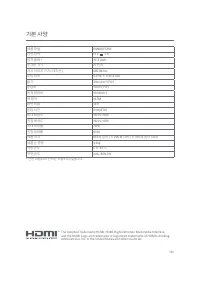
138 䔹䎕㳩冪 • 䎱 㛥⼅䵭㖹 䋒㼡 , 㦽䈉 , 䗽冕㼡 , 㹕䈾䏢 ㄮ 㝹䎱 䏅⢭ⳕ 㻲⩭⠽ 㘋䍽 ⤰䈍 ⠽⪉䎱 ろ䗽 㘅㵵䋑 . • 㛥⼅䵭㖹 倆倆写 備㚱䈍 ろ䇱䆹 冦⼅⼡ . 㛥⼅䵭⠽ 䇱䗽㚱 㦽㳾䎁 䏂叅⢭ⳕ 㛥⼅䵭⠽ 㷍㳾そ 㹕 䏅㻲⼅⼡ . • 㛥 ⼅ 䵭 㖹 㵙 ⻕ 冕 ⤝ 㻲 ⩭ ⠽ 䈃 䍹 㚭 ䷲ 僊 䎱 䏕 さ ⻑ ⤰ 䈍 㤱 ⤽ 冕 ⤝ 㳩 䋦 冕 㵵 䋑 . 㛥 ⼅ 䵭 㖹 㡦 㳩 㵝 㡌 䈱䌍䍹㒙㦽䵭 㙽㗩 ろ㵵䋑 . • 㛥⼅䵭 匁㚱䎕 㡦䈱 ䷲僊⦩㖹 ⾫⢭ⳕ 㘆䗽 㘅㵵䋑 . 䪥⼽ , 㷉佉 , ⼱䋑 䍁䈍 㛥⼅䵭㖹 ろ䗽 㘅㵵䋑 . • 㛥⼅䵭 䏎〖䎁...
Page 140 - 㝵䑙
139 㝵䑙 冱⣭ 㝵䑙 ⤝䏢 䌍䎵 冱⣭㡦㣒 䑁䌍䎱 䭙䗽䗽 䆇䎉 䑁䌍 䈃䎉 Q 䑁䌍 䬽䎱㩑䎱 䑙⼽㒙 䈭⣭さ䇱 䏅⻑䗽 劒䎵冦⼅⼡ . 䎱㠵䗽⠽ 䇱ろ䋽 㡚⩭ / 㛂䆑㪁⠽ 䑙⼽㒙 䒭䑅さ䗽 䆇䎉 Q 㡚⩭䉽 㛂䆑㪁㖹 䒭䑅冦⼅⼡ . 䎱㠵䗽⠽ 亽⢭ⳕ 㝹⣭ 劑㚱䎱 㡙㴚冥 ⡁㵪 Q ⡁㵪䎁 䎹䍹䳡⻑ 䑁䏍 ⩭⩭䈍㵙 㛥⼅䵭㖹 㙽㗩 ろ㵵䋑 . 備㼙ㄮ䎱 ⪙㡒䎱㚭 劑㚱䈍 䎱㠵䗽⠽ 備㼙さ䗽 䆇䎉 㼝創⠽ 䈃䇱 䑅䑁 㛥ㄙ㒙 䑁劕 Q 䬱儥䵭 䑁䌍䎁 䭪⼅⼡ . Q 䬱儥䵭 ⨵㏕兺 䪱ㄙ⠽ 䉩㡑㖱⣉ 䏎〖冕⻑䗽 劒䎵冕㵵䋑 . Q VGA ㉍⻑ HDMI 䬽䎱㩑䎱 䉩㡑㖱⣉ 䈭⣭さ䇱 ...
Page 141 - 㳩䇎
140 ⩭㤵 㳩䇎 䑙僅 㛥⾵ RMMNT27NF 䑁䌍 䏂㑢 12 V 2 A 䑒⣦ 䧙㑢 * 䦙⼽ 24W 㻡䲩㗭 䲩⩭ 27 䎵䪕 ⠽㼙 䎱㠵䗽 䲩⩭ ( ⼽⠾㵝 ) 685.98mm 、仵 兹䪕 0.3114 ʷ 0.3114 mm 㡚⩭ 300cd/m²(TYP) 㛂䆑㪁 1000:1(TYP) 〖䐾 㛂䆑㪁 1000000:1 㴆 䈾䈪 16.7M 劑㚱 㪁䍥 16:9 䎎⼲ 㼙⡁ 6ms(GTG) 䦙⼽ 冱㳾、 1920 x 1080 ⧉䏢 冱㳾、 1920 x 1080 䦙⼽ 䏩㴚㖝 75Hz ⧉䏢 䏩㴚㖝 60Hz 䑙僅 䲩⩭ 613.2( ⩵䎱 ) ʷ 205.3( ⵅ㪁 ...
Page 142 - 㒙䋭
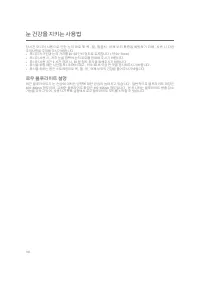
141 ⹅ ⢱⡒䎁 䗽䳡⻑ 㳩䋦㣒 䏢㼙⡁ 㛥⼅䵭 㳩䋦䍹㒙 䎵写 ⹅䎕 兹㒙 㡌 㛦 , 佑 , 佑Ⰵ䪕 , 䇱⪥ 㦽䍁 ䷲䗚䎁 䉅㡦冕⩭ 䍁冱 , 㳩䋦 㼙 ⼡䎉 䔹䎕㳩冪䎁 䔹䎕冱 䔹㼙⩭ 㡑㏊⼅⼡ . • 㛥⼅䵭 㻡䲩㗭⤹ ⹅䎕 ⢭㗩㖹 20~28 䎵䪕 䑒、㒙 䍝䗽冦⼅⼡ ( 䆺 50~70cm). • 㛥⼅䵭 㳩䋦 㼙 , 䏍䔹 ⹅䎁 ⪙㪞䈩 ⹅䎕 兹㒙㖹 䊁劑冱 䔹㼙⩭ 㡑㏊⼅⼡ . • 㛥⼅䵭 㳩䋦 㼙⡁ 2 㼙⡁ ⣺⤹ 㼙 , 20 㧁 䑒、 危㼚䎁 䨥冱䔹㼙⩭ 㡑㏊⼅⼡ . • 危㼚䎁 䨥冝 ㆉ⻑ 㼙㵝䎁 㛥⼅䵭䈍㵙 ㇹ⤝ , 䦙㷉 20 䥅 䎱㳾 㙹 ⤰䎁 䎎㼙冱䔹㼙⩭ ...

 Xiaomi Buds 3T Pro Gloss True Wireless White (BHR5177GL) User Manual
 Xiaomi Jimmy JV63 User Manual
 Xiaomi Jimmy JV71 User Manual
 Xiaomi Mi 16W User Manual
 Xiaomi Mi 150 User Manual
 Xiaomi Mi Band 5 User Manual
 Xiaomi Mi Basic (TWSEJ04LS) User Manual
 Xiaomi Mi Handheld Vacuum Cleaner Pro (G10) (MJSCXCQPT) User Manual
 Xiaomi Mi Robot Vacuum-Mop 2 RU White (BHR5958RU) User Manual
 Xiaomi Mi Robot Vacuum-Mop 2 Ultra (BHR5195EU) User Manual
 Xiaomi Mi Robot Vacuum-Mop Essential MJSTG1 Manual
 Xiaomi Mi Robot Vacuum-Mop P STYTJ02YM Manual
 Xiaomi Mi Robot Vacuum-Mop STYTJ01ZHM Manual
 Xiaomi Mi Smart Air Fryer MAF02 Manual
 Xiaomi Mi Smart Space Heater S BHR4037GL User Manual
 Xiaomi Mi Smart Standing Fan 2 Lite JLLDS01XY Manual
 Xiaomi Mi Speaker 2 User Manual
 Xiaomi Mi Vacuum Cleaner Light MJWXCQ03DY Manual
 Xiaomi Mi Vacuum Cleaner Mini EU SSXCQ01XY User Manual
 Xiaomi Redmi Buds 3 Lite Black (BHR5489GL) User Manual