Page 2 - CONTENTS
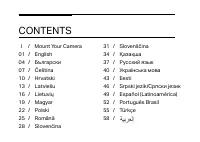
I / Mount Your Camera01 / English 04 / Български07 / Čeština 10 / Hrvatski 13 / Latviešu16 / Lietuvių 19 / Magyar22 / Polski 25 / Română28 / Slovenčina CONTENTS 31 / Slovenščina34 / Қазақша37 / Русский язык40 / Українська мова 43 / Eesti 46 / Srpski jezik/Српски језик 49 / Español (Latinoamérica)52 ...
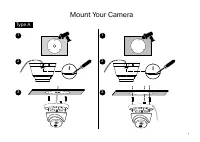
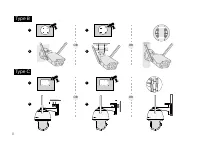
Page 3 - Mount Your Camera; Type A; Notch of
I Mount Your Camera Type A Notch of the shell Notch of the shell 1 2 3 1 2 3
Page 4 - Type B
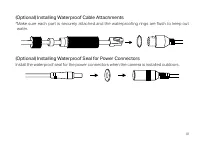
Page 5 - (Optional) Installing Waterproof Cable Attachments
III (Optional) Installing Waterproof Cable Attachments *Make sure each part is securely attached and the waterproofing rings are flush to keep out water. (Optional) Installing Waterproof Seal for Power Connectors Install the waterproof seal for the power connectors when the camera is installed outdo...
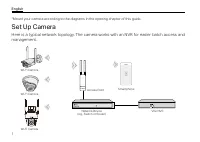
Page 6 - Set Up Camera
1 English *Mount your camera according to the diagrams in the opening chapter of this guide. Set Up Camera Here is a typical network topology. The camera works with an NVR for easier batch access and management. VIGI NVR VIGI Wi-Fi Camera Network Device (e.g., Switch or Router) VIGI NVR Wi-Fi Camera...
Page 7 - Get the TP-Link VIGI App from the Apple App Store or Google Play.; More Management Methods
2 English 1. Get the TP-Link VIGI App from the Apple App Store or Google Play. 2. Connect your camera to the power source with the provided power adapter. 3. Set up the camera. 1) Open the TP-Link VIGI app and log in with your TP-Link ID. If you don’t have an account, sign up first. 2) Tap the + but...
Page 8 - Method 1: Use the camera with your VIGI NVR; View live video and modify camera settings on your computer.
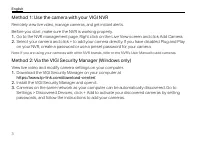
3 English Method 1: Use the camera with your VIGI NVR Remotely view live video, manage cameras, and get instant alerts.Before you start, make sure the NVR is working properly. 1. Go to the NVR management page, Right click on the Live View screen and click Add Camera. 2. Select your camera and click ...
Page 9 - Настройка на камератa
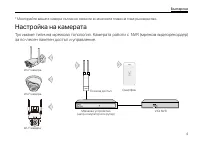
4 Български * Монтирайте вашата камера съгласно схемите в началната глава на това ръководство. Настройка на камератa Тук имаме типична мрежова топология. Камерата работи с NVR (мрежов видеорекордер) за по-лесен пакетен достъп и управление. VIGI NVR VIGI Wi-Fi камера Мрежово устройство (напр. комутат...
Page 10 - първо се регистрирайте.; и да получавате незабавни сигнали.; Още методи за управление
5 Български 1. Вземете приложението TP-Link VIGI от Apple App Store или Google Play. 2. Свържете вашата камера към източника на захранване с предоставения захранващ адаптер. 3. Настройте камерата. 1) Отворете приложението TP-Link VIGI и влезте с вашия TP-Link ID. Ако нямате акаунт, първо се регистри...
Page 11 - Метод 1: Използвайте камерата с вашия VIGI NVR; Live View и щракнете върху Добавяне на камера.
6 Български Метод 1: Използвайте камерата с вашия VIGI NVR Преглеждайте отдалечено видео на живо, управлявайте камери и получавайте незабавни сигнали. Преди да започнете, уверете се, че NVR работи правилно. 1. Отидете на страницата за управление на NVR, щракнете с десния бутон върху екрана Live View...
Page 12 - Nastavení kamery; snadnějšího přístupu ke kamerám a k jejich správě.
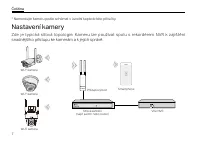
7 Čeština * Namontujte kameru podle schémat v úvodní kapitole této příručky. Nastavení kamery Zde je typická síťová topologie. Kameru lze používat spolu s rekordérem NVR k zajištění snadnějšího přístupu ke kamerám a k jejich správě. VIGI NVR VIGI Wi-Fi kamera Síťové zařízení (např. switch nebo route...
Page 13 - Další způsoby správy
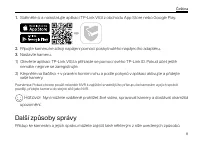
8 Čeština 1. Stáhněte si a nainstalujte aplikaci TP-Link VIGI z obchodu App Store nebo Google Play. 2. Připojte kameru ke zdroji napájení pomocí poskytnutého napájecího adaptéru. 3. Nastavte kameru. 1) Otevřete aplikaci TP-Link VIGI a přihlaste se pomocí svého TP-Link ID. Pokud účet ještě nemáte, ne...
Page 14 - způsob: Používání kamery spolu s VIGI NVR; náhledu a klikněte na Přidat kameru.; Prohlížejte živé video a upravujte nastavení kamer na počítači.
9 Čeština 1. způsob: Používání kamery spolu s VIGI NVR Vzdáleně prohlížejte živé video, spravujte kamery a dostávejte okamžitá upozornění.Než začnete, zkontrolujte správnou funkčnost rekordéru NVR. 1. Otevřete stránku správy rekordéru NVR, klikněte pravým tlačítkem na obrazovku živého náhledu a klik...
Page 15 - Postavite kameru
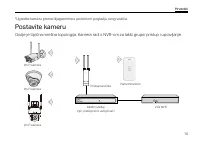
10 Hrvatski *Ugradite kameru prema dijagramima u početnom poglavlju ovog vodiča. Postavite kameru Ovdje je tipična mrežna topologija. Kamera radi s NVR-om za lakši grupni pristup i upravljanje. VIGI NVR VIGI Wi-Fi kamera Mrežni uređaj (npr. preklopnik ili usmjerivač) VIGI NVR Wi-Fi kamera Wi-Fi kame...
Page 16 - Više metoda upravljanja
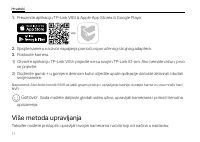
11 Hrvatski 1. Preuzmite aplikaciju TP-Link VIGI iz Apple App Storea ili Google Playa. 2. Spojite kameru na izvor napajanja pomoću isporučenog strujnog adaptera. 3. Postavite kameru. 1) Otvorite aplikaciju TP-Link VIGI i prijavite se sa svojim TP-Link ID-om. Ako nemate račun, prvo se prijavite. 2) D...
Page 17 - Metoda 1: Koristite kameru sa svojim VIGI NVR; Gledajte video uživo i mijenjajte postavke kamere na računalu.
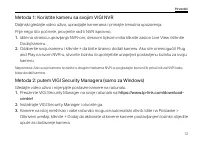
12 Hrvatski Metoda 1: Koristite kameru sa svojim VIGI NVR Daljinski gledajte video uživo, upravljajte kamerama i primajte trenutna upozorenja.Prije nego što počnete, provjerite radi li NVR ispravno. 1. Idite na stranicu upravljanja NVR-om, desnom tipkom miša kliknite zaslon Live View i kliknite Doda...
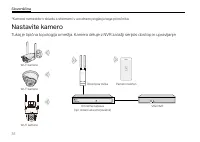
Page 18 - Kameras iestatīšana
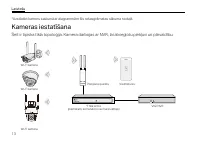
13 Latviešu *Uzstādiet kameru saskaņā ar diagrammām šīs rokasgrāmatas sākuma nodaļā. Kameras iestatīšana Šeit ir tipiska tīkla topoloģija. Kamera darbojas ar NVR, lai atvieglotu piekļuvi un pārvaldību. VIGI NVR VIGI Wi-Fi kamera "Tīkla ierīce (piemēram, komutators vai maršrutētājs) VIGI NVR Wi-F...
Page 19 - Iegūstiet TP-Link VIGI lietotni no Apple App Store vai Google Play.; Vairāk pārvaldības metožu
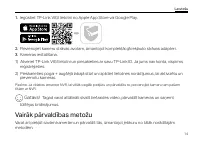
14 Latviešu 1. Iegūstiet TP-Link VIGI lietotni no Apple App Store vai Google Play. 2. Pievienojiet kameru strāvas avotam, izmantojot komplektācijā iekļauto strāvas adapteri. 3. Kameras iestatīšana. 1) Atveriet TP-Link VIGI lietotni un piesakieties ar savu TP-Link ID. Ja jums nav konta, vispirms reģi...
Page 20 - metode: izmantojiet kameru ar savu VIGI NVR; noklikšķiniet uz Add Camera.
15 Latviešu 1. metode: izmantojiet kameru ar savu VIGI NVR Attālināti skatieties tiešraides video, pārvaldiet kameras un saņemiet tūlītējus brīdinājumus.Pirms sākat, pārliecinieties, vai NVR darbojas pareizi. 1. Dodieties uz NVR pārvaldības lapu, ar peles labo pogu noklikšķiniet uz tiešraides ekrāna...
Page 21 - Kameros prijungimas
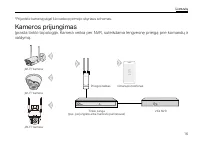
16 Lietuvių *Prijunkite kamerą pagal šio vadovo pirmojo skyriaus schemas. Kameros prijungimas Įprasta tinklo topologija. Kamera veikia per NVR, suteikdama lengvesnę prieigą prie komandų ir valdymą. VIGI NVR VIGI „Wi-Fi“ kamera Tinklo įranga (pvz., perjungiklis arba maršruto parinktuvas) VIGI NVR „Wi...
Page 22 - pirmiausia užsiregistruokite.; Daugiau valdymo būdų
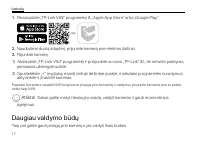
17 Lietuvių 1. Parsisiųskite „TP-Link VIGI“ programėlę iš „Apple App Store“ arba „Google Play“. 2. Naudodami duotą adapterį, prijunkite kamerą prie elektros šaltinio. 3. Pajunkite kamerą. 1) Atidarykite „TP-Link VIGI“ programėlę ir prisijunkite su savo „TP-Link“ ID. Jei neturite paskyros, pirmiausia...
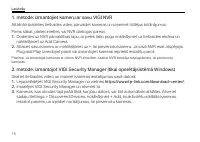
Page 23 - būdas. Naudokite kamerą su VIGI NVR; spustelėkite pridėti kamerą.; būdas. Naudojant „VIGI“ saugumo vadovą (skirtas tik „Windows“); Atsisiųskite „VIGI“ saugumo vadovą į savo kompiuterį iš
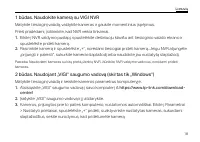
18 Lietuvių 1 būdas. Naudokite kamerą su VIGI NVR Matykite tiesioginį vaizdą, valdykite kameras ir gaukite momentinius įspėjimus.Prieš pradėdami, įsitikinkite, kad NVR veikia tinkamai. 1. Eikite į NVR valdymo puslapį, spustelėkite dešiniuoju klavišu ant tiesioginio vaizdo ekrano ir spustelėkite prid...
Page 24 - Kamera beállítása; és kezelés érdekében.
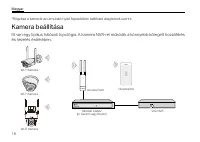
19 Magyar *Rögzítse a kamerát az útmutató nyitó fejezetében található diagramok szerint. Kamera beállítása Itt van egy tipikus hálózati topológia. A kamera NVR-rel működik a könnyebb kötegelt hozzáférés és kezelés érdekében. VIGI NVR VIGI Wi-Fi Kamera Hálózati eszköz (pl. Switch vagy Router) VIGI NV...
Page 25 - Állítsa be a kamerát.; figyelmeztetéseket kaphat.; További kezelési módszerek
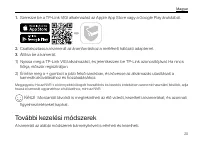
20 Magyar 1. Szerezze be a TP-Link VIGI alkalmazást az Apple App Store vagy a Google Play áruházból. 2. Csatlakoztassa a kamerát az áramforráshoz a mellékelt hálózati adapterrel. 3. Állítsa be a kamerát. 1) Nyissa meg a TP-Link VIGI alkalmazást, és jelentkezzen be TP-Link azonosítójával. Ha nincs fi...
Page 26 - kattintson a Kamera hozzáadása lehetőségre.; Töltse le a VIGI Security Manager programot számítógépére a
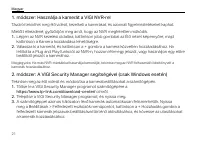
21 Magyar 1. módszer: Használja a kamerát a VIGI NVR-rel Távolról tekinthet meg élő videót, kezelheti a kamerákat, és azonnali figyelmeztetéseket kaphat.Mielőtt elkezdené, győződjön meg arról, hogy az NVR megfelelően működik. 1. Lépjen az NVR kezelési oldalára, kattintson jobb gombbal az Élő nézet k...
Page 27 - Skonfiguruj kamerę; celu łatwiejszego dostępu do nagrań i zarządzania.
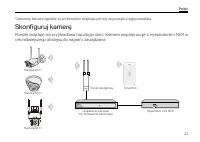
22 Polski *Zamontuj kamerę zgodnie ze schematami znajdującymi się na początku tego poradnika. Skonfiguruj kamerę Poniżej znajduje się przykładowa topologia sieci. Kamera współpracuje z rejestratorem NVR w celu łatwiejszego dostępu do nagrań i zarządzania. VIGI NVR VIGI Kamera Wi-Fi Urządzenie siecio...
Page 28 - Pobierz aplikację TP-Link VIGI z Apple App Store lub Sklepu Play.; natychmiastowe alerty.; Inne metody zarządzania
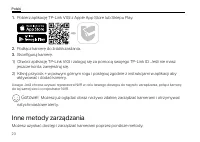
23 Polski 1. Pobierz aplikację TP-Link VIGI z Apple App Store lub Sklepu Play. 2. Podłącz kamerę do źródła zasilania. 3. Skonfiguruj kamerę. 1) Otwórz aplikację TP-Link VIGI i zaloguj się za pomocą swojego TP-Link ID. Jeśli nie masz jeszcze konta, zarejestruj się. 2) Kliknij przycisk + w prawym górn...
Page 29 - Metoda 1: Używaj kamery z rejestratorem VIGI NVR; Pobierz VIGI Security Manager na swój komputer ze strony
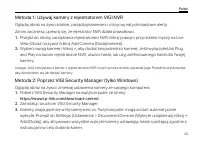
24 Polski Metoda 1: Używaj kamery z rejestratorem VIGI NVR Oglądaj obraz na żywo zdalnie, zarządzaj kamerami i otrzymuj natychmiastowe alerty.Zanim zaczniesz, upewnij się, że rejestrator NVR działa prawidłowo. 1. Przejdź do strony zarządzania rejestratorem NVR, kliknij prawym przyciskiem myszy na Li...
Page 30 - Configurare Cameră; acces și administrare mai ușoară a grupurilor.
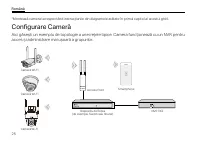
25 Română *Montează camera ta respectând instrucțiunile din diagramele arătate în primul capitol al acestui ghid. Configurare Cameră Aici găsești un exemplu de topologie a unei rețele tipice. Camera funcționează cu un NVR pentru acces și administrare mai ușoară a grupurilor. VIGI NVR VIGI Cameră Wi-...
Page 31 - Mai Multe Metode de Administrare
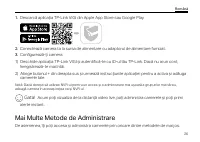
26 Română 1. Descarcă aplicația TP-Link VIGI din Apple App Store sau Google Play. 2. Conectează camera ta la sursa de alimentare cu adaptorul de alimentare furnizat. 3. Configurează-ți camera. 1) Deschide aplicația TP-Link VIGI și autentifică-te cu ID-ul tău TP-Link. Dacă nu ai un cont, înregistreaz...
Page 32 - Metoda 1: Utilizează camera cu NVR-ul tău VIGI; Descarcă VIGI Security Manager pe computerul tău de la
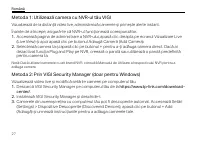
27 Română Metoda 1: Utilizează camera cu NVR-ul tău VIGI Vizualizează de la distanță video live, administrează camerele și primește alerte instant.Înainte de a începe, asigură-te că NVR-ul funcționează corespunzător. 1. Accesează pagina de administrare a NVR-ului, apasă clic dreapta pe ecranul Vizua...
Page 33 - Konfigurácia kamery; k záznamom a ich správu.
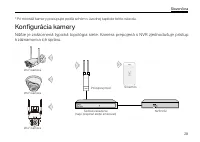
28 Slovenčina * Pri montáži kamery postupujte podľa schém v úvodnej kapitole tohto návodu. Konfigurácia kamery Nižšie je znázornená typická topológia siete. Kamera prepojená s NVR zjednodušuje prístup k záznamom a ich správu. VIGI NVR VIGI Wi-Fi kamera Sieťové zariadenie (napr. prepínač alebo smero...
Page 34 - Nakonfigurujte kameru.; Ďalšie spôsoby správy; Spôsob č. 1: Kameru používajte s NVR VIGI
29 Slovenčina 1. Aplikáciu TP-Link VIGI si stiahnite z obchodu Apple App Store alebo Google Play. 2. Kameru pripojte k zdroju napájania pomocou priloženého sieťového adaptéra. 3. Nakonfigurujte kameru. 1) Spustite aplikáciu TP-Link VIGI a prihláste sa so svojím identifikátorom TP-Link. Ak nemáte vyt...
Page 35 - čase a vyberte možnosť Pridať kameru.
30 Slovenčina Môžete v reálnom čase na diaľku sledovať video, spravovať kamery a prijímať okamžité upozornenia.Skôr ako začnete, skontrolujte, či NVR funguje správne. 1. Prejdite na stránku správy NVR, pravým tlačidlom kliknite na obrazovku Zobrazenie v reálnom čase a vyberte možnosť Pridať kameru. ...
Page 36 - Nastavite kamero
31 Slovenščina *Kamero namestite v skladu s shemami v uvodnem poglavju tega priročnika. Nastavite kamero Tukaj je tipična topologija omrežja. Kamera deluje z NVR za lažji serijski dostop in upravljanje. VIGI NVR VIGI Wi-Fi kamera Omrežna naprava (npr. stikalo ali usmerjevalnik) VIGI NVR Wi-Fi kamera...
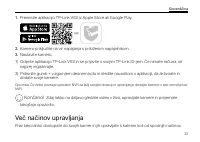
Page 37 - Prenesite aplikacijo TP-Link VIGI iz Apple Store ali Google Play.; Več načinov upravljanja
32 Slovenščina 1. Prenesite aplikacijo TP-Link VIGI iz Apple Store ali Google Play. 2. Kamero priključite na vir napajanja s priloženim napajalnikom. 3. Nastavite kamero. 1) Odprite aplikacijo TP-Link VIGI in se prijavite s svojim TP-Link ID-jem. Če nimate računa, se najprej registrirajte. 2) Pritis...
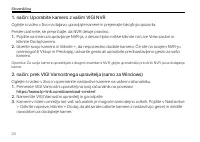
Page 38 - način: Uporabite kamero z vašim VIGI NVR; kliknite Dodaj kamero.
33 Slovenščina 1. način: Uporabite kamero z vašim VIGI NVR Oglejte si video v živo na daljavo, upravljajte kamere in prejemajte takojšnja opozorila.Preden začnete, se prepričajte, da NVR deluje pravilno. 1. Pojdite na stran za upravljanje NVR-ja, z desno tipko miške kliknite na Live View zaslon in k...
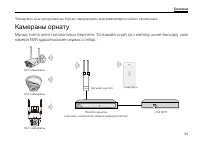
Page 39 - Камераны орнату; камера NVR құрылғысымен жұмыс істейді.
34 Қазақша *Камераны осы нұсқаулықтың бірінші тарауындағы диаграммаларға сәйкес орнатыңыз. Камераны орнату Мұнда типтік желі топологиясы берілген. Топтамаға оңай қол жеткізу және басқару үшін камера NVR құрылғысымен жұмыс істейді. VIGI NVR VIGI Wi-Fi камерасы Желілік құрылғы (мысалы, коммутатор неме...
Page 40 - Камераны берілген қуат адаптері арқылы қуат көзіне қосыңыз.; ескертулер алуға болады.; Басқарудың қосымша әдістері
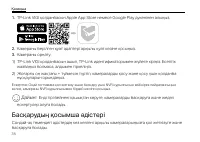
35 Қазақша 1. TP-Link VIGI қолданбасын Apple App Store немесе Google Play дүкенінен алыңыз. 2. Камераны берілген қуат адаптері арқылы қуат көзіне қосыңыз. 3. Камераны орнату. 1) TP-Link VIGI қолданбасын ашып, TP-Link идентификаторымен жүйеге кіріңіз. Есептік жазбаңыз болмаса, алдымен тіркеліңіз. 2) ...
Page 41 - -әдіс: камераны VIGI NVR құрылғысымен пайдаланыңыз
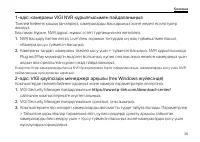
36 Қазақша 1-әдіс: камераны VIGI NVR құрылғысымен пайдаланыңыз Тікелей бейнені қашықтан көріңіз, камераларды басқарыңыз және жедел ескертулер алыңыз. Бастамас бұрын, NVR дұрыс жұмыс істеп тұрғанына көз жеткізіңіз. 1. NVR басқару бетіне өтіңіз, Live View экранын тінтуірдің оң жақ түймешігімен басып, ...
Page 42 - Установка камеры
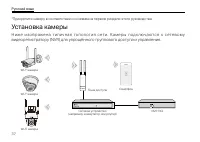
37 Русский язык *Прикрепите камеру в соответствии со схемами в первом разделе этого руководства. Установка камеры Ниже изображена типичная топология сети. Камеры под к лючаются к сетевому видеорегистратору (NVR) для упрощённого группового доступа и управления. VIGI NVR VIGI Wi-Fi камера Сетевое устр...
Page 43 - Скачайте приложение TP-Link VIGI из App Store или Google Play.; Другие способы управления; Способ 1: через сетевой видеорегистратор VIGI
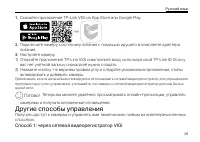
38 Русский язык 1. Скачайте приложение TP-Link VIGI из App Store или Google Play. 2. Подключите камеру к источнику питания с помощью идущего в комплекте адаптера питания. 3. Настройте камеру. 1) Откройте приложение TP-Link VIGI и выполните вход, используя свой TP-Link ID. Если у вас нет учётной запи...
Page 44 - Способ 2: через Менеджер безопасности VIGI (только для Windows)
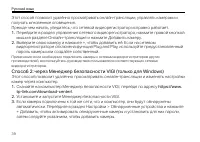
39 Русский язык Этот способ позволит удалённо просматривать онлайн-трансляции, управлять камерами и получать мгновенные оповещения. Прежде чем начать, убедитесь, что сетевой видеорегистратор исправно работает. 1. Перейдите в раздел управления сетевого видеорегистратора, нажмите правой кнопкой мыши в...
Page 45 - Налаштуйте камеру
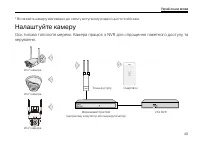
40 Українська мова * Встановіть камеру відповідно до схем у вступному розділі цього посібника. Налаштуйте камеру Ось типова топологія мережі. Камера працює з NVR для спрощення пакетного доступу та керування. VIGI NVR VIGI Wi-Fi камера Мережевий пристрій (наприклад, комутатор або маршрутизатор) VIGI ...
Page 46 - Завантажте програму TP-Link VIGI з Apple App Store або Google Play.; камерами та отримувати миттєві сповіщення.; Більше методів управління
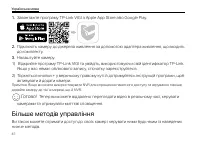
41 Українська мова 1. Завантажте програму TP-Link VIGI з Apple App Store або Google Play. 2. Підключіть камеру до джерела живлення за допомогою адаптера живлення, що входить до комплекту. 3. Налаштуйте камеру. 1) Відкрийте програму TP-Link VIGI та увійдіть, використовуючи свій ідентифікатор TP-Link....
Page 47 - Спосіб 1. Використовуйте камеру з відеореєстратором VIGI; Перш ніж почати, переконайтеся, що NVR працює належним чином.
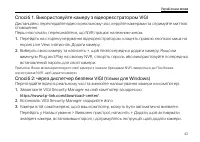
42 Українська мова Спосіб 1. Використовуйте камеру з відеореєстратором VIGI Дистанційно переглядайте відео в реальному часі, керуйте камерами та отримуйте миттєві сповіщення. Перш ніж почати, переконайтеся, що NVR працює належним чином. 1. Перейдіть на сторінку керування відеореєстратором, клацніть ...
Page 48 - Seadistage kaamera; juurdepääsu ja selle haldamist.
43 Eesti *Paigaldage oma kaamera vastavalt käesoleva juhendi alguses olevatele skeemidele. Seadistage kaamera Siin on tüüpiline võrgutopoloogia. Kaamera töötab koos NVRiga, mis lihtsustab pakile juurdepääsu ja selle haldamist. VIGI NVR VIGI Wi-Fi-kaamera Võrguseade (nt lüliti või ruuter) VIGI NVR Wi...
Page 49 - peate esmalt registreeruma.; Veel haldusmeetodeid
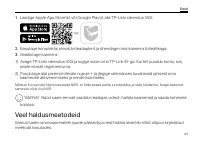
44 Eesti 1. Laadige Apple App Store'ist või Google Play’st alla TP-Linki rakendus VIGI. 2. Kasutage komplektis olevat toiteadapterit ja ühendage oma kaamera toiteallikaga. 3. Seadistage kaamera. 1) Avage TP-Linki rakendus VIGI ja logige sisse oma TP-Link ID-ga. Kui teil puudub konto, siis peate esma...
Page 50 - meetod Kasutage kaamerat oma VIGI NVRiga; Enne alustamist veenduge, et NVR töötab korralikult.
45 Eesti 1. meetod Kasutage kaamerat oma VIGI NVRiga Vaadake eemalt reaalajas videot, hallake kaameraid ja võtke vastu koheseid hoiatusi. Enne alustamist veenduge, et NVR töötab korralikult. 1. Minge NVRi haldamise lehele, tehke paremklõps ekraanil Reaalajas vaade ja klõpsake Lisa kaamera. 2. Oma ka...
Page 51 - Podešavanje kamere
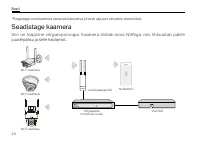
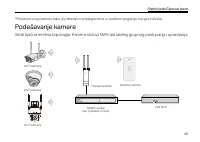
46 Srpski jezik/Српски језик *Postavite svoju kameru kako je prikazano na dijagramima u uvodnom poglavlju ovog priručnika. Podešavanje kamere Sledi tipična mrežna topologija. Kamera radi sa NVR radi lakšeg grupnog pristupanja i upravljanja. VIGI NVR VIGI Wi-Fi kamera Mrežni uređaj (npr. prekidač ili...
Page 52 - dodali svoje kamere.; Još načina za upravljanje
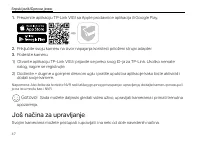
47 Srpski jezik/Српски језик 1. Preuzmite aplikaciju TP-Link VIGI sa Apple prodavnice aplikacija ili Google Play. 2. Priključite svoju kameru na izvor napajanja koristeći priloženi strujni adapter. 3. Podesite kameru. 1) Otvorite aplikaciju TP-Link VIGI i prijavite se preko svog ID-ja za TP-Link. Uk...
Page 53 - Način 1: Koristite kameru sa svojim VIGI NVR; Gledajte video uživo i menjajte postavke kamere na svom računaru.
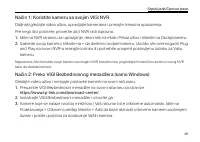
48 Srpski jezik/Српски језик Način 1: Koristite kameru sa svojim VIGI NVR Daljinski gledajte video uživo, upravljajte kamerama i primajte trenutna upozorenja.Pre nego što počnete, proverite da li NVR radi ispravno. 1. Idite na NVR stranicu za upravljanje, desni klik na ekran Prikaz uživo i kliknite ...
Page 54 - Configurar la cámara
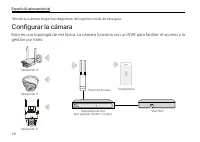
49 Español (Latinoamérica) *Monte su cámara según los diagramas del capítulo inicial de esta guía. Configurar la cámara Esta es una topología de red típica. La cámara funciona con un NVR para facilitar el acceso y la gestión por lotes. VIGI NVR VIGI Cámara Wi-Fi Dispositivo de red (por ejemplo, Swit...
Page 55 - y añadir tus cámaras.; recibir alertas instantáneas.; Más métodos de gestión
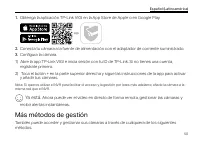
50 Español (Latinoamérica) 1. Obtenga la aplicación TP-Link VIGI en la App Store de Apple o en Google Play. 2. Conecta tu cámara a la fuente de alimentación con el adaptador de corriente suministrado. 3. Configura la cámara. 1) Abre la app TP-Link VIGI e inicia sesión con tu ID de TP-Link. Si no tie...
Page 56 - Método 1: Utilice la cámara con su VIGI NVR; visualización en directo y haz clic en Añadir cámara.; Método 2: A través del VIGI Security Manager (sólo para Windows); Descargue el VIGI Security Manager en su ordenador en
51 Español (Latinoamérica) Método 1: Utilice la cámara con su VIGI NVR Vea de forma remota el vídeo en directo, gestione las cámaras y reciba alertas instantáneas.Antes de empezar, asegúrese de que el NVR funciona correctamente. 1. Ve a la página de gestión del NVR, haz clic con el botón derecho del...
Page 57 - Configurar Câmera; e o gerenciamento em lote.
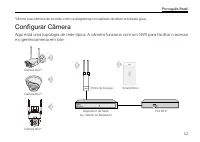
52 Português Brasil *Monte sua câmera de acordo com os diagramas no capítulo de abertura deste guia. Configurar Câmera Aqui está uma topologia de rede típica. A câmera funciona com um NVR para facilitar o acesso e o gerenciamento em lote. VIGI NVR VIGI Câmera Wi-Fi Dispositivo de Rede (ex.: Switch o...
Page 58 - Obtenha o aplicativo TP-Link VIGI na Apple App Store ou Google Play.; receber alertas instantâneos.; Mais Métodos de Gerenciamento
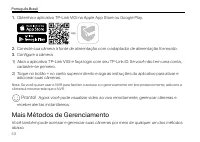
53 Português Brasil 1. Obtenha o aplicativo TP-Link VIGI na Apple App Store ou Google Play. 2. Conecte sua câmera à fonte de alimentação com o adaptador de alimentação fornecido. 3. Configure a câmera. 1) Abra o aplicativo TP-Link VIGI e faça login com seu TP-Link ID. Se você não tem uma conta, cada...
Page 59 - Método 1: Use a câmera com seu VIGI NVR; Ao Vivo e clique em Add Camera.; Baixe o VIGI Security Manager em seu computador em
54 Português Brasil Método 1: Use a câmera com seu VIGI NVR Visualize remotamente vídeos ao vivo, gerencie câmeras e receba alertas instantâneos.Antes de começar, verifique se o NVR está funcionando corretamente. 1. Vá para a página de gerenciamento do NVR, clique com o botão direito na tela Visuali...
Page 60 - Kamera Kurulumu
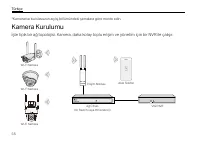
55 Türkçe *Kameranızı bu kılavuzun açılış bölümündeki şemalara göre monte edin. Kamera Kurulumu İşte tipik bir ağ topolojisi. Kamera, daha kolay toplu erişim ve yönetim için bir NVR ile çalışır. VIGI NVR VIGI Wi-Fi Kamera Ağ Cihazı (ör. Switch veya Yönlendirici) VIGI NVR Wi-Fi Kamera Wi-Fi Kamera Er...
Page 61 - Sağlanan güç adaptörüyle kameranızı güç kaynağına bağlayın.; Daha Fazla Yönetim Metodu
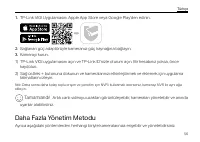
56 Türkçe 1. TP-Link VIGI Uygulamasını Apple App Store veya Google Play'den edinin. 2. Sağlanan güç adaptörüyle kameranızı güç kaynağına bağlayın. 3. Kamerayı kurun. 1) TP-Link VIGI uygulamasını açın ve TP-Link ID'nizle oturum açın. Bir hesabınız yoksa, önce kaydolun. 2) Sağ üstteki + butonuna dokun...
Page 62 - Yöntem 1: Kamerayı VIGI NVR'ınızla kullanın; VIGI Security Manager'ı bilgisayarınıza
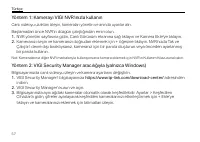
57 Türkçe Yöntem 1: Kamerayı VIGI NVR'ınızla kullanın Canlı videoyu uzaktan izleyin, kameraları yönetin ve anında uyarılar alın.Başlamadan önce NVR'ın düzgün çalıştığından emin olun. 1. NVR yönetim sayfasına gidin, Canlı Görünüm ekranına sağ tıklayın ve Kamera Ekle'ye tıklayın. 2. Kameranızı seçin v...
Page 63 - اريماكلا دادعإ; .اهترادإو مزحلا ىلإ لوصولا ليهستل
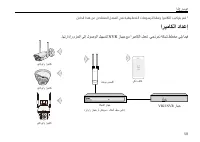
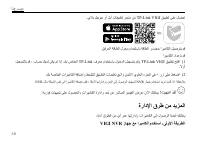
58 العربية .ليلدلا اذه نم يحاتتفلاا لصفلا يف ةيطيطختلا تاموسرلل ا ًقفو اريمكالا بيكرتب مق * اريماكلا دادعإ .اهترادإو مزحلا ىلإ لوصولا ليهستل NVR زاهج عم اريماكلا لمعت .يجذومن ةكبش ططخم يلي اميف VIGI NVR VIGI ياف ياو اريماك ةكبشلا زاهج )رتوار زاهج وأ شتيوس ، لاثملا ليبس ىلع( VIGI NVR زاهج ياف ياو اري...
Page 64 - ةرادلإا قرط نم ديزملا; VIGI NVR زاهج عم اريماكلا مدختسا :ىلولأا ةقيرطلا
59 العربية .يلاب لجوج وأ لبأ تاقيبطت رجتم نم TP-Link VIGI قيبطت ىلع لصحا .قفرملا ةقاطلا لوحم مادختساب ةقاطلا ردصمب اريماكلا ليصوتب مق اريماكلا دادعإب مق ليجستلاب مق ، باسح كيدل نكي مل اذإ .كب صاخلا TP-Link فرعم مادختساب لوخدلا ليجستب مقو TP-Link VIGI قيبطت حتفا ) 1 .ًلاوأ .كب ةصاخلا تاريماكلا ةفاضإو...
Page 65 - زاهج نأ نم دكأت ، أدبت نأ لبق; ىلع كب صاخلا رتويبمكلا زاهج ىلع; ter
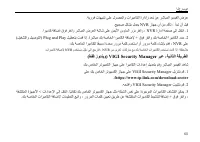
60 العربية .ةيروف تاهيبنت ىلع لوصحلاو تاريماكلا ةرادإو دعُب نع رشابملا ويديفلا ضرع .حيحص لكشب لمعي NVR زاهج نأ نم دكأت ، أدبت نأ لبق .اريماك ةفاضإ قوف رقناو رشابملا ضرعلا ةشاش ىلع نميلأا سواملا رزب رقناو ، NVR ةرادإ ةحفص ىلإ لقتنا . 1 )ليغشتلاو ليصوتلا( Plug and Play ليطعتب تمق اذإ .ةرشابم كب ةصاخلا...



 TP-Link 1910010933 Manual
 TP-Link AC750 Manual
 TP-Link AC1200 Manual
 TP-Link AC1750 Manual
 TP-Link AC1900 Manual
 TP-Link Archer AX10 User Manual
 TP-Link ARCHER AX73 AX5400 (ARCHER-AX73) User Manual
 TP-Link Archer AX6000 User Manual
 TP-Link ARCHER AX11000 User Manual
 TP-Link Archer C5 Manual
 TP-Link Archer C20 v5.0 User Manual
 TP-Link Archer c20i Manual