Page 2 - CONTENTS
En 2 CONTENTS/TABLE DES MATIÈRES/INHALT/CONTENIDO ENGLISH ..............................................................................2FRANÇAIS ..........................................................................36DEUTSCH .........................................................................
Page 3 - For customers in USA; Trade Name; For customers in Canada
En 3 For customers in North and South America For customers in Europe “CE” mark indicates that this product complies with the Europeanrequirements for safety, health, environment and customer protection.“CE” mark cameras are intended for sales in Europe. Trademarks • IBM is a registered trademark of...
Page 4 - Getting started; Names of parts; Shutter button
Getting started 4 En Names of parts Shutter button Flash Connector cover DC-IN jack Self-timer lamp Lens barrier Turns the camera on andoff in the shooting mode. Lens USB connector 1 D395/C160_B-E1 2004.1.30 5:53 PM Page 4 (1,1)
Page 5 - ÑñÉí; Arrow pad
5 En Getting started Arrow pad ( ÑñÉí ) Zoom inClose-up playback Zoom outIndex display Flash Monitor Battery compartment cover OK/Menu button( ) QUICK VIEW buttonPlayback button ( ) Strap eyelet Tripod socket Viewfinder Green lamp Orange lamp Arrow pad Viewfinder Simply press a button( Ñ / ñ / É / í...
Page 6 - Monitor indications; Shooting mode
6 Getting started En Monitor indications ● Shooting mode Items Indications 1 Battery check , 2 Shooting mode P , , , , , 3 Exposure –2.0 – +2.0 compensation 4 Spot metering mode 5 White balance , , , 6 AF target mark [ ] 7 Green lamp 8 Flash standby (lit) Camera movement warning (Blinks) / Flash cha...
Page 7 - Playback mode; Note; Items
7 En Getting started ● Playback mode INFO setting allows you to select how much information to display on themonitor. Screens when the information display is set to ON are shownbelow. • The indications that appear on a movie picture that has beenselected and displayed from the index display are diff...
Page 8 - Battery check
8 En Getting started ● Battery check If the remaining battery power is low, the battery check indication on themonitor changes as follows when the camera is turned on or while thecamera is in use. Lights (Green) (The indicator turnsoff after a while.) Blinks (Red) Pictures can betaken.* Remaining po...
Page 9 - Attaching the strap
9 En Getting started Attaching the strap 1 Thread the short end of the strap throughthe strap eyelet. • The strap can only enter from the lens side. 2 Thread the long end of the strap throughthe loop that has already gone throughthe eyelet. 3 Pull the strap tight, making sure that it issecurely fast...
Page 10 - Loading batteries; Do not peel the label on a CR-V3 lithium battery pack.
10 En Getting started Loading batteries Use one CR-V3 lithium battery pack, or two AA (R6) NiMH batteries oralkaline batteries. • CR-V3 lithium battery packs cannot be recharged. • Do not peel the label on a CR-V3 lithium battery pack. • Manganese (zinc-carbon) batteries cannot be used. Important 1 ...
Page 11 - Inserting/Removing a card
11 En Getting started Inserting/Removing a card “Card” in this manual refers to the xD-Picture Card. The camera uses thecard to record pictures. ● Inserting a card 1 Make sure that: • The lens barrier is closed. • The monitor is off. • The lamps on the right of the viewfinder are off. 2 Open the car...
Page 12 - When shooting pictures; When playing back pictures; The monitor and the camera turn off.; Power on; Press
12 En Getting started Power on/off ● When shooting pictures Power on: Open the lens barrier. The monitor turns on, and thecamera turns on in the shootingmode. Power off: Close the lens barrier. The monitor and the camera turn off. ● When playing back pictures Power on: Press with the lens barrier cl...
Page 13 - Selecting a language; Ññ; MONITOR OFF
13 En Getting started Selecting a language You can select a language for on-screen display. Available languages vary depending on the area where you purchased thiscamera. 1 Open the lens barrier fully. 2 Press . • The top menu is displayed. 3 Press í on the arrow pad to select MODE MENU. 4 Press Ññ ...
Page 14 - Setting the date and time
14 En Getting started Setting the date and time 1 Open the lens barrier fully. 2 Press . • The top menu is displayed. 3 Press í on the arrow pad to select MODE MENU. 4 Press Ññ to select the SETUP tab, then press í . 5 Press Ññ to select , then press í . • The green frame moves to the selected item....
Page 15 - Using the menus; Menu items; Shortcut Menus; How to use the mode menu
15 Using the menus En Menu items When you turn on the camera and press , the top menu is displayed on the monitor. The functions of this camera are set from the menus. Thischapter explains the types of menu items that this camera has and howthey work, using shooting mode screens. Press .The top menu...
Page 16 - Sets the image quality and resolution.; MONITOR ON/MONITOR OFF; MOVIE PLAYBACK
16 Using the menus En Records movies. This icon appears when the menu is displayed in the stillpicture shooting mode. Sets the image quality and resolution. Still picture : SHQ, HQ, SQ1, SQ2Movie : HQ, SQ A simple press of the shutter button gives you optimal exposure and focusfor general photograph...
Page 17 - INFO; SCENE SELECT
17 Using the menus En INFO Displays all the shooting information on the monitor. ERASE Erases the selected still picture or movie. Mode menus These instructions are only for quick reference. For more detailson the camera functions described in this manual, refer to thecamera Reference Manual on the ...
Page 20 - ALL RESET
20 Using the menus En SETUP tab ALL RESET Selects whether to keep the current camera settings when you turn off the power. Selects a language for on-screen display. Turns the beep sound (used for warnings, etc.) on and off. Adjusts the brightness of the monitor. Sets the date and time. Selects the n...
Page 21 - Shooting; Shooting modes; (PROGRAM AUTO). You are able to shoot normally even if you do; PHOTO; Lets you record movies. You cannot record movies with sound.; Still picture shooting modes
21 En Shooting Shooting modes This camera shoots still pictures and movies. In the still picture shootingmode, select a shooting mode from / / / / , depending on shooting conditions and the effect you want. The factory default setting is (PROGRAM AUTO). You are able to shoot normally even if you do ...
Page 22 - Selecting shooting modes
22 En Shooting Self Portrait shooting Enables you to take a picture of yourselfwhile holding the camera. Point the lenstowards yourself and the focus will belocked on you. The camera automaticallysets the optimal shooting conditions. Selecting shooting modes 1 Open the lens barrier fully. • The moni...
Page 23 - Taking still pictures using the monitor; Open the lens barrier fully.; How to lock the focus
23 En Shooting Taking still pictures using the monitor PHOTO 1 Open the lens barrier fully. • Slide the lens barrier fully open until it clicks. • The monitor turns on and the subject is displayed. 2 Decide the composition while looking atthe image on the monitor. 3 Press the shutter button gently (...
Page 24 - Recording movies
24 En Shooting Recording movies 1 Open the lens barrier fully. 2 Press . • The top menu is displayed. 3 Press Ñ to select . • Movie recording is set and the camera returns to the shooting mode. • The mark and the total recordable time depending on the card memory capacity are displayed on the monito...
Page 25 - Using the flash
25 En Shooting Using the flash Select the flash mode best suited to the light conditions and the effect youwant to achieve. 1 Open the lens barrier fully. 2 Press í ( ). • The current flash setting is displayed on the monitor. 3 Press í again to set the flash mode. • Each time you press í , the flas...
Page 27 - Playback; Viewing still pictures
27 En Playback Viewing still pictures 1 Press with the lens barrier closed. • The monitor turns on and displays the last picturetaken. (Single-frame playback) 2 Use the arrow pad to play back otherpictures. 3 Press to cancel playback. • The monitor and camera turn off. Close-up playback ( Ñ ) Index ...
Page 28 - Protecting pictures; This function erases the picture that is displayed on the monitor.; Erasing pictures
28 En Playback Protecting pictures You are recommended to protect important pictures to avoid accidentallyerasing them. Protected pictures cannot be erased by the single-frame/all-frame erase function. 1 Press with the lens barrier closed. • The monitor turns on. 2 Use the arrow pad to display the p...
Page 29 - This function erases all the pictures on the card.; When the
29 En Playback All-frame erase This function erases all the pictures on the card. 1 In the playback mode top menu, select MODE MENU T CARD T CARD SETUP, and press í . 2 Press Ññ to select ALL ERASE, then press . 3 Press Ññ to select YES, then press . • All the pictures are erased. Protected pictures...
Page 30 - Print settings/Direct printing
Print settings/Direct printing 30 En With print reservation (DPOF) DPOF is short for Digital Print Order Format. DPOF is the format used to record automatic print information from digital cameras.If a card containing print reservation data is taken to a print shop thatsupports the DPOF format, the p...
Page 31 - Transferring pictures to a computer
31 En Transferring pictures to a computer * Even if your computer has a USB connector, data transfer may not function correctly if you are using one of the operating systems listed below or if you have an add-on USBconnector (extension card, etc.). ● Windows 95/NT 4.0 ● Windows 98/98 SE upgrade from...
Page 32 - lower; For other OS users; Yes; be compatible with Mac OS X.
En Transferring pictures to a computer For more details on the camera functions described in this manual, refer tothe camera Reference Manual on the CD-ROM enclosed in the camerapackage.For more details on PC connections, refer to the “Software Installation Guide”(included in the CD-ROM package). Do...
Page 33 - Error codes
33 En Error codes Possible cause The card is not inserted,or it cannot berecognized. There is a problem withthe card. Writing to the card isprohibited. The card is full. Nomore pictures can betaken or no moreinformation such asprint reservation can berecorded. There are no pictureson the card. There...
Page 34 - Specifications
34 En Specifications Product type : Digital camera (for shooting and displaying) Recording system Still picture : Digital recording, JPEG (in accordance with Design rule for Camera File system (DCF)) Applicable : Exif 2.2, Digital Print Order Format (DPOF), standards PRINT Image Matching II, PictBri...
Page 36 - TABLE DES MATIÈRES
Fr 36 Nous vous remercions de la confiance témoignée à Olympus par l’achat decet appareil photo numérique. De manière à garantir un fonctionnementoptimal et une haute longévité, nous vous prions de lire attentivement lemode d’emploi avant d’utiliser votre nouvel appareil pour la première fois.Conser...
Page 37 - Pour les utilisateurs aux Etats-Unis; Marque; Pour les utilisateurs au Canada
Fr 37 Pour les consommateurs d’Amérique du Nord et du Sud Pour les utilisateurs en Europe La marque “CE” indique que ce produit est conforme aux normeseuropéennes en matière de sécurité, de santé, d’environnement et deprotection du consommateur. Les appareils photo marqués “CE” sontprévus pour la ve...
Page 38 - Guide rapide de démarrage; Nomenclature des pièces; Déclencheur
Guide rapide de démarrage 38 Fr Nomenclature des pièces Déclencheur Flash Capot de protectiond’objectif Permet d’activer ou désactiverle mode de prise de vue del’appareil. Voyant du retardateur Objectif Connecteur USB Couvercle deconnecteur Prise d’entrée CC (DC-IN) 2 D395/C160_B-F36 2004.1.30 5:57 ...
Page 39 - Molette de défilement
39 Fr Guide rapide de démarrage Écran ACL Couvercle du Compartiment des piles Oeillet de courroie Embase filetée de trépied Viseur Molette de défilement ( ÑñÉí ) Zoom avantAffichage en gros plan Retardateur Mode flash Touche OK/Menu ( ) Touche de contrôle rapideQUICK VIEWTouche Affichage ( ) Voyant ...
Page 40 - Indications concernant l’écran ACL; Mode prise de vue
40 Guide rapide de démarrage Fr Indications concernant l’écran ACL ● Mode prise de vue Éléments Indications 1 Contrôle des piles , 2 Mode prise de vue P , , , , , 3 Compensation –2.0 – +2.0 d’exposition 4 Mode de mesureponctuelle 5 Balance des blancs , , , 6 Repères de mise au [ ] point automatique ...
Page 41 - HQ; Éléments
41 Fr Guide rapide de démarrage 100 – 0020 HQ SIZE: 2048x1536 +2.0 ’04.04.01 12:30 20 x10 1 2 3 4 10 567 89 HQ SIZE: 320x240 WB AUTO ’04.04.01 12:30 0"/15" 12 11 ● Mode affichage Le paramètre INFO vous permet de sélectionner la quantité d’informationsà afficher sur l’écran ACL. ...
Page 42 - Contrôle des piles
42 Fr Guide rapide de démarrage ● Contrôle des piles Si l'énergie des piles est presque épuisée, le voyant de contrôle sur l’écranACL prend l’aspect indiqué ci-dessous lorsque l’appareil est mis en marcheou pendant son utilisation. * La quantité d'énergie utilisée par l'appareil photo varie beaucoup...
Page 43 - Fixation de la courroie
43 Fr Guide rapide de démarrage 1 Passez l’extrémité courte de la courroiedans l’oeillet de courroie. • La courroie ne peut entrer que du côté del'objectif. 2 Passez l’extrémité longue de la courroiedans la boucle qui est déjà passée parl’oeillet. 3 Tirez fermement sur la courroie, puisvérifiez qu’e...
Page 44 - Mise en place des piles/batteries; Ne pas détacher l’étiquette sur les piles au lithium CR-V3.
44 Fr Guide rapide de démarrage Mise en place des piles/batteries Cet appareil utilise une pile au lithium CR-V3 ou deux batteries NiMH AA(R6), ou deux piles alcalines AA (R6). 1 Assurez-vous que: • Le capot de protection d’objectif est fermé. • L’écran ACL est éteint. • Les voyants à la droite du v...
Page 45 - Insertion d’une carte
45 Fr Guide rapide de démarrage Insertion/retrait d'une carte Le terme “carte” dans ce manuel désigne une carte xD-Picture Card.L’appareil utilise la carte pour enregistrer les images. ● Insertion d’une carte 1 Assurez-vous que: • Le capot de protection d’objectif est fermé. • L’écran ACL est éteint...
Page 46 - L’écran ACL et l’appareil photo s’éteignent.
46 Fr Guide rapide de démarrage Mise en marche/arrêt ● Lors de la prise de vue Mise sous tension: Ouvrez le capot de protection d’objectif. L'écran ACL s'allume, et l'appareilphoto passe en mode de prise de vue. Mise hors-tension: Fermez le capot de protection d'objectif. L’écran ACL et l’appareil p...
Page 47 - Sélection de la langue
47 Fr Guide rapide de démarrage Sélection de la langue Vous pouvez choisir la langue des messages affichés. Ce manuelreprésente les messages en anglais dans les illustrations et lesexplications. Les langues disponibles dépendent de la région dans laquellevous avez acheté cet appareil photo. 1 Ouvrez...
Page 48 - Réglage de la date et de l’heure
48 Fr Guide rapide de démarrage Réglage de la date et de l’heure 1 Ouvrez complètement le capot de protection d’objectif. 2 Appuyez sur . • Le menu principal s’affiche. 3 Appuyez sur í pour sélectionner MODE MENU. 4 Appuyer sur Ññ pour sélectionner l’onglet SETUP et appuyez sur í . 5 Appuyez sur Ññ ...
Page 49 - Utilisation des menus; Postes de menu; Menus Raccourcis; Comment utiliser le menu Mode
49 Utilisation des menus Fr Postes de menu 1 Appuyez sur pour afficher le menu principal. Appuyez sur í . 2 Appuyez sur Ññ pour sélectionner un onglet, puis appuyez sur í . 3 Appuyez sur Ññ pour sélectionner un élément, puis appuyez sur í . 4 Appuyez sur pour Ññ sélectionner un paramètre. Appuyez su...
Page 50 - Règle la qualité et résolution.; Allume ou éteint l’écran ACL lorsque l’appareil est en marche.
50 Utilisation des menus Fr Menus Raccourcis ● Mode prise de vue ● Mode affichage Enregistre des vidéos. Cet icône apparaît lorsque le menu est affiché dans le mode de prise de vues fixes. Règle la qualité et résolution. Vue fixe : SHQ, HQ, SQ1, SQ2 Vidéo : HQ, SQ Une simple pression sur le déclench...
Page 53 - Mode affichage
53 Utilisation des menus Fr ● Mode affichage Onglet PLAY Protège les images d’une suppression accidentelle. Fait pivoter les images de 90° degrés soit dans le sens des aiguilles d'une montre, soit dans le sens inverse. Enregistre les informations de réservationd’impression sur la carte. CARD SETUP F...
Page 55 - Prise de vues; Modes de prise de vues; en fonction des conditions de prise de vue et de
55 Fr Prise de vues Modes de prise de vues Cet appareil photo prend des vues fixes et des vidéos. Dans le mode deprise de vues fixes, sélectionnez un mode de prise de vue à partir de / / / / en fonction des conditions de prise de vue et de l'effet que vous voulez obtenir. Le réglage par défaut effec...
Page 56 - Sélection des modes de prise de vue
56 Fr Prise de vues Prise de vue d'autoportrait Vous permet de prendre une photo devous-même tout en tenant l’appareil.Pointez l’objectif vers vous-même afin demémoriser la mise au point sur vous.L’appareil photo règle automatiquementdes conditions de prise de vue optimales. Sélection des modes de p...
Page 57 - Prise de vue fixe à l’aide de l’écran ACL; Enfoncez complètement le déclencheur.; Comment mémoriser la mise au point
57 Fr Prise de vues Prise de vue fixe à l’aide de l’écran ACL PHOTO 1 Ouvrez complètement le capot deprotection d’objectif. • Faites glisser complètement le capot deprotection, jusqu’à ce qu’il se bloque avec undéclic. • L'écran ACL s'allume et le sujet est affiché. 2 Cadrez l’image tout en observan...
Page 58 - Enregistrement de vidéos
58 Fr Prise de vues Enregistrement de vidéos 1 Ouvrez complètement le capot de protection d’objectif. 2 Appuyez sur . • Le menu principal est affiché. 3 Appuyez sur Ñ pour sélectionner . • L’enregistrement de vidéos est activé et l’appareil revient en mode de prise devues. • Le symbole et la durée t...
Page 59 - Utilisation du flash
59 Fr Prise de vues Utilisation du flash Sélectionnez le mode flash qui correspond aux conditions d’éclairage et àl’effet que vous voulez obtenir. 1 Ouvrez complètement le capot de protection d’objectif. 2 Appuyez sur í ( ). • Le réglage courant du flash est affiché sur l'écran ACL. 3 Appuyez de nou...
Page 60 - Prise de vue avec le retardateur; Ouvrez complètement le capot de protection d’objectif.; ON
60 Fr Prise de vues Prise de vue avec le retardateur Cette fonction vous permet d’effectuer des prises de vue en utilisant leretardateur. Pour la prise de vue avec retardateur, fixez solidementl’appareil sur un trépied ou placez-le sur une surface de niveau. Cettefonction est utile lorsque la person...
Page 61 - Affichage; Affichage d’images fixes
61 Fr Affichage Affichage d’images fixes 1 Appuyez sur avec le capot de protection d'objectif fermé. • L’écran ACL s’allume et affiche la dernière photoprise. (Affichage d’une seule photo) 2 Utilisez la molette de défilement pourafficher d’autres photos. 3 Appuyez sur pour annuler l’affichage. • L’é...
Page 62 - Protection des photos; Effacement d’une photo à la fois; Cette fonction efface la photo qui est affichée sur l’écran ACL.; Effacement de photos
62 Fr Affichage Protection des photos Il est conseillé de protéger les photos importantes pour éviter de les effaceraccidentellement. En effet, les photos protégées ne peuvent pas êtresupprimées simplement à l’aide de la fonction d’effacement d’une photo/detoutes les photos. 1 Appuyez sur avec le ca...
Page 63 - Effacement de toutes les photos; Configuration de cartes
63 Fr Affichage Effacement de toutes les photos Cette fonction efface toutes les images sur la carte. 1 Dans le menu principal, sélectionnez MODE MENU T CARD T CARD SETUP et appuyez sur í . 2 Appuyez sur Ññ pour sélectionner ALL ERASE puis appuyez sur . 3 Appuyez sur Ññ pour sélectionner YES, puis a...
Page 64 - Paramétrage de l’impression/Impression directe; DPOF
Paramétrage de l’impression/Impression directe 64 Fr Avec réservation d’impression(DPOF) DPOF est l’abréviation de l’anglais “Digital Print Order Format” (Format de commande de tirage numérique). Il s’agit d’un format utilisé pour enregistrerautomatiquement les informations d’impression à partir des...
Page 65 - PictBridg e; est la norme utilisée pour connecter des appareils photo
65 Paramétrage de l’impression/Impression directe Fr Impression directe (PictBridge) En connectant l’appareil à une imprimante compatible PictBridge à l’aided’un câble USB, vous pouvez imprimer directement des photosenregistrées sans utiliser d’ordinnateur. PictBridg e est la norme utilisée pour con...
Page 66 - Transfert d’images vers un ordinateur
66 Fr Transfert d’images vers un ordinateur * Même si votre ordinateur dispose d’un connecteur USB, le transfert de données peut ne pas fonctionner correctement si vous utilisez l’un des systèmes d’exploitationindiqués cidessous ou si vous avez un connecteur USB additionnel (carte d’extension,etc.)....
Page 67 - Votre ordinateur possède-t-il un logement de carte PC intégré ?; les systèmes inférieurs; Adressez-vous au représentant Olympus le plus près de chez vous.; Pour les utilisateurs d’autres systèmes d’exploitation; Windows NT
67 Fr Transfert d’images vers un ordinateur Votre ordinateur possède-t-il un logement de carte PC intégré ? Utilisez l’adaptateur de carte PC enoption.* Non supporté avec Windows NT4.0 et les systèmes inférieurs . Adressez-vous au représentant Olympus le plus près de chez vous. Pour les utilisateurs...
Page 68 - Codes d’erreur
68 Fr Codes d’erreur Cause possible [PAS DE CARTE]La carte n’est pasinsérée, ou elle ne peutêtre reconnue. [ERR CARTE]Il y a un problème avecla carte. [ECRIT PROTEGE]L'écriture sur la carte estinterdite. [CARTE PLEINE] La carte est pleine. Vousne pouvez plus prendrede photo et vous nepouvez plus y e...
Page 69 - Fiche technique
69 Fr Fiche technique Type d’appareil : Appareil photo numérique (prise de vue et affichage) Système d’enregistrement Vue fixe : Enregistrement numérique, JPEG (conforme au système Design Rule for Camera File System(DCF)) Normes applicables : Exif 2.2, Digital Print Order Format (DPOF), PRINT Image ...
Page 72 - INHALT
De 72 Wir bedanken uns für den Kauf dieser Olympus Digitalkamera. Bitte lesenSie diese Anleitung vor der Inbetriebnahme sorgfältig, um die sachgemäßeund sichere Handhabung zu gewährleisten. Bewahren Sie diese Anleitungbitte zur späteren Bezugnahme auf. Erste Schritte 74 Verwenden der Menüs 85 Aufnah...
Page 73 - Für Kunden in den USA; Markenname; Für Kunden in Kanada
De 73 Für Kunden in Nord- und Südamerika Für Kunden in Europa Das (CE)-Zeichen bestätigt, das dieses Produkt mit den europäischenBestimmungen für Sicherheit, Gesundheit, Umweltschutz undPersonenschutz übereinstimmt. Mit dem „CE“-Zeichen verseheneKameras sind für den europäischen Markt bestimmt. Ware...
Page 74 - Erste Schritte; Beschreibung der Teile; Auslöser
Erste Schritte 74 De Beschreibung der Teile Auslöser Blitz Buchsenabdeckung Gleichspannungseingang(DC-IN) Selbstauslöser-LED Objektivschutzschieber Schaltet die Kamera imAufnahmemodus ein und aus. Objektiv USB-Anschluss 3 D395/C160_B-D72 2004.1.30 5:58 PM Page 74 (1,1)
Page 75 - Pfeiltasten
75 De Erste Schritte Pfeiltasten ( ÑñÉí ) QUICK VIEW-TasteWiedergabetaste ( ) Pfeiltasten Sucher Mit nur einemTastendruck ( Ñ / ñ / É / í ) wechseln Sie direkt aufEin- und Auszoomen,Blitz oder Selbstauslöser.Tasten dienen gleichfallszum Zugriff auf dieverschiedenenMenüeinträge. LCD-Monitor Batterief...
Page 76 - Aufnahmemodus
76 Erste Schritte De LCD-Monitor-Anzeigen ● Aufnahmemodus Funktionen Anzeigen 1 Batterieladezustand , 2 Aufnahmemodus P , , , , , 3 Belichtungskorrektur –2.0 – +2.0 4 Spotmessung 5 Weißabgleich , , , 6 AF-Markierung [ ] 7 Grüne Sucher-LED 8 Blitzbereitschaft (leuchtet) Verwacklungs-Warnanzeige (blin...
Page 77 - Wiedergabemodus; Hinweis
77 De Erste Schritte ● Wiedergabemodus Mit Hilfe der INFO-Einstellung können Sie auswählen, wie vieleInformationen auf dem LCD-Monitor angezeigt werden. Bei dennachfolgenden Darstellungen wurde für die Informationsanzeige dieEinstellung ON gewählt. Einzelbild Movie 100 – 0020 HQ SIZE: 2...
Page 78 - Batterieladezustand
78 De Erste Schritte ● Batterieladezustand Ist die verbleibende Batterieleistung gering, verändert sich dieBatterieladezustandsanzeige auf dem LCD-Monitor wie folgt, wenn dieKamera eingeschaltet wird oder in Gebrauch ist: * Der Stromverbrauch schwankt stark in Abhängigkeit von der Art und Anzahl der...
Page 79 - Anbringen des Trageriemens
79 De Erste Schritte Anbringen des Trageriemens 1 Führen Sie das kurze Ende desTrageriemens durch die Öse. • Der Riemen kann nur von der Objektivseite hereingeführt werden. 2 Führen Sie den Trageriemen durch dieSchlaufe, die bereits durch die Ösegefädelt wurde. 3 Ziehen Sie den Riemen straff und ach...
Page 80 - Einlegen der Batterien; Markierung auf dem Deckel; CR-V3 Lithium-Batterien können nicht wiederaufgeladen werden.; Niemals das Etikett von einer CR-V3 Lithium-Batterie entfernen.; Wichtig
80 De Erste Schritte Einlegen der Batterien Verwenden Sie eine CR-V3 Lithium-Batterie oder zwei Mignon-Batterien(AA/R6; NiMH- oder Alkali-Ausführung). 1 Achten Sie stets darauf, dass: • Der Objektivschutzschieber geschlossen ist. • Der LCD-Monitor abgeschaltet ist. • Die Sucher-LEDs nicht aktiv sind...
Page 81 - Einlegen/Entnehmen einer Karte
81 De Erste Schritte Einlegen/Entnehmen einer Karte Die Bezeichnung „Karte“ bezieht sich in diesem Handbuch auf das FabrikatxD-Picture Card. Die Kamera verwendet die Karte, um darauf Bilderabzuspeichern. ● Einlegen einer Karte 1 Achten Sie stets darauf, dass: • Der Objektivschutzschieber geschlossen...
Page 82 - Ein- und Ausschalten der Kamera; Der LCD-Monitor und die Kamera schalten sich ab.
82 De Erste Schritte Ein- und Ausschalten der Kamera ● Beim Aufnehmen Einschalten: Den Objektivschutzschieber öffnen. Der LCD-Monitor wird aktiviertund die Kamera schaltet sich imAufnahmemodus ein. Ausschalten: Schließen Sie den Objektivschutzschieber. Der LCD-Monitor und die Kameraschalten sich ab....
Page 83 - Auswählen einer Sprache
83 De Erste Schritte Auswählen einer Sprache Die Sprache der Bildschirmmenütexte lässt sich verändern. In diesemReferenzhandbuch sehen Sie die Bildschirmmenütexte in den Abbildungenund Erklärungen in englischer Sprache. Die verfügbare Sprachauswahlrichtet sich nach der Region, in der Sie diese Kamer...
Page 84 - Einstellen von Datum und Zeit
84 De Erste Schritte Einstellen von Datum und Zeit 1 Öffnen Sie den Objektivschutzschieber vollständig. 2 Drücken Sie . • Das Hauptmenü wird angezeigt. 3 Drücken Sie auf die Pfeiltaste í und wählen Sie MODE MENU. 4 Drücken Sie Ññ und wählen Sie den Menüanzeiger SETUP. Drücken Sie anschließend í . 5 ...
Page 85 - Verwenden der Menüs; Menüeinträge; MODE MENU; So verwenden Sie das Modusmenü
85 Verwenden der Menüs De Menüeinträge 1 Drücken Sie , um das Hauptmenü anzuzeigen. Drücken Sie í . 2 Drücken Sie Ññ , um einen Menüanzeiger auszuwählen, und anschließend í . 3 Drücken Sie Ññ und wählen Sie die gewünschte Funktion. Drücken Sie anschließend í . 4 Drücken Sie Ññ , um eine Einstellung ...
Page 86 - Zum Einstellen von Bildqualität und Bildauflösung.
86 Verwenden der Menüs De Menü-Kurzwahltasten ● Aufnahmemodus ● Wiedergabemodus [ ]: Bei der Anzeige der deutschsprachigen Menüs. Movie-Aufnahme. Dieses Symbol erscheint, wenn das Menü im Einzelbild-Aufnahmemodus angezeigt wird. Zum Einstellen von Bildqualität und Bildauflösung. Einzelbild : SHQ, HQ...
Page 91 - Aufnahme; Aufnahmemodi; . Die Grundeinstellung ab Werk ist
91 De Aufnahme Aufnahmemodi Diese Kamera kann Einzelbilder und Movie-Sequenzen aufnehmen. ImEinzelbildaufnahmemodus können Sie je nach Aufnahmebedingungen undgewünschtem Aufnahmeeffekt einen der folgenden Aufnahmemodi wählen: / / / / . Die Grundeinstellung ab Werk ist (PROGRAM AUTO). Sie können norm...
Page 92 - Wahl der Aufnahmemodi
92 De Aufnahme Selbstporträtaufnahme Die fotografierende Person kann sich beivon Hand gehaltener Kamera selberaufnehmen. Richten Sie die Kamera aufsich, damit diese sich auf Siescharfstellen kann. Wahl der Aufnahmemodi 1 Öffnen Sie den Objektivschutzschiebervollständig. • Der LCD-Monitor schaltet si...
Page 93 - Einzelbildaufnahmen bei Verwendung des LCD-Monitors; So verwenden Sie den Schärfespeicher
93 De Aufnahme Einzelbildaufnahmen bei Verwendung des LCD-Monitors PHOTO 1 Den Objektivschutzschieber vollständigöffnen. • Schieben Sie den Objektivschutzschiebervollständig auf, bis er mit einem Klickgeräuscheinrastet. • Der LCD-Monitor schaltet sich ein und das Motivwird abgebildet. 2 Wählen Sie d...
Page 95 - Blitzprogrammwahl; Öffnen Sie den Objektivschutzschieber vollständig.; Drücken Sie den Auslöser halb nach unten.
95 De Aufnahme Blitzprogrammwahl Wählen Sie jeweils den Blitzmodus, der am besten zu den vorherrschendenLichtbedingungen und dem Effekt passt, den Sie erzielen möchten. 1 Öffnen Sie den Objektivschutzschieber vollständig. 2 Drücken Sie í ( ). • Auf dem LCD-Monitor wird die aktuelle Blitzeinstellung ...
Page 96 - Selbstauslöser-Aufnahmen
96 De Aufnahme Selbstauslöser-Aufnahmen Mit dieser Funktion können Sie Bilder unter Verwendung desSelbstauslösers erstellen. Bei Verwendung des Selbstauslösers sollte dieKamera auf einem Stativ montiert oder anderweitig stabil aufgestelltwerden. Diese Funktion ist dann hilfreich, wenn Sie selbst auf...
Page 97 - Wiedergabe; Wiedergabe von Einzelbildern
97 De Wiedergabe Movie-Wiedergabe 1 Drücken Sie bei geschlossenem Objektivschutzschieber. • Der LCD-Monitor wird eingeschaltet. 2 Verwenden Sie die Pfeiltasten, um ein Bild mit (Movie) anzuzeigen. 3 Drücken Sie . • Das Hauptmenü wird angezeigt. 4 Drücken Sie Ñ und wählen Sie MOVIE PLAYBACK. 5 Drücke...
Page 98 - Bilder vor dem Löschen schützen; Löschen einzelner Bilder; Bilder löschen
98 De Wiedergabe Bilder vor dem Löschen schützen Wichtige Bilder sollten Sie vor dem Löschen schützen, damit diese nichtversehentlich gelöscht werden. Vor dem Löschen geschützte Bilder lassensich nicht mit der Funktion „Einzelbild/Alle Bilder löschen“ entfernen. 1 Drücken Sie bei geschlossenem Objek...
Page 99 - Löschen aller Bilder; Diese Funktion löscht alle Bilder auf der Karte.; Karte formatieren
99 De Wiedergabe Löschen aller Bilder Diese Funktion löscht alle Bilder auf der Karte. 1 WähIen Sie vom Wiedergabe-Hauptmenü ausgehend MODE MENU T CARD T CARD SETUP und drücken Sie anschließend í . 2 Drücken Sie Ññ und wählen Sie ALL ERASE. Drücken Sie anschließend . 3 Drücken Sie Ññ und wählen Sie ...
Page 100 - Druckbezogene Einstellungen/Direktes Ausdrucken; ist die Abkürzung für Digital Print Order Format. Das DPOF-Format; Druckvorauswahl für alle Bilder
Druckbezogene Einstellungen/Direktes Ausdrucken 100 De Mit Druckvorauswahl (DPOF) DPOF ist die Abkürzung für Digital Print Order Format. Das DPOF-Format wird dazu verwendet, die Druckinformationen von Kameras automatischaufzuzeichnen.Wenn Sie eine Karte mit Druckvorauswahldaten zu einem DPOF-Fotolab...
Page 101 - PictBridge; ist ein gemeinsamer Standard, über den sich Digitalkameras
101 Druckbezogene Einstellungen/Direktes Ausdrucken De Direktes Ausdrucken (PictBridge) Wenn Sie die Kamera mit dem USB-Kabel an einen PictBridge-kompatiblenDrucker anschließen, können Sie Ihre Bilder ohne Zwischenschaltung einesComputers direkt ausdrucken. PictBridge ist ein gemeinsamer Standard, ü...
Page 102 - Bildübertragung auf einen Personal Computer
102 De Bildübertragung auf einen Personal Computer * Auch wenn der verwendete Personal Computer eine USB-Schnittstelle hat, kann die Datenübertragung ggf. nicht ausgeführt werden, wenn der Personal Computer miteinem der nachfolgend aufgelisteten Betriebssysteme arbeitet oder wenn eine externeUSB-Sch...
Page 103 - Hat Ihr PC einen eingebauten PC-Karteneinschub?; Version 4.0 oder niedriger; Für die Anwender anderer Betriebssysteme; Gibt es einen mit; Nein
103 De Bildübertragung auf einen Personal Computer Weitere und ausführliche Angaben zur Funktionsweise dieser Kamera finden Sieim Referenzhandbuch auf der CD-ROM, die zum Lieferumfang der Kamera gehört.Weitere Angaben zum Anschluss an einen Personal Computer siehe die„Software-Installationsanleitung...
Page 104 - Fehlermeldungen
104 De Fehlermeldungen Mögliche Ursache [KEINE KARTE]Keine oder eine nichtidentifizierbare Karteeingelegt. [KARTENFEHLER]Es liegt ein Kartenfehlervor. [SCHREIBSCHUTZ]Die Karte istschreibgeschützt. [KARTE VOLL] Die Karte ist voll. Eskönnen keine weiterenAufnahmen erstellt undkeine weiterenInformation...
Page 105 - Technische Daten
105 De Technische Daten Produkttyp : Digitalkamera (zur Bildaufzeichnung und -wiedergabe) Aufnahmesystem Einzelbild : Digital-Aufzeichnung, JPEG (in Übereinstimmung mit der Design Rule for Camera File System [DCF]) Gültige Standards : Exif 2.2, Digital Print Order Format (DPOF), PRINT Image Matching...
Page 106 - Umgebungsbedingungen
106 De Technische Daten Umgebungsbedingungen Temperatur : 0 bis 40°C (Betrieb) –20 bis 60°C (Lagerung) Feuchtigkeit : 30% bis 90% (Betrieb)/10% bis 90% (Lagerung) Spannungsver- : Zwei Mignon-Batterien (AA/R6; NiMH- oder sorgung Alkali-Ausführung) CR-V3 Lithium-Batterie Netzteil (optional) ● Manganba...
Page 108 - Sp; CONTENIDO
Primeros pasos 110 Uso de les menús 121 Tomas 127 Reproducción 133 Borrado de fotografías 134 Formateo de la tarjeta 135 Ajustes de impresión/Impresión directa 136 Transferencia de imágenes a un ordenador 138 Códigos de error 140 Especificaciones 141 Sp 108 Le agradecemos la adquisición de la cámara...
Page 109 - Para clientes de Norte y Sudamérica; Para los clientes de Estados Unidos; Nombre comercial; Para los clientes de Canadá
Sp 109 Para clientes de Norte y Sudamérica Para los clientes de Europa La marca “CE” indica que este producto cumple con los requisitoseuropeos sobre protección al consumidor, seguridad, salud y proteccióndel medio ambiente. Las cámaras con la marca “CE” están destinadas ala venta en Europa. Marcas ...
Page 110 - Primeros pasos; Objetivo
Primeros pasos 110 Sp Nombres de las partes Tapa del conector Jack DC-IN Objetivo Conector USB Botón obturador Flash Lámpara del disparador automático Cubreobjetivo La cámara se enciende yapaga en el modo defotografía. 4 D395/C160_B-S108 2004.1.30 7:09 PM Page 110 (1,1)
Page 111 - Teclas de control
111 Sp Primeros pasos Botón QUICK VIEWBotón de reproducción ( ) Teclas de control ( ÑñÉí ) Tapa de la tarjeta Zoom de acercamientoReproducción en primer plano Disparador automático Modo de flash Monitor Tapa del compartimentode la batería Botón OK/menú ( ) Enganche para correa Rosca trípode Visor Lá...
Page 112 - Modo de fotografía
112 Primeros pasos Sp Indicaciones del monitor ● Modo de fotografía 4 9 8 11 12 13 14 5 6 1 2 3 P HQ 2048 x 1536 2 . 0 10 7 + Opciones Indicaciones 1 Verificación de la , batería 2 Modo de fotografía P , , , , , 3 Compensación de la –2.0 – +2.0 exposición 4 Modo de mediciónde puntos 5 Balance de bla...
Page 113 - Modo de reproducción; Nota; Opciones
113 Sp Primeros pasos ● Modo de reproducción El ajuste INFO le permite seleccionar cuánta información aparecerá en elmonitor. Las pantallas disponibles cuando la opción Visualización deinformación está activada (ON) se muestran abajo. Imagen fija Vídeo 100 – 0020 HQ SIZE: 2048x1536 +2.0...
Page 114 - Verificación de la batería
114 Sp Primeros pasos ● Verificación de la batería Si la carga restante de la batería es baja, la indicación de verificación de labatería en el monitor cambiará de la manera indicada abajo mientras lacámara se encuentre encendida o mientras la cámara esté en uso. * El consumo de energía que emplea l...
Page 115 - Fijación de la correa
115 Sp Primeros pasos Fijación de la correa 1 Haga pasar el extremo corto de la correaa través del enganche para correa. • Sólo se puede introducir la correa desde el ladodel objetivo. 2 Haga pasar el extremo largo de la correaa través del lazo que ha pasado a travésdel enganche para correa. 3 Tire ...
Page 116 - Carga de las pilas; No retire la etiqueta de la pila de litio CR-V3.
116 Sp Primeros pasos Carga de las pilas Utilice un juego de pilas de litio CR-V3, o 2 pilas de NiMH R6 (tamaño AA)o pilas alcalinas. 1 Compruebe que: • El cubreobjetivo esté cerrado. • El monitor esté apagado. • Las lámparas de la derecha del visor están apagadas. 2 Deslice la tapa del compartiment...
Page 117 - Inserción/Extracción de la tarjeta
117 Sp Primeros pasos Inserción/Extracción de la tarjeta En este manual se emplea el término “tarjeta” para referirse a la xD-PictureCard. La cámara utiliza la tarjeta para grabar imágenes. ● Inserción de una tarjeta 1 Compruebe que: • El cubreobjetivo esté cerrado. • El monitor esté apagado. • Las ...
Page 118 - Encendido/apagado de la cámara; El monitor y la cámara se apagan.
118 Sp Primeros pasos Encendido/apagado de la cámara ● Al realizar las tomas Encendido: Abra el cubreobjetivo. El monitor se activa, y la cámara seactiva en el modo de tomafotográfica. Apagado: Cierre el cubreobjetivo. El monitor y la cámara se apagan. ● Cuando se reproducen imágenes Encendido:Presi...
Page 119 - Selección de un idioma
119 Sp Primeros pasos Selección de un idioma Se puede seleccionar un idioma para las indicaciones en pantalla. Estemanual de consulta muestra en inglés las indicaciones en pantalla de lasilustraciones y explicaciones. Los idiomas disponibles varían dependiendode la zona donde usted ha adquirido la c...
Page 120 - Ajuste de la fecha y la hora
120 Sp Primeros pasos Ajuste de la fecha y la hora 1 Abra completamente el cubreobjetivo. 2 Presione . • Se visualiza el menú superior. 3 Presione í en las teclas de control para seleccionar MODE MENU. 4 Presione Ññ para seleccionar la pestaña SETUP, y luego presione í . 5 Presione Ññ para seleccion...
Page 121 - Uso de los menús; Menús de acceso directo; Cómo utilizar los menús de modo
121 Uso de los menús Sp Items del menú 1 Presione para que se visualice el menú superior. Presione í . 2 Presione Ññ para seleccionar una pestaña, y luego presione í . 3 Presione Ññ para seleccionar una opción y luego presione í . 4 Presione Ññ para seleccionar un ajuste. Presione para concluir el a...
Page 122 - Ajusta la calidad y resolución.
122 Uso de los menús Sp Menús de acceso directo ● Modo de fotografía ● Modo de reproducción [ ]: Cuando se seleccione Español. Ajusta la calidad y resolución. Imagen fija : SHQ, HQ, SQ1, SQ2Video : HQ, SQ Graba vídeos. Este icono aparece cuando el menú es indicado en elmodo de toma de imágenes fijas...
Page 123 - Borra la imagen fija o el vídeo seleccionado.
123 Uso de los menús Sp Menús de modo Estas instrucciones son sólo de referencia rápida. Para másdetalles de las funciones de la cámara descritas en este manual,refiérase al manual de consulta del CD-ROM adjunto en elpaquete de la cámara. INFO Visualiza en el monitor toda la información sobre la tom...
Page 127 - Tomas; Modos de fotografía
Esta cámara toma fotografías fijas e imágenes de vídeo. En el modo de toma de fotografías fijas, seleccione un modo de toma desde / / / / , de acuerdo con las condiciones de la toma y del efecto que desea. El ajuste por defecto de fábrica es (PROGRAM AUTO). Podrá fotografiar normalmente aunque no se...
Page 128 - Selección de los modos de fotografía
128 Sp Tomas Toma de autorretrato Le permite tomar una foto de sí mismomientras sostiene la cámara. Dirija haciausted el objetivo y el enfoque quedarábloqueado sobre usted. La cámara seajusta automáticamente a lascondiciones óptimas de fotografía. Selección de los modos de fotografía 1 Abra completa...
Page 129 - Fotografiar imágenes fijas usando el monitor; Abra completamente el cubreobjetivo.; Cómo bloquear el enfoque
129 Sp Tomas Fotografiar imágenes fijas usando el monitor PHOTO 1 Abra completamente el cubreobjetivo. • Abra el cubreobjetivo completamente,deslizándolo hasta escuchar un clic. • El monitor se activa y el sujeto se visualiza. 2 Determine la composición de la imagenmientras la mira en el monitor. 3 ...
Page 130 - Grabación de vídeos
130 Sp Tomas Grabación de vídeos 1 Abra completamente el cubreobjetivo. 2 Presione . • El menú principal es exhibido. 3 Presione Ñ para seleccionar . • Se ajusta el modo de grabación de vídeo y la cámara vuelve al modo defotografía. • En el monitor se visualizan el tiempo total de grabación posible,...
Page 131 - Uso del flash
131 Sp Tomas Uso del flash Seleccione el modo de flash más apropiado a las condiciones deiluminación y al efecto que desea obtener. 1 Abra completamente el cubreobjetivo. 2 Presione í ( ). • El ajuste de flash actual se visualiza sobre el monitor. 3 Presione í nuevamente y ajuste el modo del flash. ...
Page 132 - Fotografía con disparador automático
132 Sp Tomas Fotografía con disparador automático Esta función le permite realizar fotografías utilizando el disparadorautomático. Fije la cámara firmemente en un trípode o fíjela sobre unasuperfície plana para la toma con el disparador automático. Esta funciónresulta conveniente para realizar fotog...
Page 133 - Reproducción; Visualización de imágenes fijas
133 Sp Reproducción Visualización de imágenes fijas 1 Presione con el cubreobjetivo cerrado. • El monitor se enciende y se visualiza la últimaimagen fotografiada. (Reproducción de un solocuadro) 2 Utilice las teclas de control parareproducir otras imágenes. 3 Presione para cancelar la reproducción. ...
Page 134 - Protección de fotografías; Borrado de un solo cuadro; Esta función borra la fotografía que es mostrada en el monitor.; Borrado de fotografías
134 Sp Reproducción Protección de fotografías Se recomienda proteger las imágenes importantes para no borrarlasinvoluntariamente. Las imágenes protegidas no pueden borrarse mediantela función de borrado de un solo cuadro/todos los cuadros. 1 Presione con el cubreobjetivo cerrado. • Se enciende el mo...
Page 135 - Borrado de todos los cuadros; Formateo de la tarjeta
135 Sp Reproducción Borrado de todos los cuadros Esta función borra todas las imágenes de la tarjeta. 1 En el menú superior, seleccione MODE MENU T CARD T CARD SETUP y presione í . 2 Presione Ññ para seleccionar ALL ERASE y luego presione . 3 Presione Ññ para seleccionar YES, y luego presione . • To...
Page 136 - Ajustes de impresión/Impresión directa; son las siglas de Digital Print Order Format. DPOF es el formato; Reserva de impresión de todos los cuadros
Ajustes de impresión/Impresión directa 136 Sp Con reserva de impresión (DPOF) DPOF son las siglas de Digital Print Order Format. DPOF es el formato utilizado para registrar información sobre impresión automática desde lascámaras digitales.Si acude con una tarjeta que contenga datos de la reserva de ...
Page 137 - es un estándar que permite conectar cámaras digitales e
Las opciones disponibles para algunas configuraciones, como el modode impresión y tamaño de papel, pueden variar de acuerdo con el tipode impresora. Para más detalles, hacer referencia al manual deinstrucciones de su impresora. Opciones para el modo de impresión y otras configuraciones 137 Ajustes d...
Page 138 - Transferencia de imágenes a un ordenador
138 Sp Transferencia de imágenes a un ordenador * Aunque su ordenador posea un conector USB, la transferencia de datos puede no funcionar correctamente si está empleando uno de los sistemas operativos listadosabajo o si usted posee un conector añadido USB (tarjeta de extensión, etc.). ● Windows 95/N...
Page 139 - menor; Para usuarios de otros OS; Sí
139 Sp Transferencia de imágenes a un ordenador Para más detalles de las funciones de la cámara descritas en este manual,refiérase al manual de consulta del CD-ROM adjunto en el paquete de lacámara.Para más detalles sobre las conexiones del PC, refiérase a la “Guía deinstalación del software” (adjun...
Page 140 - Códigos de error
140 Sp Códigos de error Indicaciones delmonitor Causas posibles [SIN TARJETA] La tarjeta no estáinsertada o no puedeser reconocida. [ERR. TARJ.]Hay un problema en latarjeta. Esta tarjeta nopuede usarse. [PROTEC. ESCRT.]Prohibido escribir en latarjeta. [TARJ.LLENA]La tarjeta está llena. Nopueden real...
Page 141 - Especificaciones
141 Sp Especificaciones Tipo de producto : Cámara digital (para fotografía y visualización) Sistema de grabación Imagen fija : Grabación digital, JPEG (de acuerdo con las Normas de Diseño para Sistema de Archivos de cámara (DCF)) Estándares : Exif 2.2, Formato de reserva de aplicables impresión digi...
Page 143 - MEMO
143 MEMO 4 D395/C160_B-S108 2004.1.30 7:09 PM Page 143 (1,1)
Page 148 - OLYMPUS CORPORATION; European Technical Customer Support:; request an additional prefix to +800 numbers.
VT782601 Printed in China © 2004 OLYMPUS CORPORATION http://www.olympus.com/ OLYMPUS CORPORATION Shinjuku Monolith, 3-1 Nishi-Shinjuku 2-chome, Shinjuku-ku, Tokyo, Japan OLYMPUS AMERICA INC. Two Corporate Center Drive, Melville, NY 11747-3157, U.S.A. Tel. 1-631-844-5000 Technical Support (USA) 24/7 ...




 Olympus X-925 User Manual
 Olympus X-940 Manual
 Olympus XZ-1 Manual
 Olympus C-2 Zoom Manual
 Olympus C-120 Manual
 Olympus C-150 Manual
 Olympus C-220 Zoom Manual
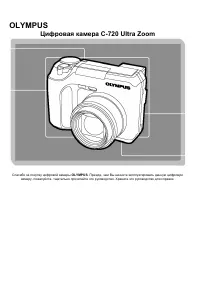 Olympus C-720 Ultra Zoom User Manual
 Olympus D-380 Manual
 Olympus D-520 Zoom Manual
 Olympus E-3 User Manual
 Olympus E-30 Manual
 Olympus E-330 Manual
 Olympus E-400 User Manual