Page 2 - Abbreviations and Acronyms
Notes, Notices, and Cautions NOTE: A NOTE indicates important information that helps you make better use of your computer. NOTICE: A NOTICE indicates either potential damage to hardware or loss of data and tells you how to avoid the problem. CAUTION: A CAUTION indicates a potential for property dama...
Page 3 - Contents
Contents 3 Contents Finding Information . . . . . . . . . . . . . . . . . . . . . . . . . . . . 5 Setting Up Your Computer . . . . . . . . . . . . . . . . . . . . . . . . . 8 About Your Computer . . . . . . . . . . . . . . . . . . . . . . . . . . . 10 Front View . . . . . . . . . . . . . . . . . . ....
Page 5 - Finding Information
Quick Reference Guide 5 Finding Information NOTE: Some features may not be available for your computer or in certain countries. NOTE: Additional information may ship with your computer. What Are You Looking For? Find It Here • A diagnostic program for my computer• Drivers for my computer • My comput...
Page 8 - Setting Up Your Computer; Unpack the accessories box.
8 Quick Reference Guide www .dell.com | support.dell.com Setting Up Your Computer CAUTION: Before you begin any of the procedures in this section, follow the safety instructions in the Product Information Guide . 1 Unpack the accessories box. 2 Set aside the contents of the accessories box, which yo...
Page 10 - About Your Computer; Front View
10 Quick Reference Guide www .dell.com | support.dell.com About Your Computer Front View display keyboard device and keyboard status lights touch pad touch pad buttons (2) Secure Digital memory slot
Page 11 - Left View
Quick Reference Guide 11 Left View Right View Back View AC adapter connector video connector powered USB connector 1394 connector audio connectors CompactFlash card slot USB connector network connector power button modem connector security cable slot
Page 12 - Bottom View; Using a Battery; Battery Performance; releases
12 Quick Reference Guide www .dell.com | support.dell.com Bottom View Using a Battery Battery Performance CAUTION: Before you begin any of the procedures in this section, follow the safety instructions located in the Product Information Guide . NOTE: For information about the Dell warranty for your ...
Page 13 - Checking the Battery Charge; Power Meter; Dell QuickSet Battery Meter; Battery Meter
Quick Reference Guide 13 Battery operating time varies depending on operating conditions. Operating time is significantly reduced when you perform operations including, but not limited to, the following: • Using wireless communications devices or USB devices • Using high-brightness display settings,...
Page 14 - The following icons appear in the; Microsoft; icon on the taskbar. For more information about the; Charge Gauge
14 Quick Reference Guide www .dell.com | support.dell.com The following icons appear in the Battery Meter window: For more information about QuickSet, right-click the icon in the taskbar, and click Help . Microsoft ® Windows ® Power Meter The Windows Power Meter indicates the remaining battery charg...
Page 15 - Health Gauge; User’s Guide; Charging the Battery; The battery is too hot to start charging if the
Quick Reference Guide 15 Health Gauge The battery operating time is largely determined by the number of times it is charged. After hundreds of charge and discharge cycles, batteries lose some charge capacity, or battery health. To check the battery health, press and hold the status button on the bat...
Page 16 - Removing a Battery; Slide the battery into the bay until the latch releases click.
16 Quick Reference Guide www .dell.com | support.dell.com Removing a Battery CAUTION: Before performing these procedures, disconnect the modem from the telephone wall jack. 1 Ensure that the computer is turned off or connected to an electrical outlet. 2 Slide and hold the battery-bay latch releases ...
Page 17 - Storing a Battery; Solving Problems; Drivers and Utilities; Lockups and Software Problems; The computer does not start up
Quick Reference Guide 17 Storing a Battery Remove the battery when you store your computer for an extended period of time. A battery discharges during prolonged storage. After a long storage period, recharge the battery fully before you use it. Solving Problems Notebook System Software (NSS) If you ...
Page 19 - Other software problems; Using the Dell Diagnostics; When to Use the Dell Diagnostics; Start the Dell Diagnostics from either your hard drive or
Quick Reference Guide 19 Other software problems Using the Dell Diagnostics When to Use the Dell Diagnostics If you experience a problem with your computer, perform the checks in "Solving Problems" and run the Dell Diagnostics before you contact Dell for technical assistance. It is recommend...
Page 20 - Starting the Dell Diagnostics From Your Hard Drive; Diagnostics
20 Quick Reference Guide www .dell.com | support.dell.com Starting the Dell Diagnostics From Your Hard Drive The Dell Diagnostics is located on a hidden diagnostic utility partition on your hard drive. NOTE: If your computer cannot display a screen image, contact Dell. 1 Shut down the computer. 2 Tu...
Page 21 - Dell Diagnostics Main Menu
Quick Reference Guide 21 7 Type 1 to start the ResourceCD menu. 8 Type 2 to start the Dell Diagnostics. 9 Select Run the 32 Bit Dell Diagnostics from the numbered list. If multiple versions are listed, select the version appropriate for your computer. 10 When the Dell Diagnostics Main Menu appears, ...
Page 22 - Drivers and
22 Quick Reference Guide www .dell.com | support.dell.com 4 When the tests are completed, if you are running the Dell Diagnostics from the Drivers and Utilities CD , remove the CD. 5 When the tests are complete, close the test screen to return to the Main Menu screen. To exit the Dell Diagnostics an...
Page 23 - DellTM LatitudeTM X1; Guide de référence rapide
w w w . d e l l . c o m | s u p p o r t . d e l l . c o m Dell™ Latitude™ X1 Guide de référence rapide Modèle PP05S
Page 25 - Table des matières
Table des matières 25 Table des matières Recherche d'informations . . . . . . . . . . . . . . . . . . . . . . . . . 27 Configuration de votre ordinateur . . . . . . . . . . . . . . . . . . . . . . 30 À propos de votre ordinateur . . . . . . . . . . . . . . . . . . . . . . . . 32 Vue frontale . . . ....
Page 27 - Recherche d'informations
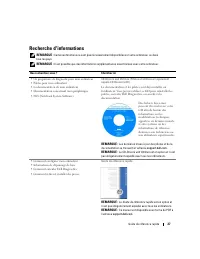
Guide de référence rapide 27 Recherche d'informations REMARQUE : Certaines fonctions ne sont pas nécessairement disponibles sur votre ordinateur ou dans tous les pays. REMARQUE : Il est possible que des informations supplémentaires soient livrées avec votre ordinateur. Que recherchez-vous ? Cherchez...
Page 30 - Configuration de votre ordinateur
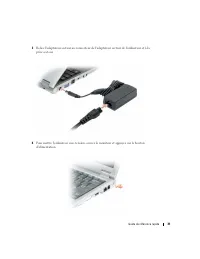
30 Guide de référence rapide www .dell.com | support.dell.com Configuration de votre ordinateur PRÉCAUTION : Avant de commencer toute procédure de cette section, consultez et respectez les consignes de sécurité du Guide d'information sur le produit . 1 Déballez la boîte d'accessoires. 2 Mettez de cô...
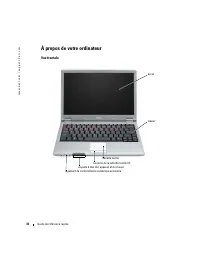
Page 32 - À propos de votre ordinateur; Vue frontale
32 Guide de référence rapide www .dell.com | support.dell.com À propos de votre ordinateur Vue frontale écran clavier voyants d'état de l'appareil et du clavier tablette tactile boutons de la tablette tactile (2) logement de carte mémoire numérique sécurisée
Page 33 - Vue du côté gauche
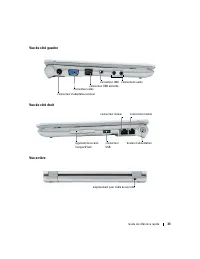
Guide de référence rapide 33 Vue du côté gauche Vue du côté droit Vue arrière connecteur d'adaptateur secteur connecteur vidéo connecteur USB alimenté connecteur 1394 connecteurs audio logement de la carte CompactFlash connecteur USB connecteur réseau bouton d'alimentation connecteur modem emplaceme...
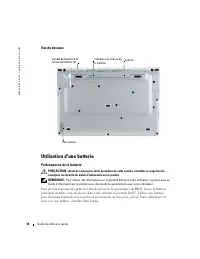
Page 34 - Vue du dessous; Utilisation d'une batterie; Performances de la batterie
34 Guide de référence rapide www .dell.com | support.dell.com Vue du dessous Utilisation d'une batterie Performances de la batterie PRÉCAUTION : Avant de commencer toute procédure de cette section, consultez et respectez les consignes de sécurité du Guide d'information sur le produit . REMARQUE : Po...
Page 35 - Vérification de la charge de la batterie; Jauge de batterie Dell QuickSet; Jauge de batterie
Guide de référence rapide 35 L'autonomie de la batterie varie en fonction de l'utilisation. Cette durée est considérablement réduite par l'exécution de certaines opérations, notamment, sans que cela soit limitatif : • Utilisation de périphériques de communication sans fil ou de périphériques USB • U...
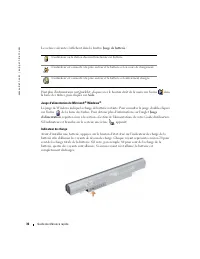
Page 36 - Les icônes suivantes s'affichent dans la fenêtre; Jauge d'alimentation de Microsoft; Jauge; Indicateur de charge
36 Guide de référence rapide www .dell.com | support.dell.com Les icônes suivantes s'affichent dans la fenêtre Jauge de batterie : Pour plus d'informations sur QuickSet, cliquez avec le bouton droit de la souris sur l'icône dans la barre des tâches, puis cliquez sur Aide . Jauge d'alimentation de Mi...
Page 37 - Guide; Alerte de batterie faible; Chargement de la batterie; clignote
Guide de référence rapide 37 Jauge d'état L'autonomie de la batterie est déterminée en grande partie par le nombre de charges qu'elle reçoit. Après des centaines de cycles de charge et de décharge, la capacité de charge des batteries diminue et l'état des batteries se dégrade. Pour vérifier l'état d...
Page 38 - Retrait de la batterie
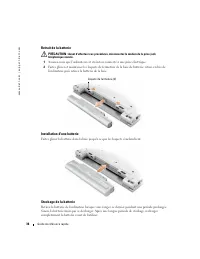
38 Guide de référence rapide www .dell.com | support.dell.com Retrait de la batterie PRÉCAUTION : Avant d'effectuer ces procédures, déconnectez le modem de la prise jack téléphonique murale. 1 Assurez-vous que l'ordinateur est éteint ou connecté à une prise électrique. 2 Faites glisser et maintenez ...
Page 39 - Résolution des problèmes; Problèmes de blocage et problèmes logiciels; L'ordinateur ne démarre pas
Guide de référence rapide 39 Résolution des problèmes NSS (Notebook System Software) Si vous réinstallez le système d'exploitation de votre ordinateur Dell™, vous devez également réinstaller l'utilitaire NSS. Cet utilitaire est disponible sur le CD Drivers and Utilities en option et sur le site Web ...
Page 40 - Un programme ne répond plus; Windows
40 Guide de référence rapide www .dell.com | support.dell.com Un programme ne répond plus Un programme se bloque fréquemment REMARQUE : La documentation de tout logiciel, la disquette ou le CD qui l'accompagne incluent généralement des instructions d'installation. Un programme est conçu pour une ver...
Page 41 - Autres problèmes logiciels; Utilisation de Dell Diagnostics; Quand utiliser Dell Diagnostics
Guide de référence rapide 41 Autres problèmes logiciels Utilisation de Dell Diagnostics Quand utiliser Dell Diagnostics Si vous rencontrez un problème avec votre ordinateur, procédez aux vérifications décrites dans la section «Résolution des problèmes» et exécutez Dell Diagnostics avant de contacter...
Page 42 - rivers and Utilities; Démarrage de Dell Diagnostics à partir de votre disque dur
42 Guide de référence rapide www .dell.com | support.dell.com Il est recommandé d'imprimer ces procédures avant de commencer. AVIS : Dell Diagnostics ne fonctionne qu'avec les ordinateurs Dell™. Démarrez Dell Diagnostics à partir du disque dur ou du situé sur le CD D rivers and Utilities en option (...
Page 43 - Menu principal de Dell Diagnostics
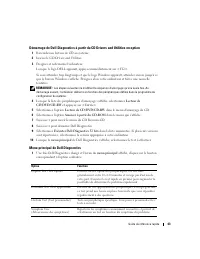
Guide de référence rapide 43 Démarrage de Dell Diagnostics à partir du CD Drivers and Utilities en option 1 Raccordez un lecteur de CD au système. 2 Insérez le CD Drivers and Utilities . 3 Éteignez et redémarrez l'ordinateur. Lorsque le logo DELL apparaît, appuyez immédiatement sur <F12>. Si v...
Page 44 - Si vous ne pouvez pas résoudre le problème, contactez Dell.
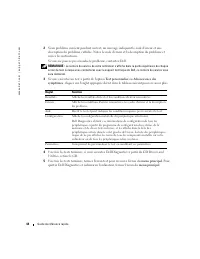
44 Guide de référence rapide www .dell.com | support.dell.com 2 Si un problème survient pendant un test, un message indiquant le code d'erreur et une description du problème s'affiche. Notez le code d'erreur et la description du problème et suivez les instructions. Si vous ne pouvez pas résoudre le ...
Page 45 - Guia de Referência Rápida
w w w . d e l l . c o m | s u p p o r t . d e l l . c o m Dell™ Latitude™ X1 Guia de Referência Rápida Modelo PP05S
Page 47 - Índice
Índice 47 Índice Como obter informações . . . . . . . . . . . . . . . . . . . . . . . . . . 49 Como configurar o seu computador . . . . . . . . . . . . . . . . . . . . . 52 Sobre o seu computador . . . . . . . . . . . . . . . . . . . . . . . . . . 54 Vista frontal . . . . . . . . . . . . . . . . . ....
Page 49 - Como obter informações
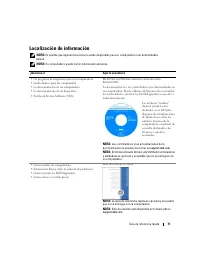
Guia de configuração e de referência rápida 49 Como obter informações NOTA: Alguns desses recursos podem não estar disponíveis para o seu computador ou disponíveis em determinados países. NOTA: Informações adicionais podem ser fornecidas com o seu computador. O que você procura? Encontre aqui • Um p...
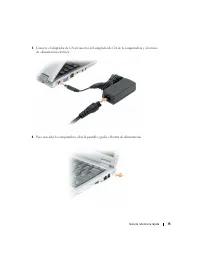
Page 52 - Como configurar o seu computador; Abra a caixa de acessórios.
52 Guia de configuração e de referência rápida www .dell.com | support.dell.com Como configurar o seu computador ADVERTÊNCIA: Antes de começar qualquer um dos procedimentos desta seção, siga as instruções de segurança contidas no Guia de Informações do Produto . 1 Abra a caixa de acessórios. 2 Separ...
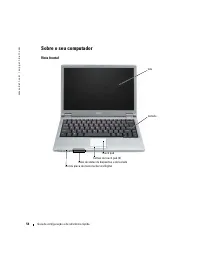
Page 54 - Sobre o seu computador; Vista frontal
54 Guia de configuração e de referência rápida www .dell.com | support.dell.com Sobre o seu computador Vista frontal tela teclado luzes de status do dispositivo e do teclado touch pad botões do touch pad (2) slot da placa de memória Secure Digital
Page 55 - Vista lateral esquerda
Guia de configuração e de referência rápida 55 Vista lateral esquerda Vista lateral direita Vista traseira conector do adaptador CA conector de vídeo conector USB energizado conector 1394 conectores de áudio slot da placa CompactFlash conector USB conector de rede botão liga/desliga conector do mode...
Page 56 - Vista inferior; Como usar a bateria; Desempenho da bateria
56 Guia de configuração e de referência rápida www .dell.com | support.dell.com Vista inferior Como usar a bateria Desempenho da bateria ADVERTÊNCIA: Antes de começar qualquer procedimento desta seção, siga as instruções de segurança do Guia de Informações do Produto NOTA: Para obter informações sob...
Page 57 - Como verificar a carga da bateria; Medidor de energia; Medidor de bateria do Dell QuickSet
Guia de configuração e de referência rápida 57 O tempo de operação da bateria varia de acordo com as condições operacionais. Ele diminui consideravelmente quando você executa certas operações, incluindo, entre outras, as seguintes: • Usar dispositivos de comunicação sem fio ou dispositivos USB • Usa...
Page 58 - Medidor de energia do Microsoft; Indicador de carga
58 Guia de configuração e de referência rápida www .dell.com | support.dell.com Os seguintes ícones aparecem na janela Battery Meter (Medidor de bateria): Para obter mais informações sobre o QuickSet, clique o botão esquerdo no ícone da barra de tarefas e clique em Help (Ajuda). Medidor de energia d...
Page 59 - Indicador de saúde; Guia do; Aviso de bateria com pouca carga; Guia do Usuário; Como carregar a bateria; A bateria estará muito quente para começar a carregar se a luz
Guia de configuração e de referência rápida 59 Indicador de saúde O tempo de operação da bateria é determinado, em grande parte, pelo número de vezes em que ela é carregada. Após centenas de ciclos de carga e descarga, as baterias perdem um pouco da capacidade de carga ou de saúde. Para verificar a ...
Page 60 - Como remover a bateria
60 Guia de configuração e de referência rápida www .dell.com | support.dell.com Como remover a bateria ADVERTÊNCIA: Antes de executar esses procedimentos, desconecte o modem da tomada do telefone. 1 Desligue o computador e mantenha-o conectado a uma tomada elétrica. 2 Deslize e segure a trava de lib...
Page 61 - Como armazenar a bateria; Como solucionar problemas; Problemas de travamento e de software; O computador não inicia
Guia de configuração e de referência rápida 61 Como armazenar a bateria Remova a bateria quando for guardar o computador por muito tempo. As baterias descarregam durante um período longo de armazenamento. Nestes casos, recarregue a bateria completamente antes de usá-la. Como solucionar problemas NSS...
Page 63 - Outros problemas de software; Como usar o Dell Diagnostics; Quando usar o Dell Diagnostics
Guia de configuração e de referência rápida 63 Outros problemas de software Como usar o Dell Diagnostics Quando usar o Dell Diagnostics Se perceber que seu computador está tendo algum problema, execute as verificações descritas na seção “Como solucionar problemas” e execute o Dell Diagnostics antes ...
Page 64 - Como iniciar o Dell Diagnostics a partir do disco rígido
64 Guia de configuração e de referência rápida www .dell.com | support.dell.com Como iniciar o Dell Diagnostics a partir do disco rígido O Dell Diagnostics está localizado em uma partição oculta do utilitário de diagnóstico no disco rígido. NOTA: Se não conseguir ver uma imagem na tela do seu comput...
Page 65 - Run the 32 Bit Dell Diagnostics; Tela do menu principal do Dell Diagnostics; menu
Guia de configuração e de referência rápida 65 Se você esperar demais e o logotipo do Windows aparecer, continue aguardando até que a área de trabalho do Windows apareça. Em seguida, desligue o computador e tente novamente. NOTA: As etapas seguintes alteram a seqüência de inicialização apenas por um...
Page 66 - Se você executar um teste usando a opção
66 Guia de configuração e de referência rápida www .dell.com | support.dell.com NOTA: A etiqueta de serviço do computador está localizada na parte superior de cada tela de teste. Se você entrar em contato com a Dell, o suporte técnico solicitará o número da etiqueta de serviço. 3 Se você executar um...
Page 67 - Guía de referencia rápida
w w w . d e l l . c o m | s u p p o r t . d e l l . c o m Dell™ Latitude™ X1 Guía de referencia rápida Modelo PP05S
Page 69 - Contenido
Contenido 69 Contenido Localización de información . . . . . . . . . . . . . . . . . . . . . . . . 71 Configuración de su computadora . . . . . . . . . . . . . . . . . . . . . 74 Acerca de su computadora . . . . . . . . . . . . . . . . . . . . . . . . . 76 Vista anterior . . . . . . . . . . . . . . ...
Page 71 - Localización de información
Guía de referencia rápida 71 Localización de información NOTA: Es posible que algunas funciones no estén disponibles para su computadora o en determinados países. NOTA: Su computadora puede incluir información adicional. ¿Qué busca? Aquí lo encontrará • Un programa de diagnóstico para mi computadora...
Page 74 - Configuración de su computadora; Desempaquete la caja de accesorios.
74 Guía de referencia rápida www .dell.com | support.dell.com Configuración de su computadora PRECAUCIÓN: Antes de comenzar cualquiera de los procedimientos de esta sección, siga las instrucciones de seguridad que se encuentran en la Guía de información del producto . 1 Desempaquete la caja de acces...
Page 76 - Acerca de su computadora; Vista anterior
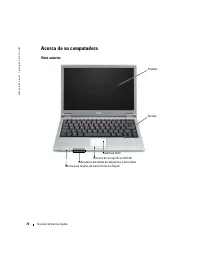
76 Guía de referencia rápida www .dell.com | support.dell.com Acerca de su computadora Vista anterior Pantalla Teclado Indicadores del estado del dispositivo y del teclado Superficie táctil Botones de la superficie táctil (2) Ranura para tarjetas de memoria Secure Digital
Page 77 - Vista lateral izquierda
Guía de referencia rápida 77 Vista lateral izquierda Vista lateral derecha Vista posterior Conector del adaptador de CA Conector de vídeo Conector USB Conector 1394 Conectores de audio Ranura para tarjeta CompactFlash Conector USB Conector de red Botón de alimentación Conector para módem Ranura para...
Page 78 - Uso de la batería; Rendimiento de la batería
78 Guía de referencia rápida www .dell.com | support.dell.com Vista inferior Uso de la batería Rendimiento de la batería PRECAUCIÓN: Antes de comenzar cualquiera de los procedimientos de esta sección, siga las instrucciones de seguridad que se encuentran en la Guía de información del producto . NOTA...
Page 79 - Comprobación de la carga de la batería; Medidor de energía; Medidor de batería QuickSet de Dell; Medidor de la batería
Guía de referencia rápida 79 El tiempo de funcionamiento de la batería varía en función de las condiciones de funcionamiento. La duración de la batería se reduce en gran medida si realiza, entre otras, las operaciones que se indican a continuación: • Usar dispositivos de comunicaciones inalámbricas ...
Page 80 - Los iconos siguientes aparecen en la ventana; Medidor de energía de Microsoft; de la barra de tareas. Para obtener más; Medidor de carga
80 Guía de referencia rápida www .dell.com | support.dell.com Los iconos siguientes aparecen en la ventana Medidor de la batería : Para obtener más información sobre QuickSet, haga clic con el botón derecho del ratón en el icono de la barra de tareas y haga clic en Ayuda . Medidor de energía de Micr...
Page 81 - Medidor de estado; Advertencia de bajo nivel de carga de la batería; Guía del usuario; Carga de la batería; parpadea alternando entre el
Guía de referencia rápida 81 Medidor de estado El tiempo de funcionamiento de la batería se ve determinado en gran medida por el número de veces que se carga. Tras cientos de ciclos de carga y descarga, las baterías pierden parte de su capacidad de carga o estado. Para comprobar el estado de la bate...
Page 82 - Extracción de una batería
82 Guía de referencia rápida www .dell.com | support.dell.com Extracción de una batería PRECAUCIÓN: Antes de realizar estos procedimientos, desconecte el módem del enchufe telefónico de pared. 1 Compruebe que la computadora está apagada o conectada a una toma de alimentación eléctrica. 2 Deslice y s...
Page 83 - Almacenamiento de una batería; Solución de problemas; Bloqueos y problemas con el software; La computadora no se inicia
Guía de referencia rápida 83 Almacenamiento de una batería Extraiga la batería cuando vaya a guardar la computadora durante un período largo. Las baterías se descargan durante los almacenamientos prolongados. Tras un largo período de almacenamiento, recargue la batería completamente antes de utiliza...
Page 84 - Un programa no responde
84 Guía de referencia rápida www .dell.com | support.dell.com Un programa no responde Un programa no responde repetidamente NOTA: Normalmente el software incluye instrucciones de instalación en su documentación o en un disquete o CD. Un programa está diseñado para una versión anterior del sistema op...
Page 85 - Otros problemas con el software; Uso de Dell Diagnostics; Cuándo utilizar los Dell Diagnostics; Se recomienda imprimir estos procesos antes de empezar.
Guía de referencia rápida 85 Otros problemas con el software Uso de Dell Diagnostics Cuándo utilizar los Dell Diagnostics Si tiene problemas con la computadora, realice las comprobaciones del apartado “Solución de problemas” y ejecute los Dell Diagnostics antes de ponerse en contacto con Dell para o...
Page 86 - Inicio de los Dell Diagnostics desde la unidad de disco duro; Cómo iniciar los Dell Diagnostics desde el CD opcional; Drivers and Utilities (Controladores y
86 Guía de referencia rápida www .dell.com | support.dell.com Inicie los Dell Diagnostics desde la unidad de disco duro o desde el CD opcional Drivers and Utilities (también conocido como ResourceCD ). Inicio de los Dell Diagnostics desde la unidad de disco duro Los Dell Diagnostics están situados e...
Page 87 - Menú principal de Dell Diagnostics; Main
Guía de referencia rápida 87 Cuando aparezca el logotipo DELL, oprima <F12> inmediatamente. Si espera demasiado y aparece el logotipo de Windows, siga esperando hasta que vea el escritorio de Windows. Entonces, apague la computadora y vuelva a intentarlo. NOTA: Los siguientes pasos cambian la ...
Page 88 - Si ejecuta una prueba desde la opción
88 Guía de referencia rápida www .dell.com | support.dell.com NOTA: La etiqueta de servicio para su computadora está situada en la parte superior de cada pantalla de prueba. Si se pone en contacto con Dell, el servicio de asistencia técnica le pedirá su etiqueta de servicio. 3 Si ejecuta una prueba ...