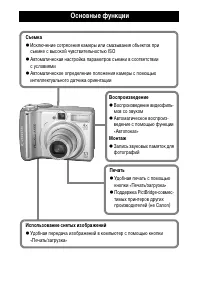
Page 2 - Основные функции; Съемка
Основные функции Съемка z Исключение сотрясения камеры или смазывания объектов при съемке с высокой чувствительностью ISO z Автоматическая настройка параметров съемки в соответствии с условиями z Автоматическое определение положения камеры с помощью интеллектуального датчика ориентации Воспроизведен...
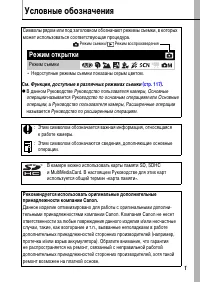
Page 3 - Условные обозначения; Режим открытки
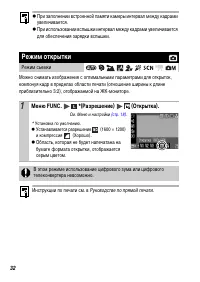
1 Условные обозначения Символы рядом или под заголовком обозначают режимы съемки, в которых может использоваться соответствующая процедура. : Этим символом обозначается важная информация, относящаяся к работе камеры. : Этим символом обозначаются сведения, дополняющие основные операции. В камере можн...
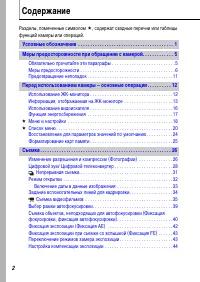
Page 4 - Содержание
2 Содержание Разделы, помеченные символом , содержат сводные перечни или таблицы функций камеры или операций. Обязательно прочитайте эти параграфы . . . . . . . . . . . . . . . . . . . . . . . . . . 5Меры предосторожности . . . . . . . . . . . . . . . . . . . . . . . . . . . . . . . . . . . . . . ...
Page 7 - Меры предосторожности при обращении с камерой; Тестовые снимки; Обязательно прочитайте эти параграфы
5 Меры предосторожности при обращении с камерой Тестовые снимки Перед съемкой важных сюжетов настоятельно рекомендуется снять несколько пробных кадров, чтобы убедиться в правильности работы камеры.Обратите внимание на то, что компания Canon Inc., ее филиалы и дочерние компании, а также дистрибьюторы...
Page 8 - Температура корпуса камеры; Меры предосторожности
6 Видеоформат Перед использованием камеры совместно с телевизором установите в камере тот формат видеосигнала, который используется в Вашем регионе (стр. 67) . Установка языка меню Изменение языка меню рассматривается в Руководстве по основным операциям (стр. 8). z Перед использованием камеры обязат...
Page 9 - Предостережения; Оборудование
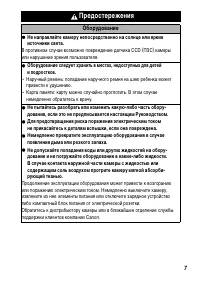
7 Предостережения Оборудование z Не направляйте камеру непосредственно на солнце или яркие источники света. В противном случае возможно повреждение датчика CCD (ПЗС) камеры или нарушение зрения пользователя. z Оборудование следует хранить в местах, недоступных для детей и подростков. • Наручный реме...
Page 10 - Элемент питания
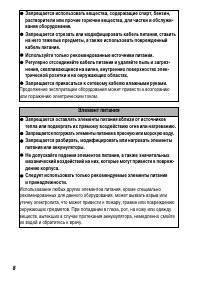
8 z Запрещается использовать вещества, содержащие спирт, бензин, растворители или прочие горючие вещества, для чистки и обслужи-вания оборудования. z Запрещается отрезать или модифицировать кабель питания, ставить на него тяжелые предметы, а также использовать поврежденный кабель питания. z Использу...
Page 11 - Прочее
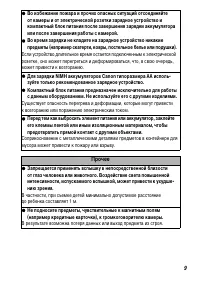
9 z Во избежание пожара и прочих опасных ситуаций отсоединяйте от камеры и от электрической розетки зарядное устройство и компактный блок питания после завершения зарядки аккумулятора или после завершения работы с камерой. z Во время зарядки не кладите на зарядное устройство никакие предметы (наприм...
Page 12 - Не используйте оборудование в помещениях с плохой вентиляцией.
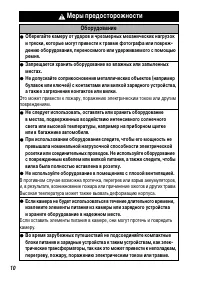
10 Меры предосторожности Оборудование z Оберегайте камеру от ударов и чрезмерных механических нагрузок и тряски, которые могут привести к травме фотографа или повреж-дению оборудования, переносимого или удерживаемого с помощью ремня. z Запрещается хранить оборудование во влажных или запыленных места...
Page 13 - Вспышка; Предотвращение неполадок; Избегайте сильных магнитных полей; Немедленно прекратите пользоваться камерой.
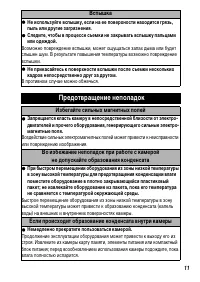
11 Вспышка z Не используйте вспышку, если на ее поверхности находится грязь, пыль или другие загрязнения. z Следите, чтобы в процессе съемки не закрывать вспышку пальцами или одеждой. Возможно повреждение вспышки, может ощущаться запах дыма или будет слышен шум. В результате повышения температуры во...
Page 14 - Перед использованием камеры – основные операции; Ночной режим монитора; Использование ЖК-монитора; Нажмите кнопку; Режим воспроизведения (
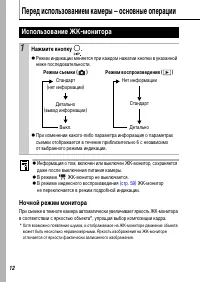
12 Перед использованием камеры – основные операции Ночной режим монитора При съемке в темноте камера автоматически увеличивает яркость ЖК-монитора в соответствии с яркостью объекта*, упрощая выбор композиции кадра. * Хотя возможно появление шумов, и отображаемое на ЖК-мониторе движение объекта может...
Page 15 - Информация при съемке
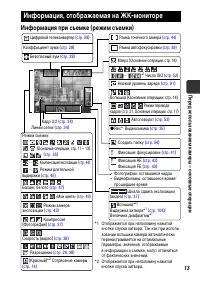
13 Перед использов ание м каме ры – основны е опе р ации Информация при съемке (режим съемки) Информация, отображаемая на ЖК-мониторе Баланс белого (стр. 47) Компрессия (Фотография) (стр. 27) Разрешение (стр. 26 , 38) Режим замера экспозиции (стр. 43) Режим перевода кадров ( стр. 31 , О сновные опер...
Page 16 - Информация при воспроизведении (режим воспроизведения); Стандарт
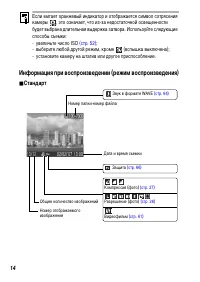
14 Информация при воспроизведении (режим воспроизведения) Стандарт Если мигает оранжевый индикатор и отображается символ сотрясения камеры , это означает, что из-за недостаточной освещенности будет выбрана длительная выдержка затвора. Используйте следующие способы съемки:- увеличьте число ISO (стр...
Page 17 - Детально
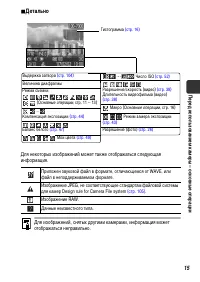
15 Перед использов ание м каме ры – основны е опе р ации Детально Для некоторых изображений может также отображаться следующая информация. Приложен звуковой файл в формате, отличающемся от WAVE, или файл в неподдерживаемом формате. Изображение JPEG, не соответствующее стандартам файловой системы д...
Page 18 - Гистограмма; Использование видоискателя
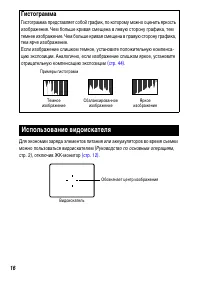
16 Для экономии заряда элементов питания или аккумуляторов во время съемки можно пользоваться видоискателем ( Руководство по основным операциям , стр. 2), отключив ЖК-монитор (стр. 12) . Гистограмма Гистограмма представляет собой график, по которому можно оценить яркость изображения. Чем больше крив...
Page 19 - Функция энергосбережения; Режим съемки
17 Перед использов ание м каме ры – основны е опе р ации В камере предусмотрена функция энергосбережения. Питание выключается в указанных ниже случаях. Для восстановления питания снова нажмите кнопку питания [ON/OFF]. * Это время может быть изменено. Функция энергосбережения Режим съемки Камера авто...
Page 20 - Меню и настройки
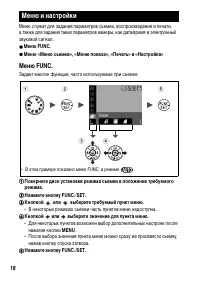
18 Меню служат для задания параметров съемки, воспроизведения и печати, а также для задания таких параметров камеры, как дата/время и электронный звуковой сигнал. z Меню FUNC. z Меню «Меню съемки», «Меню показа», «Печать» и «Настройка» Меню FUNC. Задает многие функции, часто используемые при съемке....
Page 21 - Меню «Меню съемки», «Меню показа», «Печать» и «Настройка»
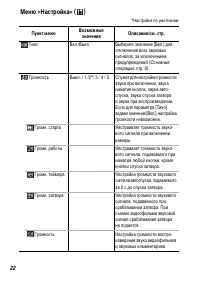
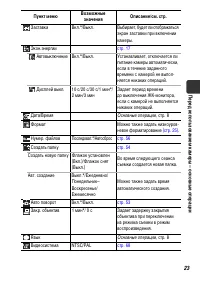
19 Перед использов ание м каме ры – основны е опе р ации Меню «Меню съемки», «Меню показа», «Печать» и «Настройка» Эти меню позволяют задать удобные настройки для съемки, воспроизведения или печати. a Нажмите кнопку MENU. b Для переключения между меню используйте кнопку или . • Переключаться между м...
Page 22 - Список меню; Пункт меню
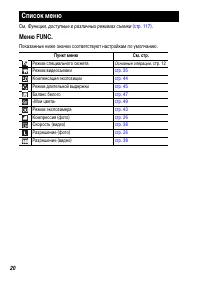
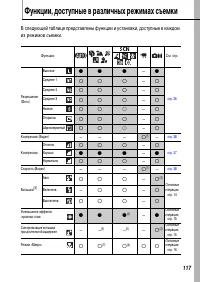
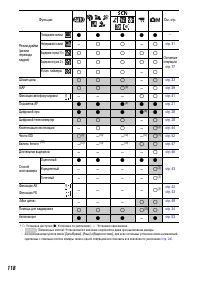
20 См. Функции, доступные в различных режимах съемки (стр. 117) . Меню FUNC. Показанные ниже значки соответствуют настройкам по умолчанию. Список меню Пункт меню См. стр. Режим специального сюжета Основные операции , стр. 12 Режим видеосъемки стр. 35 Компенсация экспозиции стр. 44 Режим длительной в...
Page 23 - Меню
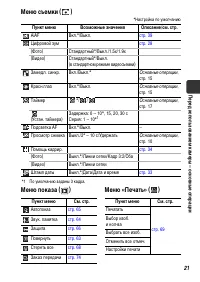
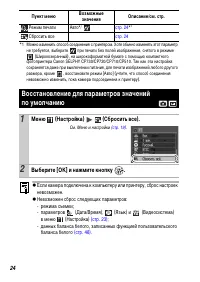
21 Перед использов ание м каме ры – основны е опе р ации Меню съемки ( ) *Настройка по умолчанию *1 По умолчанию заданы 3 кадра. Меню показа ( ) Меню «Печать» ( ) Пункт меню Возможные значения Описание/см. стр. AiAF Вкл.*/Выкл. стр. 39 Цифровой зум стр. 28 (Фото) Стандартный*/Выкл./1.5x/1.9x (Видео)...
Page 27 - Форматирование карт памяти; Низкоуровневое форматирование
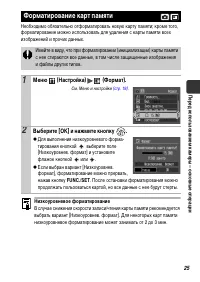
25 Перед использов ание м каме ры – основны е опе р ации Необходимо обязательно отформатировать новую карту памяти; кроме того, форматирование можно использовать для удаления с карты памяти всех изображений и прочих данных. Форматирование карт памяти Имейте в виду, что при форматировании (инициализа...
Page 28 - Приблизительные значения разрешения
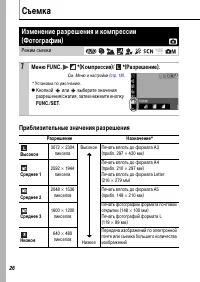
26 Съемка Приблизительные значения разрешения Изменение разрешения и компрессии (Фотографии) Режим съемки 1 Меню FUNC. *(Компрессия)/ *(Разрешение). См. Меню и настройки (стр. 18) . * Установка по умолчанию. z Кнопкой или выберите значения разрешения/сжатия, затем нажмите кнопку FUNC./SET . Разрешен...
Page 29 - Приблизительные значения компрессии; или
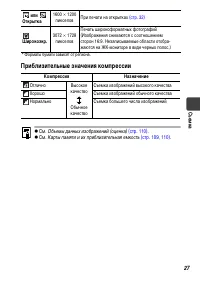
27 Съе м ка * Форматы бумаги зависят от региона. Приблизительные значения компрессии или Открытка 1600 × 1200 пикселов При печати на открытках (стр. 32) Широкоэкр. 3072 × 1728 пикселов Печать широкоформатных фотографий (Изображения снимаются с соотношением сторон 16:9. Незаписываемые области отобра-...
Page 30 - Значение
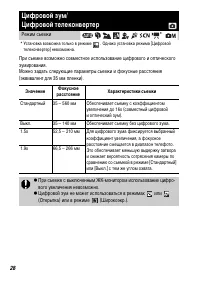
28 При съемке возможно совместное использование цифрового и оптического зумирования.Можно задать следующие параметры съемки и фокусные расстояния (эквивалент для 35 мм пленки). Цифровой зум/Цифровой телеконвертер Режим съемки * Установка возможна только в режиме . Однако установка режима [Цифровой т...
Page 31 - Нажмите рычаг зумирования в направлении
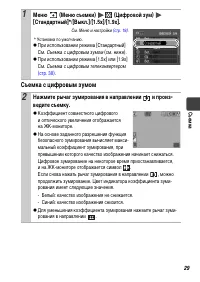
29 Съе м ка Съемка с цифровым зумом 1 Меню (Меню съемки) (Цифровой зум) [Стандартный]*/[Выкл.]/[1.5x]/[1.9x]. См. Меню и настройки (стр. 19) . * Установка по умолчанию. z При использовании режима [Стандартный]См. Съемка с цифровым зумом (см. ниже). z При использовании режима [1.5x] или [1.9x]См. Съе...
Page 32 - Съемка с цифровым телеконвертером; О цифровом телеконвертере
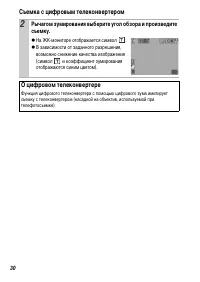
30 Съемка с цифровым телеконвертером 2 Рычагом зумирования выберите угол обзора и произведите съемку. z На ЖК-мониторе отображается символ . z В зависимости от заданного разрешения, возможно снижение качества изображения (символ и коэффициент зумирования отображаются синим цветом). О цифровом телеко...
Page 33 - Отмена непрерывной съемки; Непрерывная съемка
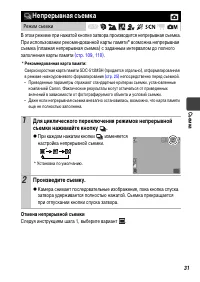
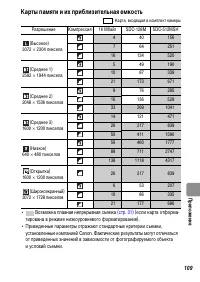
31 Съе м ка В этом режиме при нажатой кнопке затвора производится непрерывная съемка.При использовании рекомендованной карты памяти* возможна непрерывная съемка (плавная непрерывная съемка) с заданным интервалом до полного заполнения карты памяти (стр. 109 , 110) . * Рекомендованная карта памяти: Св...
Page 35 - Включение даты в данные изображения
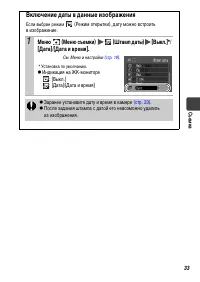
33 Съе м ка Включение даты в данные изображения Если выбран режим (Режим открытки), дату можно встроить в изображение. 1 Меню (Меню съемки) (Штамп даты) [Выкл.]*/ [Дата]/[Дата и время]. См. Меню и настройки (стр. 19) . * Установка по умолчанию. z Индикация на ЖК-мониторе : [Выкл.]: [Дата]/[Дата и вр...
Page 36 - Задание вспомогательных линий для кадрировки; Линии сетки; Оба
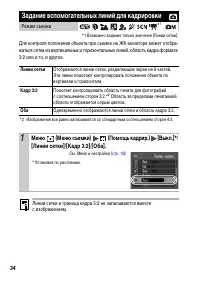
34 Для контроля положения объекта при съемке на ЖК-мониторе может отобра-жаться сетка из вертикальных и горизонтальных линий, область кадра формата 3:2 или и то, и другое. *2 Изображения все равно записываются со стандартным соотношением сторон 4:3. Задание вспомогательных линий для кадрировки Режим...
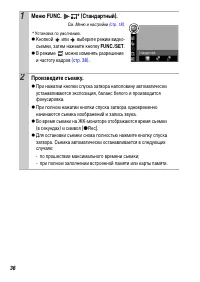
Page 37 - Съемка видеофильмов; Скоростной
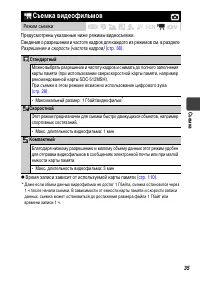
35 Съе м ка Предусмотрены указанные ниже режимы видеосъемки.Сведения о разрешении и частоте кадров для каждого из режимов см. в разделе Разрешение и скорость (частота кадров) (стр. 38) . z Время записи зависит от используемой карты памяти (стр. 110) . * Даже если объем данных видеофильма не достиг 1...
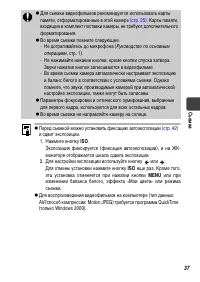
Page 39 - ISO
37 Съе м ка z Для съемки видеофильмов рекомендуется использовать карты памяти, отформатированные в этой камере (стр. 25) . Карты памяти, входящие в комплект поставки камеры, не требуют дополнительного форматирования. z Во время съемки помните следующее.- Не дотрагивайтесь до микрофона ( Руководство ...
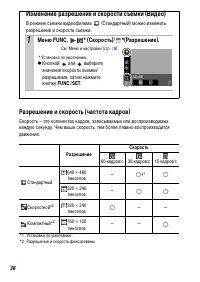
Page 40 - Изменение разрешения и скорости съемки (Видео); Разрешение
38 Разрешение и скорость (частота кадров) Скорость – это количество кадров, записываемых или воспроизводимых каждую секунду. Чем выше скорость, тем более плавно воспроизводится движение. *1 Установка по умолчанию.*2 Разрешение и скорость фиксированы. Изменение разрешения и скорости съемки (Видео) В ...
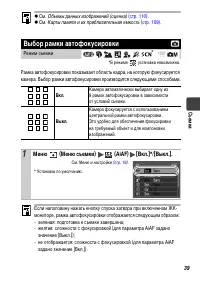
Page 41 - Выбор рамки автофокусировки
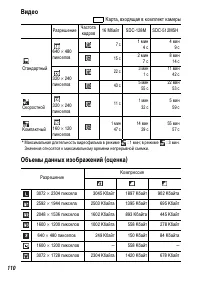
39 Съе м ка Рамка автофокусировки показывает область кадра, на которую фокусируется камера. Выбор рамки автофокусировки производится следующими способами. z См. Объемы данных изображений (оценка) (стр. 110) . z См. Карты памяти и их приблизительная емкость (стр. 109) . Выбор рамки автофокусировки Ре...
Page 42 - при съемке сюжетов, содержащих близкие и удаленные объекты; Съемка с фиксацией фокусировки
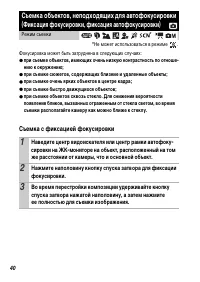
40 Фокусировка может быть затруднена в следующих случаях: z при съемке объектов, имеющих очень низкую контрастность по отноше-нию к окружению; z при съемке сюжетов, содержащих близкие и удаленные объекты; z при съемке очень ярких объектов в центре кадра; z при съемке быстро движущихся объектов; z пр...
Page 43 - Съемка с фиксацией автофокусировки; Отмена фиксации автофокусировки
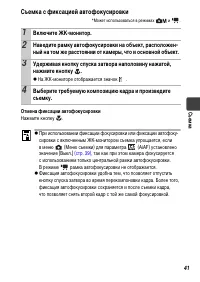
41 Съе м ка Съемка с фиксацией автофокусировки *Может использоваться в режимах и . Отмена фиксации автофокусировки Нажмите кнопку . 1 Включите ЖК-монитор. 2 Наведите рамку автофокусировки на объект, расположен-ный на том же расстоянии от камеры, что и основной объект. 3 Удерживая кнопку спуска затво...
Page 45 - Кнопкой; Переключение режимов замера экспозиции
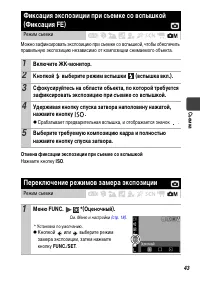
43 Съе м ка Можно зафиксировать экспозицию при съемке со вспышкой, чтобы обеспечить правильную экспозицию независимо от композиции снимаемого объекта. Отмена фиксации экспозиции при съемке со вспышкой Нажмите кнопку ISO . Фиксация экспозиции при съемке со вспышкой (Фиксация FE) Режим съемки 1 Включи...
Page 46 - Способы замера экспозиции; Настройка компенсации экспозиции
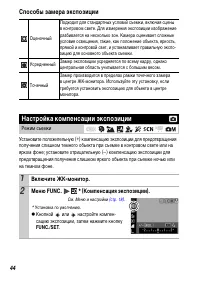
44 Способы замера экспозиции Установите положительную (+) компенсацию экспозиции для предотвращения получения слишком темного объекта при съемке в контровом свете или на ярком фоне; установите отрицательную (–) компенсацию экспозиции для предотвращения получения слишком яркого объекта при съемке ноч...
Page 47 - Съемка с длительной выдержкой; MENU
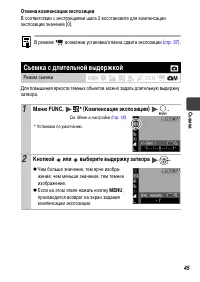
45 Съе м ка Отмена компенсации экспозиции В соответствии с инструкциями шага 2 восстановите для компенсации экспозиции значение [0]. Для повышения яркости темных объектов можно задать длительную выдержку затвора. В режиме возможна установка/отмена сдвига экспозиции (стр. 37) . Съемка с длительной вы...
Page 49 - Настройки баланса белого; Настройка цветовых оттенков (Баланс белого)
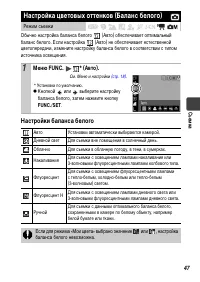
47 Съе м ка Обычно настройка баланса белого (Авто) обеспечивает оптимальный баланс белого. Если настройка (Авто) не обеспечивает естественной цветопередачи, измените настройку баланса белого в соответствии с типом источника освещения. Настройки баланса белого Настройка цветовых оттенков (Баланс бело...
Page 50 - Использование ручного баланса белого
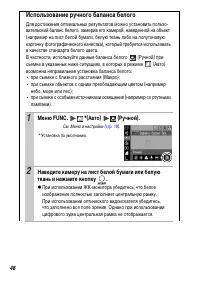
48 Использование ручного баланса белого Для достижения оптимальных результатов можно установить пользо-вательский баланс белого, замерив его камерой, наведенной на объект (например на лист белой бумаги, белую ткань либо на полутоновую карточку фотографического качества), который требуется использова...
Page 51 - Настройки «Мои цвета»; Съемка в режиме «Мои цвета»
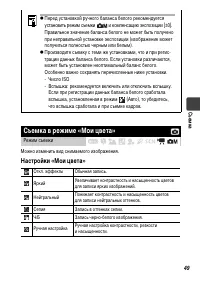
49 Съе м ка Можно изменить вид снимаемого изображения. Настройки «Мои цвета» Съемка в режиме «Мои цвета» Режим съемки Откл. эффекты Обычная запись. Яркий Увеличивает контрастность и насыщенность цветов для записи ярких изображений. Нейтральный Понижает контрастность и насыщенность цветов для записи ...
Page 52 - Режим
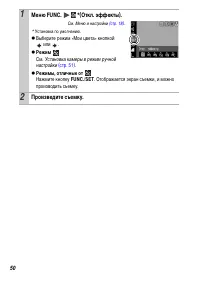
50 1 Меню FUNC. *(Откл. эффекты). См. Меню и настройки (стр. 18) . * Установка по умолчанию. z Выберите режим «Мои цвета» кнопкой или . z Режим См. Установка камеры в режим ручной настройки (стр. 51) . z Режимы, отличные от Нажмите кнопку FUNC./SET . Отображается экран съемки, и можно производить съ...
Page 53 - Установка камеры в режим ручной настройки
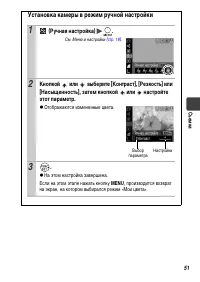
51 Съе м ка Установка камеры в режим ручной настройки 1 (Ручная настройка) . См. Меню и настройки (стр. 18) . 2 Кнопкой или выберите [Контраст], [Резкость] или [Насыщенность], затем кнопкой или настройте этот параметр. z Отображаются измененные цвета. 3 . z На этом настройка завершена. Если на этом ...
Page 54 - Настройка числа ISO
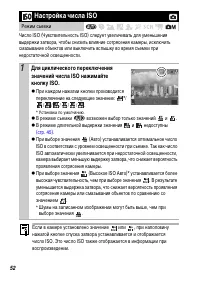
52 Число ISO (Чувствительность ISO) следует увеличивать для уменьшения выдержки затвора, чтобы снизить влияние сотрясения камеры, исключить смазывание объектов или выключить вспышку во время съемки при недостаточной освещенности. Настройка числа ISO Режим съемки 1 Для циклического переключения значе...
Page 55 - Установка функции автоповорота
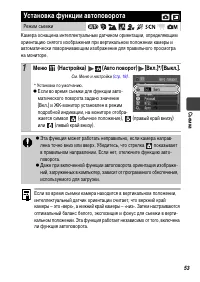
53 Съе м ка Камера оснащена интеллектуальным датчиком ориентации, определяющим ориентацию снятого изображения при вертикальном положении камеры и автоматически поворачивающим изображение для правильного просмотра на мониторе. Установка функции автоповорота Режим съемки 1 Меню (Настройка) (Авто повор...
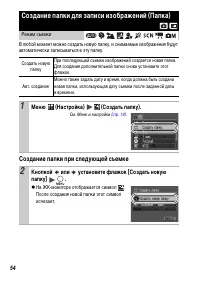
Page 56 - Создание папки при следующей съемке; Создание папки для записи изображений (Папка)
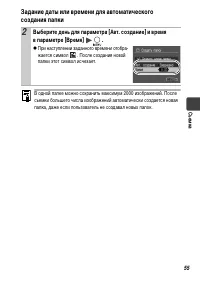
54 В любой момент можно создать новую папку, и снимаемые изображения будут автоматически записываться в эту папку. Создание папки при следующей съемке Создание папки для записи изображений (Папка) Режим съемки Создать новую папку При последующей съемке изображений создается новая папка. Для создания...
Page 58 - Функция сброса номеров файлов; Сброс номеров файлов
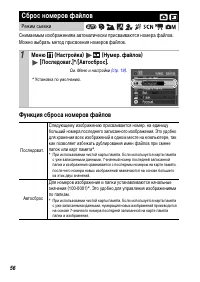
56 Снимаемым изображениям автоматически присваиваются номера файлов. Можно выбрать метод присвоения номеров файлов. Функция сброса номеров файлов Сброс номеров файлов Режим съемки 1 Меню (Настройка) (Нумер. файлов) [Последоват.]*/[Автосброс]. См. Меню и настройки (стр. 19) . * Установка по умолчанию...
Page 59 - Номера файлов и папок
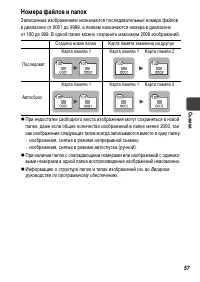
57 Съе м ка Номера файлов и папок Записанным изображениям назначаются последовательные номера файлов в диапазоне от 0001 до 9999, а папкам назначаются номера в диапазоне от 100 до 999. В одной папке можно сохранить максимум 2000 изображений. z При недостатке свободного места изображения могут сохран...
Page 60 - Воспроизведение/стирание; Отмена увеличения; Увеличение изображений
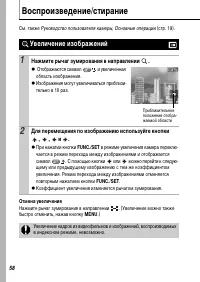
58 Воспроизведение/стирание См. также Руководство пользователя камеры, Основные операции (стр. 19). Отмена увеличения Нажмите рычаг зумирования в направлении . (Увеличение можно также быстро отменить, нажав кнопку MENU .) Увеличение изображений 1 Нажмите рычаг зумирования в направлении . z Отображаю...
Page 61 - Одновременный просмотр девяти изображений; Переключение между наборами из девяти изображений
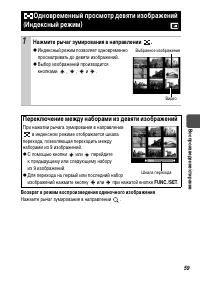
59 В о спроизв е дение/стирание Возврат в режим воспроизведения одиночного изображения Нажмите рычаг зумирования в направлении . Одновременный просмотр девяти изображений ( Индексный режим) 1 Нажмите рычаг зумирования в направлении . z Индексный режим позволяет одновременно просматривать до девяти и...
Page 62 - Переход между изображениями
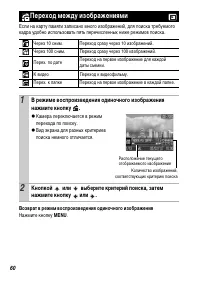
60 Если на карту памяти записано много изображений, для поиска требуемого кадра удобно использовать пять перечисленных ниже режимов поиска. Возврат в режим воспроизведения одиночного изображения Нажмите кнопку MENU . Переход между изображениями Через 10 сним. Переход сразу через 10 изображений. Чере...
Page 63 - спроизв; Просмотр видеофильмов; Выберите
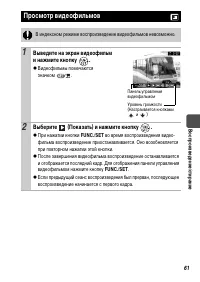
61 В о спроизв е дение/стирание Просмотр видеофильмов В индексном режиме воспроизведение видеофильмов невозможно. 1 Выведите на экран видеофильм и нажмите кнопку . z Видеофильмы помечаются значком . 2 Выберите (Показать) и нажмите кнопку . z При нажатии кнопки FUNC./SET во время воспроизведения виде...
Page 64 - Использование панели управления видеофильмом
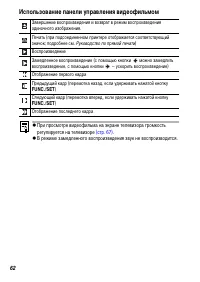
62 Использование панели управления видеофильмом Завершение воспроизведения и возврат в режим воспроизведения одиночного изображения. Печать (при подсоединенном принтере отображается соответствующий значок; подробнее см. Руководство по прямой печати ) Воспроизведение Замедленное воспроизведение (c по...
Page 65 - Поворот изображений на мониторе
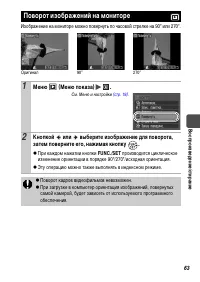
63 В о спроизв е дение/стирание Изображение на мониторе можно повернуть по часовой стрелке на 90° или 270°. Поворот изображений на мониторе 1 Меню (Меню показа) . См. Меню и настройки (стр. 19) . 2 Кнопкой или выберите изображение для поворота, затем поверните его, нажимая кнопку . z При каждом нажа...
Page 66 - Добавление звуковых комментариев к изображению
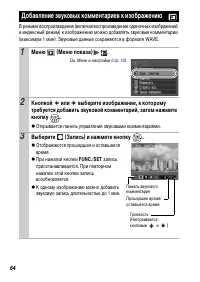
64 В режиме воспроизведения (включая воспроизведение одиночных изображений и индексный режим) к изображению можно добавлять звуковые комментарии (максимум 1 мин). Звуковые данные сохраняются в формате WAVE. Добавление звуковых комментариев к изображению 1 Меню (Меню показа) . См. Меню и настройки (с...
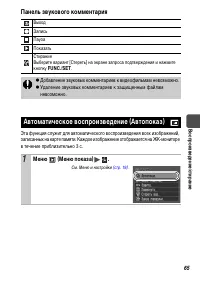
Page 67 - Панель звукового комментария; Автоматическое воспроизведение (Автопоказ)
65 В о спроизв е дение/стирание Панель звукового комментария Эта функция служит для автоматического воспроизведения всех изображений, записанных на карте памяти. Каждое изображение отображается на ЖК-мониторе в течение приблизительно 3 с. Выход Запись Пауза Показать СтираниеВыберите вариант [Стереть...
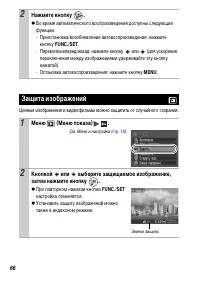
Page 68 - Защита
66 Ценные изображения и видеофильмы можно защитить от случайного стирания. 2 Нажмите кнопку . z Во время автоматического воспроизведения доступны следующие функции.- Приостановка/возобновление автовоспроизведения: нажмите кнопку FUNC./SET . - Перемотка вперед/назад: нажмите кнопку или (для ускорения...
Page 69 - Просмотр изображений на экране телевизора; Выключите камеру и телевизор.
67 В о спроизв е дение/стирание Изображения можно просматривать на экране телевизора с помощью входящего в комплект поставки AV-кабеля. Просмотр изображений на экране телевизора 1 Выключите камеру и телевизор. 2 Подсоедините аудио/видеокабель к разъему A/V OUT камеры. z Ногтем подцепите нижний край ...
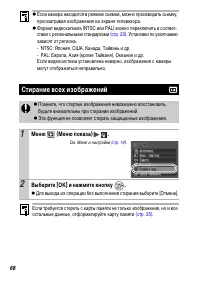
Page 70 - Стирание всех изображений
68 z Если камера находится в режиме съемки, можно производить съемку, просматривая изображения на экране телевизора. z Формат видеосигнала (NTSC или PAL) можно переключить в соответ-ствии с региональными стандартами (стр. 23) . Установки по умолчанию зависят от региона.- NTSC: Япония, США, Канада, Т...
Page 71 - Параметры печати/передачи; Одиночные изображения; Задание параметров печати DPOF; задаваемые на Вашей камере, затирают такие параметры.
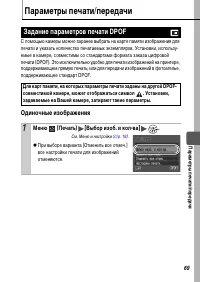
69 Пар ам етр ы пе ча ти /пер ед ач и Параметры печати/передачи С помощью камеры можно заранее выбрать на карте памяти изображения для печати и указать количество печатаемых экземпляров. Установки, использу-емые в камере, совместимы со стандартами формата заказа цифровой печати (DPOF). Это исключите...
Page 73 - Все изображения на карте памяти
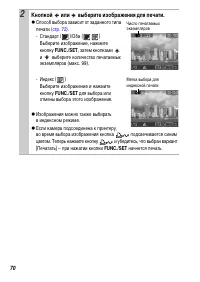
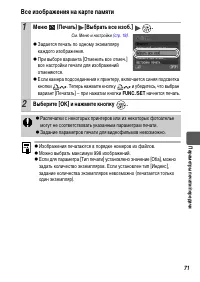
71 Пар ам етр ы пе ча ти /пер ед ач и Все изображения на карте памяти 1 Меню (Печать) [Выбрать все изоб.] . См. Меню и настройки (стр. 19) . z Задается печать по одному экземпляру каждого изображения. z При выборе варианта [Отменить все отмеч.] все настройки печати для изображений отменяются. z Если...
Page 74 - Установка стиля печати
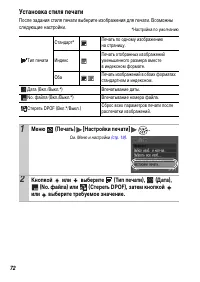
72 Установка стиля печати После задания стиля печати выберите изображения для печати. Возможны следующие настройки. *Настройка по умолчанию Тип печати Стандарт* Печать по одному изображению на страницу. Индекс Печать отобранных изображений уменьшенного размера вместе в индексном формате. Оба Печать ...
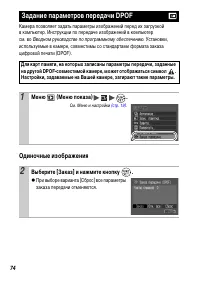
Page 76 - Задание параметров передачи DPOF; Настройки, задаваемые на Вашей камере, затирают такие параметры.
74 Камера позволяет задать параметры изображений перед их загрузкой в компьютер. Инструкции по передаче изображений в компьютер см. во Вводном руководстве по программному обеспечению . Установки, используемые в камере, совместимы со стандартами формата заказа цифровой печати (DPOF). Одиночные изобра...
Page 77 - SET
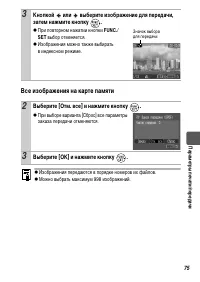
75 Пар ам етр ы пе ча ти /пер ед ач и Все изображения на карте памяти 3 Кнопкой или выберите изображение для передачи, затем нажмите кнопку . z При повторном нажатии кнопки FUNC./ SET выбор отменяется. z Изображения можно также выбирать в индексном режиме. 2 Выберите [Отм. все] и нажмите кнопку . z ...
Page 78 - Устранение неполадок; Камера; Слышен звук внутри камеры
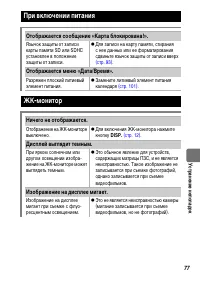
76 Устранение неполадок Камера Камера не работает. Не включено питание. z Нажмите кнопку питания [ON/OFF] ( Руководство по основным операциям , стр. 9). Открыта крышка гнезда карты памяти/отсека элементов питания. z Убедитесь, что крышка гнезда карты памяти/отсека элементов питания надежно закрыта (...
Page 79 - Устранение неполад; При включении питания; Отображается сообщение «Карта блокирована!».
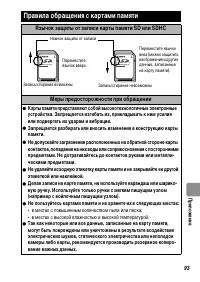
77 Устранение неполад о к При включении питания Отображается сообщение «Карта блокирована!». Язычок защиты от записи карты памяти SD или SDHC установлен в положение защиты от записи. z Для записи на карту памяти, стирания с нее данных или ее форматирования сдвиньте язычок защиты от записи вверх (стр...
Page 80 - Появляется символ
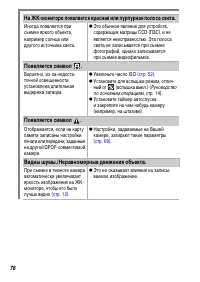
78 На ЖК-мониторе появляется красная или пурпурная полоса света. Иногда появляется при съемке яркого объекта, например солнца или другого источника света. z Это обычное явление для устройств, содержащих матрицы CCD (ПЗС), и не является неисправностью. Эта полоса света не записывается при съемке фото...
Page 81 - Изображение в видоискателе и снимаемое изображение.
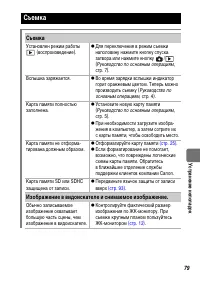
79 Устранение неполад о к Съемка Съемка Установлен режим работы (воспроизведение). z Для переключения в режим съемки наполовину нажмите кнопку спуска затвора или нажмите кнопку / ( Руководство по основным операциям , стр. 7). Вспышка заряжается. z Во время зарядки вспышки индикатор горит оранжевым ц...
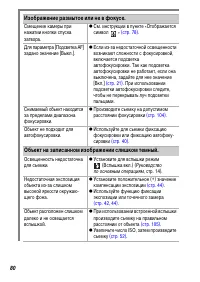
Page 83 - Изображение содержит шумы.; На изображении видны белые точки.
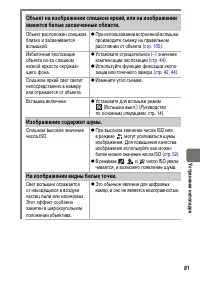
81 Устранение неполад о к Объект на изображении слишком яркий, или на изображении имеются белые засвеченные области. Объект расположен слишком близко и засвечивается вспышкой. z При использовании встроенной вспышки производите съемку на правильном расстоянии от объекта (стр. 105) . Избыточная экспоз...
Page 84 - Глаза выглядят красными.; Снизилась скорость непрерывной съемки.
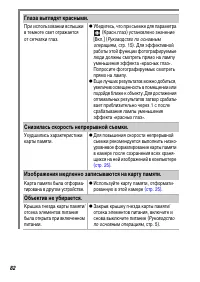
82 Глаза выглядят красными. При использовании вспышки в темноте свет отражается от сетчатки глаз. z Убедитесь, что при съемке для параметра (Красн.глаз) установлено значение [Вкл.] ( Руководство по основным операциям , стр. 15). Для эффективной работы этой функции фотографируемые люди должны смотрет...
Page 85 - Не работает зумирование.
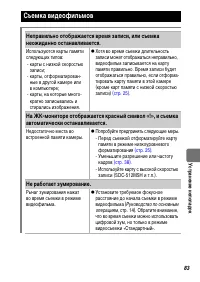
83 Устранение неполад о к Съемка видеофильмов Неправильно отображается время записи, или съемка неожиданно останавливается. Используются карты памяти следующих типов: - карты с низкой скоростью записи; - карты, отформатирован- ные в другой камере или в компьютере; - карты, на которые много- кратно з...
Page 86 - Воспроизведение; Воспроизведение невозможно.
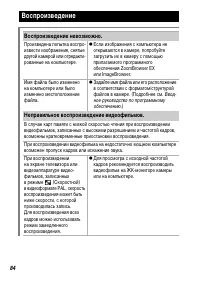
84 Воспроизведение Воспроизведение невозможно. Произведена попытка воспро-извести изображения, снятые другой камерой или отредакти-рованные на компьютере. z Если изображения с компьютера не открываются в камере, попробуйте загрузить их в камеру с помощью прилагаемого программного обеспечения ZoomBro...
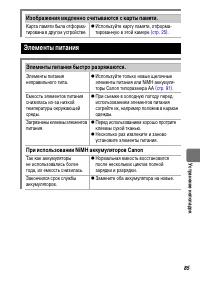
Page 87 - Изображения медленно считываются с карты памяти.; Элементы питания; Элементы питания быстро разряжаются.
85 Устранение неполад о к Изображения медленно считываются с карты памяти. Карта памяти была отформа-тирована в другом устройстве. z Используйте карту памяти, отформа-тированную в этой камере (стр. 25) . Элементы питания Элементы питания быстро разряжаются. Элементы питания неправильного типа. z Исп...
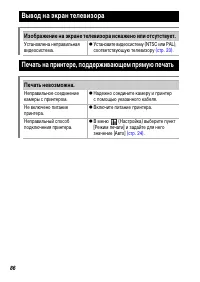
Page 88 - Вывод на экран телевизора; Изображение на экране телевизора искажено или отсутствует.; Печать на принтере, поддерживающем прямую печать
86 Вывод на экран телевизора Изображение на экране телевизора искажено или отсутствует. Установлена неправильная видеосистема. z Установите видеосистему (NTSC или PAL), соответствующую телевизору (стр. 23) . Печать на принтере, поддерживающем прямую печать Печать невозможна. Неправильное соединение ...
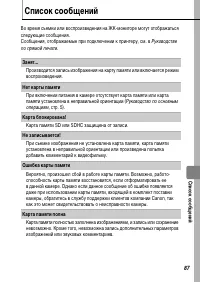
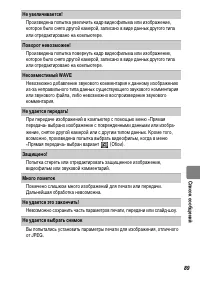
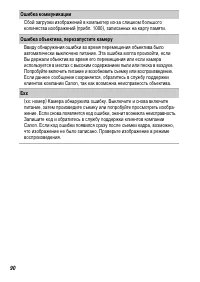
Page 89 - Спи; Список сообщений; Нет карты памяти; Ошибка карты памяти
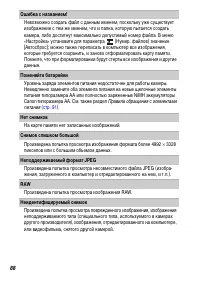
87 Спи сок сообщ е ний Список сообщений Во время съемки или воспроизведения на ЖК-мониторе могут отображаться следующие сообщения.Сообщения, отображаемые при подключении к принтеру, см. в Руководстве по прямой печати . Занят... Производится запись изображения на карту памяти или включается режим вос...
Page 93 - Приложение; Обращение с элементами питания; Уровень заряда элементов питания; Правила обращения с элементами питания; Поменяйте батарейки
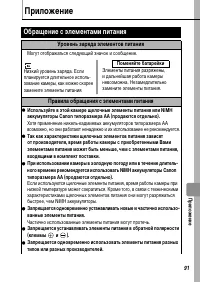
91 Приложение Приложение Обращение с элементами питания Уровень заряда элементов питания Могут отображаться следующий значок и сообщение. Правила обращения с элементами питания z Используйте в этой камере щелочные элементы питания или NiMH аккумуляторы Canon типоразмера AA (продаются отдельно). Хотя...
Page 94 - ПРЕДОСТЕРЕЖЕНИЕ
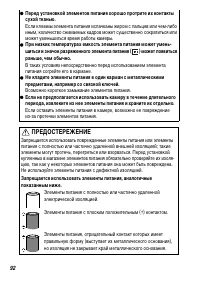
92 z Перед установкой элементов питания хорошо протрите их контакты сухой тканью. Если клеммы элемента питания испачканы жиром с пальцев или чем-либо иным, количество снимаемых кадров может существенно сократиться или может уменьшиться время работы камеры. z При низких температурах емкость элемента ...
Page 95 - Правила обращения с картами памяти; Язычок защиты от записи карты памяти SD или SDHC; Не пользуйтесь картами памяти и не храните их в следующих местах:
93 Приложение Правила обращения с картами памяти Язычок защиты от записи карты памяти SD или SDHC Меры предосторожности при обращении z Карты памяти представляют собой высокотехнологичные электронные устройства. Запрещается изгибать их, прикладывать к ним усилия или подвергать их ударам и вибрации. ...
Page 96 - Форматирование
94 Форматирование z Имейте в виду, что при форматировании (инициализации) карты памяти с нее стираются все данные, в том числе защищенные изображения. z Рекомендуется использовать карты памяти, отформатированные в этой камере. • Карты, входящие в комплект поставки камеры, не требуют дополни- тельног...
Page 100 - Комплект сетевого питания ACK800
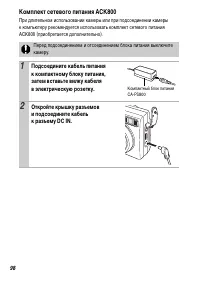
98 Комплект сетевого питания ACK800 При длительном использовании камеры или при подсоединении камеры к компьютеру рекомендуется использовать комплект сетевого питания ACK800 (приобретается дополнительно). Перед подсоединением и отсоединением блока питания выключите камеру. 1 Подсоедините кабель пита...
Page 101 - Вспышка повышенной мощности HF-DC1
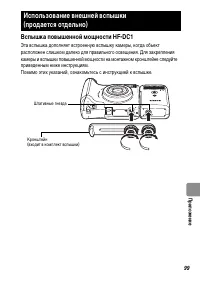
99 Приложение Вспышка повышенной мощности HF-DC1 Эта вспышка дополняет встроенную вспышку камеры, когда объект расположен слишком далеко для правильного освещения. Для закрепления камеры и вспышки повышенной мощности на монтажном кронштейне следуйте приведенным ниже инструкциям.Помимо этих указаний,...
Page 102 - Значительно снизилась емкость
100 Элементы питания z Значительно снизилась емкость В случае значительного уменьшения времени работы от элементов питания протрите клеммы сухой тканью. Возможно, клеммы испачканы пальцами. z Использование при низких температурах Приобретите запасной литиевый элемент питания (CR123A или DL123). Пе...
Page 103 - Замена элемента питания календаря; ) и осторожно потяните его в верх в направлении,
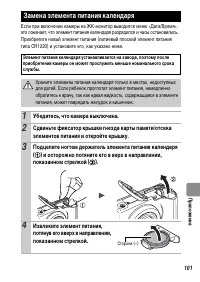
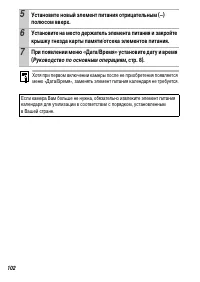
101 Приложение Если при включении камеры на ЖК-монитор выводится меню «Дата/Время», это означает, что элемент питания календаря разрядился и часы остановились. Приобретите новый элемент питания (литиевый плоский элемент питания типа CR1220) и установите его, как указано ниже. Замена элемента питания...
Page 105 - Корпус камеры; Уход за камерой
103 Приложение Корпус камеры Аккуратно протирайте корпус камеры мягкой тканью или салфеткой для протирки стекол очков. Объектив Сначала удалите пыль и грязь с помощью груши для чистки объективов, затем удалите оставшуюся грязь, осторожно протирая объектив мягкой тканью. Видоискатель и ЖК-монитор Пыл...
Page 106 - Технические характеристики
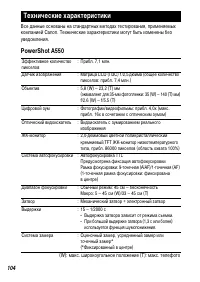
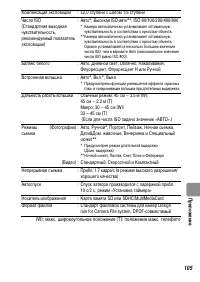
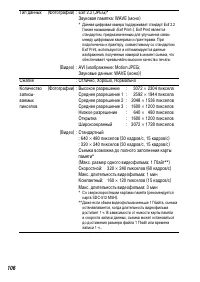
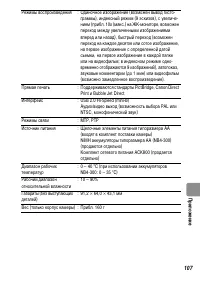
104 Все данные основаны на стандартных методах тестирования, применяемых компанией Canon. Технические характеристики могут быть изменены без уведомления. PowerShot A550 Технические характеристики Эффективное количество пикселов : Прибл. 7,1 млн. Датчик изображения : Матрица CCD (ПЗС) 1/2,5 дюйма (об...
Page 110 - Запас заряда элементов питания
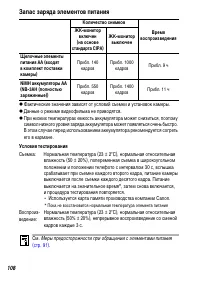
108 Запас заряда элементов питания z Фактические значения зависят от условий съемки и установок камеры. z Данные о режиме видеофильма не приводятся. z При низких температурах емкость аккумулятора может снизиться, поэтому символ низкого уровня заряда аккумулятора может появляться очень быстро. В этом...
Page 112 - Видео
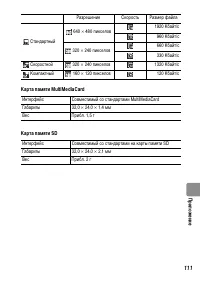
110 Видео : Карта, входящая в комплект камеры * Максимальная длительность видеофильма в режиме : 1 мин; в режиме : 3 мин. Значения относятся к максимальному времени непрерывной съемки. Объемы данных изображений (оценка) Разрешение Частота кадров 16 Мбайт SDC-128M SDC-512MSH Стандартный 640 × 480 пик...
Page 114 - NiMH аккумулятор NB-3AH; Компактный блок питания CA-PS800
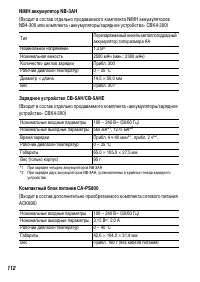
112 NiMH аккумулятор NB-3AH (Входит в состав отдельно продаваемого комплекта NiMH аккумуляторов NB4-300 или комплекта «аккумуляторы/зарядное устройство» CBK4-300) Зарядное устройство CB-5AH/CB-5AHE (Входит в состав отдельно продаваемого комплекта «аккумуляторы/зарядное устройство» CBK4-300) *1 При з...
Page 115 - АЛФАВИТНЫЙ УКАЗАТЕЛЬ
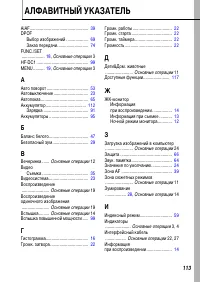
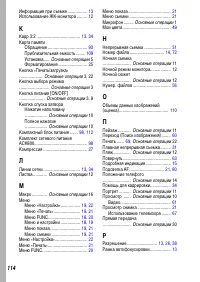
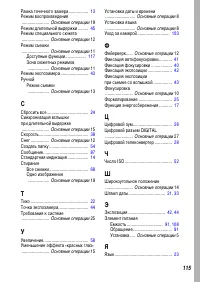
113 АЛФАВИТНЫЙ УКАЗАТЕЛЬ AiAF................................................... 39 DPOF Выбор изображений ................... 69 Заказ передачи........................... 74 FUNC./SET .................... 18 , Основные операции 3 HF-DC1 ............................................. 99 MENU ...........
Page 118 - Торговые марки; Ограничение ответственности
116 Торговые марки • Windows, Windows Vista и логотип Windows Vista являются торговыми марками корпорации Microsoft Corporation, зарегистрированными в США и других странах. • Macintosh, логотип Mac и QuickTime являются торговыми марками корпорации Apple Computer, Inc., зарегистрированными в США и др...
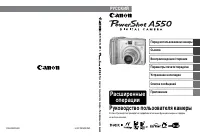
Page 122 - РУССКИЙ; Руководство пользователя камеры
Ц И ФРОВ АЯ КАМ Е РА Руко водств е по льзо ва те ля кам е ры, Расш ире нны е оп ер ац и и Перед использованием камеры Съемка Воспроизведение/стирание Параметры печати/передачи Устранение неполадок Список сообщений Приложение Расширенные операции РУССКИЙ CEL-SG2VA200 © 2007 CANON INC. Руководство пол...





 Canon PowerShot A510 Manual
 Canon PowerShot A520 Manual
 Canon PowerShot A520, A510 Manual
 Canon PowerShot A530 Manual
 Canon PowerShot A540 Manual
 Canon PowerShot A540, A530 Manual
 Canon PowerShot A560 Manual
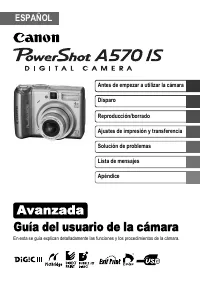 Canon Powershot A570 IS Manual
 Canon PowerShot A580 Manual
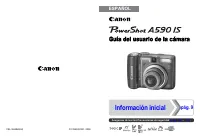 Canon PowerShot A590 IS Manual
 Canon POWERSHOT A610 User Manual
 Canon POWERSHOT A620 User Manual