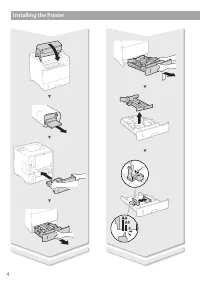
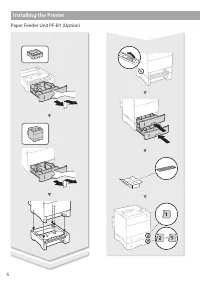
Page 2 - Installing the Printer; Installation Requirements; 84 mm when four Paper Feeder Units PF-B1 are installed.
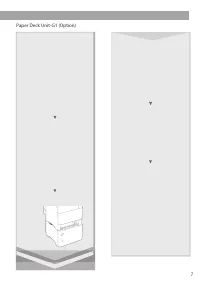
2 Installing the Printer Installation Requirements *1 When the Paper Deck Unit-G1 is attached:*2 When the following optional equipments are attached: - Paper Feeder Unit PF-B1 (triple decker feeder)- Paper Deck Unit-G1 484 mm when four Paper Feeder Units PF-B1 are installed. Provide a space of 100 m...
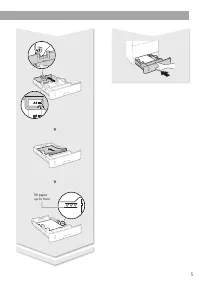
Page 5 - Fill paper
Page 10 - 목차
10 제공되는 설명서에 대하여 ..................................107 메뉴 및 텍스트 입력 방법 보기 .........................107 전원 코드 연결 및 전원 켜기 .............................108 초기 설정 지정하기 .................................................108 기기 연결 방식 선정 ...............................................108 유선 LAN을 통해서 연결 .........
Page 11 - Navigating the Menu; Text Input Method
11 En Navigating the Menu and Text Input Method About the Supplied Manuals a Getting Started (This manual): Read this manual first. This manual describes the installation of the machine, the settings, and a caution. b Printer Driver Installation Guide (Provided User Software DVD-ROM): This manual de...
Page 12 - Setting a Remote UI PIN; Selecting the Method to Connect the; Connecting via a USB cable
12 En Connecting the Power Cord and Turning ON the Power 2 1 Do not connect the USB cable at this time. Connect it when installing software. Specifying the Initial Settings The first time you turn ON the power, follow the instructions on the screen. For details on navigating the menu and how to inpu...
Page 13 - Checking before the Setup; Are the computer and the router (or hub) properly; Connecting via a Wired LAN; Connect the LAN cable.; Install the driver and software using the provided; Connecting via a USB Cable; NOTE; Install the driver and software using the User
13 En Connecting via a Wired LAN Checking before the Setup Internet Router or hub LAN cable Are the computer and the router (or hub) properly connected using a LAN cable? For more information, see the instruction manual for the network device you are using, or contact the networking device manufactu...
Page 14 - Setting the Paper Size and Type; Press; Useful Tasks; Print; Enlarged/Reduced Printing; Network Settings; For details on the installation procedures:
14 En Setting the Paper Size and Type Following the instructions on the screen, set the paper type. When loading paper in the other tray or feeder, please refer to the e-Manual. Drawer 4 Paper Type Drawer 3 Paper Type Drawer 2 Paper Type Drawer 1 Paper Type Select Feeder Paper Drawer *1 Multi-Purpos...
Page 15 - Clearing Paper Jams
15 En Clearing Paper Jams If the following screen appears, a paper jam has occurred in the feeder or inside the machine. Follow the procedure displayed on the screen to remove the jammed document or paper. This manual indicates only the areas where paper jams occur. For details on each function, see...
Page 16 - Replacing Toner Cartridges; When a Message Appears; If Printouts Are Poor in Quality
16 En Replacing Toner Cartridges Toner cartridges are consumables. When the amount remaining in a toner cartridge is low, a message appears on the screen or the following problems may occur. Take the appropriate Corresponding action. When a Message Appears The machine displays a message when the amo...
Page 17 - Navigation dans le menu; Méthode de saisie du texte
17 Fr Navigation dans le menu et méthode de saisie du texte À propos des manuels fournis a Mise en route (ce manuel) : Commencez par lire ce manuel. Il explique comment installer et configurer l'appareil et indique les précautions à suivre. b Manuel électronique (DVD-ROM de logiciel d'utilisateur fo...
Page 18 - Sélection de la méthode de connexion de
18 Fr Branchement du cordon d'alimentation et mise sous tension 2 1 Ne branchez pas le câble USB pour l'instant. Branchez-le au moment de l'installation du logiciel. Configuration des réglages initiaux La première fois que vous mettez l'appareil sous tension, suivez les instructions à l'écran. Pour ...
Page 19 - Points à vérifier avant la configuration; REMARQUE; Installer le pilote et le logiciel en utilisant le DVD-; Connexion via un câble USB; Installer le pilote et le logiciel en utilisant le DVD-
19 Fr Connexion via un réseau filaire Points à vérifier avant la configuration Internet Routeur ou concentrateur Câble réseau (LAN) L'ordinateur et le routeur (ou concentrateur) sont-ils connectés à l'aide d'un câble réseau (LAN) ? Pour en savoir plus, consultez le mode d'emploi du périphérique rése...
Page 20 - Réglage du format et du type de papier; Appuyez sur la touche; Tâches utiles; Impression; Agrandissement/Réduction d’impression; Réglages réseau; Pour en savoir plus sur les procédures; Pour les utilisateurs de Macintosh :
20 Fr Réglage du format et du type de papier En suivant les instructions à l'écran, définir le type de papier.Lorsque vous chargez du papier dans l'autre bac, consultez le manuel électronique. Type papier cass. 4 Type papier cass. 3 Type papier cass. 2 Type papier cass. 1 Sélect chargeur Cassette à ...
Page 21 - Élimination des bourrages papier
21 Fr Élimination des bourrages papier Lorsque l'écran suivant s'affiche, cela signifie qu'un bourrage de papier s'est produit dans le chargeur ou l'appareil. Suivez les instructions à l'écran pour retirer le document ou le papier coincé. Seules les zones où un bourrage de papier risque de se produi...
Page 22 - Remplacement des cartouches de toner; Lorsqu'un message apparaît; Si les imprimés sont de mauvaise qualité
22 Fr Remplacement des cartouches de toner Les cartouches de toner sont des consommables. Lorsqu'il ne reste plus beaucoup de toner dans la cartouche, un message s'affiche à l'écran ou les problèmes suivants surviennent. Prenez les mesures appropriées. Lorsqu'un message apparaît L'appareil affiche u...
Page 23 - Navigieren durch das Menü; Texteingabemethode
23 De Navigieren durch das Menü und Texteingabemethode Informationen zu den mitgelieferten Anleitungen a Erste Schritte (Diese Anleitung): Lesen Sie zuerst diese Anleitung. In dieser Anleitung werden die Installation des Geräts, die Einstellungen sowie Sicherheitshinweise erläutert. b Installationsa...
Page 24 - Auswählen der Methode zum Herstellen
24 De Anschließen des Netzkabels und Einschalten des Geräts über den Netzschalter 2 1 Schließen Sie das USB-Kabel zu diesem Zeitpunkt noch nicht an. Sie können es bei der Installation der Software anschließen. Festlegen der anfänglichen Einstellungen Beim ersten Einschalten der Stromversorgung befol...
Page 25 - Verbindung über Wired LAN; Überprüfung vor der Einrichtung; Sind Computer und Router (oder Hub) ordnungsgemäß; Verbindung über Wired LAN (kabelgebunden); Verbindung über ein USB-Kabel; HINWEIS; Installieren Sie die Treiber und Software von der
25 De Verbindung über Wired LAN (kabelgebunden) Überprüfung vor der Einrichtung Internet Router oder Hub LAN-Kabel Sind Computer und Router (oder Hub) ordnungsgemäß über ein LAN-Kabel verbunden? Weitere Informationen finden Sie im Handbuch für das von Ihnen verwendete Netzwerkgerät, oder wenden Sie ...
Page 26 - Einstellen von Papierformat und Papiertyp; Drücken Sie die Taste; Nützliche Verfahren; Drucken; Vergrößern und Verkleinern des Drucks; Netzwerkeinstellungen; Nähere Informationen zu den
26 De Einstellen von Papierformat und Papiertyp Befolgen Sie die Anweisungen auf dem Bildschirm, und legen Sie den Papiertyp fest.Wenn Sie das Papier in eine andere Kassette oder Zufuhr einlegen möchten, ziehen Sie die e-Anleitung zu Rate. Papiertyp Kassette 4 Papiertyp Kassette 3 Papiertyp Kassette...
Page 27 - Beseitigen von Papierstau
27 De Beseitigen von Papierstau Wenn der folgende Bildschirm erscheint, ist ein Papierstau in der Zufuhr oder im Geräteinneren aufgetreten. Befolgen Sie den auf dem Bildschirm angezeigten Ablauf zum Entfernen des gestauten Dokuments oder Papiers. In dieser Anleitung werden nur die Bereiche gezeigt, ...
Page 28 - Austauschen der Tonerpatronen; Wenn eine Meldung angezeigt wird; Wenn Ausdrucke eine schlechte Qualität aufweisen
28 De Austauschen der Tonerpatronen Bei den Tonerpatronen handelt es sich um Verbrauchsmaterial. Wenn die Menge des in einer Tonerpatrone verbleibenden Toners gering ist, erscheint eine Meldung auf dem Bildschirm, oder es können folgende Probleme auftreten. Führen Sie die entsprechenden Abhilfemaßna...
Page 29 - Esplorazione del menu; Metodo d'immissione del testo
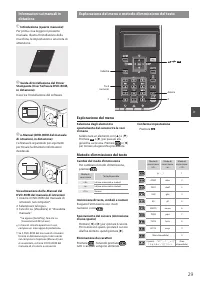
29 It Esplorazione del menu e metodo d'immissione del testo Informazioni sui manuali in dotazione a Introduzione (questo manuale): Per prima cosa leggere il presente manuale. Illustra l'installazione della macchina, le impostazioni e una nota di attenzione. b Guida di Installazione del Driver Stampa...
Page 30 - Selezione del metodo di connessione della
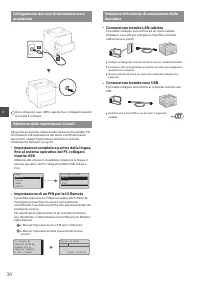
30 It Collegamento del cavo di alimentazione e accensione 2 1 Non collegare il cavo USB in questa fase. Collegarlo quando si installa il software. Selezione delle impostazioni iniziali Alla prima accensione, attenersi alle istruzioni visualizzate. Per informazioni sull'esplorazione del menu e sull'i...
Page 31 - Verifiche prima della configurazione; Il computer e il router (o hub) sono collegati correttamente; Connessione tramite LAN cablata; Collegare il cavo LAN.; Connessione tramite cavo USB; NOTA; Installare il driver e il software utilizzando il DVD-
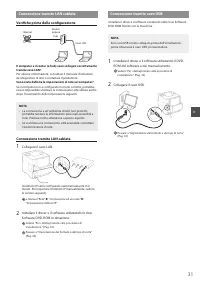
31 It Connessione tramite LAN cablata Verifiche prima della configurazione Internet Router oppure hub Cavo LAN Il computer e il router (o hub) sono collegati correttamente tramite cavo LAN? Per ulteriori informazioni, consultare il manuale di istruzioni del dispositivo di rete o contattare il produt...
Page 32 - Impostazione del formato e del tipo di carta; Premere il tasto; Attività utili; Stampa; Stampaingrandita/ridotta; Impostazioni rete; Per i dettagli relativi alle procedure di
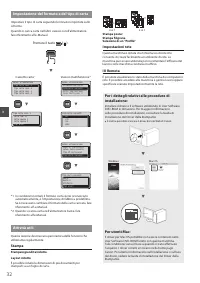
32 It Impostazione del formato e del tipo di carta Impostare il tipo di carta seguendo le istruzioni riportate sullo schermo.Quando si carica carta nell'altro vassoio o nell'alimentatore, fare riferimento all'e-Manual. Tipo carta cass. 4 Tipo carta cass. 3 Tipo carta cass. 2 Tipo carta cass. 1 Selez...
Page 33 - Rimozione degli inceppamenti carta
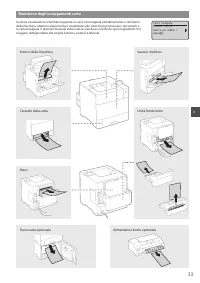
33 It Rimozione degli inceppamenti carta Se viene visualizzata la schermata seguente, la carta si è inceppata nell'alimentatore o all'interno della macchina. Attenersi alla procedura visualizzata sullo schermo per rimuovere i documenti o la carta inceppata. Il presente manuale indica solo le aree do...
Page 34 - Sostituzione delle cartucce del toner; Quando compare un messaggio; Se la qualità delle stampe è scarsa
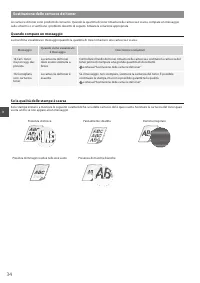
34 It Sostituzione delle cartucce del toner Le cartucce di toner sono prodotti di consumo. Quando la quantità di toner rimasta nella cartuccia è scarsa, compare un messaggio sullo schermo o si verificano i problemi descritti di seguito. Attuare la soluzione appropriata. Quando compare un messaggio L...
Page 35 - Navegación por el menú; Método de introducción de texto
35 Es Navegación por el menú y método de introducción de texto Acerca de los manuales suministrados a Introducción (este manual): Lea primero este manual; en él se describe la instalación del equipo, la configuración y las precauciones. b Guía de instalación del controlador de impresora (DVD-ROM de ...
Page 36 - Selección del método de conexión al equipo
36 Es Conexión del cable de alimentación y encendido del interruptor de alimentación 2 1 No conecte el cable USB en este momento. Conéctelo cuando instale el software. Especificación de la configuración inicial La primera vez que encienda el equipo, siga las instrucciones de la pantalla. Para obtene...
Page 37 - Comprobación antes de la configuración; ¿El ordenador y el router (o concentrador) están; Conexión mediante una red LAN cableada; Conexión con un cable USB
37 Es Conexión mediante una red LAN cableada Comprobación antes de la configuración Internet Router o concentrador Cable de LAN ¿El ordenador y el router (o concentrador) están conectados correctamente con un cable de LAN? Para obtener más información, consulte el manual de instrucciones del disposi...
Page 38 - Configuración del tamaño y el tipo de papel; Pulse la tecla; Tareas útiles; Impresión; Impresión ampliada/reducida; Impresión en póster; Opciones de red; Para obtener información detallada sobre; Para usuarios de Mac:
38 Es Configuración del tamaño y el tipo de papel Siga las instrucciones de la pantalla para ajustar el tipo de papel.Cuando cargue papel en la otra bandeja o alimentador, consulte el e-Manual. Tipo papel casete 4 Tipo papel casete 3 Tipo papel casete 2 Tipo papel casete 1 Selecc. alimentador Casset...
Page 39 - Eliminación de atascos de papel
39 Es Eliminación de atascos de papel Si aparece la pantalla siguiente, significa que hay un atasco de papel en el alimentador o dentro del equipo. Realice el procedimiento que se le indica en la pantalla para extraer el documento o el papel atascado. En este manual se indica únicamente dónde se ha ...
Page 40 - Sustitución de los cartuchos de tóner; Cuando aparezca un mensaje; Si las impresiones no son de buena calidad
40 Es Sustitución de los cartuchos de tóner Los cartuchos de tóner son productos consumibles. Cuando queda poco tóner en el cartucho, aparece un mensaje en la pantalla o pueden producirse los problemas siguientes. Proceda como corresponda. Cuando aparezca un mensaje El equipo muestra un mensaje cuan...
Page 41 - Navegar no menu; Método de introdução de texto
41 Pt Navegar no menu e método de introdução de texto Acerca dos manuais fornecidos a Introdução (este manual): Leia este manual primeiro. Este manual descreve a instalação da máquina, as definições e inclui uma chamada de atenção. b Guia de instalação do driver da impressora (incluído no DVD de Sof...
Page 42 - Definir PIN de uma UI Remota; Selecionar o método de ligação da máquina; Ligar através de um cabo USB
42 Pt Ligar o cabo de alimentação e a alimentação 2 1 Não ligue o cabo USB neste momento. Ligue-o apenas quando instalar o software. Especificar as definições iniciais Da primeira vez que ligar o aparelho, siga as instruções no ecrã. Para obter mais detalhes sobre a navegação no menu e introdução do...
Page 43 - Verificar antes da Configuração; O computador e o router (ou concentrador) estão; Ligar através de LAN com fios; Instale o driver e o software usando o DVD de; Instale o driver e o software usando o DVD-ROM do
43 Pt Ligar através de LAN com fios Verificar antes da Configuração Internet Router ou concentrador Cabo LAN O computador e o router (ou concentrador) estão devidamente ligados com um cabo LAN? Para obter mais informações, consulte o manual de instruções do dispositivo de rede utilizado ou contacte ...
Page 44 - Definir tipo e tamanho de papel; Pressione a tecla; Funções úteis; Imprimir; Impressão ampliada/reduzida; Definições de Rede; Para obter mais detalhes sobre os; Para utilizadores de Mac:
44 Pt Definir tipo e tamanho de papel Siga as instruções na tela para ajustar o tipo de papel.Quando carregar papel na outra bandeja ou alimentador, consulte o e-Manual. Tipo Papel Gaveta 4 Tipo Papel Gaveta 3 Tipo Papel Gaveta 2 Tipo Papel Gaveta 1 Selec. Alimentador Gaveta de papel *1 Bandeja mult...
Page 45 - Retirar papel encravado; detalhes sobre cada função, consulte o Manual Eletrónico.; Parte interna da impressora.
45 Pt Retirar papel encravado Se aparecer o ecrã que se segue, isso significa que existe papel encravado no alimentador ou no interior da máquina. Siga o procedimento apresentado no ecrã para retirar o documento ou papel encravado. Este manual indica apenas as áreas onde ocorrem encravamentos de pap...
Page 46 - Substituir cartridges de toner; Se aparecer uma mensagem; Se as impressões ficarem com fraca qualidade
46 Pt Substituir cartridges de toner As cartridges de toner são consumíveis. Quando a quantidade restante numa cartridge de toner for baixa, aparece uma mensagem no ecrã ou poderão ocorrer os problemas que se seguem. Tome a ação correspondente. Se aparecer uma mensagem A máquina apresenta uma mensag...
Page 47 - Navigation i menuen; Indtastning af tekst
47 Da Navigation i menuen og tekstindlæsningsmetode Om de medfølgende vejledninger a Sådan kommer du i gang (denne vejledning): Læs denne manual først. Denne manual beskriver installation af maskinen, indstillingerne og en forsigtighedsregel. b Installationsvejledning til printerdriver (Medfølgende ...
Page 48 - Indstilling af pinkode til Fjern-UI; Valg af maskinens forbindelsesmetode; Forbindelse via USB-kabel
48 Da Tilslutning af netledningen og aktivering af maskinen 2 1 Tilslut ikke USB-kablet endnu. Tilslut det, når du installerer softwaren. Angivelse af startindstillingerne Første gang du tænder for strømmen, skal du følge instruktionerne på skærmen. Få oplysninger om, hvordan du navigerer i menuen, ...
Page 49 - Kontrol før opsætning; Er computeren og routeren (eller hub) korrekt tilsluttet; Forbindelse med et kablet LAN; Installér driveren og softwaren vha. den; med software og vejledninger.
49 Da Forbindelse med et kablet LAN Kontrol før opsætning Internet Router eller hub LAN-kabel Er computeren og routeren (eller hub) korrekt tilsluttet med et LAN-kabel? Du kan få flere oplysninger i instruktionsvejledningen til den netværksenhed, du bruger, eller ved at kontakte producenten af netvæ...
Page 50 - Indstilling af papirformat og -type; Tryk på tasten; Nyttige handlinger; Udskriv; Opkopiering/nedkopiering under udskrivning; Netværksindstillinger; Flere oplysninger om
50 Da Indstilling af papirformat og -type Når du har fulgt instruktionerne på skærmen, skal du angive papirtypen.Når du ilægger papir i den anden bakke eller indfører, skal du se e-Manual. Skuffe 4 Papirtype Skuffe 3 Papirtype Skuffe 2 Papirtype Skuffe 1 Papirtype Vælg fremfører Papirskuffe *1 Unive...
Page 51 - Udbedring af papirstop
51 Da Udbedring af papirstop Når følgende skærmbillede vises, er der papirstop i fremføreren eller inden i maskinen. Følg fremgangsmåden på skærmbilledet for at fjerne det fastklemte dokument eller papir. Denne vejledning angiver kun de områder, hvor papirstop forekommer. Du kan finde flere oplysnin...
Page 52 - Udskiftning af tonerpatroner; Når der vises en meddelelse; Hvis kvaliteten af udskrifterne er dårlig
52 Da Udskiftning af tonerpatroner Tonerpatroner er forbrugsmaterialer. Når den resterende mængde i en tonerpatron er lav, vises en meddelelse på skærmen, eller også kan følgende problemer forekomme. Udfør den passende korrigerende handling. Når der vises en meddelelse Maskinen viser en meddelelse, ...
Page 53 - Navigeren in het menu; Tekstinvoermethode
53 Nl Navigeren in het menu en tekstinvoermethode Informatie over de meegeleverde handleidingen a Aan de slag (deze handleiding): Lees deze handleiding eerst. In deze handleiding worden de installatie van het apparaat, de instellingen en waarschuwingen beschreven. b Installatiehandleiding printerstu...
Page 54 - De methode voor aansluiting op het
54 Nl Het netsnoer aansluiten en de machine inschakelen 2 1 Sluit de USB-kabel nog niet aan. Sluit deze aan wanneer u de software installeert. De begininstellingen opgeven Als u het apparaat voor de eerste keer inschakelt, volg dan de aanwijzingen op het scherm. Zie “Navigeren in het menu en tekstin...
Page 55 - Controle uitvoeren vóór de instelprocedure; Zijn de computer en de router (of hub) correct aangesloten; Verbinding maken via een bekabeld LAN; Installeer het stuurprogramma en de software; Verbinden via een USB-kabel; OPMERKINGEN; Installeer het stuurprogramma en de software met
55 Nl Verbinding maken via een bekabeld LAN Controle uitvoeren vóór de instelprocedure Internet Router of hub LAN kabel Zijn de computer en de router (of hub) correct aangesloten met behulp van een LAN kabel? Raadpleeg de instructiehandleiding voor uw netwerkapparaat of neem contact op met de fabrik...
Page 56 - Papierformaat en -soort instellen; Druk op de toets; Handige functies; Afdrukken; Vergroot/verkleind afdrukken; Netwerkinstellingen; Voor meer informatie over de; Als u een Mac gebruikt:
56 Nl Papierformaat en -soort instellen Volg de instructies op het scherm en stel de papiersoort in.Raadpleeg de elektronische handleiding als u papier in de andere lade of documentinvoer gaat plaatsen. Lade 4 papiersoort Lade 3 papiersoort Lade 2 papiersoort Lade 1 papiersoort Invoer selecteren Mul...
Page 57 - Papierstoringen verhelpen
57 Nl Papierstoringen verhelpen Als het volgende scherm verschijnt, is er papier vastgelopen in de documentinvoer of in het apparaat. Volg de procedure op het scherm om het vastgelopen document of papier te verwijderen. In deze handleiding wordt alleen aangegeven op welke plaatsen papier kan vastlop...
Page 58 - Tonercartridges vervangen; Wanneer een bericht wordt weergegeven; Als afdrukken van slechte kwaliteit zijn
58 Nl Tonercartridges vervangen Tonercartridges zijn verbruiksartikelen. Wanneer de toner bijna op is, verschijnt er een bericht op het scherm, of kunnen zich de volgende problemen voordoen. Hierop onderneemt u de juiste actie. Wanneer een bericht wordt weergegeven Het apparaat toont een bericht wan...
Page 59 - Navigere i menyen; Tekstinnskrivingsmetode
59 No Navigere i menyen og tekstinnskrivingsmetode Om de medfølgende håndbøkene a Komme i gang (denne håndboken): Les denne håndboken først. Den beskriver installasjon av maskinen, innstillingene og en forsiktighetsregel. b Installasjonsveiledning for skriverdriver (Medfølgende brukerprogramvare på ...
Page 60 - Stille inn Fjernkontroll; Velge metode for tilkobling av maskinen
60 No Koble til strømledningen og slå på maskinen 2 1 Ikke koble til USB-kabelen nå. Koble den til når du installerer programvaren. Angi oppstartsinnstillingene Første gang du slår strømmen PÅ, må du følge anvisningene på skjermen. For informasjon om navigering i menyen og hvordan du legger inn tall...
Page 61 - Kontrollere før oppsettet; Er nettverksinnstillingene på datamaskinen fullført?; Koble til via kablet LAN; Installer driveren og programvaren ved å bruke; Installer driveren og programvaren ved å bruke
61 No Koble til via kablet LAN Kontrollere før oppsettet Internett Ruter eller hub LAN-kabel Er datamaskinen og ruteren (eller hub-en) korrekt tilkoblet med en LAN-kabel? For mer informasjon, se instruksjonshåndboken for nettverksenheten som du bruker, eller ta kontakt med fabrikanten av nettverksen...
Page 62 - Angi papirformat og -type; Trykk på; Nyttige oppgaver; Utskrift; Forstørret/forminsket utskrift; Nettverksinnstillinger; For detaljer om installasjonsprosedyrene:
62 No Angi papirformat og -type Angi papirtype ved å følge instruksjonene på skjermen. Vennligst henvis til e-Manualen når papir legges i den andre skuffen eller papirmateren. Papirtype, skuff 4 Papirtype, skuff 3 Papirtype, skuff 2 Papirtype, skuff 1 Velg mater Papirskuff *1 Flerfunksjonsskuff *2 P...
Page 63 - Fjerne fastkjørt papir; informasjon om hver funksjon.
63 No Fjerne fastkjørt papir Hvis følgende skjerm viser, har det oppstått en papirfastkjøring i materen eller inne i maskinen. Følg fremgangsmåten som viser på skjermen for å fjerne det fastkjørte dokumentet eller papiret. Denne håndboken viser kun de områdene der papirfastkjøring oppstår. Se Elektr...
Page 64 - Bytte tonerkassetter; Når en melding vises; Hvis utskrifter er av dårlig kvalitet
64 No Bytte tonerkassetter Tonerkassetter er forbruksvare. Når gjenværende toner i kassetten er lav, vil det vise en melding på skjermen, eller følgende problemer kan oppstå. Utfør det tilhørende tiltaket. Når en melding vises Maskinen viser en melding når mengden i en tonerkassett er lav. Melding N...
Page 65 - Navigera i menyn; Skriva text
65 Sv Navigering i menyn och textinmatningsmetod Om de medföljande handböckerna a Komma igång (den här handboken): Läs den här handboken först. Handboken beskriver installationen av enheten, inställningarna och en uppmaning till försiktighet. b Installationsguide för skrivarens drivrutiner (Medfölja...
Page 66 - Välja metod för att ansluta till enheten
66 Sv Ansluta nätkabeln och slå på strömmen 2 1 Anslut inte USB-kabeln nu. Anslut den när programmet installeras. Ange de inledande inställningarna Följ anvisningarna på skärmen första gången som du slår på strömmen. Mer information om hur du navigerar på menyn och matar in siffror finns i “Navigeri...
Page 67 - Kontrollera före installationen; Är datorn och routern (eller hubben) anslutna med en; Ansluta via ett trådbundet nätverk; Anslut nätverkskabeln.; Installera drivrutinen och programmet från den; Ansluta via en USB-kabel; Installera drivrutinen och programvaran från dvd-
67 Sv Ansluta via ett trådbundet nätverk Kontrollera före installationen Internet Router eller hubb Nätverkskabel Är datorn och routern (eller hubben) anslutna med en nätverkskabel? Om du behöver mer information tittar du i handboken för nätverksenheten som du använder eller så kontaktar du nätverks...
Page 68 - Ange pappersformat och papperstyp; Tryck på knappen; Praktiska funktioner; Förstorad/förminskad utskrift; Nätverksinställningar; Information om installationsprocedurerna:
68 Sv Ange pappersformat och papperstyp Följ anvisningarna på skärmen för att ange papperstyp.Se e-handboken om du ska fylla på papper i det andra facket eller mataren. Papperstyp låda 4 Papperstyp låda 3 Papperstyp låda 2 Papperstyp låda 1 Välj dokumentmatare Papperslåda *1 Multiutmatningsfack *2 P...
Page 69 - Ta bort papper som fastnat
69 Sv Ta bort papper som fastnat När följande skärm visas har ett pappersstopp uppstått i mataren eller inuti enheten. Följ anvisningarna som visas på skärmen för att ta bort papperet eller dokumentet som har fastnat. Den här handboken anger endast områden där papper kan fastna. Mer information om v...
Page 70 - Byta tonerpatroner; När ett meddelande visas; Om utskrifterna har dålig kvalitet
70 Sv Byta tonerpatroner Tonerpatroner är förbrukningsartiklar. När en tonerpatron börjar ta slut visas ett meddelande på skärmen eller kan följande problem märkas. Vidta lämplig åtgärd. När ett meddelande visas Enheten visar ett meddelande när en tonerpatron börjar ta slut. Meddelande När meddeland...
Page 71 - Valikossa siirtyminen; Tekstin syöttötapa
71 Fi Valikossa siirtyminen ja tekstinsyöttötapa Tietoja laitteen mukana toimitettavista oppaista a Aloittaminen (tämä opas): Lue tämä opas ensin. Tämä opas sisältää laitteen asennus- ja asetusohjeet sekä varoituksia. b Tulostinajurin asennusopas (Toimitettu User Software -DVD- ROM): Tämä opas sisäl...
Page 72 - Laitteen yhdistämistavan valitseminen
72 Fi Virtajohdon liittäminen ja virran kytkeminen 2 1 Älä liitä USB-kaapelia tässä vaiheessa. Liitä se vasta ohjelmiston asennuksen yhteydessä. Perusasetusten määrittäminen Kun virta kytketään ensimmäisen kerran, noudata näyttöön tulevia ohjeita. Tietoja valikossa siirtymisestä ja numeroiden syöttä...
Page 73 - Tarkistukset ennen asetuksien määrittämistä; Onko tietokone ja reititin (tai keskitin) yhdistetty oikein; Yhdistäminen kiinteän lähiverkon kautta; Tähän kytketään verkkojohto.; Asenna ajuri ja ohjelmisto toimitukseen kuuluvalta; Kytkeminen USB-kaapelilla; HUOMAUTUS; Asenna ajuri ja ohjelmisto User Software and
73 Fi Yhdistäminen kiinteän lähiverkon kautta Tarkistukset ennen asetuksien määrittämistä Internet Reititin tai keskitin LAN-kaapeli Onko tietokone ja reititin (tai keskitin) yhdistetty oikein LAN-kaapelilla? Lisätietoja on saatavana käyttämäsi verkkolaitteen käyttöoppaasta ja verkkolaitteen valmist...
Page 74 - Paperikoon ja -tyypin asettaminen; Paina; Hyödyllisiä toimintoja; Tulostaminen; Tulosteen suurentaminen/pienentäminen; Verkkoasetukset; Lisätietoja asennustoimista:
74 Fi Paperikoon ja -tyypin asettaminen Aseta paperityyppi noudattamalla näytön ohjeita.Kun lisäät paperia toiseen kasettiin tai syöttölaitteeseen, katso ohjeita Sähköisestä oppaasta. Kasetti 4 pap.tyyppi Kasetti 3 pap.tyyppi Kasetti 2 pap.tyyppi Kasetti 1 pap.tyyppi Valitse syöttölaite Paperikasett...
Page 75 - Paperitukosten poistaminen
75 Fi Paperitukosten poistaminen Jos seuraava näyttö tulee esiin, syöttölaitteessa tai laitteen sisällä on paperitukos. Poista juuttunut asiakirja tai paperi noudattamalla näyttöön tulevia ohjeita. Tässä asiakirjassa esitetään vain alueet, joissa paperitukoksia tapahtuu. Tarkempia tietoja eri toimin...
Page 76 - Väriainekasettien vaihtaminen; Kun näkyviin tulee viesti; Jos tulosteiden laatu on huono
76 Fi Väriainekasettien vaihtaminen Väriainekasetit ovat kulutustavaroita. Kun väriainekasetti on melkein tyhjä, näyttöön ilmestyy viesti tai seuraavia ongelmia saattaa esiintyä. Tee asianmukaiset toimet. Kun näkyviin tulee viesti Laite näyttää viestin, kun väriainekasetti on melkein tyhjä. Viesti K...
Page 77 - Поиск в меню; Способ ввода текста
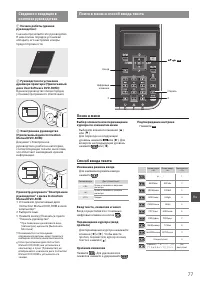
77 Ru Поиск в меню и способ ввода текста Сведения о входящих в комплект руководствах a Начало работы (данное руководство): Сначала прочитайте это руководство. В нем описан порядок установки аппарата, его настройки и меры предосторожности. b Руководство по установке драйвера принтера (Прилагаемый дис...
Page 78 - Выбор способа подключения аппарата
78 Ru Подсоединение кабеля питания и включение аппарата 2 1 Не подключайте кабель USB на этом этапе. Подсоедините его при установке программного обеспечения. Указание начальных параметров При первом включении питания следуйте инструкциям на экране. Подробнее о поиске в меню и способе ввода чисел см....
Page 79 - Проверка перед настройкой; Правильно ли подключен компьютер к маршрутизатору; Подключение через проводную локальную сеть; Подключение с помощью кабеля USB; ПРИМЕЧАНИЕ
79 Ru Подключение через проводную локальную сеть Проверка перед настройкой Интернет Маршрутизатор или концентратор Кабель LAN Правильно ли подключен компьютер к маршрутизатору (или концентратору) с использованием кабеля LAN? Для получения дополнительной информации см. руководство с указаниями для ис...
Page 80 - Установка формата и типа бумаги; Нажмите клавишу; Полезные задачи; Печать; Печать с увеличением/уменьшением; Настройки сети; Описание процедур установки:; Для пользователей Mac:
80 Ru Установка формата и типа бумаги Задайте тип бумаги, следуя указаниям, выводимым на экран. При загрузке бумаги в другой лоток или устройство подачи см. "Электронное руководство". Тип бумаги для ящ. 4 Тип бумаги для ящ. 3 Тип бумаги для ящ. 2 Тип бумаги для ящ. 1 Выбор уст-ва подачи Касс...
Page 81 - Устранение замятия бумаги
81 Ru Устранение замятия бумаги Если отображается этот экран, в устройстве подачи или внутри аппарата произошло замятие бумаги. Удалите замятый документ или бумагу, следуя процедуре, отображаемой на экране. В этом руководстве описаны только области, в которых может возникнуть замятие бумаги. Подробн...
Page 82 - Замена картриджей с тонером; При появлении сообщения; Если результаты печати низкого качества
82 Ru Замена картриджей с тонером Картриджи с тонером являются расходными материалами. Если тонер почти закончился, на экране появляется сообщение или могут возникать следующие проблемы. Примите соответствующие меры. При появлении сообщения Когда в картридже с тонером остается мало тонера, аппарат в...
Page 83 - Poruszanie się w obrębie menu; Sposób wpisywania tekstu
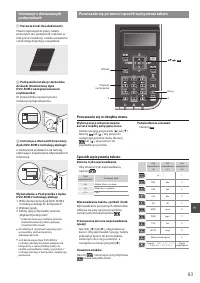
83 Pl Poruszanie się po menu i sposób wpisywania tekstu Informacje o dostarczonych podręcznikach a Pierwsze kroki (ten dokument): Przed rozpoczęciem pracy należy przeczytać ten podręcznik. Opisano w nim proces instalacji, a także ustawienia i przestrogi dotyczące urządzenia. b Podręcznik instalacji ...
Page 84 - Wybór metody podłączenia urządzenia
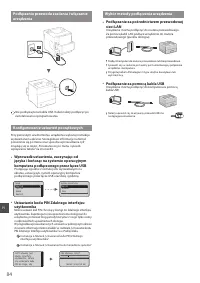
84 Pl Podłączanie przewodu zasilania i włączanie urządzenia 2 1 Nie podłączaj teraz kabla USB. Kabel należy podłączyć po zainstalowaniu oprogramowania. Konfigurowanie ustawień początkowych Przy pierwszym uruchomieniu urządzenia wykonuj instrukcje wyświetlane na ekranie. Szczegółowe informacje na tem...
Page 85 - Sprawdzanie przed konfiguracją; Zainstaluj sterownik i oprogramowanie; Podłączanie za pomocą kabla USB; Zainstaluj sterownik i oprogramowanie z dysku
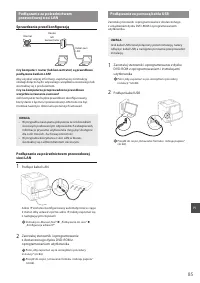
85 Pl Podłączanie za pośrednictwem przewodowej sieci LAN Sprawdzanie przed konfiguracją Internet Router lub koncentrator Kabel sieci LAN Czy komputer i router (lub koncentrator) są prawidłowo podłączone kablem LAN? Aby uzyskać więcej informacji, zapoznaj się z instrukcją obsługi dołączoną do używane...
Page 86 - Ustawianie formatu i rodzaju papieru; Naciśnij przycisk; Przydatne zadania; Drukowanie; Drukowanie w rozmiarze powiększonym/zmniejszonym; Ustawienia sieci; Aby zapoznać się ze szczegółami procedury; Informacja dla użytkowników komputerów
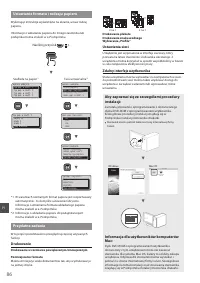
86 Pl Ustawianie formatu i rodzaju papieru Wykonując instrukcje wyświetlane na ekranie, ustaw rodzaj papieru. Informacje o wkładaniu papieru do innego zasobnika lub podajnika można znaleźć w e-Podręczniku. Typ pap. w szufl. 4 Typ pap. w szufl. 3 Typ pap. w szufl. 2 Typ pap. w szufl. 1 Wybierz podajn...
Page 87 - Usuwanie zaciętego papieru
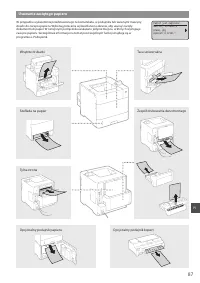
87 Pl Usuwanie zaciętego papieru W przypadku wyświetlenia przedstawionego tu komunikatu, w podajniku lub wewnątrz maszyny doszło do zacięcia papieru. Wykonuj polecenia wyświetlane na ekranie, aby usunąć zacięty dokument lub papier. W niniejszym podręczniku wskazano jedynie miejsca, w których występu...
Page 88 - Wymiana kaset z tonerem; Gdy zostanie wyświetlony komunikat; Jeśli jakość wydruków jest niska
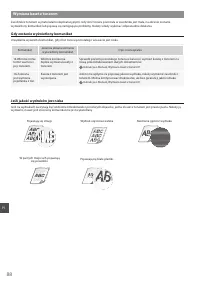
88 Pl Wymiana kaset z tonerem Zasobniki z tonerem są materiałami eksploatacyjnymi. Gdy ilość toneru pozostała w zasobniku jest mała, na ekranie zostanie wyświetlony komunikat lub pojawią się następujące problemy. Należy wtedy wykonać odpowiednie działania. Gdy zostanie wyświetlony komunikat Urządzen...
Page 89 - Navigace v nabídce; Metoda zadávání textu
89 Cs Navigace v nabídce a metoda zadávání textu Dodané příručky a Začínáme (tato příručka): Jako první si přečtěte tuto příručku. Tato příručka popisuje instalaci přístroje, nastavení a upozornění. b Printer Driver Installation Guide (Příručka instalace ovladače tiskárny) (Dodaný uživatelský softwa...
Page 90 - Výběr metody připojení přístroje
90 Cs Připojení napájecího kabelu a zapnutí přístroje 2 1 V tuto chvíli nepřipojujte kabel USB. Připojte jej při instalaci softwaru. Zadání počátečního nastavení Když poprvé zapnete napájení, postupujte podle pokynů na obrazovce. Podrobnosti o procházení nabídkou a zadávání čísel naleznete v části „...
Page 91 - Kontrola před nastavením; Je počítač správně připojen ke směrovači (nebo přepínači); Připojení přes kabelovou síť LAN; Nainstalujte ovladač a software pomocí dodaného; Připojení pomocí kabelu USB; POZNÁMKA; Nainstalujte ovladač a software pomocí DVD-ROM s
91 Cs Připojení přes kabelovou síť LAN Kontrola před nastavením Internet Směrovač nebo přepínač Kabel LAN Je počítač správně připojen ke směrovači (nebo přepínači) kabelem sítě LAN? Další informace naleznete v příručce k síťovému zařízení, které používáte, nebo je získáte od výrobce příslušného síťo...
Page 92 - Nastavení velikosti a typu papíru; Stiskněte klávesu; Užitečné úkoly; Tisk; Tisk ve zvětšené/zmenšené velikosti; Nastavení sítě; Podrobné informace o postupech instalace:; Uživatelé systému Mac:
92 Cs Nastavení velikosti a typu papíru Řiďte se pokyny na obrazovce a nastavte typ papíru. Při vkládání papíru do jiné přihrádky či podavače viz e-Příručku. Typ pap. v zásuvce 4 Typ pap. v zásuvce 3 Typ pap. v zásuvce 2 Typ pap. v zásuvce 1 Vybrat podavač Zásobník na papír *1 Víceúčelová přihrádka ...
Page 93 - Odstraňování zachyceného papíru; dokumentu Elektronická příručka.
93 Cs Odstraňování zachyceného papíru Když se objeví následující obrazovka, došlo k uvíznutí papíru v podavači nebo uvnitř přístroje. Podle pokynů na obrazovce odstraňte uvíznutý dokument nebo papír. Tato příručka uvádí pouze oblasti, kde dochází k uvíznutí papíru. Podrobné informace o jednotlivých ...
Page 94 - Výměna tonerových kazet; Když se zobrazí zpráva; Je-li kvalita výtisků neuspokojivá
94 Cs Výměna tonerových kazet Tonerové kazety jsou spotřební produkty. Když v tonerové kazetě zbývá již jen málo toneru, zobrazí se na obrazovce hlášení nebo může dojít k následujícím problémům. Proveďte příslušnou akci. Když se zobrazí zpráva Na přístroji se zobrazí zpráva, když v tonerové kazetě z...
Page 95 - Navigálás a menüben; Szövegbeviteli mód
95 Hu Navigálás a menüben és a szövegbeviteli mód megadása A mellékelt kézikönyvek a Kezdeti lépések (ez a kézikönyv): Először olvassa el ezt a kézikönyvet. Ez a kézikönyv a készülék telepítését, beállításait és a kapcsolódó óvintézkedéseket ismerteti. b Printer Driver Installation Guide (A nyomtató...
Page 96 - A készülék csatlakozási módjának kiválasztása
96 Hu A tápkábel csatlakoztatása és a készülék bekapcsolása 2 1 Ekkor még ne csatlakoztassa az USB-kábelt. Azt majd a telepítés közben kell csatlakoztatnia. A kezdeti beállítások megadása Miután először bekapcsolta a készüléket, kövesse a képernyőn megjelenő utasításokat. A menü használatával és a s...
Page 97 - Ellenőrzés a beállítás előtt; Megfelelően csatlakozik a számítógép az útválasztóhoz; Csatlakozás vezetékes helyi hálózaton keresztül; Telepítse az illesztőprogramot és a szoftvert; Csatlakozás USB-kábellel; MEGJEGYZÉS; Telepítse az illesztőprogramot és a szoftvert a
97 Hu Csatlakozás vezetékes helyi hálózaton keresztül Ellenőrzés a beállítás előtt Internet Útválasztó vagy hub LAN-kábel Megfelelően csatlakozik a számítógép az útválasztóhoz (vagy hubhoz) egy helyi hálózati kábellel? További részletekért tekintse meg a használt hálózati eszköz kezelési kézikönyvét...
Page 98 - A papírméret és a papírtípus beállítása; Nyomja le a; Hasznos feladatok; Nyomtatás; Nagyított/kicsinyített nyomtatás; Hálózati beállítások; A telepítési eljárások részleteivel; Macintosh felhasználók számára:
98 Hu A papírméret és a papírtípus beállítása A képernyőn megjelenő útmutatásokat követve állítsa be a papírtípust. Ha a papírt a másik tálcába vagy adagolóba tölti be, akkor lásd az e-Kézikönyvet. 4. fiók papírtípusa 3. fiók papírtípusa 2. fiók papírtípusa 1. fiók papírtípusa Adagoló kiválasztása P...
Page 99 - A papírelakadások megszüntetése; részleteivel kapcsolatban olvassa el az e-Kézikönyvet.
99 Hu A papírelakadások megszüntetése Ha a következő képernyő jelenik meg, akkor a papír elakadt az adagolóban vagy a készülék belsejében. A képernyőn megjelenő eljárást követve távolítsa el az elakadt dokumentumot vagy papírt. Ez a kézikönyv csak jelzi azokat a területeket, ahol a papír elakadhat. ...
Page 100 - A festékkazetták cseréje; Ha üzenet jelenik meg
100 Hu A festékkazetták cseréje A festékkazetták fogyóeszközök. Ha a kazettában a festék szintje alacsony, egy üzenet jelenik meg a képernyőn, vagy az alább ismertetett hibajelenségek jelentkezhetnek. Végezze el a megfelelő műveletet. Ha üzenet jelenik meg Ha egy festékkazettában a festékszint alacs...
Page 101 - Menüde Gezinme; Metin Giriş Yöntemi
101 Tr Tr Menüde Gezinilmesi ve Metin Giriş Yöntemi Makineyle Birlikte Gelen Kılavuzlar Hakkında a Başlangıç (Bu kılavuz): İlk önce bu kılavuzu okuyunuz. Bu kılavuzda, makinenin kurulumu, ayarlar ve bir dikkat notu açıklanmaktadır. b Printer Driver Installation Guide (Yazıcı Sürücüsü Kurulum Kılavuz...
Page 102 - Makineye Bağlanma Yönteminin Seçilmesi
102 Tr Güç Kablosunu Bağlama ve Makineyi Açık Konuma Getirme 2 1 USB kablosunu şimdi bağlamayın. Onu, yazılımı yüklerken bağlayın. Başlangıç Ayarlarının Belirlenmesi Gücü ilk kez AÇTIĞINIZDA, ekrandaki talimatları uygulayın. Menüde gezinilmesine ve sayıların nasıl girileceğine ilişkin ayrıntılar içi...
Page 103 - Kablolu LAN aracılığıyla bağlanılması; Kurulumdan önce denetlenmesi; kullanılarak doğru biçimde bağlanmışlar mı?; Kablolu LAN aracılığıyla Bağlanılması; USB Kablosu aracılığıyla Bağlanılması; NOT
103 Tr Tr Kablolu LAN aracılığıyla bağlanılması Kurulumdan önce denetlenmesi İnternet Yönlendirici veya hub LAN kablosu Bilgisayar ve yönlendirici (veya hub), bir LAN kablosu kullanılarak doğru biçimde bağlanmışlar mı? Daha fazla bilgi için, kullandığınız ağ aygıtının talimat kılavuzuna bakın veya a...
Page 104 - Kağıt Boyutunun ve Türünün Ayarlanması; Yararlı Görevler; Yazdırma; Büyütülmüş/Küçültülmüş Yazdırma; Ağ Ayarları; Kurulum yordamlarına ilişkin ayrıntılar için:; Mac kullanıcıları için:
104 Tr Kağıt Boyutunun ve Türünün Ayarlanması Ekrandaki talimatları izleyerek kağıt türünü ayarlayın. Kağıdı başka bir tepsiye veya besleyiciye yüklerken lütfen e-Kılavuz’a bakın. Çekmece 4 Kağıt Türü Çekmece 3 Kağıt Türü Çekmece 2 Kağıt Türü Çekmece 1 Kağıt Türü Besleyici Seçin Kağıt Çekmecesi *1 Ç...
Page 105 - Kağıt Sıkışmalarının Giderilmesi
105 Tr Tr Kağıt Sıkışmalarının Giderilmesi Eğer aşağıdaki ileti görüntüleniyorsa, makine içinde kağıt sıkışması olmuştur. Sıkışan belgeyi veya kağıdı çıkarmak için ekranda görüntülenen yordamı uygulayın. Bu kılavuzda yalnızca, kağıt sıkışması meydana gelen alanlara değinilmiştir. Her bir işleve iliş...
Page 106 - Toner Kartuşlarının Değiştirilmesi; Bir İleti Görüntülendiğinde; Eğer Çıktıların Kalitesi Kötüyse
106 Tr Toner Kartuşlarının Değiştirilmesi Toner kartuşları sarf malzemesidir. Bir toner kartuşunda kalan miktar azaldığında, ekranda bir ileti görüntülenir ya da aşağıda belirtilen sorunlar belirebilir. Uygun Düzeltici eylemi gerçekleştirin. Bir İleti Görüntülendiğinde Bir toner kartuşunda kalan mik...
Page 107 - Kr; 메뉴 및 텍스트 입력 방법 보기; 제공된 사용 설명서 DVD-ROM을; 메뉴 탐색하기; 메뉴 항목 중에서 메뉴 선택; 설정 확인; 문자 입력 방식; 입력 모드 변경하기
107 Kr 메뉴 및 텍스트 입력 방법 보기 제공되는 설명서에 대하여 a 간단 설치 가이드(본 설명서): 먼저 본 설명서를 읽으십시오. 본 설명서에는 기기 설치, 설정 및 주의 사항이 기술되어 있습니다. b 프린터 드라이버 설치 설명서(사용자 소프트웨어 DVD-ROM 으로 제공): 본 설명서에는 소프트웨어 설치 방법이 나와있습니다. c 전자설명서(사용 설명서 DVD- ROM으로 제공): 전자설명서는 원하는 정보를 쉽게 찾을 수 있도록 제목별로 분류되어 있습니다. DVD-ROM에서 전자설명서 사용 설명서 DVD-ROM 1 제공된 사용...
Page 108 - 전원 코드 연결 및 전원 켜기; 리모트 UI PIN 설정; 기기 연결 방식 선정; USB 케이블로 연결하기
108 Kr 전원 코드 연결 및 전원 켜기 2 1 이때에는 USB 케이블을 연결하지 마십시오. 소프트웨어 설치 시 연결하도록 합니다. 초기 설정 지정하기 전원을 먼저 켠 후, 화면의 지시사항을 따릅니다. 메뉴 탐색및 숫자 입력 방법에 대한 자세한 내용은 107메뉴 및 텍스트 입력 방법 보기메뉴 및 텍스트 입력 방법 보기107을 참고하십시오. ● 언어 설정에서부터USB 연결 PC OS까지 설정을 완료합니다. 화면의 지시를 따라 언어, USB 연결 PC OS, 날짜 및 시간을 설정합니다. Deutsch Dansk Čeština Engl...
Page 109 - 유선 LAN을 통해서 연결; 설정 전에 확인하기; 컴퓨터에서의 네트워크 설정이 완료되었습니까?; 참고
109 Kr 유선 LAN을 통해서 연결 설정 전에 확인하기 인터넷 라우터 또는허브 LAN 케이블 LAN 케이블을 사용하여 컴퓨터와 라우터(또는 허브)가 올바르게 연결되어 있습니까? 자세한 내용은 사용 중인 네트워크 장치의 사용 설명서를 참고하거나 네트워크 장치 제조업체에 문의하세요. 컴퓨터에서의 네트워크 설정이 완료되었습니까? 컴퓨터가 올바르게 설정되지 않는다면 다음 설정을 완료한 후에도 유선 LAN 접속을 이용하지 못할 수도 있습니다. 참고 • 보안이 보호되지 않은 네트워크 환경에 접속하는 경우에는 개인 정보가 제3자에게 누출될 ...
Page 110 - 용지 크기 및 종류 설정하기; 유용한 작업; 인쇄; 축소된 레이아웃; 네트워크 설정; 더 자세한 설치 과정에 대해
110 Kr 용지 크기 및 종류 설정하기 화면의 지시에 따라 용지 종류를 설정하십시오. 다른 트레이 또는 피더에 용지를 넣을 때는 전자설명서를 참조하십시오. 카세트4 용지 종류 카세트3 용지 종류 카세트2 용지 종류 카세트1 용지 종류 급지 선택 카세트 *1 다목적 트레이 *2 카세트1 용지 크기 수동급지대 우선 수동급지대 용지 크기 급지 위치 급지 선택 EXEC LGL LTR A4 수동급지대 용지 크기 수동급지대 용지 종류 기본 용지 종류 용지 카세트 자동선택 용지불일치시 급지대 급지 선택 ( ) 키를 누릅니다. 임의 두꺼운 용지...
Page 111 - 용지 걸림 제거하기
111 Kr 용지 걸림 제거하기 다음 화면이 나타나면 피더 또는 기기 내부에 용지 걸림이 발생한 것입니다. 화면에 표시되는 절차에 따라 걸린 문서 또는 용지를 제거하세요. 본 설명서에서는 용지 걸림이 발생한 부분만 표시합니다. 각 기능에 대한 자세한 내용은 전자설명서를 참고하세요. 오른쪽 키로 다음 단계를 표시합니다. 용지가 걸렸습니다. 옵션 급지 장치 옵션 봉투 급지대 기기 내부 수동 급지대 용지 카세트 후면 양면 유니트
Page 112 - 토너 카트리지 교체; 메시지가 나타날 경우
112 Kr 토너 카트리지 교체 토너 카트리지는 소모품입니다. 토너 카트리지 잔량이 얼마 남지 않은 경우 메시지가 화면에 나타나거나 다음과 같은 문제가 발생할 수 있습니다. 상황에 맞는 적절한 조치를 취하세요. 메시지가 나타날 경우 토너 카트리지의 잔량이 얼마 남지 않으면 기기에 메시지가 나타납니다. 메시지 메시지가 화면에 표시되는 경우 설명 및 해결 방법 16 토너 카트리지의 수명이 다 되어 갑니다. 토너 카트리지를 곧 교체해야 합니다. 토너 카트리지에 남은 잔량을 확인하고 대량의 문서를 인쇄하기 전에 새로운 카트리지로 교체합니다...
Page 114 - Installation; Do not install in a location that may result in a fire or; CAUTION; Power Supply; WARNING; Important Safety Instructions; To use the machine safely, always pay attention to these cautions.; Before Using the Printer; Bevor Sie den Drucker verwenden
114 Installation WARNING Do not install in a location that may result in a fire or electrical shock • A location where the ventilation slots are blocked (too close to walls, beds, sofas, rugs, or similar objects) • A damp or dusty location • A location exposed to direct sunlight or outdoors • A loca...
Page 115 - 프린터를 사용하기 전에
115 Antes de utilizar la impresora Para evitar lesiones personales o desperfectos en la impresora y como información legal, antes de utilizar la impresora lea detenidamente los “Aviso” y las “Instrucciones de seguridad importantes” en el e-Manual que se incluye en el CD-ROM/DVD-ROM. Antes de Usar a ...
Page 116 - For some languages not listed above, documentation is provided; 간단 설치 가이드; CANON MARKETING JAPAN INC.; Bovenkerkerweg 59, 1185 XB Amstelveen, The Netherlands; CANON SINGAPORE PTE LTD
FT6-1451 (000) For some languages not listed above, documentation is provided in PDF format on the DVD-ROM. Mise en route Fr Getting Started 간단 설치 가이드 En Introduzione Erste Schritte Sådan kommer du i gang Introducción Komme i gang Aan de slag Aloittaminen Komma igång Pierwsze kroki Начало работы Baş...













 Canon HV40 Manual
 Canon I-Sensys Colour Laser Printer LBP5050 User Manual
 Canon i-SENSYS FAX-L140 User Manual
 Canon i-SENSYS FAX-L170 User Manual
 Canon i-SENSYS LBP151dw User Manual
 Canon i-SENSYS LBP312x User Manual
 Canon i-SENSYS LBP352x User Manual
 Canon i-SENSYS LBP654Cx User Manual
 Canon i-SENSYS LBP710Cx User Manual
 Canon i-SENSYS LBP712Cx User Manual
 Canon i-SENSYS LBP2900 User Manual
 Canon i-SENSYS LBP2900B User Manual