Page 2 - Overview; You may need your Internet access information.
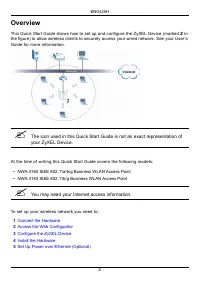
ENGLISH 2 Overview This Quick Start Guide shows how to set up and configure the ZyXEL Device (marked Z in the figure) to allow wireless clients to securely access your wired network. See your User ’s Guide for more information. A The icon used in this Quick Start Guide is not an exact representation...
Page 3 - Connect the Hardware; POWER; Connect the ZyXEL Device’s; ETHERNET; port to an Ethernet jack with
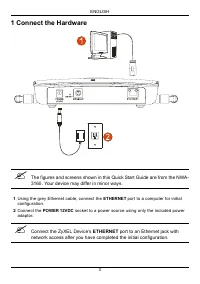
ENGLISH 3 1 Connect the Hardware A The figures and screens shown in this Quick Start Guide are from the NWA-3160. Your device may differ in minor ways. 1 Using the grey Ethernet cable, connect the ETHERNET port to a computer for initial configuration. 2 Connect the POWER 12VDC socket to a power sour...
Page 4 - ETHN; LED does not turn on, check the cable connection to the; port. Ensure your computer’s network card is; Access the Web Configurator; Set Up Your Computer’s IP Address
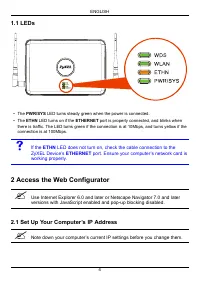
ENGLISH 4 1.1 LEDs • The PWR/SYS LED turns steady green when the power is connected. • The ETHN LED turns on if the ETHERNET port is properly connected, and blinks when there is traffic. The LED turns green if the connection is at 10Mbps, and turns yellow if the connection is at 100Mbps. u If the ET...
Page 5 - Log Into the Web Configurator; port for; Login
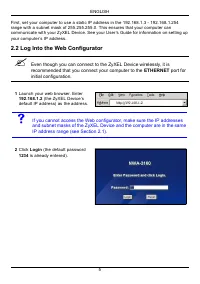
ENGLISH 5 First, set your computer to use a static IP address in the 192.168.1.3 - 192.168.1.254 range with a subnet mask of 255.255.255.0. This ensures that your computer can communicate with your ZyXEL Device. See your User ’s Guide for information on setting up your computer ’s IP address. 2.2 Lo...
Page 6 - RESET; Apply
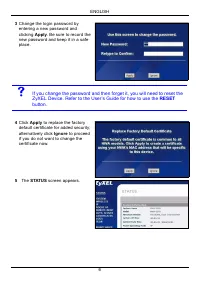
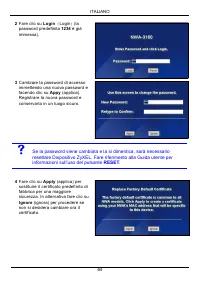
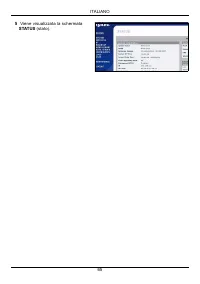
ENGLISH 6 3 Change the login password by entering a new password and clicking Apply . Be sure to record the new password and keep it in a safe place. u If you change the password and then forget it, you will need to reset the ZyXEL Device. Refer to the User’s Guide for how to use the RESET button. 4...
Page 7 - Configure the ZyXEL Device; Configure System Settings; SYSTEM
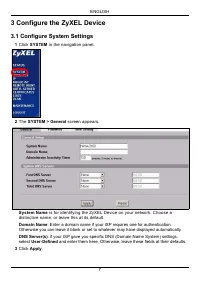
ENGLISH 7 3 Configure the ZyXEL Device 3.1 Configure System Settings 1 Click SYSTEM in the navigation panel. 2 The SYSTEM > General screen appears. System Name is for identifying the ZyXEL Device on your network. Choose a distinctive name, or leave this at its default. Domain Name : Enter a domai...
Page 8 - Configure Wireless Settings
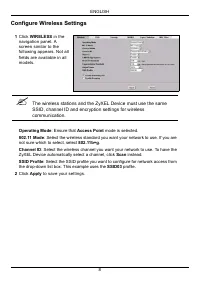
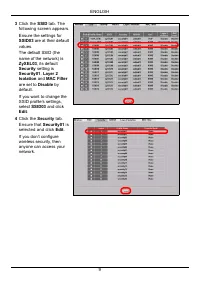
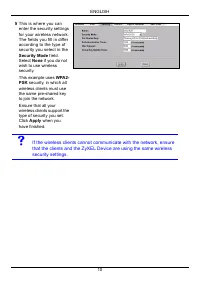
ENGLISH 8 Configure Wireless Settings 1 Click WIRELESS in the navigation panel. A screen similar to the following appears. Not all fields are available in all models. A The wireless stations and the ZyXEL Device must use the same SSID, channel ID and encryption settings for wireless communication. O...
Page 11 - Configure IP Settings; Get; , check your DHCP server to determine the IP
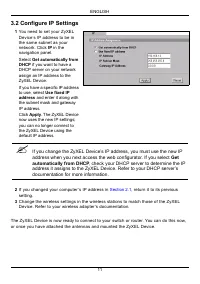
ENGLISH 11 3.2 Configure IP Settings The ZyXEL Device is now ready to connect to your switch or router. You can do this now, or once you have attached the antennas and mounted the ZyXEL Device. 1 You need to set your ZyXEL Device’s IP address to be in the same subnet as your network. Click IP in the...
Page 12 - Install the Hardware; Attaching Antennas
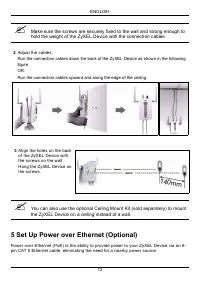
ENGLISH 12 u If the ZyXEL Device cannot communicate with the network, ensure that the ZyXEL Device is using an IP address on the same subnet as the switch / router. 4 Install the Hardware Figures in this section use generic icons. The ZyXEL Device in the picture is not an exact representation of you...
Page 14 - Procedure to View a Product’s Certification(s)
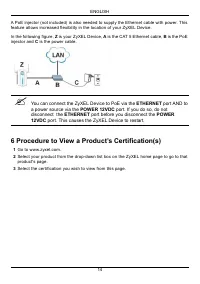
ENGLISH 14 A PoE injector (not included) is also needed to supply the Ethernet cable with power. This feature allows increased flexibility in the location of your ZyXEL Device. In the following figure, Z is your ZyXEL Device, A is the CAT 5 Ethernet cable, B is the PoE injector and C is the power ca...
Page 16 - Übersicht; Halten Sie die Daten für Ihren Internetzugang bereit.
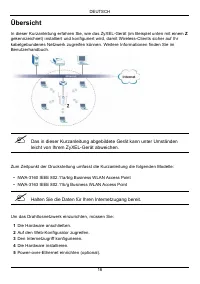
DEUTSCH 16 Übersicht In dieser Kurzanleitung erfahren Sie, wie das ZyXEL-Gerät (im Beispiel unten mit einem Z gekennzeichnet) installiert und konfiguriert wird, damit Wireless-Clients sicher auf Ihr kabelgebundenes Netzwerk zugreifen können. Weitere Informationen finden Sie im Benutzerhandbuch. A Da...
Page 17 - Anschließen der Hardware
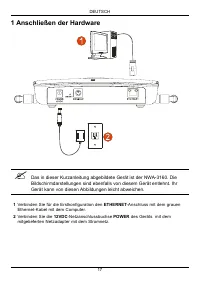
DEUTSCH 17 1 Anschließen der Hardware A Das in dieser Kurzanleitung abgebildete Gerät ist der NWA-3160. Die Bildschirmdarstellungen sind ebenfalls von diesem Gerät entlehnt. Ihr Gerät kann von diesen Abbildungen leicht abweichen. 1 Verbinden Sie für die Erstkonfiguration den ETHERNET -Anschluss mit ...
Page 18 - -Anschluss des ZyXEL-Geräts mit einem Ethernetanschluss; -LED nicht leuchtet, prüfen Sie die Kabelverbindung am
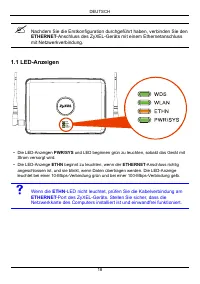
DEUTSCH 18 A Nachdem Sie die Erstkonfiguration durchgeführt haben, verbinden Sie den ETHERNET -Anschluss des ZyXEL-Geräts mit einem Ethernetanschluss mit Netzwerkverbindung. 1.1 LED-Anzeigen • Die LED-Anzeigen PWR/SYS und LED beginnen grün zu leuchten, sobald das Gerät mit Strom versorgt wird. • Die...
Page 19 - Zugreifen auf den Web-Konfigurator; Einrichten der IP-Adresse des Computers; Anschluss an den Computer anzuschließen.
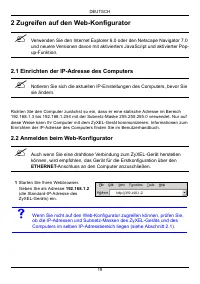
DEUTSCH 19 2 Zugreifen auf den Web-Konfigurator A Verwenden Sie den Internet Explorer 6.0 oder den Netscape Navigator 7.0 und neuere Versionen davon mit aktiviertem JavaScript und aktivierter Pop-up-Funktion. 2.1 Einrichten der IP-Adresse des Computers A Notieren Sie sich die aktuellen IP-Einstellun...
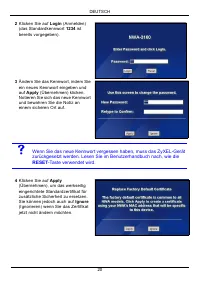
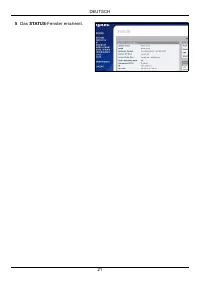
Page 21 - STATUS
Page 22 - Konfigurieren des ZyXEL-Geräts; Konfigurieren der Systemeinstellungen
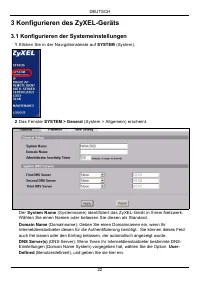
DEUTSCH 22 3 Konfigurieren des ZyXEL-Geräts 3.1 Konfigurieren der Systemeinstellungen 1 Klicken Sie in der Navigationsleiste auf SYSTEM (System). 2 Das Fenster SYSTEM > General (System > Allgemein) erscheint. Der System Name (Systemname) identifiziert das ZyXEL-Gerät in Ihrem Netzwerk. Wählen ...
Page 23 - Konfigurieren der Drahtloseinstellungen
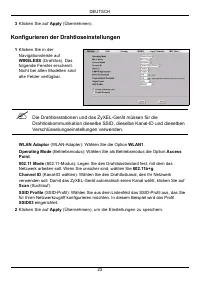
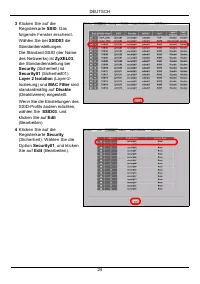
DEUTSCH 23 Konfigurieren der Drahtloseinstellungen 3 Klicken Sie auf Apply (Übernehmen). 1 Klicken Sie in der Navigationsleiste auf WIRELESS (Drahtlos). Das folgende Fenster erscheint. Nicht bei allen Modellen sind alle Felder verfügbar. A Die Drahtlosstationen und das ZyXEL-Gerät müssen für die Dra...
Page 27 - IP
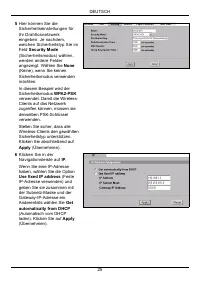
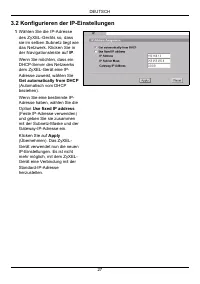
DEUTSCH 27 3.2 Konfigurieren der IP-Einstellungen 1 Wählen Sie die IP-Adresse des ZyXEL-Geräts so, dass sie im selben Subnetz liegt wie das Netzwerk. Klicken Sie in der Navigationsleiste auf IP . Wenn Sie möchten, dass ein DHCP-Server des Netzwerks dem ZyXEL-Gerät eine IP-Adresse zuweist, wählen Sie...
Page 28 - Get automatically from DHCP
DEUTSCH 28 Das ZyXEL-Gerät kann jetzt eine Verbindung zu Ihrem Switch oder Router herstellen. Das können Sie bereits jetzt tun oder wenn Sie die Antennen angebracht und das ZyXEL-Gerät installiert haben. u Wenn das ZyXEL-Gerät nicht mit dem Netzwerk kommunizieren kann, stellen Sie sicher, dass das Z...
Page 29 - Installieren der Hardware; Anschließen der Antennen; Frei stehend
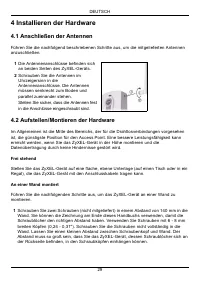
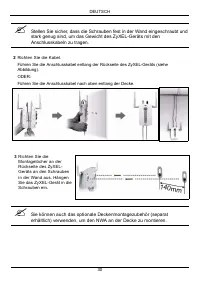
DEUTSCH 29 4 Installieren der Hardware 4.1 Anschließen der Antennen Führen Sie die nachfolgend beschriebenen Schritte aus, um die mitgelieferten Antennen anzuschließen. 4.2 Aufstellen/Montieren der Hardware Im Allgemeinen ist die Mitte des Bereichs, der für die Drahtlosverbindungen vorgesehen ist, d...
Page 31 - Sie können das ZyXEL-Gerät über den; mit einer Stromquelle verbinden. In diesem Fall müssen; -Anschluss und dann erst vom; Schritte zum Ansehen von Produktzertifizierung(en)
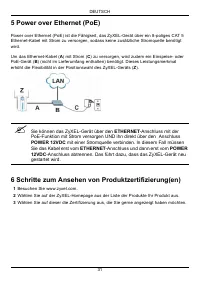
DEUTSCH 31 5 Power over Ethernet (PoE) Power over Ethernet (PoE) ist die Fähigkeit, das ZyXEL-Gerät über ein 8-poliges CAT 5 Ethernet-Kabel mit Strom zu versorgen, sodass keine zusätzliche Stromquelle benötigt wird. Um das Ethernet-Kabel ( A ) mit Strom ( C ) zu versorgen, wird zudem ein Einspeise- ...
Page 32 - Vista previa; Puede que necesite su acceso a Internet para más información.
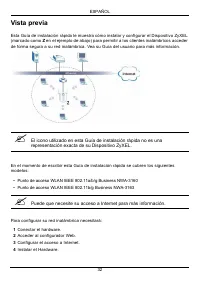
ESPAÑOL 32 Vista previa Esta Guía de instalación rápida le muestra cómo instalar y configurar el Dispositivo ZyXEL (marcado como Z en el ejemplo de abajo) para permitir a los clientes inalámbricos acceder de forma segura a su red inalámbrica. Vea su Guía del usuario para más información. A El icono ...
Page 33 - Conectar el hardware
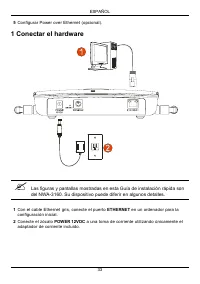
ESPAÑOL 33 5 Configurar Power over Ethernet (opcional). 1 Conectar el hardware A Las figuras y pantallas mostradas en esta Guía de instalación rápida son del NWA-3160. Su dispositivo puede diferir en algunos detalles. 1 Con el cable Ethernet gris, conecte el puerto ETHERNET en un ordenador para la c...
Page 34 - Conecte el puerto; del Dispositivo ZyXEL a una clavija Ethernet; no se enciende, compruebe la conexión del cable al; del Dispositivo ZyXEL. Asegúrese de que la tarjeta de; Acceder al Configurador Web
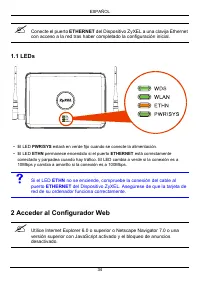
ESPAÑOL 34 A Conecte el puerto ETHERNET del Dispositivo ZyXEL a una clavija Ethernet con acceso a la red tras haber completado la configuración inicial. 1.1 LEDs • El LED PWR/SYS estará en verde fijo cuando se conecte la alimentación. • El LED ETHN permanece encendido si el puerto ETHERNET está corr...
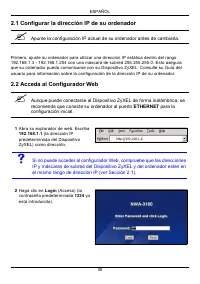
Page 35 - Configurar la dirección IP de su ordenador; para la
ESPAÑOL 35 2.1 Configurar la dirección IP de su ordenador A Apunte la configuración IP actual de su ordenador antes de cambiarla. Primero, ajuste su ordenador para utilizar una dirección IP estática dentro del rango 192.168.1.3 - 192.168.1.254 con una máscara de subred 255.255.255.0. Esto asegura qu...
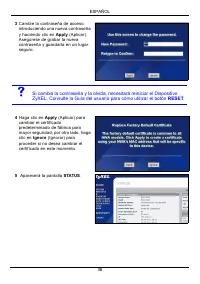
Page 37 - Configure el Dispositivo ZyXEL; Ajustar la configuración del sistema
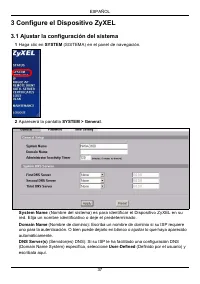
ESPAÑOL 37 3 Configure el Dispositivo ZyXEL 3.1 Ajustar la configuración del sistema 1 Haga clic en SYSTEM (SISTEMA) en el panel de navegación. 2 Aparecerá la pantalla SYSTEM > General . System Name (Nombre del sistema) es para identificar el Dispositivo ZyXEL en su red. Elija un nombre identific...
Page 38 - Ajustar la configuración inalámbrica; WLAN Adaptor
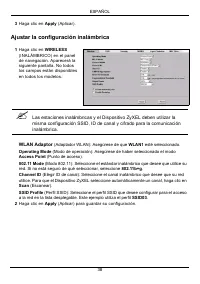
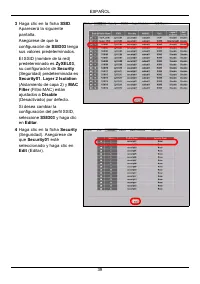
ESPAÑOL 38 Ajustar la configuración inalámbrica 3 Haga clic en Apply (Aplicar). 1 Haga clic en WIRELESS (INALÁMBRICO) en el panel de navegación. Aparecerá la siguiente pantalla. No todos los campos están disponibles en todos los modelos. A Las estaciones inalámbricas y el Dispositivo ZyXEL deben uti...
Page 40 - Security Mode
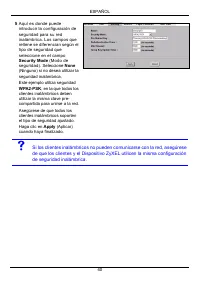
ESPAÑOL 40 5 Aquí es donde puede introducir la configuración de seguridad para su red inalámbrica. Los campos que rellene se diferencian según el tipo de seguridad que seleccione en el campo Security Mode (Modo de seguridad). Seleccione None (Ninguno) si no desea utilizar la seguridad inalámbrica. E...
Page 41 - Ajustar la configuración IP; (Obtener automáticamente de
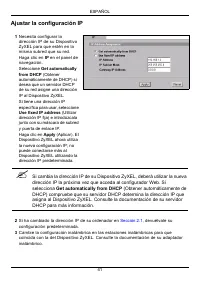
ESPAÑOL 41 Ajustar la configuración IP 1 Necesita configurar la dirección IP de su Dispositivo ZyXEL para que estén en la misma subred que su red. Haga clic en IP en el panel de navegación. Seleccione Get automatically from DHCP (Obtener automáticamente de DHCP) si desea que un servidor DHCP de su r...
Page 42 - Instalar el Hardware; Conectar las antenas; Instalación del montaje para hardware; Libre y de pie
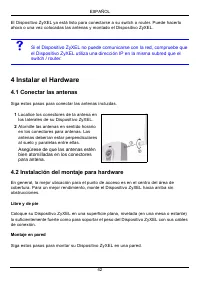
ESPAÑOL 42 El Dispositivo ZyXEL ya está listo para conectarse a su switch o router. Puede hacerlo ahora o una vez colocadas las antenas y montado el Dispositivo ZyXEL. u Si el Dispositivo ZyXEL no puede comunicarse con la red, compruebe que el Dispositivo ZyXEL utiliza una dirección IP en la misma s...
Page 43 - con los cables de conexión.
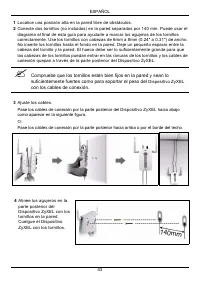
ESPAÑOL 43 1 Localice una posición alta en la pared libre de obstáculos. 2 Conecte dos tornillos (no incluidos) en la pared separados por 140 mm. Puede usar el diagrama al final de esta guía para ayudarle a marcar los agujeros de los tornillos correctamente. Use los tornillos con cabezas de 6mm a 8m...
Page 44 - Puede conectar el Dispositivo ZyXEL a PoE a través del puerto; Y a una fuente de alimentación a través del puerto; antes de
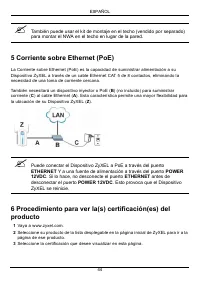
ESPAÑOL 44 A También puede usar el kit de montaje en el techo (vendido por separado) para montar el NWA en el techo en lugar de la pared. 5 Corriente sobre Ethernet (PoE) La Corriente sobre Ethernet (PoE) es la capacidad de suministrar alimentación a su Dispositivo ZyXEL a través de un cable Etherne...
Page 46 - Présentation; Vous aurez peut-être besoin de vos informations d'accès à Internet.
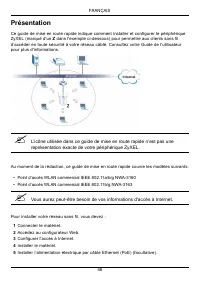
FRANÇAIS 46 Présentation Ce guide de mise en route rapide indique comment installer et configurer le périphérique ZyXEL (marqué d'un Z dans l'exemple ci-dessous) pour permettre aux clients sans fil d’accéder en toute sécurité à votre réseau câblé. Consultez votre Guide de l'utilisateur pour plus d'i...
Page 47 - Connecter le matériel; du périphérique ZyXEL à une prise Ethernet
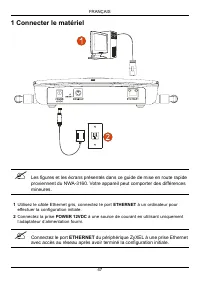
FRANÇAIS 47 1 Connecter le matériel A Les figures et les écrans présentés dans ce guide de mise en route rapide proviennent du NWA-3160. Votre appareil peut comporter des différences mineures. 1 Utilisez le câble Ethernet gris, connectez le port ETHERNET à un ordinateur pour effectuer la configurati...
Page 48 - ne s'allume pas, vérifiez la connexion du câble au port; du périphérique ZyXEL. Vérifiez que la carte réseau de votre; Accéder au configurateur Web.; Paramétrez l'adresse IP de votre ordinateur
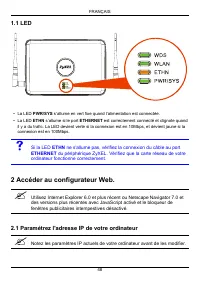
FRANÇAIS 48 1.1 LED • La LED PWR/SYS s’allume en vert fixe quand l’alimentation est connectée. • La LED ETHN s’allume si le port ETHERNET est correctement connecté et clignote quand il y a du trafic. La LED devient verte si la connexion est en 10Mbps, et devient jaune si la connexion est en 100Mbps....
Page 49 - Ouvrez une session dans le configurateur Web; pour la
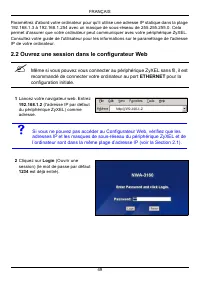
FRANÇAIS 49 Paramétrez d'abord votre ordinateur pour qu'il utilise une adresse IP statique dans la plage 192.168.1.3 à 192.168.1.254 avec un masque de sous-réseau de 255.255.255.0. Cela permet d'assurer que votre ordinateur peut communiquer avec votre périphérique ZyXEL. Consultez votre guide de l'u...
Page 50 - RÉINITIALISER; Ignore
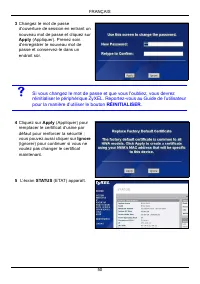
FRANÇAIS 50 3 Changez le mot de passe d'ouverture de session en entrant un nouveau mot de passe et cliquez sur Apply (Appliquer). Prenez soin d'enregistrer le nouveau mot de passe et conservez-le dans un endroit sûr. u Si vous changez le mot de passe et que vous l'oubliez, vous devrez réinitialiser ...
Page 51 - Configurer le périphérique ZyXEL; Configurer les paramètres du système; System
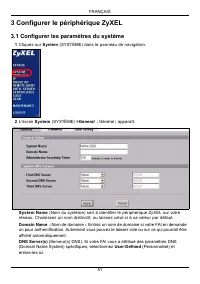
FRANÇAIS 51 3 Configurer le périphérique ZyXEL 3.1 Configurer les paramètres du système 1 Cliquez sur System (SYSTÈME) dans le panneau de navigation. 2 L'écran System (SYSTÈME) >General ( Général ) apparaît. System Name (Nom du système) sert à identifier le périphérique ZyXEL sur votre réseau. Ch...
Page 52 - Configurer les paramètres sans fil
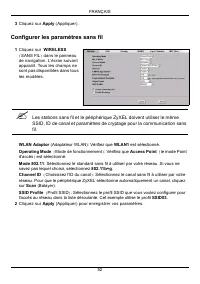
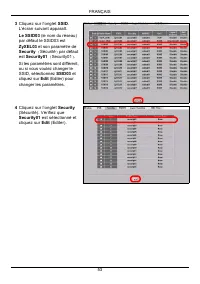
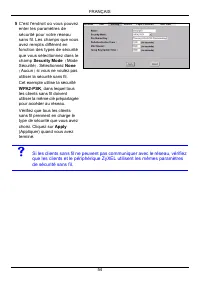
FRANÇAIS 52 Configurer les paramètres sans fil 3 Cliquez sur Apply (Appliquer). 1 Cliquez sur WIRELESS ( SANS FIL ) dans le panneau de navigation. L’écran suivant apparaît. Tous les champs ne sont pas disponibles dans tous les modèles. A Les stations sans fil et le périphérique ZyXEL doivent utilise...
Page 55 - Configurer les paramètres IP
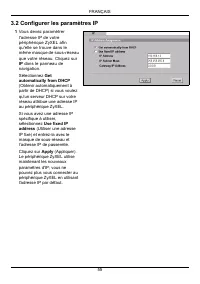
FRANÇAIS 55 3.2 Configurer les paramètres IP 1 Vous devez paramétrer l'adresse IP de votre périphérique ZyXEL afin qu'elle se trouve dans le même masque de sous-réseau que votre réseau. Cliquez sur IP dans le panneau de navigation. Sélectionnez Get automatically from DHCP (Obtenir automatiquement à ...
Page 57 - Installer le matériel; Connecter les antennes; Montage mural; avec les câbles de connexion.
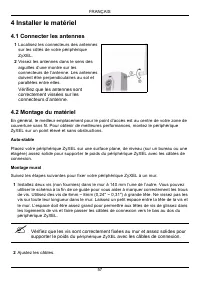
FRANÇAIS 57 4 Installer le matériel 4.1 Connecter les antennes 4.2 Montage du matériel En général, le meilleur emplacement pour le point d’accès est au centre de votre zone de couverture sans fil. Pour obtenir de meilleures performances, montez le périphérique ZyXEL sur un point élevé et sans obstru...
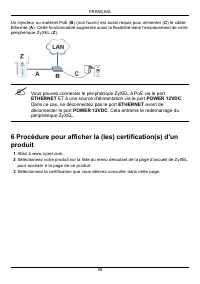
Page 58 - PoE (Alimentation électrique par câble Ethernet)
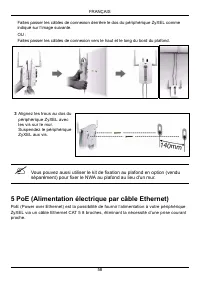
FRANÇAIS 58 Faites passer les câbles de connexion derrière le dos du périphérique ZyXEL comme indiqué sur l’image suivante. OU : Faites passer les câbles de connexion vers le haut et le long du bord du plafond. A Vous pouvez aussi utiliser le kit de fixation au plafond en option (vendu séparément) p...
Page 60 - Cenni generali
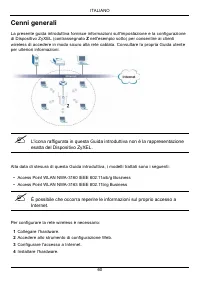
ITALIANO 60 Cenni generali La presente guida introduttiva fornisce informazioni sull'impostazione e la configurazione di Dispositivo ZyXEL (contrassegnato Z nell'esempio sotto) per consentire ai clienti wireless di accedere in modo sicuro alla rete cablata. Consultare la propria Guida utente per ult...
Page 61 - Collegamento dell'hardware; Ethernet
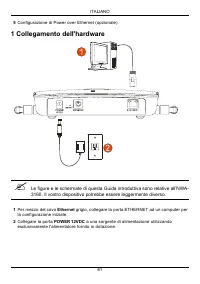
ITALIANO 61 5 Configurazione di Power over Ethernet (opzionale). 1 Collegamento dell'hardware A Le figure e le schermate di questa Guida introduttiva sono relative all'NWA-3160. Il vostro dispositivo potrebbe essere leggermente diverso. 1 Per mezzo del cavo Ethernet grigio, collegare la porta ETHERN...
Page 62 - Collegare la porta; di Dispositivo ZyXEL a un jack Ethernet con; LED non si accende, controllare il collegamento del cavo; del Dispositivo ZyXEL. Verificare che la scheda di
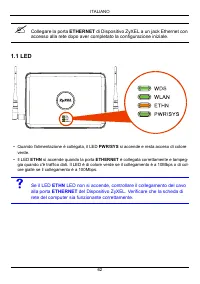
ITALIANO 62 A Collegare la porta ETHERNET di Dispositivo ZyXEL a un jack Ethernet con accesso alla rete dopo aver completato la configurazione iniziale. 1.1 LED • Quando l'alimentazione è collegata, il LED PWR/SYS si accende e resta acceso di colore verde. • Il LED ETHN si accende quando la porta ET...
Page 63 - Accedere allo strumento di configurazione Web; Impostare l'indirizzo IP del computer; per la configurazione iniziale.
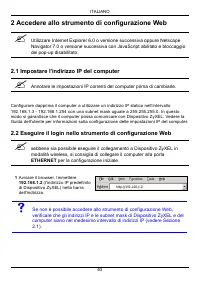
ITALIANO 63 2 Accedere allo strumento di configurazione Web A Utilizzare Internet Explorer 6.0 o versione successiva oppure Netscape Navigator 7.0 o versione successiva con JavaScript abilitato e bloccaggio dei pop-up disabilitato. 2.1 Impostare l'indirizzo IP del computer A Annotare le impostazioni...
Page 66 - Configurare Dispositivo ZyXEL; Configura le impostazioni del sistema
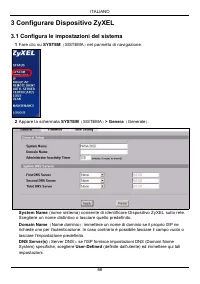
ITALIANO 66 3 Configurare Dispositivo ZyXEL 3.1 Configura le impostazioni del sistema 1 Fare clic su SYSTEM ( SISTEMA ) nel pannello di navigazione. 2 Appare la schermata SYSTEM ( SISTEMA ) > Genera ( Generale ) . System Name (nome sistema) consente di identificare Dispositivo ZyXEL sulla rete. S...
Page 67 - Configura impostazioni Wireless
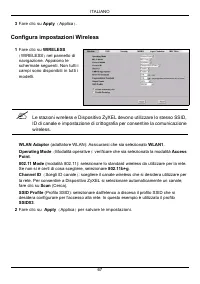
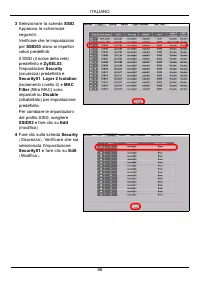
ITALIANO 67 Configura impostazioni Wireless 3 Fare clic su Apply ( Applica ) . 1 Fare clic su WIRELESS ( WIRELESS ) nel pannello di navigazione. Appaiono le schermate seguenti. Non tutti i campi sono disponibili in tutti i modelli. A Le stazioni wireless e Dispositivo ZyXEL devono utilizzare lo stes...
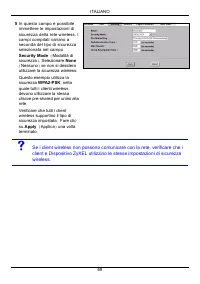
Page 70 - Configura impostazioni IP
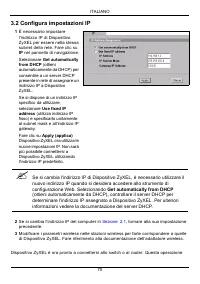
ITALIANO 70 3.2 Configura impostazioni IP Dispositivo ZyXEL è ora pronto a connettersi allo switch o al router. Questa operazione 1 È necessario impostare l'indirizzo IP di Dispositivo ZyXEL per essere nella stessa subnet della rete. Fare clic su IP nel pannello di navigazione. Selezionare Get autom...
Page 71 - Installazione dell'hardware; Collegamento delle antenne; Posizione libera
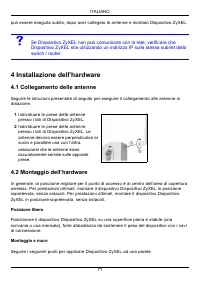
ITALIANO 71 può essere eseguita subito, dopo aver collegato le antenne e montato Dispositivo ZyXEL. u Se Dispositivo ZyXEL non può comunicare con la rete, verificare che Dispositivo ZyXEL stia utilizzando un indirizzo IP sulla stessa subnet dello switch / router. 4 Installazione dell'hardware 4.1 Co...
Page 72 - con i cavi di
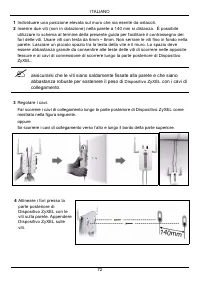
ITALIANO 72 1 Individuare una posizione elevata sul muro che sia esente da ostacoli. 2 Inserire due viti (non in dotazione) nella parete a 140 mm si distanza. È possibile utilizzare lo schema al termine della presente guida per facilitare il contrassegno dei fori delle viti. Usare viti con testa da ...
Page 73 - nonché a una sorgente di alimentazione tramite la porta; prima di aver scollegato la porta
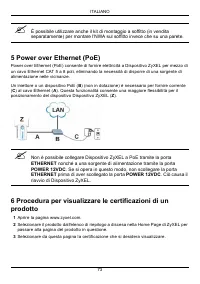
ITALIANO 73 A È possibile utilizzare anche il kit di montaggio a soffitto (in vendita separatamente) per montare l'NWA sul soffitto invece che su una parete. 5 Power over Ethernet (PoE) Power over Ethernet (PoE) consente di fornire elettricità a Dispositivo ZyXEL per mezzo di un cavo Ethernet CAT 5 ...
Page 74 - NWA
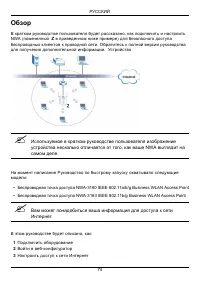
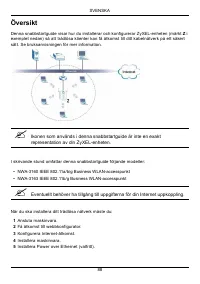
74 , NWA ( Z ) . . A , NWA . : • NWA-3160 IEEE 802.11a/b/g Business WLAN Access Point • NWA-3163 IEEE 802.11b/g Business WLAN Access Point A . , : 1 2 - 3
Page 76 - Internet Explorer
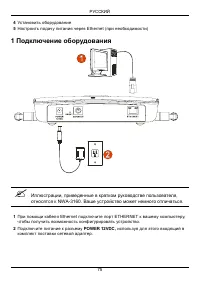
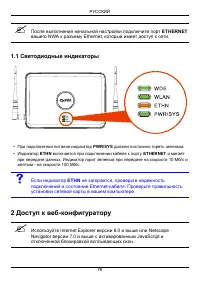
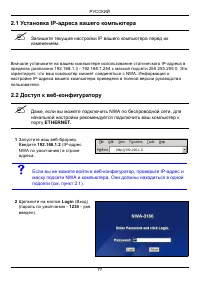
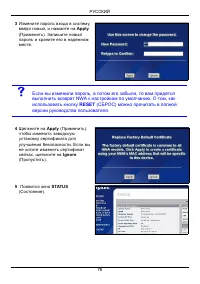
76 A ETHERNET NWA Ethernet, . 1.1 • PWR/SYS . • ETHN ETHERNET . 10 / - 100 / . u ETHN , Ethernet- . . 2 Д - A Internet Explorer 6.0 Netscape Navigator 7.0 JavaScript .
Page 80 - System Name; Domain Name
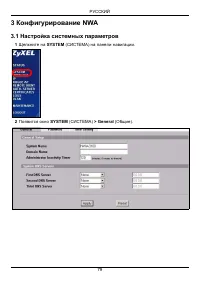
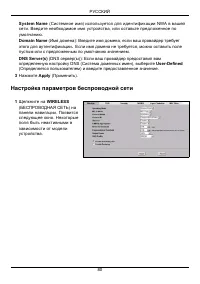
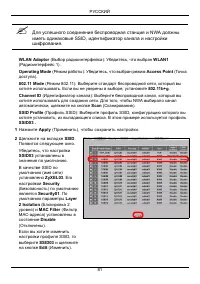
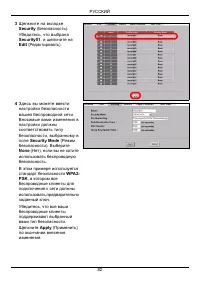
80 System Name ( ) NWA . , . Domain Name ( ): , . , . DNS Server(s) (DNS ( )): DNS ( ), User-Defined ( ) . 3 Apply ( ). 1 Щ WIRELESS ( ) . . .
Page 84 - Use fixed IP address
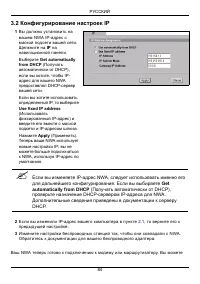
84 3.2 IP NWA . 1 NWA IP- . Щ IP . Get automatically from DHCP ( DHCP) , , IP- NWA DHCP- . IP, Use fixed IP address ( IP- ) IP- . Apply ( ). NWA IP; NWA, IP- . A IP- NWA, . Get automatically from DHCP ( DHCP), DHCP- IP- NWA. DHCP. 2 IP- 2.1 , . 3 , NWA. .
Page 87 - NWA PoE
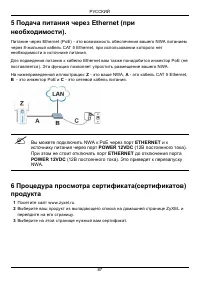
87 5 Ethernet ( ). Ethernet (PoE) - NWA 8- CAT 5 Ethernet, . Ethernet PoE ( ). NWA. : Z - NWA, A - CAT 5 Ethernet, B - PoE C - . A NWA PoE ETHERNET POWER 12VDC (12 ). ETHERNET POWER 12VDC (12 ). NWA. 6 ( ) 1 www.zyxel.ru. 2 ZyXEL . 3 .
Page 88 - Översikt
SVENSKA 88 Översikt Denna snabbstartguide visar hur du installerar och konfigurerar ZyXEL-enheten (märkt Z i exemplet nedan) så att trådlösa klienter kan få åtkomst till ditt kabelnätverk på ett säkert sätt. Se bruksanvisningen för mer information. A Ikonen som används i denna snabbstartguide är int...
Page 89 - Ansluta maskinvara
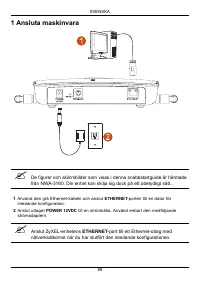
SVENSKA 89 1 Ansluta maskinvara A De figurer och skärmbilder som visas i denna snabbstartguide är hämtade från NWA-3160. Din enhet kan skilja sig dock på ett obetydligt sätt.. 1 Använd den grå Ethernet-kabeln och anslut ETHERNET -porten till en dator för inledande konfiguration. 2 Anslut uttaget POW...
Page 90 - inte tänds, kontrollera kabelanslutningen till; -port. Kontrollera att datorns nätverkskort; Få åtkomst till webbkonfigurator
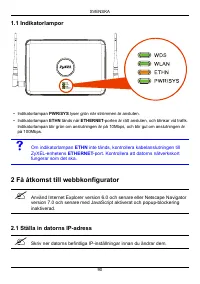
SVENSKA 90 1.1 Indikatorlampor • Indikatorlampan PWR/SYS lyser grön när strömmen är ansluten. • Indikatorlampan ETHN tänds när ETHERNET -porten är rätt ansluten, och blinkar vid trafik. Indikatorlampan blir grön om anslutningen är på 10Mbps, och blir gul om anslutningen är på 100Mbps. u Om indikator...
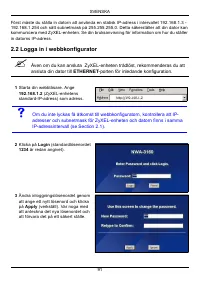
Page 91 - Logga in i webbkonfigurator
SVENSKA 91 Först måste du ställa in datorn att använda en statisk IP-adress i intervallet 192.168.1.3 - 192.168.1.254 och sätt subnetmask på 255.255.255.0. Detta säkerställer att din dator kan kommunicera med ZyXEL-enheten. Se din bruksanvisning för information om hur du ställer in datorns IP-adress...
Page 93 - Konfigurera ZyXEL-enheten; Konfigurera systeminställningar; Skärmbilden
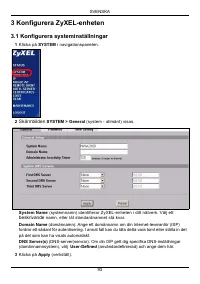
SVENSKA 93 3 Konfigurera ZyXEL-enheten 3.1 Konfigurera systeminställningar 1 Klicka på SYSTEM i navigationspanelen. 2 Skärmbilden SYSTEM > General (system - allmänt) visas. System Name (systemnamn) identifierar ZyXEL-enheten i ditt nätverk. Välj ett beskrivande namn, eller låt standardnamnet stå ...
Page 94 - Konfigurera trådlösa inställningar
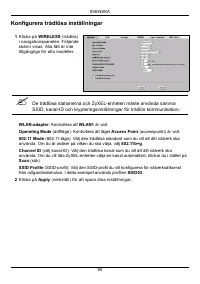
SVENSKA 94 Konfigurera trådlösa inställningar 1 Klicka på WIRELESS (trådlös) i navigationspanelen. Följande skärm visas. Alla fält är inte tillgängliga för alla modeller. A De trådlösa stationerna och ZyXEL-enheten måste använda samma SSID, kanal-ID och krypteringsinställningar för trådlös kommunika...
Page 95 - skärmbild
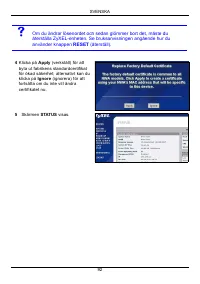
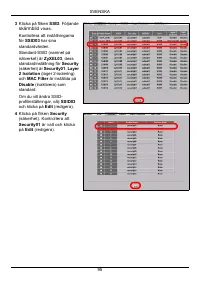
SVENSKA 95 3 Klicka på fliken SSID . Följande skärmbild visas. Kontrollera att inställningarna för SSID03 har sina standardvärden. Standard-SSID (namnet på nätverket) är ZyXEL03 , dess standardinställning för Security (säkerhet) är Security01 . Layer 2 Isolation (lager 2-isolering) och MAC Filter är...
Page 98 - Installera maskinvaran; Ansluta antenner; Fristående
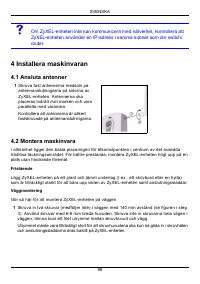
SVENSKA 98 u Om ZyXEL-enheten inte kan kommunicera med nätverket, kontrollera att ZyXEL-enheten använder en IP-adress i samma subnet som din switch/router. 4 Installera maskinvaran 4.1 Ansluta antenner 4.2 Montera maskinvara I allmänhet ligger den bästa placeringen för åtkomstpunkten i centrum av de...
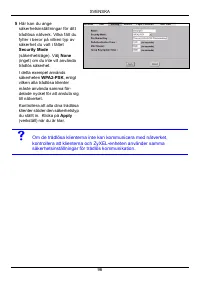
Page 99 - Installera Power over Ethernet (valfritt)
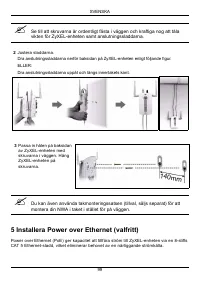
SVENSKA 99 A Se till att skruvarna är ordentligt fästa i väggen och kraftiga nog att tåla vikten för ZyXEL-enheten samt anslutningssladdarna. 2 Justera sladdarna. Dra anslutningssladdarna nerför baksidan på ZyXEL-enheten enligt följande figur. ELLER: Dra anslutningssladdarna uppåt och längs innertak...
Page 100 - Du kan ansluta ZyXEL-enheten till PoE via; strömkälla via; -porten innan du har kopplat bort; Procedur för att visa en produkts certifikat
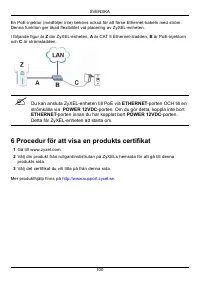
SVENSKA 100 En PoE-injektor (medföljer inte) behövs också för att förse Ethernet-kabeln med ström. Denna funktion ger ökad flexibilitet vid placering av ZyXEL-enheten. I följande figur är Z din ZyXEL-enheten, A är CAT 5 Ethernet-sladden, B är PoE-injektorn och C är strömsladden. A Du kan ansluta ZyX...
Page 102 - 概述; 快速开始指南中使用的图标并; 能会需要
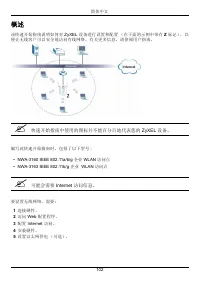
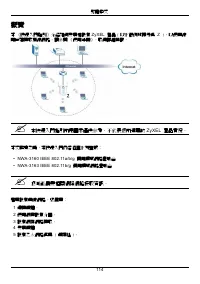
简体中文 102 概述 快 速 开 始 指 南 说 明 如 何 对 ZyXEL 备 进 行 置 和 配 置 在 面 的 示 例 中 带 有 Z 标 , 以 便 让 无 线 客 户 以 安 全 地 有 线 网 络 有 关 更 多 信 息 , 请 参 阅 用 户 指 南 A 快速开始指南中使用的图标并 能 分 地代表您的 ZyXEL 备 编 写 快 速 开 始 指 南 时 , 包 括 了 以 型 号 : • NWA-3160 IEEE 802.11a/b/g 企业 WLAN 点 • NWA-3163 IEEE 802.11b/g 企业 WLAN 点 A 能会需要 Internet 信息 要 置 无...
Page 103 - 连接硬件; 快速开始指南
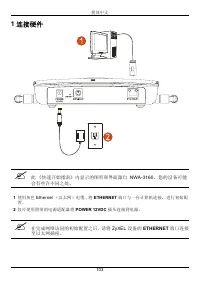
简体中文 103 1 连接硬件 A 此 快速开始指南 内显示的图形和界面源自 NWA-3160 。您的设备可能 会有些许不同之处。 1 使 用 色 Ethernet 以 网 电 缆 , 将 ETHERNET 端 口 一 计 算 机 连 接 , 进 行 初 始 配 置 2 仅 使 用 附 带 的 电 源 适 配 器 将 POWER 12VDC 插 头 连 接 到 电 源 A 在完成网络 的初始配置之 , 请将 ZyXEL 备的 ETHERNET 端口连接 以 网插
Page 104 - 指示; 端口的电缆; 配置程序; Internet Explorer 6.0; 置计算机的; 地址
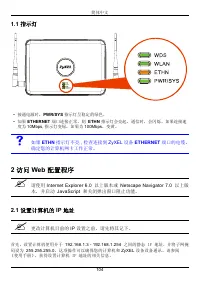
简体中文 104 1.1 指示 • 接通电源时, PWR/SYS 指示 呈稳定的绿色 • 如果 ETHERNET 端口连接 常,则 ETHN 指示 会亮起,通信时,会闪烁 如果连接速 10Mbps, 指示 绿,如果 100Mbps , 黄 u 如果 ETHN 指示 亮 , 检查连接到 ZyXEL 备 ETHERNET 端口的电缆 确定您的计算机网卡工作 常 2 Web 配置程序 A 请使用 Internet Explorer 6.0 以 本或 Netscape Navigator 7.0 以 本,并启动 JavaScript 和关 窗口阻 功能 2.1 置计算机的 IP 地址 A 更改计算机目...
Page 105 - 登录到
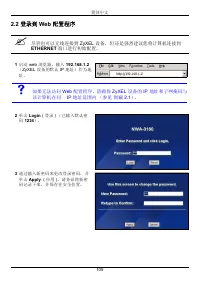
简体中文 105 2.2 登录到 Web 配置程序 A 尽管也 以无线连接到 ZyXEL 备,但 是 烈建 您将计算机连接到 ETHERNET 端口进行初始配置 1 启 动 web 浏 览 器 输 入 192.168.1.2 ZyXEL 备 的 默 认 IP 地 址 作 地 址 u 如果无法 Web 配置程序,请确保 ZyXEL 备的 IP 地址和子网掩码 计算机在 一 IP 地址范围内 参见 2.1 2 单 Login ( 登 录 ) 已 输 入 默 认 密 码 1234 3 通 过 输 入 新 密 码 来 更 改 登 录 密 码 , 并 单 Apply ( 应 用 ) 请 务 必 将 新 ...
Page 106 - 按钮的
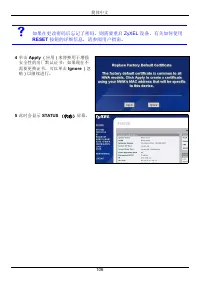
简体中文 106 u 如果在更改密码 忘 了密码,则需要重启 ZyXEL 备 有关如何使用 RESET 按钮的 细信息,请参阅用户指南 4 单 Apply ( 应 用 ) 来 换 用 于 增 安 全 性 的 厂 默 认 证 书 如 果 现 在 需 要 更 换 证 书 , 以 单 Ignore ( 忽 略 ) 以 继 续 进 行 5 时 会 显 示 STATUS 状态 屏 幕
Page 107 - 配置
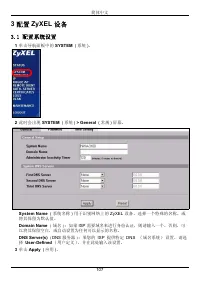
简体中文 107 3 配置 ZyXEL 备 3.1 配置系统 置 1 单 导 航 面 板 中 的 SYSTEM ( 系统 ) 2 时 会 现 SYSTEM ( 系统 ) > General ( 常规 ) 屏 幕 System Name ( 系 统 称 ) 用 于 识 别 网 络 的 ZyXEL 备 选 择 一 个 特 殊 的 称 , 或 将 其 保 留 默 认 值 Domain Name ( 域 ) 如果 ISP 需要域 来进行身份认证,则请输入一个 否则, 以将其保留空 ,或自动 置 任何 以显示的 称 DNS Server(s) ( DNS 服务器 ) 果您的 ISP 供特定 DNS...
Page 108 - 配置无线; 无线电
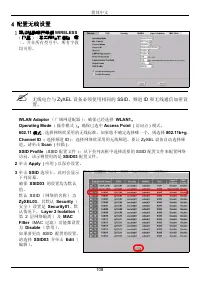
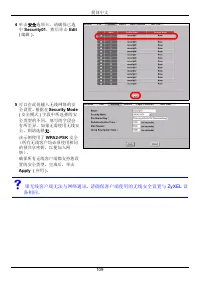
简体中文 108 4 配置无线 置 1 婓絳瑤醱啣笢等僻 WIRELESS ( 拸盄 ) ﹝森奀頗珆尨狟蹈 躉 ﹝ 。 并 非 所 有 型 号 中 , 所 有 字 段 均 可 用 。 A 无线电 ZyXEL 备必 使用相 的 SSID 频道 ID 和无线通信加密 置 WLAN Adaptor ( 广域网适配器 ) 确保已经选择 WLAN1 Operating Mode ( 操作模式 ) 确保已选中 Access Point ( 点 ) 模式 802.11 模式 : 选择网络欲采用的无线标准 如果您 确定选择哪一个,则选择 802.11b+g . Channel ID ( 选择频道 ID ) 选...
Page 111 - 安装硬件; 安装; 请确保将螺丝
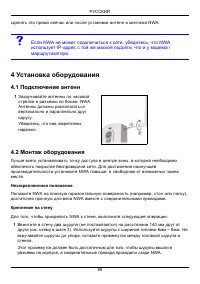
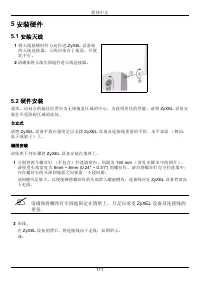
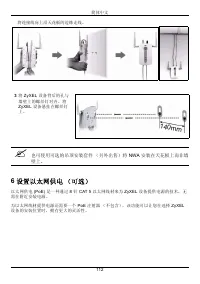
简体中文 111 5 安装硬件 5.1 安装 线 5.2 硬件安装 通 常 , 点 的 佳 位 置 应 无 线 覆 盖 域 的 中 心 获 得 更 佳 的 性 能 , 请 将 ZyXEL 备 安 装 在 阻 碍 域 的 高 处 自 式 请 将 ZyXEL 备 平 放 在 足 以 支 撑 ZyXEL 备 及 连 接 线 重 量 的 平 坦 水 平 表 面 例 如 桌 子 或 架 子 墙面安装 请 依 照 列 骤 将 ZyXEL 备 安 装 在 墙 壁 1 分 别 将 两 个 螺 丝 包 含 拧 进 墙 壁 内 , 间 隔 140 mm 参 见 骤 3 中 的 图 请 使 用 头 部 宽 6mm ...
Page 112 - 置以
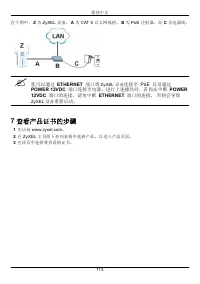
简体中文 112 将连接线向 沿 花板的边缘走线 A 也 使用 选的吊 安装套件 另外 售 将 NWA 安装在 花板 而非墙 壁 6 置以 网供电 选 以 网 供 电 (PoE) 是 一 种 通 过 8 CAT 5 以 网 线 材 来 ZyXEL 备 供 电 源 的 术 , 无 需 在 附 近 安 装 电 源 以 网 线 材 供 电 源 需 要 一 个 PoE 注 射 器 包 含 功 能 以 让 您 在 选 择 ZyXEL 备 的 安 装 位 置 时 , 拥 有 更 大 的 灵 活 性 3 将 ZyXEL 备 背 的 孔 墙 壁 的 螺 丝 对 齐 将 ZyXEL 备 悬 在 螺 丝 140m...
Page 113 - PoE; 查看产品证书的
简体中文 113 在 图 中 , Z ZyXEL 备 , A CAT 5 以 网 线 材 , B PoE 注 射 器 ,而 C 电 源 线 A 您 以通过 ETHERNET 端口将 ZyXEL 备 连接 PoE 以及通过 POWER 12VDC 端口连接 电源 进行 述操作时,若尚未中断 POWER 12VDC 端口的连接,请勿中断 ETHERNET 端口的连接, 否则会导 ZyXEL 备 重新启动 7 查看产品证书的 骤 1 先 www.zyxel.com 2 在 ZyXEL 的 拉 列 表 框 中 选 择 产 品 , 以 进 入 产 品 面 3 在 中 选 择 要 查 看 的 证 书
Page 114 - 概覽; 本快速入門指引所用圖示僅供參考,不代表您所選購的
繁體中文 114 概覽 本 快速入門指引 介紹如何安裝和設定 ZyXEL 產品 ( 以下範例均標示為 Z ),以便無線 用戶端接取有線網路 請參閱 使用手冊 ,取得 細資訊 A 本快速入門指引所用圖示僅供參考,不代表您所選購的 ZyXEL 產品實況 本文撰寫之時,本快速入門內容涵蓋下列型號: • NWA-3160 IEEE 802.11a/b/g 商用廣域網路基地台 • NWA-3163 IEEE 802.11b/g 商用廣域網路基地台 A 您可能需要相關網際網路接取資訊 若要設定無線網路,您需要: 1 連接硬體 2 使用網頁設定介面 3 設定網際網路接取 4 安裝硬體 5 設定乙太網路供電 ...
Page 115 - 連接硬體
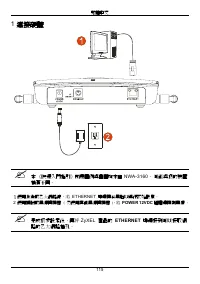
繁體中文 115 1 連接硬體 A 本 快速入門指引 所用圖例與畫面均來自 NWA-3160 , 可能與您的裝置 稍有不同 1 使用灰色的乙太網路線,將 ETHERNET 埠連接至電腦以進行初始設定 2 使用隨附的電源轉接器 ( 勿使用其他電源轉接器 ),將 POWER 12VDC 插槽連接到電源 A 完成初步設定後,再將 ZyXEL 產品的 ETHERNET 埠連接到可以接取網 路的乙太網路插孔
Page 116 - 指示燈; 如果; 使用網頁設定介面; 設定電腦的
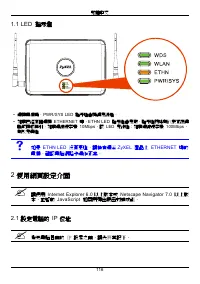
繁體中文 116 1.1 LED 指示燈 • 連接電源時, PWR/SYS LED 指示燈會持續亮綠燈 • 如果已經正確連接 ETHERNET 埠, ETHN LED 指示燈會亮起,指示燈閃爍則代表正在傳 輸或接收資料 如果連線速率是 10Mbps , LED 亮綠燈;如果連線速率是 100Mbps , 則改亮黃燈 u 如果 ETHN LED 沒有亮燈,請檢查連至 ZyXEL 產品上 ETHERNET 埠的 電纜 確認電腦網路卡運作正常 2 使用網頁設定介面 A 請使用 Internet Explorer 6.0 以上版本或 Netscape Navigator 7.0 以上版 本,並啟動 J...
Page 117 - 入至網路設定介面; 即使已能無線連接至 ZyXEL 產品,但仍建議在初步設定中先將電腦連接到; 如果無法使用網路設定介面,請確認
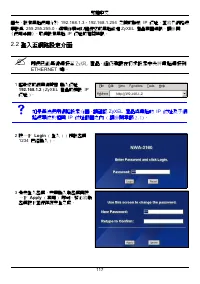
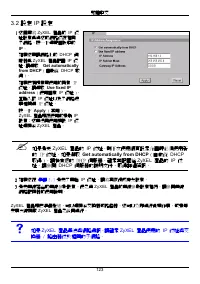
繁體中文 117 首先,設定電腦使用介於 192.168.1.3 - 192.168.1.254 之間的靜態 IP 位址,並將子網路遮 罩設為 255.255.255.0 這 作業可以確保您的電腦能和 ZyXEL 產品裝置通訊 請參閱 使用手冊 ,取得設定電腦 IP 位址的相關資訊 2.2 入至網路設定介面 A 即使已能無線連接至 ZyXEL 產品,但仍建議在初步設定中先將電腦連接到 ETHERNET 埠 1 啟動您的網頁瀏覽器 輸入位址 192.168.1.2 ( ZyXEL 產品的預設 IP 位址 ) u 如果無法使用網路設定介面,請確認 ZyXEL 產品與電腦的 IP 位址及子網 路遮罩...
Page 118 - 如果變更密碼之後卻忘記新密碼,就需要重新設定
繁體中文 118 u 如果變更密碼之後卻忘記新密碼,就需要重新設定 ZyXEL 產品 請參閱 使用手冊 ,了解如何使用 RESET ( 重設 ) 按鈕 4 按一下 Apply ( 套用 ) 取代原廠預設 檢定資訊以加強安全措施,如果您不想變更目前的檢定資訊,按一下 Ignore ( 忽略 ) 繼續進行下一步驟 5 出現 STATUS ( 狀態 ) 畫面
Page 119 - 設定 ZyXEL 產品; 設定系統設定
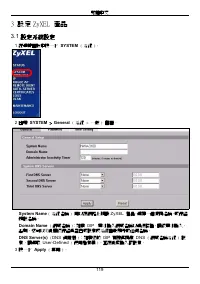
繁體中文 119 3 設定 ZyXEL 產品 3.1 設定系統設定 1 在導覽面板中按一下 SYSTEM ( 系統 ) 2 出現 SYSTEM > General ( 系統 > 一般 ) 畫面 System Name ( 系統名稱 ) 用以在網路上辨識 ZyXEL 產品 選擇一個獨特名稱,或保留 預設名稱 Domain Name ( 網域名稱 ):如果 ISP 要求輸入網域名稱以進行認證,請依要求輸入, 否則,您可以將此欄位保留為空白或設定成系統自動顯示的任何名稱 DNS Server(s) ( DNS 伺服器 ):如果您的 ISP 有提供特定 DNS ( 網域名稱系統 ) 設 定...
Page 120 - 設定無線設定; 無線用戶端與
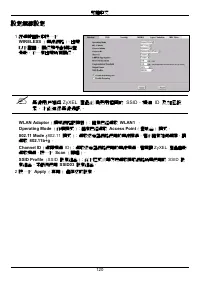
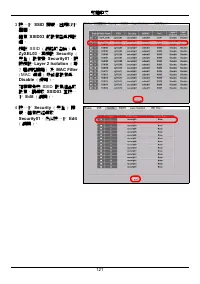
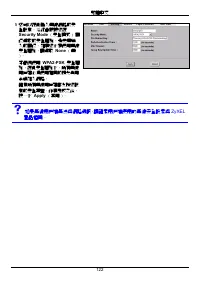
繁體中文 120 設定無線設定 1 在導覽面板中按一下 WIRELESS ( 無線網路 ) 出現 以下畫面 欄位顯示會隨機型變動,不一定出現所有欄位 A 無線用戶端與 ZyXEL 產品必須使用相同的 SSID 頻道 ID 及加密設 定,才能進行無線通訊 WLAN Adaptor ( 廣域網路配接器 ):確定已經選取 WLAN1 Operating Mode ( 作業模式 ):確定已經選取 Access Point ( 基地台 ) 模式 802.11 Mode ( 802.11 模式 ):選取您希望網路使用的無線標準 若不確定如何選擇,請 選取 802.11b+g Channel ID ( 選擇...
Page 124 - 安裝硬體; 安裝天線; 確認螺絲釘已確實固定在牆上,可支撐
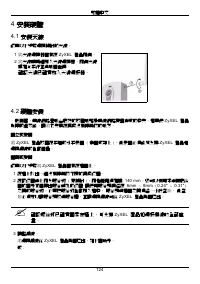
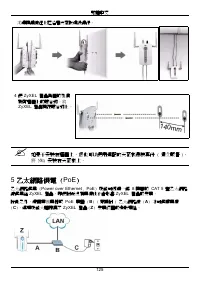
繁體中文 124 4 安裝硬體 4.1 安裝天線 依照以下步驟連接隨附的天線 4.2 硬體安裝 一般而言,無線網路基地台最好的放置地點是無線網路覆蓋區域的中央 若要使 ZyXEL 產品 揮較佳效能,請將它安裝在高處沒有障礙物的地方 直立式安裝 將 ZyXEL 產品放置在平坦的水平表面 ( 桌面或架上 ),此表面必須能夠支撐 ZyXEL 產品和 連接纜線的全部重量 壁掛式安裝 依照以下步驟將 ZyXEL 產品固定在牆面上 1 在牆上找出一個沒有障礙物干擾的高處位置 2 在 位置鎖上兩支螺絲釘 ( 非隨附 ),兩者距離須相隔 140 mm 您可以利用本手冊最後 面的圖示正確標出螺絲鑽孔的位置 請使...
Page 126 - 如何查看產品認證資料
繁體中文 126 A 您可以透過 ETHERNET 埠將 ZyXEL 產品連接至 PoE 以及透過 POWER 12VDC 埠連接至電源 進行上述作業時,若尚未中斷 POWER 12VDC 埠的連接,則勿中斷 ETHERNET 埠的連接, 否則會導致 ZyXEL 產品重新開機 6 如何查看產品認證資料 1 前往 www.zyxel.com 2 在 ZyXEL 首頁的下拉式清單方塊選取您的產品,進入 產品的網頁 3 在此頁選取您想查看的認證資料
Page 128 - Legal
128 Legal Safety Warnings • Do NOT use this product near water, for example, in a wet basement or near a swimming pool.• Do NOT expose your device to dampness, dust or corrosive liquids.• Do NOT store things on the device.• Do NOT install, use, or service this device during a thunderstorm. There is ...









 Zyxel Armor G1
User Manual
Zyxel Armor G1
User Manual
 Zyxel Armor G5
User Manual
Zyxel Armor G5
User Manual
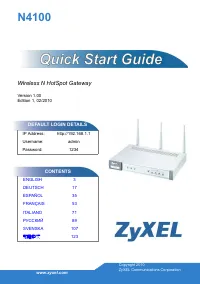 Zyxel N4100
User Manual
Zyxel N4100
User Manual
 Zyxel NBG318S
User Manual
Zyxel NBG318S
User Manual
 Zyxel NBG334W
User Manual
Zyxel NBG334W
User Manual
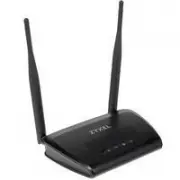 Zyxel NBG-418N v2
User Manual
Zyxel NBG-418N v2
User Manual
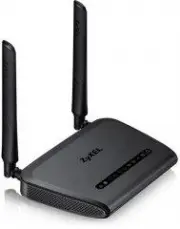 Zyxel NBG6515-EU0102F
User Manual
Zyxel NBG6515-EU0102F
User Manual
 Zyxel NWA-3500_NWA-3550
User Manual
Zyxel NWA-3500_NWA-3550
User Manual
 Zyxel P-2602H_P-2602HW
User Manual
Zyxel P-2602H_P-2602HW
User Manual
 Zyxel P-330W EE
User Manual
Zyxel P-330W EE
User Manual
 Zyxel WSQ50-EU0201F
User Manual
Zyxel WSQ50-EU0201F
User Manual