Page 3 - Настройка с помощью меню; Знакомство с навигатором; Содержание; Установка; Настройка ТВ; Элементы управления
3 Сделано в Малайзии. Изготовитель: Coни КорпорейшнAдрес: 1-7-1 Кoнан, Mинато-ку, Toкио 108-0075, Япония Настройка с помощью меню Знакомство с навигатором WEGA GATE ................................... 15 Меню “Установки” ......................... 16 Изменение параметров“Изображение” ...................
Page 4 - Безопасная установка телевизора; или
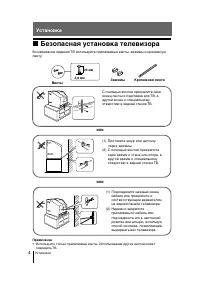
Установка 4 x Безопасная установка телевизора Во избежание падения ТВ используйте прилагаемые винты, зажимы и крепежнуюленту. 20 мм 3,8 мм Винты Зажимы Крепежная лента или Примечание • Используйте только прилагаемые винты. Использование других винтов может повредить ТВ. или С помощью винтов прикрепи...
Page 5 - Перед эксплуатацией
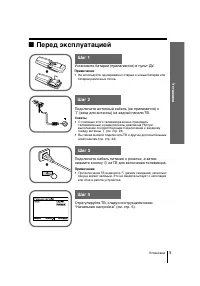
Установка 5 Установка b b x Перед эксплуатацией Шаг 1 Шаг 2 Шаг 3 Шаг 4 Установите батареи (прилагаются) в пульт ДУ. Примечание • Не используйте одновременно старые и новые батареи или батареи различных типов. Подключите антенный кабель (не прилагается) к 8 (вход для антенны) на задней панели ТВ. Со...
Page 8 - Передняя и задняя панели
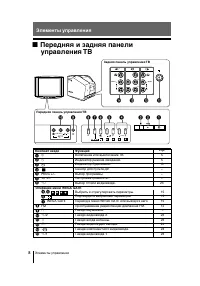
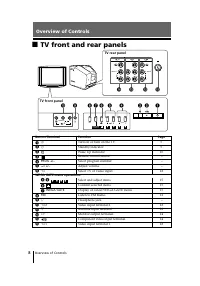
8 Элементы управления L R R 1 L Y C B C R (MONO) (MONO) qa qs qd qf 2 0 9 2 L(MONO) R 4 5 PROG FM 6 7 8 1 3 2 L(MONO) R PROG FM WEGA GATE Кнопка/Гнездо Функция 1 ! Включение или выключение ТВ. 5 2 1 Индикатор режима ожидания. 5 2 Индикатор будильника. 10 3 Сенсор для пульта ДУ. – 4 PROG +/– Выбор пр...
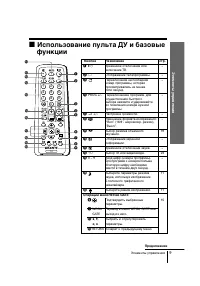
Page 9 - Использование пульта ДУ и базовые
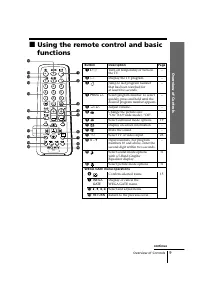
Элементы управления 9 Элементы управления x Использование пульта ДУ и базовые функции Продолжение RETURN WEGA GATE TV 1 2 3 4 6 7 8 9 0 5 PROG A / B 1 2 3 7 45 qj qk qa qd qf qh RETURN WEGA GATE 6 89 0 w; ql qg qs Кнопка Назначение стр. 1 ? / 1 Временное отключение или – включение ТВ. 2 a Отображени...
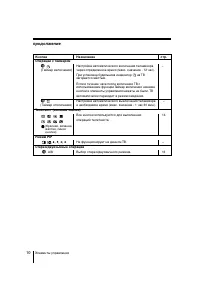
Page 10 - продолжение
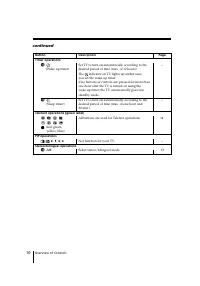
10 Элементы управления Кнопка Назначение стр. Операции с таймером qg Настройка автоматического включения телевизора – через определенное время (макс. значение - 12 час).При установке будильника индикатор на ТВ загорается жёлтым. Если в течение часа после включения ТВ сиспользованием функции Таймер в...
Page 11 - Более сложные функции; Bыбор режима звучания; Bыбор режима изображения
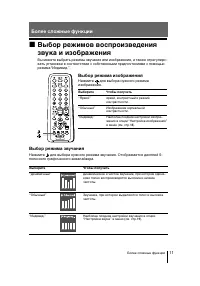
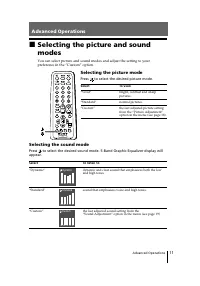
11 Более сложные функции Более сложные функции Bыбор режима звучания Нажмите для выбора нужного режима звучания. Отображается дисплей 5-полосного графического эквалайзера. Bыберите Чтобы получить “Динамичный” Динамическое и чистое звучание, при котором одина–ково полно воспроизводятся высокие и низк...
Page 13 - При приеме программы NICAM; При приеме программы A2
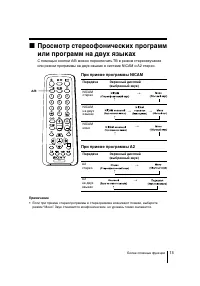
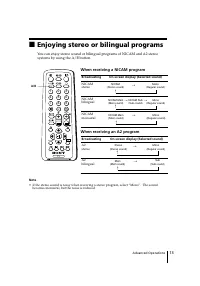
13 Более сложные функции A/B x Просмотр стереофонических программили программ на двух языках С помощью кнопки А/В можно переключать ТВ в режим стереозвучанияили режим программы на двух языках в системе NICAM и A2 стерео. При приеме программы NICAM Передача Экранный дисплей(выбранный звук) NICAMстере...
Page 14 - Teлeтeкст
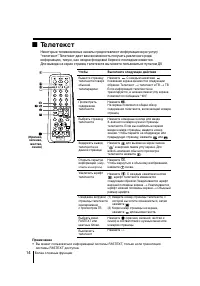
14 Более сложные функции RETURN WEGA GATE TV 1 2 3 4 6 7 8 9 0 5 PROG A / B WEGA GATE TV 1 2 3 4 6 7 8 9 0 5 PROG A / B , WEGA GATE RETURN (Красная, зеленая, желтая, синяя) Bыполните следующие действия Hажмитe . C каждым нажатием , показания экрана меняюстся следующимобразом: Tелетекст t телетекст и...
Page 15 - Использование WEGA GATE
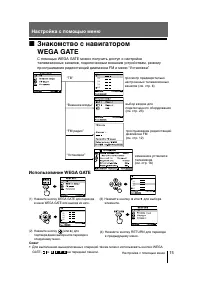
15 Настройка с помощью меню Настройка с помощью меню x Знакомство с навигаторомWEGA GATE С помощью WEGA GATE можно получить доступ к настройкетелевизионных каналов, подключенным внешним устройствам, режимупрослушивания радиостанций диапазона FM и меню “Установки”. просмотр предварительнонастроенных ...
Page 16 - Меню “Установки”; “Изображение”
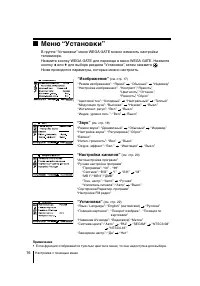
16 Настройка с помощью меню x Меню “Установки” В группе “Установки” меню WEGA GATE можно изменить настройкителевизора.Нажмите кнопку WEGA GATE для перехода в меню WEGA GATE. Нажмитекнопку V или v для выбора раздела “Установки”, затем нажмите . Ниже приводятся параметры, которые можно настроить. “Изо...
Page 17 - Изменение параметров “Изображение”; Нажмите кнопку WEGA GATE и выберите “Установки”.
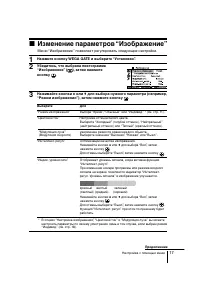
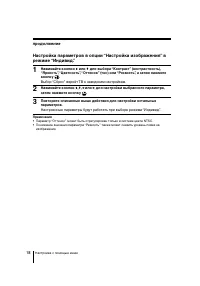
17 Настройка с помощью меню x Изменение параметров “Изображение” Меню “Изображение” позволяет регулировать следующие настройки. 1 Нажмите кнопку WEGA GATE и выберите “Установки”. 2 Убедитесь, что выбрана пиктограмма“Изображение” ( ), затем нажмите кнопку . 3 Нажимайте кнопки V или v для выбора нужно...
Page 19 - Изменение параметров “Звук”
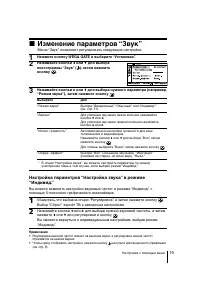
19 Настройка с помощью меню x Изменение параметров “Звук” Меню “Звук” позволяет регулировать следующие настройки. 1 Нажмите кнопку WEGA GATE и выберите “Установки”. 2 Нажимайте кнопки V или v для выбора пиктограммы “Звук” ( ), затем нажмитекнопку . 3 Нажимайте кнопки V или v для выбора нужного парам...
Page 20 - Изменение установок “Настройка каналов”
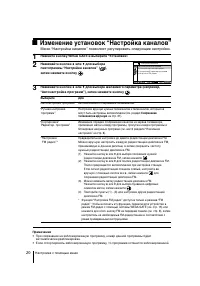
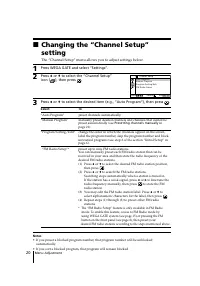
20 Настройка с помощью меню Меню “Настройка каналов” позволяет регулировать следующие настройки. 1 Нажмите кнопку WEGA GATE и выберите “Установки”. 2 Нажимайте кнопки V или v для выбора пиктограммы “Настройка каналов” ( ), затем нажмите кнопку . 3 Нажимайте кнопки V или v для выбора желаемого параме...
Page 21 - Со
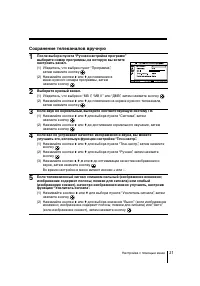
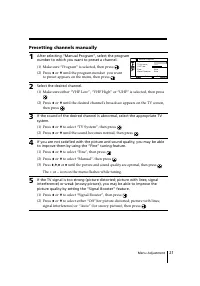
21 Настройка с помощью меню Со хранение телеканалов вручную 1 После выбора пункта “Ручная настройка программ”выберите номер программы, на которую вы хотитенастроить канал. (1) Убедитесь, что выбран пункт “Программa”, затем нажмите кнопку . (2) Нажимайте кнопки V или v до появления в меню нужного ном...
Page 22 - Изменение установок “Установка”
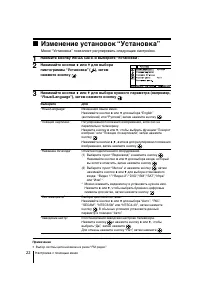
22 Настройка с помощью меню x Изменение установок “Установка” Меню “Установка” позволяет регулировать следующие настройки. 1 Нажмите кнопку WEGA GATE и выберите “Установки”. 2 Нажимайте кнопки V или v для выбора пиктограммы “Установка” ( ), затем нажмите кнопку . 3 Нажимайте кнопки V или v для выбор...
Page 23 - Подключение к разъему входа видеосигнала (; Дополнительная информация
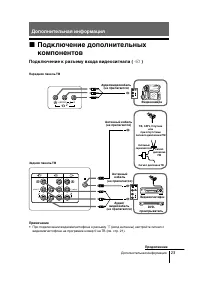
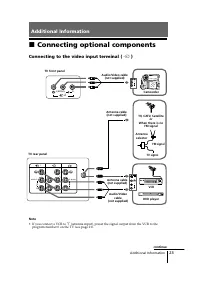
23 Дополнительная информация R L L R R 1 L Y C B C R (MONO) (MONO) 2 L(MONO) R R L x Подключение дополнительныхкомпонентов Подключение к разъему входа видеосигнала ( t ) Передняя панель ТВ Антенный кабель (не прилагается) Видеомагнитофон Задняя панель ТВ Аудио/ видеокабель (не прилагается) Видеокаме...
Page 24 - Подключение к разъему видео/aудио выхода (
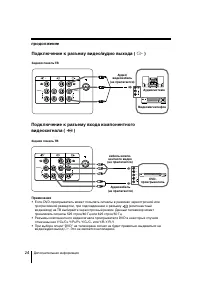
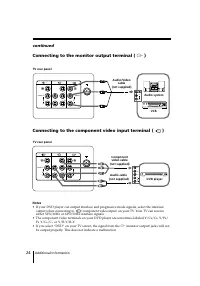
24 Дополнительная информация Видеомагнитофон Аудиосистема Задняя панель ТВ Подключение к разъему видео/aудио выхода ( T ) Аудио/ видеокабель (не прилагается) DVD- проигрыватель Задняя панель ТВ кабель компо- нентного видео (не прилагается) Аудиокабель (не прилагается) Подключение к разъему входа ком...
Page 25 - Устранение неисправностей; Функция “Заводские настр.”
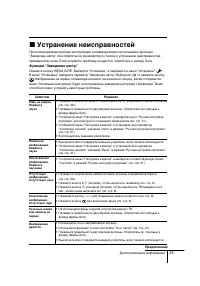
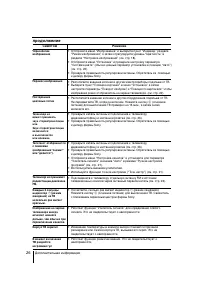
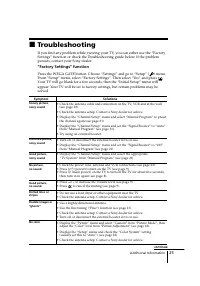
25 Дополнительная информация x Устранение неисправностей При возникновении проблем эксплуатации телевизора можно использовать функцию“Заводские настр.” или обратиться к руководству по поиску и устранению неисправностей,приведенному ниже. Если устранить проблему не удастся, обратитесь к дилеру Sony. ...
Page 27 - ехнические характеристики
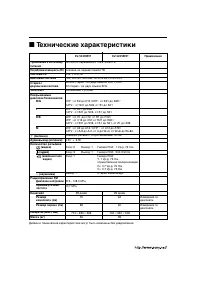
27 Дополнительная информация x Т ехнические характеристики Требования к источникупитания Потребляемая мощность (Вт) Система ТВ Цветовая система Стерео /двуязычная система Teлeтeкст Покрываемыйдиапазон Телеканалов B/G I D/K M 8 (Антенна) Аудиовыход (колонки) Количество разъёмов (видео) (аудио) (компо...
Page 28 - Trinitron Color TV; Operating Instructions
Trinitron Color TV © 2006 Sony Corporation KV-SZ29 KV-SZ25 2-682-860- E2 (1) Operating Instructions • Before operating the unit, please read this manual thoroughly and retain it for future reference. GB M91
Page 29 - WARNING
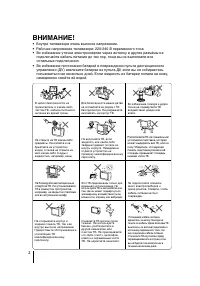
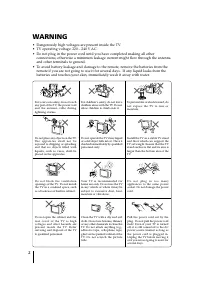
2 WARNING • Dangerously high voltages are present inside the TV.• TV operating voltage: 220 – 240 V AC.• Do not plug in the power cord until you have completed making all other connections; otherwise a minimum leakage current might flow through the antennaand other terminals to ground. • To avoid ba...
Page 30 - Back cover; Table of Contents; Installation
3 Made in Malaysia. Manufacturer: Sony CorporationAddress: 1-7-1 Konan, Minota-ku, Tokyo 108-0075, Japan. Menu Adjustment Introducing the WEGA GATEnavigator ............................................. 15 “Settings” Adjustment ...................... 16 Changing the “Picture” setting ........ 17 Cha...
Page 31 - Securing the TV; or
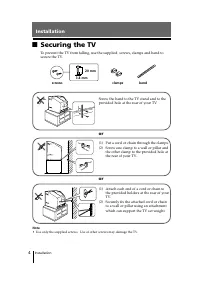
4 Installation Installation x Securing the TV To prevent the TV from falling, use the supplied screws, clamps and band tosecure the TV. Screw the band to the TV stand and to theprovided hole at the rear of your TV. (1) Put a cord or chain through the clamps.(2) Screw one clamp to a wall or pillar an...
Page 32 - Getting Started
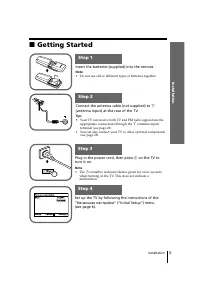
Installation 5 Installation Step 1 Insert the batteries (supplied) into the remote. Note • Do not use old or different types of batteries together. Step 2 Step 3 Step 4 Set up the TV by following the instructions of the“ Начальная настройкa ” (“Initial Setup”) menu (see page 6). Plug in the power co...
Page 33 - Setting up your TV
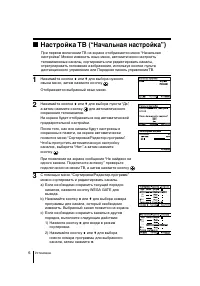
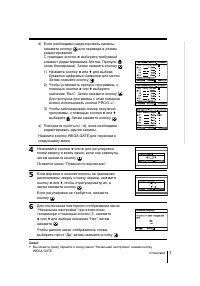
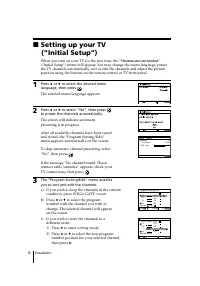
6 Installation x Setting up your TV (“Initial Setup”) When you turn on your TV for the first time, the “ Начальная настройкa ” (“Initial Setup”) menu will appear. You may change the menu language, presetthe TV channels automatically, sort or edit the channels and adjust the pictureposition using the...
Page 35 - Overview of Controls; TV front and rear panels
8 Overview of Controls Overview of Controls x TV front and rear panels L R R 1 L Y C B C R (MONO) (MONO) qa qs qd qf 2 0 9 2 L(MONO) R 4 5 PROG FM 6 7 8 1 3 2 L(MONO) R PROG FM WEGA GATE TV rear panel TV front panel Button/Terminal Function Page 1 ! Turn off or turn on the TV. 5 2 1 Standby indicato...
Page 36 - Using the remote control and basic
9 Overview of Contr ols Overview of Controls x Using the remote control and basic functions Button Description Page 1 ? / 1 Turn off temporarily or turn on – the TV. 2 a Display the TV program. – 3 Jump to last program number – that has been watched forat least five seconds. 4 PROG +/– Select progra...
Page 37 - continued
10 Overview of Controls Button Description Page Timer operations qg Set TV to turn on automatically according to the – desired period of time (max. of 12 hours). The indicator on TV lights up amber onceyou set the wake up timer.If no buttons or controls are pressed for more thanone hour after the TV...
Page 38 - Advanced Operations; Selecting the sound mode
11 Advanced Operations Advanced Operations Selecting the sound mode Press to select the desired sound mode. 5-Band Graphic Equalizer display willappear. Select To listen to “Dynamic” dynamic and clear sound that emphasizes both the lowand high tones. “Standard” sound that emphasizes voice and high t...
Page 39 - Listening to the FM Radio; To access to FM Radio mode:; To exit from FM Radio mode:; Listening to non-preset stations; Listening to preset stations
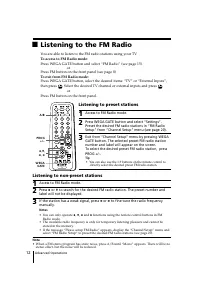
12 Advanced Operations x Listening to the FM Radio You are able to listen to the FM radio stations using your TV. To access to FM Radio mode: Press WEGA GATE button and select “FM Radio” (see page 15). or Press FM button on the front panel (see page 8). To exit from FM Radio mode: Press WEGA GATE bu...
Page 40 - When receiving a NICAM program; When receiving an A2 program; Enjoying stereo or bilingual programs
13 Advanced Operations When receiving a NICAM program Broadcasting On-screen display (Selected sound) NICAMstereo NICAMbilingual NICAMmonaural When receiving an A2 program Broadcasting On-screen display (Selected sound) A2stereo A2bilingual x Enjoying stereo or bilingual programs You can enjoy stere...
Page 41 - Viewing Teletext
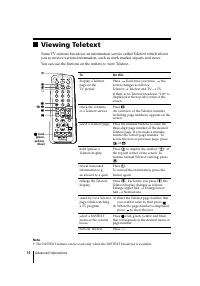
14 Advanced Operations x Viewing Teletext Some TV stations broadcast an information service called Teletext which allowsyou to receive various information, such as stock market reports and news. You can use the buttons on the remote to view Teletext. To Do this display a Teletext Press . Each time y...
Page 42 - Menu Adjustment; How to use WEGA GATE
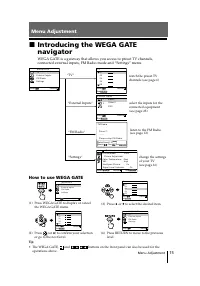
15 Menu Adjustment Menu Adjustment x Introducing the WEGA GATEnavigator WEGA GATE is a gateway that allows you access to preset TV channels,connected external inputs, FM Radio mode and “Settings” menu. Confirm Select WEGA GATE S e t t i n g s E x t e r n a l I n p u t s F M R a d i o T V 0 1 0 20 3 ...
Page 43 - “Settings” Adjustment; “Picture”
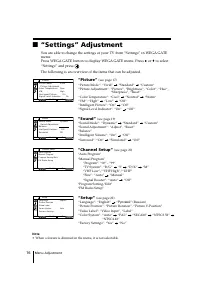
16 Menu Adjustment x “Settings” Adjustment You are able to change the settings of your TV from “Settings” in WEGA GATEmenu.Press WEGA GATE button to display WEGA GATE menu. Press V or v to select “Settings” and press . The following is an overview of the items that can be adjusted. Confirm End Pictu...
Page 44 - Changing the “Picture” setting
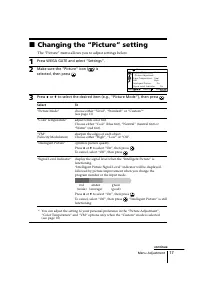
17 Menu Adjustment x Changing the “Picture” setting The “Picture” menu allows you to adjust settings below. 1 Press WEGA GATE and select “Settings”. 2 Make sure the “Picture” icon ( ) is selected, then press . 3 Press V or v to select the desired item (e.g., “Picture Mode”), then press . Select To “...
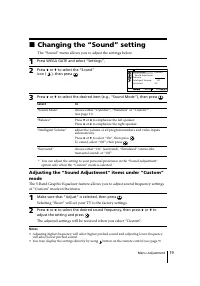
Page 46 - Changing the “Sound” setting
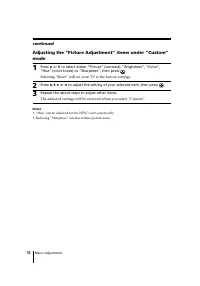
19 Menu Adjustment Adjusting the “Sound Adjustment” items under “Custom”mode The 5-Band Graphic Equalizer feature allows you to adjust sound frequency settingsof “Custom” mode in the menu. 1 Make sure that “Adjust” is selected, then press . Selecting “Reset” will set your TV to the factory settings....
Page 49 - Changing the “Setup” setting
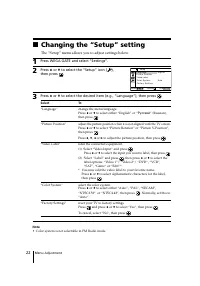
22 Menu Adjustment x Changing the “Setup” setting The “Setup” menu allows you to adjust settings below. 1 Press WEGA GATE and select “Settings”. 2 Press V or v to select the “Setup” icon ( ), then press . 3 Press V or v to select the desired item (e.g., “Language”), then press . Select To “Language”...
Page 50 - Connecting optional components; Connecting to the video input terminal (; Additional Information
23 Additional Information x Connecting optional components Connecting to the video input terminal ( t ) Additional Information TV front panel Audio/Video cable (not supplied) Antenna cable (not supplied) TV rear panel Audio/Video cable (not supplied) Camcorder Note • If you connect a VCR to 8 (anten...
Page 51 - Connecting to the monitor output terminal (
24 Additional Information TV rear panel Audio system R L L R R 1 L Y C B (MONO) (MONO) R C VCR Audio/Video cable (not supplied) Connecting to the monitor output terminal ( T ) DVD player TV rear panel Component video cable (not supplied) Audio cable (not supplied) L R R 1 L Y C B (MONO) (MONO) R C Y...
Page 52 - Troubleshooting; “Factory Settings” function
25 Additional Information x Troubleshooting If you find any problem while viewing your TV, you can either use the “FactorySettings” function or check the Troubleshooting guide below. If the problempersists, contact your Sony dealer. “Factory Settings” function Press the WEGA GATE button. Choose “Set...
Page 54 - Specifications
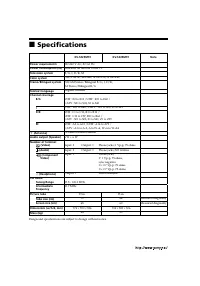
27 Additional Information x Specifications Design and specifications are subject to change without notice. Note KV-SZ29M91 KV-SZ25M91 220-240 V AC, 50/60 Hz Indicated on the rear of the TV B/G, I, D/K, M PAL, PAL 60, SECAM, NTSC3.58, NTSC4.43 NICAM Stereo/Bilingual B/G, I, D/K;A2 Stereo/Bilingual B/...

 Sony KV-14CT1K
User Manual
Sony KV-14CT1K
User Manual
 Sony KV-14LM1K
User Manual
Sony KV-14LM1K
User Manual
 Sony KV-14LT1K
User Manual
Sony KV-14LT1K
User Manual
 Sony KV-21CE10K
User Manual
Sony KV-21CE10K
User Manual
 Sony KV-21CL1K
User Manual
Sony KV-21CL1K
User Manual
 Sony KV-21CL5K
User Manual
Sony KV-21CL5K
User Manual
 Sony KV-21FT1K
User Manual
Sony KV-21FT1K
User Manual
 Sony KV-21FX20R
User Manual
Sony KV-21FX20R
User Manual
 Sony KV-21FX30K
User Manual
Sony KV-21FX30K
User Manual
 Sony KV-21LS30K
User Manual
Sony KV-21LS30K
User Manual