Page 2 - ENGLISH; How to reset your unit
2 ENGLISH After installing the unit, reset it before usefollowing the procedure below: How to reset your unit Detach the control panel (see page 91), thenpress the reset button on the main unit usinga ball-point pen or a similar tool.This will reset the built-in microcomputer. Your preset adjustment...
Page 3 - WARNINGS; How to read this manual:; CAUTIONS on the monitor; CAUTION on Volume Setting:
3 ENGLISH Press briefly. Press repeatedly. Press and hold until yourdesired response begins. Press either one. WARNINGS • DO NOT install any unit in locations where; – it may obstruct the steering wheel and gearshift lever operations, as this mayresult in a traffic accident. – it may obstruct the op...
Page 4 - Contents
4 ENGLISH Contents How to reset your unit ..................................... 2Important! (How to read this manual) ............. 3Introduction—Playable Discs ....................... 5Quick Guide—How to Use the Controls ...... 6Remote controller ............................................ 6Main u...
Page 5 - Discs you can play; The following discs cannot be played back; * Note on Region Code; Introduction—Playable Discs; DVD Video—digital audio formats
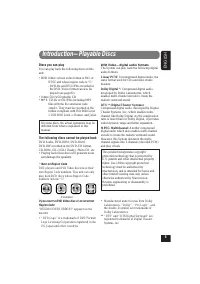
5 ENGLISH Discs you can play You can play back the following discs on thisunit: • DVD Video : whose video format is PAL or NTSC and whose region code is “5.” –DVD-Rs and DVD-RWs recorded in the DVD-Video format can also beplayed (see page 82). • Video CD (VCD)/Audio CD • MP3 : CD-Rs or CD-RWs includ...
Page 6 - Quick Guide—How to Use the Controls; Remote controller
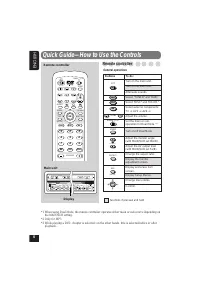
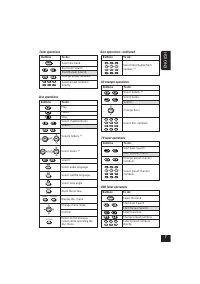
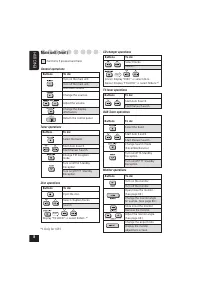
6 ENGLISH ○ ○ ○ ○ ○ ○ ○ ○ ○ Remote controller Quick Guide—How to Use the Controls *1 When using Dual Mode, the remote controller operates either main or sub source depending on the MAIN/SUB setting. *2 Only for MP3*3 While playing a DVD, chapter is selected; on the other hands, title is selected bef...
Page 9 - WARNINGS on the battery:
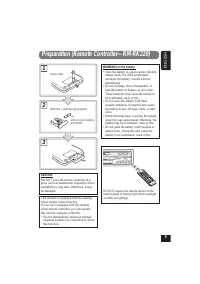
9 ENGLISH 3 2 1 Preparation (Remote Controller—RM-RK220) WARNINGS on the battery: • Store the battery in a place where children cannot reach. If a child accidentallyswallows the battery, consult a doctorimmediately. • Do not recharge, short, disassemble, or heat the battery or dispose of it in a fir...
Page 10 - Operation Methods
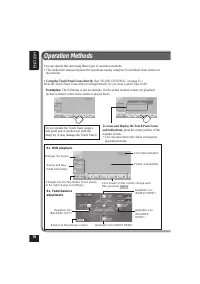
10 ENGLISH Operation Methods You can operate this unit using three types of operation methods.• This instruction manual explains the operations mainly using the Touch Panel Icons shown on the monitor. • Using the Touch Panel Icons directly (See “BLIND CONTROL” on page 51.)Press the Touch Panel Icons...
Page 11 - • Using the Graphic User Interface (GUI) from the remote controller
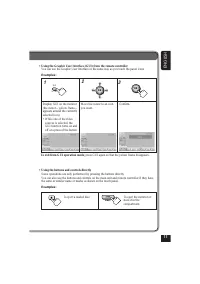
11 ENGLISH • Using the Graphic User Interface (GUI) from the remote controller You can use the Graphic User Interface in the same way as you touch the panel icons. Examples: Display GUI on the monitor(the cursor—yellow frame—appears around the currentlyselected icon).• While one of the video sources...
Page 12 - Turn on the power; Select the source; • DISC: If a disc is not in the loading slot,; Basic Operations; CAUTION on the monitor :; To store the monitor in place:; To turn off the power:; Adjust the volume
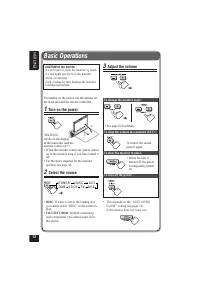
12 ENGLISH For turning on the power, use the buttons onthe main unit and the remote controller. 1 Turn on the power “WAITING”scrolls on the displayof the main unit (and themonitor comes out *).• When the monitor comes out, power comes on to the monitor even if you have turned itoff. • For the space ...
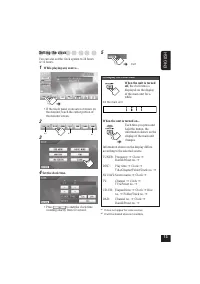
Page 13 - Setting the clock; To display the clock time:
13 ENGLISH ○ ○ ○ ○ ○ ○ ○ ○ ○ Setting the clock You can also set the clock system to 24 hoursor 12 hours. 1 While playing any source... • If the touch panel icons are not shown on the monitor, touch the center portion ofthe monitor screen. 2 3 4 Set the clock time. • Press to start the clock time cou...
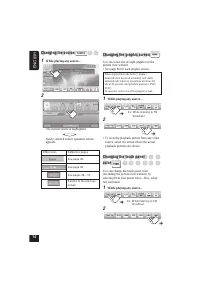
Page 14 - Changing the source; Changing the graphic screen; Changing the touch panel
14 ENGLISH ○ ○ ○ ○ ○ ○ ○ ○ ○ Changing the source 1 While playing any source... 2 The current source is highlighted. Newly selected source operation screenappears. Other icons Reference pages See page 38. See page 38. See pages 48 – 57. Returns to the previousscreen. ○ ○ ○ ○ ○ ○ ○ ○ ○ Changing the gr...
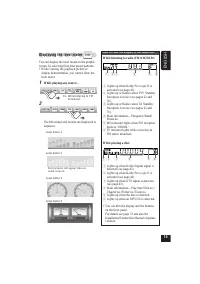
Page 15 - Displaying the level meter; How to read the display of the main unit:
15 ENGLISH ○ ○ ○ ○ ○ ○ ○ ○ ○ Displaying the level meter You can display the level meter on the graphicscreen, by selecting from four preset patterns.• While viewing the playback picture or display demonstration, you cannot show thelevel meter. 1 While playing any source... 2 The following level mete...
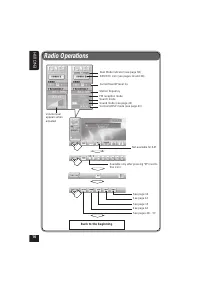
Page 16 - Radio Operations; Back to the beginning
16 ENGLISH Radio Operations Back to the beginning See page 14. See page 14. See page 15. See page 44. See pages 48 – 57. Volume levelappears whenadjusted. Dual Mode indicator (see page 38) SOURCE icon (see pages 14 and 38) Current band/Preset no. Station frequency FM reception mode Search mode Sound...
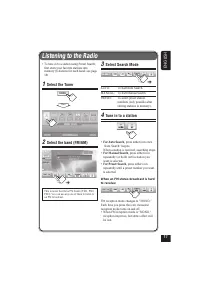
Page 17 - Select the Tuner; Select Search Mode; Tune in to a station; • For Auto Search, press either icon once.; Listening to the Radio
17 ENGLISH • To tune in to a station using Preset Search, first store your favorite stations intomemory (6 stations for each band: see page18). 1 Select the Tuner 2 Select the band (FM/AM) This receiver has three FM bands (FM1, FM2,FM3). You can use any one of them to listen toan FM broadcast. then ...
Page 18 - Storing stations in memory; Manual presetting
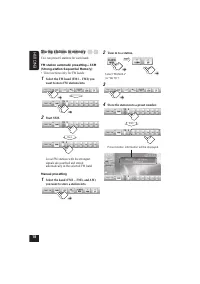
18 ENGLISH ○ ○ ○ ○ ○ ○ ○ ○ ○ Storing stations in memory You can preset 6 stations for each band. FM station automatic presetting—SSM(Strong-station Sequential Memory) • This functions only for FM bands. 1 Select the FM band (FM1 – FM3) youwant to store FM stations into. 2 Start SSM. Local FM station...
Page 19 - To tune in to a preset station; Displaying the preset list; To store a station using the preset list
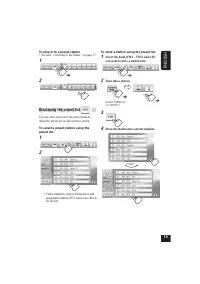
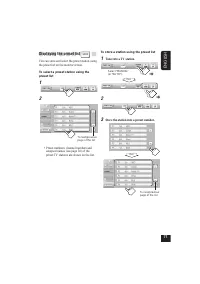
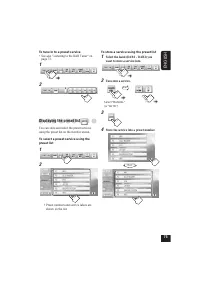
19 ENGLISH To tune in to a preset station • See also “Listening to the Radio” on page 17. 1 2 ○ ○ ○ ○ ○ ○ ○ ○ ○ Displaying the preset list You can store and select the preset stationsusing the preset list on the monitor screen. To select a preset station using thepreset list 1 2 • Preset numbers, st...
Page 20 - Searching for your favorite; What you can do with RDS
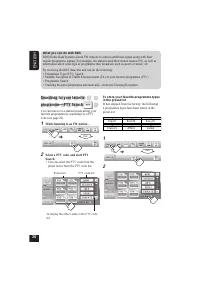
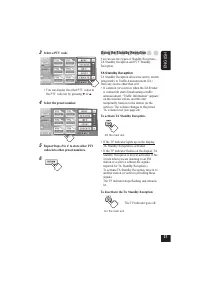
20 ENGLISH ○ ○ ○ ○ ○ ○ ○ ○ ○ Searching for your favorite ○ ○ ○ ○ ○ ○ ○ ○ ○ programme—PTY Search You can tune in to a station broadcasting yourfavorite programme by searching for a PTYcode (see page 22). 1 While listening to an FM station... 2 Select a PTY code, and start PTYSearch.• You can select t...
Page 21 - Using the Standby Reception; TA Standby Reception
21 ENGLISH 3 Select a PTY code. • You can display the other PTY codes in the PTY code list by pressing ∞ or 5 . 4 Select the preset number. 5 Repeat Steps 2 to 4 to store other PTY codes into other preset numbers. 6 ○ ○ ○ ○ ○ ○ ○ ○ ○ Using the Standby Reception You can use two types of Standby Recep...
Page 22 - PTY Standby Reception
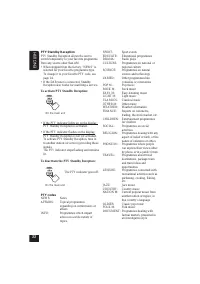
22 ENGLISH PTY Standby Reception PTY Standby Reception allows the unit toswitch temporarily to your favorite programmefrom any source other than AM.• When shipped from the factory, “NEWS” is selected for your favorite programme type.To change it to your favorite PTY code, seepage 24. • If the DAB tu...
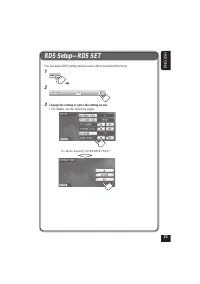
Page 23 - RDS Setup—RDS SET
23 ENGLISH RDS Setup—RDS SET You can make RDS setting and use some other convenient functions. 1 2 3 Change the setting or enter the setting screen.• For details, see the following pages. Ex. When pressing “ALTERNATE FREQ.”
Page 27 - Insert a disc; To stop play and eject the disc:; Basic Disc Operations
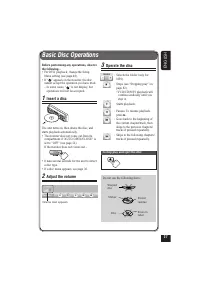
27 ENGLISH Before performing any operations, observethe following...• For DVD playback, change the Setup Menu setting (see page 48). • If “ ” appears on the monitor, the disc cannot accept the operation you have tried.– In some cases, “ ” is not display, but operations will not be accepted. 1 Insert...
Page 28 - On-screen guide icons
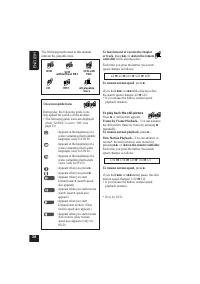
28 ENGLISH On-screen guide icons During play, the following guide iconsmay appear for a while on the monitor.• The following guide icons are displayed when “GUIDE” is set to “ON” (seepage 53). : Appears at the beginning of a scene containing multi-subtitlelanguages (only for DVD). : Appears at the b...
Page 29 - Changing the aspect ratio; On the remote controller; FOLDER; Prohibiting disc ejection; Selecting MP3 folders
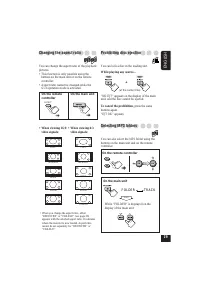
29 ENGLISH ○ ○ ○ ○ ○ ○ ○ ○ ○ Changing the aspect ratio You can change the aspect ratio of the playbackpictures.• This function is only possible using the buttons on the main unit or on the remotecontroller. • Aspect ratio cannot be changed while the GUI operation mode is activated. On the main unit ...
Page 30 - Operating the disc menu; When using the remote controller
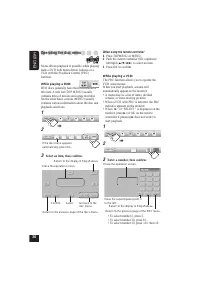
30 ENGLISH ○ ○ ○ ○ ○ ○ ○ ○ ○ Operating the disc menu Menu-driven playback is possible while playingback a DVD with menu-driven features or aVCD with the PlayBack Control (PBC)function. While playing a DVD: DVD discs generally have their own menus ortitle lists. A title list (TOP MENU) usuallycontain...
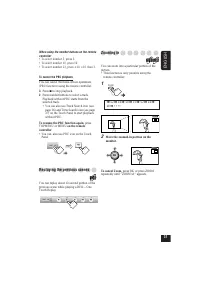
Page 31 - To cancel the PBC playback; Replaying the previous scenes
31 ENGLISH When using the number buttons on the remotecontroller • To select number 5, press 5.• To select number 10, press 10.• To select number 23, press +10, +10, then 3. To cancel the PBC playback You can cancel the menu-driven operations(PBC function) using the remote controller. 1 Press 7 to s...
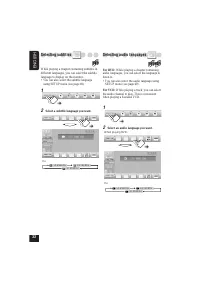
Page 32 - Selecting audio languages; Select an audio language you want.; Selecting subtitles; Select a subtitle language you want.
32 ENGLISH ○ ○ ○ ○ ○ ○ ○ ○ ○ Selecting audio languages For DVD: While playing a chapter containingaudio languages, you can select the language tolisten to.• You can also select the audio language using SETUP menu (see page 49). For VCD: While playing a track, you can selectthe audio channel to play....
Page 33 - Selecting multi-angle views; Select a view angle you want.
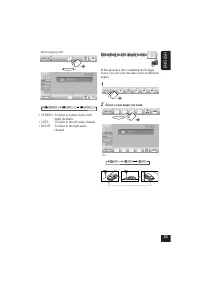
33 ENGLISH ○ ○ ○ ○ ○ ○ ○ ○ ○ Selecting multi-angle views While playing a disc containing multi-angleviews, you can view the same scene at differentangles. 1 2 Select a view angle you want. • STEREO: To listen to normal stereo (left/ right) playback. • LEFT: To listen to the left audio channel. • RIG...
Page 34 - Locating a folder/track using; Select a folder you want.
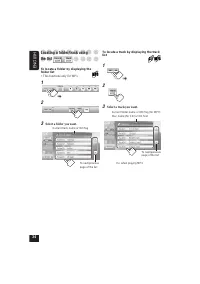
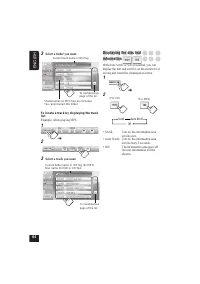
34 ENGLISH ○ ○ ○ ○ ○ ○ ○ ○ ○ Locating a folder/track using ○ ○ ○ ○ ○ ○ ○ ○ ○ the list To locate a folder by displaying thefolder list • This functions only for MP3. 1 2 3 Select a folder you want. To locate a track by displaying the tracklist 1 2 3 Select a track you want. To next/previouspage of th...
Page 35 - Displaying the disc text; Displaying the time information; Repeat Play
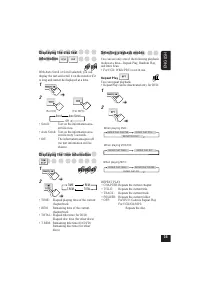
35 ENGLISH ○ ○ ○ ○ ○ ○ ○ ○ ○ Displaying the disc text ○ ○ ○ ○ ○ ○ ○ ○ ○ information With Auto Scroll or Scroll selected, you candisplay the text and scroll it on the monitor if itis long and cannot be displayed at a time. 1 2 • Scroll: Text on the information areascrolls once. • Auto Scroll: Text on...
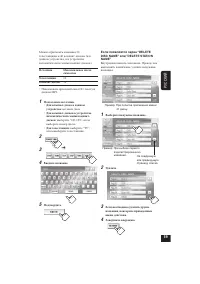
Page 36 - Searching for scenes or songs; Random Play
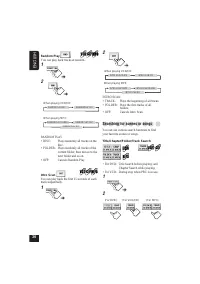
36 ENGLISH 2 INTRO SCAN• TRACK: Plays the beginning of all tracks. • FOLDER: Plays the first tracks of all folders. • OFF: Cancels Intro Scan. ○ ○ ○ ○ ○ ○ ○ ○ ○ Searching for scenes or songs You can use various search functions to findyour favorite scenes or songs. Title/Chapter/Folder/Track Search ...
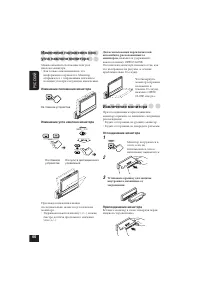
Page 37 - Time Search
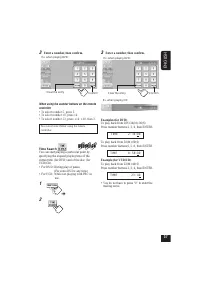
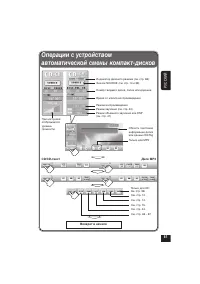
37 ENGLISH 3 Enter a number, then confirm. When using the number buttons on the remotecontroller • To select number 5, press 5.• To select number 10, press 10.• To select number 23, press +10, +10, then 3. You cannot select folder using the remotecontroller. Time Search You can start playing a parti...
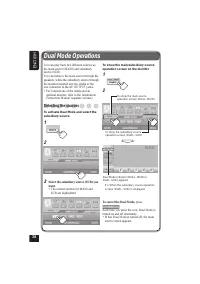
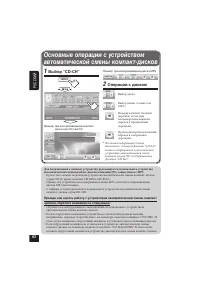
Page 38 - Selecting the sources; Dual Mode Operations; To cancel the Dual Mode, press
38 ENGLISH You can play back two different sources asthe main source (MAIN) and subsidiarysource (SUB).You can listen to the main source through thespeakers, while the subsidiary source throughthe monitor inserted into the cradle or theone connected to the AV OUTPUT jacks.• For connections of the cr...
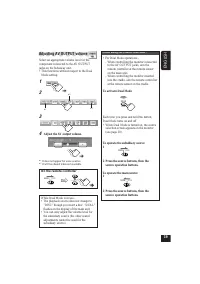
Page 39 - Adjusting AV OUTPUT volume; When using the remote controller:
39 ENGLISH ○ ○ ○ ○ ○ ○ ○ ○ ○ Adjusting AV OUTPUT volume Select an appropriate volume level for thecomponent connected to the AV OUTPUTjacks on the hideaway unit.• This functions without respect to the Dual Mode setting. 1 2 3 4 Adjust the AV output volume. When using the remote controller: • For Dua...
Page 40 - Surround Mode Operations; When surround mode is activated:
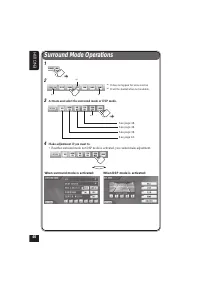
40 ENGLISH Surround Mode Operations When surround mode is activated: When DSP mode is activated: 1 2 3 Activate and select the surround mode or DSP mode. 4 Make adjustment if you want to.• If neither surround mode nor DSP mode is activated, you cannot make adjustment. See page 46. See page 46. See p...
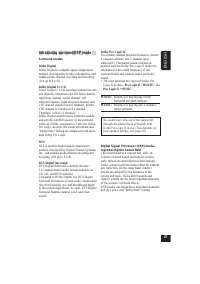
Page 41 - Introducing surround/DSP mode; Surround modes; MUSIC: Suitable for playing any 2-channel
41 ENGLISH ○ ○ ○ ○ ○ ○ ○ ○ ○ Introducing surround/DSP mode Surround modes Dolby DigitalDolby Digital is a digital signal compressionmethod, developed by Dolby Laboratories, andenables multi-channel encoding and decoding(1ch up to 5.1ch). Dolby Digital 5.1 CHDolby Digital 5.1 CH encoding method recor...
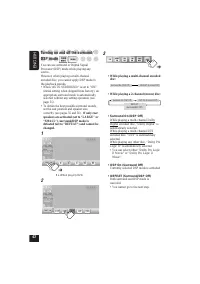
Page 42 - Turning on and off the surround/; • While playing a multi-channel encoded
42 ENGLISH ○ ○ ○ ○ ○ ○ ○ ○ ○ Turning on and off the surround/ ○ ○ ○ ○ ○ ○ ○ ○ ○ DSP mode You can use surround or Digital SignalProcessor (DSP) mode while playing anysource.However, when playing a multi-channelencoded disc, you cannot apply DSP mode tothe playback sounds.• When “AUTO SURROUND” is set...
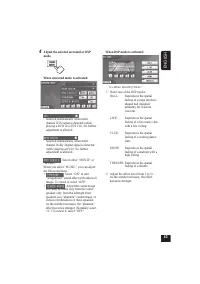
Page 43 - When DSP mode is activated:; : Adjust the center image
43 ENGLISH When DSP mode is activated: 1 Select one of the DSP modes.HALL: Reproduces the spatialfeeling of a large shoebox-shaped hall designedprimarily for classicalconcerts. LIVE: Reproduces the spatialfeeling of a live music clubwith a low ceiling. CLUB: Reproduces the spatialfeeling of a rockin...
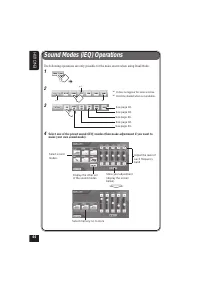
Page 45 - Selecting preset sound modes; Repeat steps
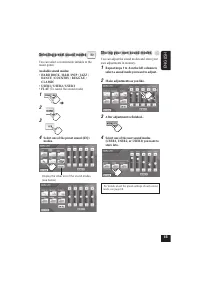
45 ENGLISH ○ ○ ○ ○ ○ ○ ○ ○ ○ Selecting preset sound modes You can select a sound mode suitable to themusic genre. Available sound modes:• HARD ROCK / R&B / POP / JAZZ / DANCE / COUNTRY / REGGAE /CLASSIC • USER1 / USER2 / USER3• FLAT (To cancel the sound mode) 1 2 3 4 Select one of the preset sou...
Page 46 - Other Sound Adjustments; Make adjustment as you like.
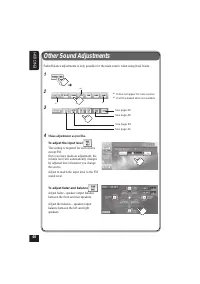
46 ENGLISH Other Sound Adjustments Fader/Balance adjustments is only possible for the main source when using Dual Mode. See page 40. See page 40. 1 2 3 4 Make adjustment as you like. To adjust the input level This setting is required for each sourceexcept FM.Once you have made an adjustment, thevolu...
Page 47 - Monitor Adjustments; Adjustable items; Display SCREEN CONTROL screen.
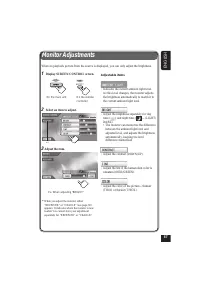
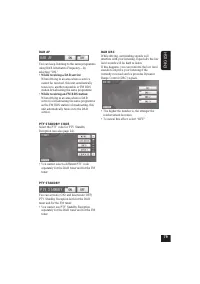
47 ENGLISH Monitor Adjustments When no playback picture from the source is displayed, you can only adjust the brightness. ASPECT Hold On the main unit On the remotecontroller Ex. When adjusting “BRIGHT.” Adjustable items : Indicates the current ambient light level. As this level changes, the monitor...
Page 48 - Initial Setup—DVD MENU; Select the item you want.
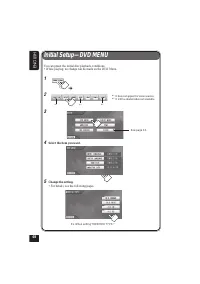
48 ENGLISH Initial Setup—DVD MENU You can preset the initial disc playback conditions.• While playing, no change can be made on the DVD Menu. 1 2 3 4 Select the item you want. 5 Change the setting.• For details, see the following pages. Ex. When setting “MONITOR TYPE.” See page 13. * 2 * 1 * 1 * 1 I...
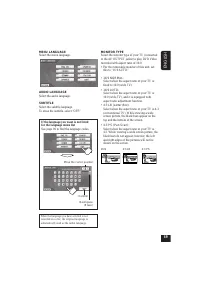
Page 49 - MENU LANGUAGE; AUDIO LANGUAGE; SUBTITLE
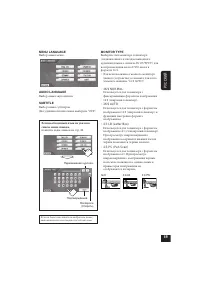
49 ENGLISH MENU LANGUAGE Select the menu language. AUDIO LANGUAGE Select the audio language. SUBTITLE Select the subtitle language.To erase the subtitle, select “OFF.” MONITOR TYPE Select the monitor type of your TV (connectedto the AV OUTPUT jacks) to play DVD Videorecorded with aspect ratio of 16:...
Page 50 - Initial Setup—MONITOR
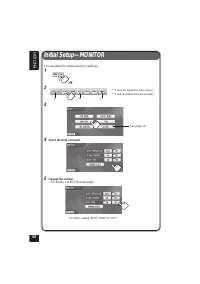
50 ENGLISH Initial Setup—MONITOR You can preset the initial monitor conditions. 1 2 3 4 Select the item you want. 5 Change the setting.• For details, see the following pages. Ex. When setting “BEEP TONE” to “OFF.” See page 13. * 2 * 1 * 1 * 1 It does not appear for some sources. * 2 It will be shade...
Page 51 - BLIND CONTROL
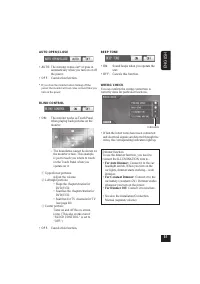
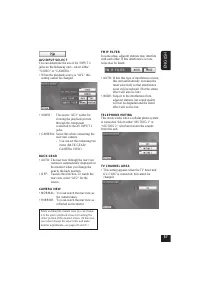
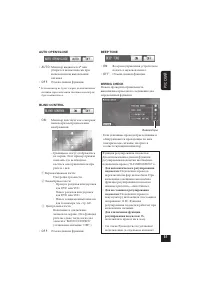
51 ENGLISH AUTO OPEN/CLOSE • AUTO : The monitor comes out* or goes in automatically when you turn on or offthe power. • OFF : Cancels this function. * If you close the monitor before turning off the power, the monitor will not come out next time youturn on the power. BLIND CONTROL • ON : The monitor...
Page 52 - Initial Setup—ON SCREEN
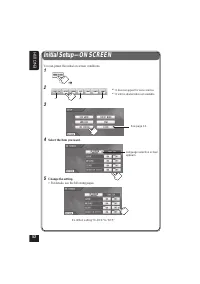
52 ENGLISH Initial Setup—ON SCREEN You can preset the initial on-screen conditions. 1 2 3 4 Select the item you want. 5 Change the setting.• For details, see the following pages. Ex. When setting “CLOCK” to “OFF.” Language selection screenappears. See page 13. * 2 * 1 * 1 * 1 It does not appear for ...
Page 53 - ON SCREEN LANGUAGE; CLOCK
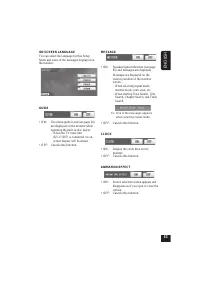
53 ENGLISH ON SCREEN LANGUAGE You can select the language for this SetupMenu and some of the messages displayed onthe monitor. GUIDE • ON : On-screen guide icons (see page 28)are displayed on the monitor whileoperating the built-in disc player.– When the TV tuner unit (KV-C1007) is connected, its on...
Page 54 - Initial Setup—AUDIO MENU/PSM
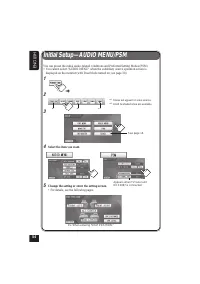
54 ENGLISH Initial Setup—AUDIO MENU/PSM You can preset the initial audio-related conditions and Preferred Setting Modes (PSM).• You cannot select “AUDIO MENU” when the subsidiary source operation screen is displayed on the monitor (with Dual Mode turned on; see page 38). 1 2 3 4 Select the item you ...
Page 55 - AUTO SURROUND; SEAT POSITION
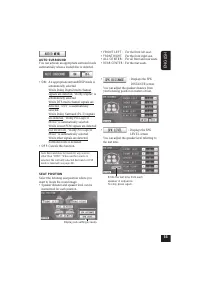
55 ENGLISH AUTO SURROUND You can activate an appropriate surround modeautomatically when a loaded disc is detected. • ON : An appropriate surround/DSP mode is automatically selected. While Dolby Digital multi-channelsignals are detected, “Dolby Digital” isautomatically selected. While DTS multi-chan...
Page 56 - SPEAKER SIZE; CROSS OVER
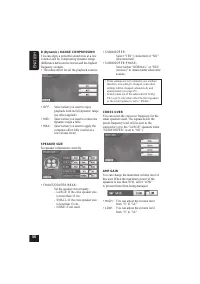
56 ENGLISH D (Dynamic). RANGE COMPRESSION You can enjoy a powerful sound even at a lowvolume level by compressing dynamic range(difference between the lowest and the highestfrequency sounds).• This takes effect for all the playback sources. • OFF : Select when you want to enjoyplayback with its full...
Page 58 - Other Main Functions; Assigning titles to the sources; Roman alphabet list
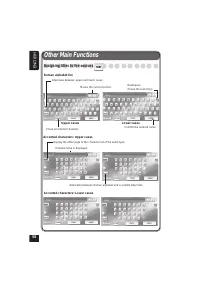
58 ENGLISH Other Main Functions ○ ○ ○ ○ ○ ○ ○ ○ ○ ○ ○ ○ ○ ○ ○ ○ ○ ○ Assigning titles to the sources Moves the cursor position. Confirm the entered name. Erase all entered character. Entered name is displayed. Display the other page of the character list of the same type. Alternates between Roman alp...
Page 59 - Source; Select an unwanted name.
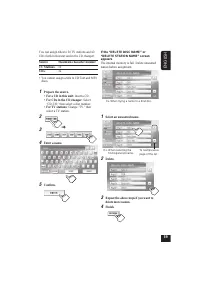
59 ENGLISH You can assign titles to 30 TV stations and 40CDs (both in this unit and in the CD changer). Source Maximum character number TV Stations: 10 CDs: 32 • You cannot assign a title to CD Text and MP3 discs. 1 Prepare the source.• For a CD in this unit: Insert a CD.• For CDs in the CD changer:...
Page 60 - Removing the monitor; To detach the monitor; Changing the monitor position/; To change the monitor position
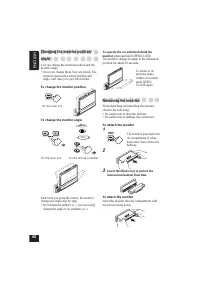
60 ENGLISH To operate the car switches behind themonitor, press and hold OPEN/CLOSE.The monitor change its angle to the illustratedposition for about 30 seconds. To return to itsprevious anglewithin 30 seconds,press OPEN/CLOSE again. ○ ○ ○ ○ ○ ○ ○ ○ ○ Removing the monitor When detaching and attachin...
Page 61 - CD Changer Operations
61 ENGLISH CD Changer Operations Dual Mode indicator (see page 38) SOURCE icon (see pages 14 and 38) Current disc/folder/track no. Elapsed playing time Playback mode Sound mode (see page 44)Surround/DSP mode (see page 41) Only for MP3 Back to the beginning Volume levelappears whenadjusted. MP3 CD/CD...
Page 62 - Basic CD Changer Operations; Operate the disc; Before operating your CD changer:
62 ENGLISH 1 Select “CD-CH” Basic CD Changer Operations Ex. While playing MP3 2 Operate the disc : Selects the disc. : Selects the folder (only for MP3). : Goes back to the beginning of the current track, then skips tothe previous tracks if pressedrepeatedly. : Skips to the following tracks if press...
Page 63 - Advanced CD Changer Operations; the list
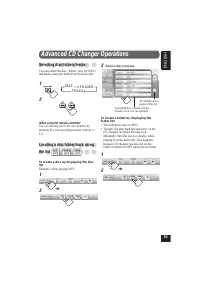
63 ENGLISH Advanced CD Changer Operations To next/previouspage of the list Assigned disc names will beshown once it is recognized. ○ ○ ○ ○ ○ ○ ○ ○ ○ Selecting disc/folders/tracks You can select the disc, (folder: only for MP3,)and tracks using the buttons on the main unit. 1 2 When using the remote ...
Page 65 - Selecting playback modes
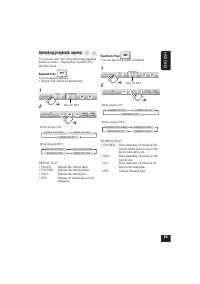
65 ENGLISH ○ ○ ○ ○ ○ ○ ○ ○ ○ Selecting playback modes You can use only one of the following playbackmodes at a time—Repeat Play, Random Play,and Intro Scan. Repeat Play You can repeat playback.• Repeat Play cannot be deactivated. 1 2 REPEAT PLAY• TRACK: Repeats the current track. • FOLDER: Repeats t...
Page 66 - Searching for songs; Intro Scan
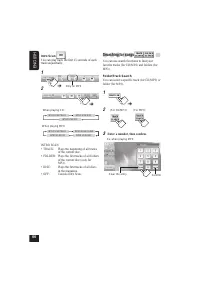
66 ENGLISH ○ ○ ○ ○ ○ ○ ○ ○ ○ Searching for songs You can use search functions to find yourfavorite tracks (for CD/MP3) and folders (forMP3). Folder/Track Search You can select a specific track (for CD/MP3) orfolder (for MP3). 1 2 3 Enter a number, then confirm. Confirm Clear the entry. (For CD/MP3) ...
Page 67 - External Component Operations; Select the external source
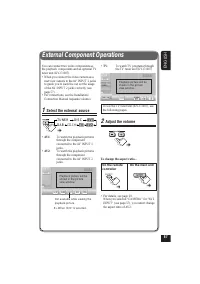
67 ENGLISH • TV: To watch TV programs throughthe TV tuner unit (KV-C1007). To use the TV tuner unit (KV-C1007), seethe following pages. 2 Adjust the volume To change the aspect ratio... • For details, see page 29. When you selected “CAMERA” for “AV2INPUT” (see page 57), you cannot changethe aspect r...
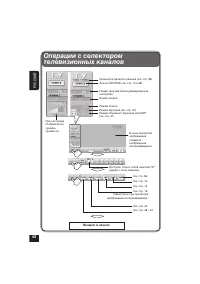
Page 68 - TV Tuner Operations
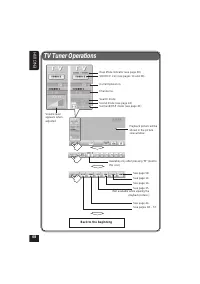
68 ENGLISH TV Tuner Operations Back to the beginning Volume levelappears whenadjusted. Dual Mode indicator (see page 38) SOURCE icon (see pages 14 and 38) Current preset no. Channel no. Search mode Sound mode (see page 44)Surround/DSP mode (see page 41) See page 58. See page 14. See page 14. See pag...
Page 69 - Watching TV programs; Select TV; Tune in to a TV station
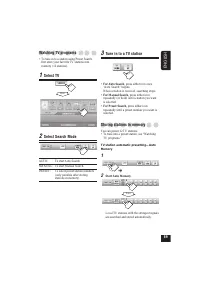
69 ENGLISH then ○ ○ ○ ○ ○ ○ ○ ○ ○ Watching TV programs • To tune in to a station using Preset Search, first store your favorite TV stations intomemory (12 stations). 1 Select TV 2 Select Search Mode AUTO: To start Auto Search. MANUAL: To start Manual Search. PRESET: To select preset station numbers(...
Page 70 - Select a preset number.
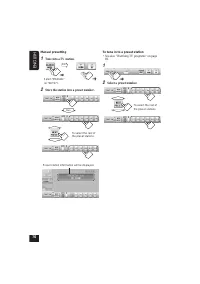
70 ENGLISH Manual presetting 1 Tune into a TV station. 2 Store the station into a preset number. To tune in to a preset station • See also “Watching TV programs” on page 69. 1 2 Select a preset number. Preset station information will be displayed. Select “MANUAL”(or “AUTO”). then then To select the ...
Page 72 - DAB Tuner Operations
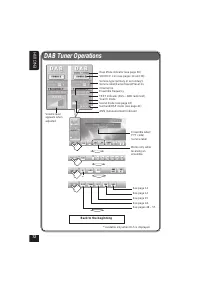
72 ENGLISH DAB Tuner Operations Back to the beginning See page 14. See page 14. See page 15. See page 44. See pages 48 – 57. Volume levelappears whenadjusted. Dual Mode indicator (see page 38) SOURCE icon (see pages 14 and 38) Service type (primary or secondary)/Service label/Current band/Preset no....
Page 73 - Select the DAB Tuner; Listening to the DAB Tuner; Tune in to an ensemble
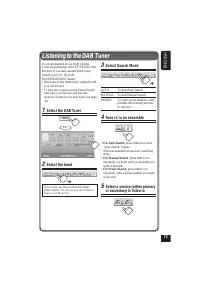
73 ENGLISH It is recommended to use DAB (DigitalAudio Broadcasting) tuner KT-DB1000 withthis unit. If you have another DAB tuner,consult your JVC IN-CARENTERTAINMENT dealer.• Refer also to the Instructions supplied with your DAB tuner. • To tune into a service using Preset Search, first store your f...
Page 74 - Storing services in memory; Store the service into a preset number.; Selecting ensembles and services; ENSE
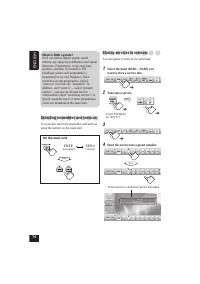
74 ENGLISH ○ ○ ○ ○ ○ ○ ○ ○ ○ Storing services in memory You can preset 6 services for each band. 1 Select the band (DAB1 – DAB3) youwant to store a service into. 2 Tune into a service. 3 4 Store the service into a preset number. then then Preset service information will be displayed. Select “MANUAL”...
Page 75 - To store a service using the preset list; To tune in to a preset service
75 ENGLISH To store a service using the preset list 1 Select the band (DAB1 – DAB3) youwant to store a service into. 2 Tune into a service. 3 4 Store the service into a preset number. then then Select “MANUAL”(or “AUTO”). To tune in to a preset service • See also “Listening to the DAB Tuner” on page...
Page 76 - To erase the DLS; Displaying the DAB text
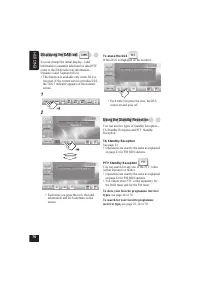
76 ENGLISH To erase the DLS While DLS is displayed on the monitor... • Each time you press the icon, the DLS comes on and goes off. ○ ○ ○ ○ ○ ○ ○ ○ ○ Using the Standby Reception You can use two types of Standby Reception—TA Standby Reception and PTY StandbyReception. TA Standby Reception See page 21...
Page 77 - Using Announcement Standby; Select an announcement type.; WEATHER: Weather information
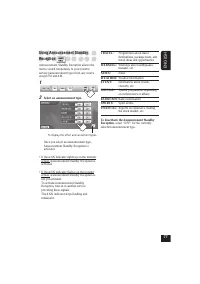
77 ENGLISH ○ ○ ○ ○ ○ ○ ○ ○ ○ Using Announcement Standby ○ ○ ○ ○ ○ ○ ○ ○ ○ Reception Announcement Standby Reception allows theunit to switch temporarily to your favoriteservice (announcement type) from any sourceexcept FM and AM. 1 2 Select an announcement type. Once you select an announcement type,A...
Page 78 - DAB Setup—DAB SET
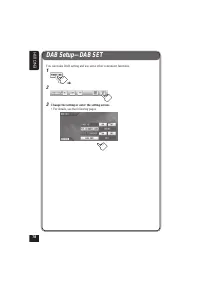
78 ENGLISH DAB Setup—DAB SET You can make DAB setting and use some other convenient functions. 1 2 3 Change the setting or enter the setting screen.• For details, see the following pages.
Page 79 - DAB AF; PTY STANDBY
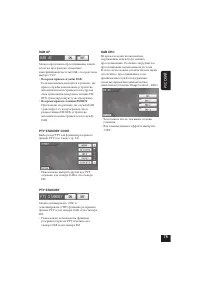
79 ENGLISH DAB AF You can keep listening to the same programmeusing DAB Alternative Frequency—byselecting “ON.”• While receiving a DAB service: When driving in an area where a servicecannot be received, this unit automaticallytunes in to another ensemble or FM RDSstation broadcasting the same progra...
Page 80 - Maintenance
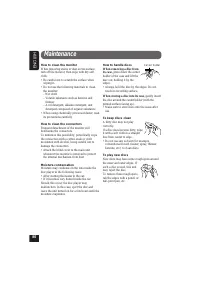
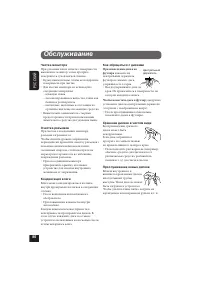
80 ENGLISH Center holder How to clean the monitor When removing stains or dust on the surface,turn off the monitor, then wipe with dry softcloth.• Be careful not to scratch the surface when wiping it. • Do not use the following materials to clean the monitor:– Wet cloth– Volatile substance such as b...
Page 81 - More about This Receiver
81 ENGLISH ○ ○ ○ ○ ○ ○ ○ ○ ○ Operation Methods • Touch Panel screen goes off if no operations are made on it for about 30 seconds whileviewing the playback picture. ○ ○ ○ ○ ○ ○ ○ ○ ○ Basic Operations Turning off the power • If you turn off the power while listening to a disc, disc play will start au...
Page 82 - Stopping play; S U B W F R
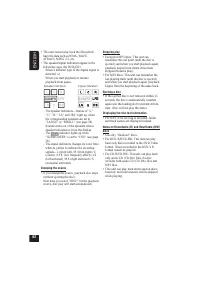
82 ENGLISH Stopping play • Except for MP3 discs: This unit can remember the end point (until the disc isejected), and when you start playback again,playback begins from where it has beenstopped (Resume play). • For MP3 discs: This unit can remember the last playing track (until the disc is ejected),...
Page 83 - Notes on MP3 files
83 ENGLISH • Some discs may not play back on this unit because of their disc characteristics, and forthe following causes:– Discs are dirty or scratched.– Discs are kept in a place where temperature becomes extremely high. – Moisture condensation on the lens inside the unit. – The pickup lens inside...
Page 86 - General; Troubleshooting; Disc playback—MP3
86 ENGLISH What appears to be trouble is not alwaysserious. Check the following points beforecalling a service center. General • Sound is sometimes interrupted. ] You are driving on rough roads. Stop playback while driving on roughroads. ] Disc is scratched. • Sound cannot be heard from the speakers...
Page 87 - Initial setup—AUDIO MENU/PSM
87 ENGLISH • Noise is generated. ] The current track is not an MP3 file (although it has the extension code—<.mp3>). • Elapsed playing time is not correct. ] This sometimes occurs during play. This is caused by how the tracks are recorded onthe disc. • Correct characters are not displayed. ] T...
Page 88 - Preset iEQ mode; Additional Information; Graphic screens
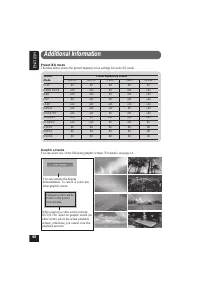
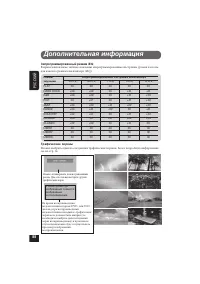
88 ENGLISH Sound Preset equalizing values Mode 100 Hz 300 Hz 1 kHz 3 kHz 10 kHz FLAT 00 00 00 00 00 HARD ROCK +03 +02 00 +01 +01 R&B +03 +02 00 +01 +03 POP 00 +01 00 +01 +02 JAZZ +03 +02 +01 +02 +02 DANCE +04 +01 –02 00 +01 COUNTRY +02 +01 00 +01 +02 REGGAE +03 00 +01 +02 +03 CLASSIC +02 +02 00 ...
Page 89 - LANGUAGE CODES
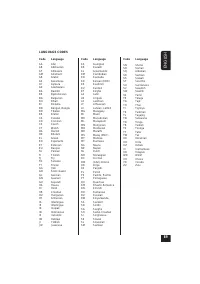
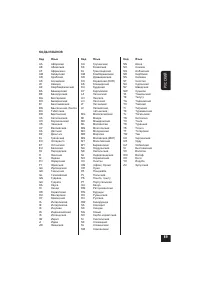
89 ENGLISH LANGUAGE CODES Code Language SN Shona SO Somali SQ Albanian SR Serbian SS Siswati ST Sesotho SU Sundanese SV Swedish SW Swahili TA Tamil TE Telugu TG Tajik TH Thai TI Tigrinya TK Turkmen TL Tagalog TN Setswana TO Tonga TR Turkish TS Tsonga TT Tatar TW Twi UK Ukrainian UR Urdu UZ Uzbek VI ...
Page 90 - DVD/CD PLAYER SECTION; Main unit; AUDIO AMPLIFIER SECTION; Specifications
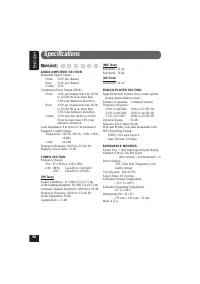
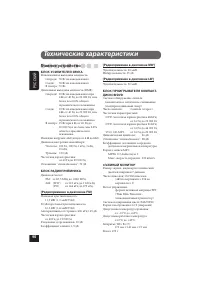
90 ENGLISH [MW Tuner] Sensitivity: 20 µ V Selectivity: 35 dB [LW Tuner] Sensitivity: 50 µ V DVD/CD PLAYER SECTION Signal Detection System: Non-contact optical pickup (semiconductor laser) Number of channels: 2 channels (stereo)Frequency Response: DVD, fs=48 kHz: 16 Hz to 22 000 Hz DVD, fs=96 kHz: 16...
Page 91 - GENERAL; Hideaway unit; Removing the control panel
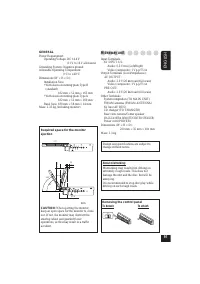
91 ENGLISH GENERAL Power Requirement: Operating Voltage: DC 14.4 V (11 V to 16 V allowance) Grounding System: Negative groundAllowable Operating Temperature: 0°C to +40°C Dimensions (W × H × D): Installation Size:• With sleeve-mounting plate Type B (standard) 182 mm × 52 mm × 165 mm • With sleeve-mo...
Page 92 - УCCKИЙ; Как перенастроить Ваше устройство
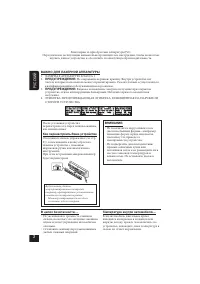
2 Р УCCKИЙ После установки устройстваперенастройте его перед использованием,как описано ниже: Как перенастроить Ваше устройство Отсоедините панель управления (см. стр.91), затем нажмите кнопку сброса наглавном устройстве с помощьюшариковой ручки или аналогичногоинструмента.При этом встроенный микрок...
Page 93 - РУCCKИЙ; ПРЕДУПРЕЖДЕНИЯ; ПРЕДОСТЕРЕЖЕНИЕ для настройки громкости:
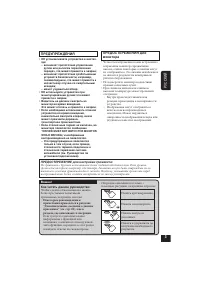
3 РУCCKИЙ Нажать кратковременно. Нажать неоднократно. Нажать и удерживать дополучения необходимогорезультата. Нажать любую изуказанных. ПРЕДУПРЕЖДЕНИЯ • НЕ устанавливайте устройство в местах, где:– возникает препятствие управлению рулем или рычагом переключенияпередач, что может привести к аварии; –...
Page 94 - Содержание
4 РУCCKИЙ Содержание Операции с режимами звучания (iEQ) ........ 44 Выбор запрограммированных режимов звучания ........................................................ 45 Сохранение собственных режимов звучания ........................................................ 45 Другие настройки звука .........
Page 95 - Типы воспроизводимых дисков; * Примечание к столбцу кода региона; Введение—воспроизводимые диски; Linear PCM
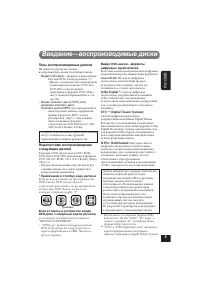
5 РУCCKИЙ Типы воспроизводимых дисков На данном устройстве можновоспроизводить диски следующих типов:• Видео DVD-диск : с форматом видеозаписи PAL или NTSC и кодом региона “5”. –Диски с возможностью однократной и многократной записи (DVD-R иDVD-RW, соответственно),записанные в формате DVD-Video,могу...
Page 96 - Краткое руководство—; Пульт дистанционного управления; Пульт дистанционного; Общие операции
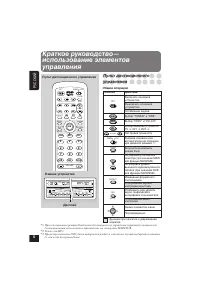
6 РУCCKИЙ Краткое руководство— использование элементов управления ATT MAIN SUB ZOOM ASPECT MENU VOLUME TOPMENU TUNER 5 6 4 2 3 1 8 9 7 11/0 12/+10 10 DISC OK AV GUI SET UP RETURN DUAL AVOUT VOL Пульт дистанционного управления Главное устройство Дисплей *1 При использовании режима Dual пульт дистанци...
Page 97 - Операции с тюнером; Операции с дисками—продолжение; Операции с тюнером DAB
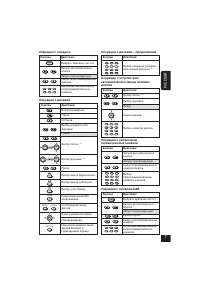
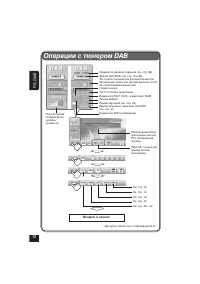
7 РУCCKИЙ Кнопки Действие : Выбрать диапазон частот. Запуск автоматического поиска. Запуск поиска вручную.Смена запрограммированных номеров.Непосредственный выбор запрограммированных номеров. TUNER 5 6 4 2 3 1 Операции с тюнером Операции с дисками Кнопки Действие : Воспроизведение. Пауза. Останов. В...
Page 99 - Подготовка (пульт дистанционного
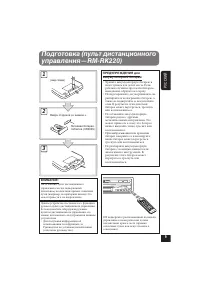
9 РУCCKИЙ 3 2 1 Подготовка (пульт дистанционного управления—RM-RK220) ПРЕДУПРЕЖДЕНИЯ дляаккумуляторной батареи: • Храните аккумуляторную батарею в недоступном для детей месте. Еслиребенок случайно проглотил батарею,немедленно обратитесь к врачу. • Не перезаряжайте, не укорачивайте, не разбирайте и н...
Page 100 - Методы выполнения операций; Непосредственное использование значков сенсорной панели
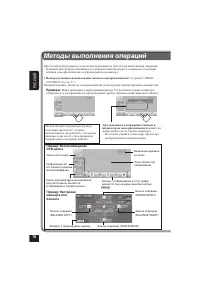
10 РУCCKИЙ Методы выполнения операций При эксплуатации данного устройства применяются три метода выполнения операций.• В данной инструкции описываются операции, выполняемые в основном с помощью значков сенсорной панели, отображаемых на мониторе. • Непосредственное использование значков сенсорной пан...
Page 101 - Непосредственное использование кнопок и элементов управления
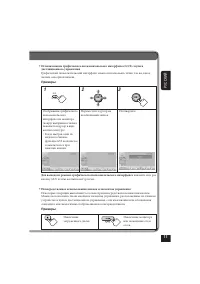
11 РУCCKИЙ • Использование графического пользовательского интерфейса (GUI) с пультадистанционного управления Графический пользовательский интерфейс можно использовать точно так же, как изначки сенсорной панели. Примеры: Отображение графическогопользовательскогоинтерфейса на мониторе(вокруг выбранног...
Page 102 - Настройка громкости; Выбор источника; Основные операции; Изменение угла наклона монитора:
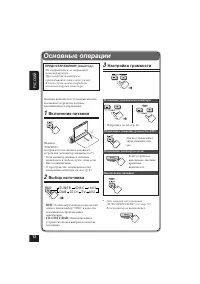
12 РУCCKИЙ 3 Настройка громкости Питание включается с помощью кнопокна главном устройстве и пультедистанционного управления. 1 Включение питания Надпись“WAITING”отображается на дисплее основногоустройства (и монитор выдвигается * ). • Если монитор появился, питание включается в любом случае, даже ес...
Page 103 - Настройка часов; Установите время на часах.
13 РУCCKИЙ ○ ○ ○ ○ ○ ○ ○ ○ ○ Настройка часов Систему отображения времени можнотакже настроить на 24-часовой или 12-часовой формат. 1 При воспроизведении с любогоисточника… • Если значки сенсорной панели не отображаются на мониторе, коснитесьцентральной части экрана. 2 3 4 Установите время на часах. ...
Page 104 - Смена источника; Смена графического экрана; Смена цвета сенсорной
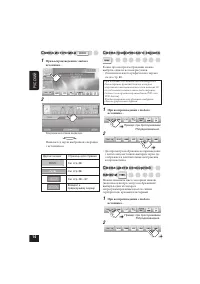
14 РУCCKИЙ ○ ○ ○ ○ ○ ○ ○ ○ ○ Смена источника 1 При воспроизведении с любогоисточника… 2 Текущий источник выделен. Появляется экран выбранной операциис источником. Другие значки Страницы для справки См. стр. 38. См. стр. 38. См. стр. 48 – 57. Возврат кпредыдущему экрану. ○ ○ ○ ○ ○ ○ ○ ○ ○ Смена графи...
Page 105 - Во время воспроизведения диска:; Отображение индикатора
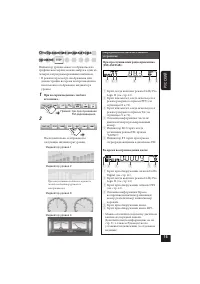
15 РУCCKИЙ Информация на дисплее главногоустройства: При прослушивании радиоприемника(FM/AM/DAB): 1 Горит, когда включен режим Dolby ProLogic II (см. стр. 41). 2 Горит или мигает, когда используетсярежим резервного приема PTY (см.страницы 22 и 76). 3 Горит или мигает, когда используетсярежим резервн...
Page 106 - Операции с радиоприемником; Возврат в начало
16 РУCCKИЙ Операции с радиоприемником Возврат в начало См. стр. 14. См. стр. 14. См. стр. 15.См. стр. 44. См. стр. 48 – 57. При настройкеотображаетсяуровеньгромкости. Индикатор двойного режима (см. стр. 38)Значок SOURCE (см. стр. 14 и 38) Текущий диапазон или запрограммированныйномер Частота радиост...
Page 107 - Выбор тюнера; Для выполнения поиска вручную; Прослушивание радиоприемника
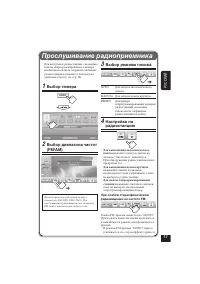
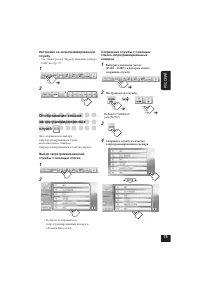
17 РУCCKИЙ • Для настройки радиостанции с помощью поиска запрограммированного номеранеобходимо сначала сохранить любимыерадиостанции в памяти (6 для каждогодиапазона частот: см. стр. 18). 1 Выбор тюнера 2 Выбор диапазона частот(FM/AM) Данный приемник работает на трехдиапазонах FM (FM1, FM2, FM3). Дл...
Page 108 - Сохранение радиостанций; Программирование вручную
18 РУCCKИЙ ○ ○ ○ ○ ○ ○ ○ ○ ○ Сохранение радиостанций Для каждого диапазона частот можнозапрограммировать 6 радиостанций. Автоматическое программированиеFM-радиостанций—SSM (Strong-station Sequential Memory – памятьдля последовательного хранениярадиостанций) • Эта функция действует только для FM- диа...
Page 109 - Отображение списка; Настройтесь на радиостанцию.
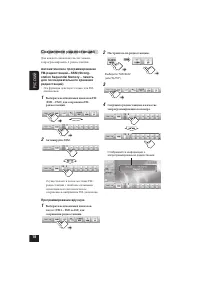
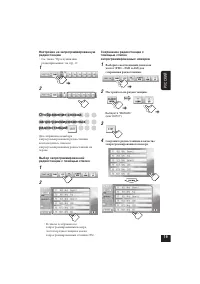
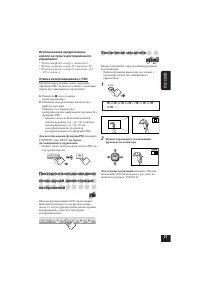
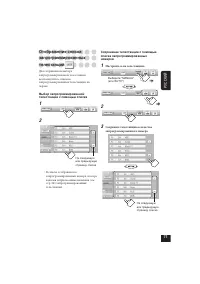
19 РУCCKИЙ Настройка на запрограммированнуюрадиостанцию • См. также “Прослушивание радиоприемника” на стр. 17. 1 2 ○ ○ ○ ○ ○ ○ ○ ○ ○ Отображение списка ○ ○ ○ ○ ○ ○ ○ ○ ○ запрограммированных ○ ○ ○ ○ ○ ○ ○ ○ ○ радиостанций Для сохранения и выборазапрограммированной радиостанциивоспользуйтесь спискомза...
Page 110 - Поиск любимой программы; Что можно делать с помощью RDS
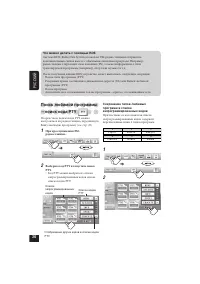
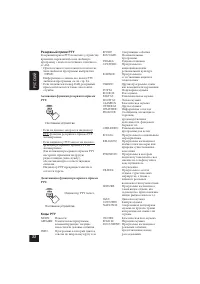
20 РУCCKИЙ ○ ○ ○ ○ ○ ○ ○ ○ ○ Поиск любимой программы ○ ○ ○ ○ ○ ○ ○ ○ ○ —поиск кода PTY Посредством поиска кода PTY можнонастроиться на радиостанцию, передающуюВашу любимую программу (см. стр. 22). 1 При прослушивании FM-радиостанции... 2 Выберите код PTY и запустите поискPTY. • Код PTY можно выбрать...
Page 111 - Повторите действия; Использование функции; Резервный прием TA
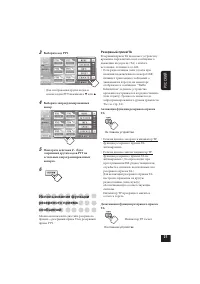
21 РУCCKИЙ 3 Выберите код PTY. • Для отображения других кодов в списке кодов PTY нажимайте ∞ или 5 . 4 Выберите запрограммированныйномер. 5 Повторите действия 2 – 4 для сохранения других кодов PTY наостальных запрограммированныхномерах. 6 ○ ○ ○ ○ ○ ○ ○ ○ ○ Использование функции ○ ○ ○ ○ ○ ○ ○ ○ ○ рез...
Page 112 - Резервный прием PTY
22 РУCCKИЙ Hold Hold SPORT: Спортивные события EDUCATE: Познавательныепрограммы DRAMA: Радиопостановки CULTURE: Программы понациональной илирегиональной культуре SCIENCE: Программы поестественным наукам итехнологиям VARIED: Другие программы, такиекак комедии или церемонии POP M: Популярная музыка RO...
Page 113 - Настройка RDS—RDS SET; Измените настройку или войдите в экран настройки.
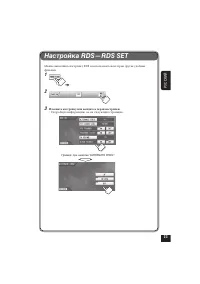
23 РУCCKИЙ Настройка RDS—RDS SET Можно выполнить настройку RDS и использовать некоторые другие удобныефункции. 1 2 3 Измените настройку или войдите в экран настройки. • Подробную информацию см. на следующих страницах. Пример: при нажатии “ALTERNATE FREQ”.
Page 114 - радиостанцию FM RDS в той же сети,
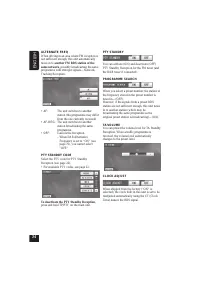
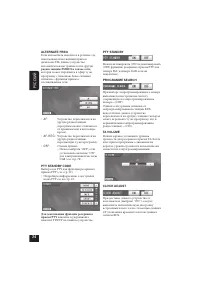
24 РУCCKИЙ ALTERNATE FREQ Если автомобиль находится в регионе, гденевозможен качественный прием вдиапазоне FM, данное устройствоавтоматически настраивается на другую радиостанцию FM RDS в той же сети, которая может передавать в эфир ту жепрограмму с помощью более сильныхсигналов—функция приема сотсл...
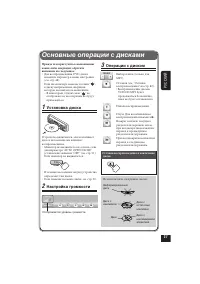
Page 117 - Установка диска; Основные операции с дисками
27 РУCCKИЙ Прежде чем приступать к выполнениюкаких-либо операций, обратитевнимание на следующее: • Для воспроизведения DVD-диска измените параметр в меню настройки(см. стр. 48). • Если на мониторе появляется знак “ ”, к диску неприменима операция,которую вы пытаетесь выполнить.– В некоторых случаях ...
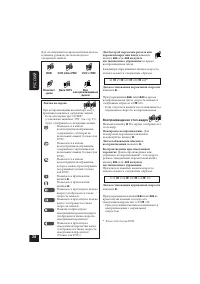
Page 118 - Воспроизведение стоп-кадра
28 РУCCKИЙ Значки на экране При воспроизведении на мониторе могутвременно появляться следующие значки.• Если для параметра “GUIDE” установлено значение “ON” (см. стр. 53),будут отображаться следующие значки. : Появляется в начале демонстрации изображения,содержащего субтитры нанескольких языках (тол...
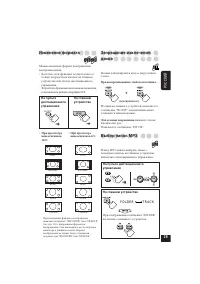
Page 119 - Изменение формата; На главном; • При просмотре; Выбор папок MP3; Запрещение извлечения; При воспроизведении с любого источника...
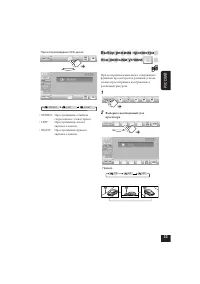
29 РУCCKИЙ ○ ○ ○ ○ ○ ○ ○ ○ ○ Изменение формата Можно изменить формат изображенийвоспроизведения.• Доступ к этой функции осуществляется только посредством кнопок на главномустройстве или пульте дистанционногоуправления. • Формат изображения невозможно изменить, если включен режим операций GUI. На гла...
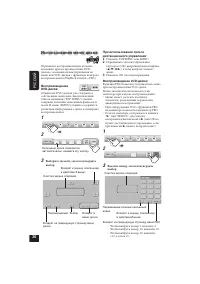
Page 120 - Использование меню диска; Воспроизведение VCD-диска
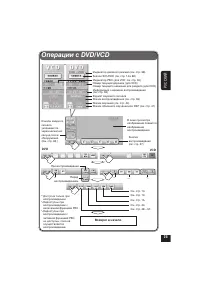
30 РУCCKИЙ ○ ○ ○ ○ ○ ○ ○ ○ ○ Использование меню диска Управление воспроизведением из менювозможно при воспроизведении DVD-дисков с возможностями управления изменю или VCD-дисков с функцией контролявоспроизведения (PlayBack Control—PBC). ВоспроизведениеDVD-диска : Обычно на DVD-дисках уже содержатсяс...
Page 121 - Отмена воспроизведения с PBC; Повторное воспроизведение; Для отмены увеличения
31 РУCCKИЙ Использование нумерованныхкнопок на пульте дистанционногоуправления • Чтобы выбрать номер 5, нажмите 5. • Чтобы выбрать номер 10, нажмите 10. • Чтобы выбрать номер 23, нажмите +10,+10, а затем 3. Отмена воспроизведения с PBC Управляемые в режиме меню операции(функция PBC) можно отменить с...
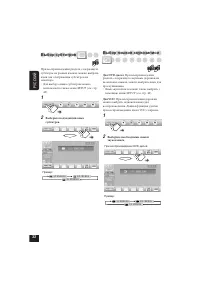
Page 122 - Выбор языков звукозаписи; Выбор субтитров
32 РУCCKИЙ ○ ○ ○ ○ ○ ○ ○ ○ ○ Выбор языков звукозаписи ○ ○ ○ ○ ○ ○ ○ ○ ○ Для DVD-диска: При воспроизведении раздела, содержащего звуковые дорожки нанескольких языках, можно выбрать язык дляпрослушивания.• Язык звукозаписи можно также выбрать с помощью меню SETUP (см. стр. 49). Для VCD: При воспроизве...
Page 123 - Выбор режима просмотра
33 РУCCKИЙ ○ ○ ○ ○ ○ ○ ○ ○ ○ Выбор режима просмотра ○ ○ ○ ○ ○ ○ ○ ○ ○ под разными углами При воспроизведении диска, содержащегофункцию просмотра под разными углами,можно просматривать изображение вразличных ракурсах. 1 2 Выберите необходимый уголпросмотра. • STEREO: Прослушивание обычной стереозапис...
Page 124 - Поиск папки или дорожки с; Выберите необходимую папку.
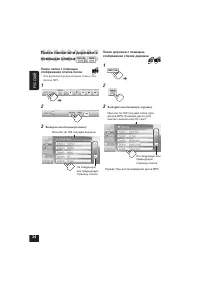
34 РУCCKИЙ ○ ○ ○ ○ ○ ○ ○ ○ ○ Поиск папки или дорожки с ○ ○ ○ ○ ○ ○ ○ ○ ○ помощью списка Поиск папки с помощьюотображения списка папок • Эти функции предназначены только для дисков MP3. 1 2 3 Выберите необходимую папку. Поиск дорожки с помощьюотображения списка дорожек 1 2 3 Выберите необходимую доро...
Page 126 - Поиск изображений или; Произвольное воспроизведение; Прослушивание вступлений
36 РУCCKИЙ 2 INTRO SCAN• TRACK: Воспроизведение начальныхфрагментов всех дорожек. • FOLDER: Воспроизведение первых дорожек из каждой папки. • OFF: Отмена режимапрослушивания вступлений. ○ ○ ○ ○ ○ ○ ○ ○ ○ Поиск изображений или ○ ○ ○ ○ ○ ○ ○ ○ ○ песен Для поиска любимых изображений илипесен можно восп...
Page 127 - Поиск по времени
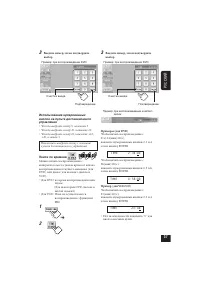
37 РУCCKИЙ 3 Введите номер, затем подтвердитевыбор. Использование нумерованныхкнопок на пульте дистанционногоуправления • Чтобы выбрать номер 5, нажмите 5.• Чтобы выбрать номер 10, нажмите 10.• Чтобы выбрать номер 23, нажмите +10, +10, а затем 3. Невозможно выбрать папку с помощьюпульта дистанционно...
Page 128 - Выбор источников; Операции в двойном режиме; Для отмены двойного режима
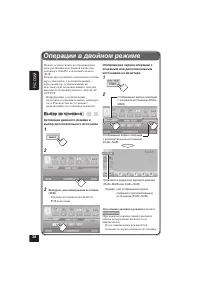
38 РУCCKИЙ Можно осуществлять воспроизведениедвух различных источников в качествеосновного (MAIN) и дополнительного(SUB).Можно прослушивать основной источникчерез динамики, а дополнительный—через монитор, установленный наподставку или подключенный к гнездамвыходного аудиовизуального сигнала AVOUTPUT...
Page 129 - Активация двойного режима
39 РУCCKИЙ ○ ○ ○ ○ ○ ○ ○ ○ ○ Настройка громкости ○ ○ ○ ○ ○ ○ ○ ○ ○ выходного аудиовизуального ○ ○ ○ ○ ○ ○ ○ ○ ○ сигнала Выберите соответствующий уровеньгромкости для компонента, подключенногок гнездам выходного аудиовизуальногосигнала AV OUTPUT на скрытом устройстве.• Эти функции не имеют отношения ...
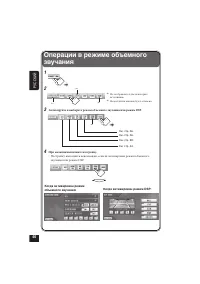
Page 130 - Операции в режиме объемного; Когда активирован режим DSP:
40 РУCCKИЙ Операции в режиме объемного звучания Когда активирован режимобъемного звучания: Когда активирован режим DSP: 1 2 3 Активируйте и выберите режим объемного звучания или режим DSP. 4 При желании выполните настройку. • Настройку выполнить невозможно, если не активирован режим объемного звучан...
Page 131 - Введение в режим; Режимы объемного звучания
41 РУCCKИЙ ○ ○ ○ ○ ○ ○ ○ ○ ○ Введение в режим ○ ○ ○ ○ ○ ○ ○ ○ ○ объемного звучания/DSP Режимы объемного звучания Dolby Digital Режим Dolby Digital – это метод сжатияцифровых сигналов, разработанныйкомпанией Dolby Laboratories ипозволяющий использоватьмногоканальное кодирование идекодирование (от 1 д...
Page 132 - Включение и выключение; Если включены только
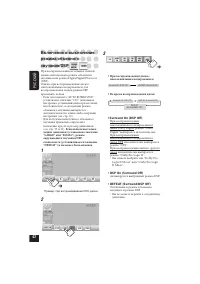
42 РУCCKИЙ ○ ○ ○ ○ ○ ○ ○ ○ ○ Включение и выключение ○ ○ ○ ○ ○ ○ ○ ○ ○ режима объемного ○ ○ ○ ○ ○ ○ ○ ○ ○ звучания/DSP При воспроизведении источника сигналаможно использовать режим объемногозвучания или режим Digital Signal Processor(DSP).Однако при воспроизведении диска смногоканальным кодированием ...
Page 134 - Операции с режимами звучания
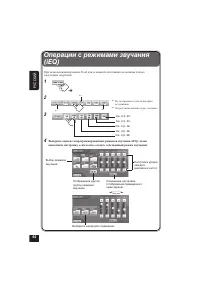
44 РУCCKИЙ Операции с режимами звучания (iEQ) При использовании режима Dual для основного источника возможны толькоследующие операции. Выбор режимовзвучания. Отображение другойгруппы режимовзвучания. Настройка уровнякаждогодиапазона частот. Сохранение настройки(отображение приведенногониже экрана). ...
Page 135 - Доступные режимы звучания:; Сохранение собственных; по
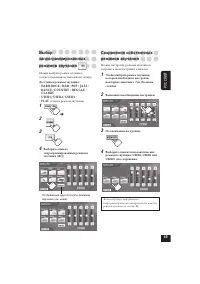
45 РУCCKИЙ ○ ○ ○ ○ ○ ○ ○ ○ ○ Выбор ○ ○ ○ ○ ○ ○ ○ ○ ○ запрограммированных ○ ○ ○ ○ ○ ○ ○ ○ ○ режимов звучания Можно выбрать режим звучания,соответствующий музыкальному жанру. Доступные режимы звучания: • HARD ROCK / R&B / POP / JAZZ / DANCE / COUNTRY / REGGAE / CLASSIC • USER1 / USER2 / USER3 • FL...
Page 136 - Другие настройки звука; Выполните настройки по своему усмотрению.; Настройка микшера и баланса
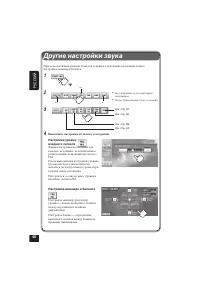
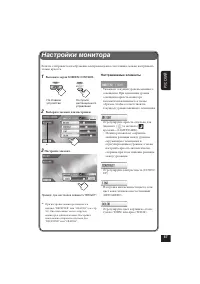
46 РУCCKИЙ Другие настройки звука При использовании режима Dual для основного источника возможны тольконастройки микшера/баланса. См. стр. 40. См. стр. 40. 1 2 3 4 Выполните настройки по своему усмотрению. См. стр. 39. См. стр. 44. * 2 * 1 * 1 * 1 Не отображается для некоторыхисточников. * 2 Недосту...
Page 137 - Настройки монитора; Настраиваемые элементы; Вызовите экран SCREEN CONTROL.
47 РУCCKИЙ Настройки монитора Если не отображается изображение воспроизведения с источника, можно настраиватьтолько яркость. ASPECT Hold Пример: при настройке элемента “BRIGHT”. Настраиваемые элементы : Указывает текущий уровень внешнего освещения. При изменении уровняосвещения яркость монитораавтом...
Page 138 - Начальная настройка—DVD MENU; Выберите необходимый элемент.
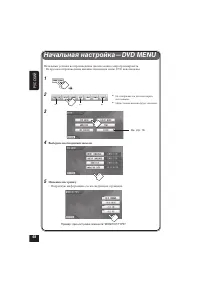
48 РУCCKИЙ Начальная настройка—DVD MENU Начальные условия воспроизведения дисков можно запрограммировать.• Во время воспроизведения никакие изменения меню DVD невозможны. 1 2 3 4 Выберите необходимый элемент. 5 Измените настройку. • Подробную информацию см. на следующих страницах. Пример: при настро...
Page 140 - Начальная настройка—MONITOR
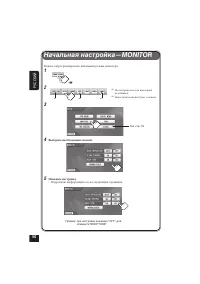
50 РУCCKИЙ Начальная настройка—MONITOR Можно запрограммировать начальный режим монитора. 1 2 3 4 Выберите необходимый элемент. 5 Измените настройку. • Подробную информацию см. на следующих страницах. Пример: при настройке значения “OFF” для элемента “BEEP TONE”. См. стр. 13. * 2 * 1 * 1 * 1 Не отобр...
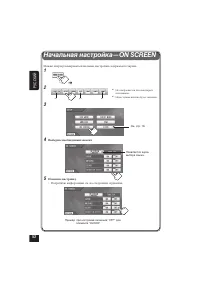
Page 142 - Начальная настройка—ON SCREEN
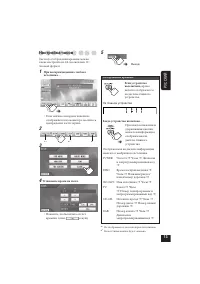
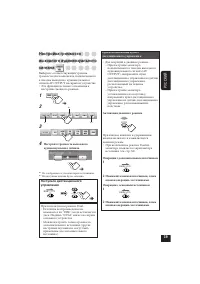
52 РУCCKИЙ Начальная настройка—ON SCREEN Можно запрограммировать начальные настройки содержимого экрана. 1 2 3 4 Выберите необходимый элемент. 5 Измените настройку. • Подробную информацию см. на следующих страницах. Пример: при настройке значения “OFF” для элемента “CLOCK”. Появляется экранвыбора яз...
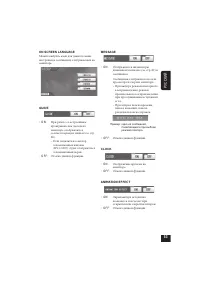
Page 144 - Начальная настройка—AUDIO
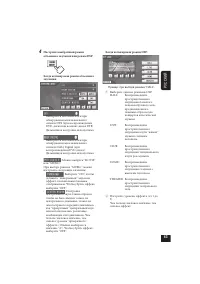
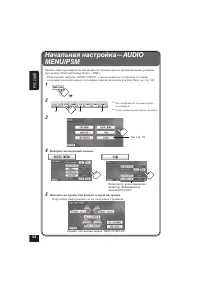
54 РУCCKИЙ Начальная настройка—AUDIO MENU/PSM Можно запрограммировать начальные настройки звука и предпочитаемые режимынастройки (Preferred Setting Modes—PSM).• Невозможно выбрать “AUDIO MENU”, если на мониторе отображается экран операций дополнительного источника (при включенном режиме Dual; см. ст...
Page 148 - Другие основные функции; Присвоение названий источникам; Список букв латинского алфавита
58 РУCCKИЙ Другие основные функции ○ ○ ○ ○ ○ ○ ○ ○ ○ ○ ○ ○ ○ ○ ○ ○ ○ ○ Присвоение названий источникам Backspace (очистка последнеговведенного элемента) Перемещение курсора. Подтверждение введенного названия. Удаление последнего символа. Отображается введенное название. Отображение другой страницы сп...
Page 149 - Источник; Подготовьте источник.; Выберите ненужное название.
59 РУCCKИЙ Можно присвоить названия 30телестанциям и 40 компакт-дискам (и вданном устройстве, и в устройствеавтоматической смены компакт-дисков). Источник Максимальное числосимволов Телестанции : 10 Компакт-диски : 32 • Невозможно присвоить имя CD-тексту и дискам MP3. 1 Подготовьте источник. • Для к...
Page 150 - Изменение положения или; Изменение положения монитора; Извлечение монитора; Отсоединение монитора
60 РУCCKИЙ Hold ○ ○ ○ ○ ○ ○ ○ ○ ○ Изменение положения или ○ ○ ○ ○ ○ ○ ○ ○ ○ угла наклона монитора Можно изменить положение или уголнаклона монитора.• Как только они изменились, эта информация сохраняется. Монитороткрывается с сохраненным значениемпозиции угла при следующем извлечении. Изменение поло...
Page 152 - Основные операции с устройством; Операции с диском
62 РУCCKИЙ 1 Выбор “CD-CH” Основные операции с устройством автоматической смены компакт-дисков Пример: при воспроизведении компакт- диска или CD-текста * Пример: при воспроизведении диска MP3 2 Операции с диском : Выбор диска. : Выбор папки (только для MP3). : Возврат в начало текущей дорожки, затем...
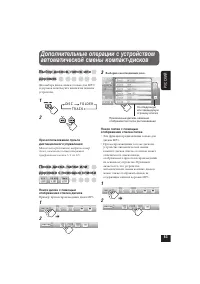
Page 153 - Дополнительные операции с устройством; Выбор дисков, папок или; Выберите необходимый диск.
63 РУCCKИЙ Дополнительные операции с устройством автоматической смены компакт-дисков ○ ○ ○ ○ ○ ○ ○ ○ ○ Выбор дисков, папок или ○ ○ ○ ○ ○ ○ ○ ○ ○ дорожек Для выбора диска, папки (только для MP3)и дорожек используйте кнопки на главномустройстве. 1 2 При использовании пультадистанционного управления Мо...
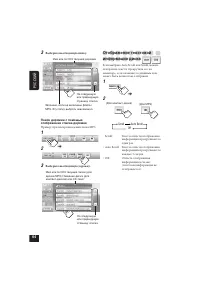
Page 154 - Отображение текстовой
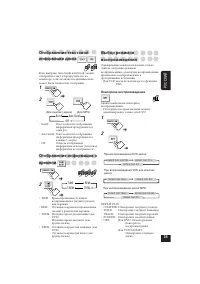
64 РУCCKИЙ ○ ○ ○ ○ ○ ○ ○ ○ ○ Отображение текстовой ○ ○ ○ ○ ○ ○ ○ ○ ○ информации диска Если выбрано Auto Scroll или Scroll, можноотобразить текст и прокрутить его намониторе, если он является длинным и неможет быть полностью отображен. 1 2 • Scroll: Текст в области отображенияинформации прокручиваетс...
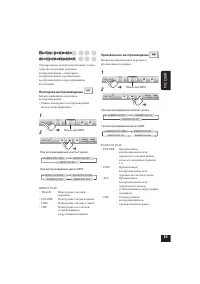
Page 155 - Выбор режимов
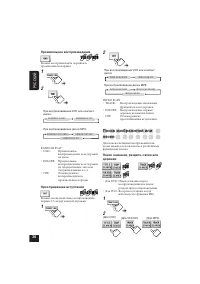
65 РУCCKИЙ ○ ○ ○ ○ ○ ○ ○ ○ ○ Выбор режимов ○ ○ ○ ○ ○ ○ ○ ○ ○ воспроизведения Одновременно можно использовать толькоодин из следующих режимоввоспроизведения—повторноевоспроизведение, произвольноевоспроизведение и прослушиваниевступлений. Повторное воспроизведение Можно выполнять повторноевоспроизведе...
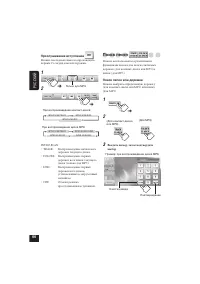
Page 156 - Поиск песен; Поиск папок или дорожек
66 РУCCKИЙ ○ ○ ○ ○ ○ ○ ○ ○ ○ Поиск песен Можно воспользоваться различнымифункциями поиска для поиска любимыхдорожек (для компакт-диска или MP3) ипапок (для MP3). Поиск папок или дорожек Можно выбрать определенную дорожку(для компакт-диска или MP3) или папку(для MP3). 1 2 3 Введите номер, затем подтв...
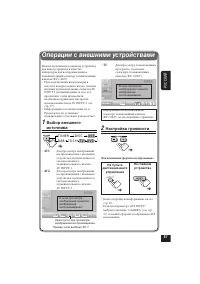
Page 157 - TV; Для изменения формата изображения; Операции с внешними устройствами; На пульте
67 РУCCKИЙ • TV : Для просмотра телевизионныхпрограмм с помощьюселектора телевизионныхканалов (KV-C1007). Информацию об использованииселектора телевизионных каналов(KV-C1007) см. на следующих страницах. 2 Настройка громкости Для изменения формата изображения ... • Более подробную информацию см. на с...
Page 159 - Просмотр телевизионных; Выбор режима поиска; Настройка на телестанцию; Для выполнения поиска; Сохранение телестанций; Запустите функцию “Auto Memory”.
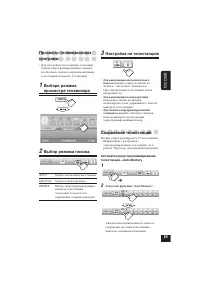
69 Р УCCKИЙ ○ ○ ○ ○ ○ ○ ○ ○ ○ Просмотр телевизионных ○ ○ ○ ○ ○ ○ ○ ○ ○ программ • Для настройки телестанции с помощью поиска запрограммированного номеранеобходимо сначала сохранить любимыетелестанции в памяти (12 станций). 1 Выбора режимапросмотра телевизора 2 Выбор режима поиска AUTO: Запуск автома...
Page 161 - Настройтесь на телестанцию.
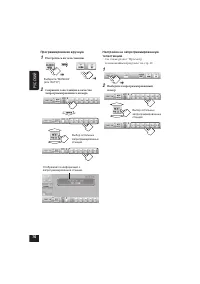
71 РУCCKИЙ Сохранение телестанции с помощьюсписка запрограммированныхномеров 1 Настройтесь на телестанцию. 2 3 Сохраните телестанцию в качествезапрограммированного номера. ○ ○ ○ ○ ○ ○ ○ ○ ○ Отображение списка ○ ○ ○ ○ ○ ○ ○ ○ ○ запрограммированных ○ ○ ○ ○ ○ ○ ○ ○ ○ телестанций Для сохранения и выбора...
Page 163 - Выбор тюнера DAB; Прослушивание тюнера DAB
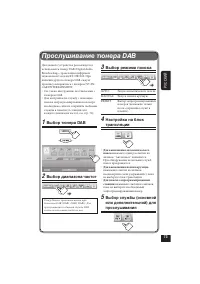
73 РУCCKИЙ Для данного устройства рекомендуетсяиспользовать тюнер DAB (Digital AudioBroadcasting—трансляция цифровойзвукозаписи) модели KT-DB1000. Приналичии другого тюнера DAB следуетпроконсультироваться с дилером JVC IN-CAR ENTERTAINMENT.• См. также инструкции, поставляемые с тюнером DAB. • Для на...
Page 164 - Сохранение служб; Настройтесь на службу.; Выбор блоков трансляции
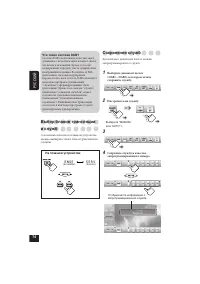
74 РУCCKИЙ ○ ○ ○ ○ ○ ○ ○ ○ ○ Сохранение служб Для каждого диапазона частот можнозапрограммировать 6 служб. 1 Выберите диапазон частот(DAB1 – DAB3), в котором хотитесохранить службу. 2 Настройтесь на службу. 3 4 Сохраните службу в качествезапрограммированного номера. Отображается информация озапрогра...
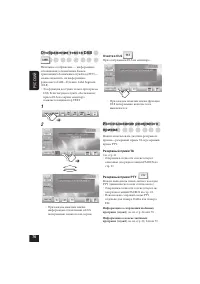
Page 166 - Очистка DLS; Использование резервного; Отображение текста DAB
76 РУCCKИЙ Очистка DLS При отображении DLS на мониторе... • При каждом нажатии значка функция DLS попеременно включается ивыключается. ○ ○ ○ ○ ○ ○ ○ ○ ○ Использование резервного ○ ○ ○ ○ ○ ○ ○ ○ ○ приема Можно использовать два типа резервногоприема—резервный прием TA и резервныйприем PTY. Резервный п...
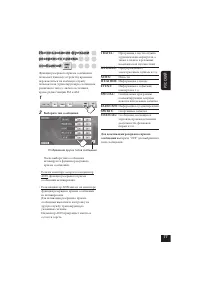
Page 167 - Выберите тип сообщения.
77 РУCCKИЙ ○ ○ ○ ○ ○ ○ ○ ○ ○ Использование функции ○ ○ ○ ○ ○ ○ ○ ○ ○ резервного приема ○ ○ ○ ○ ○ ○ ○ ○ ○ сообщений Функция резервного приема сообщенийпозволяет данному устройству временнопереключаться на любимую службупользователя (транслирующую сообщенияразличного типа) с любого источника,кроме рад...
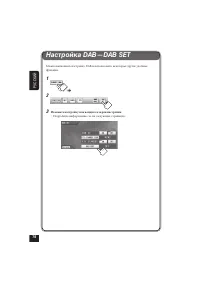
Page 168 - Настройка DAB—DAB SET
78 РУCCKИЙ Настройка DAB—DAB SET Можно выполнить настройку DAB и использовать некоторые другие удобныефункции. 1 2 3 Измените настройку или войдите в экран настройки. • Подробную информацию см. на следующих страницах.
Page 170 - Обслуживание; Чтобы поместить диск в футляр,
80 РУCCKИЙ Чистка монитора При удалении пятен и пыли с поверхностивыключите монитор, затем протритеповерхность сухой мягкой тканью.• Будьте внимательны, чтобы не поцарапать поверхность при чистке. • Для чистки монитора не используйте следующие материалы:– влажную ткань– легкоиспаряющиеся вещества, т...
Page 171 - Дополнительные сведения о
81 РУCCKИЙ ○ ○ ○ ○ ○ ○ ○ ○ ○ Методы выполнения операций • Сенсорная панель исчезает, если на ней не осуществляется никаких операций втечение 30 секунд во время просмотравоспроизводимого кадра. ○ ○ ○ ○ ○ ○ ○ ○ ○ Основные операции Выключение питания • Если питание отключается во время прослушивания ди...
Page 172 - Останов воспроизведения
82 РУCCKИЙ Останов воспроизведения • Для всех дисков, кроме MP3: Данное устройство запоминает место останова(до извлечения диска) и при повторномзапуске начинает воспроизведение с местаостанова (возобновлениевоспроизведения). • Для дисков MP3: Данное устройство запоминает последнюю воспроизводимуюдо...
Page 173 - Замечания о файлах MP3
83 РУCCKИЙ • Воспроизведение некоторых дисков на данном устройстве иногда невозможно всвязи с их особенностями, а также последующим причинам:– диски загрязнены или поцарапаны;– диски хранятся в таком месте, где температура становится слишкомвысокой; – на линзе внутри устройства присутствует конденса...
Page 176 - Общие сведения; Устранение неисправностей; Воспроизведение диска—MP3
86 РУCCKИЙ Не всякое нарушение в работе устройстваявляется результатом его неисправности.Перед обращением в сервисный центрпроверьте следующее. Общие сведения • Звук иногда прерывается. ] Неровная дорога. Остановите воспроизведение на времяезды по неровной дороге. ] Диск поцарапан. • Не слышен звук ...
Page 178 - Запрограммированный режим iEQ; Дополнительная информация; Графические экраны
88 РУCCKИЙ Режим Запрограммированные настройки эквалайзера звучания 100 Гц 300 Гц 1 кГц 3 кГц 10 кГц FLAT 00 00 00 00 00 HARD ROCK +03 +02 00 +01 +01 R&B +03 +02 00 +01 +03 POP 00 +01 00 +01 +02 JAZZ +03 +02 +01 +02 +02 DANCE +04 +01 –02 00 +01 COUNTRY +02 +01 00 +01 +02 REGGAE +03 00 +01 +02 +0...
Page 179 - КОДЫ ЯЗЫКОВ
89 РУCCKИЙ КОДЫ ЯЗЫКОВ Код Язык SN Шона SO Сомали SQ Албанский SR Сербский SS Сисвази ST Сесотхо SU Суданский SV Шведский SW Суахили TA Тaмильский TE Тeлугу TG Тaджикский TH Тaйский TI Tигриния TK Тyркменский TL Тaгальский TN Сeтсвана TO Тoнга TR Тyрецкий TS Тcонго TT Тaтарский TW Тви UK Украинский ...
Page 180 - СЪЕМНЫЙ МОНИТОР; Главное устройство; БЛОК УСИЛИТЕЛЕЙ ЗВУКА; Технические характеристики
90 РУCCKИЙ [Радиоприемник в диапазоне MW] Чувствительность: 20 мкВИзбирательность: 35 дБ [Радиоприемник в диапазоне LW] Чувствительность: 50 мкВ БЛОК ПРОИГРЫВАТЕЛЯ КОМПАКТ-ДИСКОВ/DVD Система обнаружение сигнала: бесконтактное оптическое считывание(полупроводниковый лазер) Число каналов: 2 канала (ст...
Page 181 - ОБЩИЕ ТРЕБОВАНИЯ; Скрытое устройство; Потеря дорожек при воспроизведении:
91 Р УCCKИЙ ОБЩИЕ ТРЕБОВАНИЯ Электрическое питание: Рабочее напряжение: 14,4 В постоянного тока(допуск от 11 В до16 В) Система заземления: отрицательное заземлениеДопустимая рабочая температура: от 0°C до +40°C Габариты (Ш × В × Г): Монтажный размер:• С установочной пластиной муфты типа B (стандарт)...
Page 182 - Having TROUBLE with operation?; Please reset your unit; Refer to page of How to reset your unit; Затруднения при эксплуатации?; Пожалуйста, перезагрузите Ваше; Для получения информации о перезагрузке Вашего
0405MNMMDWJEIN EN, RU © 2005 Victor Company of Japan, Limited Having TROUBLE with operation? Please reset your unit Refer to page of How to reset your unit Затруднения при эксплуатации? Пожалуйста, перезагрузите Ваше устройство Для получения информации о перезагрузке Вашего устройства обратитесь на ...







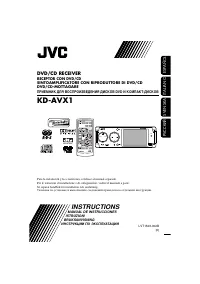 JVC KD-AVX1
Manual
JVC KD-AVX1
Manual
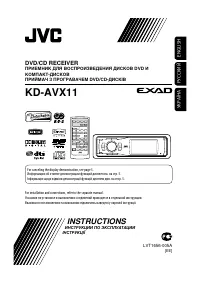 JVC KD-AVX11
User Manual
JVC KD-AVX11
User Manual
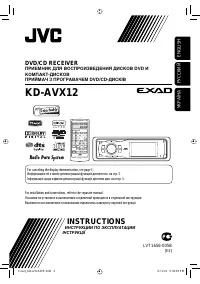 JVC KD-AVX12
User Manual
JVC KD-AVX12
User Manual
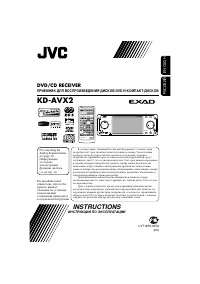 JVC KD-AVX2
User Manual
JVC KD-AVX2
User Manual
 JVC KD-AVX20
User Manual
JVC KD-AVX20
User Manual
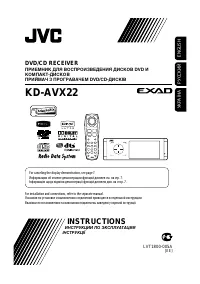 JVC KD-AVX22
User Manual
JVC KD-AVX22
User Manual
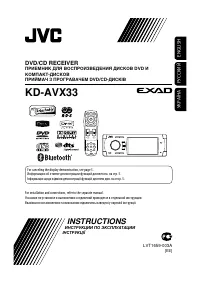 JVC KD-AVX33
User Manual
JVC KD-AVX33
User Manual
 JVC KD-AVX40
User Manual
JVC KD-AVX40
User Manual
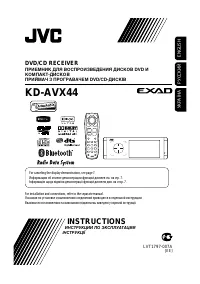 JVC KD-AVX44
User Manual
JVC KD-AVX44
User Manual
 JVC KD-AVX55
User Manual
JVC KD-AVX55
User Manual
 JVC KD-AVX77
User Manual
JVC KD-AVX77
User Manual
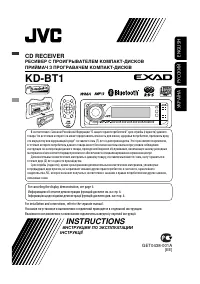 JVC KD-BT1
User Manual
JVC KD-BT1
User Manual
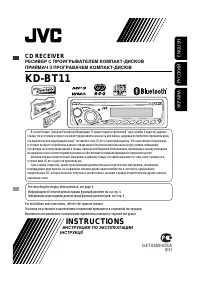 JVC KD-BT11
User Manual
JVC KD-BT11
User Manual