Page 2 - Table of contents
Table of contents Before you start Utilization of the product Important safeguardsInstallation Stand installation Connection Connection Outdoor antenna connectionOther connections Operation Control elements Front panel Back panel Remote controller Changing the battery General operations Teletext ope...
Page 3 - Before you start; Utilization of the product
3 Before you start If you want to dispose this product, do not mix it with general household waste. There is a separate collection system for used electronic products in accordance with legislation that requires proper treatment, recovery and recycling. Please contact your local authorities for the ...
Page 4 - All images provided herein are schematic; Installation
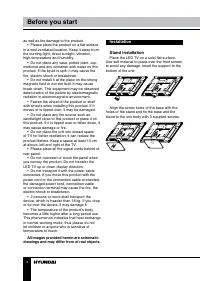
4 Before you start as well as the damage to the product. • Please place the product on a flat surface in a well-ventilated location. Keep it away from the burning-light, direct sunlight, vibration, high-temperature and humidity. • Do not place any vase, potted plant, cup, medicine and any container ...
Page 5 - Connection
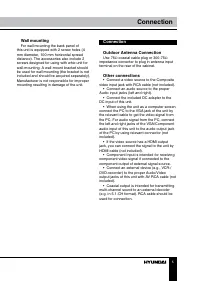
5 Connection Connection Outdoor Antenna Connection Use 75 Ω coaxial cable plug or 300-75 Ω impedance converter to plug in antenna input terminal on the rear of the cabinet. Other connections • Connect a video source to the Composite video input jack with RCA cable (not included). • Connect an audio ...
Page 6 - Operation; Control elements
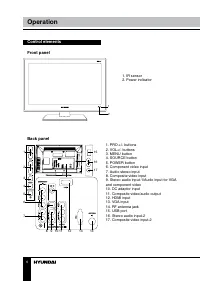
6 Operation Control elements Front panel 1 2 1. IR sensor 2. Power indicator 1. PRO.+/- buttons2. VOL+/- buttons3. MENU button4. SOURCE button5. POWER button6. Component video input7. Audio stereo input8. Composite video input9. Stereo audio input-1/Audio input for VGA and component video10. DC adap...
Page 7 - Changing the battery
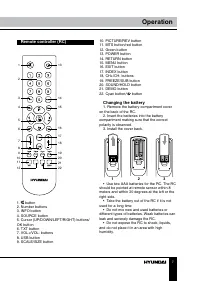
7 Operation Remote controller (RC) 1 2 3 4 5 6 7 89 1011 12 13 14 15 16 17 18 19202122 Index Size Rev. Hold. Sub 1. button2. Number buttons3. INFO button4. SOURCE button5. Cursor (UP/DOWN/LEFT/RIGHT) buttons/OK button6. TXT button7. VOL+/VOL- buttons8. USB button9. SCALE/SIZE button 10. PICTURE/REV ...
Page 8 - General operations
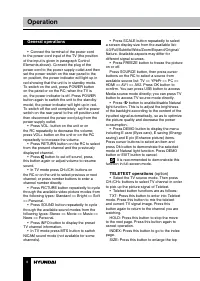
8 Operation General operations • Connect the terminal of the power cord to the power cord input of the TV (the position of the input is given in paragraph Control Elements above). Connect the plug of the power cord to the power supply outlet and then set the power switch on the rear panel to the on ...
Page 9 - OSD operation; Sound setting page
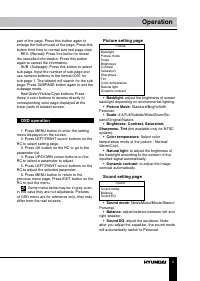
9 Operation part of the page. Press this button again to enlarge the bottom part of the page. Press this button third time to normal size text page view. REV. (Reveal): Press this button to reveal the cancelled information. Press this button again to cancel the information. SUB. (Subpage): Press thi...
Page 10 - Setting page; Geometry setting; Channel setting
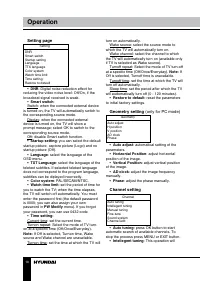
10 Operation Setting page Setting DNRSmart switchStartup settingLanguageTTX languageColor systemWatch time limitTime settingRestore to default • DNR : Digital noise reduction effect for reducing the video noise level: Off/On, if the broadcast signal received is weak. • Smart switch : Switch: when th...
Page 11 - Manual tuning; USB operation; Movie Show
11 Operation keep all the existed channels and add newly found channels to the end of the channel list. To stop search, press MENU button; detected channels will be stored. • Manual tuning : Press OK button to enter into manual tuning menu: Channel: select channel number.Band: select frequency band ...
Page 12 - • Image file playback: Select; Photo Show; If you want to capture a picture as start-; Music show; • Auto playback: Select; Auto play; item and
12 Operation Brightness, Contrast. To exit video playback press EXIT button. • Image file playback: Select Photo Show item and press OK button. Press cursor but-tons to select a file and press OK button to start playback. During playback press MENU button to show playback menu in which you can selec...
Page 13 - General information; Troubleshooting; Symptom; Causes of interference
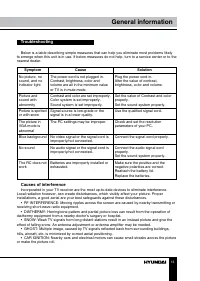
13 General information Troubleshooting Below is a table describing simple measures that can help you eliminate most problems likely to emerge when this unit is in use. If below measures do not help, turn to a service center or to the nearest dealer. Symptom Cause Solution No picture, no sound, and n...
Page 14 - Accessories
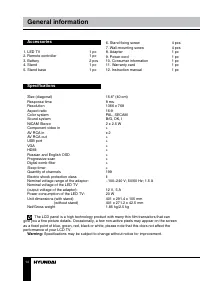
14 General information Accessories 1. LED TV 1 pc 2. Remote controller 1 pc 3. Battery 2 pcs 4. Stand 1 pc 5. Stand base 1 pc Specifications S ize (diagonal) 15.6” (40 cm) Response time 8 ms Resolution 1366 x 768 Aspect ratio 16:9 Color system PAL, SECAM Sound system B/G, DK, I NICAM Stereo 2 x 2.5 ...
Page 15 - Уважаемый покупатель!; Содержание
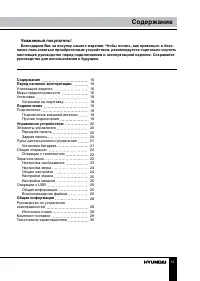
15 Содержание Уважаемый покупатель! Благодарим Вас за покупку нашего изделия. Чтобы понять, как правильно и безо- пасно пользоваться приобретенным устройством, рекомендуется тщательно изучить настоящее руководство перед подключением и эксплуатацией изделия. Сохраняйте руководство для использования в...
Page 16 - Перед началом эксплуатации; Утилизация изделия
16 Перед началом эксплуатации Если вы желаете утилизировать данное изделие, не выбрасывайте его вместе с обычным бытовым мусором. Существует отдельная система сбора использованных электронных изделий в соответствии с законодательством, которая предполагает соответствующее обращение, возврат и перера...
Page 18 - Установка; Поместите телевизор на твердую пло-; Крепление на стену; ля крепления на стену на задней панели
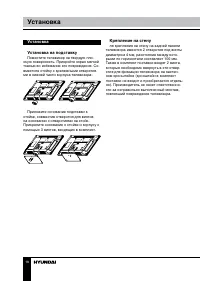
18 Установка Установка Установка на подставку Поместите телевизор на твердую пло- скую поверхность. Прикройте экран мягкой тканью во избежание его повреждения. Со-вместите стойку с крепежными отверстия-ми в нижней части корпуса телевизора: Приложите основание подставки к стойке, совместив отверстия ...
Page 19 - Подключение
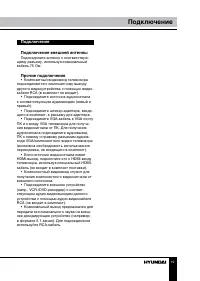
19 Подключение Подключение Подключение внешней антенны Подсоедините антенну к соответствую- щему разъему, используя коаксиальный кабель 75 Ом. Прочие подключения • Композитный видеовход телевизора подсоединяется к композитному выходу другого видеоустройства с помощью видео-кабеля RCA (в комплект не ...
Page 20 - Управление устройством; Элементы управления
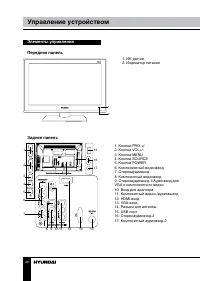
20 Управление устройством Элементы управления Передняя панель 1 2 1. ИК-датчик 2. Индикатор питания Задняя панель 1. Кнопки PRO.+/-2. Кнопки VOL+/-3. Кнопка MENU4. Кнопка SOURCE5. Кнопка POWER6. Компонентный видеовход7. Стереоаудиовход8. Композитный видеовход9. Стереоаудиовход-1/Аудиовход для VGA и ...
Page 21 - Пульт дистанционного управления; Установка батареек; • Не используйте одновременно новые и
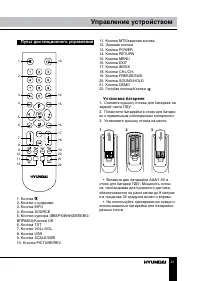
21 Управление устройством Пульт дистанционного управления 1 2 3 4 5 6 7 89 1011 12 13 14 15 16 17 18 19202122 Index Size Rev. Hold. Sub 1. Кнопка 2. Кнопки с цифрами3. Кнопка INFO4. Кнопка SOURCE5. Кнопки курсора (ВВЕРХ/ВНИЗ/ВЛЕВО/ВПРАВО)/Кнопка OK6. Кнопка TXT7. Кнопки VOL+/VOL-8. Кнопка USB9. Кноп...
Page 22 - Общие операции
22 Управление устройством Общие операции • Подключите разъём кабеля питания к входу для кабеля питания на панели ТВ (положение входа указано в разделе «Эле-менты управления»). Подключите вилку кабеля питания в разъём сети питания, затем установите выключатель питания на задней панели в положение вкл...
Page 23 - Экранное меню; Режим изображения
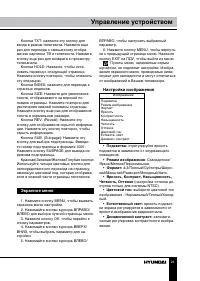
23 Управление устройством Кнопка TXT: нажмите эту кнопку для входа в режим телетекста. Нажмите еще раз для перехода к смешанному отобра-жению картинки ТВ и телетекста. Нажмите кнопку еще раз для возврата к просмотру телеканала. Кнопка HOLD: Нажмите, чтобы оста- новить переход к следующей странице. Н...
Page 24 - Настройка звука; Общие настройки
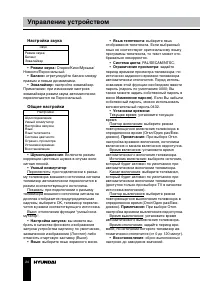
24 Управление устройством Настройка звука Звук Режим звукаБалансЭквалайзер • Режим звука: Стерео/Кино/Музыка/ Новости/Персональный. • Баланс: отрегулируйте баланс между правым и левым динамиками. • Эквалайзер: настройте эквалайзер. Примечание: при изменении настроек эквалайзера режим звука автоматич...
Page 25 - Настройка экрана; Автонастройка; Настройка каналов; Точная настройка; Операции c USB
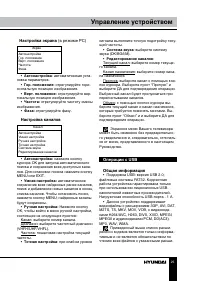
25 Управление устройством Настройка экрана (в режиме PC) Экран АвтонастройкаГор. положениеВерт. положениеЧастотаФаза • Автонастройка : автоматическая уста- новка параметров. • Гор. положение: отрегулируйте гори- зонтальную позицию изображения. • Верт. положение: отрегулируйте вер- тикальную позицию ...
Page 26 - Воспроизведение файлов; Показ фильмов
26 Управление устройством рениями и кодеками. • Воспроизведение некоторых AVI- файлов может оказаться невозможным в зависимости от их конфигурации и параме-тров, а также условий записи. Видеофайлы с расширением AVI объемом более 2 Гб могут воспроизводиться устройством не полностью. Согласно стандарт...
Page 27 - • Автоматическое воспроизведение:
27 Управление устройством кнопок курсора ВПРАВО/ВЛЕВО вы можете выбрать оперицию о подтвердить ее выполнение кнопкой ОК. В число операций входят воспроизведение/пауза, перемотка назад/вперед, выбор предыдущего/следую-щего файла, остановка, повтор воспроизве-дения, приглушение звука, плей-лист. Для в...
Page 28 - Общая информация; Руководство по устранению; Неисправность; Подсоедините шнур питания.; Источники помех
28 Общая информация Руководство по устранению неисправностей Ниже приводится таблица, в которой описаны простые меры, способные помочь Вам устранить большую часть проблем, могущих возникнуть при использовании данного устройства. Если нижеуказанные меры не помогли, обратитесь в сервисный центр или к ...
Page 29 - Комплект поставки; Винты для крепления подставки
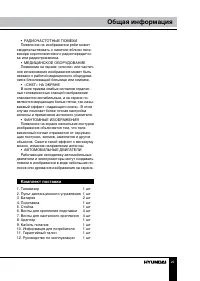
29 Общая информация • РАДИОЧАСТОТНЫЕ ПОМЕХИПоявление на изображении ряби может свидетельствовать о наличии вблизи теле-визора коротковолнового радиопередатчи-ка или радиоприемника. • МЕДИЦИНСКОЕ ОБОРУДОВАНИЕПоявление на экране «елочки» или частич- ное исчезновение изображения может быть связано с ра...
Page 30 - Технические характеристики
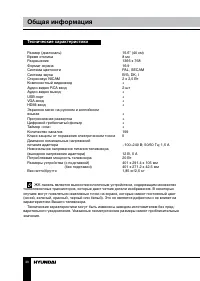
30 Общая информация Технические характеристики Размер (диагональ) 15.6” (40 см) Время отклика 8 мс Разрешение 1366 x 768 Формат экрана 16:9 Система цветности PAL, SECAM Система звука B/G, DK, I Стереозвук NICAM 2 x 2,5 Вт Компонентный видеовход + Аудио-видео RCA вход 2 шт Аудио-видео выход + USB-пор...