Page 3 - Contents; Index
Contents 3 Contents Finding Information . . . . . . . . . . . . . . . . . . . . . . . . . . . . . . . . 5 Setting Up Your Computer . . . . . . . . . . . . . . . . . . . . . . . . . . . . . 7 About Your Computer . . . . . . . . . . . . . . . . . . . . . . . . . . . . . . . . 9 Front View . . . . . . ...
Page 5 - Finding Information
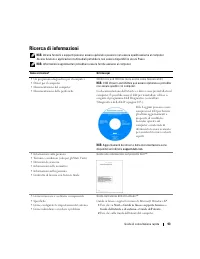
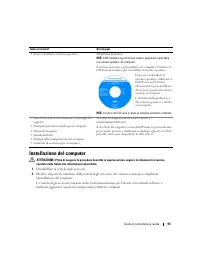
Quick Reference Guide 5 Finding Information NOTE: Some features or media may be optional and may not ship with your computer. Some features or media may not be available in certain countries. NOTE: Additional information may ship with your computer. What Are You Looking For? Find It Here • A diagnos...
Page 7 - Setting Up Your Computer; Unpack the accessories box.
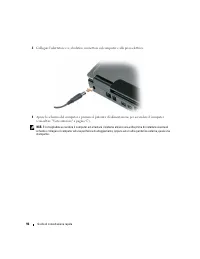
Quick Reference Guide 7 Setting Up Your Computer CAUTION: Before you begin any of the procedures in this section, follow the safety instructions in the Product Information Guide . 1 Unpack the accessories box. 2 Set aside the contents of the accessories box, which you will need to complete the setup...
Page 9 - About Your Computer; Front View
Quick Reference Guide 9 About Your Computer Front View 1 display latch release 2 display latches (2) 3 display 4 power button 5 device status lights 6 touch pad 7 speakers (2) 8 touch pad buttons 9 keyboard 10 keyboard and wireless status lights 1 9 3 6 8 4 7 5 10 2
Page 10 - Left Side View
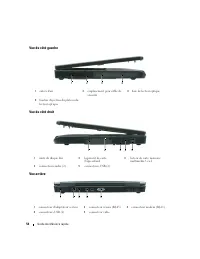
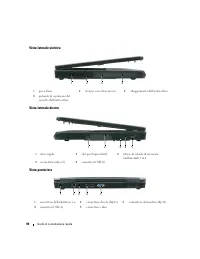
10 Quick Reference Guide Left Side View Right Side View Back View 1 air vent 2 security cable slot 3 optical drive bay 4 optical-drive-tray eject button 1 hard drive 2 ExpressCard slot 3 3-in-1 media memory card reader 4 audio connectors (2) 5 USB connectors (2) 1 AC adapter connector 2 network conn...
Page 11 - Bottom View; Using a Battery; Battery Performance
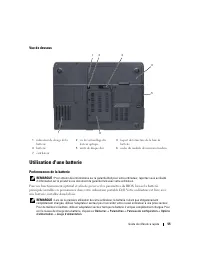
Quick Reference Guide 11 Bottom View Using a Battery Battery Performance NOTE: For information about the Dell warranty for your computer, see the Product Information Guide or separate paper warranty document that shipped with your computer. For optimal computer performance and to help preserve BIOS ...
Page 12 - Using optical drives; Checking the Battery Charge; Power Meter
12 Quick Reference Guide NOTE: Battery operating time (the time the battery can hold a charge) decreases over time. Depending on how often the battery is used and the conditions under which it is used, you may need to purchase a new battery during the life of your computer. NOTE: It is recommended t...
Page 13 - Battery charge (check by pressing and; Power Options Properties; Charging the Battery
Quick Reference Guide 13 Charge Gauge By either pressing once or pressing and holding the status button on the charge gauge on the battery, you can check: • Battery charge (check by pressing and releasing the status button) • Battery health (check by pressing and holding the status button) The batte...
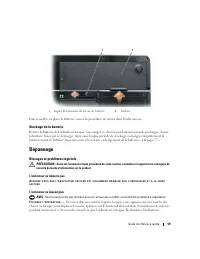
Page 14 - The battery is too hot to start charging if the; Replacing the Battery; To remove the battery:
14 Quick Reference Guide The battery is too hot to start charging if the light flashes alternately green and orange. Disconnect the computer from the electrical outlet and allow the computer and the battery to cool to room temperature. Then connect the computer to an electrical outlet to continue ch...
Page 15 - Storing a Battery; Troubleshooting; Lockups and Software Problems; Click; The Program Compatibility Wizard configures a program
Quick Reference Guide 15 Storing a Battery Remove the battery when you store your computer for an extended period of time. A battery discharges during prolonged storage. After a long storage period, recharge the battery fully (see "Charging the Battery" on page 13) before you use it. Trouble...
Page 16 - Ensure that the program is installed and configured properly.; and search for the keyword; Dell Diagnostics; When to Use the Dell Diagnostics; Start the Dell Diagnostics from either your hard drive or from the
16 Quick Reference Guide A solid blue screen appears T U R N T H E C O M P U T E R O F F — If you are unable to get a response by pressing a key on your keyboard or moving your mouse, press and hold the power button for at least 8 to 10 seconds until the computer turns off. Then restart your compute...
Page 17 - Starting the Dell Diagnostics From Your Hard Drive; Connect the computer to an electrical outlet.; During the assessment, answer any questions that appear.; Starting the Dell Diagnostics From the Drivers and Utilities CD; Insert the
Quick Reference Guide 17 Starting the Dell Diagnostics From Your Hard Drive The Dell Diagnostics is located on a hidden diagnostic utility partition on your hard drive. NOTE: If your computer cannot display a screen image, contact Dell for technical assistance. 1 Turn on (or restart) your computer. ...
Page 18 - Dell Diagnostics Main Menu
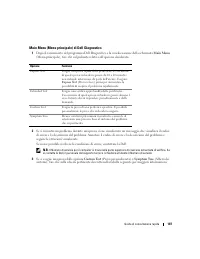
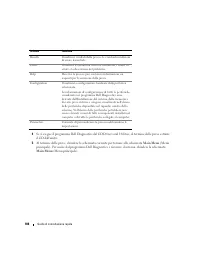
18 Quick Reference Guide 3 When the boot device list appears, highlight IDE CD-ROM Device CD/DVD/CD-RW Drive and press <Enter>. 4 Select the Boot from CD-ROM option from the menu that appears and press <Enter>. 5 Type 1 to start the CD menu and press <Enter> to proceed. 6 Select Ru...
Page 19 - Drivers and Utilities
Quick Reference Guide 19 4 When the tests are completed, if you are running the Dell Diagnostics from the Drivers and Utilities CD , remove the CD. 5 When the tests are complete, close the test screen to return to the Main Menu screen. To exit the Dell Diagnostics and restart the computer, close the...
Page 23 - Hurtig referenceguide
w w w . d e l l . c o m | s u p p o r t . d e l l . c o m Dell™ Latitude™ 131L Hurtig referenceguide Model PP23LB
Page 25 - Indholdsfortegnelse; Indeks
Indholdsfortegnelse 25 Indholdsfortegnelse Sådan findes information . . . . . . . . . . . . . . . . . . . . . . . . . . . . 27 Opstilling af computeren . . . . . . . . . . . . . . . . . . . . . . . . . . . . . 29 Om computeren . . . . . . . . . . . . . . . . . . . . . . . . . . . . . . . . . 31 Visn...
Page 29 - Opstilling af computeren; Åbn æsken med tilbehør, og tag delene ud.
Hurtig referenceguide 29 Opstilling af computeren FORSIGTIG: Før udførelse af nogle af procedurerne i dette afsnit, skal sikkerhedsinstruktionerne i Produktinformationsguiden følges. 1 Åbn æsken med tilbehør, og tag delene ud. 2 Tag de dele fra, som du skal bruge til opsætning af din computer.Æsken ...
Page 31 - Om computeren; Visning forfra
Hurtig referenceguide 31 Om computeren Visning forfra 1 udløserpaltil skærm 2 udløserpal (2) til skærm 3 skærm 4 tænd/sluk-knap 5 enhedens statuslamper 6 berøringsplade 7 højttalere (2) 8 knapper til berøringsplade 9 tastatur 10 tastatur og trådløs statuslamper 1 9 3 6 8 4 7 5 10 2
Page 32 - Set fra venstre
32 Hurtig referenceguide Set fra venstre Set fra højre Bagside 1 luftventilation 2 stik til sikkerhedskabel 3 optisk drev-bakke 4 udløserknap til optisk drev-bakke 1 harddisk 2 ExpressCard -rille 3 3-i-1 mediehukommelseskortlæser 4 lydstik (2) 5 USB-stik (2) 1 vekselstrømsadapterstik 2 netværksstik ...
Page 33 - Visning af underside; Anvendelse af et batteri; Batteriydelse
Hurtig referenceguide 33 Visning af underside Anvendelse af et batteri Batteriydelse OBS! For oplysninger om Dell-garanti for computeren, se afsnittet i Product Information Guide (Produktinformationsvejledning) eller det separate garantidokument,der blev fremsendt sammen med computeren. For optimal ...
Page 34 - Brug af optiske drev; Kontrol af batteriopladning; Spændingsmåler
34 Hurtig referenceguide OBS! Batterilevetid (den tid som et batteri kan fungere på en opladning) falder med tiden. Afhængig af, hvor ofte batteriet bruges og de betingelser, hvorunder det bruges, kan du få brug for at købe et nyt batteri i løbet af computerens levetid. OBS! Det anbefales, at comput...
Page 35 - Batteriopladning (kontroller ved at trykke og; Strømstyringsfunktioner; Opladning af batteri
Hurtig referenceguide 35 Opladningsmåler Ved enten at trykke en gang eller ved at trykke og holde på statusknappen på opladermåleren på batteriet, kan du kontrollere: • Batteriopladning (kontroller ved at trykke og udløse statusknappen) • Batteritilstand (kontroller ved at trykke og holde på statusk...
Page 36 - Batteriet er for varmt til at starte opladning, hvis; Batteriudskiftning; Fjernelse af batteriet:
36 Hurtig referenceguide Batteriet er for varmt til at starte opladning, hvis -lampen blinker skiftevis grønt og orange. Fjern computeren fra stikkontakten, og lad computer og batteri afkøle til stuetemperatur. Tilslut derefter computeren til en stikkontakt for at fortsætte opladning. For flere oply...
Page 37 - Opbevaring af batteri; Problemløsning; Hængnings- og softwareproblemer; Klik på
Hurtig referenceguide 37 Opbevaring af batteri Fjern batteriet, når du skal opbevare din computer i en længere periode. Et batteri aflades under længerevarende opbevaring. Efter en lang opbevaringsperiode skal batteriet oplades helt (se "Opladning af batteri" på side 35) før du bruger det. P...
Page 38 - Undersøg, at enhedsdriverne ikke er i konflikt med programmet.; Hvis du oplever langsom computerydeevne, ofte modtager pop-up-; Det anbefales at udskrive disse procedurer, før du begynder.
38 Hurtig referenceguide En hel blå skærm kommer frem S L U K F O R C O M P U T E R E N — Hvis du ikke er i stand til at få svar ved at trykke på en tast på tastaturet eller ved at bevæge musen, skal du trykke og holde på strømforsyningsknappen i 8-10 sekunder, indtil computeren slukkes. Genstart de...
Page 39 - Start af Dell Diagnostics (Dell-diagnosticering) fra harddisken; Diagnostics; Booting Dell Diagnostic
Hurtig referenceguide 39 Start af Dell Diagnostics (Dell-diagnosticering) fra harddisken Dell Diagnostics (Dell-diagnosticering) findes på en skjult partition med diagnosticeringsværktøjer på harddisken. OBS! Hvis computeren ikke kan vise et skærmbillede, skal Dell kontaktes for teknisk hjælp. 1 Tæn...
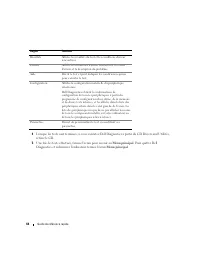
Page 40 - Run the 32 Bit Dell Diagnostics; Brugerdefineret test
40 Hurtig referenceguide Hvis du venter for længe, og Windows-logoet vises, skal du fortsætte med at vente, indtil du ser skrivebordet i Windows. Luk derefter computeren, og prøv igen. OBS! De næste trin ændrer kun boot-sekvensen denne ene gang. Ved den næste opstart starter computeren op i overenss...
Page 45 - Pikaopas
w w w . d e l l . c o m | s u p p o r t . d e l l . c o m Dell™ Latitude™ 131L Pikaopas Malli PP23LB
Page 46 - Huomautukset, varoitukset ja vaarat; Windows
Huomautukset, varoitukset ja vaarat HUOMAUTUS: HUOMAUTUKSET ovat tärkeitä tietoja, joiden avulla voit käyttää tietokonetta entistä paremmin. VAROITUS: VAROITUKSET ovat varoituksia tilanteista, joissa laitteisto voi vahingoittua tai joissa tietoja voidaan menettää. Niissä kerrotaan myös, miten nämä t...
Page 47 - Sisältö; Hakemisto
Sisältö 47 Sisältö Tietojen etsiminen . . . . . . . . . . . . . . . . . . . . . . . . . . . . . . . . 49 Tietokoneen käyttöönotto . . . . . . . . . . . . . . . . . . . . . . . . . . . . 51 Tietoja tietokoneesta . . . . . . . . . . . . . . . . . . . . . . . . . . . . . . 53 Näkymä edestä . . . . . . ...
Page 51 - Tietokoneen käyttöönotto; Pura lisävarusteet pakkauksesta.
Pikaopas 51 Tietokoneen käyttöönotto VAARA: Ennen kuin teet mitään tässä osiossa mainittuja toimia, noudata Tuotetieto-oppaassa olevia turvallisuusohjeita. 1 Pura lisävarusteet pakkauksesta. 2 Aseta pakkauksessa olevat lisävarusteet esille. Tarvitset niitä valmistellessasi tietokonetta käyttöönottoa...
Page 53 - Tietoja tietokoneesta; Näkymä edestä
Pikaopas 53 Tietoja tietokoneesta Näkymä edestä 1 näytön salvan vapautin 2 näytön salvat (2) 3 näyttö 4 virtapainike 5 laitteen tilailmaisimet 6 kosketusalusta 7 kaiuttimet (2) 8 kosketusalustan painikkeet 9 näppäimistö 10 näppäimistön ja langattoman käytön merkkivalot 1 9 3 6 8 4 7 5 10 2
Page 54 - Näkymä vasemmalta sivulta
54 Pikaopas Näkymä vasemmalta sivulta Näkymä oikealta sivulta Näkymä takaa 1 ilmanpoistoaukko 2 suojakaapelin paikka 3 optisen aseman paikka 4 optisen aseman kelkan avauspainike 1 kiintolevy 2 ExpressCard-paikka 3 3-in-1-mediamuistikortin lukija 4 ääniliittimet (2) 5 USB-liittimet (2) 1 virtalähdeli...
Page 55 - Kehikko alta katsottuna; Akun käyttö; Akun suoritusteho
Pikaopas 55 Kehikko alta katsottuna Akun käyttö Akun suoritusteho HUOMAUTUS: Katso Tuotetieto-oppaasta tai tietokoneen mukana toimitetusta erillisestä takuupaperiasiakirjasta, mitä tietokoneesi Dell-takuu kattaa. Parhaiten kannettava Dell-tietokoneesi toimii ja BIOS-asetukset säilyvät, kun pääakku o...
Page 56 - käytät optisia asemia; Akun latauksen tarkistus; Akkumittari
56 Pikaopas HUOMAUTUS: Akun käyttöaika (aika, jollloin se pysyy ladattuna) vähenee ajan myötä. Sen mukaan, miten usein ja missä oloissa akkua käytetään, voit joutua hankkimaan uuden akun tietokoneen käyttöiän aikana. HUOMAUTUS: On suositeltavaa, että liität tietokoneen pistorasiaan, kun kirjoitat CD...
Page 57 - akun latauksen (tarkista painamalla ja; Virranhallinta-asetusten ominaisuudet; Akun lataaminen
Pikaopas 57 Latausmittari Painamalla akun latausmittarin tilapainiketta kerran tai painamalla ja pitämällä sitä alhaalla voit tarkistaa: • akun latauksen (tarkista painamalla ja vapauttamalla tilapainike) • akun käyttöiän (tarkista painamalla tilapainiketta ja pitämällä se alhaalla ) Akun käyttöikä ...
Page 58 - Akku on liian kuuma ladattavaksi, jos; Akun vaihtaminen
58 Pikaopas Akku on liian kuuma ladattavaksi, jos -valo vilkkuu vuorotellen vihreänä ja oranssina. Irrota tietokone pistorasiasta ja anna tietokoneen ja akun jäähtyä huoneenlämpöisiksi. Liitä sitten tietokone pistorasiaan ja jatka akun lataamista. Lisätietoja akkuongelmien ratkaisemisesta on Käyttöo...
Page 59 - Akun säilytys; Vianmääritys; Lukitukset ja ohjelmisto-ongelmat; Valitse; Ohjattu ohjelman
Pikaopas 59 Akun säilytys Irrota akku, jos et käytä tietokonettasi pitkään aikaan. Akku tyhjenee pitkän säilytyksen aikana. Pitkän säilytysajan jälkeen lataa akku täyteen (katso kohtaa Akun lataaminen sivulla 57) ennen kuin käytät sitä. Vianmääritys Lukitukset ja ohjelmisto-ongelmat VAARA: Ennen kui...
Page 60 - Varmista, että ohjelma on asennettu ja määritetty oikein.; Jos tietokoneesi toimii hitaasti, saat usein muut; Dell-diagnostiikan käyttäminen; Käynnistä Dell-diagnostiikkalevy kiintolevyltä tai
60 Pikaopas Näyttö muuttuu täysin siniseksi S A M M U T A T I E T O K O N E E N V I R T A — Jos tietokone ei tee mitään, kun painat näppäintä tai liikutat hiirtä, paina virtapainiketta vähintään 8 - 10 sekuntia, kunnes tietokone sammuu. Käynnistä sitten tietokone uudelleen. Muita ohjelmisto-ongelmia...
Page 61 - Liitä tietokone pistorasiaan.; Testin aikana sinun on ehkä vastattava joihinkin kysymyksiin.
Pikaopas 61 Dell-diagnostiikkaohjelman käynnistäminen kiintolevyasemasta Dell-diagnostiikkaohjelma sijaitsee kiintolevyllä piilotettuna olevassa Diagnostic utility -osiossa. HUOMAUTUS: Jos tietokoneessa ei näy näyttökuvaa, pyydä teknistä apua ottamalla yhteyttä Delliin. 1 Käynnistä (tai käynnistä uu...
Page 62 - Dell-diagnostiikkaohjelman päävalikko
62 Pikaopas 3 Kun käynnistyslaiteluettelo tulee näyttöön, valitse siitä IDE CD-ROM-laite CD-/DVD-/CD-RW- asema ja paina <Enter>-näppäintä. 4 Valitse näyttöön tulevasta valikosta vaihtoehto Käynnistä CD-ROM-asemasta ja paina <Enter>- näppäintä. 5 Kirjoita 1 , jolloin CD-valikko käynnistyy...
Page 68 - ΣΗΜΕΙΩΣΗ
Σηµειώσεις , Ειδοποιήσεις και Προσοχή ΣΗΜΕΙΩΣΗ : Η ΣΗΜΕΙΩΣΗ υποδεικνύει σηµαντικές πληροφορίες που σας βοηθούν να χρησιµοποιείτε καλύτερα τον υπολογιστή σας . ΕΙ∆ΟΠΟΙΗΣΗ : Η ΕΙ∆ΟΠΟΙΗΣΗ υποδηλώνει είτε δυνητική βλάβη υλικού είτε απώλεια δεδοµένων και υποδεικνύει τον τρόπο µε τον οποίο µπορείτε να απο...
Page 69 - Περιεχόμενα; Ευρετήριο
Περιεχόµενα 69 Περιεχόµενα Εύρεση πληροφοριών . . . . . . . . . . . . . . . . . . . . . . . . . . . . . 71 Ρύθµιση του υπολογιστή σας . . . . . . . . . . . . . . . . . . . . . . . . . 74 Πληροφορίες για τον υπολογιστή σας . . . . . . . . . . . . . . . . . . . . 75 Μπροστινή όψη . . . . . . . . . . ....
Page 74 - ΠΡΟΣΟΧΗ; AC
74 Συνοπτικός οδηγός Ρύθµιση του υπολογιστή σας ΠΡΟΣΟΧΗ : Πριν ξεκινήσετε οποιαδήποτε από τις διαδικασίες που αναφέρονται σε αυτή την ενότητα , ακολουθήστε τις οδηγίες ασφαλείας που βρίσκονται στον Οδηγό πληροφοριών προϊόντος . 1 Αφαιρέστε τη συσκευασία των εξαρτηµάτων . 2 Φυλάξτε τα περιεχόµενα της...
Page 75 - Πληροφορίες; Μπροστινή
Συνοπτικός οδηγός 75 Πληροφορίες για τον υπολογιστή σας Μπροστινή όψη 1 ασφάλεια απελευθέρωσης οθόνης 2 ασφάλειες οθόνης (2) 3 οθόνη 4 κουµπί λειτουργίας 5 λυχνίες κατάστασης συσκευών 6 επιφάνεια αφής 7 ηχεία (2) 8 κουµπιά επιφάνειας αφής 9 πληκτρολόγιο 10 πληκτρολόγιο και λυχνία ασύρµατης κατάσταση...
Page 77 - Χρήση; Απόδοση
Συνοπτικός οδηγός 77 Κάτω όψη Χρήση µπαταρίας Απόδοση µπαταρίας ΣΗΜΕΙΩΣΗ : Για πληροφορίες σχετικά µε την εγγύηση της Dell για τον υπολογιστή σας , ανατρέξτε στον Οδηγό πληροφοριών προϊόντος ή στο ξεχωριστό έντυπο εγγύησης που αποστέλλεται µαζί µε τον υπολογιστή σας . Για τη βέλτιστη απόδοση του υπο...
Page 78 - USB; Έλεγχος; Microsoft® Windows®
78 Συνοπτικός οδηγός ΣΗΜΕΙΩΣΗ : Ο χρόνος λειτουργίας της µπαταρίας ( ο χρόνος κατά τον οποίο µπορεί να διατηρήσει ένα φορτίο ) µειώνεται µε τον καιρό . Ανάλογα µε το πόσο συχνά χρησιµοποιείται η µπαταρία και ανάλογα µε τις συνθήκες υπό τις οποίες χρησιµοποιείται , µπορεί να χρειαστεί να αγοράσετε κα...
Page 79 - αφήνοντας; ΕΙ∆ΟΠΟΙΗΣΗ; Φόρτιση
Συνοπτικός οδηγός 79 ∆είκτης φορτίου Πατώντας µία φορά ή πατώντας και κρατώντας πατηµένο το κουµπί κατάστασης στο δείκτη φορτίου στην µπαταρία , µπορείτε να ελέγξετε : • Το φορτίο της µπαταρίας ( ελέγξτε πατώντας και αφήνοντας το κουµπί κατάστασης ) • Την καλή κατάσταση της µπαταρίας ( ελέγξτε πατών...
Page 80 - Αντικατάσταση
80 Συνοπτικός οδηγός Όταν συνδέετε τον υπολογιστή σε πρίζα ή όταν εγκαθιστάτε µια µπαταρία ενώ ο υπολογιστής είναι συνδεδεµένος στην πρίζα , ο υπολογιστής ελέγχει το φορτίο της µπαταρίας και τη θερµοκρασία . Αν χρειάζεται , ο µετασχηµατιστής τότε θα φορτίσει την µπαταρία και θα διατηρήσει το φορτίο ...
Page 83 - spyware; ∆ιαγνωστικό; Προγράμματα
Συνοπτικός οδηγός 83 ∆ η µ ι ο υ ρ γ ή σ τ ε α µ έ σ ω ς α ν τ ί γ ρ α φ α τ ω ν α ρ χ ε ί ω ν σ α ς . Χ ρ η σ ι µ ο π ο ι ή σ τ ε έ ν α π ρ ό γ ρ α µ µ α π ρ ο σ τ α σ ί α ς α π ό ι ο ύ ς γ ι α ν α ε λ έ γ ξ ε τ ε τ ο ν σ κ λ η ρ ό σ α ς δ ί σ κ ο , τ ι ς δ ι σ κ έ τ ε ς , ή τ α C D . Α π ο θ η κ ε...
Page 85 - Κύριο
Συνοπτικός οδηγός 85 3 Όταν εµφανιστεί η λίστα µε τις συσκευές εκκίνησης , επιλέξτε IDE CD-ROM DeviceCD/DVD/CD-RW Drive και πατήστε <Enter>. 4 Στο µενού που εµφανίζεται επιλέξτε Boot from CD-ROM ( Έναρξη από το CD-ROM) και πατήστε <Enter>. 5 Πληκτρολογήστε 1 για να ανοίξει το µενού CD κα...
Page 89 - Hurtigveiledning
w w w . d e l l . c o m | s u p p o r t . d e l l . c o m Dell™ Latitude™ 131L Hurtigveiledning Modell PP23LB
Page 91 - Innhold; Stikkordregister
Innhold 91 Innhold Finne informasjon . . . . . . . . . . . . . . . . . . . . . . . . . . . . . . . . 93 Konfigurere datamaskinen . . . . . . . . . . . . . . . . . . . . . . . . . . . . 95 Om datamaskinen . . . . . . . . . . . . . . . . . . . . . . . . . . . . . . . . 97 Sett forfra . . . . . . . . ....
Page 93 - Finne informasjon
Hurtigveiledning 93 Finne informasjon MERK: Noen funksjoner eller medier kan være valgfrie, og leveres ikke med alle datamaskiner. Enkelte funksjoner eller medier er ikke tilgjengelige i alle land. MERK: Ytterligere informasjon kan være vedlagt sammen med datamaskinen. Hva leter du etter? Finn det h...
Page 95 - Konfigurere datamaskinen; Pakk ut tilbehørsesken.
Hurtigveiledning 95 Konfigurere datamaskinen ADVARSEL: Før du utfører noen av prosedyrene i denne delen, må du følge sikkerhetsanvisningene i produktveiledningen . 1 Pakk ut tilbehørsesken. 2 Sett innholdet i tilbehørsesken til side. Du trenger dette for å fullføre konfigurasjonen av datamaskinen. T...
Page 97 - Om datamaskinen; Sett forfra
Hurtigveiledning 97 Om datamaskinen Sett forfra 1 låsutløser for skjerm 2 skjermlåser (2) 3 skjerm 4 av/på-knapp 5 enhetsstatuslamper 6 styreplate 7 høyttalere (2) 8 touch pad knapper 9 tastatur 10 lamper for tastatur og trådløs status 1 9 3 6 8 4 7 5 10 2
Page 98 - Sett fra venstre
98 Hurtigveiledning Sett fra venstre Sett fra høyre Sett bakfra 1 lufteåpning 2 åpning for sikkerhetskabel 3 optisk stasjonsrom 4 brettutløserknapp for optisk stasjon 1 harddisk 2 ExpressCard-spor 3 minnekortleser for 3-i-1-medium 4 lydkontakter (2) 5 USB-kontakter (2) 1 kontakt for strømadapter 2 n...
Page 99 - Sett fra undersiden; Bruke et batteri; Batteriytelse
Hurtigveiledning 99 Sett fra undersiden Bruke et batteri Batteriytelse MERK: Du finner flere opplysninger om Dells garantidekning for datamaskinen i produktveiledningen eller i separate, trykte garantidokumenter som følger med datamaskinen. Bruk alltid den bærbare Dell-datamaskinen med hovedbatterie...
Page 100 - Bruke optiske enheter; Kontrollere batteriets strømstatus; Strømmåler
100 Hurtigveiledning MERK: Batteriets driftstid (tiden batteriet kan forsyne strøm) reduseres med tiden. Du må kanskje kjøpe et nytt batteri i løpet av datamaskinens levetid, avhengig av hvor ofte du bruker batteriet, og hvilke forhold det brukes under. MERK: Det anbefales at du kobler datamaskinen ...
Page 101 - Batteristrømmen (sjekk ved å trykke og; egenskapene for strømalternativs; Lade batteriet
Hurtigveiledning 101 Strømmåler Ved å trykke enten én gang eller trykke og holde statusknappen inne på batteriets strømmåler, kan du sjekke: • Batteristrømmen (sjekk ved å trykke og slippe opp statusknappen) • Batteritilstanden (sjekk ved å trykke og slippe opp statusknappen) Batteriets driftstid er...
Page 102 - Batteriet er for varmt til å starte oppladingen hvis; Skifte batteriet; Slik tar du ut batteriet:
102 Hurtigveiledning Batteriet er for varmt til å starte oppladingen hvis -lampen blinker vekselvis grønt og oransje. Koble datamaskinen fra nettstrøm, og la datamaskinen og batteriet avkjøles til romtemperatur. Koble deretter datamaskinen til nettstrøm for å fortsette oppladingen av batteriet. Du f...
Page 103 - Lagre et batteri; Feilsøking; Problemer med frysing og programvare; Klikk; Veiviseren for programkompatibilitet
Hurtigveiledning 103 Lagre et batteri Ta ut batteriet når datamaskinen skal lagres i lengre tid. Et batteri utlades under lengre lagringsperioder. Etter en lang lagringsperiode, lad opp batteriet helt (se "Lade batteriet" på side 101) før du bruker det. Feilsøking Problemer med frysing og pr...
Page 104 - Kontroller at programmet er riktig installert og konfigurert.; Hvis du merker at datamaskinen er treg, at det ofte dukker opp; Når du skal bruke Dell Diagnostics; Start Dell Diagnostics fra enten din harddisk eller fra
104 Hurtigveiledning Et ensfarget blått skjermbilde vises S L Å A V D A T A M A S K I N E N — Hvis datamaskinen ikke gir respons når du trykker på en tast på tastaturet eller beveger musen, trykker og holder du av/på-knappen inne i minst 8 til 10 sekunder til datamaskinen slås av. Start deretter dat...
Page 105 - Starte Dell Diagnostics fra harddisken; Koble datamaskinen til nettstrøm.; Svar på spørsmålene som vises under denne kontrollen.; Starte Dell Diagnostics fra Drivers and Utilities CD; Sett i CDen
Hurtigveiledning 105 Starte Dell Diagnostics fra harddisken Dell Diagnostics ligger på en skjult partisjon for diagnostikk på harddisken. MERK: Om din datamaskin ikke kan vise et skjermbilde, kontakt Dell for teknisk assistanse. 1 Slå på (eller omstart) datamaskinen. 2 Hvis datamaskinen er koblet ti...
Page 107 - Drivers and Utilities,
Hurtigveiledning 107 4 Når testen er fullført, løser du ut CDen hvis du kjører Dell Diagnostics fra CDen Drivers and Utilities, fjern CDen. 5 Når testene er fullførte, lukk testskjermen for å gå tilbake til hoved meny skjermen. Lukk skjermbildet Main Menu for å avslutte Dell Diagnostics og starte da...
Page 111 - Snabbreferensguide
w w w . d e l l . c o m | s u p p o r t . d e l l . c o m Dell™ Latitude™ 131L Snabbreferensguide Modell PP23LB
Page 112 - Varningar och upplysningar
Varningar och upplysningar OBS! Detta meddelande innehåller viktig information som kan hjälpa dig att få ut mer av din dator. ANMÄRKNING: En anmärkning anger antingen risk för skada på maskinvara eller förlust av data och förklarar hur du kan undvika problemet. VARNING! En varning signalerar risk fö...
Page 113 - Innehåll
Innehåll 113 Innehåll Hitta information . . . . . . . . . . . . . . . . . . . . . . . . . . . . . . . . 115 Konfigurera datorn . . . . . . . . . . . . . . . . . . . . . . . . . . . . . . . 117 Om datorn . . . . . . . . . . . . . . . . . . . . . . . . . . . . . . . . . . . 119 Framsida . . . . . . . ...
Page 115 - Hitta information
Snabbreferensguide 115 Hitta information OBS! Vissa funktioner eller media kan vara tillval och medföljer inte alla datorer. Vissa funktioner är inte tillgängliga i alla länder. OBS! Ytterligare information kan medfölja datorn. Vad söker du efter? Här hittar du det • Ett diagnostikprogram för datorn...
Page 117 - Konfigurera datorn; Packa upp tillbehörslådan.
Snabbreferensguide 117 Konfigurera datorn VARNING! Innan du utför någon av åtgärderna i det här avsnittet ska du läsa igenom och följa säkerhetsinstruktionerna i Produktinformationsguiden . 1 Packa upp tillbehörslådan. 2 Lägg innehållet i tillbehörslådan åt sidan. Det behöver du för att slutföra ins...
Page 119 - Om datorn; Framsida
Snabbreferensguide 119 Om datorn Framsida 1 Låsreglage 2 Spärrhakar (2) 3 Bildskärm 4 Strömbrytare 5 Lampor för enhetsstatus 6 Styrplatta 7 Högtalare (2) 8 Knappar på styrplattan 9 Tangentbord 10 Indikatorer för tangentbord och trådlös kommunikation 1 9 3 6 8 4 7 5 10 2
Page 120 - Vänster sida
120 Snabbreferensguide Vänster sida Höger sida Baksida 1 Ventil 2 Säkerhetskabeluttag 3 Optiskt enhetsuttag 4 Utmatningsknapp för optisk enhet 1 Hårddisk 2 ExpressCard-plats 3 3-i-1 medieminneskortläsare 4 Ljudkontakter (2) 5 USB-portar (2) 1 Nätadapterkontakt 2 Nätverksport (RJ-45) 3 Modemport (RJ-...
Page 121 - Undersida; Använda batteriet; Batteriprestanda
Snabbreferensguide 121 Undersida Använda batteriet Batteriprestanda OBS! Information om Dell-garantin för din dator finns i Produktinformationsguiden eller i ett separat tryckt garantidokument som medföljde datorn. För att din dator ska fungera så bra som möjligt och för att BIOS-inställningarna ska...
Page 122 - Vid användning av optiska enheter; Kontrollera batteriladdningen; Energimätaren
122 Snabbreferensguide OBS! Batteriets drifttid (den tid som batteriet kan hålla laddningen) minskar med tiden. Beroende på hur ofta och under vilka förhållanden batteriet används, kan du eventuellt behöva köpa ett nytt batteri under datorns livslängd. OBS! Du bör ansluta datorn till ett eluttag när...
Page 123 - hålla statusknappen nedtryckt; trycka på och släppa upp knappen på; håller du ned; Egenskaper för; Ladda batteriet
Snabbreferensguide 123 Laddningsmätare Genom att trycka en gång eller genom att hålla statusknappen nedtryckt på batteriets laddningsmätare kan du kontrollera: • Batteriladdningen (kontrollera genom att trycka ned och släppa upp statusknappen) • Batteriets tillstånd (kontrollera genom att hålla stat...
Page 124 - Batteriet är för varmt för att laddas om batteriets indikator; Byta ut batteriet; Så här tar du bort batteriet:
124 Snabbreferensguide Batteriet är för varmt för att laddas om batteriets indikator blinkar omväxlande grönt och orange. Koppla ur datorn från eluttaget och låt sedan datorn och batteriet svalna i rumstemperatur. Anslut sedan datorn till eluttaget och fortsätt att ladda batteriet. Mer information o...
Page 125 - Förvara batteriet; Felsökning; Låsnings- och programproblem; Klicka på; Guiden Programkompatibilitet konfigurerar program så att de
Snabbreferensguide 125 Förvara batteriet Ta ut batteriet ur datorn om du inte ska använda den under en tid. Om ett batteri förvaras en längre tid utan att användas laddas det ur. Efter lång tids förvaring ska du ladda upp batteriet på nytt (se ”Ladda batteriet” på sidan 123) innan du använder det. F...
Page 126 - Se till att programmet är rätt installerat och konfigurerat.; När ska du använda Dell Diagnostics?; Skriv gärna ut instruktionerna innan du börjar.; Starta Dell Diagnostics från hårddisken eller cd-skivan
126 Snabbreferensguide En helt blå skärm visas S T Ä N G A A V D A T O R N — Om datorn varken svarar på tangentnedtryckningar eller musrörelser håller du strömbrytaren intryckt i minst 8-10 sekunder tills datorn stängs av. Starta sedan om datorn. Andra problem med program L Ä S P R O G R A M M E T S...
Page 127 - Starta Dell Diagnostics från hårddisken; Anslut datorn till ett eluttag.; Svara på de frågor som eventuellt visas under genomgången.; Starta Dell Diagnostics från cd-skivan Drivers and Utilities; Drivers and Utilities.
Snabbreferensguide 127 Starta Dell Diagnostics från hårddisken Dell Diagnostics finns på en dold diagnostikpartition på hårddisken. OBS! Om ingen bild visas på skärmen kontaktar du Dell. 1 Starta (eller starta om) datorn. 2 Om datorn är ansluten (dockad) till en dockningsstation frigör du den. Mer i...
Page 128 - Dell Diagnostics huvudmeny; huvudmenyn; Custom Test
128 Snabbreferensguide 3 När listan med startenheter visas markerar du IDE CD-ROM DeviceCD/DVD/CD-RW Drive och trycker på <Enter>. 4 Välj Boot from CD-ROM (starta från cd-skiva) på menyn och tryck på <Enter>. 5 Tryck på 1 för att visa menyn på cd-skivan och gå vidare genom att trycka på ...
Page 129 - Drivers and
Snabbreferensguide 129 4 När testerna är slutförda tar du ut cd-skivan om du kört Dell Diagnostics från skivan Drivers and Utilities. 5 När testet är slutfört stänger du testsidan för att komma tillbaka till skärmen med huvudmenyn . Stäng huvudmenyn för att avsluta Dell Diagnostics och starta om dat...
Page 133 - סקדניא; 38 , Microsoft Windows
154 סקדניא | ק הרזע ץבוק לש הכימתהו הרזעה זכרמ 138 , Windows ת 138 ,תוריש גת תויוות 138 ,תוריש גת 138 , Microsoft Windows הנכות 148 ,147 ,תויעב 148 , Dell לש ןוחבאה תינכות 148 ,סוריו-יטנא תנכות דועית 137 ,תוירחא 137 ,תוחיטב 137 ,הצק שמתשמל ןוישר םכסה 137 ,שמתשמל ךירדמ 137 ,רצומ עדימ ךירדמ 139 ,138 ,...
Page 136 - הייסיטרכ; תוקידבה תמלשה רחאל ,; ךסמה לא רוזחל ידכ הקידבה ךסמ תא רוגס ,תוקידבה םויס םע; Main; ךסמה תא רוגס ,בשחמה תא שדחמ ליעפהלו Dell לש ןוחבאה תינכותמ
151 ריהמ רזע ךירדמ הייסיטרכ הלועפ (תואצות) Results .תכרעמה הלקתנ םהבש האיגש יבצמו הקידבה תואצות תגצה (תואיגש) Errors .תויעבה ירואיתו האיגש ידוק ,תכרעמה הלקתנ םהבש האיגש יבצמ תגצה (הרזע) Help .הקידבה עוציבל תושירדה ןויצו הקידבה רואית (הרוצת תרדגה) Configuration .רחבנש ןקתהה רובע תכרעמה לש הרוצתה תרדגה...
Page 137 - Dell לש ןוחבאה תינכות לש Main Menu ךסמ; תורשפא; .תורישה גת תא ךממ ושקבי תינכטה
ריהמ רזע ךירדמ 150 IDE CD-ROM DeviceCD/DVD/CD-RW רחב ,העיפומ לוחתאה לש םינקתהה תמישר רשאכ 3 .<Enter> שקהו Drive .<Enter> שקהו (םירוטילקת ןנוכמ לחתא) Boot from CD-ROM תורשפאב רחב ,עיפומש טירפתב 4 .ךישמהל ידכ <Enter> שקהו רוטילקתה טירפת תא ליעפהל ידכ 1 שקה 5 תא רחב ,תואסרג רפסמ תומוש...
Page 138 - חישקה ןנוכהמ Dell לש ןוחבאה תינכות תלעפה; .תינכט הכימת תלבקל ,Dell לא הנפ ,ךסמ תנומת גיצמ וניא בשחמה םא; .למשח עקשל בשחמה תא רבח; .בוש הסנו בשחמה תא הבכ ןכמ רחאל . Microsoft Windows לש הדובעה ןחלוש; .ךסמה לע תועיפומש תולאשה לע הנע ,הקידבה ךלהמב; Drivers and Utilities רוטילקתהמ Dell לש ןוחבאה תינכות תלעפה; .תכרעמה תרדגה תינכותב וניוצש םינקתהל םאתהב
149 ריהמ רזע ךירדמ חישקה ןנוכהמ Dell לש ןוחבאה תינכות תלעפה .תורישה תינכותל תדעוימה ,חישקה ןנוכב תרתסנ הציחמב תמקוממ Dell לש ןוחבאה תינכות .תינכט הכימת תלבקל ,Dell לא הנפ ,ךסמ תנומת גיצמ וניא בשחמה םא :הרעה .בשחמה תא (שדחמ לעפה וא) לעפה 1 ףרוצמה דועיתב ןייע ,תוארוה תלבקל .הניגעה ןקתהמ ותוא קתנ ,(ןגו...
Page 139 - אלמ לוחכ עבצב ךסמ עיפומ; Dell לש ןוחבאה תינכות; רצומה עדימ ךירדמ; Dell לש ןוחבאה תינכותב שמתשהל יתמ; .Dell יבשחמב קר תלעופ Dell לש ןוחבאה תינכות; העדוה; .ךתושרבש בשחמל ףרוצמ תויהל אלש יושעו ילנויצפוא אוה
ריהמ רזע ךירדמ 148 אלמ לוחכ עבצב ךסמ עיפומ הציחל ץחל ,רבכעה לש הזזהב וא תדלקמב שקמ לע הציחלב הבוגת לבקל חילצמ ךניא םא — בשחמה תא הבכ .בשחמה תא שדחמ לעפה ,ןכמ רחאל .הבכי בשחמהש דע ,תוחפל תוינש 10 דע 8 ךשמל הלעפהה ןצחל לע הכורא תורחא הנכות תויעב — תויעב ןורתפל עדימ תלבקל הנכותה ןרציל הנפ וא הנכותה דוע...
Page 140 - הללוס ןוסחא; תויעב ןורתפ; הנכות תויעבו תוליענ; הלוע וניא בשחמה; .למשחה עקשלו בשחמל בטיה רבוחמ ןיפוליחה םרז םאתמש אדו; ביגהל קיספמ בשחמה; .הלעפהה תכרעמ לש יוביכ עצבל חילצמ ךניא םא דבאל םילולע םינותנ; בשחמה תא הבכ; םעפ רחא םעפ תסרוק וא ביגהל הקיספמ תינכות; — תינכותה תלועפ תא םייס; Microsoft Windows הלעפהה תכרעמ לש תמדוק הסרגל תדעוימ תינכות; (תוינכותה תומיאת ףשא) Program Compatibility Wizard תא לעפה
147 ריהמ רזע ךירדמ הללוס ןוסחא ןעט ,ךשוממ ןוסחא רחאל .ךשוממ ןוסחא תעב תנקורתמ הללוסה .הללוסה תא אצוה ,ךשוממ ןמזל בשחמה ןוסחא תעב .(145 דומעב "הללוסה תניעט" האר) שומישה ינפל ירמגל הללוסה תא תויעב ןורתפ הנכות תויעבו תוליענ .רצומה עדימ ךירדמב תוחיטבה תוארוה תא עצב ,הז ףיעסב והשלכ ךילה עצבל ליחת...
Page 141 - חנהו למשחה עקשמ בשחמה תא קתנ .ןיפוליחל םותכבו קוריב תבהבהמ; הללוסה תפלחה; .םירחא םיבשחממ הללוסב; הללוס; .ךופה רדסב הרסהה ךילה תא עצב ,הללוסה תא הרזח ןיקתהל ידכ
ריהמ רזע ךירדמ 146 חנהו למשחה עקשמ בשחמה תא קתנ .ןיפוליחל םותכבו קוריב תבהבהמ תירונה םא ןעטיהל ידכמ המח הללוסה .הללוסה תניעטב ךישמהל ידכ למשח עקשל בשחמה תא רבח ,ןכמ רחאל .רדחה תרוטרפמטל ררקתהל הללוסלו בשחמל . שמתשמל ךירדמ ב ןייע ,הללוס תויעב ןורתפ תודוא ףסונ עדימ תלבקל הללוסה תפלחה למשחה עקשמ ןיפולי...
Page 142 - הניעט דמ; הללוסה לש הניעטה תמר תקידב; השלח הללוס תרהזא; הללוסה תניעט
145 ריהמ רזע ךירדמ הניעט דמ :קודבל ךתורשפאב , וילע הכורא הציחל וא הללוסבש הניעטה דמב בצמה ןצחל לע תחא םעפ הציחל ידי-לע ( ורורחשו בצמה ןצחל לע הציחל ידי-לע קודב) הללוס תניעט ( ץוחל ותקזחהו בצמה ןצחל לע הציחל ידי-לע קודב) הללוס תוניקת תוללוס ,הקירפו הניעט לש םירוזחמ תואמ רחאל .הלש תוניעטה רפסמב תרכינ ...
Page 143 - .DVD -ל וא רוטילקתל הביתכ תעב למשח עקשל בשחמה תא רבחל ץלמומ; ךירדמ; .ךתושרבש בשחמב םירחא םיבשחממ הללוסב; Microsoft Windows לש למשחה תכירצ דמ
ריהמ רזע ךירדמ 144 תורידתל םאתהב .ןמזה ךשמב דרוי (הניעט קיזחהל הלוכי הללוסש ןמזה) הללוסה לש הלועפה ךשמ :הרעה בשחמה ייח ךלהמב השדח הללוס שוכרל ךרטצתש ןכתיי ,תלעופ איה םהבש םיאנתלו הללוסב שומישה .ךתושרבש .DVD -ל וא רוטילקתל הביתכ תעב למשח עקשל בשחמה תא רבחל ץלמומ :הרעה תולועפה עוציב תעב תיתועמשמ הדימב...
Page 144 - הטמלמ טבמ; הללוסב שומיש; הללוסה יעוציב; ךמסמב וא
143 ריהמ רזע ךירדמ הטמלמ טבמ 1 2 3 5 4 6 5 הללוס את רורחש ספת 3 יטפוא ןנוכ תליענ גרוב 2 הללוס תניעט דמ 1 ןורכיז לודומ/םדומ הסכמ 6 חישק ןנוכ 5 הללוס 4 ררוואמ 7 הללוסב שומיש הללוסה יעוציב ךמסמב וא רצומה עדימ ךירדמ ב ןייע ,בשחמה רובע Dell לש תוירחאה תודוא עדימ תלבקל :הרעה .בשחמל ףרוצמה דרפנה תוירחאה רש...
Page 145 - לאמשמ טבמ
ריהמ רזע ךירדמ 142 לאמשמ טבמ 1 2 3 4 יטפוא ןנוכ את 3 החטבא לבכ ץירח 2 רורווא חתפ 1 יטפוא ןנוכ שגמ לש האצוה ןצחל 4 ןימימ טבמ 1 2 3 5 4 1 -ב 3 הידמ ןורכיז סיטרכ ארוק 3 ExpressCard ץירח 2 חישק ןנוכ 1 (2) USB ירבחמ 5 (2) עמש ירבחמ 4 רוחאמ טבמ 1 2 3 5 4 (RJ-11) םדומ רבחמ 3 (RJ-45) תשר רבחמ 2 ןיפוליח םרז ...
Page 146 - בשחמה תודוא; םינפלמ טבמ
141 ריהמ רזע ךירדמ בשחמה תודוא םינפלמ טבמ 1 2 3 4 5 6 7 8 9 10 גצ 3 (2) גצ רורחש יספת 2 גצ רורחש ספת 1 עגמ חטשמ 6 םינקתה בצמ תוירונ 5 הלעפה ןצחל 4 תדלקמ 9 עגמ חטשמ ינצחל 8 (2) םילוקמר 7 טוחלאו תדלקמ בצמ תוירונ 10
Page 147 - .תספדמ ןוגכ ,רחא ינוציח ןקתהל וא הניגע ןקתהל
ריהמ רזע ךירדמ 140 .למשחה עקשלו בשחמב ןיפוליחה םרז םאתמ לש רבחמל ןיפוליחה םרז םאתמ תא רבח 3 .(141 דומעב "םינפלמ טבמ" האר) בשחמה תא ליעפהל ידכ הלעפהה ןצחל לע ץחלו בשחמה גצ תא חתפ 4 בשחמה רוביח וא םיסיטרכ תנקתה ינפל ,תוחפל תחא םעפ בשחמה תא תובכלו ליעפהל ץלמומ :הרעה .תספדמ ןוגכ ,רחא ינוציח ןקתה...
Page 148 - ןאכ תאז רתא; הלעפהה תכרעמ רוטילקת; ףרוצמ תויהל אלו ילנויצפוא תויהל יושע; — Dell Premier תכימת לש טנרטניאה רתא; בשחמה תנקתה; ב תוחיטבה תוארוה תא עצב ,הז ףיעסב והשלכ ךילה עצבל ליחתתש ינפל; .הזיראהמ םירזעה תבית תא אצוה
139 ריהמ רזע ךירדמ ןאכ תאז רתא ?שפחמ התא המ הלעפהה תכרעמ רוטילקת ףרוצמ תויהל אלו ילנויצפוא תויהל יושע הלעפהה תכרעמ רוטילקת :הרעה .ךתושרבש בשחמל ךילע ,הלעפהה תכרעמ תא שדחמ ןיקתהל ידכ .בשחמב תנקתומ רבכ הלעפהה תכרעמ . הלעפהה תכרעמ רוטילקתב שמתשהל ,הלעפהה תכרעמ לש שדחמ הנקתה רחאל Drivers and רוטילקתב שמ...
Page 149 - .םיאתמה הכימתה רתא תא גיצהל ידכ ,ךלש רוזאה תא רחב; Windows לש הכימתהו הרזעה זכרמ
ריהמ רזע ךירדמ 138 ןאכ תאז רתא ?שפחמ התא המ Microsoft ® Windows ® ןוישרו תוריש גת .בשחמה לש ןותחתה קלחב תואצמנ הלא תויוות תא תוהזל ידכ תורישה גתב שמתשה -ב שומישה ןמזב ךתושרבש בשחמה הכימתל היינפ וא support.dell.com .תינכט תא בתנל ידכ ריהמה תורישה דוק תא ןזה .תינכט הכימתל היינפ תעב החישה ריהמ תוריש דו...
Page 150 - עדימ רותיא; (תוריש תוינכותו םינקתה ילהנמ) Drivers and Utilities רוטילקתה; DellTM לש רצומ עדימ ךירדמ; Microsoft Windows XP לש הכימתהו הרזעה זכרמ
137 ריהמ רזע ךירדמ עדימ רותיא ןכתיי .ךתושרבש בשחמל םיפרוצמ תויהל אלו םיילנויצפוא תויהל םייושע םימיוסמ הידמ וא תונוכת :הרעה .תומיוסמ תוצראב םינימז ויהי אל םימיוסמ הידמ וא תונוכתש .בשחמל ףרוצי ףסונ עדימש ןכתיי :הרעה ןאכ תאז רתא ?שפחמ התא המ (תוריש תוינכותו םינקתה ילהנמ) Drivers and Utilities רוטילקתה ...
Page 152 - רוטילקתהמ Dell לש ןוחבאה תינכות תלעפה
135 ןכות ןכות 137 ............................................................................ עדימ רותיא 139 ......................................................................בשחמה תנקתה 141 ........................................................................בשחמה תודוא 141 ...................
Page 153 - תוארתהו תועדוה ,תורעה; .המישי הניא Microsoft; .העדוה אלל תונתשהל יושע הז ךמסמב עדימה
תוארתהו תועדוה ,תורעה .תוליעי רתיב בשחמב שמתשהל עייסמה בושח עדימ תנייצמ "הרעה" :הרעה .היעבה תא עונמל ןתינ דציכ ריבסמו ,םינותנ ןדבוא וא הרמוחל ירשפא קזנ ןייצמ "בל םיש" :העדוה .תוומ וא תינפוג העיגפ ,שוכרל קזנ לש תורשפא תנייצמ "הארתה" :הארתה .המישי הניא Microsoft ® Windows ® הלע...
Page 154 - לש ריהמ רזע ךירדמ
w w w . d e l l . c o m | s u p p o r t . d e l l . c o m לש ריהמ רזע ךירדמ Dell™ Latitude™ 131L PP23LB םגד







































 Dell 04YJJ6A00
User Manual
Dell 04YJJ6A00
User Manual
 Dell 10 Pro
User Manual
Dell 10 Pro
User Manual
 Dell 10
Manual
Dell 10
Manual
 Dell 1000
User Manual
Dell 1000
User Manual
 Dell 1014
User Manual
Dell 1014
User Manual
 Dell 1000W
User Manual
Dell 1000W
User Manual
 Dell 0JH552A01
User Manual
Dell 0JH552A01
User Manual
 Dell 10g
User Manual
Dell 10g
User Manual
 Dell 1100
User Manual
Dell 1100
User Manual
 Dell 11
User Manual
Dell 11
User Manual
 Dell 11 Pro
User Manual
Dell 11 Pro
User Manual
 Dell 110T
User Manual
Dell 110T
User Manual
 Dell 110T DLT1 Drive
User Manual
Dell 110T DLT1 Drive
User Manual
 Dell 1100 Laser Mono Printer
User Manual
Dell 1100 Laser Mono Printer
User Manual
 Dell 1100MP
User Manual
Dell 1100MP
User Manual