Page 2 - Canon
Адекватная работа камеры гарантируется только в случае использования оригинальных аксессуаров Canon. Использование не оригинальных аксессуаров возможно , однако в этом случае корпорация Canon не гарантирует адекватную работу камеры и не несет ответственности за любые повреждения камеры , непосре...
Page 7 - Canon PowerShot G5
Не роняйте аккумулятор и не подвергайте данное устройство таким механическим воздействиям , в результате которых его корпус окажется поврежденным . Не закорачивайте клеммы аккумулятора при помощи каких - либо металлических предметов . Это может привести к ожогам и прочим травмам , в следствие пе...
Page 10 - Установите
Снимите крышку с объектива . Включите питание Откройте ЖК - монитор и , удерживая в нажатом положении кнопку фиксатора , установите переключатель режимов в положение ( Съемка ). Индикатор питания / режима работы загорится оранжевым светом . Установите переключатель режимов в положение
Page 11 - SET
Произведите фокусировку Направьте камеру на объект и слегка нажмите на кнопку спуска затвора , утопив ее на половину хода . Как только процесс автофокусировки будет завершен Вы услышите два звуковых сигнала . Произведите съемку До упора нажмите кнопку спуска затвора . В момент завершения съемки Вы у...
Page 12 - Вид
Page 13 - Bubble Jet; System Map
* Для подключения камеры к компьютеру или к принтеру используйте один из следующих кабелей : Компьютер : кабель интерфейса USB IFC-300PCU ( входит в комплект поставки камеры ) Принтер , поддерживающий функцию прямой печати ( приобретается дополнительно ): кабель непосредственного интерфейса (Dir...
Page 14 - Верхний
Вид сзади / снизу Верхний индикатор Индикаторы горят или мигают , когда нажата кнопка спуска затвора или осуществляются операции , перечисленные ниже . Зеленый : Готов к съемке / Аккумулятор полностью заряжен (100%)* Мигающий зеленый : Запись на CF- карту / Считывание с CF- карты / Удаление данных...
Page 17 - Авто; Зона
Диск установки режима С помощью диска установки режима Вы сможете выбирать нужный Вам в данный момент режим съемки . : Авто Камера выбирает параметры съемки автоматически . Зона автоматических режимов Камера автоматически выбирает установки в соответствии с типом композиции : Портрет ; Пейзаж ; ...
Page 18 - режиме; FUNC
Главный диск управления Главный диск управления позволяет легко и быстро выбирать пункты меню , подтверждать выбор и переключаться между различными меню . Поворот главного диска управления В режиме съемки Выбор величины диафрагмы и выдержки затвора Выбор установок меню нажатием кнопки FUNC. Вы...
Page 19 - ISO
Панель дисплея ( Индикаторная панель ) На панели дисплея отображаются установки камеры , емкость свободной памяти для записи изображений , время записи фильма и другая информация . 1 Оценочный замер /T очечный замер / Центрально - взвешенный замер Величина диафрагмы / Время съемки видеофильма / Бала...
Page 21 - Зарядка; Подготовка; «Change the battery; Выключите
Подготовка камеры Зарядка аккумулятора Подготовка камеры Перед первым включением камеры , а также при появлении сообщения «Change the battery pack» ( Замените аккумулятор ) на ЖК - мониторе или значка ( сигнализирующего о том , что уровень заряда аккумулятора слишком низок ) и мигающего сообщения Lb...
Page 22 - Меры
Подключите штекер DC блока питания к разъему DC IN камеры . Во время зарядки аккумулятора индикатор рядом с видоискателем мигает оранжевым цветом ; когда аккумулятор будет заряжен на 90% ( уровень , достаточный для нормальной работы ), индикатор перестает мигать ( Будет гореть постоянно ). Если за...
Page 23 - LB
Зарядка аккумулятора ( продолжение ) Установленный в камере аккумулятор продолжает медленно разряжаться даже при выключенной камере . Это сокращает срок службы аккумулятора . Поэтому , если Вы не используете камеру , извлеките аккумулятор из камеры , присоедините прилагаемую крышку и храните при к...
Page 26 - DC
Использование компактного блока питания При длительной работе с камерой , а также при подключении камеры к компьютеру или принтеру необходимо использовать компактный блок питания СА -560. Подсоедините кабель питания к блоку питания и включите его в электрическую розетку . Откройте крышку гнезда пита...
Page 29 - «Set D
Установка даты и времени При первом включении камеры , а также в случае разрядки литиевого элемента питания календаря на дисплее камеры отображается меню «Set D а t е /Tim е » ( Установка даты / времени ). Для установки даты и времени выполните операции , начиная с шага 5. 1. Включите камеру . 2. На...
Page 30 - MENU; JUMP
Выбор языка 1. Включите камеру . 2. Нажмите кнопку MENU . На дисплее появится меню ( Съемка ) или ( Воспроизведение ). 3. Нажмите стрелку на многофункциональном селекторном переключателе и выберите меню ( Настройка ). Переключаться между меню можно также нажатием кнопки JUMP. 4. Нажимая стрелку ил...
Page 32 - овные
Основные операции Включение / выключение питания Индикатор питания / режима работы горит все время , пока включено питание камеры : Оранжевый : Режим съемки Зеленый : Режим воспроизведения / Режим подключения к принтеру Желтый : Режим подключения к компьютеру * Выкл .: Питание камеры выключено . * О...
Page 33 - LENS
При включении камеры с закрытым объективом на дисплее появится символ LENS и раздастся предупредительный звуковой сигнал , напоминающие Вам о том , что необходимо открыть объектив . Снимите крышку объектива , а затем выключите и снова включите камеру . Не прикасайтесь к объективу во время съемки...
Page 34 - Auto Power Down
Включение / выключение питания ( продолжение ) При включении питания подается звуковой сигнал запуска и появляется начальная заставка . Если ЖК - монитор выключен , а также если камера подключена к телевизору , то начальная заставка не появляется . Включение камеры без звукового сигнала запуска ...
Page 35 - Режим
Переключение между режимами съемки и воспроизведения При необходимости Вы можете быстро переключаться между режимами съемки и воспроизведения . Это особенно удобно , если Вы хотите продолжить съемку после проверки или удаления изображения сразу после съемки . 9 Режим съемки 1. Откройте ЖК - монитор ...
Page 38 - режим
Использование ЖК - монитора ( продолжение ) Вы также можете менять настройки ЖК - монитора в режиме съемки , т . е . во время просмотра изображения сразу после его записи . Для того , чтобы в этот момент изменить настройки монитора , необходимо нажать кнопку SET, а затем – кнопку DISPLAY . Выбра...
Page 44 - Нажатие
Нажатие кнопки спуска затвора Кнопка спуска затвора имеет двухступенчатое управление . Нажатие наполовину При нажатии кнопки спуска затвора наполовину автоматически устанавливается экспозиция , баланс белого и производится фокусировка . Горящие или мигающие индикаторы означают следующее : Верхний ...
Page 45 - Подсветка; AF
Нажатие кнопки спуска затвора ( продолжение ) Даже если при нажатии кнопки спуска затвора наполовину , начнет мигать оранжевый или желтый индикатор , Вы все равно сможете произвести съемку , полностью нажав кнопку спуска затвора . Перед записью на CF- карту , изображения сохраняются во внутренне...
Page 46 - Телеобъектив
Изменение фокусного расстояния ( зум ) Фокусное расстояние может регулироваться в диапазоне от 35 до 140 мм ( эквивалентное расстояние для 35- миллиметровой пленки ). Телеобъектив / широкоугольный объектив Для увеличения объекта ( телефото ) нажмите рычаг зума в направлении . Для уменьшения объе...
Page 51 - Изменение
Настройка камеры . Меню “ Моя камера ” Меню « Моя камера » позволяет настроить начальную заставку и звуковые сигналы запуска , срабатывания затвора , нажатия кнопок и автоспуска . В каждом пункте меню предусмотрены три варианта . Например , начальная заставка По умолчанию для набора параметров Моя к...
Page 57 - Review
Автоматический режим съемки При работе в режиме автоматической съемки все , что от Вас требуется , - это нажать кнопку спуска затвора . Остальное камера сделает самостоятельно . 1. Убедитесь в том , что камера работает в данный момент в режиме съемки . 2. Поверните диск установки режима в положение ...
Page 58 - TV
Просмотр записанного изображения непосредственно после съемки Просмотр изображения После съемки кадра изображение отображается на ЖК - мониторе в течение 2 секунд . Увеличить время отображения можно двумя способами . Удерживая нажатой кнопку спуска затвора Изображение остается на ЖК - мониторе , п...
Page 66 - Slow Synchro
Установка функции уменьшения эффекта “ красных глаз ” При использовании вспышки в условиях недостаточной освещенности срабатывает лампа уменьшения эффекта « красных глаз ». Это исключает отражение света от глаз объекта , вызывающее эффект « красных глаз ». 1. В меню ( Съемка ) установите для пункта ...
Page 70 - Кадрирование; PhotoStitch
Режим панорамной съемки Этот режим используется для съемки серии перекрывающихся кадров для последующего их объединения ( сшивки ) на компьютере в одно большое панорамное изображение . Для объединения изображений на компьютере используйте прилагаемую программу PhotoStitch. Кадрирование Программа P...
Page 73 - QuickTime
Режим видеосъемки Этот режим используется для съемки видеофильма . Можно установить разрешение (320 X 240 ( значение по умолчанию )) или (160 X120). Откройте ЖК - монитор и поверните диск установки режима в положение . На ЖК - мониторе появится максимально возможное время съемки ( в секундах ). 2. Н...
Page 74 - DISPLAY; Macro Ring Lite MR-14EX; Av
Режим макро съемки Используйте этот режим для съемки объектов на расстоянии от 5 до 50 см при минимальном фокусном расстоянии , а также на расстоянии от 15 до 50 см при максимальном фокусном расстоянии . 1. Для включения ЖК - монитора нажмите кнопку DISPLAY . 2. Нажмите кнопку . На дисплее и на ЖК -...
Page 75 - Автоспуск; Selftimer Sound
Автоспуск Автоспуск можно использовать в любом режиме съемки . 1. Нажмите кнопку . Несколько раз нажмите кнопку , чтобы на индикаторной панели появился символ . Этот символ также отображается на ЖК - мониторе , если он включен . Автоспуск можно отменить , нажав несколько раз кнопку . Значок исче...
Page 78 - Shooting
Непрерывная съемка Режим непрерывной съемки предназначен для последовательной съемки нескольких кадров при однократном нажатии кнопки спуска затвора . Стандартная непрерывная съемка Используйте этот режим для просмотра кадров в режиме непрерывной съемки . В этом режиме интервал срабатывания затвора ...
Page 80 - Программная
Съемка : выбор особых установок В процессе съемки можно свободно изменять установки камеры , такие , как выдержка затвора и величина диафрагмы . Р Программная автоматическая установка экспозиции В режиме программной автоматической установки экспозиции камера автоматически устанавливает выдержку затв...
Page 89 - Center; Spot AE Point; AF Point
3. В меню ( Съемка ) выберите пункт Spot AE Point ( Место точечного замера ). 4. Выберите пункт Center ( В центре ) или AF Point ( Точка автофокусировки ), затем нажмите кнопку MENU. Если для Spot AE Point выбрано значение Center ( В центре ), рамка точечного экспозамера появится в центре ЖК - мон...
Page 91 - WB
Установка баланса белого При установке баланса белого в соответствии с источником света камера воспроизводит цвета более точно . Авто Установки выбираются камерой автоматически Ясный день Для съемки вне помещения в солнечный день Облачно Для съемки в облачную погоду , в тени , в сумерках Лампы накал...
Page 105 - Speedlite EX; Flash Adjust
Фиксация экспозиции при съемке со вспышкой (FE lock) Правильную экспозицию можно получить независимо от положения объекта в кадре . 1. Для включения ЖК - монитора нажмите кнопку DISPLAY . 2. Нажмите кнопку ( Вспышка ) и установите такой режим вспышки , в котором она сработает . При использовании в...
Page 106 - Компенсация
Переключение параметров настройки вспышки Встроенная вспышка и внешняя вспышка * срабатывают с автоматическими настройками ( кроме режима M ), однако при желании Вы можете сделать так , чтобы вспышка срабатывала без каких - либо настроек . Для этого : * Speedlite 220EX/380EX/420EX/550EX, Macro Ring ...
Page 108 - Flash Sync
Переключение момента срабатывания вспышки По 1- ой шторке Вспышка срабатывает сразу после открытия затвора , независимо от значения выдержки . Обычно при съемке используется синхронизация по 1- ой шторке . По 2- ой шторке Вспышка срабатывает непосредственно перед закрытием затвора , независимо от зн...
Page 109 - Intervalometer
Съемка изображений с заданным интервалом (Intervalometer) При необходимости Вы можете снимать изображения с заданным интервалом , что оказывается особенно удобным , когда , например , Вы хотите снять цветущее растение с фиксированной точки . Интервал съемки может составлять от 1 до 60 мин . При этом...
Page 110 - Int
4. С помощью кнопок на многофункциональном селекторном переключателе выберите нужное количество кадров . Если удерживать кнопку многофункционального селекторного переключателя нажатой , количество кадров будет с каждым шагом увеличиваться на 5 кадров . Максимальное количество кадров * определяет...
Page 112 - Фиксация
Съемка объектов , не подходящих для автофокусировки Автофокусировка может быть неэффективной в следующих случаях : при съемке объектов , имеющих очень низкую контрастность по отношению к окружению ; при одновременной съемке близких и удаленных объектов ; при съемке очень ярких объектов , наход...
Page 113 - On; MF
Съемка в режиме ручной фокусировки Фокус можно установить вручную . 1. Для включения ЖК - монитора нажмите кнопку DISPLAY . 2. Нажмите кнопку MF . На ЖК - мониторе появляются символ и индикатор ручной фокусировки – MF . 3. Для фокусировки воспользуйтесь главным диском управления . Если в меню ( ...
Page 116 - Установки
Сохранение пользовательских настроек Часто используемые режимы и различные параметры съемки можно назначить пользовательскому режиму С . В этой камере предусмотрены два режима ( С 1 и С 2 ), позволяющие сохранить два набора пользовательских настроек . Затем при необходимости можно снимать изображени...
Page 118 - Auto Rotate
Установка функции автоповорота Камера оснащена интеллектуальным датчиком ориентации , определяющим ориентацию снятого изображения при вертикальном положении камеры и автоматически поворачивающим изображение для более удобного просмотра на мониторе . При необходимости Вы всегда сможете отключить эту ...
Page 119 - Вкл
Отмена текущей нумерации файлов Данная камера позволяет Вам самим выбирать способ нумерации файлов . On ( Вкл .) Номера файлов переустанавливаются на начало (100-0001) каждый раз при установке новой CF- карты . Новым изображениям , записываемым на CF- карту , на которой уже есть записи , присваивают...
Page 120 - емкости; Воспроизведение
Выбрав для параметра File No. Reset ( Сброс текущей нумерации файлов ) установку Off ( Выкл .), Вы сможете избежать дублирования номеров файлов при загрузке изображений в компьютер . О номерах файлов Изображениям присваиваются номера от 0001 до 9900 и они помещаются в папки , содержащие обычно д...
Page 123 - Отмена
Увеличение изображений Данная камера позволяет увеличивать изображения максимум в 10 раз . 1. Поверните рычаг установки режима в положение . 2. Поверните рычаг зума в направлении символа . Для перемещения увеличенной области по изображению нажимайте кнопки , , , на многофункциональном селекторном ...
Page 130 - Rotate
Вращение изображений Изображение можно повернуть на 90° или 270° по часовой стрелке . 1. В меню ( Воспроизведение ) выберите Rotate ( Поворот ). 2. С помощью главного диска управления или кнопок на ногофункциональном селекторном переключателе выберите изображение , которое Вы хотите повернуть , и на...
Page 132 - Unidentified sound file
Добавление звуковых комментариев к видеофильмам невозможно . Запись и воспроизведение звуковых комментариев для изображений , к которым уже приложен несовместимый звуковой файл , невозможны . При попытке записи или воспроизведения изображения со значком отображается сообщение “ Unidentified soun...
Page 133 - Запуск; Все
Автоматическое воспроизведение ( слайд - шоу ) Параметры слайд - шоу основаны на стандартах DPOF. Запуск слайд - шоу Функция слайд - шоу позволяет автоматически воспроизводить выбранные или все изображения на CF- карте по одному . Все изображения Последовательно воспроизводятся все изображения , зап...
Page 134 - Отбор
3. С помощью кнопок на многофункциональном селекторном переключателе выберите пункт Start ( Пуск ) и нажмите кнопку SET . C лайд - шоу начнется и автоматически остановится по завершении . Приостановка и возобновление слайд - шоу : Для приостановки слайд - шоу нажмите кнопку SET . Для возобновлен...
Page 138 - Protect
Защита изображений Особо важные для Вас изображения можно защитить от случайного удаления следующим образом . 1. В меню ( Воспроизведение ) выберите пункт Protect ( Защита ) и нажмите кнопку SET . 2. С помощью главного диска управления или кнопок на многофункциональном селекторном переключателе выбе...
Page 139 - Erase
Удаление отдельных изображений Помните , что восстановление удаленных изображений невозможно . Поэтому будьте предельно внимательны при стирании файлов . 1. Установите камеру в режим воспроизведения . 2. С помощью главного диска управления или кнопок на многофункциональном селекторном переключател...
Page 140 - Erase All
Удаление всех изображений Помните , что восстановление удаленных изображений невозможно . Поэтому будьте предельно внимательны при стирании файлов . 1. В меню ( Воспроизведение ) выберите команду Erase All ( Удалить все ) и нажмите кнопку SET . 2. С помощью кнопок на многофункциональном селекторно...
Page 141 - Format
Форматирование CF- карты Форматирование выполняется для новой CF- карты , а также для удаления с CF- карты всех изображений и прочих данных . Форматированием можно восстановить карту , если появляется сообщение об ошибке или сообщение “CF”. При форматировании ( инициализации ) CF- карты с нее стир...
Page 142 - Печать
Печать Данная камера поддерживает прямую печать (direct printing). Подключив камеру к дополнительно приобретаемым принтеру или пузырьково - струйному принтеру , поддерживающему функцию прямой печати , можно отправлять изображения с CF- карты непосредственно на принтер , используя соответсвующие кноп...
Page 146 - Подсоединение
Подключение камеры к принтеру При подключении камеры к принтеру Canon или пузырьково - струйному принтеру (BJ), поддерживающим функцию непосредственной печати , можно легко и быстро получать четкие распечатки . Эти принтеры также позволяют использовать параметры печати DPOF. В качестве источника п...
Page 147 - «Canon»
5. Включите питание принтера , нажав кнопку включения питания . Если принтер подключен к камере правильно , то при нажатии кнопки включения питания он включится , и на ЖК - мониторе камеры появляется символ , а индикатор питания / режима работы станет зеленым . В случае фотопринтера для печати к...
Page 149 - BJ; Style; Print
Печать На следующих иллюстрациях показаны примеры для принтера , поддерживающего функцию прямой печати . Для принтеров BJ значения в категории Style ( Стиль ) немного отличаются . Печать изображения возможна , в том случае , если оно отображается на ЖК - мониторе камеры в режиме воспроизведения один...
Page 151 - прямой
Параметры печати ( функция непосредственной печати ) Выбор нужного количества копий 1. С помощью кнопок или на многофункциональном селекторном переключателе в режиме воспроизведения нажмите кнопку SET и выберите пункт Copies ( Копии ). 2. С помощью кнопок на многофункциональном селекторном переключа...
Page 154 - DPOF; Задание; Прежде
4. Нажмите кнопку MENU. При печати без границы , а также при печати нескольких , верхняя , нижняя и боковые стороны изображения могут оказаться немного обрезанными . Если параметры обрезки не указаны , вокруг распечатываемой части изображения автоматически появится рамка , которая позволит контрол...
Page 157 - Выбор; Print Order
Установки для печати ( Установки DPOF) С помощью данной камеры можно заранее выбрать на CF- карте изображения для печати и указать количество копий изображения , которое Вы хотите распечатать . Это особенно удобно для отправки изображений в фотоателье , а также для печати на принтере Canon или BJ- п...
Page 161 - ОК
Сброс установок для печати Все установки для печати могут быть сброшены одновременно . При этом тип печати устанавливается на Standard ( Стандартный ), а дата и номер файла - на Off ( Выкл .). 1. В меню ( Воспроизведение ) выберите Print Order ( Заказ на печать ) и нажмите кнопку SET . 2. С помощью ...
Page 162 - Возобновление
Для печати даты на стадии 2 ( см . предыдущую страницу ) следует в меню заказа на печать установить для параметра Date ( Дата ) значение О n ( Вкл .). Активизация функции печати даты в меню Style на стадии 3 ( см . предыдущую страницу ) на предыдущей странице невозможно . Если выбран индексный тип...
Page 163 - Transfer Order
Параметры отправки изображений ( Заказ на отправку DPOF) С помощью камеры можно пометить изображения , которые требуется перенести на компьютер и вложить в сообщения электронной почты . ( Для фактического переноса изображений используйте прилагаемое программное обеспечение . Инструкции по переносу и...
Page 167 - Canon Digital Camera; Подключение; Canon Digital Camera Solution,
Загрузка изображений в компьютер Загрузка снятых камерой изображении в компьютер может производиться одним из следующих способов : Непосредственно с CF- карты Путем подключения камеры к компьютеру с помощью USB- кабеля Перед подключением камеры к компьютеру необходимо установить программное обес...
Page 168 - PC
Загрузка непосредственно с CF- карты Извлеките CF- карту из камеры и установите ее в устройство для чтения CF- карт , подключенное к компьютеру . При использовании устройства чтения PC Card сначала установите карту в адаптер PC Card ( приобретается дополнительно ), а затем установите адаптер PC Card...
Page 169 - Меню; Пункт
Список пунктов меню и сообщений Меню съемки * В некоторых режимах съемки часть пунктов меню может отсутствовать . * Установка по умолчанию Пункт Экран меню Доступные параметры Flash Sync ( Синхронизация вспышки ) Задает момент срабатывания вспышки . 1st-curtain ( По 1- ой шторке )* 2nd-curtain (...
Page 172 - Slide Show
Меню воспроизведения Пункт Экран меню Доступные параметры Protect ( Защита ) Защита изображений от случайного стирания . Rotate ( Поворот ) Поворот изображения на дисплее на 90 или 270 градусов по часовой стрелке . Erase all ( Стереть все ) Стирание с CF- карты всех изображений ( кроме защищенных )....
Page 180 - Video System; Cancel
Восстановление установок по умолчанию Можно восстановить значения по умолчанию для всех установок меню и кнопок , за исключением параметров D а t е /Tim е ( Дата и время ), Language ( Язык ) и Video System ( Видеосистема ). 1. Включите камеру . Камеру можно включить как в режиме съемки , так и в реж...
Page 181 - хх; Коды
Список кодов ошибок и сообщений На индикаторной панели Вашей камеры могут отображаться следующие коды ошибок и сообщений . Коды ошибок Е хх При работе камеры возникла неполадка . Выключите питание , подождите одну ( хх : номер ) секунду , после чего попробуйте снять или воспроизвести кадр . Если код...
Page 182 - Change the battery pack:
Список сообщений На ЖК - дисплее могут отображаться следующие сообщения . Reset settings to default?: Восстановить значения по умолчанию для всех установок камеры и меню ? Resetting: Производится восстановление значений по умолчанию для всех установок камеры и меню . Busy... : Идет запись изображени...
Page 183 - RAW
Cannot magnify!: Вы попытались увеличить изображение , которое было снято другой камерой , записано в другом формате или было отредактировано на компьютере . Cannot rotate: Вы попытались повернуть изображение , которое было снято другой камерой , записано в другом формате или было отредактировано на...
Page 187 - Съемка
Съемка / воспроизведение Беспроводной пульт дистанционного управления можно использовать для съемки или воспроизведения . Радиус действия беспроводного пульта дистанционного управления составляет приблизительно 5 м от переднего датчика дистанционного управления ( ) и приблизительно 3 м от бокового д...
Page 190 - Другие
3. Поверните диск установки режима в любое положение , кроме и . Speedlite 220 ЕХ , 380 ЕХ , 420 ЕХ , 550 ЕХ , Macro Ring Lite MR-14EX или Macro Twin Lite MT-24EX Если в графе Flash Adjust ( Настройка вспышки ) установлено значение Auto ( Авто ), то в режимах Р , TV и Av выходная мощность вспышки ...
Page 191 - Speedlite 550EX,; Установка
В режимах , , а также в режиме непрерывной съемки внешняя вспышка не работает . Режим брекетинга не может использоваться при съемке со вспышкой . При срабатывании вспышки снимается только один кадр . Учтите , что запатентованные многоконтактные вспышки высокого напряжения и принадлежности к вс...
Page 192 - Macro Ring Lite; Macro Ring Lite MRHEX,; ND filter
Установите адаптер конверторов таким образом , чтобы точка • на конверторе совпадала с точкой • на камере , и поверните адаптер в направлении стрелки . Если Вы хотите использовать макроконвертор 250D, имейте в виду , что его следует устанавливать после адаптера Macro Lite Adapter 58C ( приобретает...
Page 198 - DC IN
Использование комплекта зарядное устройство / кабель автомобильного прикуривателя ( приобретается дополнительно ) Комплект зарядное устройство / кабель автомобильного прикуривателя CR-560 ( приобретается дополнительно ) может использоваться для зарядки аккумулятора от автомобильного прикуривателя . ...
Page 203 - TFT
Технические характеристики Все данные основаны на стандартных методах тестирования , применяемых компанией Canon. Технические характеристики могут быть изменены без уведомления . Эффективное количество пикселов : Прибл . 5 млн . Датчик изображения : Матрица ПЗС 1/1,8 дюйма ( общее количество пиксело...
Page 206 - «Exit; Характеристики; Условия
Относительная влажность : 10-90% Габариты ( ш х в х г ): 121,0 х 73,9 х 69,9 мм , исключая выступающие части Вес : Прибл . 410 г ( только корпус камеры ) * Данная цифровая камера поддерживает стандарт Exit 2.2 ( также называемый «Exit Print»). Exit Print является стандартом , предназначенным для улу...
Page 208 - CompactFlashTM
Приблизительные размеры файлов изображений Сжатие Разрешение L (2592x1944 пикселов ) 2503 Кбайта 1395 Кбайт 695 Кбайт М 1 (1600x1200 пикселов ) 1002 Кбайта 558 Кбайт 278 Кбайт М 2 (1024x768 пикселов ) 570 Кбайт 320 Кбайт 170 Кбайт S (640 х 480 пикселов ) 249 Кбайт 150 Кбайт 84 Кбайта (2592x1944 пикс...


 Canon 1483C002
User Manual
Canon 1483C002
User Manual
 Canon 1897C002
User Manual
Canon 1897C002
User Manual
 Canon 2727C002
User Manual
Canon 2727C002
User Manual
 Canon 3616C002
User Manual
Canon 3616C002
User Manual
 Canon 3637C001
User Manual
Canon 3637C001
User Manual
 Canon 3829C002
User Manual
Canon 3829C002
User Manual
 Canon 4147C002
User Manual
Canon 4147C002
User Manual
 Canon 4895C002
User Manual
Canon 4895C002
User Manual
 Canon 5331C002
User Manual
Canon 5331C002
User Manual
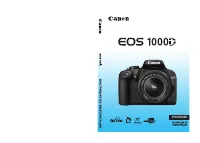 Canon EOS 1000D
User Manual
Canon EOS 1000D
User Manual
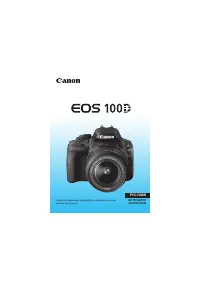 Canon EOS 100D
User Manual
Canon EOS 100D
User Manual