Page 2 - EOS 5D —
2 Благодарим Вас за покупку изделия марки Canon. EOS 5D — это мощная цифровая автофокусная зеркальная камера с одним объективом , оборудованная датчиком КМОП , имеющим размер 35,8 x 23,9 мм и высокое разрешение , обеспечиваемое количеством эффективных мегапикселов , равным 12,8. Камера имеет девять ...
Page 3 - EOS DIGITAL Solution Disk
3 Убедитесь , что в комплект поставки камеры входят все перечисленные ниже компоненты . При отсутствии каких - либо компонентов обращайтесь к своему дилеру . * Не теряйте перечисленные выше компоненты . * CF- карта ( для записи изображений ) не входит в комплект поставки . Ее следует приобрести допо...
Page 4 - Содержание
4 1 2 3 4 Введение Контрольный список комплекта поставки ...................................................... 3 Краткое содержание ........................................................................................ 6 Правила обращения .............................................................
Page 7 - Tv; Воспроизведение
7 Краткое содержание Получение эффекта застывшего или размытого движения Î стр . 86 ( Tv Автоматическая экспозиция с приоритетом выдержки ) Получение размытого фона или достижение полной резкости изображения Î стр . 88 ( Av Автоматическая экспозиция с приоритетом диафрагмы ) Регулировка яркости ( эк...
Page 8 - Предотвращение
8 Меры предосторожности Во избежание травмы , смертельного исхода и материального ущерба соблюдайте указанные меры предосторожности и не нарушайте правил эксплуатации оборудования . Предотвращение серьезной травмы или смерти • Во избежание пожара , перегрева , утечки химических веществ и взрывов соб...
Page 10 - Правила
10 Уход за камерой Камера является высокоточным аппаратом . Избегайте падения камеры и механических воздействий на нее . Данная камера не является водонепроницаемой , ее нельзя использовать под водой . Если Вы случайно уронили камеру в воду , незамедлительно обратитесь в ближайший сервисный центр ко...
Page 16 - ЖК
Элементы камеры и их назначение 16 ЖК - дисплей В реальной эксплуатации на дисплее отображаются только требуемые элементы . Диафрагма Выбор точки автофокусировки ( [ - - - ] ) CF-карта заполнена ( FuLL CF ) Ошибка CF-карты ( Err CF ) CF-карта отсутствует ( no CF ) Код ошибки ( Err ) Чистка датчика и...
Page 17 - Информация
17 Элементы камеры и их назначение Информация в видоискателе В реальной эксплуатации на дисплее отображаются только требуемые элементы . Круг частичного замера Точки автофокусировки (подсветка точек AF видоискателя) < A > Фиксация экспозиции/выполнение автоматического брекетинга < D > Пр...
Page 19 - Зарядное; Устройство
19 Элементы камеры и их назначение Зарядное устройство CB-5L Устройство для зарядки аккумулятора . ( стр . 22) Кабель питания Гнездо кабеля питания Гнездо аккумулятора Красный индикатор Не используйте никакие другие сетевые блоки питания или компактные сетевые блоки питания , кроме тех ( номинальные...
Page 21 - Закрепление
21 1 Начало работы В этой главе рассматриваются несколько подготовительных этапов и основные операции с камерой . Закрепление ремня Проденьте конец ремня через ушко для ремня , предусмотренное на камере с нижней стороны . Затем проденьте ремень через пряжку , как показано на рисунке . Натяните ремен...
Page 25 - Срок
25 Установка и извлечение аккумулятора Срок службы аккумулятора Приведенные выше цифры рассчитаны для работы с полностью заряженным аккумулятором BP-511A по оценочным критериям ассоциации изготовителей кино - и фотоизделий CIPA (Camera & Imaging Products Association). 1 Откройте крышку отсека ак...
Page 27 - MF; Установка
27 1 Снимите крышки . Снимите заднюю крышку объектива и крышку на корпусе камеры , повернув их в направлениях , указанных стрелками . 2 Установите объектив . Совместите красные точки на объективе и камере , затем поворачивайте объектив , как указано стрелкой , пока он не встанет на место с характерн...
Page 29 - Занят
29 Установка и извлечение CF- карты 1 Откройте крышку . Установите переключатель < 4 > в положение < 2 >. Убедитесь , что на ЖК - дисплее не отображается сообщение « Занят ...» . Убедитесь , что индикатор обращения к карте не горит , затем откройте крышку . 2 Извлеките CF- карту . Нажмит...
Page 35 - Параметры
35 Использование меню < z > Меню съемки ( красное ) < x > Меню воспроизведения ( синее ) Эти пункты не отображаются в режиме < 1 > ( Полностью автоматический режим ). В режиме < 1 > ( Полностью автоматический режим ) режимы качества записи RAW и RAW+JPEG не отображаются . Пар...
Page 37 - OK
37 Использование меню 1 Выберите пункт [ Сбросить настройки ]. Поворотом диска < 5 > выберите [ c Сбросить настройки ], затем нажмите кнопку < 0 >. 2 Выберите пункт [ Сброс всех настроек камеры ]. Поворотом диска < 5 > выберите [ Сброс всех настроек камеры ], затем нажмите кнопку &...
Page 38 - Язык; Задайте
38 Для интерфейса ЖК - монитора можно установить один из пятнадцати языков . 1 Выберите [ Язык ]. Поворотом диска < 5 > выберите [ c Язык ], затем нажмите кнопку < 0 >. X Появится экран Язык . 2 Задайте нужный язык . Поворотом диска < 5 > выберите язык , затем нажмите кнопку < 0...
Page 42 - Чистка
42 Датчик изображения выполняет функции пленки в обычной пленочной камере . Если на датчик изображения налипнет грязь , это может привести к возникновению темных точек на изображениях . Во избежание этого для чистки датчика изображения следуйте приведенным ниже инструкциям . Рекомендуется использова...
Page 47 - Сделайте
47 1 Использование полностью автоматического режима съемки 5 Сделайте снимок . Выберите композицию кадра и полностью нажмите кнопку спуска затвора . X Снятое изображение отображается на ЖК - мониторе приблизительно в течение 2 с . Для просмотра изображений , записанных на CF- карту , нажмите кнопку ...
Page 50 - Задание
50 В режимах 73 / 83 / 74 / 84 / 76 / 86 изображение записывается как изображение JPEG. В режиме 1 потребуется последующая обработка снятого изображения с помощью входящего в комплект поставки программного обеспечения . В режимах 1 + 73 /+ 83 /+ 74 /+ 84 /+ 76 /+ 86 (RAW+ JPEG) изображение записывае...
Page 51 - Изображения
51 3 Задание уровня качества записываемых изображений Возможное количество кадров и максимальное количество кадров в серии ( стр . 52) указаны для CF- карты марки Canon емкостью 512 Мбайт . Значения размера файла изображения , возможного количества кадров и максимального количества кадров в серии во...
Page 54 - Пользов; Экран
3 Выбор стиля изображения N 54 Ч / Б Для съемки черно - белых изображений . Пользов . 1-3 Существует возможность записать собственные настройки для стиля изображений ( стр . 58). Все пользовательские настройки стиля изображения , для которых не выполнялась регулировка , будут иметь те же значения па...
Page 57 - Эффект; нет
57 3 Настройка пользовательского стиля изображения N Эффект фильтра Использование фильтров для обработки цифровых изображений дает тот же эффект , что и при обработке черно - белой пленки . При использовании близкого по цвету фильтра тот или иной цвет можно усилить . В то же время сопутствующие цвет...
Page 58 - Регистрация
58 Можно записать три пользовательских стиля изображения . Для получения требуемых стилей можно менять значения параметров Резкость , Контрастность и других параметров . Можно также выбрать стиль изображения , настроенный с помощью прилагаемого программного обеспечения . 1 Выберите пункт [ Стиль изо...
Page 59 - Настройте
59 3 Регистрация стиля изображения N 4 Настройте параметры . Поворотом диска < 5 > выберите параметр , например , [ Резкость ], затем нажмите кнопку < 0 >. Поворачивая дисковый регулятор < 5 >, выберите значение параметра , затем нажмите кнопку < 0 >. Подробные сведения можно...
Page 60 - Установите
60 Чувствительность ISO является численным выражением степени чувствительности к свету . Более высокое значение чувствительности ISO означает более высокую чувствительность к свету . Поэтому высокая чувствительность ISO подходит для движущихся объектов или для съемки в условиях слабой освещенности ....
Page 62 - Пользовательский
62 Для использования пользовательского баланса белого требуется сфотографировать объект , который будет служить эталоном для баланса белого . Выбрав это изображение , пользователь импортирует его данные для установки баланса белого . 1 Сфотографируйте белый объект . Плоский белый объект должен запол...
Page 63 - Цвет
63 3 Пользовательский баланс белого N Если изображение , отснятое на шаге 1, недодержано или передержано , возможно нарушение правильного баланса белого . Изображение , полученное с использованием стиля изображения [ Ч / Б ] ( стр .54), нельзя выбрать в шаге 3. Вместо использования белого объекта дл...
Page 64 - WB c; Откорректируйте; Сдвиг; Корректировка
64 Стандартную цветовую температуру можно скорректировать для настройки баланса белого . Эта коррекция будет иметь тот же эффект , что и использование функции преобразования цветовой температуры или фильтра цветокомпенсации . Корректировка каждого цвета предусматривает его установку на один из девят...
Page 65 - BKT; Автоматическая
65 Сняв только один кадр , можно одновременно записать три изображения с различными цветовыми оттенками . На основе стандартной цветовой температуры режима баланса белого оттенки изображения будут сдвинуты в сторону синего / янтарного или малинового / зеленого . Это называется вилкой баланса белого ...
Page 67 - Adobe RGB
67 Цветовое пространство означает диапазон воспроизводимых цветов . На этой камере цветовое пространство для отснятых изображений можно настроить на sRGB или Adobe RGB. Для обычных изображений рекомендуется настройка на sRGB. В режиме < 1 > ( Полностью автоматический режим ) настройка sRGB зад...
Page 68 - Создание
68 Пользователь может по своему усмотрению создавать и выбирать папки для сохранения отснятых изображений . Эта процедура является необязательной , поскольку папка для сохранения отснятых изображений создается автоматически . 1 Перейдите к экрану Создать папку . Поворачивая регулятор < 5 >, вы...
Page 69 - Выбор
69 3 Создание и выбор папки Открыв экран Выбрать / Создать папку , поверните диск < 5 >, чтобы выбрать нужную папку , затем нажмите кнопку < 0 >. X Отснятые изображения будут сохраняться в выбранной папке . «100EOS5D » является номером папки , а число , находящееся справа , отображает ко...
Page 71 - Автоматический
71 3 Способы нумерации файлов Каждый раз при замене CF- карты нумерация файлов сбрасывается и устанавливается на первый номер файла ( 0001 ). Так как на всех CF- картах номера файлов начинаются с 0001 , изображения можно систематизировать в соответствии с CF- картами . Отметим , что если вновь встав...
Page 72 - Проверка
72 Когда камера готова к съемке , для вывода на ЖК - монитор текущих настроек камеры нажмите кнопку < B >. Выведите установки камеры . Нажмите кнопку < B >. X На ЖК - мониторе отображаются текущие установки камеры . Для отключения ЖК - монитора нажмите кнопку < B > еще раз . B Пров...
Page 75 - AI Servo AF
75 f Выбор режима автофокусировки N При нажатии кнопки спуска затвора наполовину активизируется функция автофокусировки и достигается однократная фокусировка . X Та точка автофокусировки , в которой достигается фокусировка , часто мигает . В то же время в видоискателе загорается индикатор наводки на...
Page 78 - EOS 5D
S Выбор точки автофокусировки N 78 Нажмите кнопку < S >, затем , повернув диск < 6 > или < 5 >, выберите точку автофокусировки из циклической последовательности , как показано слева . Камера EOS 5D гарантирует высокую точность автофокусировки благодаря объективу , максимальная вели...
Page 80 - Если
80 При съемке определенных объектов ( например , перечисленных ниже ) наводка на резкость с помощью автофокусировки может оказаться невозможной ( мигает индикатор наводки на резкость < o >). Объекты , для которых трудно осуществить фокусировку : (a) Объекты с низкой контрастностью Пример : син...
Page 84 - Программная
84 Подобно режиму < 1 > ( Полностью автоматический режим ), данный режим съемки является режимом общего назначения . Выдержка затвора и величина диафрагмы устанавливаются камерой автоматически в соответствии с яркостью объекта . Это называется программной автоэкспозицией . * < d > означа...
Page 89 - Предварительный
89 f Автоматическая экспозиция с приоритетом диафрагмы Если мигает выдержка затвора « 30" », это означает недодержку . Поворачивая дисковый регулятор < 6 >, увеличивайте величину диафрагмы ( уменьшайте диафрагменное число ) до тех пор , пока не прекратится мигание , или увеличьте чувствите...
Page 94 - Отмена
3 Автоматический брекетинг по экспозиции (AEB) N 94 Выполняя шаги 1 и 2, задайте для AEB значение < >. Режим будет также отменен , если переключатель < 4 > установить в положение < 2 >, выполнить замену объектива , привести в состояние готовности вспышку , выполнить замену аккумуля...
Page 97 - Блокировка
97 Блокировка зеркала обеспечивается заданием для пользовательской функции C.Fn-12 [ Блокировка зеркала ] значения [ 1: Разрешена ] ( стр . 158). Зеркало можно поднимать независимо от момента установки экспозиции . Это позволяет избежать вибрации зеркала , которая может делать нечетким изображение п...
Page 99 - Отключение; Съемка
99 Звуковой сигнал можно отключить , чтобы во всех режимах съемка выполнялась без звукового сопровождения . 1 Выберите пункт [ Звук ]. Поворачивая дисковый регулятор < 5 >, выберите пункт [ z Звук ], затем нажмите кнопку < 0 >. 2 Выберите [ Откл .]. Поворачивая дисковый регулятор < 5 ...
Page 100 - Вспышки
100 Вспышка Speedlite серии EX для камер EOS делает съемку со вспышкой столь же простой , как и в режиме автоэкспозиции . Подробные сведения об использовании вспышки Speedlites серии EX см . в инструкции по эксплуатации вспышки Speedlite. Камера EOS 5D относится к типу А и совместима со всеми вспышк...
Page 101 - TTL; Автовспышки
101 Съемка со вспышкой • Режим беспроводной автовспышки E-TTL II при использовании нескольких вспышек Speedlite Так же как и в случае с несколькими проводными вспышками Speedlite, режим беспроводной автовспышки E-TTL II с помощью нескольких вспышек Speedlite обеспечивает все вышеуказанные функции . ...
Page 102 - Использование; Скорость
102 Камера EOS 5D может выполнять синхронизацию с компактными вспышками других производителей при выдержках 1/200 с или больших . Для большой студийной вспышки скорость синхронизации должна быть 1/125 с или выше . Обязательно проверьте вспышку , чтобы убедиться , что синхронизация выполняется надлеж...
Page 106 - Яркость; Настройка
106 Для параметра яркости ЖК - монитора можно задавать один из пяти уровней . 1 Выберите пункт [ Яркость ЖКИ ]. Поворачивая регулятор < 5 >, выберите пункт [ c Яркость ЖКИ ], затем нажмите <0>. X Появится экран настройки яркости . 2 Отрегулируйте яркость . Глядя на диаграмму оттенков сер...
Page 108 - Предупреждение; Точки
Воспроизведение изображения 108 Предупреждение о засветке При отображении информации о параметрах съемки все передержанные участки изображения мигают . Для получения на снимке большего количества деталей в передержанных областях установите отрицательную компенсацию экспозиции и повторите съемку . Ес...
Page 113 - Повернуть
113 Воспроизведение изображения Изображение можно повернуть на 90° или 270° по часовой стрелке . Это дает возможность при воспроизведении изображений просматривать их в правильной ориентации . 1 Выберите пункт [ Повернуть ]. Поворачивая дисковый регулятор < 5 >, выберите пункт [ x Повернуть ],...
Page 114 - Jump; Переход
114 В режимах покадрового вывода изображений , вывода изображения с информацией о параметрах съемки , индексного или увеличенного изображения предусмотрен быстрый переход вперед или назад между изображениями , сохраненными на CF- карте . 1 Воспроизведите изображение . 2 Перейдите в режим перехода ме...
Page 117 - Защитите
117 Этот режим позволяет предохранить изображение от случайного стирания . 1 Выберите пункт [ Защита ]. Поворачивая дисковый регулятор < 5 >, выберите пункт [ x Защита ], затем нажмите кнопку < 0 >. X Откроется экран установки защиты . 2 Защитите изображение . Поворачивая дисковый регуля...
Page 120 - Форматирование
120 Перед использованием CF- карты в камере карту необходимо отформатировать . При форматировании CF- карты будет удалена вся информация , содержащаяся на карте . Будут стерты даже защищенные изображения , поэтому убедитесь , что на карте нет ничего , что может впоследствии понадобиться . При необхо...
Page 122 - PictBridge
122 В этой главе рассматриваются процедуры печати для принтеров разных типов . Изучив раздел « Подготовка к выполнению печати » на следующей странице , выполните инструкции , относящиеся к Вашему принтеру , находящиеся на указанных страницах . На этом веб - узле можно найти дополнительные сведения п...
Page 124 - Принтеры
Подготовка к выполнению печати 124 3 Подсоедините камеру к принтеру . При выборе подходящего кабеля для подсоединения камеры к принтеру сверяйтесь с таблицей ( Принтеры и кабели ), приведенной ниже . При подключении разъема кабеля к разъему < C > камеры значок < D > на разъеме кабеля дол...
Page 125 - Воспроизведите
125 Подготовка к выполнению печати 6 Воспроизведите изображение . Нажмите кнопку < x >. X Будут выведены изображение и значок принтера < w >, < A > или < S >, указывающий на подключение к принтеру . X Кнопка < l > загорится голубым . Процедура печати зависит от того , к...
Page 128 - параметре; Эффекты
128 w Выполнение печати с помощью PictBridge О параметре « Вид страницы » * Печатаются следующие данные Exif: название камеры , название объектива , режим съемки , выдержка затвора , диафрагма , величина компенсации экспозиции , чувствительность ISO, баланс белого и т . д . ** Это зависит от вариант...
Page 129 - Настройки
129 w Выполнение печати с помощью PictBridge На шаге 4 выберите требуемый пункт . Когда отображается индикатор , нажмите кнопку < C >. После этого можно произвести тонкую настройку параметров . Параметры , которые можно настраивать для выбранного пункта , показаны в приведенной ниже таблице . ...
Page 131 - Детальная
131 w Выполнение печати с помощью PictBridge Выберите пункт [ Детализация ], затем нажмите кнопку < 0 >. Открывается экран « Детализация ». Диском < 5 > выберите настраиваемый параметр , затем нажмите кнопку < 0 >. Настройте значение диском < 5 >, затем нажмите кнопку < 0 ...
Page 132 - Печатать
w Выполнение печати с помощью PictBridge 132 4 5 Задайте печать даты и номера файла . Задайте требуемое значение . Диском < 5 > выберите поле рядом со значком < I >, затем нажмите кнопку < 0 >. Диском < 5 > выберите требуемое значение , затем нажмите кнопку < 0 >. 6 Зад...
Page 134 - Стиль; Печать
A Печать с использованием CP Direct 134 1 Выберите изображение для печати . Убедитесь , что в левом верхнем углу ЖК - монитора отображается значок < A >. Поворачивая дисковый регулятор < 5 >, выберите изображение , которое требуется напечатать . 2 Нажмите кнопку < 0 >. X Откроется ...
Page 137 - Выполнение
137 1 Выберите изображение для печати . Убедитесь , что в левом верхнем углу ЖК - монитора отображается значок < S >. Поворачивая дисковый регулятор < 5 >, выберите изображение , которое требуется напечатать . 2 Нажмите кнопку < 0 >. X Откроется экран настройки печати . 3 Выберите ...
Page 139 - Запустите
139 S Выполнение печати с помощью Bubble Jet Direct 7 Запустите печать . Поворачивая дисковый регулятор < 5 >, выберите пункт [ Печатать ], затем нажмите кнопку < 0 >. X Начинается печать . После завершения печати отобразится экран шага 1. Чтобы остановить печать , нажмите кнопку < 0 ...
Page 141 - Выйдите
141 Задание значения для параметра кадрировки 3 Выйдите из меню . Нажмите кнопку < 0 >. X Вновь откроется экран настройки параметров печати . X В левом верхнем углу будет отображен кадрированный участок изображения , который будет напечатан . Участок изображения , который нужно напечатать В за...
Page 142 - Простая
Простая печать 142 Если печать на принтере осуществляется непосредственно с камеры , настройки печати будут сохранены в камере . Для повторного использования этих же настроек выполните описанные ниже действия . 1 Подсоедините камеру к принтеру и подготовьте ее к печати . 2 Воспроизведите изображения...
Page 143 - Сведения
143 8 DPOF: Формат заказа цифровой печати Наличие функции DPOF ( Формат заказа цифровой печати ) позволяет задать с помощью камеры , какие изображения с CF- карты и в каком количестве должны быть распечатаны . Эта функция очень удобна для печати на DPOF- совместимом принтере или в фотолаборатории . ...
Page 145 - Заказ
145 3 Заказ на выполнение печати 4 Выйдите из меню . Нажмите кнопку < M >. X Вновь откроется экран Заказ печати . Затем , чтобы выбрать изображения , которые нужно напечатать , выберите пункт [ Заказ ] или [ Все ]. Тип печати Стандартная На листе печатается одно изображение . Индекс На листе п...
Page 147 - Для
147 3 Заказ на выполнение печати Для типа печати [ Индекс ] Если изображение должно быть включено в индексный отпечаток , установите в окошке флажок < X >. В противном случае оставьте окошко пустым . Чтобы установить в окошке флажок < X >, нажмите кнопку < 0 >, или , чтобы снять фл...
Page 149 - DPOF; Прямая
149 Если принтер поддерживает прямую печать , печать изображений с использованием функции DPOF не вызывает осложнений . 1 Подготовьтесь к выполнению печати . См . раздел « Настройка камеры » ( шаги 1 и 2) и раздел « Подсоедините камеру к принтеру » ( шаги 1 - 5) на стр . 123 - 124. 2 Выберите пункт ...
Page 150 - Bubble Jet Direct
3 Прямая печать с использованием параметров DPOF 150 A CP Direct / S Bubble Jet Direct Задайте значение параметра [ Стиль ]. ( стр . 134/137) 5 Запустите печать . Поворачивая дисковый регулятор < 5 >, выберите [ OK ], затем нажмите кнопку < 0 >. X Начинается печать . Чтобы остановить печ...
Page 155 - SET
155 3 Настройки пользовательских функций N C.Fn-01 Функция кнопки SET во время выполнения съемки Можно изменить функцию , приписанную кнопке < 0 >. 0: По умолч . ( нет ) 1: Изменить качество Нажав кнопку < 0 >, глядя на ЖК - дисплей и поворачивая дисковый регулятор < 5 >, можно нап...
Page 159 - Синхронизиция; Безоп
159 3 Настройки пользовательских функций N C.Fn-14 E-TTL II 0: Оценочный Полностью автоматический режим съемки с использованием вспышки при любых условиях , от низкой освещенности до яркого дневного освещения . 1: Усредненный Действие вспышки усредняется для всей области , освещаемой вспышкой . Поск...
Page 161 - Функция; IS; Подтверждение; Data
161 3 Настройки пользовательских функций N C.Fn-19 Функция кнопки AF stop 0: Отключить AF 1: Включить AF Автофокусировка работает , только пока нажата кнопка остановки автофокусировки . Пока кнопка нажата , возможность выполнения автофокусировки с помощью камеры отключена . 2: Фикс . AE во время зам...
Page 162 - Свойства; Super
3 Настройки пользовательских функций N 162 C.Fn-00 Тип экрана фокусировки В данной камере предусмотрена возможность изменения экрана фокусировки . Эта пользовательская функция должна быть настроена таким образом , чтобы коррекция экспозиции соответствовала экрану фокусировки . 0: Ee-A1: Ee-D2: Ee-S ...
Page 164 - Режимы
164 ( Отличается от режима < 1 > ( Полностью автоматический режим )) * Когда переключатель режимов фокусировки на объективе установлен в положение < MF >, фиксация экспозиции применяется к центральной точке автофокусировки . Режимы выполнения съемки Режимы автофокусировки и режимы перево...
Page 165 - График
165 Когда камера находится в режиме Программная автоэкспозиция < d >, для определения экспозиции используется следующий график . Описание графика программного режима На нижней горизонтальной оси откладывается выдержка затвора , а на правой вертикальной оси откладывается величина диафрагмы . Ко...
Page 166 - Источник
166 В случае неполадки в первую очередь ознакомьтесь с настоящим разделом . Если не удается устранить неполадку с помощью этого руководства , обратитесь к своему дилеру или в ближайший сервисный центр компании Canon. Используется аккумулятор неправильного типа . X Запрещается заряжать любые другие а...
Page 168 - Просмотр
Поиск и устранение неполадок 168 На объективе режим фокусировки установлен на <MF>. X Установите переключатель режимов фокусировки на объективе в положение < AF >. ( стр . 27) При нажатии кнопки спуска затвора произошло сотрясение камеры . X Во избежание сотрясения камеры крепко держите ...
Page 169 - Коды
169 Если в камере возникает ошибка , на ЖК - дисплее отображается сообщение « Err xx » ( Ошиб .xx). Для устранения неполадки выполните приведенные ниже инструкции , соответствующие указанному коду ошибки . Частое возникновение одной и той же ошибки может указывать на неполадку в камере . Запишите ко...
Page 172 - Комплект сетевого
172 Состав системы Наглазник Eb Резиновая рамка Eb Удлинитель окуляра EP-EX15 Уголковый видоискатель C Объективы EF Литиевый элемент питания календаря CR2016 Линзы диоптрийной регулировки серии E Широкий ремень EW-100DGR 220EX ST-E2 430EX 580EX Кольцевая вспышка для макросъемки Macro Ring Lite MR-14...
Page 174 - Получение; Система; Технические
174 • Тип Тип : Цифровая однообъективная зеркальная камера с автофокусировкой и автоэкспозицией Носитель для записи : CF- карта типа I или II * Совместима с микродисками и CF- картами , имеющими емкость 2 Гбайта и выше . Размер датчика изображения : 35,8 x 23,9 мм Совместимые объективы : O бъективы ...
Page 175 - Баланс
175 Технические характеристики • Баланс белого Тип : Авто , ясная погода , тень , облачная погода , лампа накаливания , белая флуоресцентная лампа , вспышка , ручной , установка цветовой температуры Автоматический баланс белого : Автоматический баланс белого посредством датчика изображения Корректир...
Page 176 - Управление
Технические характеристики 176 Режимы фокусировки : One-Shot AF, AI Servo AF, AI Focus AF, ручная фокусировка (MF) Выбор точки автофокусировки : Автоматический , ручной Отображение выбранных точек автофокусировки : Наложены в видоискателе и указываются на ЖК - дисплее Подсветка AF: Излучается специа...
Page 180 - Индекс
180 Индекс A Adobe RGB .................................... 67 AE ................................................... 84 AEB ................................................ 93 AI Focus AF .................................... 76 AI Servo AF .................................... 75 Av ...................
Page 183 - Благодарим Вас за покупку изделия; Проверьте камеру перед использованием
2 Благодарим Вас за покупку изделия марки Canon. EOS 5D — это мощная цифровая автофокусная зеркальная камера с одним объективом, оборудованная датчиком КМОП, имеющим размер 35,8 x 23,9 мм и высокое разрешение, обеспечиваемое количеством эффективных мегапикселов, равным 12,8. Камера имеет девять высо...
Page 184 - ИНСТРУКЦИЯ ПО ЭКСПЛУАТАЦИИ; НАПЕЧАТАНО В ЕС; ИНСТРУКЦИЯ; РУССКИЙ
ИНСТРУКЦИЯ ПО ЭКСПЛУАТАЦИИ Данная инструкция по эксплуатации содержит сведения, актуальные на июль 2006 г. За сведениями о совместимости камеры с любыми принадлежностями, выпущенными после этой даты, обращайтесь в любой сервисный центр компании Canon. CEL- SF0LA201 © CANON INC. 2006 НАПЕЧАТАНО В ЕС ...


 Canon 1483C002
User Manual
Canon 1483C002
User Manual
 Canon 1897C002
User Manual
Canon 1897C002
User Manual
 Canon 2727C002
User Manual
Canon 2727C002
User Manual
 Canon 3616C002
User Manual
Canon 3616C002
User Manual
 Canon 3637C001
User Manual
Canon 3637C001
User Manual
 Canon 3829C002
User Manual
Canon 3829C002
User Manual
 Canon 4147C002
User Manual
Canon 4147C002
User Manual
 Canon 4895C002
User Manual
Canon 4895C002
User Manual
 Canon 5331C002
User Manual
Canon 5331C002
User Manual
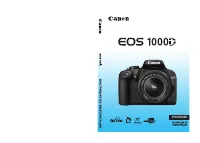 Canon EOS 1000D
User Manual
Canon EOS 1000D
User Manual
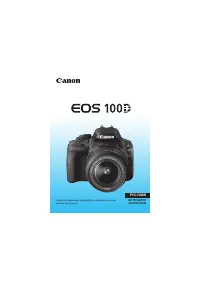 Canon EOS 100D
User Manual
Canon EOS 100D
User Manual