Page 2 - Table of contents; ไทย; This QSG contains these languages:
Table of contents Package contents ........................................................................ 3A quick look at RT-AX3000 ....................................................... 3Position your wireless router ................................................... 4Preparing your modem .......
Page 3 - English; Package contents
3 English A quick look at RT-AX3000 WAN (Internet) LED Power button LAN 1~4 LEDs USB3.0 port 5GHz LED LAN 1 ~ 4 ports 2.4GHz LED WAN (Internet) port Power LED WPS button Power (DC-IN) port Reset button Package contents RT-AX3000 Wireless Router AC adapter Network cable (RJ-45) Quick Start Guide Q159...
Page 4 - Position your wireless router; for the network devices.; DC Power adapter; Operating Humidity
4 English Position your wireless router For optimal wireless transmission between the wireless router and connected wireless devices, ensure that you: • Place the wireless router in a centralized area for a maximum wireless coverage for the network devices. • Keep the wireless router away from metal...
Page 5 - Preparing your modem; If you are using DSL for Internet, you; Connect your modem to the router with the; Unplug
5 English Preparing your modem 1. Unplug the power cable/DSL modem. If it has a battery backup, remove the battery. NOTE: If you are using DSL for Internet, you will need your username/password from your Internet Service Provider (ISP) to properly configure the router. 2. Connect your modem to the r...
Page 6 - You can set up your router via wired or wireless connection.; B. Wireless connection; Plug your router into a power outlet and
6 English Setting up your RT-AX3000 You can set up your router via wired or wireless connection. A. Wired connection 1. Plug your router into a power outlet and power it on. Connect the network cable from your computer to a LAN port on your router. 2. The web GUI launches automatically when you open...
Page 7 - XX; Once connected, the web GUI launches automatically when you open a
7 English 2. Connect to the network with SSID shown on the product label on the back side of the router. For better network security, change to a unique SSID and assign a password. ASUS router 2.4G Wi-Fi Name (SSID): ASUS_XX_2G 5G Wi-Fi Name (SSID): ASUS_XX_5G * XX refers to the last two digits of 2...
Page 8 - Remembering your wireless router settings; Remember your wireless settings as you complete the router setup.; FAQ; Technical support site:
8 English b. App Setup Download ASUS Router App to set up your router via your mobile devices. • Turn on Wi-Fi on your mobile devices and connect to your router’s network. • Follow ASUS Router App setup instructions to complete the setup. ASUS Router ASUS Router Remembering your wireless router sett...
Page 9 - 繁體中文; 認識您的無線路由器
9 繁體中文 認識您的無線路由器 WAN(網際網路)指示燈 USB 3.1 連接埠 LAN 1~4 指示燈 LAN 1 ~ 4 網路連接埠 5GHz 指示燈 WAN (網際網路)連接埠 2.4GHz 指示燈 WPS 按鈕 電源指示燈 重置按鈕 電源(DC-IN)連接埠 電源開關 產品包裝內容 RT-AX3000 無線路由器 電源變壓器 RJ-45 網路線 快速使用指南 Q15931_RT-AX3000_QSG.indb 9 2019/10/8 14:38:55
Page 10 - 放置您的路由器; • 請依據下圖所示擺放路由器上的四根非可拆式天線以獲得最佳無線訊號
10 繁體中文 放置您的路由器 為獲得無線路由器與所連線的網路裝置之間傳送最佳無線訊號,請確認以下幾點:• 建議將路由器放置在中心區域,以獲得最佳無線訊號覆蓋範圍。• 請勿將裝置放在靠近金屬物品與陽光直射的地方。• 請遠離其它 802.11g 或 20MHz Wi-Fi 裝置、2.4GHz 電腦周邊裝置、 藍 牙裝置、無線室內電話、傳送器、重型發動機、日光燈、微波爐、電冰箱與其他工業裝置,以防止訊號干擾或減損。 • 請經常更新至最新版本韌體。您可以登入華碩官網 https://www.asus. com/tw/ 獲得最新韌體。 • 請依據下圖所示擺放路由器上的四根非可拆式天線以獲得最佳無線訊號...
Page 11 - 準備數據機; 據機內含備用電池,請移除電池。; 切斷電源
11 繁體中文 準備數據機 1. 拔除您的電纜 / DSL 數據機電源, 若數 據機內含備用電池,請移除電池。 注意: 若您使用 DSL 連線網際網 路 , 需 要 向 您 的 網 路 服 務 供 應 商(ISP)取得登入名稱 / 密碼,以正確設定您的無線路由器。 2. 使用隨附的網路線連接您的數據機與無線 路由器。 3. 開啟您的纜線 / DSL數據機。 4. 查看數據機的 LED 指示燈以確認連線是 否已準備就緒。 切斷電源 Q15931_RT-AX3000_QSG.indb 11 2019/10/8 14:38:57
Page 12 - 設定您的路由器; 您可以透過有線或無線兩種方式設定; 將您的無線路由器與電源相連並開機。
12 繁體中文 設定您的路由器 您可以透過有線或無線兩種方式設定 您的無線路由器。 A. 有線連線 1. 將您的無線路由器與電源相連並開機。 用網路線將您的電腦與無線路由器的 LAN 連接埠相連。 2. 當您開啟網頁瀏覽器時,網頁設定介面會自動出現。若沒有出現,請在 網址欄中輸入 http://router.asus.com。 3. 為無線路由器設定密碼以阻止未經授權的存取。 B. 無線連線 1. 將您的無線路由器與電源相連並開 機。 Laptop Tablet Smart phone Modem Wall Power Outlet LINE LAN RESET PWR Power a WAN...
Page 13 - 連接到無線路由器後側標籤上註明的網路名稱(SSID)。為確保更佳的; 為無線路由器設定密碼以阻止未經授權的存取。
13 繁體中文 2. 連接到無線路由器後側標籤上註明的網路名稱(SSID)。為確保更佳的 網路安全性,請更改預設的 SSID 和密碼。 ASUS router * XX 代表 2.4GHz MAC 位址的最後兩位 數, 您可以在路由器背部的貼紙上找到。 3. 您可以在網頁瀏覽器或 ASUS Router App 中設定您的路由器。 a. 透過網頁瀏覽器設定 • 連線網路後,當您開啟網頁瀏覽器時,網頁設定介面會自動出現。若沒有出現,請在網址欄中輸入 http://router.asus.com。 • 為無線路由器設定密碼以阻止未經授權的存取。 2.4G Wi-Fi 名稱(SSID): ASUS_...
Page 14 - 記住無線路由器的設定; • 完成無線路由器的設定後,請記住您的無線設定。
14 繁體中文 b. 透過 App 設定 透過行動裝置下載 ASUS Router App 以設定您的路由器。 • 開啟行動裝置的 Wi-Fi 並連線至無線路由器的網路。 • 遵照 ASUS Router App 設定嚮導完成路由器設定。 ASUS Router ASUS Router 記住無線路由器的設定 • 完成無線路由器的設定後,請記住您的無線設定。 路由器登入名稱: 密碼: 2.4GHz 網路 SSID: 密碼: 5GHz 網路 SSID: 密碼: FAQ 1. 哪裡可以找到更多的無線路由器資訊? • 線上 FAQ 網址: https://www.asus.com/tw/support...
Page 16 - 本製品の設置・配線をする; 動作温度; 動作湿度
16 日 本 語 本製品の設置・配線をする 本製品を利用する際は、次のことに注意して設置してください。• 複数のワイヤレスデバイスを接続する場合は、最適な通信環境のためにすべてのデ バイスの中心位置に無線LANルーターを設置します。 • 無線LANルーターの周囲にパソコンや金属物などのものがない場所に設置します。 • 直射日光のあたる場所やストーブ、ヒーターなどの発熱機のそばなど、温度の高い所 には設置しないでください。 • 同じ2.4GHz帯を使用する電子レンジ、コードレス電話機、医療機器、Bluetooth機 器、レーザー式無線マウスなどの電波を放射する装置から離れた場所に設置しま す。設...
Page 17 - セットアップを行う前に; バックアップがある場合は、バッテリーを取り外します。; インターネットの接続タイプや接続ユーザ; LANルーターのWANポートを接続します。
17 日 本 語 セットアップを行う前に 1. モデム/回線終端装置のプラグを抜きます。バッテリー バックアップがある場合は、バッテリーを取り外します。 注意: インターネットの接続タイプや接続ユーザ ー名、接続パスワードなどについては、ご契約の ISP(インターネットサービスプロバイダー)へお問 い合わせください。 2. 付属のLANケーブルでモデム/回線終端装置と無線 LANルーターのWANポートを接続します。 3. モデム/回線終端装置の電源を入れます。4. モデム/回線終端装置のLEDが点灯していることを確認 し、接続が有効であることを確認します。 Unplug Q15931_RT-A...
Page 18 - 無線LANルーターのセットアップ
18 日 本 語 無線LANルーターのセットアップ 無線LANルーターは有線/無線環境のいずれでも設定可能です。A. 有線接続 1. 無線LANルーターに電源ケーブルを接続し、 電源を入れます。無線LANルーターのLANポ ートとコンピューターをLANケーブルで接続 します。 2. 接続された後にWebブラウザーを開くと、クイックインターネットセットアップ(QIS) のページが自動的に起動します。自動的に起動しない場合は、Webブラウザーのアド レス欄に「http://router.asus.com」または「192.168.50.1」を入力してください。 3. 不正なアクセスを防ぐため、パスワ...
Page 20 - サポート・ホットライン: 本書の一覧表をご参照ください。; 無線設定を下記に書き留めてください。
20 日 本 語 b. アプリでのセットアップ ASUS Router Appをダウンロードし、モバ イルデバイス経由でルーターを設定してく ださい。 • モバイルデバイスのWi-Fi をオンに し、RT-AX3000のネットワークに接続 します。 • ASUS Router Appの設定手順に従っ て、セットアップを完了してください。 ASUS Router ASUS Router FAQ 1. 製品の情報を確認したいです。 • オンラインFAQサイト: https://www.asus.com/support • サポートサイト: https://www.asus.com/support ...
Page 21 - Aperçu rapide de votre routeur RT-AX3000
21 Fr anç ais Fr anç ais Aperçu rapide de votre routeur RT-AX3000 Voyant réseau étendu (WAN) (Inter- net) Bouton d'alimentation Voyants réseau local (LAN) 1 à 4 Port USB 3.0 Voyant de bande 5 GHz Ports réseau local (LAN) 1 à 4 Voyant de bande 2,4 GHz Port réseau étendu (WAN) (Internet) Voyant d'alim...
Page 22 - Placez le routeur Wi-Fi; pour consulter la liste des mises à jour.; Adaptateur secteur CC; Humidité de fonctionnement
22 Français Français Placez le routeur Wi-Fi Pour optimiser la transmission du signal Wi-Fi entre votre routeur et les périphériques réseau y étant connectés, veuillez vous assurer des points suivants : • Placez le routeur Wi-Fi dans un emplacement central pour obtenir une couverture Wi-Fi optimale....
Page 23 - Préparer votre modem; Si votre modem possède une batterie de secours,; Si vous utilisez le DSL pour accéder à; Raccordez votre modem au routeur à l'aide
23 Fr anç ais Fr anç ais Préparer votre modem 1. Débranchez le câble d'alimentation / le modem DSL. Si votre modem possède une batterie de secours, retirez-la. REMARQUE : Si vous utilisez le DSL pour accéder à Internet, vous aurez besoin du nom d'utilisateur et du mot de passe fournis par votre four...
Page 25 - modifiez le nom du réseau et le mot de passe.; Nom du réseau Wi-Fi de; a. Configuration via l'interface de gestion
25 Fr anç ais Fr anç ais 2. Connectez-vous au réseau dont le nom (SSID) est affiché sur l'étiquette du produit située à l'arrière du routeur. Pour garantir une plus grande sécurité, modifiez le nom du réseau et le mot de passe. ASUS router Nom du réseau Wi-Fi de 2,4 G (SSID) : ASUS_XX_2G Nom du rése...
Page 26 - Se rappeler des paramètres de votre routeur Wi-Fi
26 Français Français b. Configuration via l'application Téléchargez l'application ASUS Router pour configurer votre routeur par le biais de vos appareils mobiles. • Activez le Wi-Fi sur vos appareils mobiles et connectez-vous au réseau du routeur. • Suivez les instructions de configuration de l'appl...
Page 27 - Isi kemasan
27 Bahasa I ndonesia Tampilan RT-AX3000 Isi kemasan Router Nirkabel RT-AX3000 Adaptor AC Kabel jaringan (RJ-45) Panduan Ringkas LED WAN (Internet) Saklar daya LEDs LAN 1~4 Port USB 3.0 LED 5GHz Port LAN 1~4 LED 2,4GHz Port WAN (Internet) LED Daya Tombol WPS Port daya (DC-IN) Tombol atur ulang Q15931...
Page 28 - Mengatur posisi router nirkabel Anda.; maksimum untuk perangkat jaringan.; Adaptor daya DC; Kelembaban
28 Bahasa I ndonesia Mengatur posisi router nirkabel Anda. Untuk transmisi sinyal nirkabel terbaik antara router nirkabel dan perangkat jaringan yang tersambung, pastikan Anda: • Menempatkanrouternirkabeldiareatengahagarjangkauannirkabel maksimum untuk perangkat jaringan. • Tidakmenghalangiperangkat...
Page 29 - Periksa lampu LED modem kabel/DSL untuk; Jika menggunakan DSL; Sambungkan modem ke router dengan kabel; Menyiapkan modem
29 Bahasa I ndonesia 3. Hidupkan modem kabel/DSL. 4. Periksa lampu LED modem kabel/DSL untuk memastikan sambungan sudah aktif. 1. Lepaskan modem DSL/kabel dari catu daya. Jika ada cadangan baterai, keluarkan baterai. CATATAN: Jika menggunakan DSL untuk Internet, Anda memerlukan nama pengguna/sandi d...
Page 30 - Anda dapat mengkonfigurasi router; hidupkan. Sambungkan kabel jaringan; B. Sambungan Nirkabel; Sambungkan router ke stopkontak dan
30 Bahasa I ndonesia Mengkonfigurasi RT-AX3000 Anda dapat mengkonfigurasi router melalui sambungan berkabel atau nirkabel. A. Sambungan berkabel: 1. Sambungkan router ke stopkontak dan hidupkan. Sambungkan kabel jaringan dari komputer ke port LAN pada router. 2. GUI web akan secara otomatis dijalank...
Page 31 - a. Konfigurasi GUI Web
31 Bahasa I ndonesia 2. Sambungkan ke nama jaringan (SSID) yang tertera pada label produk, di bagian belakang router. Untuk keamanan jaringan yang lebih baik, ubah menjadi SSID unik, lalu tetapkan sandi. NamaWi-Fi2,4G(SSID): ASUS_XX_2G NamaWi-Fi5G(SSID): ASUS_XX_5G * XX mengacuke2angkaterakhirpadaal...
Page 32 - Menyimpan pengaturan router nirkabel; Tanya Jawab; Situstanyajawabonline:
32 Bahasa I ndonesia b. Konfigurasi Aplikasi Untuk mengkonfigurasi router melalui perangkat bergerak, download Aplikasi ASUS Router. • Aktifkan Wi-Fi di perangkat bergerak, lalu sambungkan ke jaringan RT- AX3000. • Ikuti petunjuk pada Aplikasi ASUS Router untuk menyelesaikan konfigurasi . ASUS Route...
Page 33 - Melihat sepintas Lalu RT-AX3000 anda
33 Bahasa M ala ysia Melihat sepintas Lalu RT-AX3000 anda Kandungan pembungkusan Penghala wayarles RT-AX3000 Penyesuai AU Kabel rangkaian (RJ-45) Panduan Mula Ringkas WAN (Internet) LED Suis kuasa LAN 1~4 LEDs Port USB 3.0 LED 5GHz Port LAN 1~4 LED 2.4GHz Port WAN (Internet) LED Kuasa Butang WPS Por...
Page 34 - Meletakkan penghala wayarles anda; maksimum untuk peranti rangkaian.; Adapter Kuasa DC; Kelembapan Operasi
34 Bahasa M ala ysia Meletakkan penghala wayarles anda Untuk penghantaran wayarles optimum antara penghala wayarles dan peranti wayarles yang bersambung, pastikan anda: • Letakkanpenghalawayarlesdalamkawasanterpusatuntukliputanwayarles maksimum untuk peranti rangkaian. • Pastikanpenghalawayarlesjauh...
Page 35 - Menyediakan modem anda; mempunyai sandaran bateri, keluarkan bateri.; Jika anda menggunakan DSL; Sambung modem anda ke penghala dengan
35 Bahasa M ala ysia Menyediakan modem anda 1. Cabut palam kabel kuasa/modem DSL. Jika ia mempunyai sandaran bateri, keluarkan bateri. NOTA: Jika anda menggunakan DSL untuk Internet, anda akan memerlukan nama pengguna/kata laluan anda daripada Pembekal Perkhidmatan Internet (ISP) anda untuk mengkonf...
Page 36 - Menyediakan RT-AX3000 anda; Anda boleh menyediakan penghala
36 Bahasa M ala ysia Menyediakan RT-AX3000 anda Anda boleh menyediakan penghala anda melalui sambungan berwayar atau wayarles. A. Sambungan berwayar 1. Pasang masuk penghala anda ke sumber kuasa dan hidupkan kuasanya. Sambungkan kabel rangkaian dari komputer anda ke port LAN pada penghala anda. 2. G...
Page 37 - ubah ke SSID unik dan berikan kata laluan.; menyediakan penghala anda.
37 Bahasa M ala ysia 2. Sambung ke nama rangkaian (SSID) yang ditunjukkan pada label produk di bahagian belakang penghala. Untuk keselamatan rangkaian yang lebih baik, ubah ke SSID unik dan berikan kata laluan. NamaWi-Fi2.4G(SSID): ASUS_XX_2G NamaWi-Fi5G(SSID): ASUS_XX_5G * XX merujukpadaduadigitter...
Page 38 - Mengingati tetapan penghala wayarles anda; SSID rangkaian 5GHz
38 Bahasa M ala ysia b. Penyediaan Aplikasi Muat turun Aplikasi Penghala ASUS untuk menyediakan penghala anda melalui peranti mudah alih anda. • Hidupkan Wi-Fi pada peranti mudah alih anda dan sambung ke rangkaian RT- AX3000 anda. • Ikuti arahan penyediaan Aplikasi Penghala ASUS untuk melengkapkan p...
Page 39 - Visão geral do seu RT-AX3000
39 Por tuguês Visão geral do seu RT-AX3000 Conteúdo da embalagem RT-AX3000 Transformador Cabo de rede (RJ-45) Guia de consulta rápida LED WAN (Internet) Botão Alimentação LED 1 a 4 da LAN Portas USB 3.0 LED 5GHz LED 1 a 4 da LAN LED 2,4GHz Portas WAN (Internet) LED de Alimentação Botão WPS Porta de ...
Page 40 - Colocação do router; dispositivos de rede a ele ligados:; Transformador DC; Humidade em
40 Por tuguês Colocação do router Para garantir a melhor qualidade de transmissão entre o router sem fios e os dispositivos de rede a ele ligados: • Coloqueoroutersemfiosnumaáreacentralparaobteramaiorcobertura possível sem fios para os seus dispositivos de rede. • Mantenhaodispositivoafastadodeobstr...
Page 41 - Preparar o modem; Ligue o seu modem ao router com o cabo de
41 Por tuguês Unplug Preparar o modem 1. Desligue o modem por cabo/DSL. Se o mesmo tiver uma bateria de reserva, remova-a. NOTA: Se estiver a utilizar uma ligação DSL para aceder à Internet, precisará dos dados de nome de utilizador/palavra-passe fornecidos pelo seu fornecedor de serviços de Interne...
Page 42 - A. Ligação com fios; Ligue o router a uma tomada elétrica e
42 Por tuguês Configurar o RT-AX3000 É possível configurar o RT-AX3000 através de uma ligação com ou sem fios. A. Ligação com fios 1. Ligue o router a uma tomada elétrica e prima o botão de energia. Ligue o cabo de rede do computador a uma porta LAN do router. 2. A interface web abre automaticamente...
Page 43 - a. Configuração com a interface Web
43 Por tuguês ASUS router NomedaredeWi-Fi2,4G(SSID): ASUS_XX_2G NomedaredeWi-Fi5G(SSID): ASUS_XX_5G * XX refere-se aos dois últimos dígitos do endereçoMAC2,4GHz.Podeencontraresse endereço na etiqueta na traseira do RT- AX3000. 2. Ligue ao nome de rede (SSID) indicado na etiqueta do produto colada na...
Page 44 - Memorizar as definições do seu router sem fios; Memorize as suas definições de ligação sem fios quando terminar a; Perguntas Frequentes; Ondepossoencontrarmaisinformaçõesacercadoroutersemfios
44 Por tuguês ASUS Router ASUS Router b. Configuração com a aplicação Transfira a aplicação ASUS Router para configurar o seu router através de dispositivos móveis. • Ative a rede Wi-Fi nos seus dispositivos móveis e ligue à rede do RT-AX3000. • Siga as instruções de configuração da aplicação ASUS R...
Page 45 - Español; Un vistazo rápido a su RT-AX3000
45 Español Un vistazo rápido a su RT-AX3000 Contenido del paquete RT-AX3000 AC adapter Cable de red Guía de inicio rápido WAN (Internet) LED Vypínaè LED LAN 1~4 USB 3.0 puertos LED de 5 GHz LAN 1~4 puertos LED de 2,4 GHz WAN (Internet) puertos LED de alimentación Botón WPS Puerto de alimentación (DC...
Page 46 - Ubicar el router inalámbrico; cobertura inalámbrica para los dispositivos de red.
46 Español Ubicar el router inalámbrico Para conseguir la mejor transmisión de señal inalámbrica entre el router inalámbrico y los dispositivos de red conectados a él, asegúrese de: • Colocarelrouterinalámbricoenunáreacentralizadaparaconseguirlamáxima cobertura inalámbrica para los dispositivos de r...
Page 47 - Preparar el módem; Desenchufe la alimentación del módem de; Si utiliza DSL para Internet, necesitará; Conecte el módem al router con el cable de red
47 Español Preparar el módem 1. Desenchufe la alimentación del módem de cable o DSL. Si tiene una batería de reserva, quítela. NOTA: Si utiliza DSL para Internet, necesitará el nombre de usuario y la contraseña de su proveedor de servicio de Internet (ISP) para configurar adecuadamente el router. 2....
Page 48 - Puede configurar el RT-AX3000 a través de la conexión cableada o; B. Conexión inalámbrica; Enchufe el router a una toma de corriente
48 Español Configurar el RT-AX3000 Puede configurar el RT-AX3000 a través de la conexión cableada o inalámbrica. A. Conexión cableada 1. Enchufe el router a una toma de corriente eléctrica y enciéndalo. Conecte el cable de red desde el equipo a un puerto LAN del router. 2. La GUI Web se inicia autom...
Page 49 - red, cambie a un SSID único y asigne una contraseña.; a. Configuración mediante GUI web
49 Español 2. Conéctese al nombre de red (SSID) mostrado en la etiqueta del producto que se encuentra en la parte posterior del router. Para mejorar la seguridad de la red, cambie a un SSID único y asigne una contraseña. ASUS router NombreWi-Fi2,4GHz(SSID): ASUS_XX_2G NombreWi-Fi5GHz(SSID): ASUS_XX_...
Page 50 - faq; Recordar la configuración del router inalámbrico; SSID de red de 5 GHz :
50 Español b. Configuración mediante la app Descargue la aplicación ASUS Router para configurar su router a través de su dispositivo móvil. • Encienda la wifi en su dispositivo móvil y conéctelo a su red de Blue Cave. • Siga las instrucciones de configuración de la aplicación ASUS Router para comple...
Page 51 - ดูที่ RT-AX3000 ของคุณอย่างเร็ว; LED 5GHz
51 ไทย ดูที่ RT-AX3000 ของคุณอย่างเร็ว สิ่งต่างๆ ในกล่องบรรจุ RT-AX3000 ไวร์เลส เราเตอร์ อะแดปเตอร์ AC สายเคเบิลเครือข่าย (RJ-45) คู่มือเริ่มต้นฉบับย่อ LED WAN (อินเทอร์เน็ต) สวิตช์ไฟ LEDs LAN 1~4 พอร์ต USB 3.0 LED 5GHz พอร์ต LAN 1~4 LED 2.4GHz พอร์ต WAN (อินเทอร์เน็ต) LED เพาเวอร ปุ่ม WPS พอร์ตเพาเ...
Page 52 - การวางตําาแหน่งไวร์เลส เราเตอร์ของคุณ; หมายเหตุ; อะแดปเตอร์เพาเวอร์ DC; ความชื้นขณะทําางาน
52 ไทย การวางตำาแหน่งไวร์เลส เราเตอร์ของคุณ เพื่อให้การรับส่งสัญญาณไร้สายระหว่างไวร์เลสเราเตอร์ และอุปกรณ์เครือข่าย ที่เชื่อมต่ออยู่มีคุณภาพดีที่สุด ให้แน่ใจว่าคุณ: • วางไวร์เลสเราเตอร์ในบริเวณศูนย์กลาง เพื่อให้ครอบคลุมพื้นที่ไร้สายมาก ที่สุดสำาหรับอุปกรณ์เครือข่าย • วางอุปกรณ์ให้ห่างจากวัตถุขวางกั้...
Page 53 - หากคุณใช้ DSL สําาหรับ; การจัดเตรียมโมเด็มของคุณ
53 ไทย 3. เปิดเคเบิล/โมเด็ม DSL 4. ตรวจสอบไฟ LED ของเคเบิล/โมเด็ม DSL เพื่อให้แน่ใจว่าการเชื่อมต่อทำางานอยู่ 1. ถอดสายไฟ/โมเด็ม DSL หากมีแบตเตอรี่สำารอง ให้ ถอดแบตเตอรี่ออก หมายเหตุ: หากคุณใช้ DSL สำาหรับ อินเทอร์เน็ต คุณต้องมีชื่อผู้ใช้/รหัสผ่านจาก ผู้ ให้บริการอินเทอร์เน็ต (ISP) เพื่อกำาหนดค่า เรา...
Page 54 - คุณสามารถตั้งค่าเราเตอร์ ผ่านการเชื่อม
54 ไทย การตั้งค่า RT-AX3000 คุณสามารถตั้งค่าเราเตอร์ ผ่านการเชื่อม ต่อแบบมีสายหรือไร้สาย: A. การเชื่อมต่อแบบมีสาย: 1. เสียบเราเตอร์เข้ากับเต้าเสียบและ เปิด เครื่อง เชื่อมต่อสายเคเบิล เครือข่ายจากคอมพิวเตอร์ไปยัง พอร์ต LAN บนเราเตอร์ของคุณ 2. เว็บ GUI จะเปิดใช้งานโดยอัตโนมัติเมื่อคุณเปิดเว็บเบราเซอร์...
Page 56 - การจดจําาการตั้งค่าเราเตอร์ไร้สาย; SSID ของเครือข่าย 5G Hz:; คําาถามที่ถามบ่อย; สามารถหาข้อมูลเพิ่มเติมเกี่ยวกับเราเตอร์แบบไร้สายได้จากที่ไหน?
56 ไทย b. ตั้งค่าผ่านแอป ดาวน์โหลดแอป ASUS Router เพื่อตั้งค่าเรา เตอร์ผ่านอุปกรณ์เคลื่อนที่ • เปิด Wi-Fi บนอุปกรณ์เคลื่อนที่ของคุณ และเชื่อมต่อกับเครือข่ายของ RT- AX3000 • ปฏิบัติตามคำาแนะนำาการตั้งค่าแอป ASUS Router เพื่อทำาการตั้งค่าให้สมบูรณ์ ASUS Router ASUS Router การจดจำาการตั้งค่าเราเตอร์ไร้...
Page 57 - Xem nhanh
57 Tiếng V iệt Xem nhanh Hàng hóa đóng gói Router không dây RT-AX58U Adapter AC (điện xoay chiều) Cáp mạng (RJ-45) Hướng dẫn khởi động nhanh Đèn LED WAN (Internet) Nút nguồn Đèn LED LAN 1~4 Cổng USB 3.0 Đèn LED 5GHz Cổng LAN 1~4 Đèn LED 2,4GHz Cổng WAN (Internet) Đèn LED nguồn Nút WPS Cổng nguồ...
Page 58 - Bố trí router không dây; đa dành cho các thiết bị mạng.; • Thông số kỹ thuật:; Adapter nguồn DC; Độ ẩm hoạt động
58 Tiếng V iệt Bố trí router không dây Để truyền tín hiệu không dây tối ưu giữa router không dây và các thiết bị mạng vừa kết nối, đảm bảo bạn: • Đặt router không dây ở khu vực trung tâm có phạm vi phủ sóng không dây tối đa dành cho các thiết bị mạng. • Đặt thiết bị cách xa các vật cản kim loại và ...
Page 59 - Kiểm tra ánh sáng đèn LED trên modem cáp/DSL; Nếu đang sử dụng DSL cho internet,; Kết nối modem của bạn với router bằng cáp; Chuẩn bị modem
59 Tiếng V iệt 3. Bật nguồn modem cáp/DSL. 4. Kiểm tra ánh sáng đèn LED trên modem cáp/DSL để đảm bảo kết nối đang hoạt động. 1. Ngắt cáp nguồn/modem DSL. Nếu có dùng pin dự phòng, hãy tháo pin ra. LƯU Ý: Nếu đang sử dụng DSL cho internet, bạn cần có tên người dùng/mật khẩu từ Nhà cung cấp Dịch vụ ...
Page 60 - Để thiết lập router qua kết nối có dây hoặc; B. Kết nối mạng không dây
60 Tiếng V iệt Thiết lập RT-AX58U Để thiết lập router qua kết nối có dây hoặc không dây. A. Kết nối có dây 1. Cắm router vào ổ cắm điện và bật nguồn router. Cắm cáp mạng từ máy tính vào cổng LAN trên router. 2. GUI (giao diện người dùng đồ họa) web sẽ tự động bật lên khi bạn mở trình duyệt web. Nế...
Page 61 - mật mạng tốt hơn, hãy đổi sang SSID duy nhất và gán một mật khẩu.; a. Thiết lập Web GUI
61 Tiếng V iệt 2. Kết nối với tên mạng (SSID) in trên nhãn sản phẩm ở phía sau router. Để bảo mật mạng tốt hơn, hãy đổi sang SSID duy nhất và gán một mật khẩu. Tên Wi-Fi 2.4G (SSID): ASUS_XX_2G Tên Wi-Fi 5G (SSID): ASUS_XX_5G * XX đề cập đến hai số cuối của địa chỉ MAC 2.4GHz. Bạn có thể tìm thấy...
Page 62 - của bạn và kết nối với mạng của; Ghi nhớ các cài đặt router không dây của bạn; Hỏi Đáp; Đường dây nóng khách hàng: Tham khảo phần Đường dây nóng hỗ trợ
62 Tiếng V iệt b. Thiết lập ứng dụng Tải về Ứng dụng ASUS Router để thiết lập router của bạn qua các thiết bị di động. • Bật Wi-Fi trên các thiết bị di động của bạn và kết nối với mạng của RT-AX58U. • Thực hiện theo các hướng dẫn thiết lập Ứng dụng ASUS Router để hoàn tất quy trình thiết lập. ASUS...
Page 63 - following two conditions:
63 ASUS Recycling/Takeback Services ASUS recycling and takeback programs come from our commitment to the highest standards for protecting our environment. We believe in providing solutions for you to be able to responsibly recycle our products, batteries, other components, as well as the packaging m...
Page 64 - Prohibition of Co-location; Radiation Exposure Statement:
64 • Connect the equipment into an outlet on a circuit different from that to which the receiver is connected. • Consult the dealer or an experienced radio/TV technician for help. WARNING! Any changes or modifications not expressly approved by the party responsible for compliance could void the user...
Page 65 - Radio Frequency (RF) Exposure Information; Le présent appareil est conforme aux CNR d’Innovation, Sciences et; Informations concernant l’exposition aux fréquences radio (RF); les contacts humains lors d'un fonctionnement normal.
65 Radio Frequency (RF) Exposure Information The radiated output power of the ASUS Wireless Device is below the Innovation, Science and Economic Development Canada radio frequency exposure limits. The ASUS Wireless Device should be used in such a manner such that the potential for human contact duri...
Page 67 - NCC 警語; KC: Korea Warning Statement
67 DFS 警語 操作在 5.15~5.35/5.47~5.85GHz 之無線資訊傳輸設備 (802.11a/ac 產品 ),應避免影響附近雷達系統之操作。 MPE 本產品電磁波曝露量 (MPE) 標準值 1mW/cm 2 ,送測產品實測值為 0.4828mW/cm 2 ,建議使用時 至少距離人體 20cm。 單元 限用物質及其化學符號 鉛 (Pb) 汞 (Hg) 鎘 (Cd) 六價鉻 (Cr +6 ) 多溴聯苯 (PBB) 多溴二苯醚 (PBDE) 印刷電路板及電子組件 - ○ ○ ○ ○ ○ 結構組件(金屬 / 塑膠) ○ ○ ○ ○ ○ ○ 其他組件(如天線/ 指示燈/連接線) ○ ○...
Page 70 - secteur mal couvert par le réseau.; Precautions for the use of the device; to reduce the risk of interference.
70 Précautions d'emploi de l'appareil a. Soyez particulièrement vigilant quant à votre sécurité lors de l'utilisation de cet appareil dans certains lieux (les avions, les aéroports, les hôpitaux, les stations-service et les garages professionnels). b. Évitez d'utiliser cet appareil à proximité de di...
Page 71 - India RoHS; Schedule II of the Rule.
71 Manufacturer ASUSTeK Computer Inc. Tel: +886-2-2894-3447 Address: 4F, No. 150, LI-TE RD., PEITOU, TAIPEI 112, TAIWAN 華碩電腦股份有限公司電話 : +886-2-2894-3447地址 : 台灣臺北市北投區立德路 15 號 Authorised representative in Europe ASUS Computer GmbH Address: HARKORT STR. 21-23, 40880 RATINGEN, GERMANY Authorised distribu...
Page 72 - Safety Notices; CE statement
72 Safety Notices • Use this product in environments with ambient temperatures between 0°C(32°F) and 40°C(104°F). • Refer to the rating label on the bottom of your product and ensure your power adapter complies with this rating. • DO NOT place on uneven or unstable work surfaces. Seek servicing if t...


 Asus GT-AX6000
User Manual
Asus GT-AX6000
User Manual
 Asus RP-N12
Manual
Asus RP-N12
Manual
 Asus RT-AC53
Manual
Asus RT-AC53
Manual
 Asus RT-AC55U
Manual
Asus RT-AC55U
Manual
 Asus RT-AX1800S
User Manual
Asus RT-AX1800S
User Manual
 Asus RT-AX53U AX1800
User Manual
Asus RT-AX53U AX1800
User Manual
 Asus RT-AX58U v2
User Manual
Asus RT-AX58U v2
User Manual
 Asus RT-AX86U
User Manual
Asus RT-AX86U
User Manual
 Asus RT-AX89X AX6000
User Manual
Asus RT-AX89X AX6000
User Manual
 Asus WL-520GC
Manual
Asus WL-520GC
Manual
 Asus ZenWiFi XD6 1PK AX5400 (XD6-1PK)
User Manual
Asus ZenWiFi XD6 1PK AX5400 (XD6-1PK)
User Manual
 Asus 4G-AC53U
Manual
Asus 4G-AC53U
Manual
 Asus RT-N19
Manual
Asus RT-N19
Manual
 Asus BRT-AC828
Manual
Asus BRT-AC828
Manual
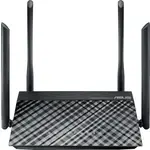 Asus RT-AC1200
Manual
Asus RT-AC1200
Manual